> For the complete documentation index, see [llms.txt](https://library.zoom.com/llms.txt). Markdown versions of documentation pages are available by appending `.md` to page URLs; this page is available as [Markdown](https://library.zoom.com/technical-library/technical-library-ar/khdmat-alaamal/zoom-virtual-agent/pci-pal-integration-for-zoom-virtual-agent.md).
# التكامل مع PCI Pal لـ Zoom Virtual Agent
كوَّن PCI Pal سداد/دفع آمنة لسير عمل روابط السداد الآمنة في Zoom Virtual Agent.
يشرح هذا الدليل كيفية تكوين PCI Pal Secure Payments مع Zoom Virtual Agent. وهو يغطي الإعداد، وتهيئة رابط السداد/الدفع، ومثالًا على وكيل صوتي.
### نظرة عامة
الـ **التكامل بين PCI Pal Secure Payments وZoom Virtual Agent** يضيف إمكانات سداد/دفع آمنة مباشرةً إلى Zoom Virtual Agent، ما يتيح سير عمل للدفع مدعومًا بالذكاء الاصطناعي دون تدخل من موظف دعم بشري.
عندما يتفاعل عميل مع وكيل صوتي أو وكيل دردشة افتراضي ويحتاج إلى إجراء سداد/دفع، يمكن لـ Zoom Virtual Agent استدعاء أداة PCI Pal لإنشاء رابط سداد/دفع آمن. ثم يُسلَّم هذا الرابط إلى العملاء عبر الرسائل القصيرة أو البريد الإلكتروني، أو كرابط في دردشة، مما يتيح لهم إكمال السداد/الدفع على الصفحة المستضافة الآمنة الخاصة بـ PCI Pal.
{% hint style="warning" %}
**تحذير**
تم تصميم هذا التكامل للعمل من خلال إرسال رابط سداد/دفع إلى العميل، حيث يُكمل العميل السداد/الدفع عبر الرابط في متصفح الويب الخاص به. ولا يتيح هذا التكامل السماح للعميل بالتحدث شفهيًا أو إدخال معلومات بطاقة السداد/الدفع الخاصة به عبر Dual Tone Multi Frequency (DTMF) إلى Zoom Virtual Agent.
{% endhint %}
هذا يتيح السماح للمؤسسات بأتمتة رحلات السداد/الدفع من البداية إلى النهاية داخل وكيل افتراضي، مما يقلل الحاجة إلى نقل العملاء إلى وكلاء مباشرين من أجل تحصيل السداد/الدفع. ويتولى الوكيل الافتراضي التدفق الحواري، وتحديد هوية العملاء، وتأكيد المبلغ، وجمع التفاصيل غير الحساسة، بينما يتولى PCI Pal معالجة السداد/الدفع الآمن. وفي أي وقت لا يستقبل الوكيل الافتراضي أي بيانات بطاقة سداد/دفع أو يعالجها أو يخزنها.
### المتطلبات الأساسية
لاستخدام هذا التكامل، يجب أن يكون لديك:
* تراخيص مناسبة لـ Zoom Virtual Agent (صوت ودردشة).
* حساب مستخدم لديه إذن مسؤول لتكوين Zoom Virtual Agent.
* وصول إلى AI Studio مع إذن لإضافة التكاملات.
### الإعداد الأولي
يتطلب التكامل مع PCI Pal لـ Zoom Virtual Agent تطبيقًا متكاملًا متاحًا في **استوديو الذكاء الاصطناعي**، ضمن الـ **عمليات التكامل** القائمة. ترد خطوات الإعداد أدناه.
{% hint style="info" %}
**ملاحظة**
ستجد تطبيقين من Zoom Apps في سوق التطبيق الخاص بـ Zoom من أجل التكامل مع PCI Pal. ولكل تطبيق حالة استخدام مختلفة.
{% endhint %}
**الخيار 1:**
[**حل سداد/دفع الآمن من PCI Pal لمراكز جهة الاتصال**](https://marketplace.zoom.us/apps/MxNTkUxtQYSja9I-2YbMwQ): يتيح هذا الإصدار للوكلاء البشريين تسهيل عمليات سداد/دفع في مركز الاتصال في Zoom باستخدام طريقة التكامل مع تطبيق Zoom.
**الخيار 2:**
[**PCI Pal Secure Payments، Zoom Virtual Agents**](https://marketplace.zoom.us/apps/PlJfA-OkSvGTHAdt82ZF9g): يتيح هذا التطبيق تسهيل سداد/دفع المدفوعات عبر Zoom Virtual Agent.
احرص على تثبيت التطبيق المناسب لحالات الاستخدام التي تلائم احتياجات النشر لديك. **لا تحتاج إلى تثبيت التطبيقين معًا إلا إذا كنت تحتاج إلى تكاملي سداد/دفع كليهما.**
{% hint style="info" %}
**ملاحظة**
بالنسبة إلى عمليات التكامل الموضحة في هذا الدليل، بالإضافة إلى مثال حالة الاستخدام، يجب ربط **PCI Pal Secure Payments، Zoom Virtual Agent** في AI Studio ضمن عمليات التكامل. لا تحتاج إلى تثبيت التطبيق مباشرةً من سوق التطبيق Zoom.
{% endhint %}
#### اتصال التكامل بـ Zoom Virtual Agent
1. انتقل إلى [zoom.com](https://www.zoom.com/) وسجّل الدخول.
2. انتقل إلى **استوديو الذكاء الاصطناعي > عمليات التكامل**.
3. مرّر إلى أسفل الصفحة وانقر على الرابط للاطّلاع على **عرض جميع عمليات التكامل لأدوات سوق التطبيق**.
4. ابحث عن تطبيق **PCI Pal Secure Payments, Zoom Virtual Agents** تطبيق.
4. انقر على زر **الاتصال** . سيُطلب منك تقديم معلومات عن حساب PCI Pal لإكمال الإعداد.
{% hint style="info" %}
**ملاحظة**
يمكن أن يوفر لك PCI Pal معلومات التكوين المطلوبة في لقطات الشاشة أعلاه.
{% endhint %}
5. العودة إلى **AI Studio > Integrations**. ينبغي أن ترى أن التكامل متصل الآن وجاهز، مع حالة «نشط».
أصبح تكامل PCI Pal جاهزًا الآن للاستخدام من قبل وكلاء الصوت والدردشة لديك.
#### إضافة الأداة إلى مهارة
يمكن لـ Zoom Virtual Agent توفير تجربة سداد/دفع للعميل من خلال استدعاء أداة من داخل مهارة.
{% hint style="info" %}
**ملاحظة**
لمزيد من المعلومات حول إنشاء الأدوات والمهارات لـ Zoom Virtual Agent، راجع مقالة دعم Zoom [إنشاء أدوات Zoom Virtual Agent](https://support.zoom.com/hc/en/article?id=zm_kb\&sysparm_article=KB0081099).
{% endhint %}
لإضافة الأداة:
1. أنشئ Virtual Agent جديدة أو عدّل واحدة موجودة.
2. أنشئ **مهارة**.
3. اضغط على المفتاح **/ (شرطة مائلة للأمام)** لفتح **قائمة المتغيرات والأدوات والمهارات**.
4. يحدد **أداة**، ثم مرّر لأسفل للعثور على **إدخال سوق التطبيق الخاص بـ PCI Pal**.
5. يحدد **PCI\_Pal\_Create\_a\_سداد/دفع\_Link** أداة من القائمة.
6. أعطِ الأداة اسمًا ووصفًا.
7. كوَّن **المعلمات والاستجابات** معلومات.
يمكنك استخدام جداول المعلومات الموجودة في القسم التالي لتكوَّن الأداة.
**المعلمات**
تعمل المعلمات كمدخلات لأداة PCI Pal لإنشاء جلسة سداد/دفع. بعض هذه المعلمات إلزامية بينما البعض الآخر اختياري. ومثل الأدوات الأخرى التي قد تستخدمها، يمكن أن تكون هذه المدخلات إما:
* قيم ثابتة
* معيّنة من المتغيرات
* مُجمَّعة عبر LLM
تمثل قائمة الحقول المتاح في الجداول التالية جميع المعلومات المحتملة التي قد تكون مطلوبة لتسهيل السداد/الدفع. يجب على العميل العمل مع PCI Pal ومع مزود خدمات السداد/الدفع (PSP) لتحديد الحقول المطلوبة لحالته الفريدة.
{% hint style="success" %}
**نصيحة**
إذا كنت تطلب من العميل إجراء سداد/دفع، فمن الآمن افتراض أنك قد عرفت بالفعل من الذي يتصل، وتحققت من حالة طلبه، وما إلى ذلك. استخدم مهارات وأدوات إضافية لتخزين هذه المعلومات باستخدام متغيرات عامة للرجوع إليها داخل أداة PCI Pal.
{% endhint %}
| اسم المتغير | المتطلب | الوصف |
| ----------------- | ------- | ------------------------------------------------------------------------------------------------------------------------------------------------------------------------------------------------------------ |
| `flowId` | إلزامي | الفريد flowId لسير عمل الدفع عبر PCI Pal. يُزوَّدك بهذا الرقم في دليل إعداد PCI Pal.
- ملاحظة: يجب أن تعمل مع PCI Pal لتحديد المعرّف الصحيح لمسار الدفع.
|
| `reference` | إلزامي | حقل لتطبيق مرجع مخصص على السداد/الدفع. وسيُدرج هذا في أي webhooks سداد/دفع بالاتفاق مع PCI Pal. |
| `amount`\*\* | إلزامي | المبلغ المطلوب دفعه. قدّمه بالتنسيق المحدد في دليل إعداد PCI Pal الخاص بك.
- ملاحظة: ما عليك سوى تحديد قيمة. لا حاجة إلى تحديد العملة.
|
| `currency` | اختياري | العملة المنسقة بصيغة ISO 4217 (USD/GBP). هذا حقل اختياري. راجع دليل إعداد PCI Pal الخاص بك للتفاصيل أو المتطلبات. |
| `firstName` | إلزامي | الاسم الأول للعميل. قد يُطلب منك إرسال الاسمين الأول والأخير لحامل البطاقة في حقل واحد. راجع دليل إعداد PCI Pal الخاص بك. |
| `lastName` | إلزامي | اسم العائلة للعميل. قد يُطلب منك إرسال الاسمين الأول والأخير لحامل البطاقة في حقل واحد. راجع دليل إعداد PCI Pal الخاص بك. |
| `addressLine1` | إلزامي | السطر الأول من عنوان العميل. قدّمه بالتنسيق المحدد في دليل إعداد PCI Pal الخاص بك. |
| `addressLine2` | اختياري | السطر الثاني من عنوان العميل. قدّمه بالتنسيق المحدد في دليل إعداد PCI Pal الخاص بك. |
| `city` | إلزامي | بيانات عنوان العميل. قدّمها بالتنسيق المحدد في دليل إعداد PCI Pal الخاص بك. |
| `state` | اختياري | بيانات عنوان العميل. قدّمها بالتنسيق المحدد في دليل إعداد PCI Pal الخاص بك. |
| `zipcode` | إلزامي | بيانات عنوان العميل. قدّمها بالتنسيق المحدد في دليل إعداد PCI Pal الخاص بك. |
| `country` | اختياري | بيانات عنوان العميل. قدّمها بالتنسيق المحدد في دليل إعداد PCI Pal الخاص بك. |
| `البريد إلكتروني` | اختياري | عنوان البريد الإلكتروني الخاص بالعميل. اختياري. قدّمه فقط إذا كان مطلوبًا في دليل إعداد PCI Pal الخاص بك. |
| `phoneNumber` | اختياري | رقم هاتف العميل. اختياري. قدّمه فقط إذا كان مطلوبًا في دليل إعداد PCI Pal الخاص بك. وسيحدد الدليل أيضًا تنسيق الرقم المطلوب. |
| `customData1` | اختياري | حقل بيانات إضافي اختياري. سيتم تحديد أي بيانات مطلوبة في دليل إعداد PCI Pal الخاص بك إلى جانب التنسيق المطلوب. |
| `customData2` | اختياري | حقل بيانات إضافي اختياري. سيتم تحديد أي بيانات مطلوبة في دليل إعداد PCI Pal الخاص بك إلى جانب التنسيق المطلوب. |
| `customData3` | اختياري | حقل بيانات إضافي اختياري. سيتم تحديد أي بيانات مطلوبة في دليل إعداد PCI Pal الخاص بك إلى جانب التنسيق المطلوب. |
| `customData4` | اختياري | حقل بيانات إضافي اختياري. سيتم تحديد أي بيانات مطلوبة في دليل إعداد PCI Pal الخاص بك إلى جانب التنسيق المطلوب. |
| `customData5` | اختياري | حقل بيانات إضافي اختياري. سيتم تحديد أي بيانات مطلوبة في دليل إعداد PCI Pal الخاص بك إلى جانب التنسيق المطلوب. |
{% hint style="info" %}
**ملاحظة**
الـ `additionalField1`, `additionalField2`، و `additionalField3` الحقول عناصر نائبة تتيح إدخال قيم مخصصة. على سبيل المثال، قد تتطلب جهة معالجة الدفع (PSP) التابعة لأحد العملاء معلومات خاصة بالرحلة، مثل مطار المغادرة ومطار الوصول ورقم الرحلة. تتيح هذه الحقول جمع هذه المعلومات الخاصة.
{% endhint %}
{% hint style="warning" %}
**\*\*إرشادات إضافية حول `amount`** **حقل**:
يجب أن `amount` حقل **يكون** تُملأ بالمبلغ الذي سيدفعه العميل.
هناك **عنصران** في مبلغ السداد/الدفع يجب أخذهما في الاعتبار: **العملة** و **القيمة**.
| العملة | القيمة |
| --------------------------------------------------------------------------------------------------------------------------- | --------------------------------------------------------------------------------------------------------------- |
| - تستند العملة إلى تنسيق ISO4217 (GBP وUSD وما إلى ذلك)، وسيتم تكوينها بواسطة PCI Pal ضمن سير عمل سداد/دفع.
| - مبلغ سداد/دفع والتنسيق مهمان، وسيتم تعيين التنسيق بواسطة مزود خدمة الدفع (PSP) الخاص بالعميل.
|
| - لا تحتاج إلى تضمين العملة.
| - يجب أن تكون القيمة بالتنسيق الصحيح.
|
قد يطلب مزود خدمة الدفع (PSP) تعريف المبلغ باستخدام أصغر وحدة قياس ممكنة، مثل البنسات أو السنتات وما إلى ذلك. وهذا يساعد على تجنب احتمال حدوث أخطاء في العمليات الحسابية العشرية. على سبيل المثال:
* 100 = 100 بنس = £1
* 1638 = 1638 سنتًا = $16.38
**يجب التنسيق مع PCI Pal ومزوّد خدمة الدفع (PSP) لتحديد كيفية عرض مبلغ السداد/الدفع أثناء سير عملية السداد/الدفع**.
{% endhint %}
{% hint style="success" %}
**نصيحة**:
إن التقاط رقم هاتف العميل وعنوان البريد الإلكتروني يسهل تسليم رابط سداد/دفع. اجمع مهارة PCI Pal مع أداة الرسائل القصيرة و/أو أداة البريد إلكتروني لإرسال الرابط إلى العميل (وهو مفيد بشكل خاص لحالات استخدام وكيل الصوت).
{% endhint %}
**الاستجابات**
| اسم المتغير | المتطلب | الوصف |
| -------------------- | ------- | ------------------------------------------------------------------------------------------------------------------------------------------ |
| `Id` | اختياري | المعرِّف الفريد (GUID) لجلسة سداد/دفع التي تم إنشاؤها. يُستخدم هذا أساسًا للتسجيل وتقديمه إلى دعم PCI Pal لأغراض استكشاف الأخطاء وإصلاحها. |
| `LinkId` | اختياري | غير مطلوب للتنفيذ الحالي، ولكنه مضمَّن للاستخدام المستقبلي المحتمل. |
| `DigitalSessionLink` | إلزامي | رابط جلسة سداد/دفع |
{% hint style="info" %}
**ملاحظة**
يحتوي الحقل `DigitalSessionLink` على رابط سداد/دفع الذي سيحتاج إليه العميل. استخدم أداة الرسائل القصيرة أو البريد إلكتروني لإرسال الرابط باستخدام رقم هاتف أو عنوان البريد الإلكتروني تم الحصول عليه أثناء التواصل مع العميل.
{% endhint %}
### استخدام وكيل الصوت
سيرشدك هذا القسم خلال مثال تطبيقي عملي لإعداد سير عمل سداد/دفع باستخدام وكيل صوتي. كما ينطبق هذا الدليل على وكلاء دردشة في Zoom Virtual Agent.
في هذا المثال، يتصل العميل لمعرفة مكان طلبه، ويخبره وكيل الصوت بأن الطلب تأخر بسبب وجود رصيد مستحق. ثم يتيح الوكيل للعميل فرصة تسوية رصيده باستخدام سير عمل سداد/دفع الخاص بـ PCI Pal.
في هذا المثال، ستحتاج إلى:
* تكوين الرسائل القصيرة بشكل صحيح في Zoom مركز الاتصال
* حساب بريد إلكتروني مرتبط بـ Zoom Virtual Agent
* مستودع قاعدة معرفة موجود
{% hint style="info" %}
**ملاحظة**
يخرج إعداد الرسائل القصيرة لمركز الاتصال في Zoom، وربط الحساب الخاص بالبريد إلكتروني بـ Zoom Virtual Agent، وإعداد قاعدة معرفية عن نطاق هذا المستند. راجع [دعم Zoom](https://support.zoom.com/hc/en) للمزيد من المعلومات.
{% endhint %}
#### إنشاء وكيل صوتي
لهذه الحالة الاستخدامية، ستنشئ وكيلًا صوتيًا بسيطًا:
1. سجّل الدخول إلى مركز إدارة Zoom.
2. على الجانب الأيسر من الشاشة، يحدد **تهيئة المنتج > استوديو الذكاء الاصطناعي > الوكلاء الافتراضيون**.
3. انقر على **إضافة وكيل افتراضي** زر القائمة المنسدلة وحدد **قائم على التعليمات**.
4. انقر على **البدء من صفحة فارغة** في النافذة المنبثقة التي تظهر.
5. إنشاء جديد **مستند إلى التعليمات** وكيل صوتي، بدءًا من قالب فارغ.
6. أدخل التفاصيل التالية في **إنشاء وكيل** نافذة سير العمل:
1. انقر على **دردشة** نمط الوسائط لإلغاء تحديده. في هذا المثال، لا يلزم سوى نمط الصوت.
2. في **اسم الوكيل** في مربع النص، أدخل "وكيل الطلبات." انقر على **التالي**.
3. **الإرشادات**: "أنت وكيل ودود مسؤول عن مساعدة العملاء في طلباتهم ومدفوعاتهم. ستعرض واجهات برمجة التطبيقات الأرصدة المستحقة بالبنس. عند عرضها على العميل، يجب أن تقرأها بالجنيه والبنس (مثلاً، 1000 تساوي 10 جنيهات إسترلينية)، لكن لا تعدّل القيمة التي تعرضها واجهة برمجة التطبيقات." انقر على **التالي**.
4. يحدد الصوت واللغة الأساسيين لوكيلك من الخيارات المتاحة. انقر على **التالي**.
5. يحدد قاعدة معارف من قائمة **استخدام مصدر موجود** انقر على **التالي**.
6. (اختياري) اختر إحدى المهارات المتاحة من الخطوة النهائية في سير العمل.
7. انقر على **إنشاء**.
{% hint style="info" %}
**ملاحظة**
سيتضمن وكيل الإنتاج إرشادات وضوابط شاملة. في هذا المثال، ينصب التركيز على إنشاء رحلة السداد/الدفع. لا يتضمن هذا الوكيل التجريبي ضوابط إضافية.
{% endhint %}
#### تهيئة المتغيرات العامة
ستحتاج إلى عدة متغيرات لتسهيل حالة الاستخدام هذه. كوَّن هذه كما يلي:
1. سجّل الدخول إلى مركز إدارة Zoom.
2. انتقل إلى **استوديو الذكاء الاصطناعي → الوكلاء الافتراضيون**.
3. انقر على **التفضيلات** علامة التبويب في أعلى الشاشة.
4. انقر على **المتغيرات** أيقونة.
5. أنشئ مجموعة متغيرات مخصصة بالنقر على **+إضافة مجموعة مخصصة** الرابط أسفل العمود.
6. سمِّ مجموعة المتغيرات المخصصة «**سداد/دفع**."
7. انقر على **إضافة**.
8. انقر على المجموعة المخصصة التي أنشأتها للتو، ثم انقر على **+إضافة متغير** في الزاوية العلوية اليمنى من الشاشة.
9. أنشئ المتغيرات التالية:
| اسم المتغير | النوع | القيمة |
| --------------- | ----- | --------- |
| البريد إلكتروني | سلسلة | غير معرّف |
| الهاتف | سلسلة | غير معرّف |
| الرابط | سلسلة | غير معرّف |
#### تحرير وكيل الصوت الحالي
بعد تكوين المتغيرات، ستحتاج إلى العودة إلى وكيل الصوت وإنشاء مهارات لتسهيل البحث عن الطلبات والمدفوعات الآمنة.
1. انتقل إلى **استوديو الذكاء الاصطناعي → الوكلاء الافتراضيون → الوكلاء**.
2. عدّل وكيل الصوت الذي أنشأته سابقًا.
3. مرّر لأسفل إلى قسم **المهارات** في إعدادات وكيل الصوت.
4. انتقل إلى الأقسام التالية لإنشاء مهارتين.
**إنشاء مهارة تحديث الطلب**
التالي، أنشئ مهارة لتزويد العملاء بمعلومات حول طلباتهم الأخيرة. ستستخدم تعليمات JavaScript ثابتة لمحاكاة مكالمة إلى واجهة برمجة التطبيقات لإرجاع معلومات طلب وهمية.
1. انقر على **+إنشاء مهارة** وأنشئ مهارة **قائمة على التعليمات**.
2. يدخل التفاصيل التالية:
1. الاسم: الحصول على تفاصيل الطلب
2. المشغّل: استخدم هذه المهارة لاسترجاع معلومات حول طلب حديث
3. في نافذة التعليمات، اضغط على مفتاح **/ (شرطة مائلة للأمام)** .
4. يحدد **الأداة** وانقر على **إنشاء أداة جديدة**.
5. انقر على **نص برمجي مخصص**.
6. يدخل التفاصيل التالية:
1. الاسم: `get_order_details`
2. الوصف: لاسترجاع معلومات حول الطلبات
3. JavaScript: استخدم كتلة التعليمات البرمجية أدناه:
```javascript
async function main() {
return {
"firstName": "بن",
"lastName": "ويليامز",
"deliveryAddress": "71 ميد سيتي بليس",
"city": "لندن",
"postcode": "WC1V 6EA",
"orderStatus": "متأخر",
"statusReason": "الرصيد المستحق",
"الرصيد المستحق": "12557"
}
}
```
سوف يحاكي هذا الرمز مكالمة واجهة برمجة التطبيقات، مع تقديم تفاصيل حول طلب وهمي له رصيد مستحق. ستُغذّي المعلومات في هذا الرد المعلمات التي تم إعدادها على أنها "Collect via LLM" عندما تنشئ أداة سداد/دفع PCI.
7. انقر على **إنشاء**.
8. أكمل تعليمات المهارة باستخدام النص التالي:
```plaintext
1. اطلب من العميل رقم الطلب الخاص به
2. استرجع تفاصيل الطلب
3. قدّم المعلومات للعميل
```
9. يجب أن يبدو إعداد المهارة لديك مثل الصورة التالية:
10. انقر على **إضافة**.
**إنشاء مهارة سداد/دفع**
التالي، ستنشئ مهارة تستخدم أداة PCI Pal الجاهزة من سوق التطبيق لإنشاء رابط سداد/دفع آمن. يرسل هذا الرابط إلى العميل، الذي يمكنه بعد ذلك تقديم معلومات سداد/دفع على صفحة السداد/الدفع الآمنة.
{% hint style="success" %}
**نصيحة**
عندما تحدد مهارة تحديث الطلب رصيدًا مستحقًا، يمكن للوكيل الافتراضي استدعاء هذه المهارة تلقائيًا.
{% endhint %}
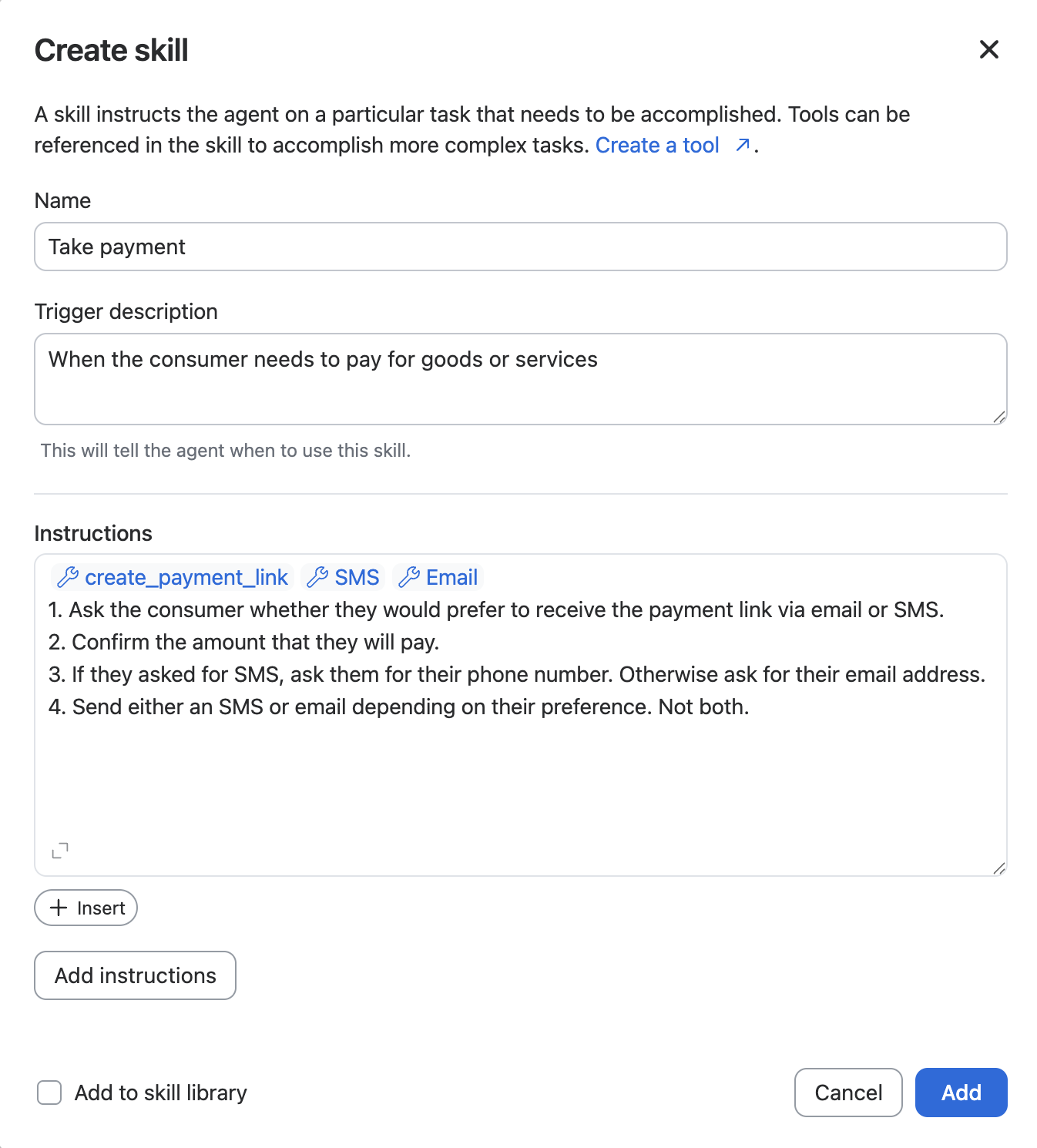
1. انقر على **+إنشاء مهارة** وحدد خيار إنشاء مهارة **قائمة على التعليمات**.
2. يدخل التفاصيل التالية:
1. الاسم: قبول سداد/دفع
2. المُشغِّل: عندما يحتاج العميل إلى الدفع مقابل السلع أو الخدمات
3. في نافذة التعليمات، اضغط على مفتاح **/ (شرطة مائلة للأمام)** .
4. يحدد **الأداة**، ثم مرّر لأسفل للعثور على إدخال PCI Pal في سوق التطبيق.
5. يحدد **PCI Pal - إنشاء رابط دفع** أداة من القائمة.
6. يدخل التفاصيل التالية:
1. الاسم: `create_سداد/دفع_link`
7. مرِّر لأسفل إلى **المعلمات** قسم.
8. احذف جميع المعلمات ذات الطابع اختياري باستثناء `addressLine2`, `state`, `البريد إلكتروني`، و `phoneNumber`، ثم كوِّن المعلمات كما يلي:
{% hint style="info" %}
**ملاحظة**
يجب حذف أي حقول غير مدرجة في الجدول التالي من الأداة. الحقول غير المدرجة ليست مطلوبة لحالة الاستخدام هذه.
{% endhint %}
| الاسم | مصدر القيمة | تعيين القيمة | القيمة | ربط بمتغير |
|---|
flowId | تعيين يدويًا | قيمة ثابتة | 2213 | N/A |
reference | مُجمَّعة عبر LLM | N/A | N/A | N/A |
amount | مُجمَّعة عبر LLM | N/A | N/A | N/A |
firstName | مُجمَّعة عبر LLM | N/A | N/A | N/A |
lastName | مُجمَّعة عبر LLM | N/A | N/A | N/A |
addressLine1 | مُجمَّعة عبر LLM | N/A | N/A | N/A |
addressLine2 | مُجمَّعة عبر LLM | N/A | N/A | N/A |
city | مُجمَّعة عبر LLM | N/A | N/A | N/A |
state | مُجمَّعة عبر LLM | N/A | N/A | N/A |
zipcode | مُجمَّعة عبر LLM | N/A | N/A | N/A |
البريد إلكتروني | مُجمَّعة عبر LLM | N/A | N/A | global_custom.سداد/دفع.البريد إلكتروني |
phoneNumber | مُجمَّعة عبر LLM | N/A | N/A | global_custom.سداد/دفع.phone |
9. مرِّر إلى الأسفل حتى تصل إلى الـ **الاستجابة** القسم.
10. احذف جميع المَعلمات باستثناء `DigitalSessionLink` والذي ينبغي بعد ذلك أن تكوِّنه كما يلي:
1. الوصف: الرابط الفريد للسداد/الدفع
2. تعيين إلى متغير: `global_custom.سداد/دفع.link`
11. انقر **حفظ وإضافة**.
12. في نافذة التعليمات، اضغط على **/ (شرطة مائلة للأمام)** المفتاح مرة أخرى.
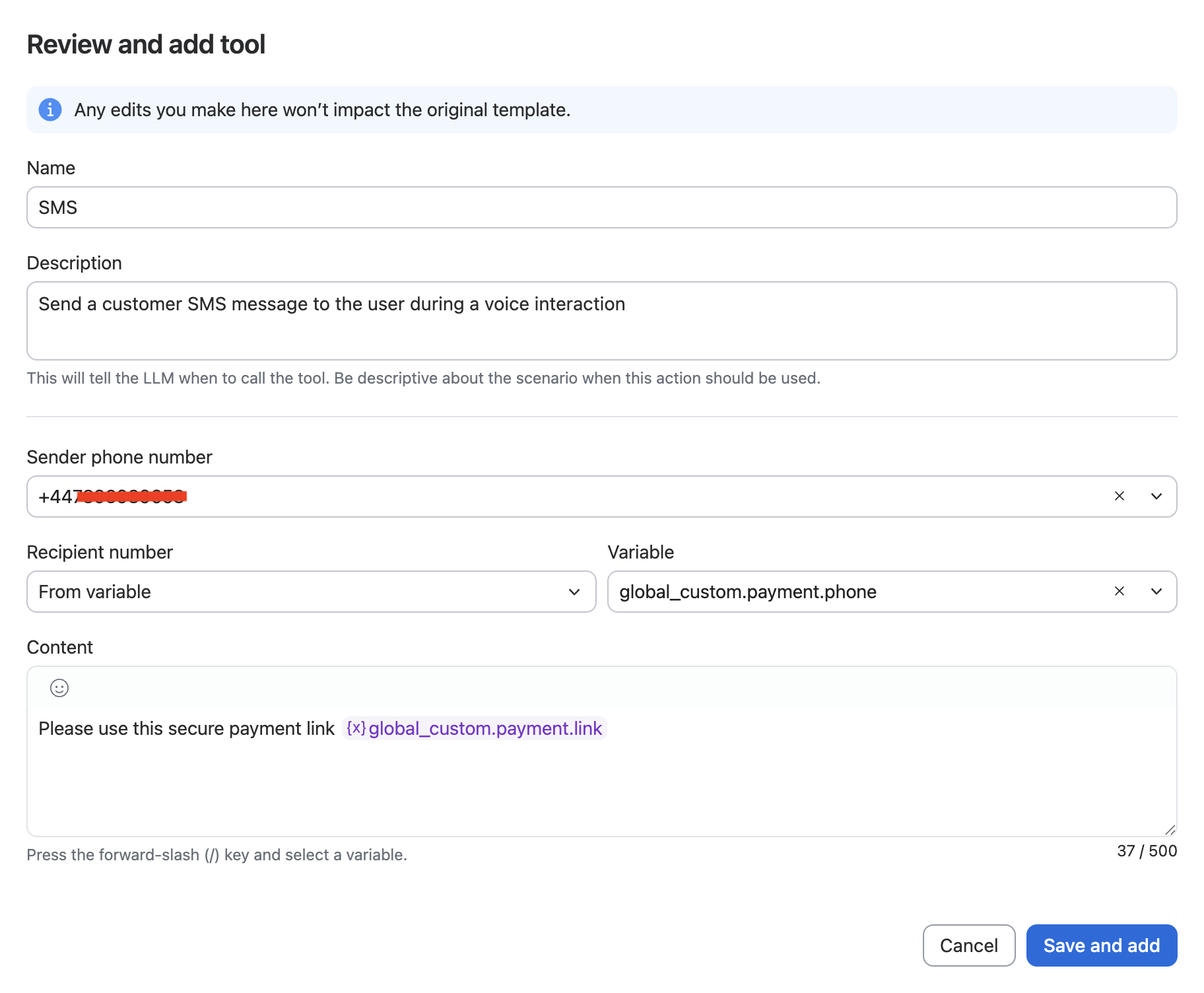
13. إضافة **الرسائل القصيرة** الأداة وكوِّنها كما يلي:
1. رقم هاتف المرسل: يحدد رقمًا مناسبًا من القائمة المنسدلة.
2. رقم المستلم: من المتغير
3. المتغير: `global_custom.سداد/دفع.phone`
4. المحتوى: يرجى استخدام رابط سداد/دفع آمن هذا
1. اضغط على **/ (شرطة مائلة للأمام)** المفتاح في نهاية هذه السلسلة وحدد `global_custom.سداد/دفع.link` متغيّر.
14. ينبغي أن تبدو أداة الرسائل القصيرة مشابهة للصورة التالية: