> For the complete documentation index, see [llms.txt](https://library.zoom.com/llms.txt). Markdown versions of documentation pages are available by appending `.md` to page URLs; this page is available as [Markdown](https://library.zoom.com/technical-library/technical-library-ar/khdmat-alaamal/quality-management-explainer/account-management.md).
# إدارة الحساب
يناقش هذا القسم كيفية إعداد الحساب وإدارته.
### إعدادات الحساب
تتطلب إدارة الجودة الوصول إلى تسجيلات ونسخ Zoom مركز الاتصال الخاصة بالحساب لتوليد الرؤى والتحليلات، ويجب تمكينها داخل بوابة Zoom الويب بواسطة مسؤول الحساب أو مستخدم مخوّل.
#### يجب تمكين إدارة الجودة على مستوى الحساب
{% hint style="warning" %}
**تنبيه**
يجب تمكين إدارة الجودة على مستوى الحساب للوصول إلى التسجيلات والنسخ النصية بغرض التحليل. يجب على مسؤول الحساب أو مستخدم مخوّل إكمال هذا الإعداد داخل بوابة Zoom الويب.
{% endhint %}
لتمكين إدارة الجودة: سجّل الدخول إلى [بوابة الويب](https://zoom.us/signin#/login). في [**مركز المسؤول**](https://zoom.com/account)، انتقل إلى **الإعدادات** → [**إدارة الجودة**](https://zoom.com/account/setting#tab-qm) ، (استخدم الأسهم < > للتمرير إذا لزم الأمر)، وفعّل الإعداد لتحليل تسجيلات ونسخ Zoom مركز الاتصال النصية.
#### يمكن للمستخدمين المخوّلين تكوين المواضيع والمؤشرات والحدود
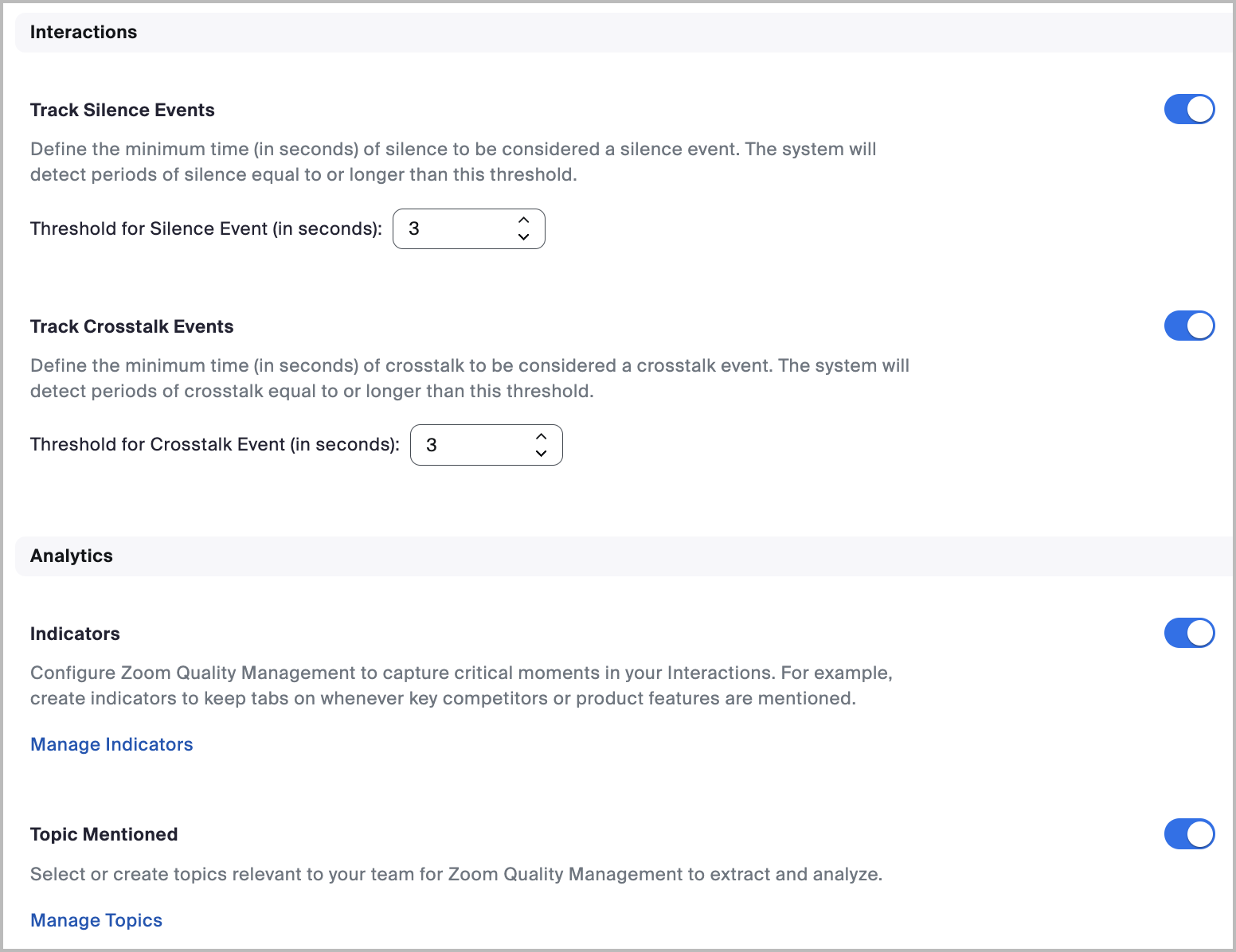
يمكن لمسؤولي الحساب أو المستخدمين المخوّلين الذين لديهم أذونات كافية عامة (غير خاصة بإدارة الجودة) استنادًا إلى الدور تعديل وتخصيص الإعدادات الخاصة بالمواضيع والمؤشرات والحدود الخاصة بأحداث الصمت والتداخل في الحديث. يمكن الوصول إلى هذه الإعدادات عبر [**مركز المسؤول**](https://zoom.com/account) → **الإعدادات** → [**إدارة الجودة**](https://zoom.com/account/setting#tab-qm).
#### يسجل سجل تدقيق جميع الإجراءات الإدارية لإدارة الجودة
يمكن الوصول إلى سجل تدقيق شامل للقراءة فقط داخل الواجهة الإدارية لإدارة الجودة. يسجل كل إدخال تلقائيًا طابعًا زمنيًا، وعنوان البريد الإلكتروني للمستخدم، ونوع الإجراء، وتفاصيل النشاط المحددة، مما ينشئ سجلًا غير قابل للتغيير لنشاط النظام. يدعم سجل التدقيق التصدير بصيغة CSV لإعداد تقارير الامتثال الخارجية والتحليل.
#### يمكن تكوين الاحتفاظ ببيانات إدارة الجودة بشكل مستقل عن الاحتفاظ بملفات التسجيل
يمكن تكوين سياسات احتفاظ منفصلة لبيانات إدارة الجودة، بشكل مستقل عن فترات الاحتفاظ بملفات التسجيل المعيارية المحددة للحساب. بمجرد تمكينها، يمكن أن تكون فترة احتفاظ بيانات إدارة الجودة (النسخ النصية، الدرجات، التحليلات) مختلفة عن ملفات التسجيل الأساسية.
#### تمنع الاستثناءات تحليل تفاعلات محددة
يمكن لمالكي الحساب ومسؤولي الحساب تكوين الاستثناءات في إدارة الجودة لمنع تحليل تفاعلات معينة أو عرضها. يمكن أن تستند الاستثناءات إلى رقم الهاتف، ومقدمة الهاتف، واتجاه المكالمة، والمدة. يتم إخفاء أي تفاعل يطابق استثناءً مكوَّنًا عن إدارة الجودة بالكامل، مما يتيح للمؤسسات استبعاد التسجيلات الحساسة.
#### تدمج تسلسل الفريق الهرمي فرق Zoom مركز الاتصال عبر منصة إدارة الجودة
تتكامل إدارة الجودة مع ميزة الفرق في Zoom مركز الاتصال، مضيفةً قسمًا مخصصًا للفرق إلى قائمة التفاعلات وصفحات تفاصيل كل تفاعل. يمكن للمستخدمين تطبيق عوامل تصفية الفرق على التحليلات والتقارير والتقييمات والمعايرات لتحديد نطاق عرضهم لفرق معينة.
### الترخيص
#### تستخدم إدارة الجودة نموذج ترخيص لكل مقعد
تستخدم إدارة الجودة نموذج ترخيص لكل مقعد. يجب تعيين ترخيص لكل مستخدم يتطلب الوصول إلى أي ميزة. على سبيل المثال، سيحتاج مشرف واحد وتسعة وكلاء إلى إجمالي 10 تراخيص لإدارة الجودة.
#### يجب تعيين ترخيص لإدارة الجودة للمستخدمين للوصول إلى المنتج واستخدامه
يجب أن تكون حسابات المستخدمين [مُعيَّنة لها ترخيص لإدارة الجودة](https://support.zoom.us/hc/en-us/articles/115004976063-Assigning-Zoom-licenses) — إما بشكل منفصل أو من خلال ترخيص مجمّع — بواسطة مسؤول الحساب أو مستخدم مخوّل.
تتضمن Auto QM خطط Zoom مركز الاتصال Elite أو يمكن شراؤها كترخيص مستقل لكل مقعد. يجب تمكين وحدة Zoom لإدارة الجودة لكي تعمل Auto QM. تواصل مع فريق حساب Zoom الخاص بك للحصول على تفاصيل الترخيص.
#### يفتح ترخيص إدارة الجودة المتقدمة إمكانات إضافية تتجاوز المنتج الأساسي
تمنح إدارة الجودة المتقدمة، التي يمكن شراؤها كمكوّن إضافي لخطط Zoom مركز الاتصال Essentials وPremium، وهي مضمنة في خطة Zoom مركز الاتصال Elite، إمكانية الوصول إلى التقييم التلقائي، وask-qm، وتقارير الموضوعات الرائجة. بعد الشراء، يمكن تعيين هذه التراخيص إلى مستخدمين أفراد عبر بوابة الويب بواسطة مستخدمين لديهم أذونات الدور المناسبة.
#### يمكن منح أطراف خارجية وصولًا إداريًا مفوضًا بدون ترخيص لإدارة الجودة
يمكن لمالكي الحساب ومسؤولي الحساب تفويض أطراف خارجية — مثل فرق الخدمات الاحترافية أو شركاء القنوات — لإدارة حساب إدارة الجودة الخاص بهم. يجب أن يمتلك المسؤولون المفوضون حساب Zoom مرخَّصًا في مؤسستهم الخاصة، لكنهم لا يحتاجون إلى ترخيص لإدارة الجودة. يمكنهم الوصول إلى قائمة التفاعلات، وإنشاء بطاقات التقييم وتعديلها، وإكمال التقييمات والمعايرات، وتكوين إعدادات الحساب.
### أنواع الأدوار
#### تتضمن إدارة الجودة أربعة أنواع من الأدوار مع أذونات قابلة للتخصيص
تتضمن إدارة الجودة أربعة أنواع من الأدوار مع أذونات قابلة للتخصيص، مما يتيح للحسابات منح المستخدمين مستوى وصول مناسبًا استنادًا إلى احتياجات العمل. توفر Zoom أذونات افتراضية لكل دور؛ ويمكن لمسؤولي الحساب إنشاء أدوار مخصصة أو تخصيص الأدوار الافتراضية بناءً على ديناميكيات الفريق الفريدة.
| الدور | الوصف |
| ----------------------- | ---------------------------------------------------------------------------------------------------------------------------------------------- |
| **مسؤول إدارة الجودة** | يمتلك المسؤولون مجموعة واسعة من الأذونات للوصول إلى Zoom لإدارة الجودة وإدارتها لحسابك. |
| **مشرف إدارة الجودة** | يدير المشرفون مجموعة من الوكلاء ولديهم إمكانية مراجعة تفاعلاتهم وتقييماتهم. |
| **وكيل إدارة الجودة** | يتمتع الوكلاء بإمكانية الوصول إلى وظائف محدودة في Zoom لإدارة الجودة، لكن دون امتيازات إدارة الحساب. هذا هو الدور الافتراضي عند تعيين الترخيص. |
| **مُقيّم إدارة الجودة** | يتمتع المقيّمون بإمكانية مراجعة التفاعلات وتقييم الأداء باستخدام بطاقات التقييم. |
#### يحدد إذن تفاعلات الفريق نطاق التفاعلات والتحليلات وقواعد الأتمتة للفرق المعيّنة
يمكن للمستخدمين المعيّنين إذن تفاعلات الفريق عرض التفاعلات وتقارير التحليلات وتكوين قواعد الأتمتة ضمن نطاق فرقهم المعيّنة، دون الحاجة إلى إذن كل التفاعلات. ينطبق ذلك باستمرار عبر عرض قائمة التفاعلات ولوحات معلومات التقارير وتكوين الأتمتة. ويستمر المستخدمون الذين لديهم إذن كل التفاعلات في الوصول إلى جميع البيانات عبر الحساب، بغض النظر عن تعيين الفريق.
#### **أدوار إدارة الجودة فريدة لهذه الخدمة ولا تتجاوز أدوار المستخدمين الأخرى أو تؤثر فيها**
أدوار إدارة الجودة فريدة لهذه الخدمة ولا تتجاوز أدوار المستخدمين الأخرى في الحساب أو تؤثر فيها.
على سبيل المثال، يمكن أن يكون المستخدم مسؤول حساب عام من دون أذونات مسؤول إدارة الجودة.
#### يمكن إدارة تعيينات التراخيص عبر تسجيل الدخول لمرة واحدة (SSO) أو SCIM أو بوابة الويب
يمكن لمسؤولي الحساب إدارة تعيينات تراخيص إدارة الجودة عبر تسجيل الدخول لمرة واحدة (SSO) مع تعيين استجابة SAML أو SCIM، أو يدويًا عبر بوابة الويب.
#### تُنشأ الأدوار المخصصة وتُحدَّث من خلال صفحة إدارة الأدوار
{% hint style="info" %}
**ملاحظة**
يجب أن تكون مالك الحساب في Zoom أو مسؤولًا مخوّلًا لتحرير الأدوار.
{% endhint %}
لإنشاء دور مخصص أو تحديثه، سجّل الدخول إلى بوابة الويب، وانتقل إلى [إدارة الأدوار](https://zoom.us/role#/)، انقر على **إدارة الجودة** علامة تبويب، ثم انقر إما على **أيقونة القلم الرصاص** بجانب دور موجود أو انقر **+ إضافة دور**. حدِّد وصول الدور كما تريد وكرّر ذلك لأي أدوار إضافية.
### خصوصية البيانات والأمان
#### يوفّر Quality Management الوصول إلى واجهة برمجة التطبيقات للتكامل مع أطراف ثالثة
يوفّر Quality Management الوصول إلى واجهة برمجة التطبيقات للتكامل مع أنظمة خارجية، والتقارير المخصصة، وسير العمل المؤتمت. توثيق واجهة برمجة التطبيقات متاح على [developers.zoom.us](https://developers.zoom.us/).
#### يتبع Auto QM و Ask QM سياسات الاحتفاظ المعيارية
تتم معالجة Auto QM و Ask QM داخل البنية التحتية الآمنة الخاصة بـ Zoom، وتتبع الرؤى المُولَّدة بالذكاء الاصطناعي سياسات الاحتفاظ المعيارية الخاصة بإدارة الجودة.
#### المحادثات التي تحللها إدارة الجودة لا تُستخدم لمزيد من تدريب نماذج الذكاء الاصطناعي الخاصة بـ Zoom أو الخاصة بالجهات الخارجية
لا يستخدم Zoom أيًا من صوتك أو الفيديو أو دردشة أو مشاركة الشاشة أو المرفقات أو أي محتوى آخر شبيه بالاتصالات الخاص بالعميل (مثل نتائج الاستطلاع، والسبورة البيضاء، وردود الفعل) لتدريب نماذج الذكاء الاصطناعي الخاصة بـ Zoom أو الخاصة بالجهات الخارجية.
#### تخضع ملفات التسجيل السحابي الخاصة بإدارة الجودة لنفس سياسات الاحتفاظ مثل غيرها من Zoom مركز الاتصال
تخضع تسجيلات التفاعل في إدارة الجودة لنفس سياسات الاحتفاظ مثل غيرها من [تسجيلات Zoom مركز الاتصال](https://support.zoom.us/hc/en-us/articles/8643052708749-Changing-data-retention-settings-for-Zoom-Contact-Center). وبناءً على ذلك، سيتم حذف التفاعلات داخل إدارة الجودة عند حذف ملف التسجيل داخل Zoom مركز الاتصال.
#### تتم إدارة إخلاءات مسؤولية التسجيل ومطالبات الموافقة عبر Zoom مركز الاتصال
تتم إدارة جميع مطالبات الموافقة على التسجيل وإخلاءات المسؤولية عبر [إعدادات مركز الاتصال من Zoom](https://support.zoom.us/hc/en-us/articles/7977115380749). إدارة الجودة لا توفر مطالبات فريدة مرتبطة بالخدمة.
#### إدارة الجودة متاحة عالميًا من عنقود زوم المستند إلى الولايات المتحدة ومحليًا ضمن عنقود زوم المستند إلى أوروبا
إدارة الجودة متاح عالميًا لعملاء Zoom المستضافين على العنقود المستند إلى الولايات المتحدة الخاص بـ Zoom وعلى مستوى المناطق ضمن العنقود المستند إلى أوروبا الخاص بـ Zoom. لا يمكن لعملاء إدارة الجودة حاليًا كوَّن بيانات خاصة بإدارة الجودة للتخزين خارج منطقة الحساب المستضاف الخاصة بهم.
#### تُشفَّر جميع البيانات التي يتم إنشاؤها من خلال استخدام الخدمة أثناء التخزين وتُخزَّن في خدمات AWS
تُشفَّر بيانات الحساب الخاصة بإدارة الجودة أثناء التخزين باستخدام خوارزمية معيار التشفير المتقدم-GCM ذات 256 بت، مع استخدام مفاتيح تشفير مخزنة في خدمة إدارة المفاتيح من أمازون لخدمات الويب (خدمات AWS KMS).
#### يمكن لعملاء «الطرازات المستضافة من Zoom فقط (ZMO)» تقييد معالجة الذكاء الاصطناعي لتكون على الطرازات المملوكة لـ Zoom أو المستضافة لدى Zoom فقط
بالنسبة للحسابات التي اشتركت في ZMO، يمكن تمكين Auto QM وAsk QM مع حصر معالجة الذكاء الاصطناعي في النماذج المملوكة لـ Zoom أو المستضافة لدى Zoom. وهذا يمنع استخدام نماذج الذكاء الاصطناعي التابعة لجهات خارجية ويمنح المؤسسات التحكم في الجهات التي يمكنها الوصول إلى بيانات المحادثات الخاصة بها.
---
# Agent Instructions
This documentation is published with GitBook. GitBook is the documentation platform designed so that both humans and AI agents can read, navigate, and reason over technical content effectively. Learn more at gitbook.com.
## Querying This Documentation
If you need additional information that is not directly available in this page, you can query the documentation by asking a question.
Perform an HTTP GET request on the following URL with the `ask` and `goal` query parameters:
```
GET https://library.zoom.com/technical-library/technical-library-ar/khdmat-alaamal/quality-management-explainer/account-management.md?ask=&goal=
```
`ask` is the immediate question: it should be specific, self-contained, and written in natural language.
`goal` is what the user is ultimately trying to achieve, the reason they need the answer. Sharing it helps GitBook give you a better, more relevant answer. A goal is most helpful when it describes the outcome the user wants rather than restating the question. For example, with `ask=how do I create an API token`, a goal like `automate deployments from our CI pipeline` lets GitBook tailor the answer to that use case.
The response will contain a direct answer to the question and relevant excerpts and sources from the documentation.
Use this mechanism when the answer is not explicitly present in the current page, you need clarification or additional context, or you want to retrieve related documentation sections.