> For the complete documentation index, see [llms.txt](https://library.zoom.com/llms.txt). Markdown versions of documentation pages are available by appending `.md` to page URLs; this page is available as [Markdown](https://library.zoom.com/technical-library/technical-library-ar/khdmat-alaamal/zoom-contact-center/expert-insights/zoom-cx-agent-desktop-deployment-options.md).
# خيارات نشر سطح مكتب الوكيل
بقلم Justin Steinberg
يوفر Zoom CX خيارات نشر متعددة لسطح مكتب الوكلاء لتلبية متطلبات عمل مركز الاتصال الخاص بك في Zoom. إن وظائف مركز الاتصال الشائعة، مثل إظهار شاشة منبثقة وتسجيل المكالمة، هي متاح لجميع خيارات النشر.
سواء كنت تحتاج إلى تكامل بسيط مع نظام إدارة علاقات العملاء (CRM) الخاص بك، أو تطبيق ويب مخصص مضمّن في سطح مكتب الوكيل، أو تكاملات متقدمة قائمة على الفعالية باستخدام Flow Events أو webhooks لواجهة برمجة التطبيقات، فإن Zoom CX يتمتع بالمرونة لدعم احتياجاتك.
من خلال فهم متطلباتك المحددة والاستفادة من الأدوات والتكاملات المناسبة، يمكنك إنشاء تجربة مركز اتصال سلسة وفعالة لوكلائك وعملائك.
## أمثلة على التكامل
سؤال شائع جدًا يطرحه عملاؤنا هو: "*هل يمكن لمركز الاتصال Zoom أن يتكامل مع \[أدخل النظام هنا] الخاص بي؟*" الجواب ليس عادةً نعمًا أو لاً بسيطًا.
فيما يلي بعض أمثلة التكامل مع العملاء:
* أحتاج إلى أن يعيش الوكيل البشري الخاص بي داخل تطبيق آخر
* أحتاج إلى أن يكون لدى وكلائي البشريين نوافذ منبثقة على الشاشة وإمكانيات النقر لإجراء مكالمة مع نظام CRM الخاص بي
* أحتاج إلى أن يقوم نظام الرد الصوتي التفاعلي IVR الخاص بي بإجراء استعلام قاعدة بيانات في نظامي وتقديم معلومات خدمة ذاتية
* أحتاج إلى معالجة مدفوعات بطاقات الائتمان والتكامل مع نظامي المصرفي
* أحتاج إلى أن يفهم روبوت الدردشة بالذكاء الاصطناعي الخاص بي تفاصيل محددة عن عملي
* عندما يتحدث وكيل إلى عميل، أريد أن يقوم نظام مركز الاتصال بعرض معلومات سياقية تلقائيًا لمساعدة الوكيل
يتطلب كل واحد من هذه الأمثلة نهجًا مختلفًا للتكامل. من الضروري فهم متطلبات العمل من أجل الإجابة عن الأسئلة وتصميم مركز الاتصال المناسب لعملك. ما الميزة/الميزات المطلوبة لتكاملك؟
تقدم Zoom CX أربعة خيارات لنشر سطح مكتب الوكيل: تطبيق Zoom Workplace، وتطبيق ويب تقدمي (PWA)، وموصلات CRM CTI، والتكامل Smart Embed في ZCC.
## الميزات المدعومة
يسرد الجدول أدناه دعم القنوات لكل خيار نشر.
| خيارات النشر | أنظمة التشغيل المدعومة | قنوات ZCC المدعومة | رفيق ذكاء اصطناعي | AI Expert Assist |
| ------------------------------------ | ---------------------- | --------------------------------------------------------------------------------------------------------------------------------------- | ---------------------- | -------------------------------------------------------------------------------- |
| تطبيق Zoom Workplace المكتبي | Windows، جهاز Mac |
صوت
فيديو
الرسائل القصيرة
دردشة الويب
إرسال الرسائل الاجتماعي
البريد إلكتروني
| مشمول في جميع التراخيص | متضمنة مع ترخيص مكون إضافي لـ Elite و AI Expert Assist |
| تكاملات CRM وCTI | ويب |
صوت
فيديو
الرسائل القصيرة
دردشة الويب
إرسال الرسائل الاجتماعي
| على خارطة الطريق | قيد الإعداد على خارطة الطريق. سيتطلب ترخيص Elite أو AI Expert Assist كمكون إضافي |
| Zoom مركز الاتصال Smart Embed (CCSE) | ويب |
صوت
فيديو
دردشة الويب
| غير متاح | غير متاح |
## تطبيق Zoom Workplace
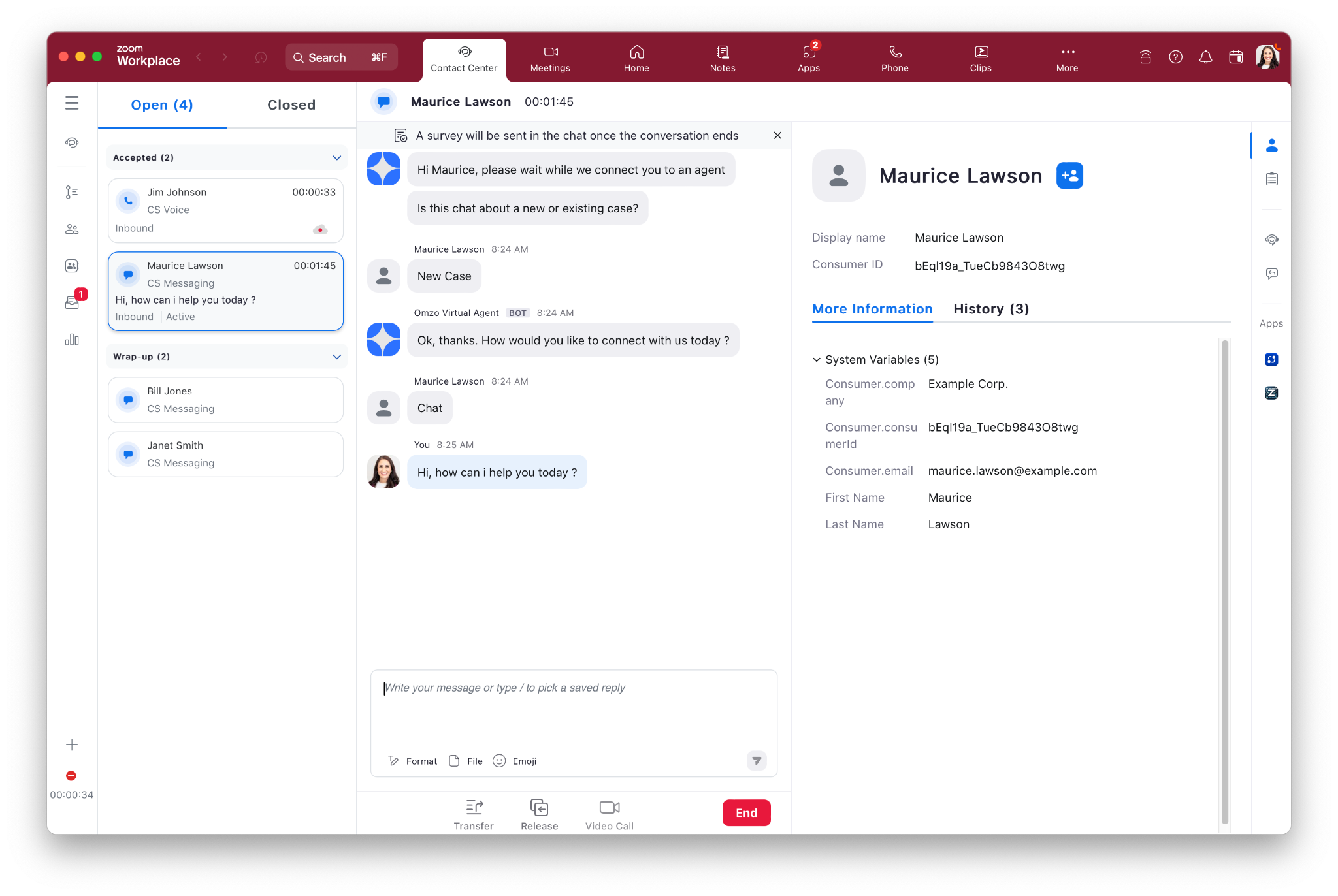
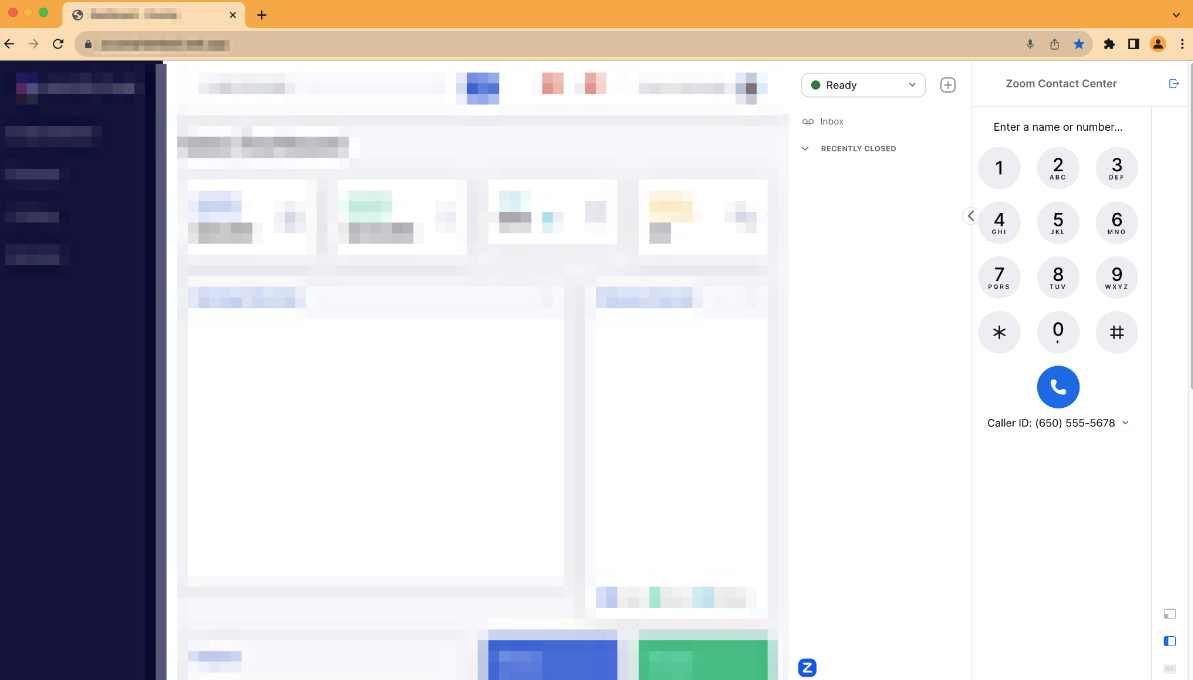
سطح مكتب الوكيل الافتراضي لدينا هو الواجهة المعيارية المدمجة في تطبيق Zoom Workplace، وهو نفس التطبيق الذي تعرفه جيدًا لاستخدامه في انضمام إلى اجتماعات Zoom أو إجراء مكالمات Zoom Phone. سيتمكن الوكلاء الذين لديهم ترخيص Zoom مركز الاتصال من الوصول إلى علامة تبويب مركز الاتصال (الموضحة أدناه)، حيث سيتعاملون مع تفاعلات Zoom مركز الاتصال الخاصة بهم.
{% hint style="info" %}
**ملاحظة**
لمزيد من المعلومات حول تكوين معلومات مركز الاتصال، راجع [دعم Zoom](https://support.zoom.com/hc/en/article?id=zm_kb\&sysparm_article=KB0058394).
{% endhint %}
### **النوافذ المنبثقة على الشاشة في المتصفح**
يمكنك استخدام [عنوان URL للتشغيل](https://support.zoom.com/hc/en/article?id=zm_kb\&sysparm_article=KB0058616\&DeviceId=178f00fc-724f-4a48-8bc8-2e79500f8f07\&SessionId=1745602375311) ميزة Launch URL في التطبيق لإنشاء عنوان URL ديناميكي على الويب استنادًا إلى بيانات متغيرة، ثم يظهر في متصفح النظام على كمبيوتر الوكيل. ويمكن أن تتضمن النافذة المنبثقة على الشاشة لعنوان URL متغيرات معيارية، مثل رقم هاتف المتصل، كما يمكن أن تتضمن أيضًا بيانات مخصصة يجمعها Flow/IVR، مثل أرقام الحالات أو التذاكر.
### **Zoom Apps**
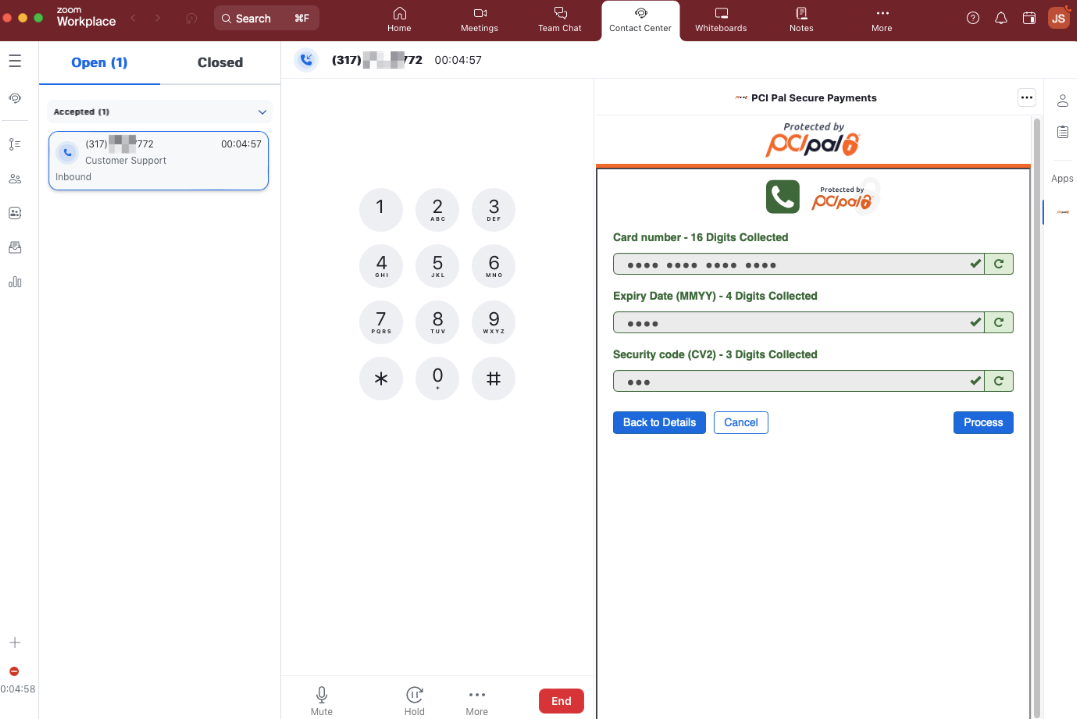
يمكنك الاستفادة من إطار عمل Zoom للتطبيق لدمج تطبيقات الويب في سطح مكتب الوكيل في مركز الاتصال التابع لـ Zoom. يتم عرض Zoom Apps للوكلاء على الجانب الأيمن من التفاعل استنادًا إلى التهيئة الإدارية لكل قائمة انتظار. يتيح ذلك لكل قائمة انتظار التحكم في أي Zoom Apps يتم عرضها للوكيل.
يدعم إطار عمل Zoom للتطبيق كلًا من التطبيقات العامة، مثل تطبيق PCI Pal الموضح أدناه، والتطبيقات الخاصة. تكون التطبيقات الخاصة موجهة عمومًا لحالات الاستخدام الداخلية ولا تكون متاحة إلا لحساب Zoom الذي تم إنشاء التطبيق له. إذا كانت لديك الموارد اللازمة لإنشاء تطبيق ويب خاص بك (HTML أو CSS أو JavaScript)، فيمكنك دمجه بسلاسة في تطبيق Zoom Workplace.
يدعم Zoom Apps JavaScript SDK كلًا من الأحداث وواجهات برمجة التطبيقات، مما يتيح لتطبيقك تلقي تحديثات التفاعل وإجراء استطلاع للبيانات.
{% hint style="info" %}
لمزيد من المعلومات، راجع [Zoom Apps على موقع Zoom Developer](https://developers.zoom.us/docs/contact-center/apps/?optimizely_user_id=efe7866fa2ae9ac46f7e6b8bb8e98da9\&DeviceId=178f00fc-724f-4a48-8bc8-2e79500f8f07\&SessionId=1745602375311).
{% endhint %}
## تطبيق ويب تقدمي (PWA)
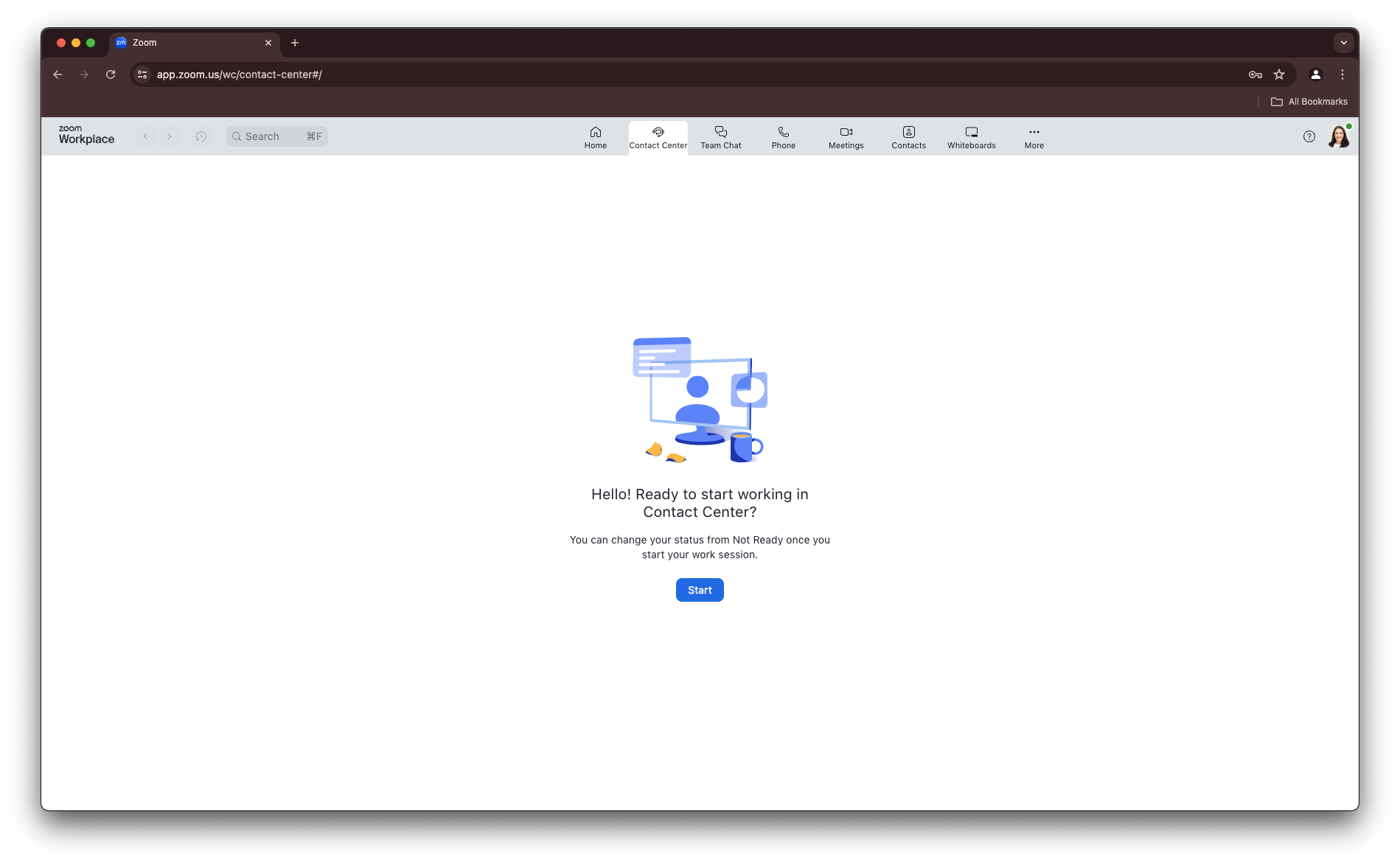
عميل الويب متاح للعملاء الذين يفضلون أن يسجل وكلاؤهم الدخول إلى مركز الاتصال التابع لـ Zoom باستخدام متصفح ويب، مثل Chrome. وتتشابه مجموعات ميزة مع تلك المتاحة في تطبيق Zoom Workplace.
{% hint style="info" %}
**ملاحظة**
لمزيد من المعلومات حول تطبيق الويب التقدمي، راجع [مدونة Zoom](https://www.zoom.com/en/blog/how-to-use-zoom-on-a-chromebook/).
{% endhint %}
## موصلات CRM CTI
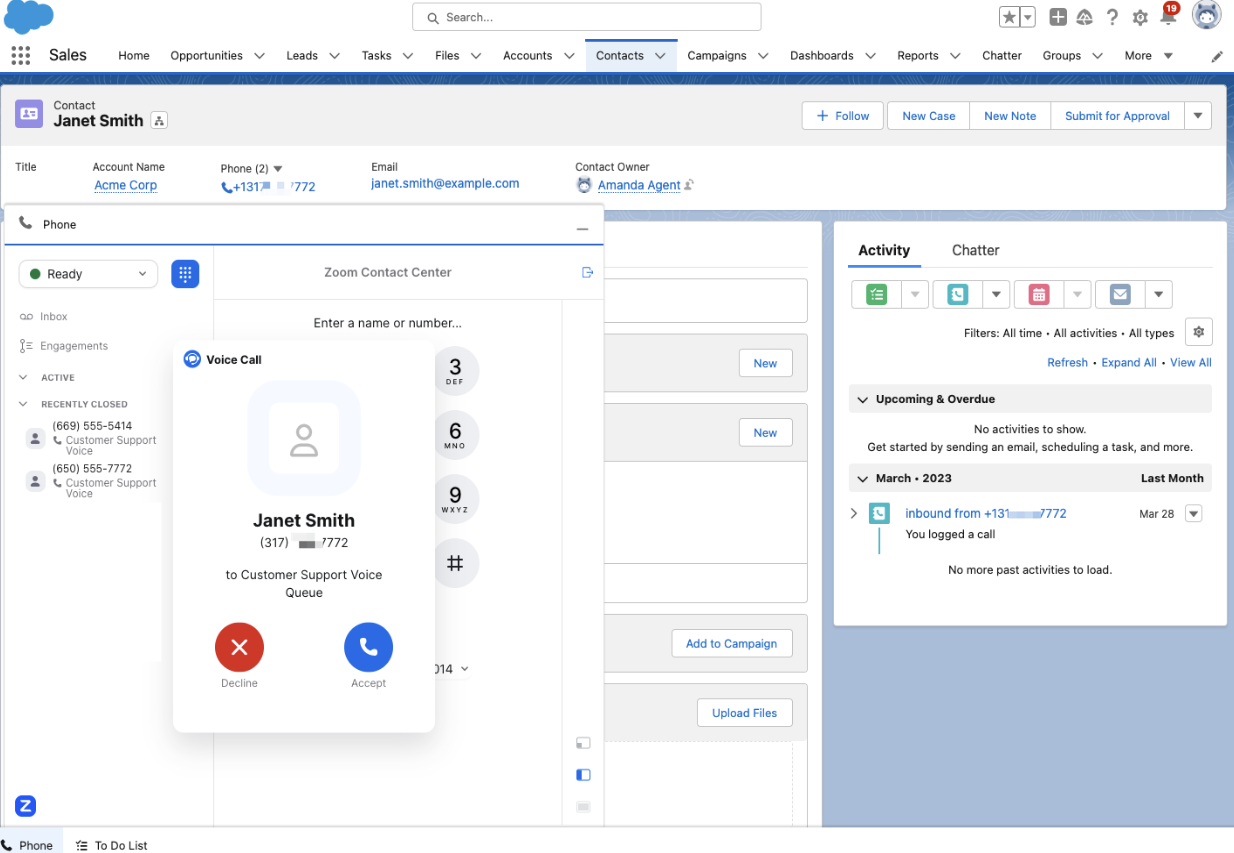
إذا كنت تفضل أن يعمل وكلاؤك مضمَّنين داخل CRM الخاص بك، فيمكنك الاستفادة من موصلات ZCC CRM CTI، التي تدعم أنظمة CRM التالية:
* Salesforce
* Zendesk
* ServiceNow
* هابسبوت
* Microsoft Dynamics 365
إذا كنت تستخدم أحد أوجه التكامل هذه، فسيتعامل الوكلاء مع التفاعلات داخل نظام CRM باستخدام تكامل Zoom مركز الاتصال المضمَّن. يتم تضمين وظيفتي إظهار شاشة وتسجيل المكالمات بشكل جاهز.
{% hint style="info" %}
**ملاحظة**
لمزيد من المعلومات حول موصلات CRM CTI، راجع [دعم Zoom](https://support.zoom.com/hc/en/article?id=zm_kb\&sysparm_article=KB0078354).
{% endhint %}
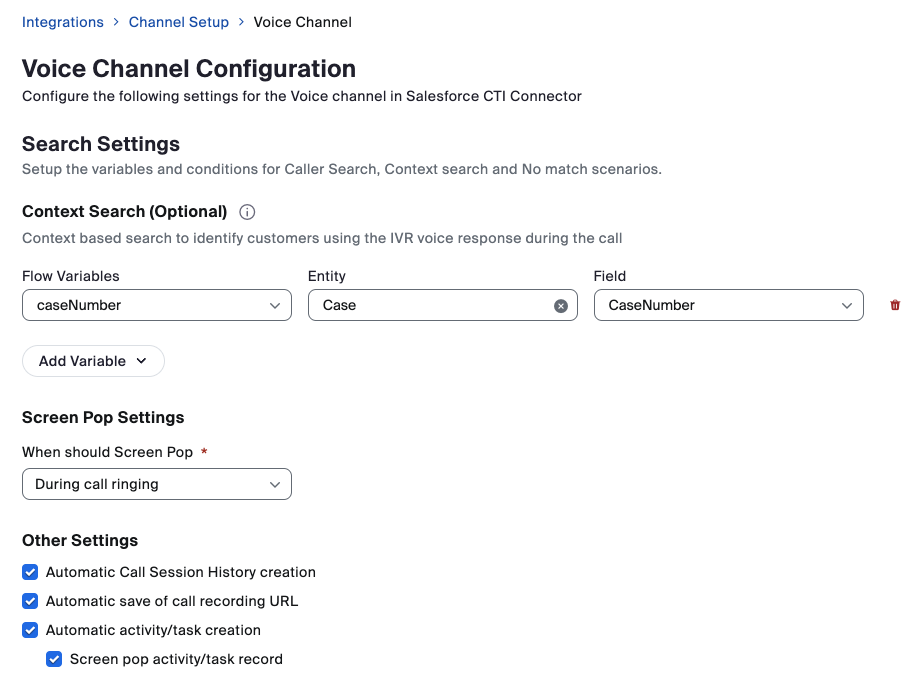
السلوك افتراضي لعمليات التكامل هو إظهار شاشة استنادًا إلى معرّف المتصل (قنوات الصوت/الرسائل القصيرة) أو البريد إلكتروني (قنوات دردشة الويب/الفيديو)، ولكن يمكنك كوَّن إظهار شاشة استنادًا إلى بيانات إضافية جُمعت في التدفق، مثل رقم الحالة أو التذكرة. لنلقِ نظرة على هذا التكوين.
{% hint style="info" %}
**ملاحظة**
تختلف الخيارات المعروضة على شاشة تكوين القناة حسب نظام CRM وقناة ZCC المستخدمة.
{% endhint %}
## تكامل Zoom مركز الاتصال Smart Embed (CCSE)
يُعد Zoom CCSE حلًا مرنًا يتيح للمطورين تضمين الوكيل بسرعة في تطبيق الويب الخاص بهم باستخدام تكوينات HTML iFrame. سيقوم فريق مطوري الويب لديك بإضافة تعليمات JavaScript برمجية إضافية إلى تطبيق الويب الخاص بك لتلقي أحداث رنين/اتصال المكالمة، والتي يمكن استخدامها لتشغيل إظهار الشاشة و/أو تسجيل المكالمات داخل تطبيق الويب الخاص بك.
{% hint style="info" %}
**ملاحظة**
لمزيد من المعلومات حول Smart Embed، اطّلع على [وثائق المطورين](https://developers.zoom.us/docs/contact-center/smart-embed/?optimizely_user_id=efe7866fa2ae9ac46f7e6b8bb8e98da9\&DeviceId=178f00fc-724f-4a48-8bc8-2e79500f8f07\&SessionId=1745602375311).
{% endhint %}
## حلول الشركاء
إذا كنت تبحث عن حل للوكيل غير مغطى أعلاه، تتوفر خيارات إضافية للتكامل وتقدمها شركاء Zoom Innovative Solutions Vendor (ISV). يتضمن برنامج شركاء ISV حلولًا مصممة للخدمات المصرفية، والاتحادات الائتمانية، والتأمين، والرعاية الصحية، والمزيد.
{% hint style="info" %}
**ملاحظة**
لمزيد من المعلومات، راجع [شركاء Zoom ISV لمركز الاتصال](https://partner.zoom.us/solutions/?filter-types=ISV\&filter-products=Contact+Center).
{% endhint %}
يمكن لعمليات التكامل الأكثر تطورًا لسطح مكتب الوكيل الاستفادة من فعاليات Zoom CX Flow أو فعاليات واجهة برمجة التطبيقات في سوق التطبيق الخاص بـ Zoom (webhooks/WebSockets). مع هذه الخيارات، سترسل منصة Zoom CX طلبات HTTPS إلى نقاط نهاية واجهة برمجة التطبيقات الخارجية استنادًا إلى فعاليات مركز الاتصال من Zoom.
اعتمادًا على متطلبات التكامل لديك، قد تختار استخدام فعاليات التدفق، أو فعاليات واجهة برمجة التطبيقات، أو كليهما.
يمكنك تصميم التكامل لإظهار شاشة منبثقة أو تسجيل المكالمات عند تلقي هذه الفعاليات. كلٌّ من فعاليات التدفق وفعاليات سوق التطبيق الخاص بـ Zoom متاحان لجميع خيارات نشر الوكيل المذكورة أعلاه.
| نوع الفعالية | التفاعلات المدعومة | نوع الحمولة |
| ------------------------------------------------------------------------------------------------ | ------------------ | ----------- |
| [برامج ZCX النصية لفعالية التدفق](#flow-event-script) | واردة فقط | JSON مخصص |
| [فعاليات واجهة برمجة التطبيقات لسوق التطبيق الخاص بتطبيق Zoom](#zoom-app-marketplace-api-events) | واردة وصادرة | JSON ثابت |
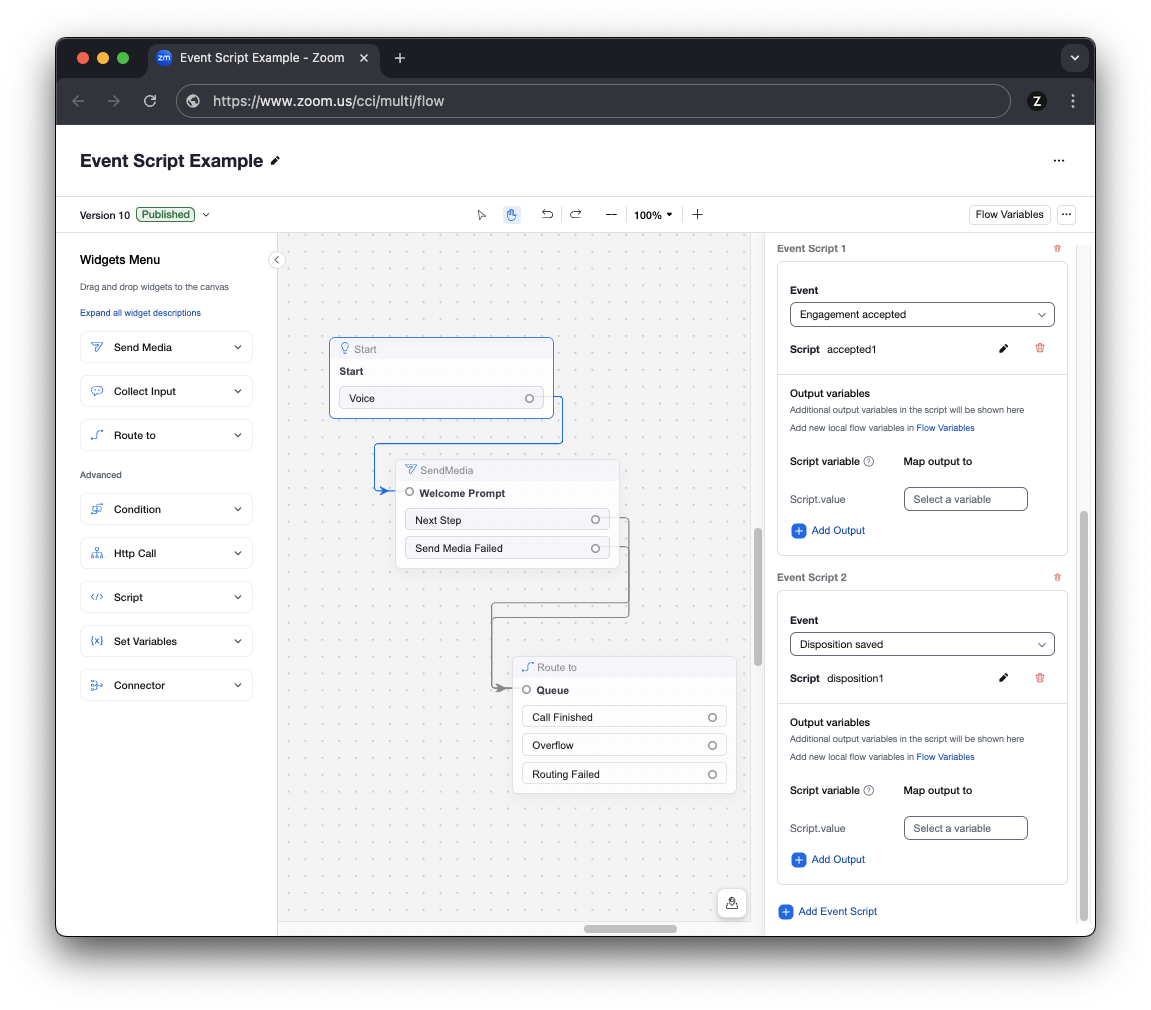
تُفعَّل برامج نصية لفعالية التدفق عندما تحدث إجراءات محددة داخل مركز الاتصال الخاص بـ Zoom. عندما يتم تشغيل تلك الفعالية، يتم تنفيذ رمز البرنامج النصي للفعالية المرتبط ضمن سياق التفاعل، مما يعني أن البرنامج النصي لديه وصول إلى متغيرات التفاعل.
## برامج نصية لفعالية التدفق
لنلقِ نظرة على برنامجين نصيين شائعين لفعالية التدفق.
| اسم الفعالية | مشغّل الفعالية |
| --------------------------------------------------------- | -------------------------------- |
| [تم قبول التفاعل](#engagement-accepted-event-script-code) | عندما يقبل الوكيل المكالمة. |
| [تم حفظ التصرف](#disposition-saved-event-script-code) | حفظ الوكيل التصرف وأنهى التفاعل. |
{% hint style="info" %}
**ملاحظة**
تتوفر قائمة كاملة بنصوص الفعالية متاح في [مقالة الدعم](https://support.zoom.com/hc/en/article?id=zm_kb\&sysparm_article=KB0059146\&DeviceId=178f00fc-724f-4a48-8bc8-2e79500f8f07\&SessionId=1745602375311).
{% endhint %}
دعنا نرَ مثالًا على كيفية استخدام الفعاليات أعلاه لإرسال طلبات HTTP إلى نظام خارجي. عندما يتلقى النظام الخارجي هذه الفعاليات، يمكن استخدام البيانات لتوفير التسجيل، أو شاشات منبثقة، أو حالات استخدام أخرى. ستتحدد الإمكانات الدقيقة المتاحة بناءً على إمكانات النظام الخارجي.
### **إعداد نموذجي**
في Flow، نبدأ بتكوين نصوص الفعالية على عنصر Start. في الصورة أدناه، يمكنك أن ترى أن عنصر Start تم تكوينه بنصين من نصوص الفعالية.
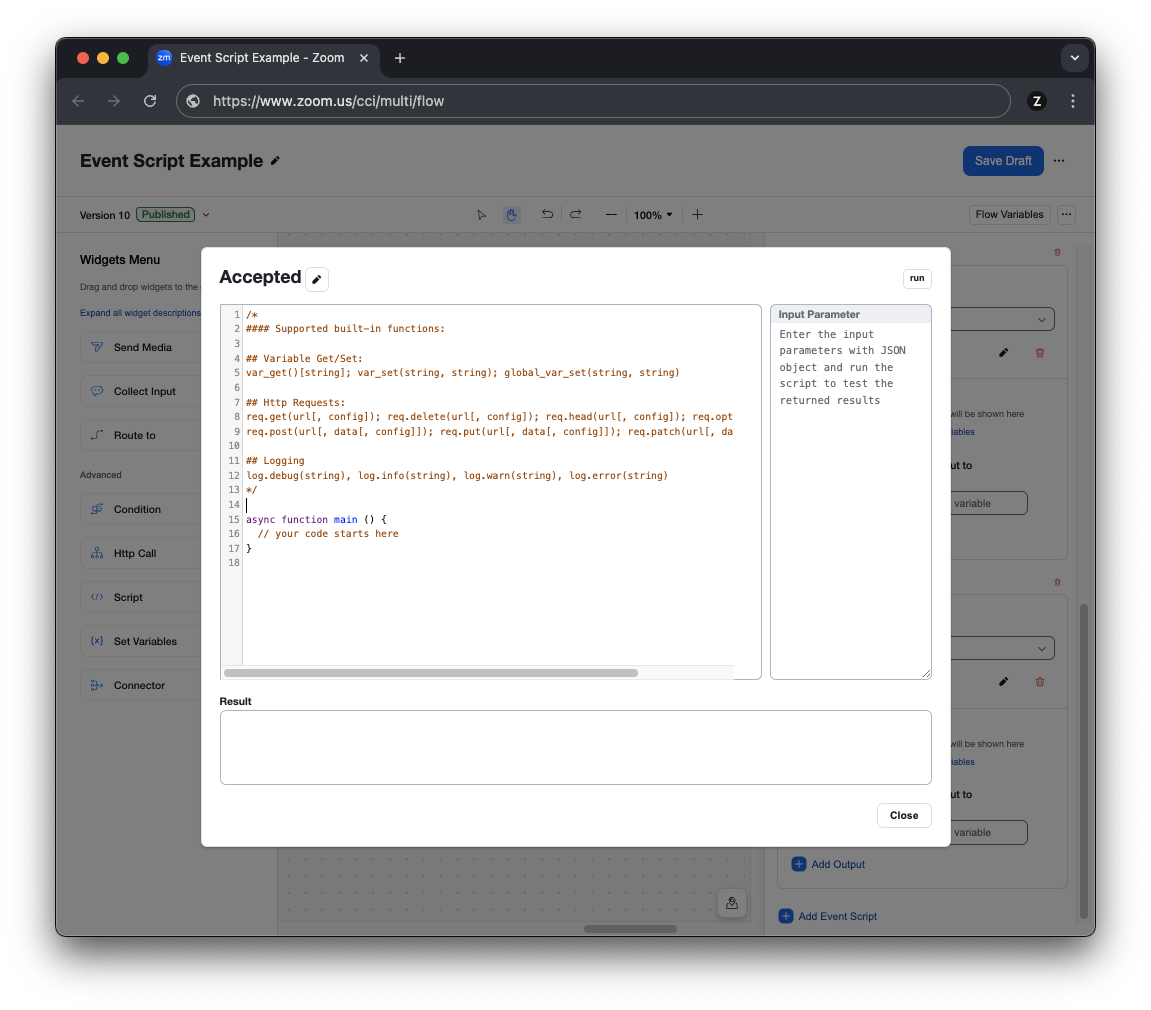
لإضافة كود نص الفعالية، أضف نص فعالية جديدًا إلى عنصر Start ثم اكتب الكود مباشرةً في محرر التدفق، كما هو موضح أدناه.
تستخدم كل من فعالية قبول التفاعل وفعالية التصرف المحفوظ كودًا مشابهًا. فكلاهما كتلتا كود JavaScript تستخدمان دالة HTTP المضمنة لإنشاء طلب POST HTTPS صادرة.
### كود سكربت فعالية قبول المشاركة
في مثال الكود هذا، نقوم بتضمين معرّف المشاركة، ورقم هاتف المتصل، والبريد الإلكتروني للوكيل، واسم قائمة الانتظار. يُنفَّذ الكود عندما يرد الوكيل على المشاركة ويبدأ التحدث إلى المستهلك.
هذا مثال على ما يُرجَّح أنه الحد الأدنى من المعلومات المطلوبة لإظهار نافذة منبثقة على شاشة أو لبدء تسجيل المكالمة الجديدة. ومن الجدير بالذكر أنه إذا كانت تهيئة ZCC Flow لديك تجمع بيانات عن المتصل في Flow/IVR، فمن السهل بقدر إضافة متغيرات إضافية إلى ال `request_body` متغير لتضمين بيانات إضافية في طلب HTTP هذا.
{% code overflow="wrap" %}
```javascript
async function main() {
try {
let request_body = {
engagementId: var_get()["global_system.Engagement.engagementId"],
caller_number: var_get()["global_system.Engagement.ANI"],
agent_البريد إلكتروني: var_get()["global_system.Agent.البريد إلكتروني"],
اسم قائمة الانتظار: var_get()["global_system.Engagement.queue"]
};
const result = await req.post('https://api.example.com/acceptedcall', request_body);
let jsonResponseBody = result.data;
log.debug("أكسيوس jsonResponseBody=" + JSON.stringify(jsonResponseBody));
} catch (error) {
log.debug("تم تلقي خطأ HTTP " + error);
}
}
```
{% endcode %}
### كود سكربت الفعالية المحفوظ للتصرف
بالنسبة إلى فعالية حفظ التصرف، سنعيد استخدام الكود من المثال السابق، مع إضافة الـ `التصرف` متغير. يُنفَّذ هذا الرمز عندما يختار الوكيل التصرف للمكالمة، وهو ما يحدث بوصفه آخر إجراء ينفذه الوكيل في التفاعل. ومن خلال إرسال هذا الطلب، يمكن للنظام الخارجي تتبّع أن الوكيل قد أكمل التصرف الخاص بالتفاعل.
مثل فعالية قبول التفاعل، يمكن تضمين متغيرات إضافية، حسب حالة الاستخدام الخاصة بك.
{% code overflow="wrap" %}
```javascript
async function main() {
try {
let request_body = {
engagementId: var_get()["global_system.Engagement.engagementId"],
caller_number: var_get()["global_system.Engagement.ANI"],
agent_البريد إلكتروني: var_get()["global_system.Agent.البريد إلكتروني"],
اسم_الطابور: var_get()["global_system.Engagement.queue"],
اسم_التصرف: var_get()["global_system.Engagement.التصرف"]
};
const result = await req.post('https://api.example.com/dispositionedcall', request_body);
let jsonResponseBody = result.data;
log.debug("أكسيوس jsonResponseBody=" + JSON.stringify(jsonResponseBody));
} catch (error) {
log.debug("تم تلقي خطأ HTTP " + error);
}
}
```
{% endcode %}
اعتمادًا على الحل الخاص بك، قد تجد أن البرامج النصية لفعالية Flow كافية، أو قد تحتاج إلى بعض فعاليات واجهة برمجة التطبيقات في سوق التطبيق لتطبيق Zoom للمساعدة في تغطية جميع حالات الاستخدام المطلوبة في التكامل الخاص بك.
على سبيل المثال، يمكنك استكمال أحداث التدفق الاثنين المذكورة أعلاه بالاشتراك في أحداث واجهة برمجة التطبيقات لسوق التطبيق الخاص بـ Zoom الخاصة بـ hold وresume وMute وUnmute. ستزوّدك هذه الأحداث الإضافية بتطبيقك برؤية حول مدى تكرار قيام الوكلاء بوضع المكالمات قيد الانتظار أو كتم الصوت.
كلتا البرمجيتين النصيتين لفعاليات التدفق المذكورتين أعلاه، وكذلك فعاليات خطاف الويب/WebSocket في سوق التطبيق الخاص بتطبيق Zoom، متاح لحلك.
## أحداث واجهة برمجة التطبيقات لسوق التطبيق الخاص بـ Zoom
مثل منتجات Zoom الأخرى، تحتوي Zoom CX على أحداث واجهة برمجة التطبيقات وخطاف الويب/WebSocket متاح ضمن سوق التطبيق الخاص بـ Zoom.
الأحداث متاح لتتبع نشاط الوكيل مثل تسجيل الدخول/تسجيل الخروج، والاشتراك/إلغاء الاشتراك في قائمة الانتظار، وأحداث تغيير الحالة. يمكن لأحداث التفاعل تتبع التفاعلات عبر النظام، بما في ذلك أحداث مثل بدء التفاعل، والرد على التفاعل، وكتم/إلغاء كتم التفاعل، وإرسال DTMF، وبدء التحويل، والانتهاء، وإضافة ملاحظة، وإضافة التصرف. من خلال تتبع أحداث التفاعل، تحصل على رؤية للبيانات التفصيلية على مستوى التفاعل.
راجع [موقع مطوري Zoom](https://developers.zoom.us/docs/api/rest/reference/contact-center/methods/?optimizely_user_id=efe7866fa2ae9ac46f7e6b8bb8e98da9#overview) لمزيد من المعلومات حول واجهات برمجة التطبيقات الخاصة بـمركز الاتصال.
---
# Agent Instructions
This documentation is published with GitBook. GitBook is the documentation platform designed so that both humans and AI agents can read, navigate, and reason over technical content effectively. Learn more at gitbook.com.
## Querying This Documentation
If you need additional information that is not directly available in this page, you can query the documentation by asking a question.
Perform an HTTP GET request on the following URL with the `ask` and `goal` query parameters:
```
GET https://library.zoom.com/technical-library/technical-library-ar/khdmat-alaamal/zoom-contact-center/expert-insights/zoom-cx-agent-desktop-deployment-options.md?ask=&goal=
```
`ask` is the immediate question: it should be specific, self-contained, and written in natural language.
`goal` is what the user is ultimately trying to achieve, the reason they need the answer. Sharing it helps GitBook give you a better, more relevant answer. A goal is most helpful when it describes the outcome the user wants rather than restating the question. For example, with `ask=how do I create an API token`, a goal like `automate deployments from our CI pipeline` lets GitBook tailor the answer to that use case.
The response will contain a direct answer to the question and relevant excerpts and sources from the documentation.
Use this mechanism when the answer is not explicitly present in the current page, you need clarification or additional context, or you want to retrieve related documentation sections.