> For the complete documentation index, see [llms.txt](https://library.zoom.com/llms.txt). Markdown versions of documentation pages are available by appending `.md` to page URLs; this page is available as [Markdown](https://library.zoom.com/technical-library/technical-library-ar/khdmat-alaamal/zoom-contact-center/expert-insights/time-of-day-and-operating-hours-routing.md).
# التوجيه حسب الوقت من اليوم وساعات التشغيل
بقلم Justin Steinberg
في هذا الدليل، سنستعرض عملية نشر معياري لتوجيه حسب وقت اليوم، والمعروف أيضًا باسم توجيه ساعات العمل.
{% hint style="success" %}
**المتطلبات الأساسية**
Zoom مركز الاتصال يتعامل مع المكالمات الواردة لمركز الاتصال الخاص بك.
{% endhint %}
## نظرة عامة
هناك ثلاثة مكونات أساسية سنستخدمها لبناء توجيه حسب وقت اليوم:
**ساعات العمل**
عنصر تكوين ساعات العمل هو المكان الذي ستحدد فيه متى يكون مركز الاتصال مفتوحًا.
هناك مكونان فرعيان لساعات العمل:
* ساعات العمل - هذه هي ساعات العمل الاعتيادية المعيارية لديك، على سبيل المثال، قد تكون مفتوحًا في أيام الأسبوع من 8 صباحًا إلى 8 مساءً
* فترات الإغلاق - هذه هي أوقات معينة من السنة تكون فيها مغلقًا، مثل العطلات أو غيرها من فترات الإغلاق المخطط لها. على سبيل المثال، مغلق سنويًا في 1 يناير.
يدعم Zoom مركز الاتصال عدة إعدادات لجدولة ساعات العمل يمكن إنشاؤها على مستوى الحساب و/أو على مستوى قائمة الانتظار.
**قائمة الانتظار**
تتعامل قائمة الانتظار مع المكالمات التي تحتاج إلى أن تُوصَل بوكلائك. ويمكن لقوائم الانتظار أن تمتلك جدولة ساعات العمل الخاصة بها. ويكون هذا مفيدًا عندما يكون لديك عدة أقسام/قوائم انتظار تتبع ساعات عمل مختلفة.
**تدفق**
يحتوي التدفق على جزء كبير من منطق العمل الخاص بمركز الاتصال لديك. ويشمل ذلك تحية المتصلين بمطالبات مسجلة مسبقًا (أو تحويل النص إلى كلام!)، وعرض قوائم الرد الصوتي التفاعلي للمتصلين، وتوجيه المتصلين إلى قوائم الانتظار (وفي النهاية إلى الوكلاء). كما أن التدفق مسؤول أيضًا عن التحقق من ساعات العمل واتخاذ القرار بشأن ما يجب فعله عندما يكون مركز الاتصال مفتوحًا، وما يجب فعله عندما يكون مركز الاتصال مغلقًا.
### ربط كل ذلك معًا
بينما تحدد ساعات العمل جدول عملك/ساعاتك، يقرر التدفق ما الذي سيحدث وفقًا لجدولة ساعات العمل. وفيما يتعلق بتوجيه وقت اليوم/توجيه ساعات العمل، تقع مسؤولية التحقق من ساعات العمل على التدفق.
يمكن للتدفق تنفيذ توجيه وقت اليوم بطريقتين:
#### التحقق من جدولة ساعات العمل على مستوى الحساب
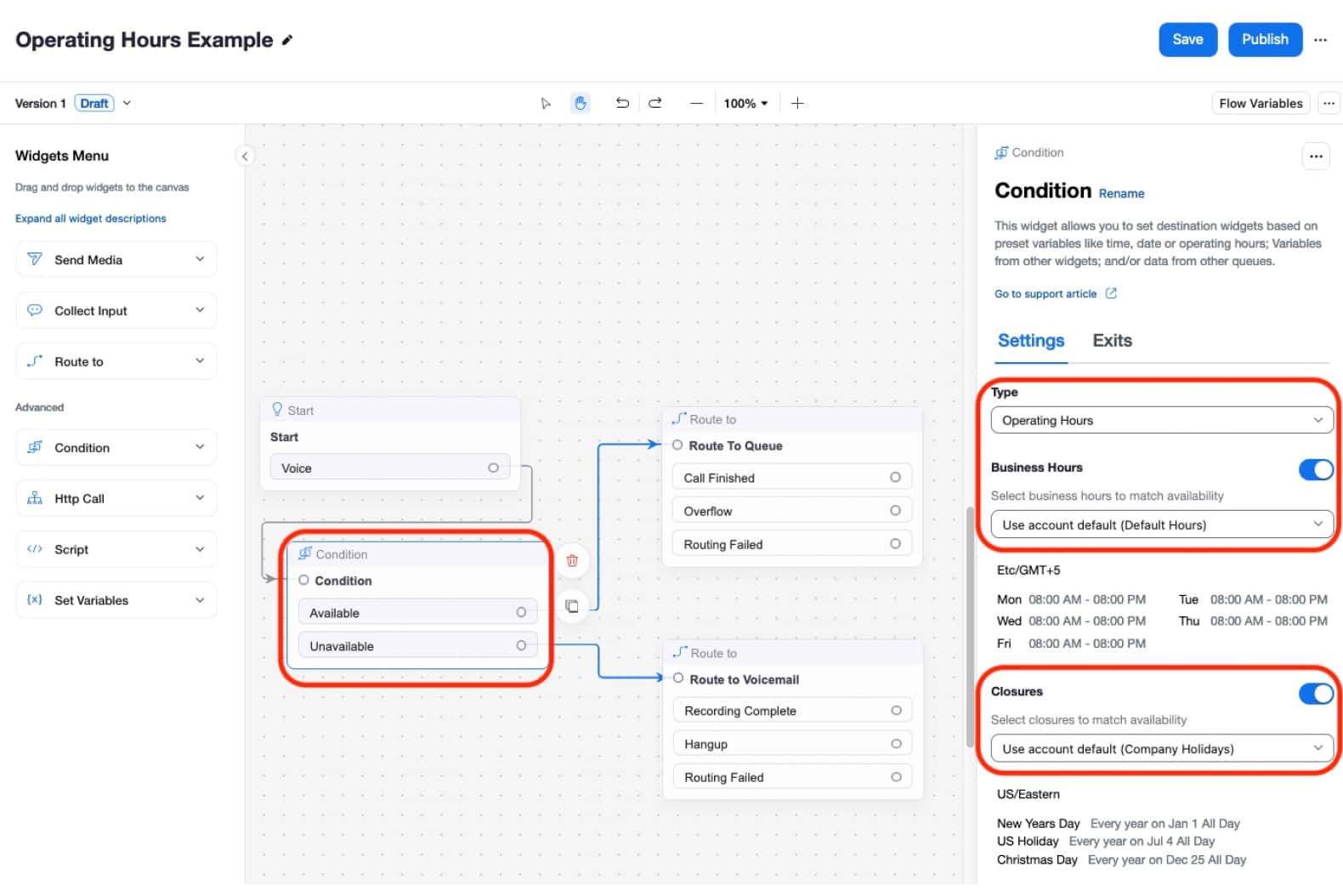
عند استخدام جدولة ساعات العمل على مستوى الحساب، يستخدم التدفق أداة شرط للتحقق من ساعات العمل. باستخدام هذا التكوين، يحدد عنصر الشرط ساعات العمل و/أو فترات الإغلاق التي ستُستخدم. ويمكن للعنصر أن يحدد من التكوين الافتراضي على مستوى الحساب، أو أن يحدد ساعات العمل و/أو فترات الإغلاق المحددة على مستوى الحساب. ولأن فرض وقت اليوم هذا يمكن أن يحدث قبل أي تحديد لقائمة انتظار معينة، يتم تجاهل أي تكوينات لساعات العمل على مستوى قائمة الانتظار مع هذا التكوين. وبهذا التصميم، يحدد العنصر تكوينًا محددًا لساعات العمل بغض النظر عن أي تكوينات على مستوى قائمة الانتظار.
{% hint style="info" %}
**ملاحظة**
يُعد تكوين ساعات العمل على مستوى الحساب أعلاه أبسط طريقة لتنفيذ عمليات التحقق حسب وقت اليوم، وهو مناسب للاستخدام عندما يكون التدفق بأكمله مفتوحًا أو مغلقًا. ومع ذلك، إذا كانت ساعات عملك تختلف حسب القسم، فيمكن استخدام تكوينات على مستوى قائمة الانتظار.
{% endhint %}
#### التحقق من جدولة ساعات العمل على مستوى قائمة الانتظار
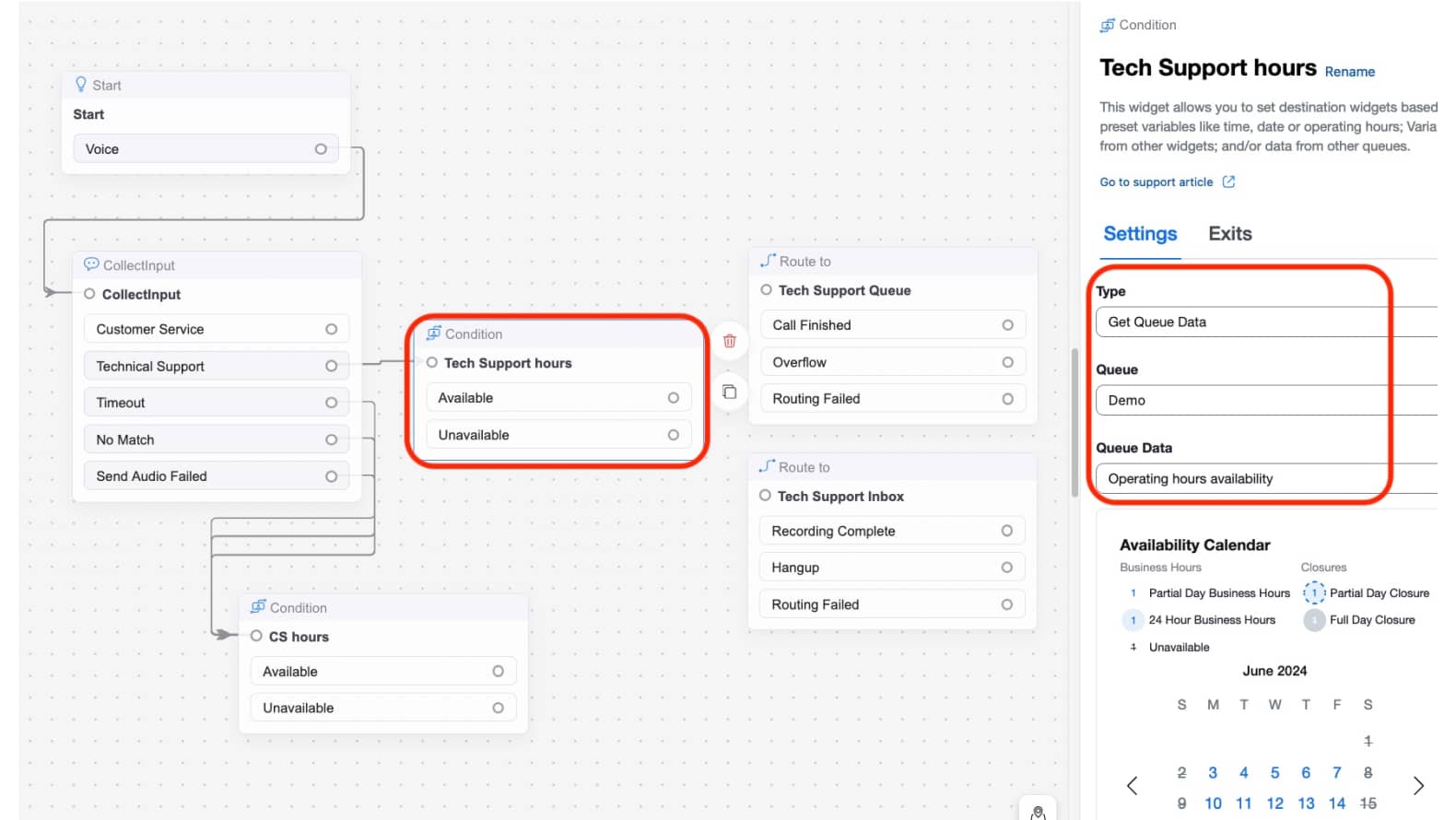
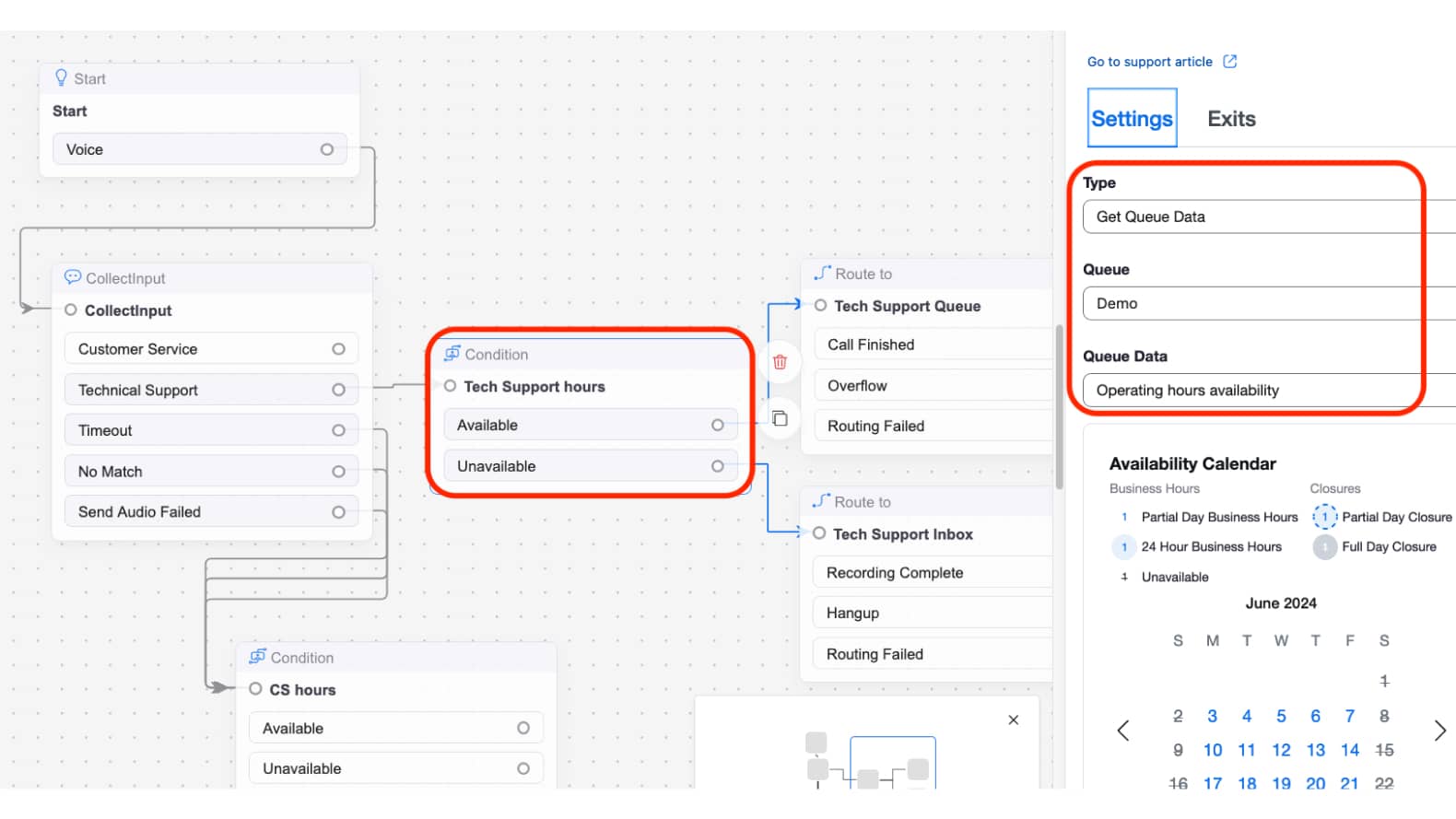
يكون استخدام تكوين جدولة ساعات العمل على مستوى قائمة الانتظار مناسبًا عندما تختلف ساعات العمل بين قوائم الانتظار/الأقسام. في المثال أدناه، يقوم المتصلون الذين يطلبون التدفق باختيار من القائمة لقائمة الانتظار الخاصة بهم. بعد إجراء الاختيار، يحدث توجيه وقت اليوم على مستوى قائمة الانتظار. وتستخدم أداة الشرط فحص الحصول على بيانات قائمة الانتظار لتحديد قائمة انتظار محددة ثم تفرض ساعات العمل التي تم تكوينها على قائمة الانتظار.
كما هو موضح في أمثلة التدفق أعلاه، فإن نتيجة قيام التدفق بالتحقق من جدولة ساعات العمل ستكون إحدى الحالتين التاليتين:
* متاح - يتمثل التكوين النموذجي للتدفق في حالة متاح في توجيه المتصلين إلى منطق «مفتوح»، بما في ذلك قوائم الرد الصوتي التفاعلي و/أو التوجيه إلى قوائم الانتظار/الوكلاء.
* غير متاح - يتمثل التكوين النموذجي للتدفق في حالة غير متاح في توجيه المتصلين إلى منطق «بعد ساعات العمل»، مثل القوائم المغلقة و/أو البريد الصوتي.
{% hint style="info" %}
**ملاحظة**
على الرغم من أنه يمكن تكوين ساعات العمل على مستوى الحساب و/أو على مستوى قائمة الانتظار، فإن التدفق هو دائمًا الذي يقرر كيفية التعامل مع ساعات العمل.
لذلك من الضروري إعداد التدفق بمنطق ساعات العمل الخاص بك؛ فإذا كان التدفق لا يستخدم أداة الشرط لإجراء التحقق من ساعات العمل، فلن تكون قد أكملت تكوين توجيه وقت اليوم!
{% endhint %}
#### الجمع بين جدولة ساعات العمل على مستوى الحساب وعلى مستوى قائمة الانتظار
لأن فرض ساعات العمل يحدث داخل تكوين التدفق، فلدينا المرونة: اختر كيف يتم التعامل مع توجيه وقت اليوم. يمكنك استخدام كلٍّ من عمليات التحقق على مستوى الحساب وعمليات التحقق على مستوى قائمة الانتظار معًا حسب الحاجة لتطبيق منطق ساعات العمل المناسب.
## خطوات التكوين
بالنسبة إلى تكوين ميزة توجيه وقت اليوم/توجيه ساعات العمل، سننشئ ساعات العمل الخاصة بنا باستخدام ميزة ساعات العمل. ثم سنكوّن التدفق لدينا لفرض عمليات التحقق/المنطق الخاص بتوجيه وقت اليوم.
### ساعات العمل على مستوى الحساب
في هذا القسم سنكمل ساعات العمل الافتراضية على مستوى الحساب وسنطبقها على التدفق. بالنسبة إلى هذا التكوين، سنكمل الخطوات العامة التالية:
1. كوَّن ساعات العمل على مستوى الحساب
2. حدِّث التدفق لفرض ساعات العمل على مستوى الحساب
#### ساعات العمل
1. انتقل في بوابة المسؤول الخاصة بـ Zoom مركز الاتصال إلى [**مركز المسؤول**](https://zoom.com/account) → **إدارة تجربة العملاء** → **مركز الاتصال** → [**التفضيلات**](https://zoom.com/cci/index/admin#/admin-preferences).
2. في صفحة التفضيلات، انقر على **ساعات العمل** علامة تبويب.
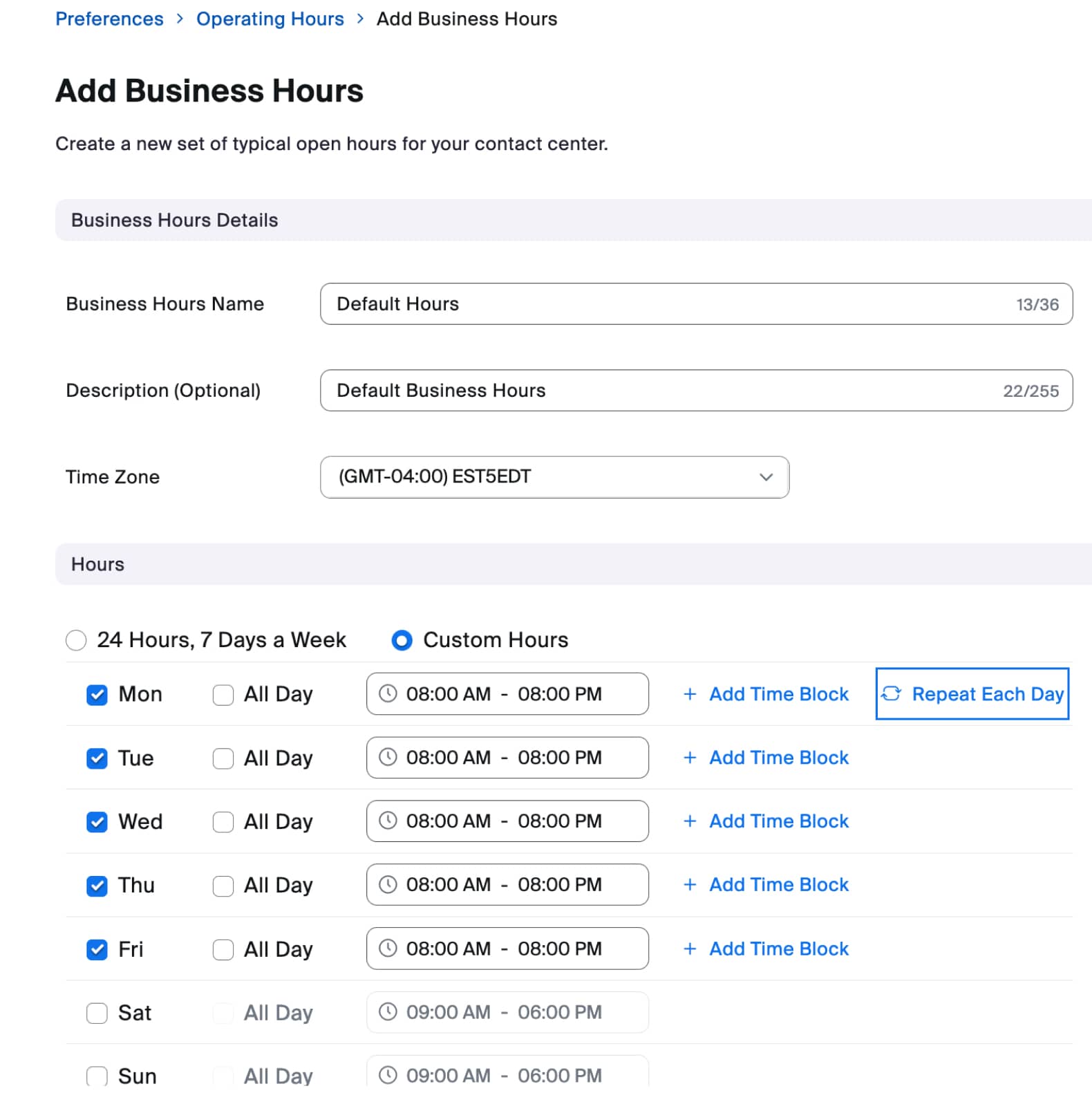
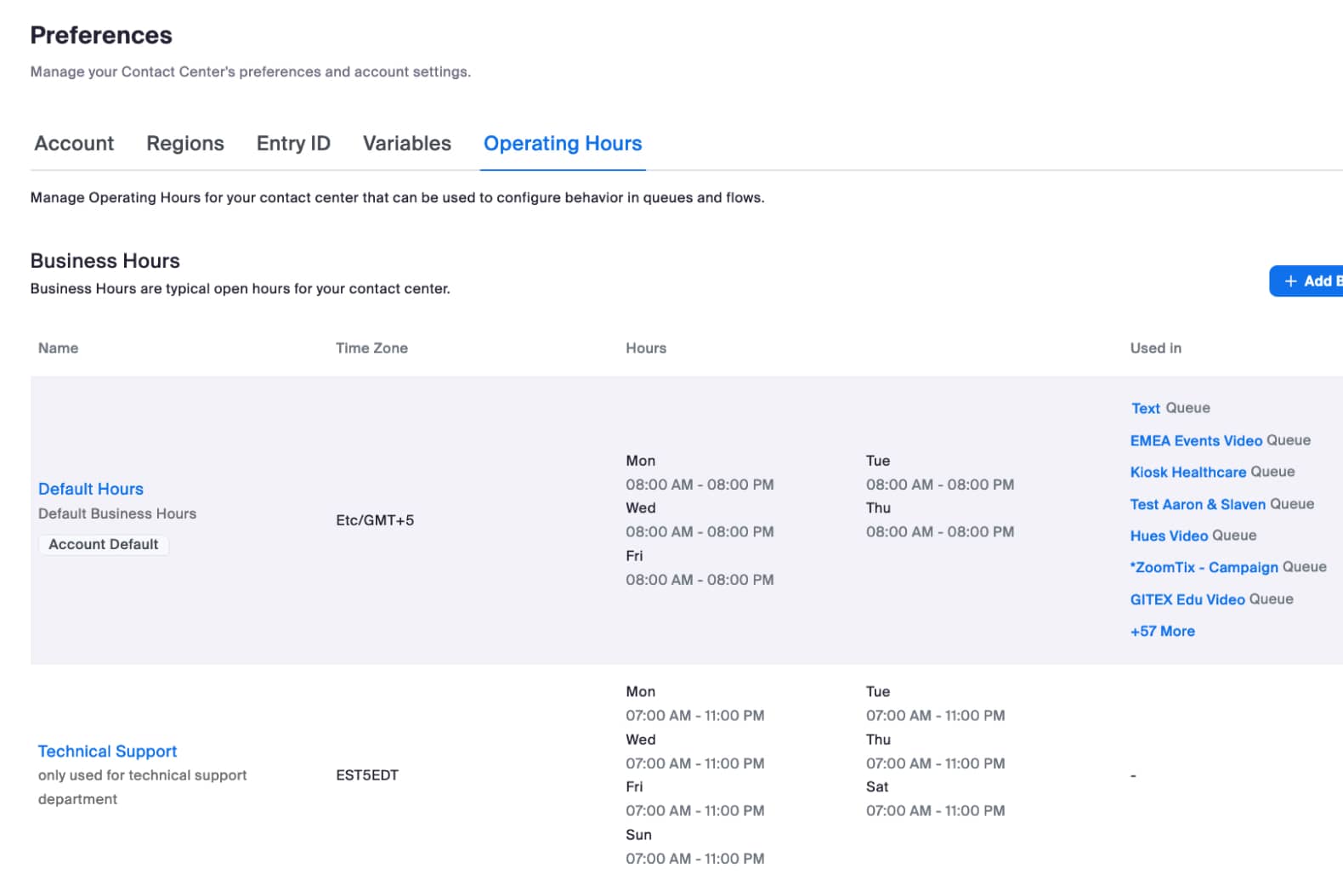
3. أولاً، راجع **ساعات العمل** الجدولة. افتراضيًا سيكون لديك جدولة واحدة **الساعات الافتراضية** الجدولة التي تكون مفتوحة 24x7. إذا كان مركز الاتصال بأكمله سيشترك في جدولة واحدة لساعات العمل، فيمكنك ببساطة تحرير جدولة الساعات الافتراضية بساعات عملك المعتادة. وإذا كان لديك عدة أقسام، وكانت غالبية الأقسام تشترك في جدول عمل نفسه، فيمكنك أيضًا استخدام جدولة الساعات الافتراضية. ضع في اعتبارك أن مسؤولية فرض توجيه وقت اليوم تقع على التدفق، لذا إذا كانت لديك أي تدفقات/أقسام/أرقام الهاتف تعمل بساعات مختلفة، فيمكنك استيعاب ذلك لاحقًا في تكوين التدفق. في مثالنا، لنقم بتحرير جدولة العطلات الافتراضية وتعيين الساعات من 8 صباحًا إلى 8 مساءً من الاثنين إلى الجمعة.
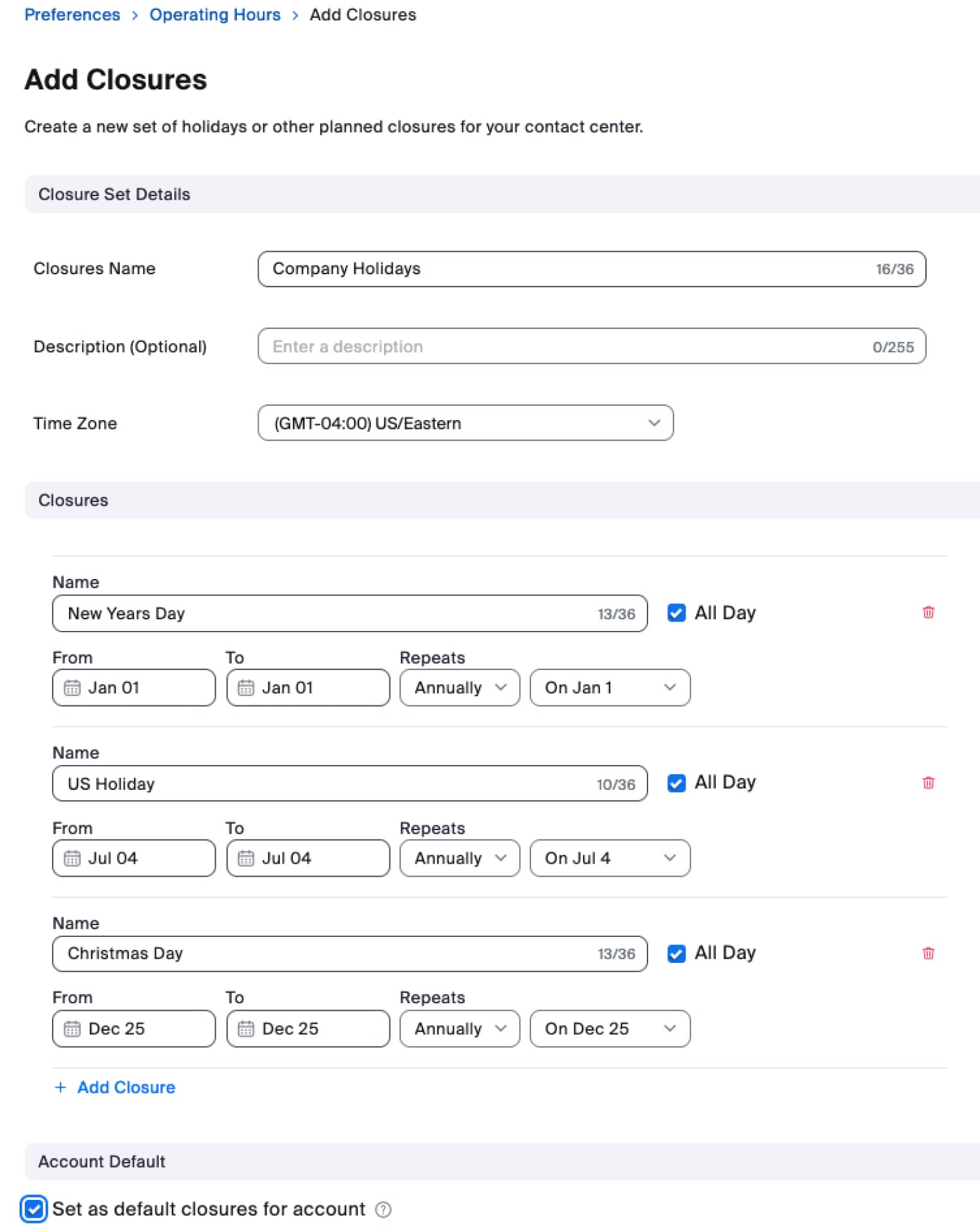
الخطوة التالية هي إنشاء **فترات الإغلاق** لأي عطلات أو فترات إغلاق مخطط لها تحتاج إلى تجاوز جدولة ساعات العمل المعيارية. يمكنك إنشاء عدة جدولات للإغلاق إذا لزم الأمر. انقر على **+ إضافة مجموعة إغلاق** الزر وأنشئ فترات الإغلاق الخاصة بك وفقًا لجدولة الشركة المناسبة. في هذا المثال، سننشئ فترة إغلاق واحدة باسم Company Holidays تراعي عدة عطلات أمريكية شائعة. لاحظ أننا حددنا خيار تعيينها كفترات إغلاق افتراضية للحساب، لأن هذا سيكون تكوين الإغلاق المستخدم للمنشأة بأكملها.
{% hint style="warning" %}
**تنبيه**
ملاحظة خاصة بشأن فترات الإغلاق الافتراضية للحساب: تنطبق جدولة الإغلاق الافتراضية على الحساب بأكمله، بما في ذلك أي تكوينات على مستوى قائمة الانتظار. لذلك يُوصى بأنه إذا كان لديك أي أقسام/قوائم انتظار خاصة لها جدولتها الخاصة، فضع ذلك في الاعتبار عند تكوين أي فترات إغلاق افتراضية.
{% endhint %}
مثال لحالة استخدام خاصة: إذا كانت لديك أي قوائم انتظار مفتوحة 365 يومًا في السنة، فلا ينبغي لك تكوين فترات إغلاق افتراضية، لأن قائمة الانتظار لن يكون لديها وسيلة لتجاوز جدولة الإغلاق الافتراضية.
في هذه المرحلة، قمنا بتكوين كلٍّ من **ساعات العمل** و **فترات الإغلاق** وأكملنا الآن **ساعات العمل** التكوين.
#### تدفق
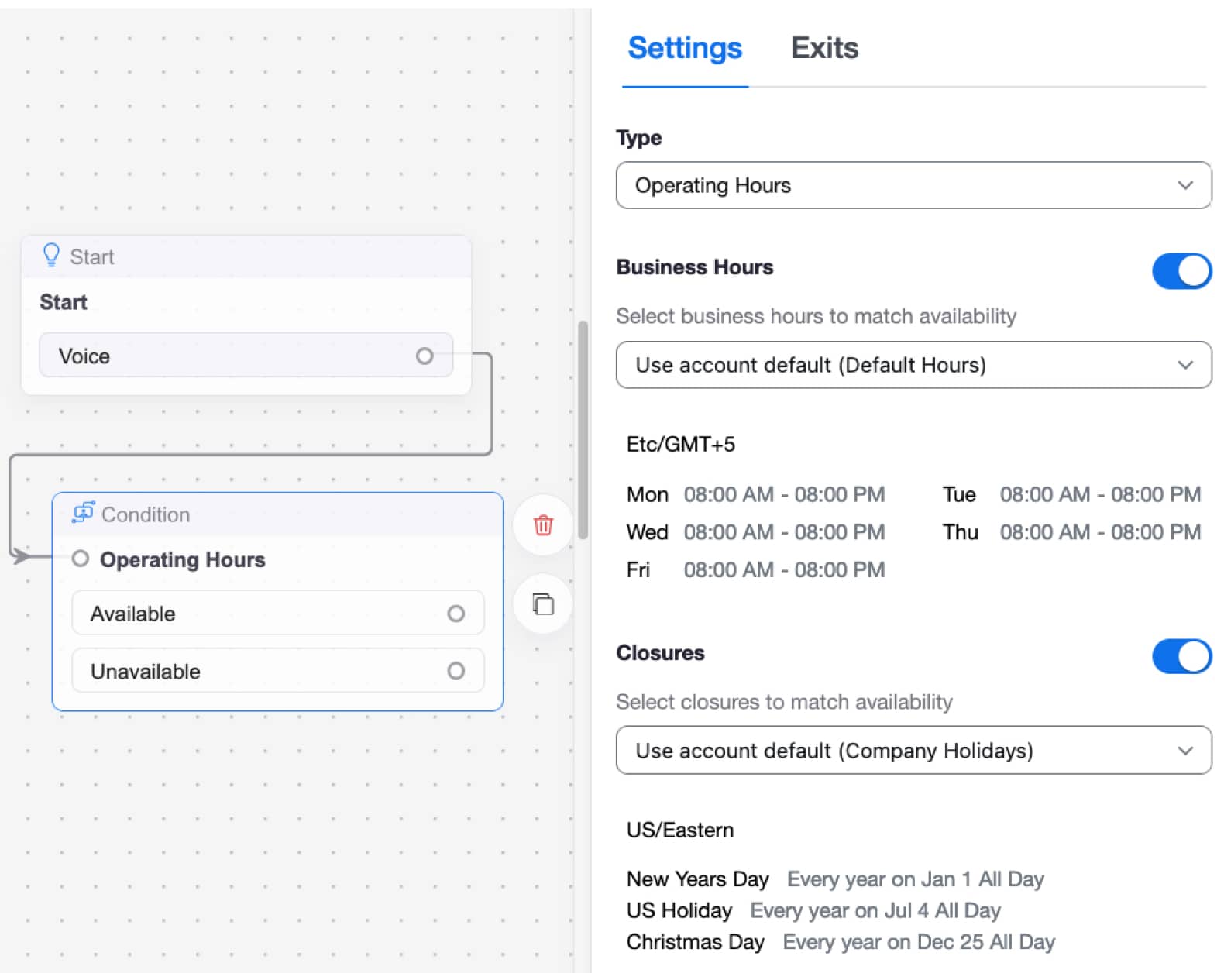
يحدد التكوين الذي تنفذه داخل التدفق/التدفقات لديك ما إذا كنا نتحقق من منطق وقت اليوم/ساعات العمل ونطبقه. ولإضافة عمليات التحقق من ساعات العمل إلى التدفق، ستحتاج إلى استخدام أداة الشرط.
1. افتح التدفق الذي ستنفذ فيه التحقق من ساعات العمل.
2. قم بإضافة أداة شرط جديدة إلى التدفق.
1. النوع: يحدد ساعات العمل
2. ساعات العمل: يحدد/كوَّن جدولة ساعات العمل المناسبة التي كوَّنتها سابقًا
3. فترات الإغلاق: يحدد/كوَّن جدولة فترات الإغلاق المناسبة التي كوَّنتها سابقًا
3. صِل مخرج «متاح» في أداة الشرط بمنطق التدفق المناسب، مثل التوجيه إلى قائمة انتظار أو قائمة ساعات العمل المفتوحة.
4. صِل مخرج «غير متاح» في أداة الشرط بمنطق التدفق المناسب، مثل التوجيه إلى قائمة ما بعد ساعات العمل أو البريد الصوتي.
تهانينا. لقد أكملت الآن توجيه ساعات العمل/توجيه وقت اليوم على مستوى الحساب. إذا كان لديك عدة تدفقات، فتأكد من أن جميع التدفقات لديك تحتوي على تكوين التوجيه المناسب لساعات العمل/وقت اليوم. إذا كانت جميع أقسامك تتبع جدول التشغيل نفسه، فقد انتهيت من تكوينات توجيه وقت اليوم بمجرد تكوين جميع التدفقات لديك. ومع ذلك، إذا كانت بعض الأقسام/قوائم الانتظار تتبع جداول مختلفة، فيمكنك اتباع التكوين في القسم التالي للتعامل مع الساعات على مستوى قائمة الانتظار.
### ساعات العمل على مستوى قائمة الانتظار
في القسم السابق قمنا بتكوين ساعات العمل على مستوى الحساب، وهو مناسب للاستخدام عندما تشترك جميع الأقسام في الجدولة نفسها. سيناقش هذا القسم استخدام ساعات العمل على مستوى قائمة الانتظار، وهو مناسب عندما تتبع بعض قوائم الانتظار جدولة ساعات عمل أو فترات إغلاق غير افتراضية.
في هذا القسم سنكمل ساعات العمل على مستوى قائمة الانتظار وسنطبق الجدولة على قائمة انتظار محددة. وبالنسبة إلى هذا التكوين سنكمل الخطوات العامة التالية:
1. كوِّن جدولة جديدة لساعات العمل لقسم/قائمة انتظار محددة
2. طبّق جدولة ساعات العمل على قائمة الانتظار
3. حدِّث التدفق لفرض ساعات العمل على مستوى قائمة الانتظار
#### ساعات العمل
1. انتقل في بوابة المسؤول الخاصة بـ Zoom مركز الاتصال إلى [**مركز المسؤول**](https://zoom.com/account) → **إدارة تجربة العملاء** → **مركز الاتصال** → [**التفضيلات**](https://zoom.com/cci/index/admin#/admin-preferences)
2. في صفحة التفضيلات، انقر على **ساعات العمل** علامة تبويب.
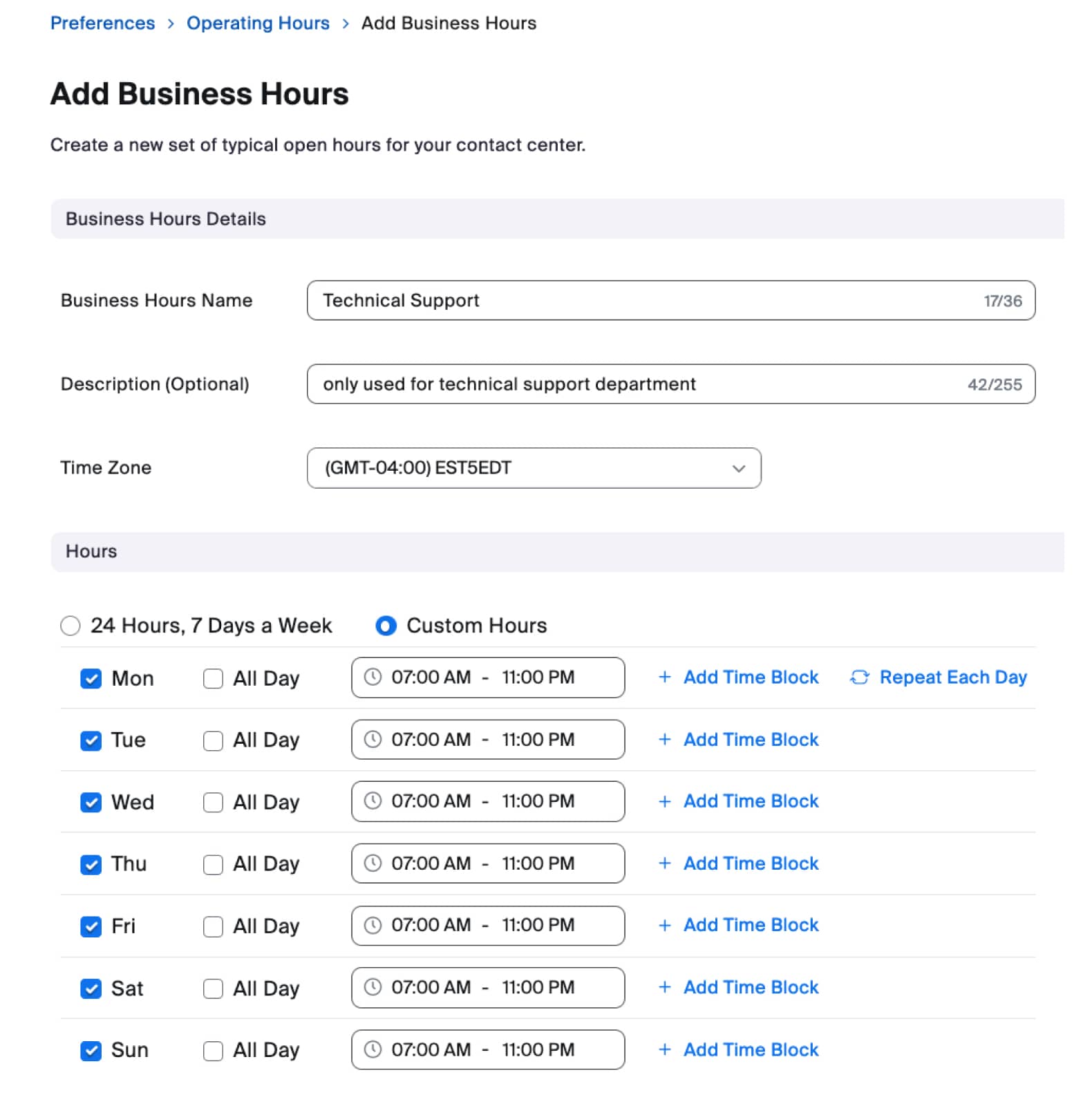
3. انقر على **+ إضافة ساعات العمل** الزر. في هذا المثال، سننشئ جدولة جديدة لساعات العمل لقسم الدعم الفني. لهذا القسم ساعات مختلفة عن الافتراضي، لذا يحتاج إلى تكوينه الخاص على مستوى قائمة الانتظار.
4. في جدولة ساعات العمل الجديدة، أدخل الساعات المناسبة وانقر **حفظ**.
5. الآن سترى كلًا من الساعات الافتراضية وساعات العمل الخاصة بالدعم الفني. لاحظ أنه على الرغم من أننا أنشأنا جدولة ساعات العمل لقسم الدعم الفني، كما ترى في عمود Used In، فلم يتم تعيينها بعد. سنقوم بذلك لاحقًا في تكوين قائمة الانتظار.
6. الخطوة التالية هي إنشاء **فترات الإغلاق** للتعامل مع أي عطلات. في هذا المثال، لن نقوم بتكوين أي جدولة إغلاق لقسم الدعم الفني لأنهم مفتوحون 365 يومًا في السنة. إذا كنت بحاجة إلى مراعاة فترات الإغلاق، فيمكنك تكوين تكوينات إغلاق إضافية حسب الحاجة لمتطلباتك.
{% hint style="info" %}
**ملاحظة**
إذا كان لديك قسم مفتوح 365 يومًا في السنة، فيرجى التأكد من عدم وجود فترات إغلاق افتراضية على مستوى الحساب، لأن ذلك سينطبق على تكوينك على مستوى قائمة الانتظار.
{% endhint %}
7. في هذه المرحلة، قمنا بتكوين ال **ساعات العمل** وأكملنا ال **ساعات العمل** التكوين.
#### قائمة الانتظار
بعد تكوين ساعات العمل أعلاه، نحتاج الآن إلى تطبيق ساعات العمل على قائمة الانتظار. في هذا المثال، يتبع قسم الدعم الفني ساعات عمل مختلفة عن بقية المنشأة. لذلك سنعيّن ساعات عمل الدعم الفني إلى قائمة انتظار الدعم الفني. أما قوائم الانتظار الأخرى فستستخدم ساعات العمل الافتراضية التي تم تعيينها افتراضيًا. لذلك، هذا القسم الخاص بقائمة الانتظار مطلوب فقط لقوائم الانتظار التي تتبع ساعات عمل أو فترات إغلاق غير افتراضية.
1. انتقل في بوابة المسؤول الخاصة بـ Zoom مركز الاتصال إلى [**مركز المسؤول**](https://zoom.com/account) → **إدارة تجربة العملاء** → **مركز الاتصال** → [**قوائم الانتظار**](https://zoom.com/cci/index/admin#/admin-queues)
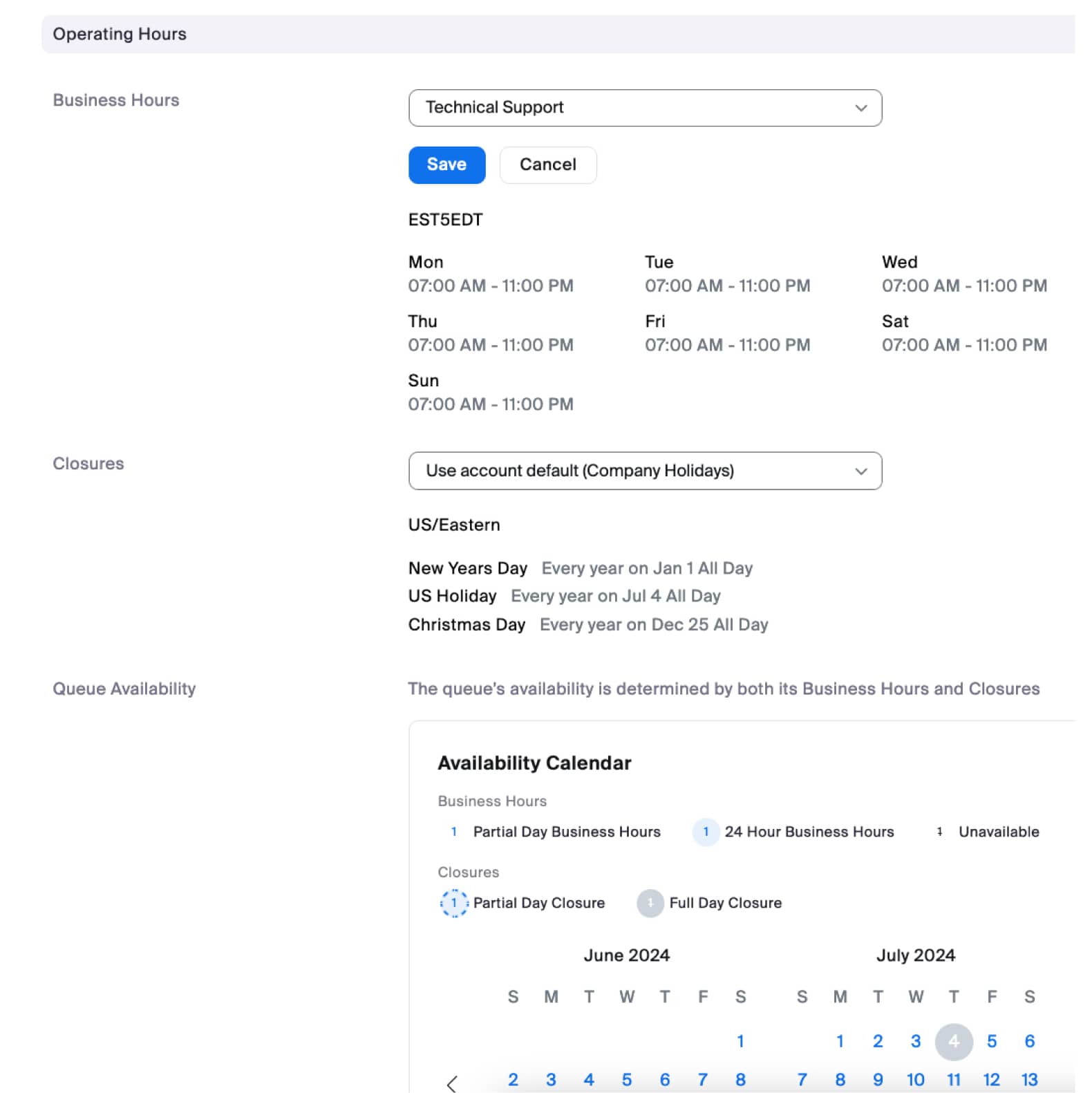
2. انقر على قائمة الانتظار المستخدمة من قبل قسم الدعم الفني، ثم مرر لأسفل إلى قسم ساعات العمل. اختر إعداد ساعات العمل، واختر جدولة ساعات العمل الخاصة بالدعم الفني التي أنشأتها سابقًا.
3. انقر **حفظ**. والآن حان الوقت للانتقال إلى تكوين التدفق لتطبيق جدولة ساعات العمل على مستوى قائمة الانتظار.
#### تدفق
يحدد التكوين الذي تنفذه داخل التدفق/التدفقات لديك ما إذا كنا نتحقق من منطق وقت اليوم/ساعات العمل ونطبقه. ولإضافة عمليات التحقق من ساعات العمل إلى التدفق، ستحتاج إلى استخدام أداة الشرط.
1. افتح التدفق المناسب المستخدم من قبل قائمة الانتظار الخاصة بك. في هذا المثال، سنفتح التدفق الرئيسي، الذي يوجه المكالمات لقسم الدعم الفني. ستحتاج إلى التأكد من تطبيق التكوين أدناه على التدفقات المناسبة في تكوينك.
2. بمجرد الوصول إلى صفحة محرر التدفق، أضف أداة شرط جديدة إلى التدفق.
1. النوع: يحدد الحصول على بيانات قائمة الانتظار
2. قائمة الانتظار: <اختر قائمة الانتظار المناسبة، وفي هذا المثال سنستخدم قائمة انتظار الدعم الفني>
3. بيانات قائمة الانتظار: يحدد توفر ساعات العمل
3. صِل مخرج «متاح» في أداة الشرط بمنطق التدفق المناسب، مثل التوجيه إلى قائمة انتظار أو قائمة ساعات العمل المفتوحة.
4. صِل مخرج «غير متاح» في أداة الشرط بمنطق التدفق المناسب، مثل التوجيه إلى قائمة ما بعد ساعات العمل أو البريد الصوتي.
تهانينا. لقد أكملت الآن توجيه ساعات العمل/توجيه وقت اليوم على مستوى قائمة الانتظار. إذا كانت هناك عدة تدفقات تستخدمها قائمة الانتظار، فتأكد من أن جميع التدفقات لديك تحتوي على تكوين التوجيه المناسب لساعات العمل/وقت اليوم.
**تكوين بديل**
في هذا المثال على مستوى قائمة الانتظار، أنشأنا جدولة ساعات العمل، وطبقناها على قائمة الانتظار، ثم استخدمنا تكوين الحصول على بيانات قائمة الانتظار في أداة الشرط للتحقق من ساعات عمل قائمة الانتظار. وسيكون النهج البديل هو استخدام تكوين ساعات العمل في أداة الشرط وتحديد ساعات العمل و/أو فترات الإغلاق المناسبة.
## الخلاصة
في هذه المقالة تناولنا المفاهيم وتكوين منطق توجيه وقت اليوم / ساعات العمل في Zoom مركز الاتصال. وتناولنا كيفية تكوين إعدادات على مستوى الحساب وعلى مستوى قائمة الانتظار. وفي كلتا الحالتين، ناقشنا كيف يطبّق التدفق توجيه وقت اليوم الفعلي باستخدام أداة شرط للتحقق من ساعات العمل سواء على مستوى الحساب أو على مستوى قائمة الانتظار. فالتدفق هو الذي يحدد ما يحدث عندما تكون الساعات مفتوحة، وكذلك ما يحدث عندما تكون الساعات مغلقة.
الأمثلة أعلاه أمثلة أساسية، ومع المفاهيم التي تعلمتها في هذه المقالة يمكنك تطبيق التكوينات المناسبة على التدفقات لديك لتنفيذ توجيه وقت اليوم/التحقق من ساعات العمل وفقًا لمتطلبات عملك.
---
# Agent Instructions
This documentation is published with GitBook. GitBook is the documentation platform designed so that both humans and AI agents can read, navigate, and reason over technical content effectively. Learn more at gitbook.com.
## Querying This Documentation
If you need additional information that is not directly available in this page, you can query the documentation by asking a question.
Perform an HTTP GET request on the following URL with the `ask` and `goal` query parameters:
```
GET https://library.zoom.com/technical-library/technical-library-ar/khdmat-alaamal/zoom-contact-center/expert-insights/time-of-day-and-operating-hours-routing.md?ask=&goal=
```
`ask` is the immediate question: it should be specific, self-contained, and written in natural language.
`goal` is what the user is ultimately trying to achieve, the reason they need the answer. Sharing it helps GitBook give you a better, more relevant answer. A goal is most helpful when it describes the outcome the user wants rather than restating the question. For example, with `ask=how do I create an API token`, a goal like `automate deployments from our CI pipeline` lets GitBook tailor the answer to that use case.
The response will contain a direct answer to the question and relevant excerpts and sources from the documentation.
Use this mechanism when the answer is not explicitly present in the current page, you need clarification or additional context, or you want to retrieve related documentation sections.