> For the complete documentation index, see [llms.txt](https://library.zoom.com/llms.txt). Markdown versions of documentation pages are available by appending `.md` to page URLs; this page is available as [Markdown](https://library.zoom.com/technical-library/technical-library-ar/khdmat-alaamal/zoom-contact-center/expert-insights/integrate-zoom-contact-center-features-into-your-website/web-chat-and-video-configuration-tasks/campaigns.md).
# الحملات
كوَّن حملة ويب واحدة أو أكثر في Zoom مركز الاتصال لإدارة مظهر ووظائف أزرار الدردشة/الفيديو على موقعك الإلكتروني. تمكّنك حملات الويب من تحديد موضع الزر، وتخصيص تصميمه، والتحكم في تجارب الزوار عند النقر على الأزرار. بالإضافة إلى ذلك، توفّر هذه الحملات خيارات للعلامة التجارية لضمان توافق أزرار الدعوة وعناصر نافذة تفاعل دردشة الويب في Zoom CX بسلاسة مع الهوية البصرية لنشاطك التجاري.
يمكن كوَّن الحملات عبر بوابة المسؤول على الويب في Zoom. انقر على إدارة مركز الاتصال، وإدارة الحملات، والويب وداخل التطبيق.
بما أن هذه المقالة تركز على تنفيذ الموقع الإلكتروني، فلنلقِ نظرة على مفاهيم حملة Zoom CX بمزيد من التفصيل.
***
### الدعوة
تتضمن كل حملة دعوة واحدة تتيح لك التحكم في العلامة التجارية والمظهر البصري للزر على موقعك الإلكتروني. عندما يتصفح الزوار موقعك الإلكتروني، يمكنهم بدء تفاعل مع مركز الاتصال الخاص بك بالنقر على هذه الدعوة.
هناك نوعان من الدعوات:
* **دعوة مثبتة:** لا حاجة إلى تطوير ويب؛ تتيح هذه الدعوة تمكينك من تصميم مظهر الدعوة مباشرةً داخل بوابة المسؤول الخاصة بـ Zoom مركز الاتصال، من دون الحاجة إلى خبرة في تطوير المواقع الإلكترونية. يضيف Zoom CX Web SDK زر الدعوة تلقائيًا إلى موقعك الإلكتروني.
* **دعوة مضمّنة:** تتيح هذه الدعوة لمطوري موقعك الإلكتروني دمج زر أو رابط مرساة HTML داخل موقعك الإلكتروني، ويمكن للزوار استخدامه لبدء تفاعل مع Zoom مركز الاتصال. يمنح هذا الخيار فريق تصميم/تطوير الويب لديك تحكمًا كاملاً في جمالية الزر وموضعه. علاوة على ذلك، يمكنهم استخدام عناصر HTML متنوعة مثل الروابط المعيارية أو عناصر القوائم بدلًا من الأزرار.
من خلال توفير خياري الدعوة المثبتة والدعوة المضمّنة، يمكنك دمج Zoom CX بسلاسة في موقعك الإلكتروني وفقًا لمتطلبات حضورك على الويب.
***
### الموقع الحملة
تتيح لك ميزة الموقع للحملة تحديد متى يجب أن تكون الحملات نشطة استنادًا إلى هياكل عناوين URL، مما يخلق تجارب مخصصة لأقسام مختلفة من الموقع الإلكتروني.
تستفيد هذه الوظيفة من Zoom CX Web SDK، الذي يحلل عنوان URL في المتصفح وسلسلة الاستعلام، ثم يقارنهما مع إعدادات الموقع للحملة لتحديد ما إذا كان يجب أن تكون الحملات مرئية على صفحة الويب. ونتيجةً لذلك، يمكنك تنفيذ نشر واحد لـ Zoom مركز الاتصال عبر عدة مواقع إلكترونية أو أقسام مختلفة ضمن موقع واحد، مع تقديم خيارات مختلفة لزوار الموقع.
على سبيل المثال، إذا كان موقعك الإلكتروني يحتوي على أقسام منفصلة للمبيعات والدعم، يمكنك الاستفادة من ميزة الموقع للحملة لتقديم تجارب دردشة/فيديو ويب مميزة تبعًا للموضع الذي يتصفحه الزوار على موقعك الإلكتروني. ويمكن تحقيق ذلك من خلال تكوين الحملات كما هو موضح في الجدول أدناه.
#### جدول مثال: حملات لأقسام مختلفة
| اسم الحملة | الموقع الحملة | التدفق |
| ---------- | --------------------------------------------------------------------- | -------- |
| المبيعات | [www.example.com/\*\*المبيعات](http://www.example.com/**المبيعات)\*\* | المبيعات |
| الدعم | [www.example.com/\*\*الدعم](http://www.example.com/**الدعم)\*\* | الدعم |
من خلال إنشاء حملات منفصلة للمبيعات والدعم، يمكنك استخدام ميزة الموقع للحملة لعرض حملة المبيعات حصريًا ضمن `/المبيعات` قسم موقعك الإلكتروني، بينما ستظهر حملة الدعم فقط ضمن `/الدعم` القسم.
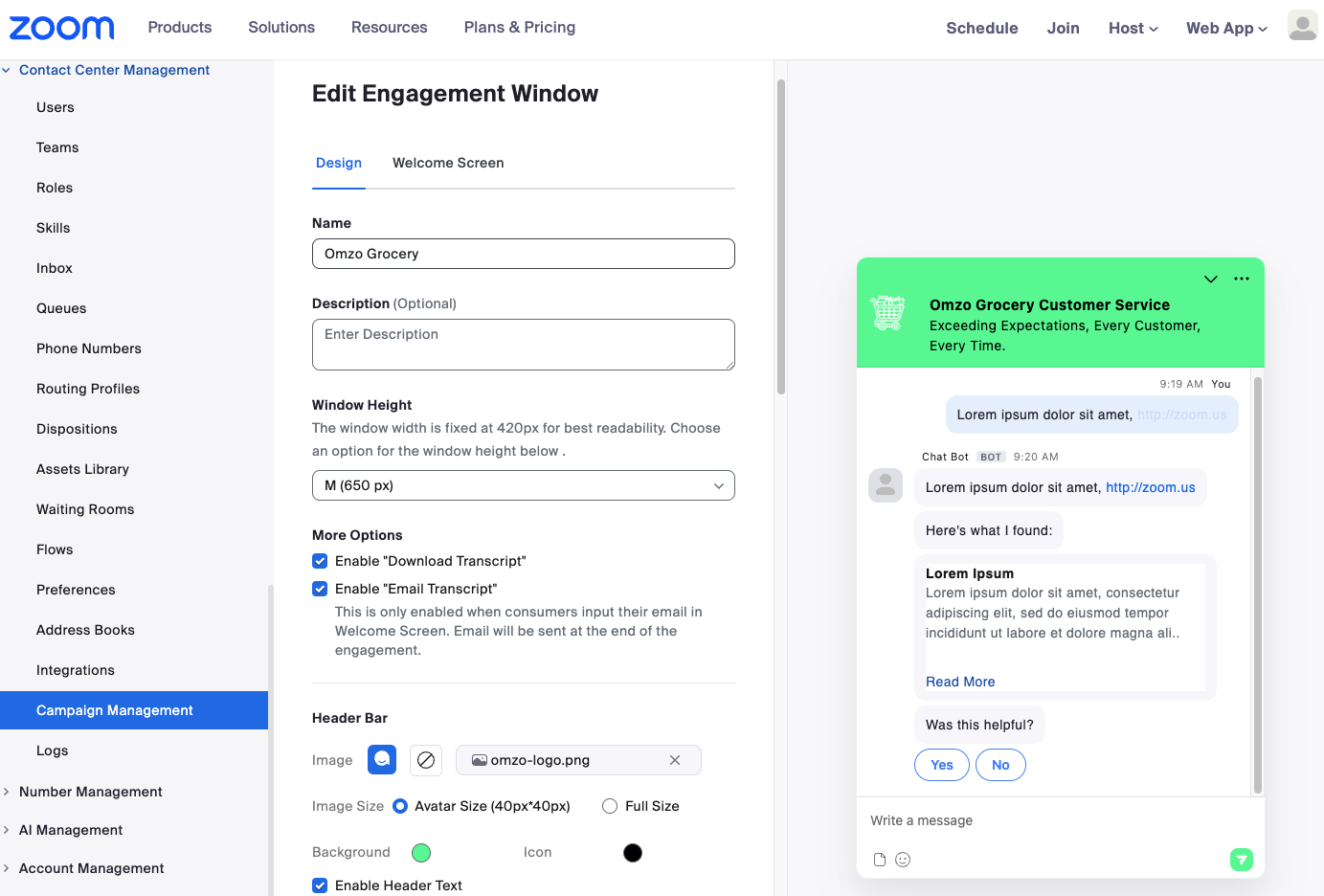
#### **نافذة التفاعل لدردشة الويب**
خصّص مظهر نافذة التفاعل بعد بدء الدردشة، بما في ذلك شاشات ترحيب اختياري لجمع معلومات الزائر.
عندما ينقر زوار الموقع على دعوة الدردشة الخاصة بك، يدخلون إلى واجهة دردشة الويب حيث يمكنك التحكم في عناصر بصرية متنوعة. يمكن تعديل حجم النافذة وأنظمة الألوان، ويمكن تنفيذ شاشة ترحيب اختياري لجمع معلومات الزائر مثل الاسم والبريد الإلكتروني ورقم الهاتف. حقول شاشة الترحيب قابلة للتكوين، ويتم تخزين أي معلومات يقدّمها زوار الموقع تلقائيًا في المتغيرات العامة المعيارية في Zoom CX.
فيما يلي مثال على شاشة تهيئة نافذة التفاعل لشركة خيالية، Omzo Grocery.
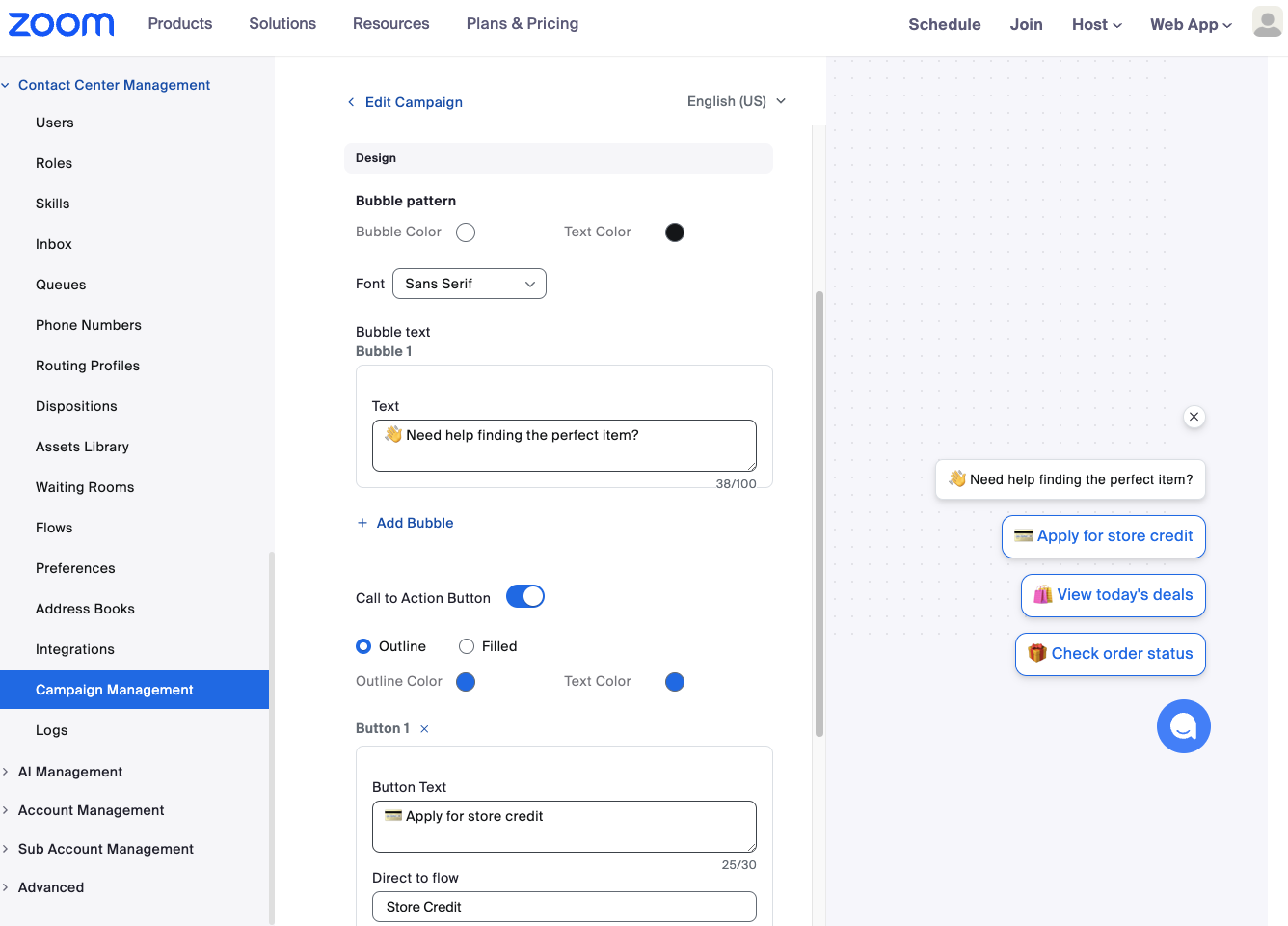
#### إرسال الرسائل الاستباقي
قم بتمكين رسائل منبثقة جذابة تشجع على تفاعل الزوار، سواء عبر رسائل معيارية أو أزرار دعوة إلى اتخاذ إجراء.
فيما يلي مثال على تهيئة ميزة إرسال الرسائل الاستباقي.
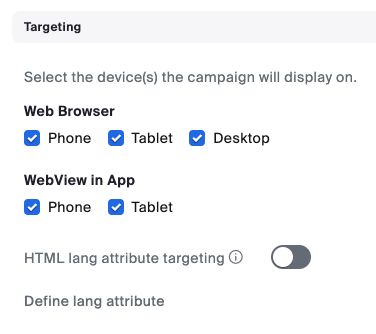
#### **الاستهداف**
أدر تفعيل الحملة استنادًا إلى نوع جهاز المستخدم، مع عرض تجارب مخصصة لمستخدمي سطح المكتب والهواتف الذكية. يمكنك أيضًا استخدام هذه الميزة لاستهداف زوار الموقع بناءً على لغة HTML.
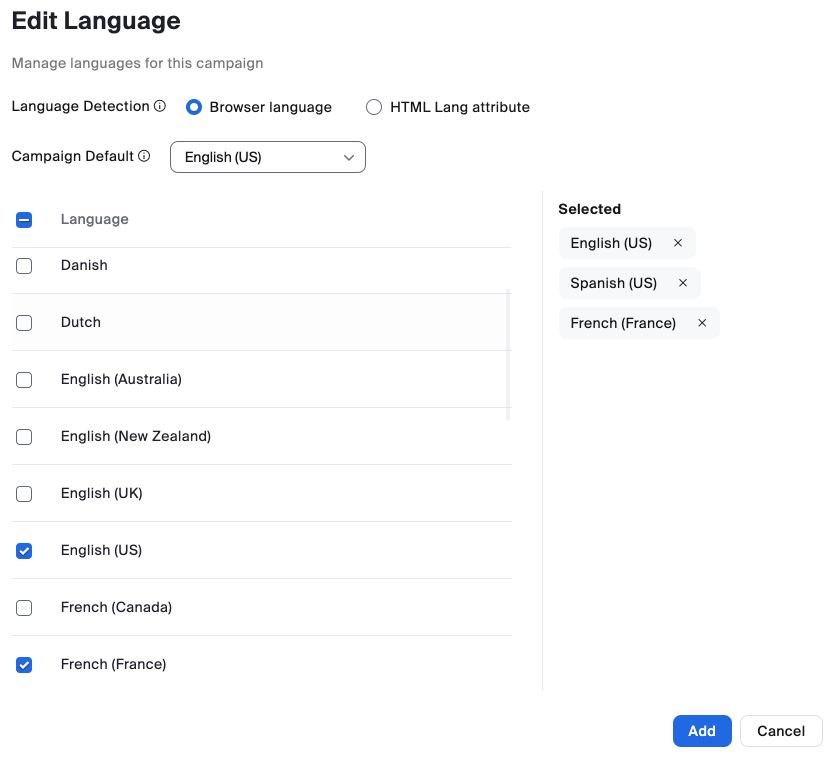
#### **دعم لغات متعددة**
اكتشف تفضيلات لغة الزوار تلقائيًا وصمّم التفاعلات وفقًا لها.
تحدد حملات ويب Zoom CX، التي تدعم أكثر من 20 لغة، اللغة المناسبة لكل زائر للموقع عبر سمة Lang في HTML أو إعدادات لغة المتصفح.
احرص على كوَّن مكتبة الموارد من أجل دعم سلس متعدد اللغات، وتأكد من توجيه التفاعل إلى الوكلاء المتقنين للغات المقابلة. بالإضافة إلى ذلك، استفد من [ميزة الترجمة اللغوية في الوقت الفعلي](https://support.zoom.com/hc/en/article?id=zm_kb\&sysparm_article=KB0073565) لتحسين قدرة وكيلك على إدارة هذه التفاعلات بفعالية.
راجع مقالات دعم Zoom التالية لمزيد من المعلومات:
* [إدارة حملات Zoom مركز الاتصال](https://support.zoom.com/hc/en/article?id=zm_kb\&sysparm_article=KB0059094)
* [إعداد حملة متعددة اللغات لـ Zoom مركز الاتصال](https://support.zoom.com/hc/en/article?id=zm_kb\&sysparm_article=KB0076991)
---
# Agent Instructions
This documentation is published with GitBook. GitBook is the documentation platform designed so that both humans and AI agents can read, navigate, and reason over technical content effectively. Learn more at gitbook.com.
## Querying This Documentation
If you need additional information that is not directly available in this page, you can query the documentation dynamically by asking a question.
Perform an HTTP GET request on the current page URL with the `ask` query parameter, and the optional `goal` query parameter:
```
GET https://library.zoom.com/technical-library/technical-library-ar/khdmat-alaamal/zoom-contact-center/expert-insights/integrate-zoom-contact-center-features-into-your-website/web-chat-and-video-configuration-tasks/campaigns.md?ask=&goal=
```
`ask` is the immediate question: it should be specific, self-contained, and written in natural language.
`goal` is optional and describes the broader end goal you are ultimately trying to accomplish on behalf of the user. GitBook uses it to tailor the answer towards what is most useful for that goal.
The response will contain a direct answer to the question and relevant excerpts and sources from the documentation.
Use this mechanism when the answer is not explicitly present in the current page, you need clarification or additional context, or you want to retrieve related documentation sections.