> For the complete documentation index, see [llms.txt](https://library.zoom.com/llms.txt). Markdown versions of documentation pages are available by appending `.md` to page URLs; this page is available as [Markdown](https://library.zoom.com/technical-library/technical-library-ar/khdmat-alaamal/zoom-contact-center/expert-insights/integrate-zoom-contact-center-features-into-your-website/web-chat-and-video-configuration-tasks.md).
# مهام تكوين دردشة الويب والفيديو
تتناول هذه الموضوعات قوائم الانتظار، والتدفقات، والتفضيلات، ومخططًا انسيابيًا لـ Zoom CX Web SDK.
***
### قوائم الانتظار
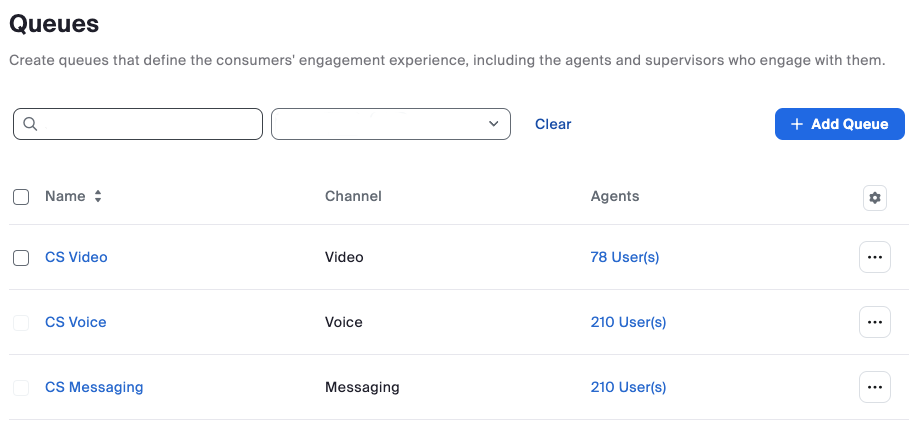
توجّه قوائم الانتظار استفسارات العملاء بفعالية إلى الوكلاء المناسبين. وتُستخدم قوائم الانتظار لكلٍ من دردشة الويب وتفاعلات الفيديو.
اتبع الخطوات العامة أدناه لإنشاء قائمة انتظار:
1. كوّن قائمة انتظار واحدة أو أكثر في Zoom مركز الاتصال بناءً على احتياجات الاتصال لديك. تُستخدم قوائم انتظار إرسال الرسائل لتفاعلات دردشة الويب، بينما تتولى قوائم انتظار الفيديو معالجة مكالمات الفيديو.
2. انتقل إلى بوابة الويب الخاصة بمسؤول Zoom: إدارة مركز الاتصال > قوائم الانتظار.
3. أنشئ قوائم الانتظار اللازمة ثم يعيّن الوكلاء المناسبين.
بوصفها مكونات أساسية في Zoom مركز الاتصال، توجّه قوائم الانتظار بكفاءة تفاعلات دردشة الويب والفيديو إلى الوكلاء المباشرين المتاحين.
راجع [إدارة قوائم انتظار Zoom مركز الاتصال](https://support.zoom.com/hc/en/article?id=zm_kb\&sysparm_article=KB0061959) مقال دعم Zoom لمزيد من المعلومات.
***
### التدفقات
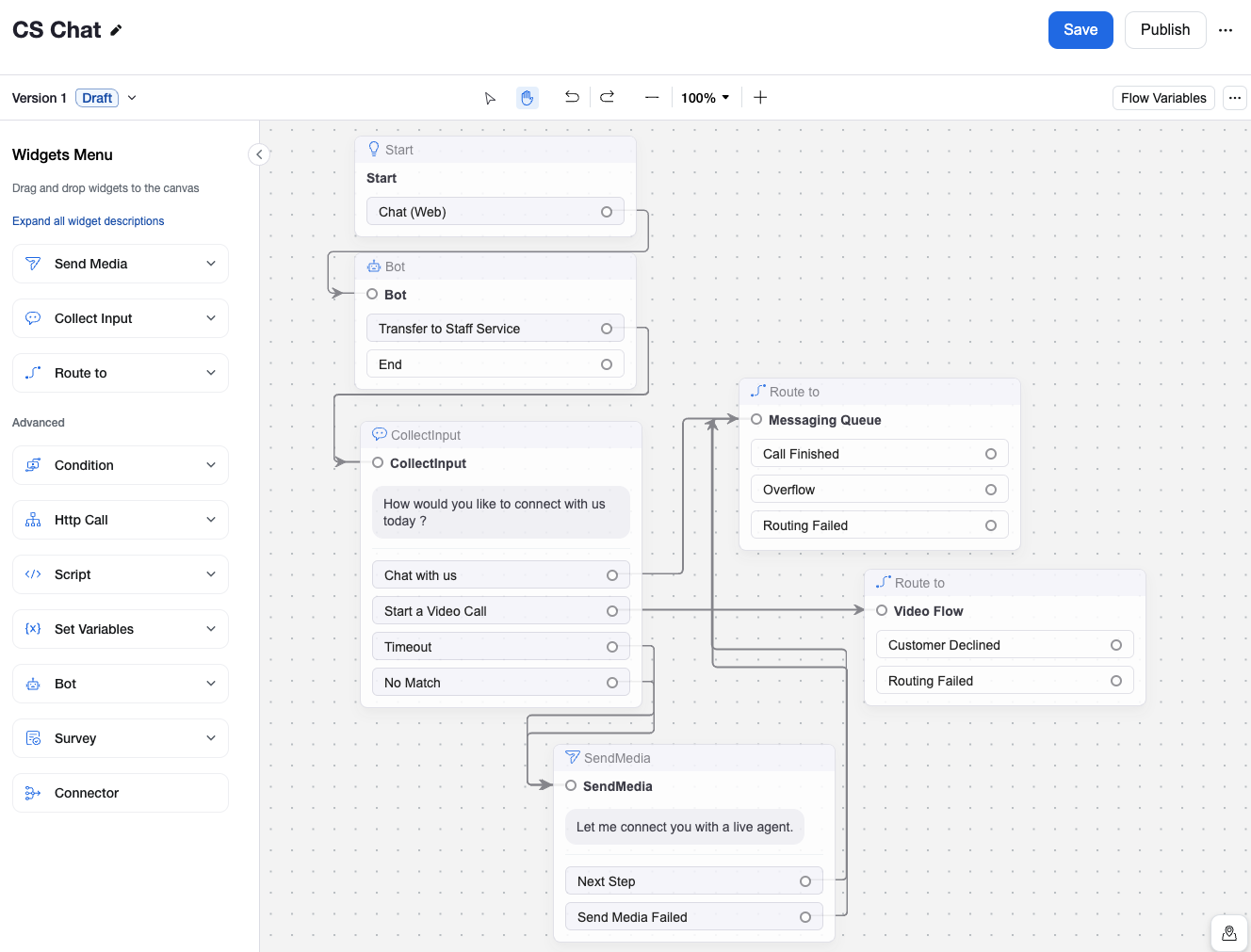
توجّه التدفقات استفسارات العملاء بكفاءة إلى قوائم الانتظار المخصّصة لها، ويمكنك تكوين تدفقك لجمع المعلومات من العملاء قبل اتصالهم بوكيل في قائمة الانتظار. وخلال هذه العملية، يمكن تهيئة روبوتات الدردشة بالذكاء الاصطناعي (لدردشة الويب فقط) والرسائل/المطالبات الآلية (لدردشة الويب والفيديو) للتفاعل مع العملاء. وتخدم هذه التدفقات قناتي تفاعل دردشة الويب والفيديو.
اتبع الخطوات العامة أدناه لإنشاء تدفق:
1. كوّن تدفقات Zoom مركز الاتصال لإدارة قنوات الاتصال الخاصة بك. بالنسبة لتفاعلات دردشة الويب، استخدم تدفق دردشة (الويب). أما لاتصالات الفيديو، فطبّق تدفق فيديو.
2. يمكن الوصول عبر بوابة الويب الخاصة بمسؤول النظام: إدارة مركز الاتصال > التدفقات.
3. أنشئ اتصالات بين تدفقاتك وقوائم الانتظار التي تم إنشاؤها سابقًا.
{% hint style="info" %}
**ملاحظة**
هل تعلم أنه إذا كنت تستخدم Zoom مركز الاتصال وZoom Virtual Agent معًا، فيمكنك تخصيص اسم الروبوت والصورة الرمزية في تدفق Zoom مركز الاتصال الخاص بك في عنصر واجهة البدء.
{% endhint %}
راجع [إدارة التدفقات](https://support.zoom.com/hc/en/article?id=zm_kb\&sysparm_article=KB0060866) مقال دعم Zoom لمزيد من المعلومات.
***
### الحملات
تعرّف على المزيد حول حملات الويب في Zoom مركز الاتصال، بما في ذلك المظهر والوظائف على موقعك الإلكتروني.
{% content-ref url="/pages/99f34a466dd3ad6275f00668201fcdbf5972ef51" %}
[الحملات](/technical-library/technical-library-ar/khdmat-alaamal/zoom-contact-center/expert-insights/integrate-zoom-contact-center-features-into-your-website/web-chat-and-video-configuration-tasks/campaigns.md)
{% endcontent-ref %}
***
### التفضيلات
لعملاء Zoom مركز الاتصال، تتوفر إعدادات إضافية متاحة لتخصيص التجربة لزوار الموقع الذين يتفاعلون مع دردشة الويب في Zoom CX والفيديو. وتشمل هذه الإعدادات:
* **الصورة الرمزية:** عندما يتحدث زوار الويب مع نظام آلي داخل Zoom CX، سواء عبر عنصر تدفق دردشة الويب المُكوَّن في Zoom مركز الاتصال أو روبوت الدردشة بالذكاء الاصطناعي في Zoom Virtual Agent، فسيرون صورة الأفاتار والاسم المعيّنين ضمن تفضيلات حسابك.
* **تأخير الكتابة:** للتحكم في تأخير الكتابة الذي يختبره زوار الموقع عند الدردشة مع عناصر Zoom CX وروبوتات ZVA، يمكنك ضبط كلٍّ من خيارات التأخير الافتراضي والتأخير الديناميكي.
* **صور العرض:** يمكنك إدارة الصورة الرمزية المعروضة لزوار الموقع عند اتصالهم بوكلائك المباشرين. ويمكنك إما استخدام صورة العرض المخصصة الخاصة بالوكلاء، أو تطبيق صورة معيارية على جميع الوكلاء.
تتوفر هذه الخيارات، إلى جانب غيرها، في بوابة الويب الخاصة بمسؤول Zoom ضمن إدارة مركز الاتصال > التفضيلات > تجربة المستهلك.
***
### الميزات المتقدمة
تعرّف على المزيد حول كيفية تحسين Zoom CX Web SDK لفاعليتك الإجمالية.
{% content-ref url="/pages/e3b7865e2036519f3a08e2038e029d5f0caa1eae" %}
[الميزات المتقدمة](/technical-library/technical-library-ar/khdmat-alaamal/zoom-contact-center/expert-insights/integrate-zoom-contact-center-features-into-your-website/web-chat-and-video-configuration-tasks/advanced-features.md)
{% endcontent-ref %}
***
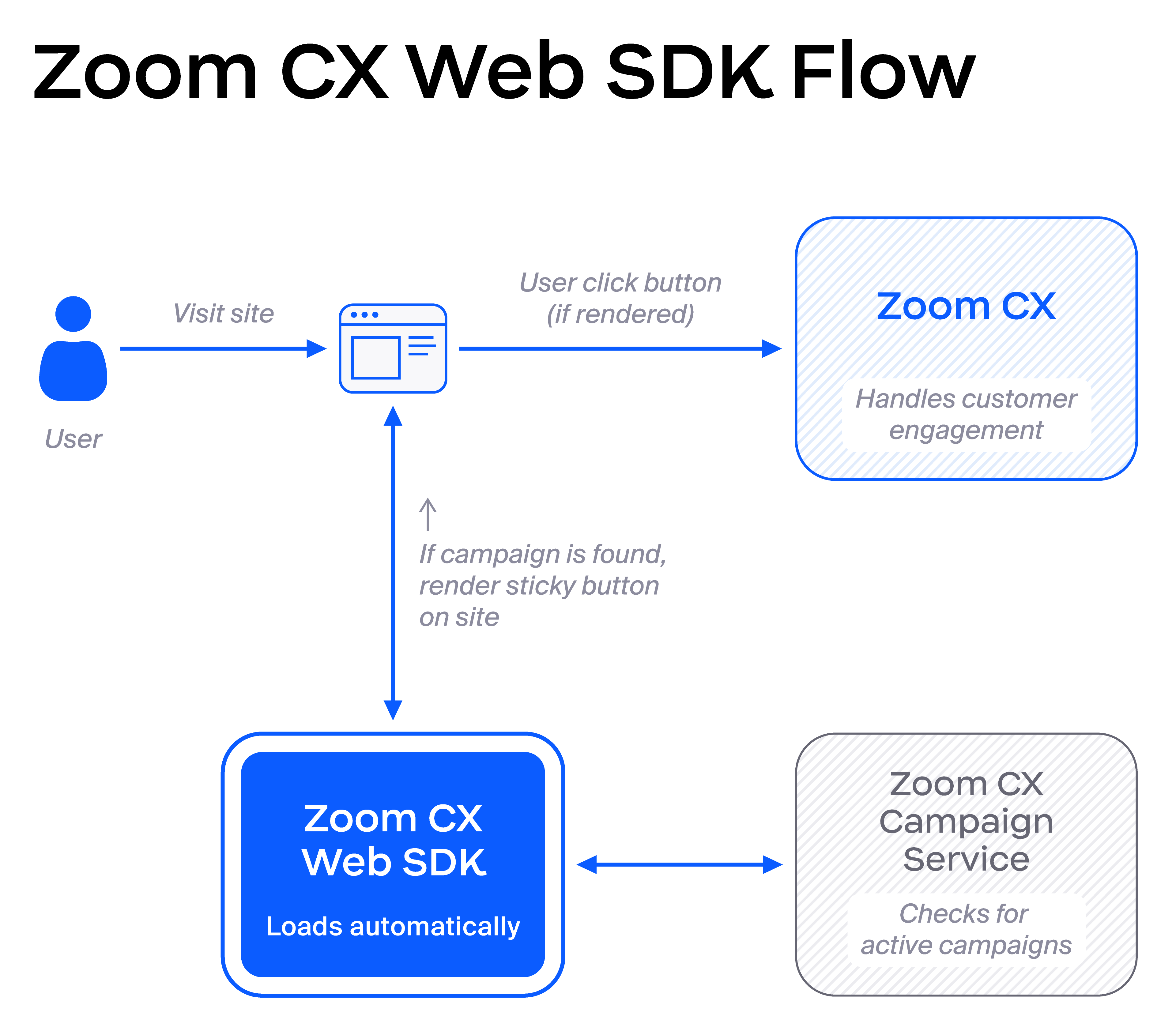
### مخطط انسيابي لـ Zoom CX Web SDK
يوضح المخطط أدناه العمليات المترابطة لمختلف المكونات ضمن حل Zoom CX Web SDK. وبالتحديد، يوضح تدفق دردشة الويب في Zoom CX. لاحظ أن المخطط يختلف قليلًا عند استخدامه مع قناة الفيديو وميزة عمليات رد الاتصال المجدولة.
---
# Agent Instructions
This documentation is published with GitBook. GitBook is the documentation platform designed so that both humans and AI agents can read, navigate, and reason over technical content effectively. Learn more at gitbook.com.
## Querying This Documentation
If you need additional information that is not directly available in this page, you can query the documentation by asking a question.
Perform an HTTP GET request on the following URL with the `ask` and `goal` query parameters:
```
GET https://library.zoom.com/technical-library/technical-library-ar/khdmat-alaamal/zoom-contact-center/expert-insights/integrate-zoom-contact-center-features-into-your-website/web-chat-and-video-configuration-tasks.md?ask=&goal=
```
`ask` is the immediate question: it should be specific, self-contained, and written in natural language.
`goal` is what the user is ultimately trying to achieve, the reason they need the answer. Sharing it helps GitBook give you a better, more relevant answer. A goal is most helpful when it describes the outcome the user wants rather than restating the question. For example, with `ask=how do I create an API token`, a goal like `automate deployments from our CI pipeline` lets GitBook tailor the answer to that use case.
The response will contain a direct answer to the question and relevant excerpts and sources from the documentation.
Use this mechanism when the answer is not explicitly present in the current page, you need clarification or additional context, or you want to retrieve related documentation sections.