> For the complete documentation index, see [llms.txt](https://library.zoom.com/llms.txt). Markdown versions of documentation pages are available by appending `.md` to page URLs; this page is available as [Markdown](https://library.zoom.com/technical-library/technical-library-ar/khdmat-alaamal/zoom-contact-center/expert-insights/integrate-zoom-contact-center-features-into-your-website/scheduled-callbacks-cobrowse-and-zoom-cx-web-sdk.md).
# استدعاءات معاودة مجدولة، Cobrowse، و Zoom CX Web SDK
يتناول هذا الموضوع الردود اللاحقة المجدولة، وCoBrowse، وZoom CX Web SDK.
***
### الردود اللاحقة المجدولة
تعمل الردود اللاحقة المجدولة على تمكين زوار موقعك من جدولة مكالمات صوتية أو فيديو مع مركز الاتصال لديك. تعمل هذه الميزة عبر إنشاء اتصال بين حملة ويب وطابورك، دون الحاجة إلى تكوين Flow.
لتمكين ميزة الرد اللاحق المجدول لـ Zoom CX، اتبع الخطوات العامة التالية:
1. كوَّن واحدًا أو أكثر من طوابير مركز الاتصال لـ Zoom وفقًا لاحتياجات الاتصال لديك، إذ تدعم ميزة الرد اللاحق المجدول كلًا من طوابير الصوت والفيديو.
2. تمكين ميزة الرد اللاحق المجدول على طابورك، بما في ذلك الجدولة المتاحة والفترات الزمنية.
3. كوَّن حملة ويب لـ Zoom CX لميزة الرد اللاحق المجدول، والتي ستحدد زر الدعوة والموقع الذي يمكن لزوار موقعك من خلاله بدء عملية الرد اللاحق المجدول.
للحصول على تفاصيل إضافية حول إعداد ميزة الرد اللاحق المجدول لـ Zoom CX، راجع [تمكين الرد اللاحق المجدول](https://support.zoom.com/hc/en/article?id=zm_kb\&sysparm_article=KB0075288) مقالة دعم Zoom.
***
### Cobrowse
يتيح Cobrowse للوكلاء عرض شاشات العملاء في الوقت الفعلي، مما يعزز كفاءة الخدمة.
تعمل سير عمل Cobrowse بشكل مختلف عن القنوات الأخرى التي نوقشت سابقًا. فبينما تتطلب القنوات التقليدية من زوار الموقع بدء التفاعل مع مركز الاتصال عبر زر أو رابط حملة ويب، تبدأ جلسات Cobrowse عندما يكون المستهلكون متصلين بالفعل بوكلاء مركز الاتصال من Zoom. وإذا كانت هناك حاجة إلى المساعدة في التنقل عبر الموقع أثناء التفاعل، فيمكن للوكيل إرشاد المستهلك خلال عملية بدء جلسة Cobrowse.
تتضمن ميزة Cobrowse الخاصة بـ Zoom CX إمكانات إخفاء البيانات، مما يتيح لموقعك الإلكتروني تنظيم الحقول المرئية للوكلاء والحقول التي يتم إخفاؤها. تمنع هذه الوظيفة المهمة الوكلاء من الوصول إلى المعلومات التي يجب أن تظل سرية.
تعمل ميزة Cobrowse الخاصة بـ Zoom CX عبر نفس Zoom CX Web SDK الذي يوفّر وظائف دردشة الويب والفيديو.
لمزيد من التفاصيل حول إعداد ميزة Cobrowse الخاصة بـ Zoom CX، راجع [تكوين Zoom Cobrowse](https://support.zoom.com/hc/en/article?id=zm_kb\&sysparm_article=KB0077376) مقالة دعم Zoom.
{% hint style="info" %}
**ملاحظة**
في وقت نشر هذه المقالة، كانت ميزة Cobrowse الخاصة بـ Zoom CX مدعومة في قناتي الصوت ودردشة الويب.
{% endhint %}
***
### Zoom CX Web SDK
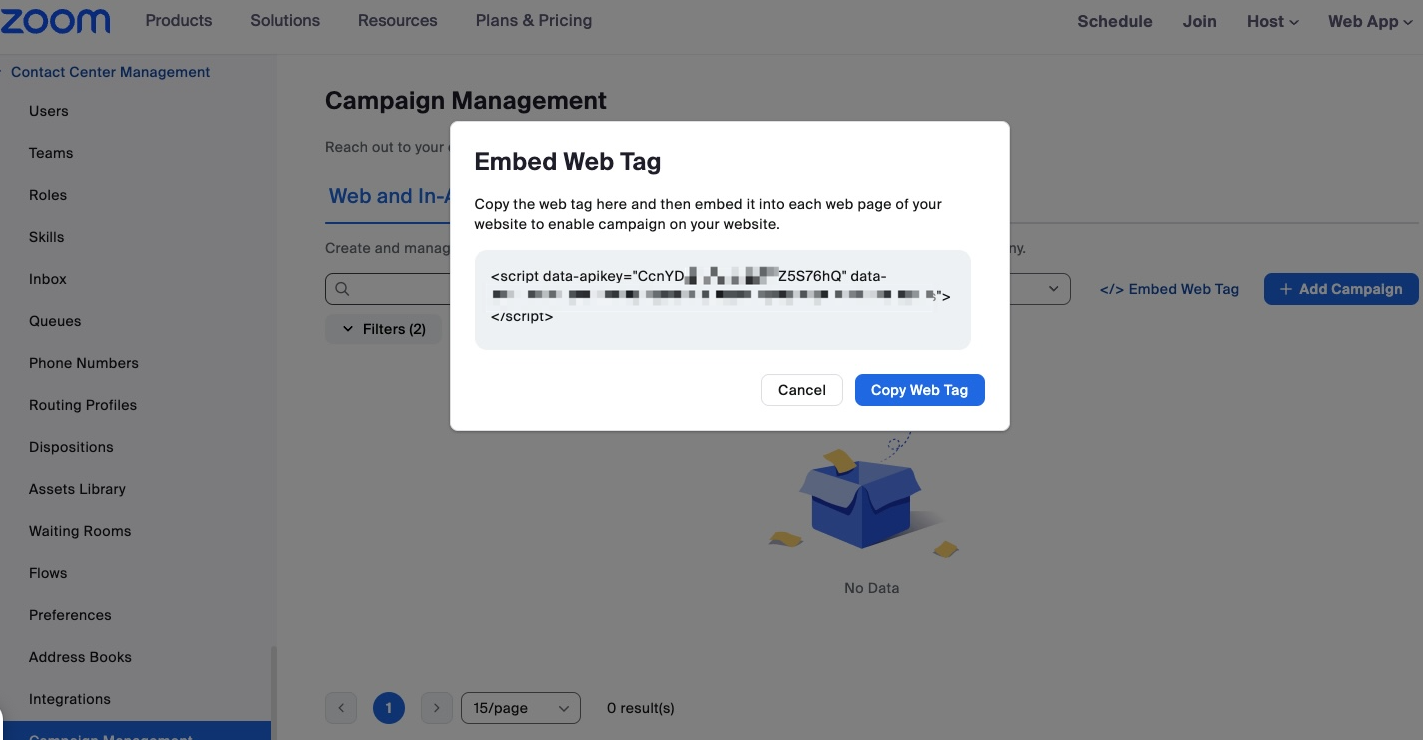
بعد إكمال إعدادات Zoom CX المذكورة أعلاه، أضف سطرًا واحدًا من رمز JavaScript من حساب Zoom الخاص بك إلى موقعك الإلكتروني لإكمال التكامل:
1. حدّد موقع الرمز. انقر:
1. إدارة مركز الاتصال
2. إدارة الحملات
3. \ رابط تضمين علامة ويب.
2. الصق الكود في HTML الخاص بموقعك.
انظر إلى المثال أدناه:
تُعد الشفرة \