> For the complete documentation index, see [llms.txt](https://library.zoom.com/llms.txt). Markdown versions of documentation pages are available by appending `.md` to page URLs; this page is available as [Markdown](https://library.zoom.com/technical-library/technical-library-ar/khdmat-alaamal/zoom-contact-center/expert-insights/getting-started-with-cx-analytics.md).
# البدء مع تحليلات CX
بقلم Craig Letheren
## مقدمة
CX تحليلات هو إطار عمل جديد ومحسن للتقارير لـ Zoom مركز الاتصال، وبدأ في الامتلاء ببيانات مركز الاتصال المباشرة بدءًا من إصدار مايو 2025 من Zoom مركز الاتصال. والغرض من هذا المستند هو إرشادك خلال عملية تنفيذ CX تحليلات.
ستستمر تقارير مركز الاتصال القديمة في الامتلاء بالبيانات كما كان من قبل. يمكنك الاستمرار في استخدام تقاريرك الحالية أثناء إكمال تنفيذ CX تحليلات.
## كوِّن الأدوار
الخطوة الأولى هي منح المستخدمين إذن عرض التقارير والبيانات داخل CX تحليلات. يتم تنفيذ هذا التكوين على مستوى الدور، حيث يشارك جميع المستخدمين داخل الدور الأذونات نفسها. يتم تكوين الأدوار بالانتقال إلى [**مركز المسؤول**](https://zoom.com/account) → **إدارة تجربة العملاء** → **مركز الاتصال** → [**الأدوار**](https://zoom.com/cci/index/admin#/admin-next/admin-roles) في بوابة المسؤول في Zoom.
{% hint style="warning" %}
يجب أن تكون مسجلاً الدخول إلى بوابة المسؤول في Zoom بصفتك مسؤول مركز الاتصال لإجراء تغييرات على الأدوار.
{% endhint %}
لكل دور، يجب أن تحدد أذونات CX تحليلات ورؤية البيانات للمستخدمين ضمن ذلك الدور. عند تكوين دور ستجد علامات التبويب التالية المتعلقة بـ CX تحليلات:
* **تحليلات CX**: كوِّن أذونات العرض/التعديل للتقارير والسجلات ولوحات المعلومات.
* **رؤية البيانات**: يحدد نطاق البيانات المرئية للمستخدمين ضمن ذلك الدور.
هناك نوعان من الأدوار، افتراضي ومخصص، وهما مُكوَّنان مسبقًا مع أذونات افتراضية مختلفة لـ CX تحليلات.
### الأدوار الافتراضية
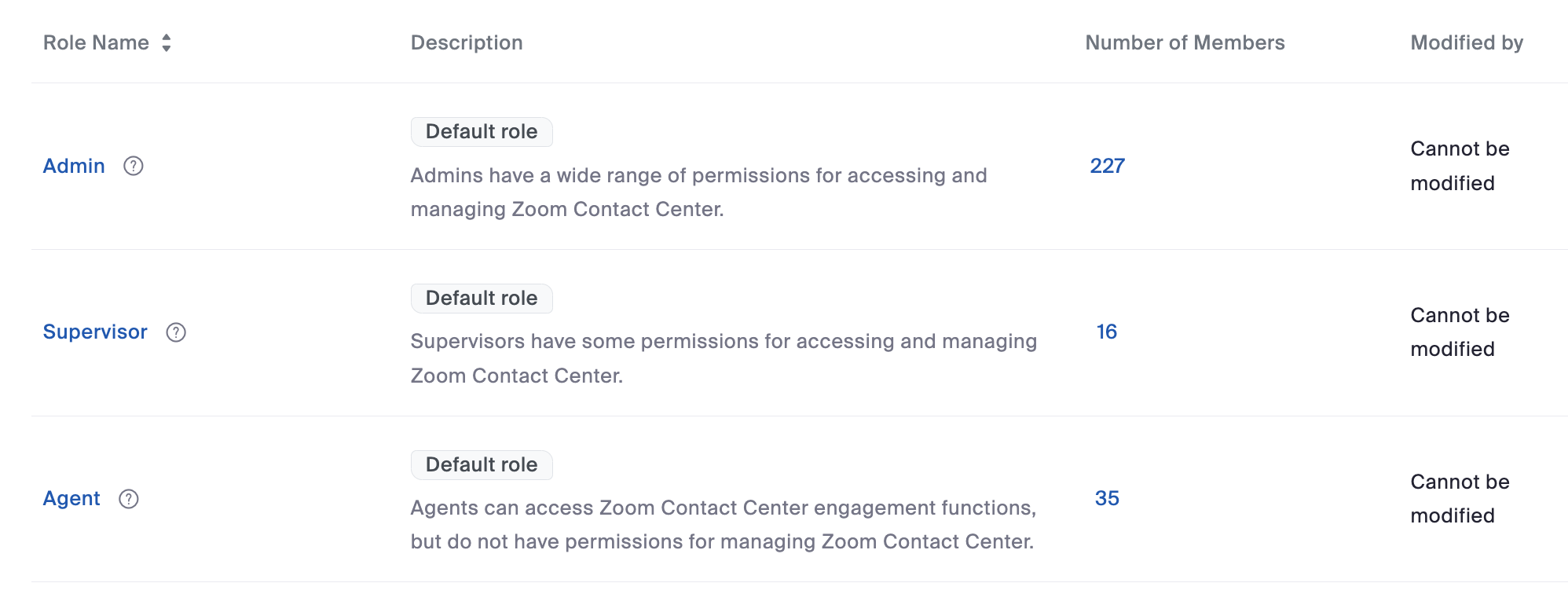
هناك ثلاثة أدوار افتراضية: مسؤول، ومشرف، ووكيل.
تم تكوين الأدوار الافتراضية مسبقًا بأذونات CX تحليلات لا يمكن تعديلها. وترد التفاصيل في الجدول التالي.
| الدور الافتراضي | أذونات CX تحليلات |
| --------------- | ------------------------------------------------------------------------------------------------------------------------------------------------------------------------------------------------------------------------------------------------ |
| مسؤول |
إمكانية العرض/التعديل للتقارير والسجلات ولوحات المعلومات.
نطاق بيانات كامل ورؤية كاملة.
|
| مشرف |
إمكانية العرض/التعديل للتقارير والسجلات ولوحات المعلومات.
رؤية بيانات الوكيل وقائمة الانتظار والتفاعل ضمن قوائم الانتظار/الفرق الخاصة بهم.
رؤية الاستبيانات التي يتم تشغيلها بواسطة قوائم الانتظار الخاصة بهم.
|
| الوكيل |
إمكانية العرض للتقارير ولوحات المعلومات.
رؤية بيانات الوكيل والتفاعل الشخصية الخاصة بهم.
رؤية الاستبيانات التي يتم تشغيلها بواسطة قوائم الانتظار الخاصة بهم.
|
إذا كان لديك مستخدمون معينون إلى الأدوار الافتراضية وترغب في تعديل أذوناتهم، فيجب عليك أولاً إنشاء دور جديد أو تكرار الدور الافتراضي. يمكن العثور على مزيد من المعلومات حول إدارة أدوار مركز الاتصال بزيارة هذا [الرابط](https://support.zoom.com/hc/en/article?id=zm_kb\&sysparm_article=KB0061941\&DeviceId=178f00fc-724f-4a48-8bc8-2e79500f8f07\&SessionId=1748445561066).
### الأدوار المخصصة
تُحدد الأدوار المخصصة بواسطة المسؤول ويمكن إنشاؤها من الصفر، أو يمكنك إنشاء نسخة مكررة من دور افتراضي. عند تكرار دور افتراضي، سيرث الدور الجديد أذونات CX تحليلات الخاصة بالدور الافتراضي. عند إنشاء دور جديد، تكون أذونات CX تحليلات معطلة افتراضيًا ويجب تمكينها بواسطة المسؤول.
لبدء استخدام CX تحليلات، يجب عليك تحديد جميع الأدوار التي تتطلب الوصول إلى التقارير ثم تكوين أذونات CX تحليلات وفقًا لذلك. كوِّن الأذونات باتباع الخطوات الموضحة أدناه.
1. في [**مركز المسؤول**](https://zoom.com/account)، انتقل إلى **إدارة تجربة العملاء** → **مركز الاتصال** → [**الأدوار**](https://zoom.com/cci/index/admin#/admin-next/admin-roles).
2. انقر على الدور الذي ترغب في تعديله.
3. انقر على **تحليلات CX** علامة تبويب.
4. كوِّن أذونات العرض/التعديل للتقارير ولوحات المعلومات والسجلات وفقًا للقدرات المطلوبة من المستخدمين المعيّنين لذلك الدور.
5. كوِّن نطاق البيانات وإمكانية العرض للوكلاء وقوائم الانتظار والتفاعلات والتدفقات وفقًا لإمكانية العرض المطلوبة من المستخدمين المعيّنين لذلك الدور.
6. مرّر إلى أسفل الصفحة وانقر حفظ.
كرر الخطوات أعلاه لجميع الأدوار التي تتطلب الوصول إلى CX تحليلات.
### نطاقات البيانات
#### ما هي نطاقات البيانات؟
نطاقات البيانات (ويُشار إليها أيضًا باسم **رؤية البيانات** الإعدادات) تتحكم في بيانات مركز الاتصال التي يمكن للمستخدم رؤيتها عند عرض التقارير ولوحات المعلومات والسجلات في CX تحليلات. وبدلاً من منح كل مستخدم إمكانية الوصول إلى جميع البيانات عبر مركز الاتصال بأكمله، تتيح نطاقات البيانات للمسؤولين تقييد إمكانية العرض بناءً على دور المستخدم ومسؤولياته.
تُكوَّن نطاقات البيانات على مستوى الدور، مما يعني أن جميع المستخدمين المعينين إلى دور معين يشاركون إعدادات رؤية البيانات نفسها.
{% hint style="info" %}
تجعل نطاقات البيانات من الممكن مشاركة تقرير واحد مع عدة مستخدمين مع ضمان أن يرى كل شخص البيانات ذات الصلة به فقط.
{% endhint %}
#### ما الذي يمكن تحديد نطاقه؟
يمكن تكوين رؤية البيانات للكيانات التالية:
* **الوكلاء**: حدِّد بيانات الوكيل المرئية (مثلاً، البيانات الخاصة به فقط، أو جميع الوكلاء)
* **قوائم الانتظار**: قيِّد الرؤية إلى قوائم انتظار محددة أو فقط قوائم الانتظار التي يكون المستخدم عضوًا فيها
* **التفاعلات**: تحكم في بيانات التفاعل التي يمكن الوصول إليها
* **التدفقات**: حدِّد ما إذا كانت بيانات مستوى التدفق مرئية أصلًا
* **Workforce Management**: تمكين أو تعطيل رؤية مجموعات بيانات Workforce Management للدور
* **بيانات الاستبيان**: حدِّد رؤية نتائج استبيان تفاعل المستهلك وبياناته
عادةً، ستتمكن من الاختيار من إعدادات الرؤية العامة التالية لكل فئة من الفئات المذكورة أعلاه:
* جميع البيانات
* لا بيانات
* الذات (البيانات المتعلقة بأنشطتك الخاصة)
* رؤية مخصصة (لمزيد من التفصيل)
* يمكن للوكلاء/المشرفين عرض بيانات تفاعلاتهم/قوائم الانتظار الخاصة بهم
* يمكن للوكلاء/المشرفين عرض بيانات فرقهم الخاصة (بما في ذلك الفرق الفرعية)
في الصورة أدناه ستجد مثالاً على نطاق بيانات لبيانات التفاعل، حيث يسمح المسؤول لأعضاء هذا الدور (الوكلاء والمشرفون) برؤية البيانات بناءً على عضويتهم في قائمة الانتظار الخاصة بهم.
الاستثناء هو بيانات Workforce Management وبيانات التدفق التي تُكوَّن إما على أنها الكل أو لا شيء.
## الوصول إلى CX تحليلات
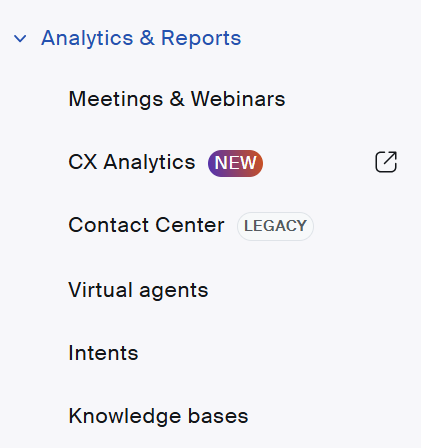
بعد أن تكون قد كوّنت الأدوار بالأذونات اللازمة للوصول إلى CX تحليلات، يمكنك الانتقال إلى صفحة البداية الخاصة بـ CX تحليلات بالانتقال إلى **تحليلات وتقارير → CX تحليلات.**
يمكن الآن الوصول إلى التقارير بالانتقال إلى **تحليلات وتقارير** واختيار **تحليلات CX** من القائمة المنسدلة. يمكن الوصول إلى تقارير مركز الاتصال القديمة وCX تحليلات الجديدة من هذه القائمة.
سترشدك الخطوات التالية خلال العملية التالية:
* إنشاء لوحات المعلومات اللحظية.
* استخدام التقارير الافتراضية وإنشاء تقارير مخصصة.
* إنشاء اشتراكات للتوزيع التلقائي للتقارير التاريخية.
### لوحات المعلومات اللحظية وداخل اليوم
تمنح لوحات المعلومات في CX تحليلات مستخدمي مركز الاتصال القدرة على مراقبة أداء مركز الاتصال في الوقت الحقيقي باستخدام لوحات معلومات قابلة للتخصيص.
{% hint style="info" %}
لمزيد من المعلومات حول الانتقال من اللوحات القديمة إلى لوحات CX تحليلات، يُرجى زيارة مقالة مركز المساعدة المتاحة على هذا [الرابط](https://support.zoom.com/hc/en/article?id=zm_kb\&sysparm_article=KB0080787#mcetoc_1iticeqvvrb).
{% endhint %}
#### إنشاء لوحة معلومات
للبدء، ستحتاج إلى إنشاء لوحات معلومات لتلبية متطلبات التقارير اللحظية لديك. سيرشدك هذا القسم خلال عملية إنشاء لوحة معلومات بسيطة يمكنك البناء عليها.
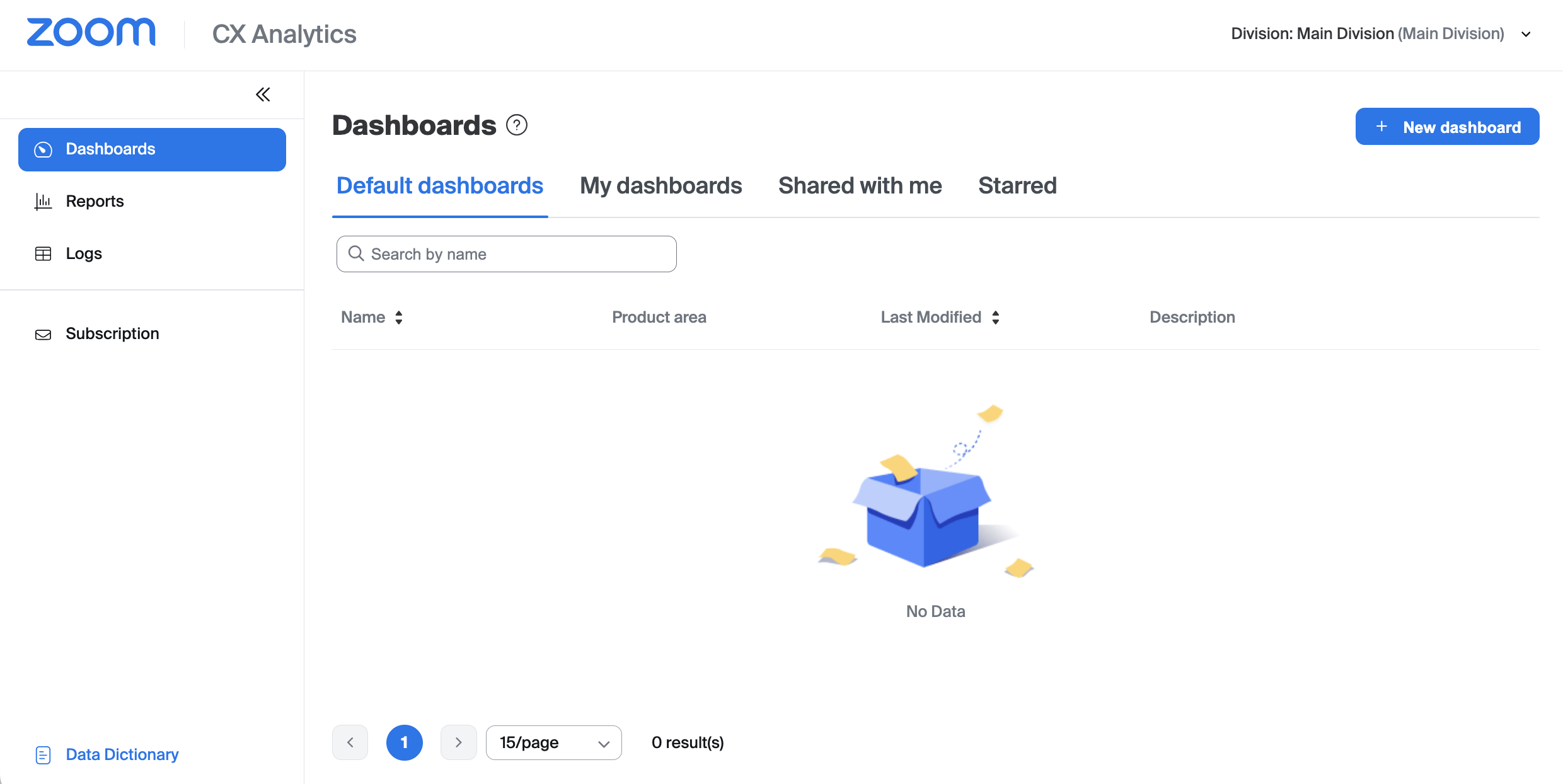
1. انتقل إلى **لوحات المعلومات** في قائمة التنقل على الجانب الأيسر. ستجد هنا علامات تبويب لـ:
1. لوحات المعلومات الافتراضية: قوالب لوحات معلومات محددة مسبقًا وجاهزة للاستخدام.
2. لوحات المعلومات الخاصة بي: لوحات معلومات مخصصة قمت بإنشائها.
3. المشاركة معي: لوحات معلومات أنشأها آخرون وشاركوها معك.
4. المميزة بنجمة: لوحات المعلومات التي قمت بوضع نجمة عليها باعتبارها لوحات معلومات مفضلة.
2. انقر **+لوحة معلومات جديدة**.
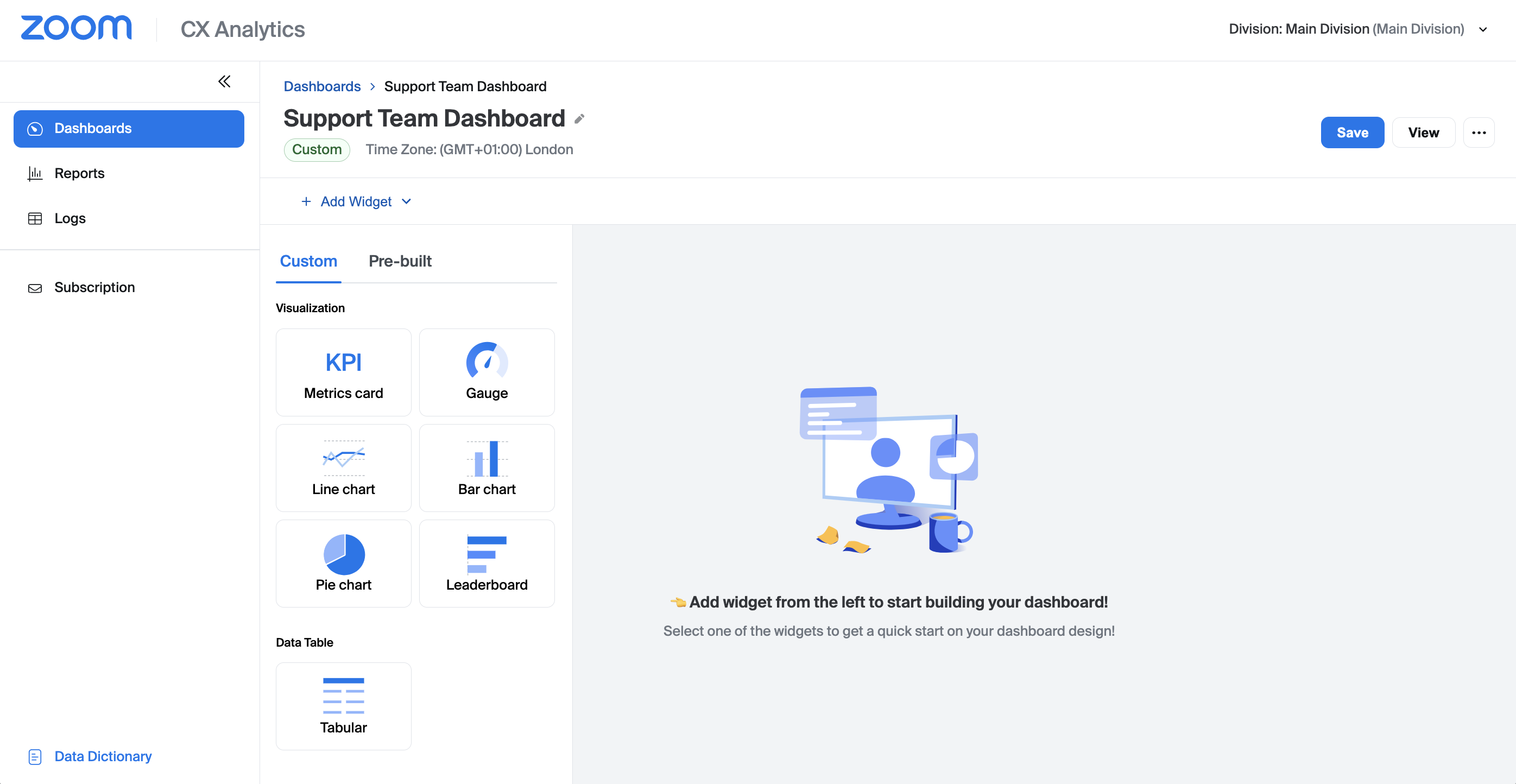
3. أعطِ لوحة المعلومات الجديدة اسمًا ووصفًا اختياريًا، ثم انقر **إضافة**. سيظهر لك محرر لوحة المعلومات حيث ستبدأ بتقرير فارغ.
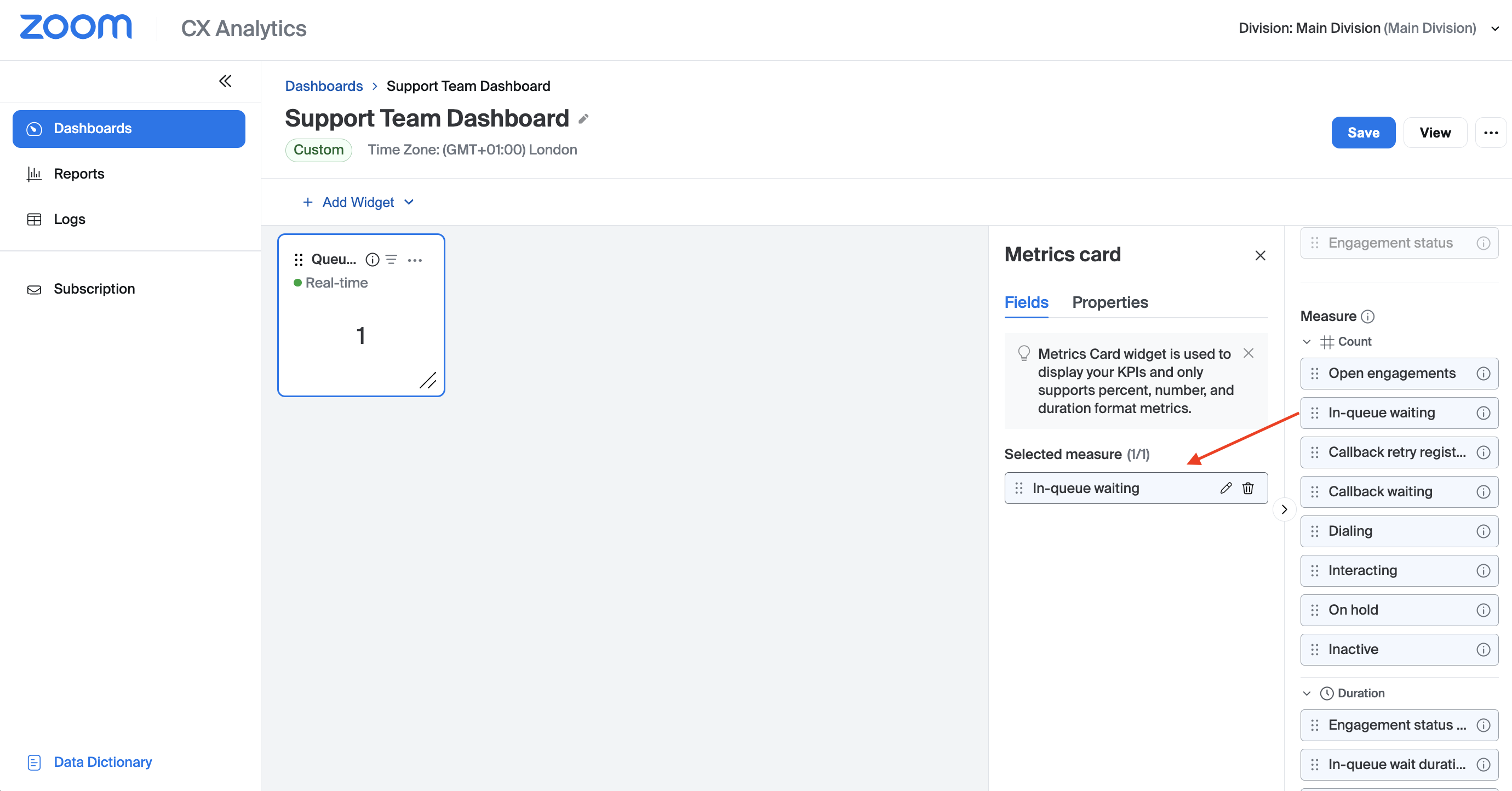
4. يحدد بطاقة المقاييس من القائمة. لديك عدة عناصر واجهة متاحة في لوحة معلومات لحظية:
1. بطاقة المقاييس
2. مقياس
3. مخطط خطي / مخطط شريطي / مخطط دائري
4. لوحة المتصدرين
5. جدول بيانات جدولي
5. في القائمة المنسدلة لمجموعة البيانات، يحدد أداء قائمة الانتظار.
6. مرّر إلى قسم المقياس واسحب الانتظار داخل قائمة الانتظار إلى قسم المقياس المحدد.
7. متابعة إضافة المزيد من الأدوات إلى لوحة المعلومات بالنقر على **+إضافة أداة** القائمة المنسدلة واختيار الأداة المطلوبة من اللوحة. كوِّن المقاييس المطلوبة كما كان من قبل.
8. عند الانتهاء من إضافة الأدوات إلى لوحة المعلومات، انقر **حفظ** ثم **عرض** لعرض لوحة المعلومات التي أنشأتها حديثًا.
لمزيد من المعلومات التفصيلية حول إنشاء وإدارة لوحات معلومات CX تحليلات، يُرجى زيارة مقالة الدعم المتاحة على هذا [الرابط](https://support.zoom.com/hc/en/article?id=zm_kb\&sysparm_article=KB0080787\&DeviceId=178f00fc-724f-4a48-8bc8-2e79500f8f07\&SessionId=1748445561066).
#### مشاركة لوحة معلومات
يمكن مشاركة لوحات المعلومات المخصصة الخاصة بك بسرعة مع مستخدمين آخرين في مركز الاتصال.
1. انتقل إلى **لوحات المعلومات → لوحات المعلومات الخاصة بي** ثم حدد إحدى لوحات المعلومات الخاصة بك بالنقر على العنوان.
2. انقر على علامة الحذف في أعلى الجهة اليمنى ثم انقر **مشاركة** من القائمة المنسدلة.
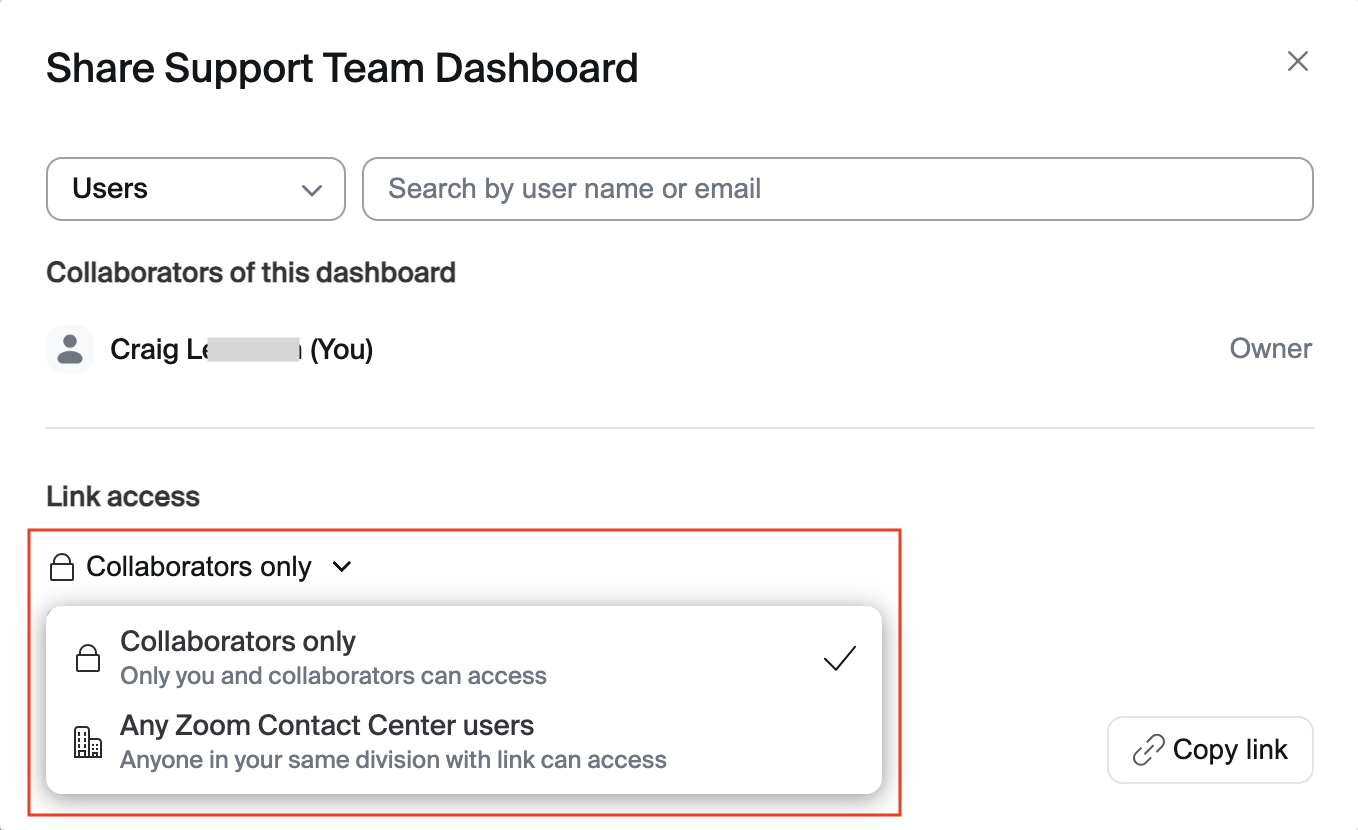
3. الـ **وصول الرابط** يمنحك هذا القسم خيار تحديد ما إذا كانت لوحة المعلومات هذه متاحة للمتعاونين فقط (الافتراضي)، أو ما إذا كانت متاحة لأي مستخدم في مركز الاتصال.
{% hint style="info" %}
يؤدي تحديد **أي مستخدمي Zoom مركز الاتصال** إلى جعل هذه اللوحة قابلة للعرض من جميع مستخدمي مركز الاتصال عبر رابط (ولا تزال أذونات الدور مطلوبة). ويجب إضافة أي مستخدمين يحتاجون إلى القدرة على تعديل لوحة معلومات بوصفهم متعاونين.
{% endhint %}
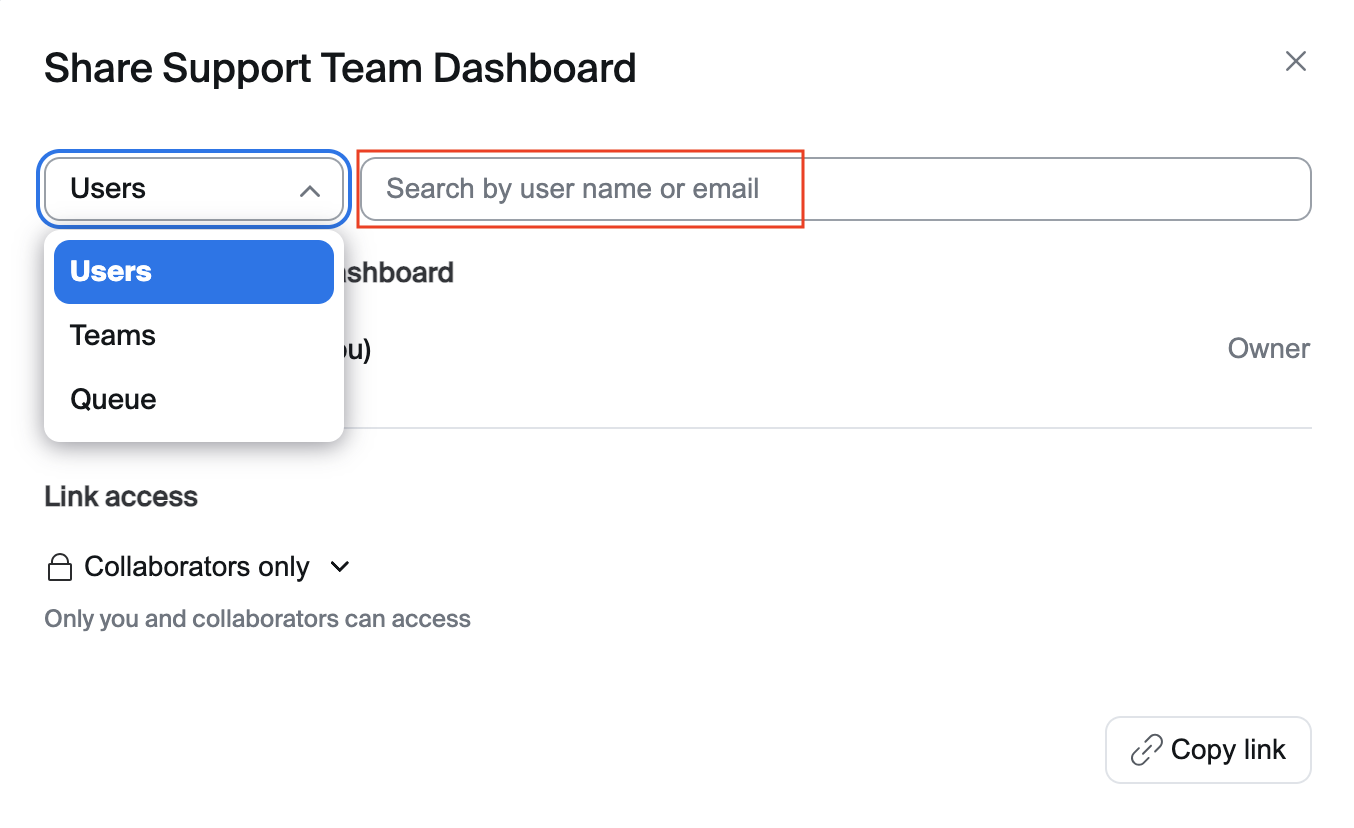
4. استخدم القائمة المنسدلة في أعلى الجهة اليسرى لتحديد ما إذا كنت ترغب في إضافة مستخدمين أو فرق أو قوائم انتظار إلى قائمة المتعاونين، ثم استخدم حقل البحث على اليمين للبحث عن الكيانات المرتبطة بمركز الاتصال. قم باختيار من نتائج البحث.
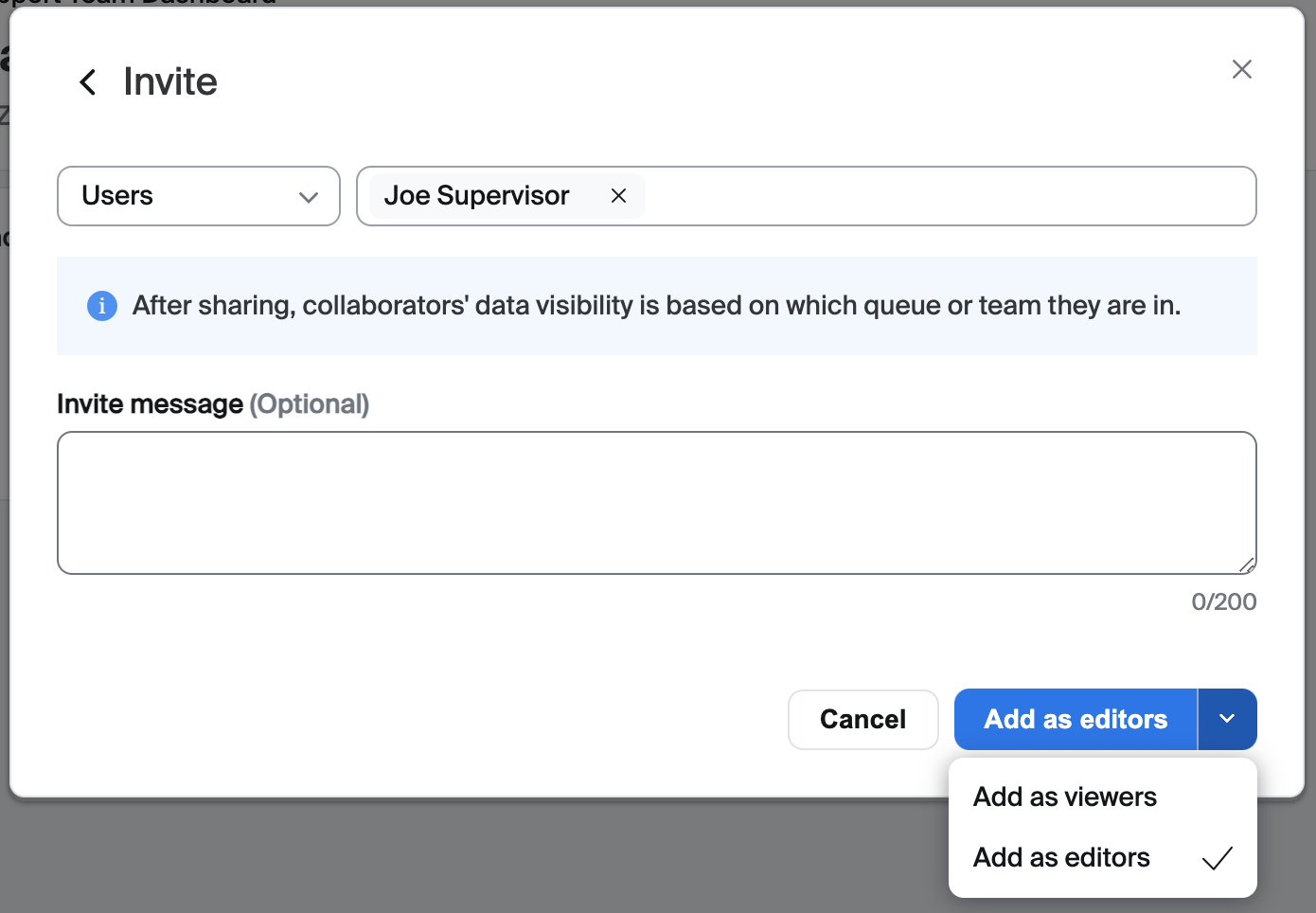
5. يدخل **رسالة دعوة اختيارية**.
6. في أسفل الجهة اليمنى من النافذة، انقر السهم لأسفل وحدد إما **إضافة كمشاهدين** أو **إضافة كمحررين** وفقًا للأذونات المطلوبة.
7. انقر الزر الأزرق لإضافة المحررين/المشاهدين.
8. ارجع إلى الخطوة 4 وكرر العملية لأي متعاونين إضافيين.
### التقارير التاريخية
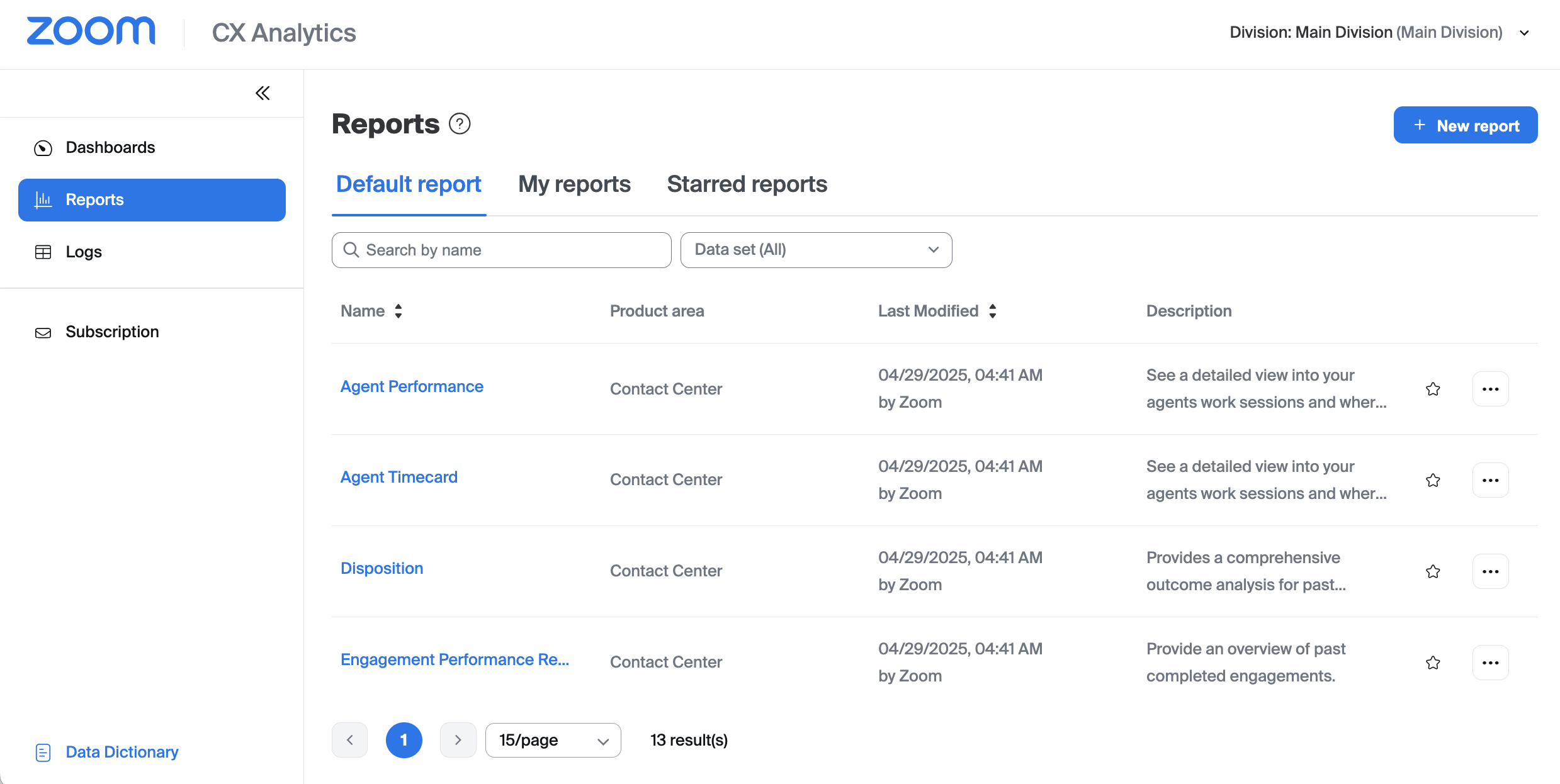
تقدم تقارير CX تحليلات نظرة عامة سريعة وشاملة على أداء مركز الاتصال. ضمن **التقارير** الصفحة ستجد علامات تبويب لـ:
* التقارير الافتراضية: تقارير تاريخية معدّة مسبقًا وجاهزة للاستخدام.
* تقاريري: تقارير تاريخية مخصصة قمت بإنشائها.
* التقارير المميزة بنجمة: تقارير تاريخية قمت بوضع نجمة عليها باعتبارها تقارير مفضلة.
{% hint style="info" %}
لمزيد من المعلومات حول الانتقال من تقاريرك القديمة إلى تقارير CX تحليلات، يُرجى زيارة مقالة مركز المساعدة المتاحة على هذا [الرابط](https://support.zoom.com/hc/en/article?id=zm_kb\&sysparm_article=KB0080784#mcetoc_1iti87jojj).
{% endhint %}
#### عرض التقارير الافتراضية
تم تصميم التقارير الافتراضية لتشبه إلى حد كبير تقارير مركز الاتصال القديمة، مما يمنحك القدرة على عرض التقارير بمجرد أن تبدأ باستخدام CX تحليلات. سنستعرض القدرة على إنشاء تقارير مخصصة لاحقًا في هذا الدليل.
ابدأ بالانتقال إلى **التقارير → التقرير الافتراضي**.
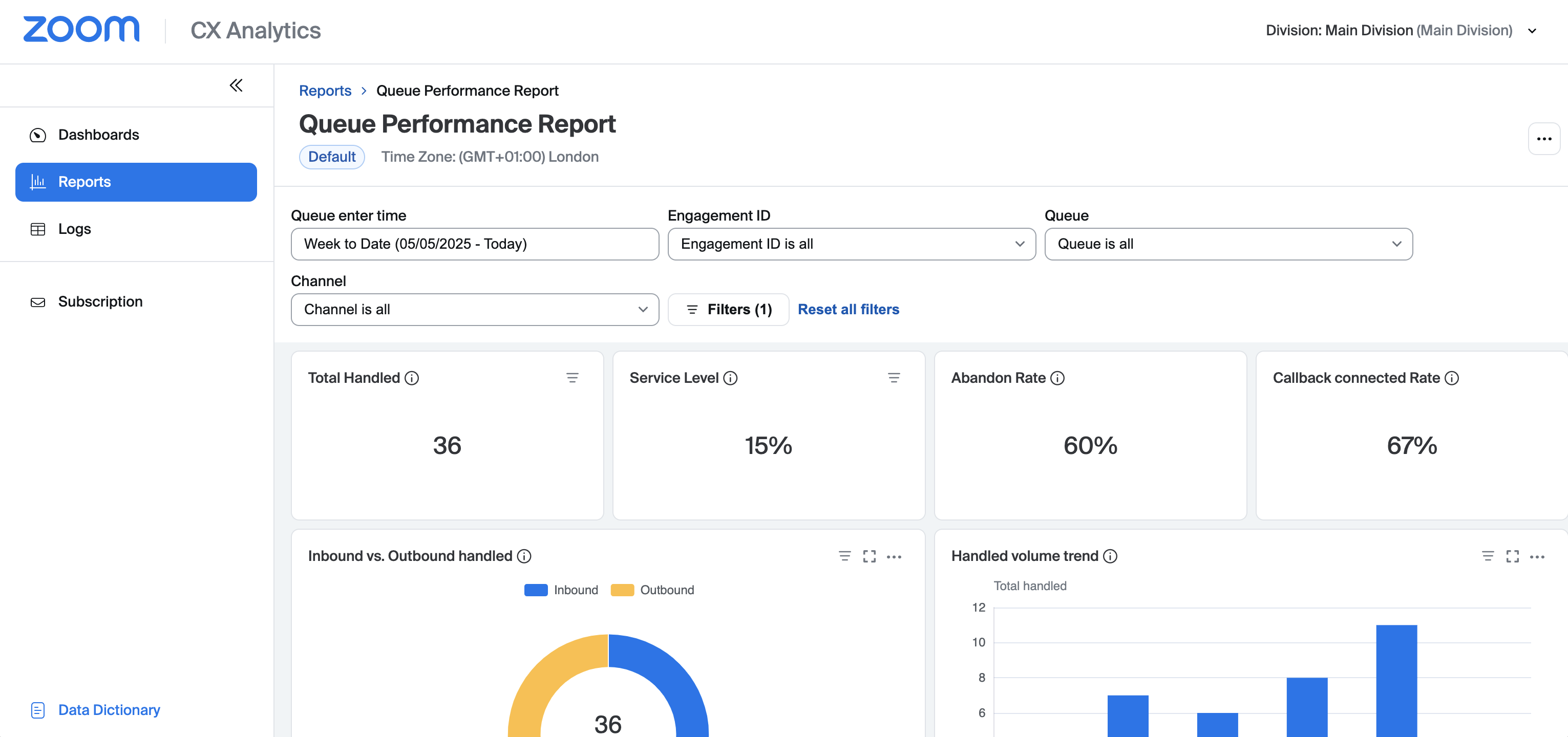
لفتح تقرير افتراضي، ما عليك سوى النقر على عنوان التقرير من القائمة. ومع فتح التقرير يمكنك التمرير لأسفل لعرض الأدوات المختلفة المتاحة لك داخل ذلك التقرير.
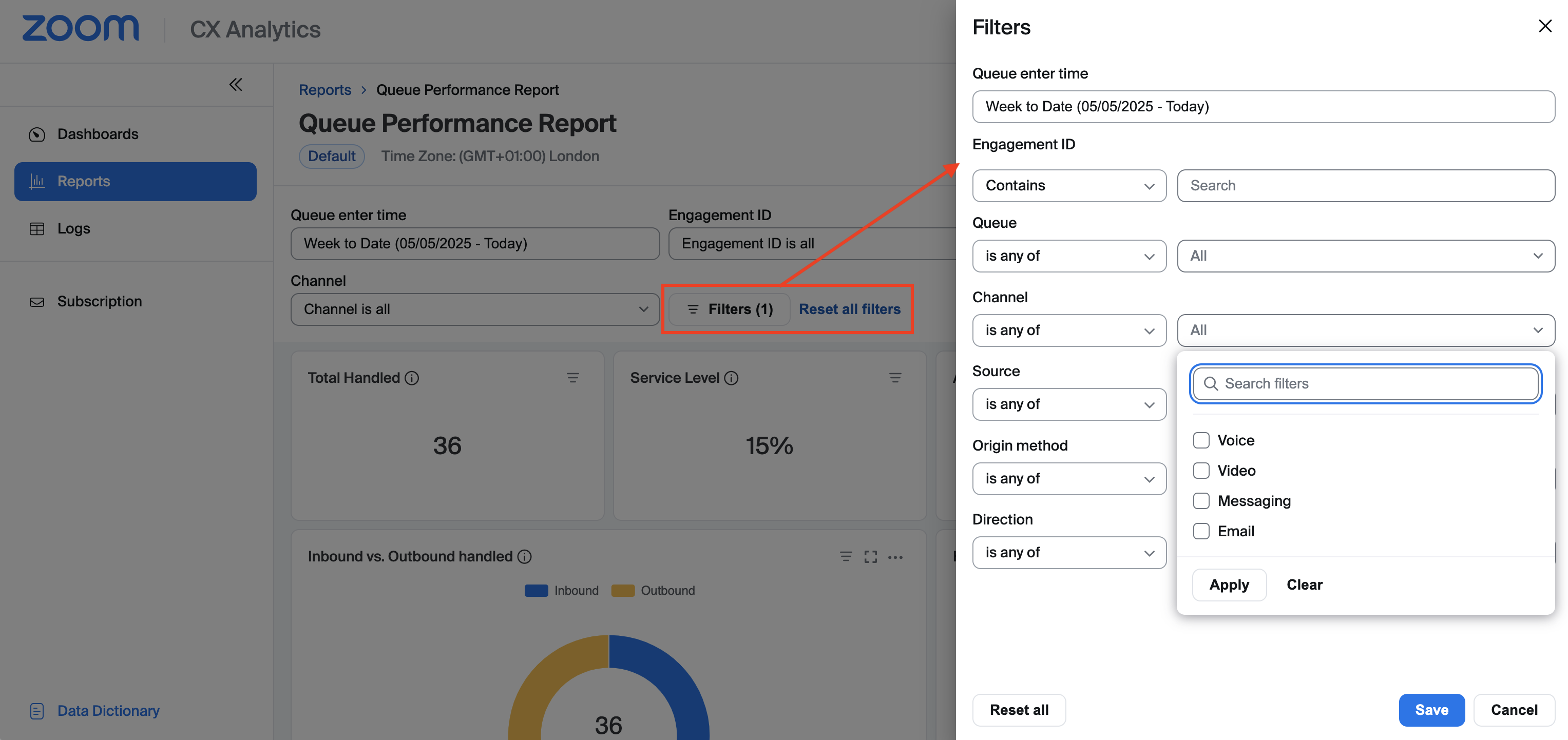
يمكنك أيضًا ضبط عوامل التصفية الافتراضية التي تظهر في أعلى التقرير، واستخدام زر عوامل التصفية لإجراء تصفية أكثر تقدمًا للبيانات.
#### إنشاء تقرير جديد
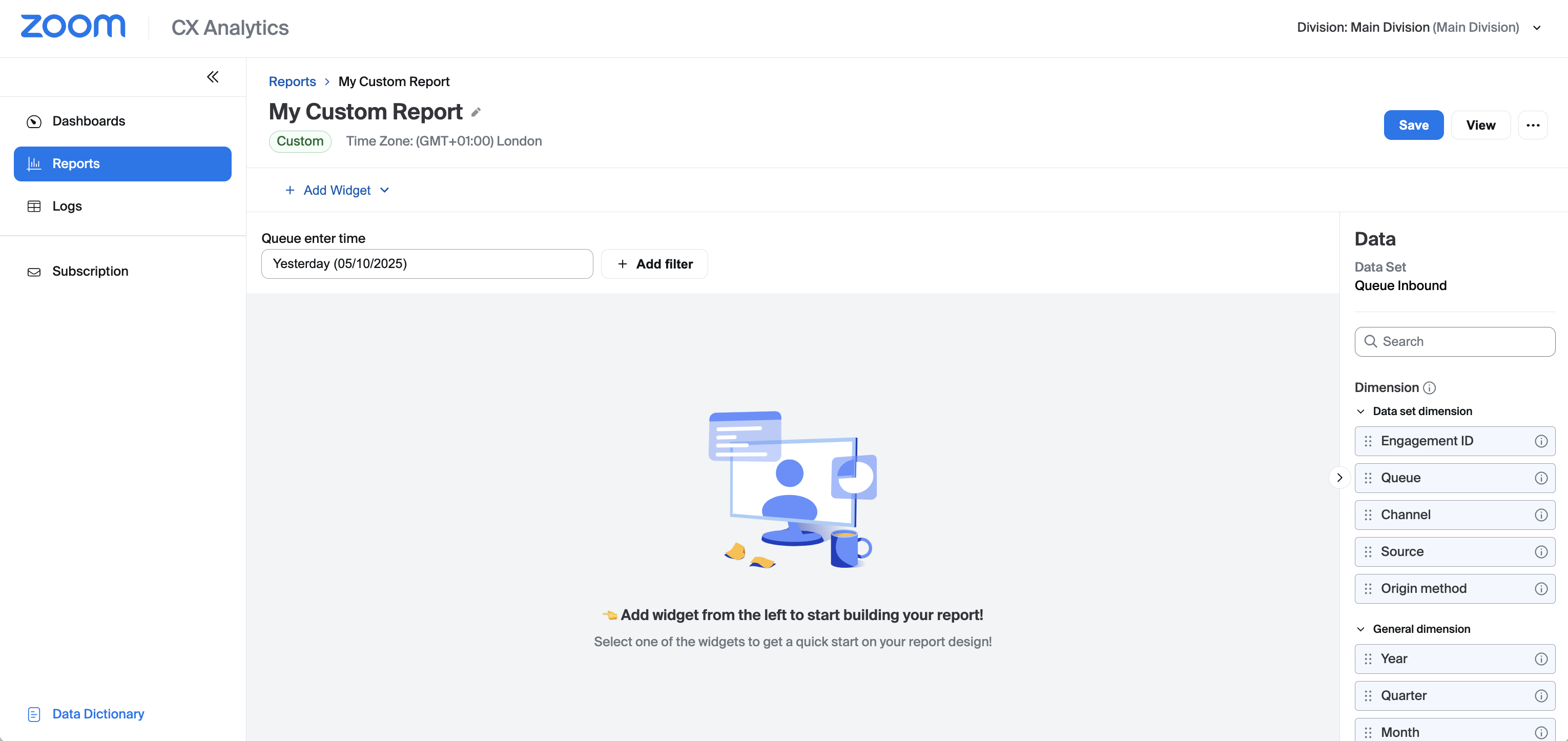
تمكّنك CX تحليلات من إنشاء تقارير مخصصة تتناسب مع متطلباتك. في هذا القسم سنرشدك خلال عملية إنشاء تقرير مثال سريع سيساعدك على البدء. لإنشاء تقرير جديد:
1. انتقل إلى **التقارير** في قائمة التنقل على الجانب الأيسر.
2. انقر **+تقرير جديد**.
3. أعطِ التقرير اسمًا ووصفًا اختياريًا.
4. حدد **الوارد إلى قائمة الانتظار** مجموعة البيانات من القائمة المنسدلة.
{% hint style="info" %}
ستحدد مجموعة البيانات التي تختارها بيانات التقارير والمقاييس المتاحة في تقريرك. يحدد مجموعة البيانات وفقًا لنوع التقرير الذي ترغب في تشغيله. على سبيل المثال، إذا كنت ترغب في إنشاء تقرير يركز على حركة المرور الواردة إلى قوائم الانتظار لديك، فحدد مجموعة بيانات الوارد إلى قائمة الانتظار.
لمزيد من المعلومات حول مجموعات البيانات، يُرجى زيارة [عرض تقارير CX تحليلات في Zoom مركز الاتصال](https://support.zoom.com/hc/en/article?id=zm_kb\&sysparm_article=KB0080784) مقالة دعم.
{% endhint %}
5. انقر على **إضافة** الزر. ينبغي أن يظهر لك التقرير الذي تم إنشاؤه حديثًا وجاهزًا للبدء في بنائه. في الجانب الأيمن من محرر التقرير ستجد قائمة بالأبعاد والمقاييس المتاحة في مجموعة البيانات المحددة.
6. انقر **+إضافة أداة**.
7. حدد **جدولي** الأداة.
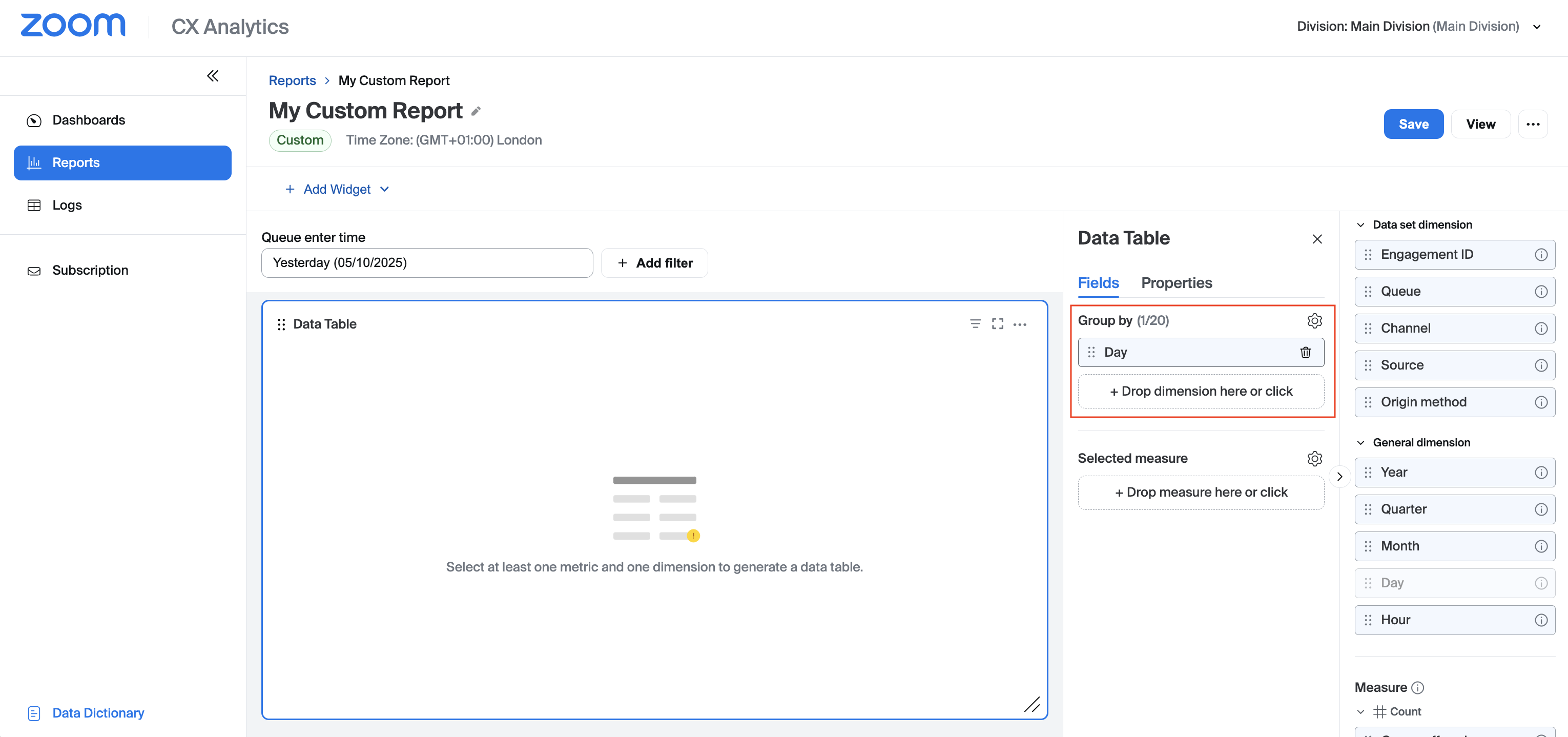
8. مرّر لأسفل إلى **قسم البعد العام** ثم اسحب وأفلت **اليوم** البعد إلى **تجميع حسب** القسم.
9. في **المقياس المحدد** القسم، وانقر **+أفلت المقياس هنا أو انقر** لبدء إضافة المقاييس إلى تقريرك.
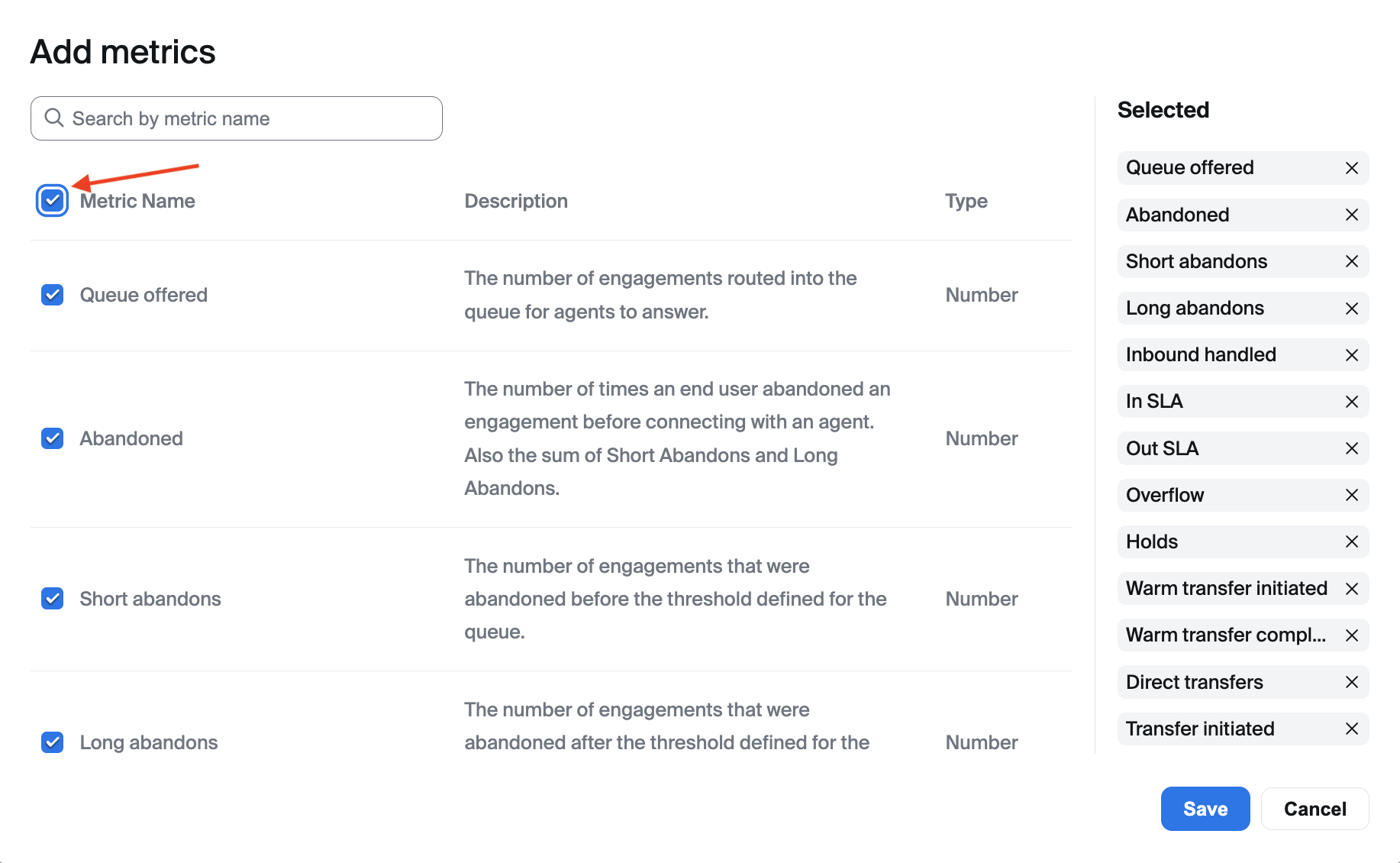
10. انقر علامة الاختيار بجوار **اسم المقياس** الحقل لإضافة جميع الحقول إلى تقريرك.
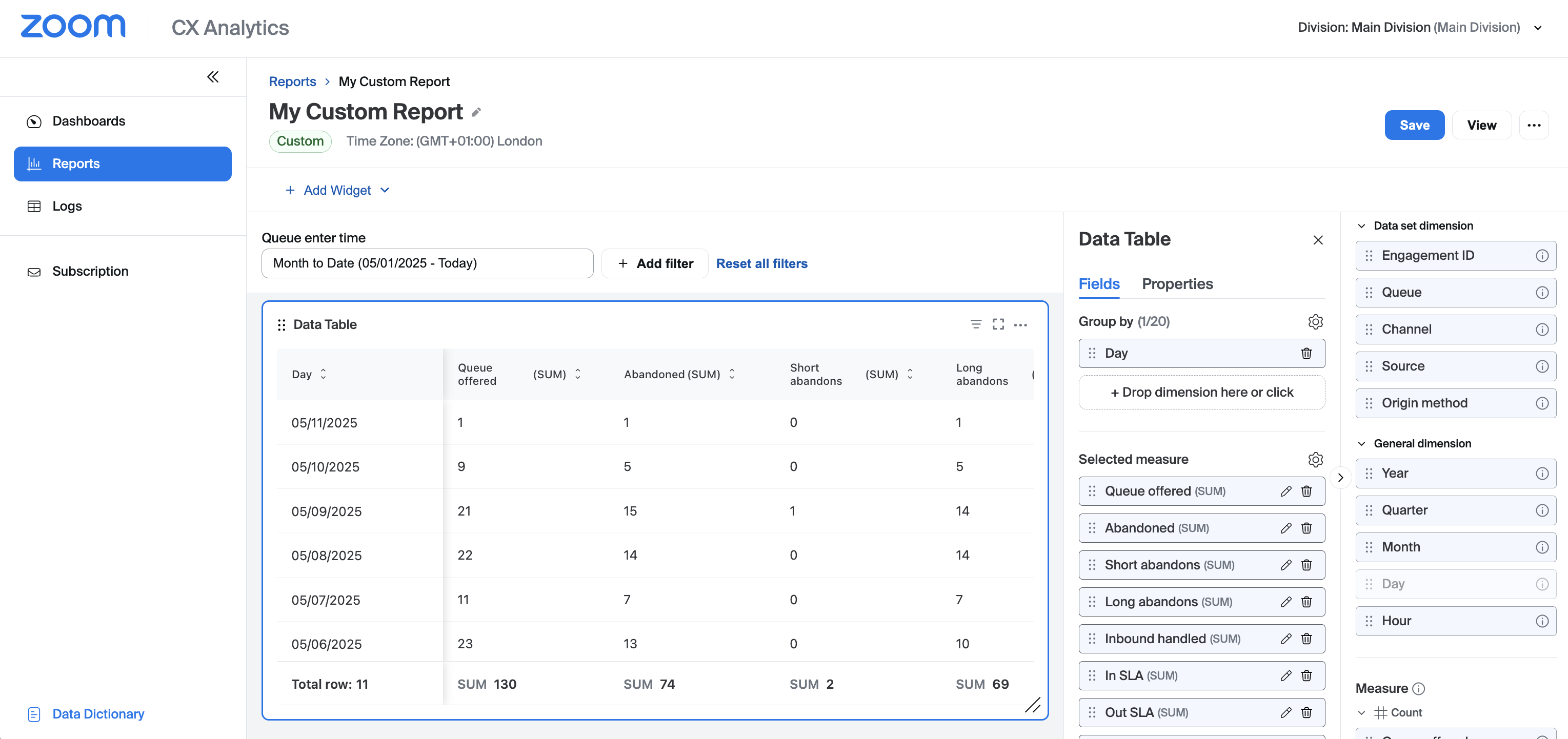
11. انقر **حفظ**. في هذه المرحلة يجب أن ترى بعض بيانات التقارير في الجدول الذي تم إنشاؤه حديثًا.
12. انقر حقل التاريخ في القسم المسمّى **وقت إدخال قائمة الانتظار** لعرض منتقي التاريخ. يحدد الخيار **منذ بداية الشهر حتى تاريخه** لعرض جميع البيانات ضمن الشهر الحالي، مجمعة حسب اليوم.
13. انقر **+إضافة أداة**.
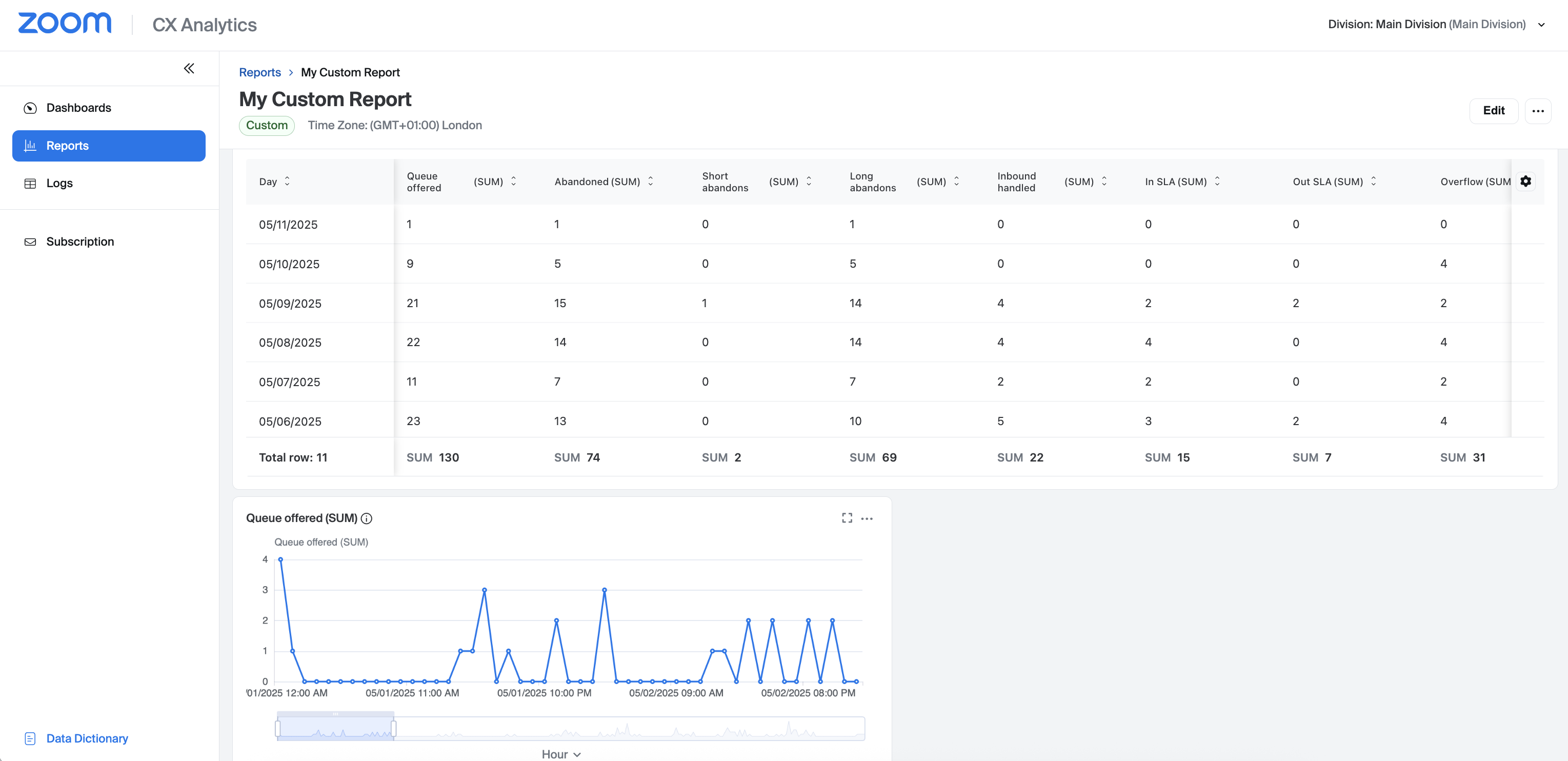
14. حدد **مخطط خطي** الأداة.
15. مرّر لأسفل إلى **قسم البعد العام** ثم اسحب وأفلت **الساعة** البعد إلى **المحور X (البعد)** القسم.
16. مرّر لأسفل إلى **المقياس** ثم اسحب وأفلت **المعروض إلى قائمة الانتظار** المقياس إلى **المحور Y (المقياس)** القسم.
17. كرر الخطوات أعلاه لأي أدوات أخرى ترغب في إضافتها إلى التقرير.
18. انقر **حفظ** ثم **عرض** لعرض تقريرك الجديد.
#### تكرار التقارير الافتراضية
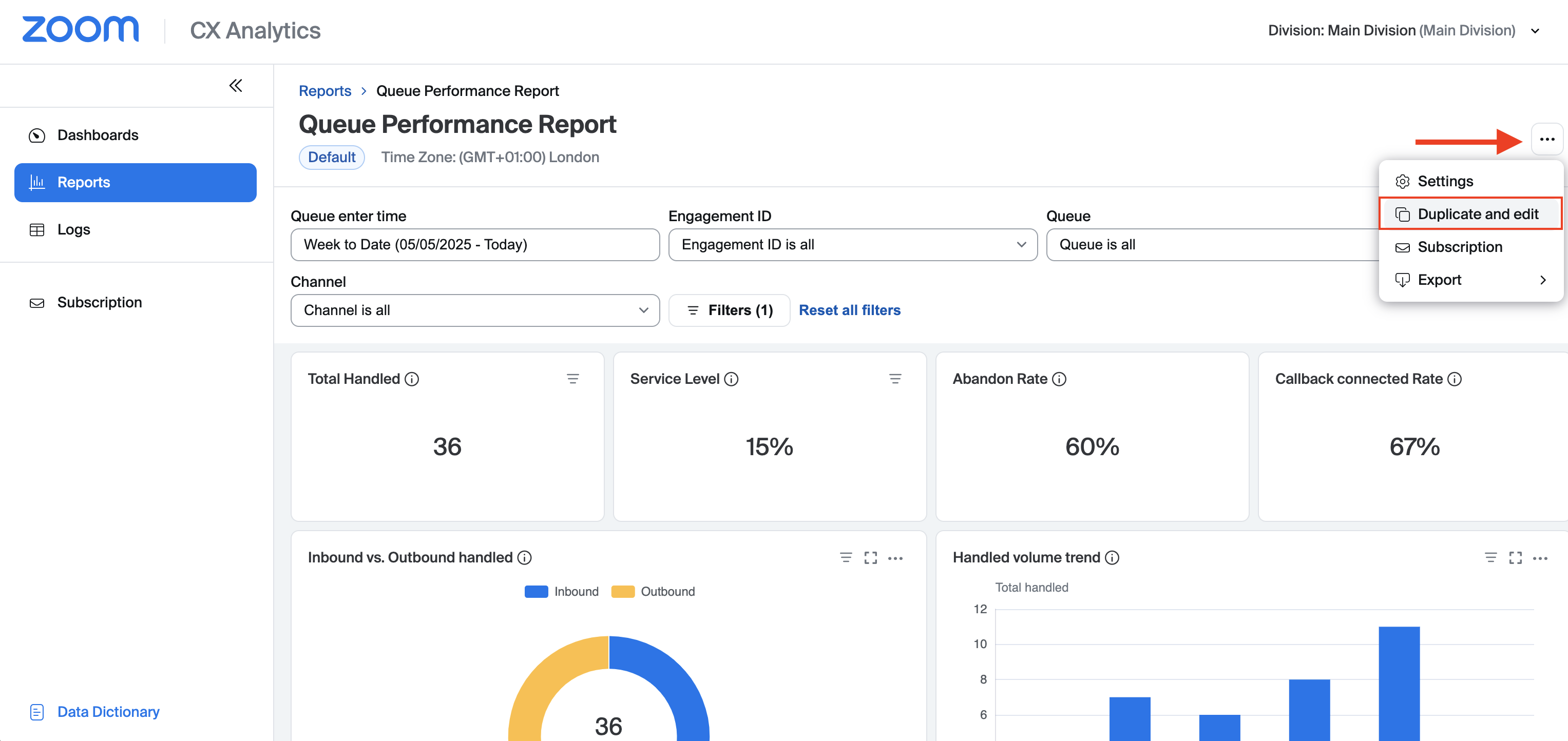
إذا كنت ترغب في إجراء أي تغييرات على تقرير افتراضي، يمكنك تكرار التقرير لإنشاء نسخة ثم تعديل النسخة.
1. انتقل إلى **التقارير** في قائمة التنقل على الجانب الأيسر.
2. افتح تقريرًا افتراضيًا ترغب في تخصيصه.
3. انقر على علامة الحذف في أعلى الجهة اليمنى من التقرير، ثم حدد تكرار وتعديل من القائمة المنسدلة.
4. يدخل اسمًا ووصفًا اختياريًا للتقرير، ثم انقر **تأكيد**.
5. انقر على **تعديل** زر.
6. في هذه المرحلة يمكنك إضافة/إزالة/تعديل الأدوات حسب الحاجة لتخصيص التقرير.
7. عند الانتهاء، انقر **حفظ** ثم **عرض** لعرض النسخة المخصصة من التقرير الافتراضي. بعد حفظ التقرير يمكن العثور عليه بالانتقال إلى التقارير → تقاريري.
### إنشاء الاشتراكات
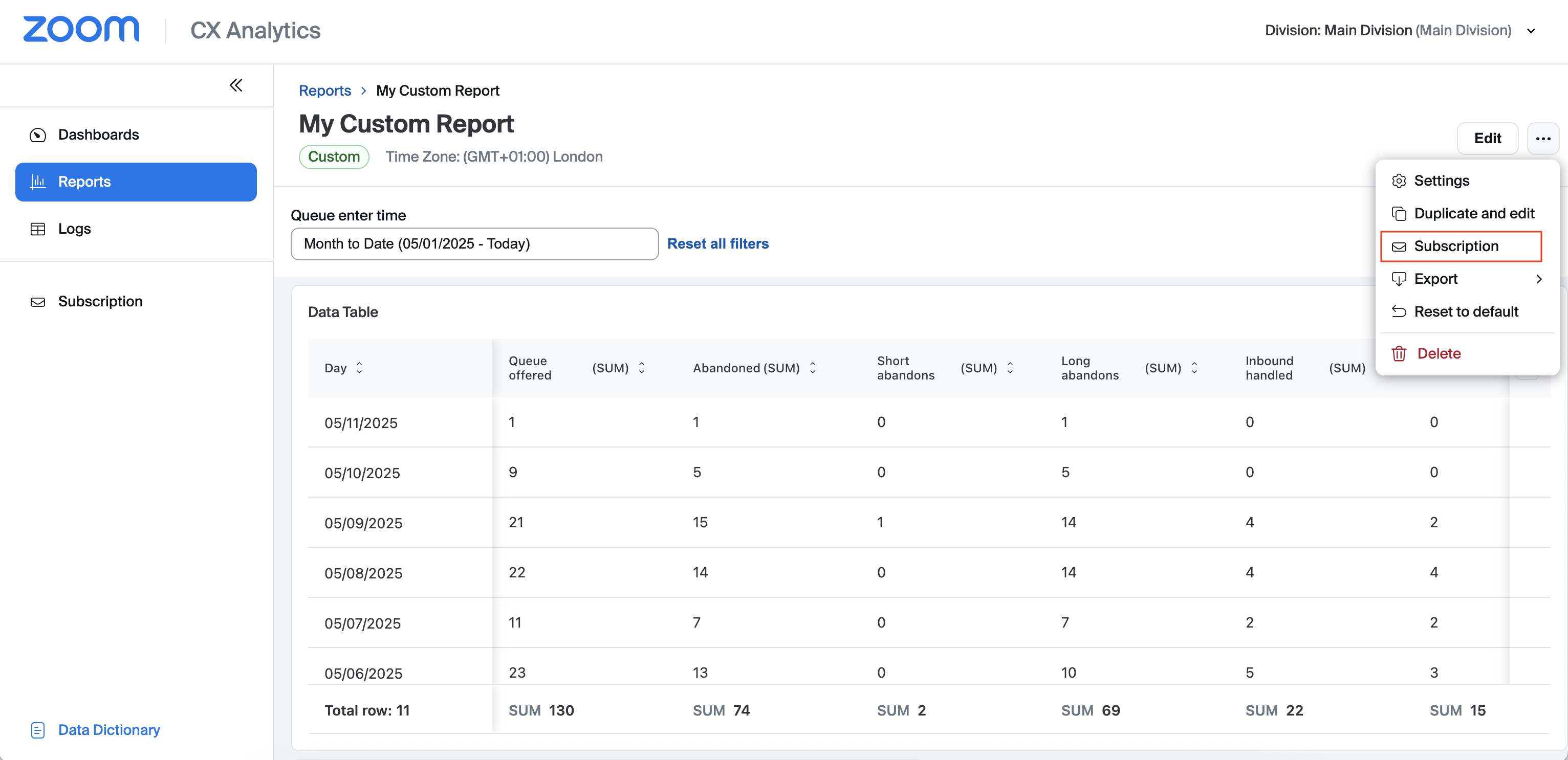
توفر الاشتراكات طريقة لإرسال تقرير تاريخي تلقائيًا إلى عنوان بريد إلكتروني واحد أو أكثر على أساس منتظم. للاشتراك في تقرير:
1. انتقل إلى **التقارير** في قائمة التنقل على الجانب الأيسر.
2. افتح التقرير الذي ترغب في الاشتراك فيه. ستجد تقاريرك إما في **التقرير الافتراضي** أو **تقاريري** القسم.
3. انقر على علامة الحذف في أعلى الجهة اليمنى من التقرير، ثم حدد **الاشتراك** من القائمة المنسدلة.
4. أكمل النموذج بتوفير اسم للاشتراك والمنطقة الزمنية والتكرار وتنسيق التسليم (CSV أو XLSX).
5. في **مستلمو البريد الإلكتروني** الحقل، أدخل عنوان بريد إلكتروني واحدًا أو أكثر مفصولة بفواصل.
6. حدد خانة الاختيار التي تطلب منك تأكيد أن عناوين البريد الإلكتروني صحيحة.
7. انقر **إضافة** لإكمال الاشتراك.
يمكن إدارة الاشتراكات بالانتقال إلى **CX تحليلات → الاشتراك**. يمكنك أيضًا حذف الاشتراكات وتكرارها وإيقافها مؤقتًا إذا لزم الأمر.
## معلومات إضافية
يوفر لك هذا المستند معرفة أساسية بـ CX تحليلات، وكيفية تكوينه، وكيفية إنشاء وعرض التقارير اللحظية والتاريخية لمراقبة أداء مركز الاتصال لديك.
يمكن العثور على معلومات إضافية حول CX تحليلات بزيارة مركز مساعدة Zoom. تظهر أدناه روابط لمقالات CX تحليلات:
* [دليل التحويل من القديم إلى CX تحليلات (اللوحات)](https://support.zoom.com/hc/en/article?id=zm_kb\&sysparm_article=KB0080787#mcetoc_1iticeqvvrb)
* [دليل التحويل من القديم إلى CX تحليلات (التقارير)](https://support.zoom.com/hc/en/article?id=zm_kb\&sysparm_article=KB0080784#mcetoc_1iti87jojj)
* [عرض تقارير CX تحليلات في Zoom مركز الاتصال](https://support.zoom.com/hc/en/article?id=zm_kb\&sysparm_article=KB0080784\&DeviceId=e6686144-67a3-4d5a-9326-ead1176f18d3\&SessionId=1785160099372)
* [إنشاء تقرير مخصص لـ Zoom مركز الاتصال CX تحليلات](https://support.zoom.com/hc/en/article?id=zm_kb\&sysparm_article=KB0080785\&DeviceId=e6686144-67a3-4d5a-9326-ead1176f18d3\&SessionId=1785160099372)
* [الاشتراك في تقارير Zoom مركز الاتصال CX تحليلات](https://support.zoom.com/hc/en/article?id=zm_kb\&sysparm_article=KB0080786\&DeviceId=e6686144-67a3-4d5a-9326-ead1176f18d3\&SessionId=1785160099372)
* [إنشاء لوحات معلومات Zoom مركز الاتصال CX تحليلات](https://support.zoom.com/hc/en/article?id=zm_kb\&sysparm_article=KB0080787\&DeviceId=e6686144-67a3-4d5a-9326-ead1176f18d3\&SessionId=1785160099372)
* [عرض سجلات Zoom مركز الاتصال CX تحليلات](https://support.zoom.com/hc/en/article?id=zm_kb\&sysparm_article=KB0080789\&DeviceId=e6686144-67a3-4d5a-9326-ead1176f18d3\&SessionId=1785160099372)
* [عرض قاموس بيانات Zoom مركز الاتصال](https://support.zoom.com/hc/en/article?id=zm_kb\&sysparm_article=KB0080806\&DeviceId=e6686144-67a3-4d5a-9326-ead1176f18d3\&SessionId=1785160099372)
---
# Agent Instructions
This documentation is published with GitBook. GitBook is the documentation platform designed so that both humans and AI agents can read, navigate, and reason over technical content effectively. Learn more at gitbook.com.
## Querying This Documentation
If you need additional information that is not directly available in this page, you can query the documentation by asking a question.
Perform an HTTP GET request on the following URL with the `ask` and `goal` query parameters:
```
GET https://library.zoom.com/technical-library/technical-library-ar/khdmat-alaamal/zoom-contact-center/expert-insights/getting-started-with-cx-analytics.md?ask=&goal=
```
`ask` is the immediate question: it should be specific, self-contained, and written in natural language.
`goal` is what the user is ultimately trying to achieve, the reason they need the answer. Sharing it helps GitBook give you a better, more relevant answer. A goal is most helpful when it describes the outcome the user wants rather than restating the question. For example, with `ask=how do I create an API token`, a goal like `automate deployments from our CI pipeline` lets GitBook tailor the answer to that use case.
The response will contain a direct answer to the question and relevant excerpts and sources from the documentation.
Use this mechanism when the answer is not explicitly present in the current page, you need clarification or additional context, or you want to retrieve related documentation sections.