> For the complete documentation index, see [llms.txt](https://library.zoom.com/llms.txt). Markdown versions of documentation pages are available by appending `.md` to page URLs; this page is available as [Markdown](https://library.zoom.com/technical-library/technical-library-ar/khdmat-alaamal/zoom-contact-center/expert-insights/customize-user-chat-support-experience/build-your-chat-experience.md).
# أنشئ تجربة الدردشة الخاصة بك
تُسهّل أدوات Zoom تخصيص تجربة الدردشة وإطلاقها باستخدام قدر قليل من التعليمات البرمجية أو من دونها.
### نافذة التفاعل عبر الدردشة
نافذة التفاعل عبر الدردشة هي الطريقة التي يرسل بها مستخدموك الرسائل إلى وكيلك الافتراضي أو وكيل بشري. باستخدام أدوات Zoom، يمكنك إنشاء نافذة دردشة يسهل رؤيتها والتفاعل معها وتتوافق مع علامة شركتك التجارية.
لإنشاء نافذة التفاعل عبر الدردشة أو تحريرها، انتقل إلى مسؤول الويب في Zoom.
| إذا كنت تستخدم... | ثم انقر... |
| ----------------- | ------------------------------------------------------- |
| مركز الاتصال | مركز الاتصال، إدارة الحملات. |
| الوكيل الافتراضي | استوديو الذكاء الاصطناعي، الوكلاء الافتراضيون، الحملات. |
من هناك، انقر فوق **+إضافة حملة** أو افتح مسودة حملة موجودة. مرّر إلى قسم **نافذة التفاعل عبر الدردشة** لإنشاء نافذتك أو تحريرها.
#### حجم النافذة وتجربة الأجهزة المحمولة
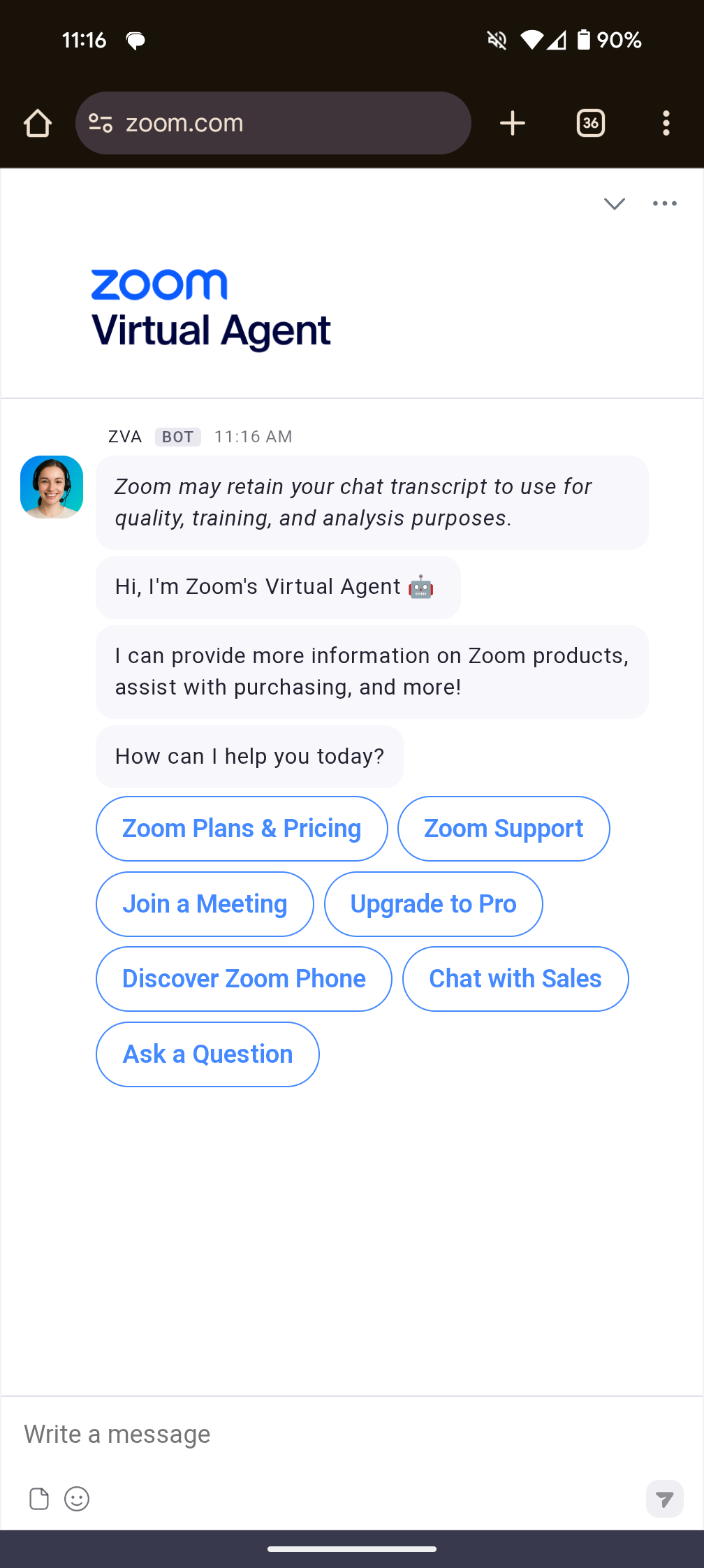
تتجاوب نافذة التفاعل عبر الدردشة من Zoom، مما يعني أنها تكيّف تخطيطها تلقائيًا إذا وصل مستخدمك إلى موقعك من جهاز الكمبيوتر المكتبي أو الهاتف الذكي.
على الأجهزة المحمولة، تفتح نافذة الدردشة بملء الشاشة لتحقيق أقصى استفادة من مساحة الشاشة المحدودة وضمان تجربة واضحة وسهلة القراءة.
بالنسبة إلى المستخدمين الذين يصلون إلى دردشتك على أجهزة الكمبيوتر المكتبية، يمكنك الاختيار من بين ثلاثة خيارات لحجم ارتفاع النافذة:
* **ص:** 540 بكسل
* **م:** 650 بكسل، **افتراضي**
* **ك:** 780 بكسل
{% hint style="info" %}
**ملاحظة**
يكون العرض ثابتًا دائمًا عند 420 بكسل لضمان سهولة القراءة.
{% endhint %}
#### شريط الرأس
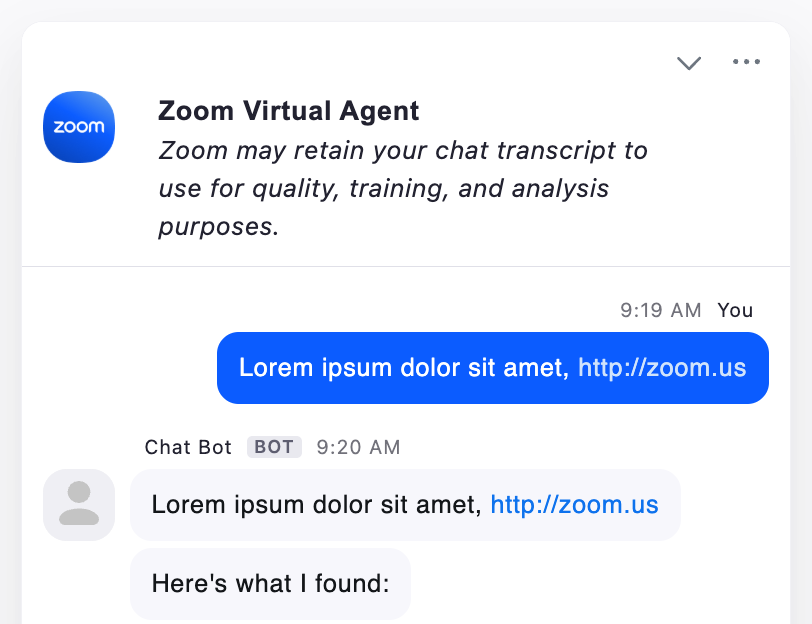
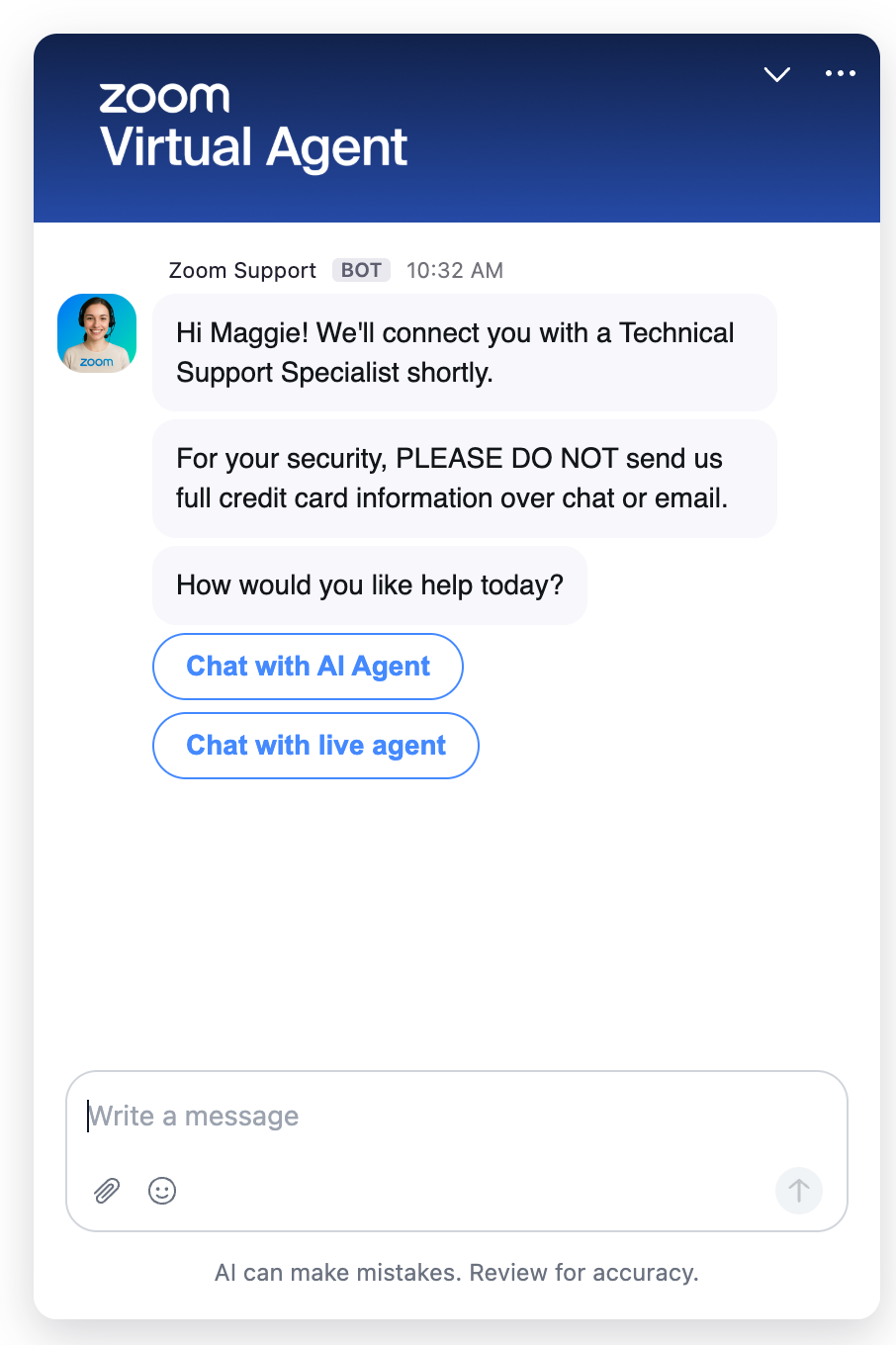
ال **شريط رأس الدردشة** هو عنصر أساسي في تصميم دردشتك. عند تصميمه بعناية، فإنه يزوّد المستخدمين بسياق بشأن ما يمكن توقعه من تجربة الدعم ويمنحهم الثقة في المحادثة. يمكنك استخدام الرأس لمشاركة معلومات عن فريق الدعم لديك و/أو إضافة شعار علامتك التجارية أو ألوانها.
يوفر Zoom CX العديد من خيارات تصميم الرأس التي يمكنك اختر منها.
**صورة رأس كاملة**
إضافة صورة بحجم 426 بكسل × 95 بكسل تملأ كامل مساحة الرأس، وهي رائعة للتصاميم المخصصة.
**حجم صورة الصورة الرمزية**
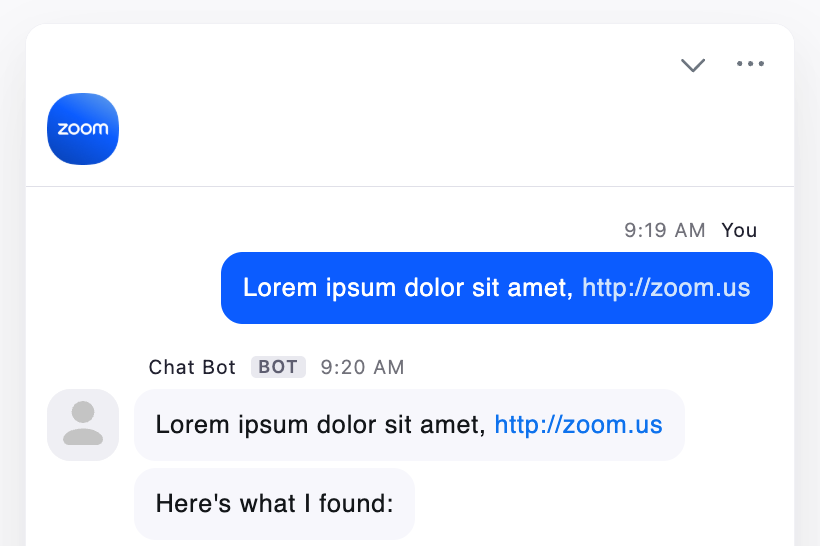
إضافة صورة بحجم 40 × 40 بكسل لتظهر في شريط الرأس بمفردها أو إلى جانب نص الرأس.
{% columns %}
{% column %}
{% endcolumn %}
{% column %}
{% endcolumn %}
{% endcolumns %}
**نص الرأس فقط**
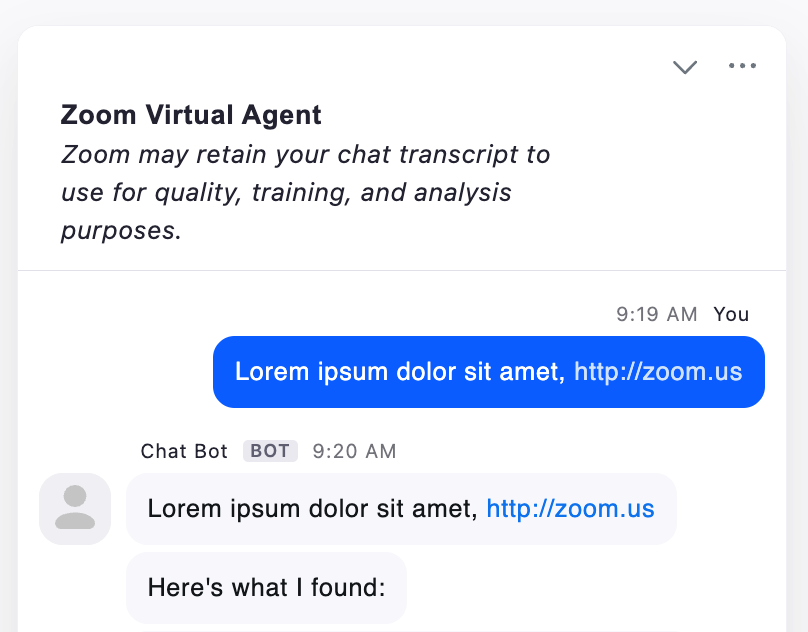
شارك ملاحظة موجزة عن أي شيء، مثل اسم فريقك أو مدى التوفر أو ساعات الدعم. تحكم في حجم نص الرأس باستخدام حجم H1 أو H2 أو H3 أو حجم فقرة النص الأساسي.
للحصول على تصميم مبسط وبسيط، يمكنك اختيار **إبقاؤه فارغًا**، مع تركيز مستخدميك على الدردشة.
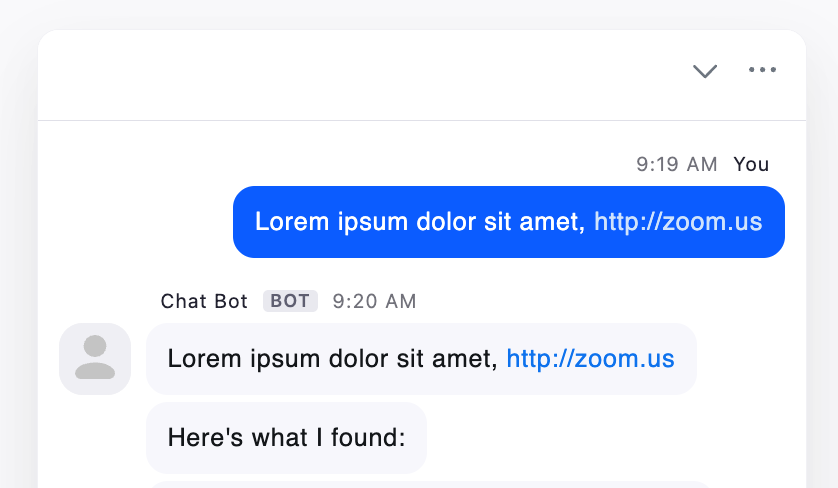
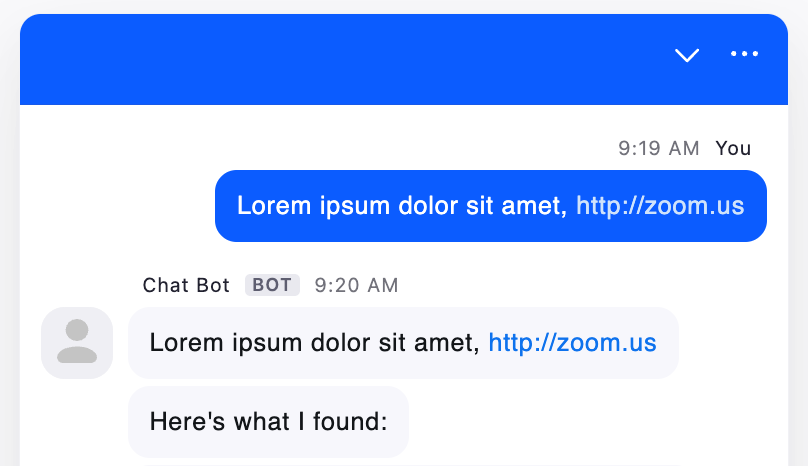
يمكنك استخدام **تحديد أي لون لخلفية الرأس والأيقونات**، وهو مفيد لربط تصميم دردشتك بموقعك الإلكتروني.
{% hint style="warning" %}
**تنبيه**
إذا غيّرت لون الخلفية، فتأكد من أنك لا تزال تستطيع رؤية أيقونات التصغير والقائمة. قد تحتاج إلى تغيير لون الأيقونة أيضًا.
{% endhint %}
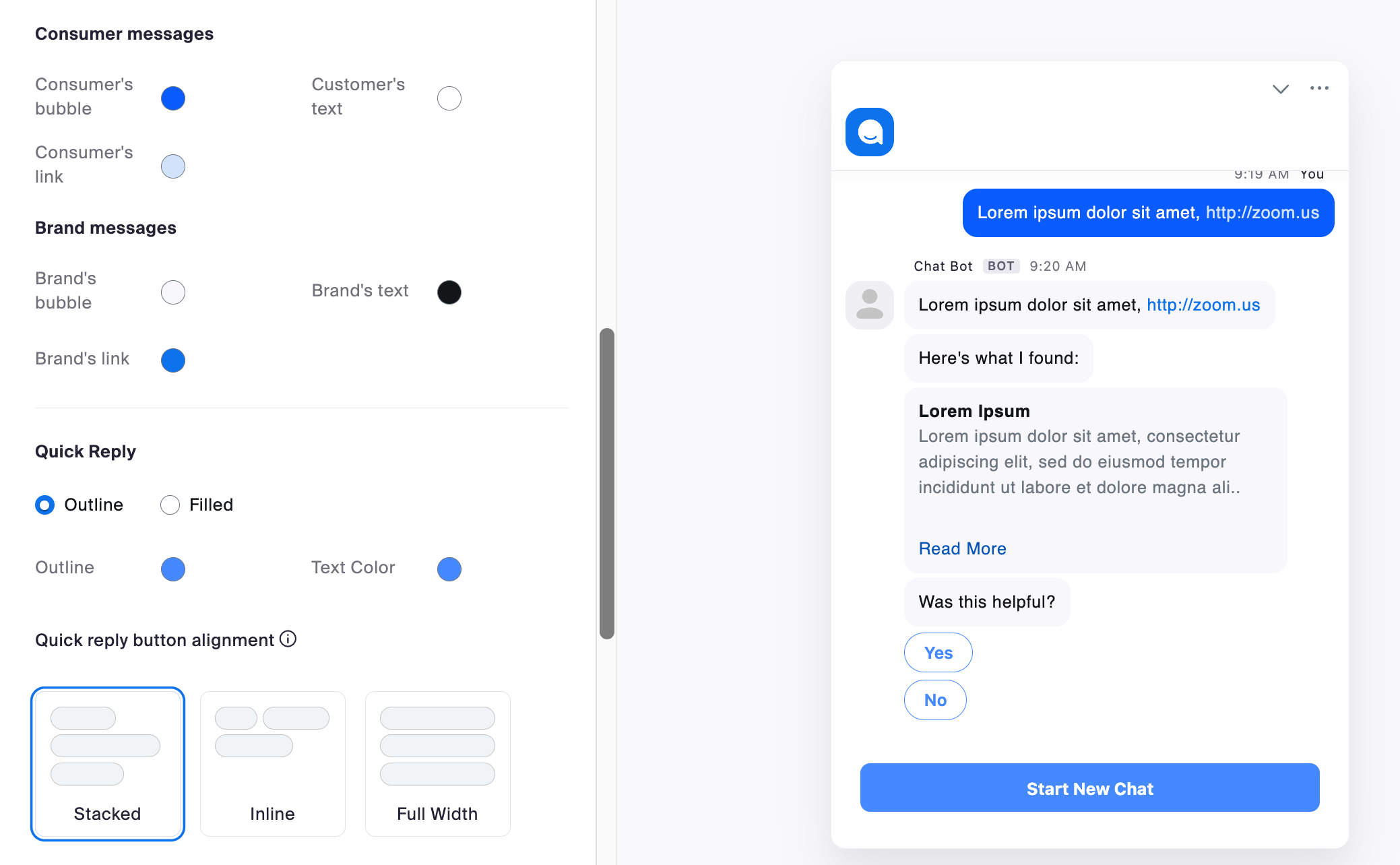
#### ألوان فقاعة الدردشة والنص والأيقونات والمزيد
يتيح لك منشئ نافذة التفاعل اختيار الألوان الدقيقة التي تريدها لدردشتك. ستدخل رموزًا سداسية عشرية لكل جزء من النافذة وتراجع المعاينة لمعرفة شكلها.
يوفر Zoom قالبًا للبدء. وللحفاظ على مظهر رائع وسهل القراءة، التزم بألوان علامتك التجارية وتأكد من وجود تباين كافٍ بين ألوان النص والخلفية.
#### شاشة الترحيب
ال **شاشة الترحيب** في Zoom مركز الاتصال وZoom Virtual Agent هي شاشة مقدمة اختياري تظهر قبل بدء الدردشة، ما يمنحك فرصة للترحيب بعملائك وجمع المعلومات منهم ومواءمة التجربة مع علامتك التجارية.
يتوفر ذلك لتجربة دردشة الويب. من أجل كوَّن، انقر فوق نافذة **التفاعل عبر الدردشة** ، ثم **شاشة الترحيب** علامة تبويب.
***
### تصميم الدعوة
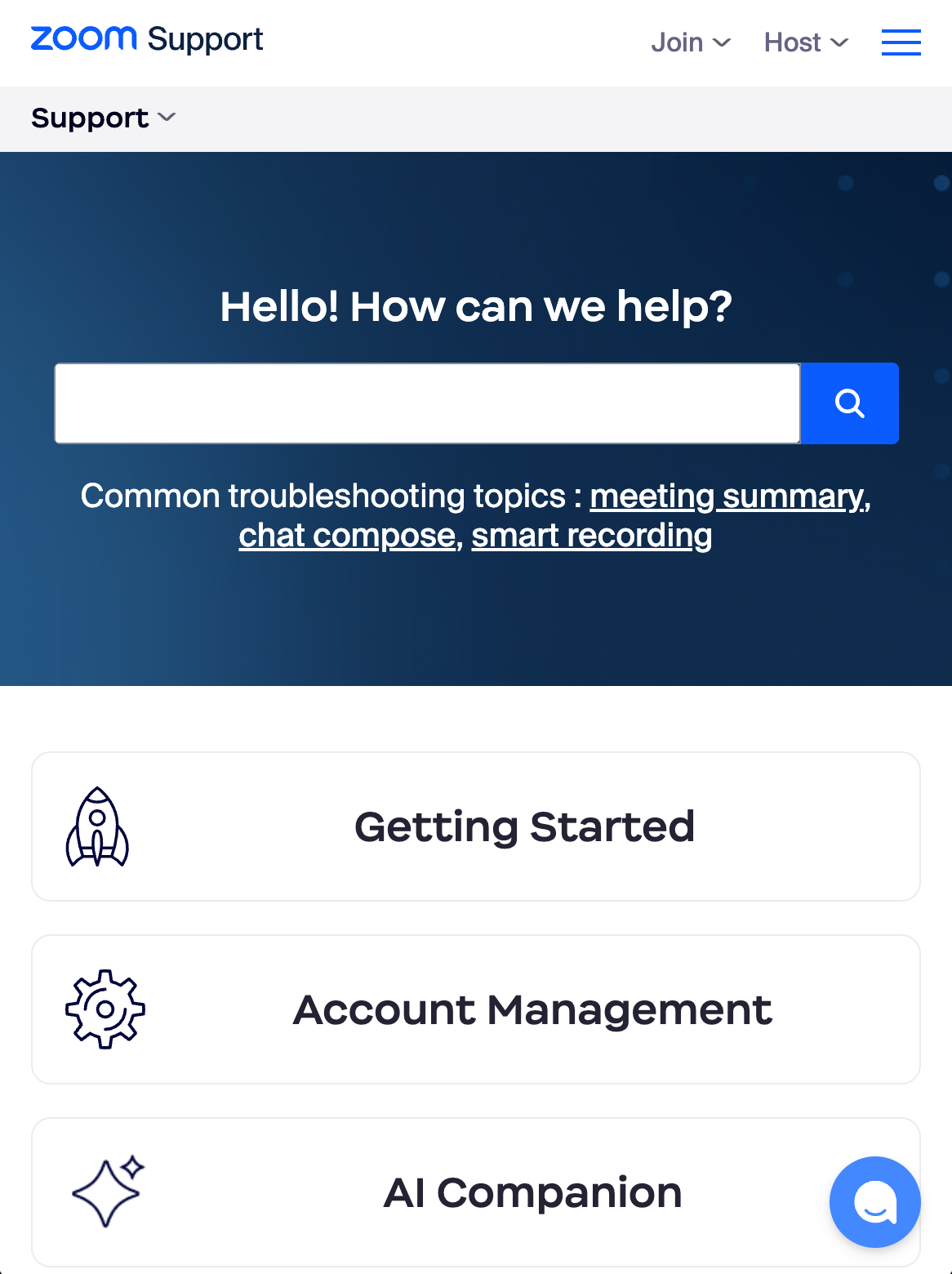
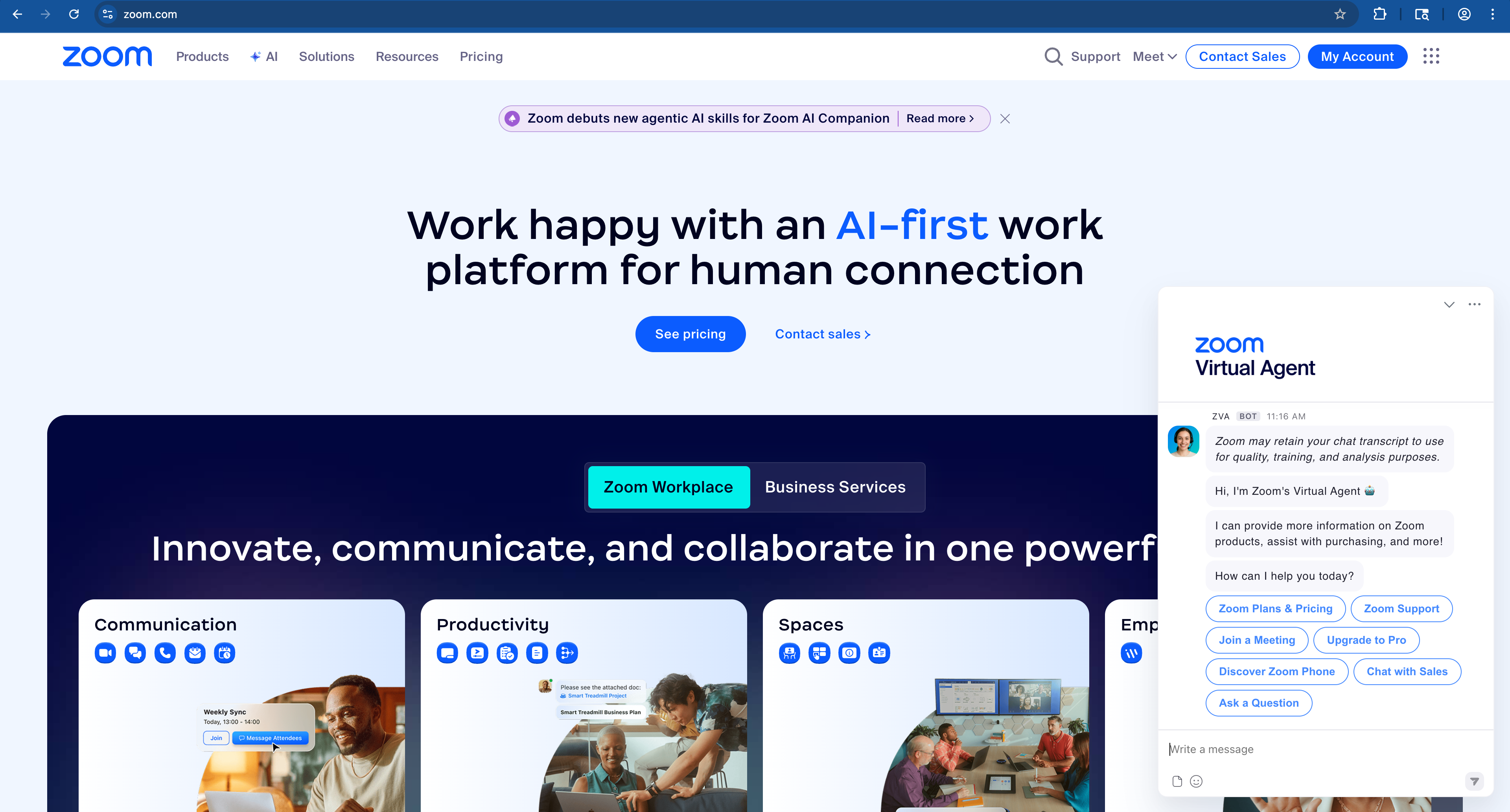
الدعوة هي ما سيطلق تجربة الدعم على موقعك الإلكتروني. الأكثر شيوعًا هو استخدام نوع [**الثابتة** الدعوة](/technical-library/technical-library-ar/khdmat-alaamal/zoom-contact-center/expert-insights/customize-user-chat-support-experience.md#the-parts)، وهي أيقونة عائمة تظهر على موقعك الإلكتروني. عندما ينقر مستخدموك عليها، ستفتح نافذة الدردشة وتبدأ تجربتهم.
لإنشاء دعوة أو تحريرها، انتقل إلى مسؤول الويب في Zoom.
| إذا كنت تستخدم... | ثم انقر... |
| ----------------- | ------------------------------------------------------- |
| مركز الاتصال | مركز الاتصال، إدارة الحملات. |
| الوكيل الافتراضي | استوديو الذكاء الاصطناعي، الوكلاء الافتراضيون، الحملات. |
من هناك، انقر فوق **+إضافة حملة** أو افتح مسودة حملة موجودة. مرّر إلى قسم **الدعوة** لإنشاء دعوة جديدة.
يمكنك كوَّن الإعدادات التالية لـ **الدعوة الثابتة** أيقونة:
* **حجم الزر:** يجب أن يكون حجم أيقونة دعوة الدردشة كبيرًا بما يكفي ليُلاحظ بسهولة ويمكن النقر عليه أو لمسه، ولكن ليس كبيرًا لدرجة تعطل تجربة مستخدم أو تغطي محتوى مهمًا. يوفر Zoom ثلاثة أحجام للدعوة:
* **ص:** 40 بكسل
* **م:** 56 بكسل، **افتراضي**
* **ك:** 72 بكسل
* **لون الزر:** اختر لونًا للزر يتمتع بتباين عالٍ مع خلفية موقعك الإلكتروني. نوصي باتباع [إرشادات WCAG 2.1](https://www.w3.org/TR/WCAG21/#contrast-minimum)، وهي نسبة تباين دنيا تبلغ 3:1 لمكونات واجهة مستخدم، مثل الأيقونات والأزرار، مقارنةً بخلفيتها.
* **الأيقونة:** يمكن أن تساعد الأيقونة مستخدميك في تكوين فكرة عما يمكنهم توقعه عند لمس الزر. يوفر Zoom بعض التصاميم افتراضي للاختيار منها والتي تشير إلى بدء دردشة. يمكنك أيضًا إضافة أيقونتك المخصصة باستخدام ملف SVG. يجب أن تكون ملفات SVG أقل من 10 ميغابايت.
* **نصف قطر الزاوية:** إلى أي مدى تريد أن تكون أيقونة الدعوة مستديرة أو مربعة؟ ألقِ نظرة على موقعك الإلكتروني لمعرفة ما إذا كان موقعك يتبع نمطًا معينًا لمظهر الأزرار، أو اسأل فريق علامتك التجارية إن كانت لديه تفضيلات. سيجعل استخدام نصف قطر زاوية أقل، مثل 8 بكسل، دعوتك أكثر مربعًا. وسيجعل نصف قطر زاوية أعلى، مثل 28 بكسل، دعوتك أكثر استدارة.
* **إضافة نص إلى دعوتك:** تجعل إضافة تسمية نصية إلى زر دعوة الأمر أكثر وضوحًا وجاذبية. يعرف المستخدمون فورًا غرض الزر، لذلك لا حاجة لتخمين معنى الأيقونة. إلا أن ذلك يشغل مساحة أكبر وقد يسبب ازدحام شاشة، خصوصًا على الأجهزة المحمولة. احرص على مراعاة جمهورك والأجهزة التي يستخدمونها غالبًا. عند إضافة خط، يمكنك الاختيار من خيارات الخطوط المعدة مسبقًا: Arial أو Georgia أو Tahoma أو Verdana؛ أو تحميل خطك المخصص باستخدام ملف TTF.
#### **الموقع الدعوة على الصفحة**
الموقع الأكثر شيوعًا لأيقونة دعوة الدعم هو الزاوية السفلية اليمنى، بإزاحة مقدارها 20 بكسل من الأسفل والجانب. يسهل عادةً ملاحظتها هناك من دون حجب المحتوى الرئيسي.
نوصي بمراجعة موقعك الإلكتروني على كل من الكمبيوتر المكتبي والجوال. إذا كان موقعك يحتوي بالفعل على لافتة أو زر في هذا الموقع، فقد يؤثر ذلك سلبًا في سهولة استخدام العميل أو قد يعطل تدفقات مستخدم.
إذا كان لديك بالفعل عنصر، مثل لافتة ملفات تعريف الارتباط أو شريط التنقل أو أداة أخرى، في الموضع نفسه الذي توجد فيه أيقونة دعوة الدردشة، ففكر في تغيير المحاذاة إلى اليسار أو اليمين، أو ضبط الإزاحة من الأسفل أو الجوانب.
{% hint style="success" %}
**مثال**
إذا وجدت أن زر دعوة الدردشة يغطي رابطًا مهمًا في أسفل صفحتك على الأجهزة المحمولة، فزِد الإزاحة حتى لا تعود أيقونة الدعوة تغطي ذلك العنصر.
{% endhint %}
يمكنك أيضًا «تمكين المستهلكين من سحب الدعوة ونقلها» لمنح مستخدميك مرونة أكبر لتحريك الأيقونة في أرجاء الصفحة.
#### سؤال شائع
تقوم أيقونة دعوة الدردشة بحجب المستخدمين أو تشتيت انتباههم في صفحة معينة على الأجهزة المحمولة. ما الخيارات المتاحة لي؟
**الإجابة:**
هناك عدة طرق يمكنك من خلالها تحقيق ذلك.
* **الخيار 1:** غيّر موضع أيقونة الدعوة على الصفحة. يمكنك نقل موضع الدعوة على الصفحة باستخدام خيارات الإزاحة والموضع. يتم كوَّن ذلك من خلال تحرير الدعوة.
* **الخيار 2:** عرض أيقونة الدردشة أو إخفاءها استنادًا إلى الموقع الصفحة. إذا أردت إزالة دعوة الدردشة تمامًا من جميع صفحات إتمام الشراء، فحرر الموقع لاستبعاد صفحات إتمام الشراء. على سبيل المثال، يمكنك استبعاد كل الصفحات التي تحتوي على «checkout» في عنوان URL.
* **الخيار 3:** إعداد الاستهداف حسب جهاز. إذا كنت لا تريد أن تظهر أيقونة الدعوة على مواقع الأجهزة المحمولة، فأزل تحديد خيار «الهاتف المحمول» ضمن استهداف الحملة. للإعداد، انقر فوق **الحملة**, **الاستهداف**.
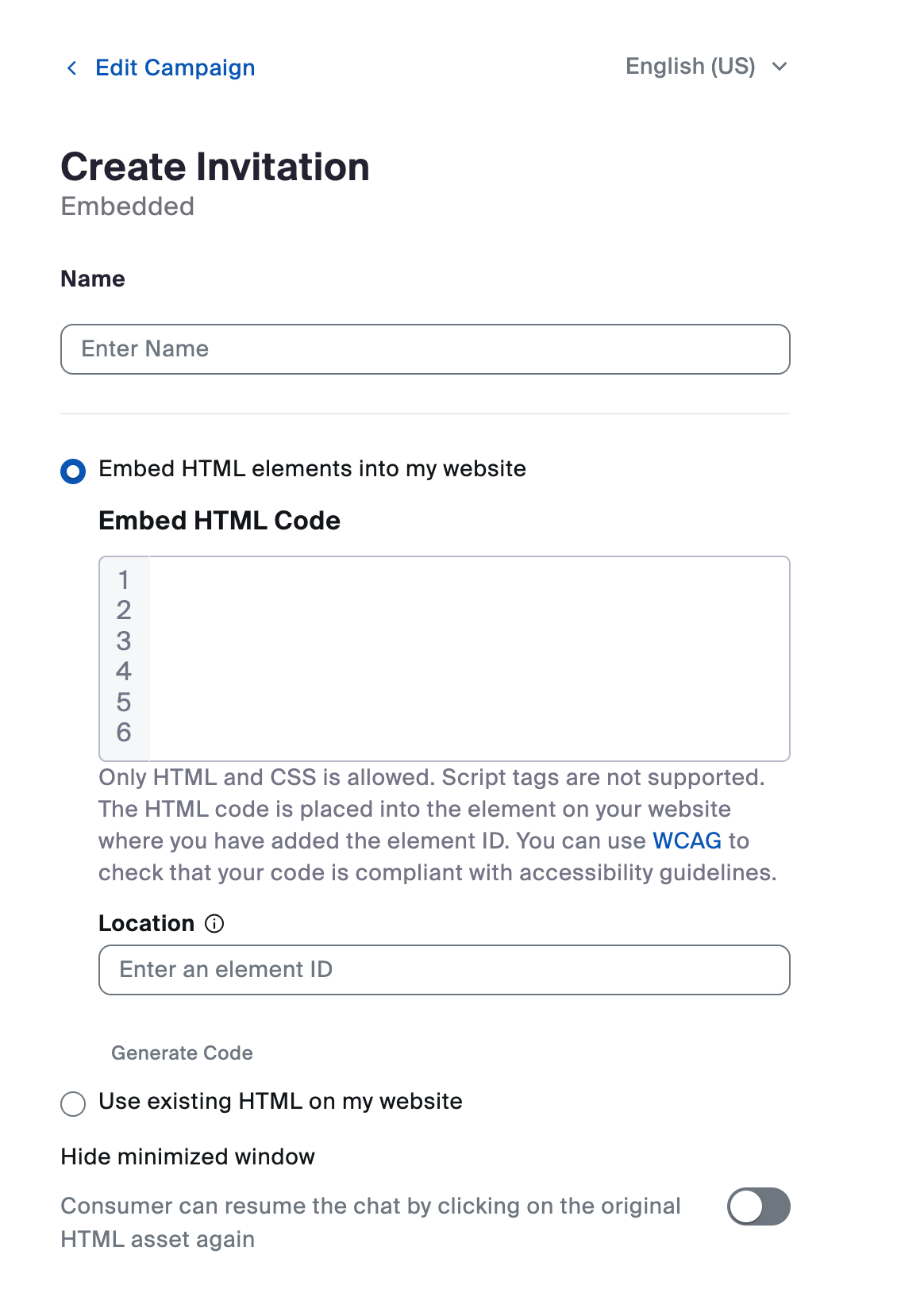
توفر حملات Zoom خيار [**دعوة مضمنة**](/technical-library/technical-library-ar/khdmat-alaamal/zoom-contact-center/expert-insights/customize-user-chat-support-experience.md#the-parts) إذا كنت لا تريد استخدام الأيقونة الثابتة افتراضي لإطلاق الدردشة. يتيح لك ذلك تحويل أي عنصر على موقعك الإلكتروني، مثل زر في قائمتك أو رابط على صفحة، إلى مشغّل لفتح نافذة الدردشة.
للقيام بذلك، أنشئ العنصر في HTML لموقعك واستخدم Zoom Campaign SDK لربطه بالدردشة. عندما ينقر مستخدم على ذلك العنصر، فإنه يطلق نافذة الدردشة ويبدأ تجربة الحملة. يمكنك أيضًا استخدام HTML الموجود على موقعك الإلكتروني لتشغيل نافذة الدردشة إذا كنت تفضل ذلك.
{% hint style="warning" %}
**تنبيه**
هل تريد أيقونة دعوة ثابتة وتشغيل فتح الدردشة أيضًا من خلال النقر على زر في موقعك الإلكتروني؟
أنشئ حملة باستخدام خيار الدعوة الثابتة، ثم استخدم [Zoom Campaign SDK](https://developers.zoom.us/docs/contact-center/web/sdk-reference/) لتشغيل فتح الدردشة.
{% endhint %}
***
### إرسال الرسائل الاستباقي
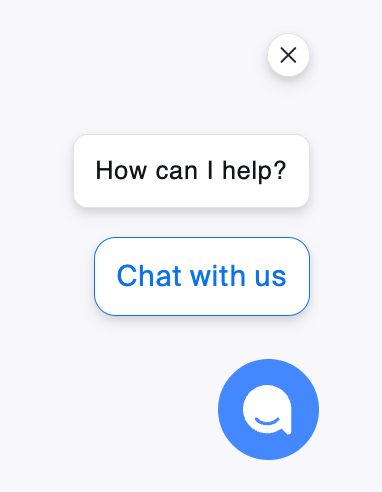
ماذا لو أردت طريقة أكثر نشط لجذب انتباه مستخدمك لكي يدردش مع فريقك أو وكيلك الافتراضي؟ تتيح ميزة إرسال الرسائل الاستباقي في Zoom للشركات بدء المحادثات مع الزوار، بدلًا من انتظار العميل لبدء الدردشة بالنقر فوق الدعوة.
#### كيف يساعد ذلك
* **تفاعل أفضل:** يمكنك جذب انتباه الأشخاص وتقديم المساعدة في الوقت المناسب.
* **عملاء محتملون أكثر:** يمكن أن تشجع الرسائل والأزرار المخصصة الأشخاص على معرفة المزيد من خلال الدردشة مع وكيل أو مشاركة معلوماتهم لإجراء مكالمة متابعة.
* **دعم أسرع:** صِل الزوار بسرعة بروبوت أو وكيل مباشر، ليحصلوا على الإجابات دون تأخير.
عندما يصل مستخدم إلى صفحة تم فيها تمكين إرسال الرسائل الاستباقي، سيتلقى رسالة ويمكنه النقر على أزرار لبدء تدفق محدد.
#### مكان إعداده
يتم إعداد هذه ميزة ضمن **الحملات**، وهي متاح لحملات الدردشة على صفحات الويب التي تستخدم نوع **الثابتة** الدعوة.
#### استهدف مستخدميك
يمكنك ضبط رسالتك الاستباقية بحيث يكون لها تأخير، كي تظهر فقط للمستخدمين الذين بقوا في تلك الصفحة مدة زمنية محددة. يمكنك أيضًا اختيار ما إذا كنت تريد أن يرى مستخدم الرسالة مرة واحدة فقط خلال فترة 24 ساعة، أو أن تعاود الرسالة الاستباقية الظهور إذا قام مستخدم بتحديث الصفحة أو زار صفحة مطابقة أخرى.
#### سؤال شائع
أريد أيقونة دعوة كي يتمكن مستخدموي من بدء دردشة في أي وقت، لكنني أريد أيضًا إرسال رسالة استباقية إلى عملائي في صفحة محددة، مثل صفحة أسعار شركتي. كيف أُعد ذلك؟
**الإجابة**
ستحتاج إلى إنشاء حملتين: واحدة لدعوتك معياري في كامل موقعك الإلكتروني («الحملة أ»)، وحملة أخرى («الحملة ب») للصفحة التي تريد أن تعرض فيها رسالة استباقية.
لكل حملة، ستحتاج إلى تحديد مواقع الحملة بحيث لا تتداخل.
{% hint style="success" %}
**مثال**
يجب أن يستبعد الموقع الحملة أ «zoom.us/pricing» وأن يحتوي الموقع الحملة ب على «zoom.us/pricing». وبهذه الطريقة، سيرى المستخدمون الذين يزورون أي عنوان URL يتضمن «zoom.us» الدعوة العادية، بينما سيظهر للمستخدمين الذين يصلون إلى الصفحة المحددة «zoom.us/pricing» الرسالة الاستباقية.
{% endhint %}
***
### الصور الرمزية
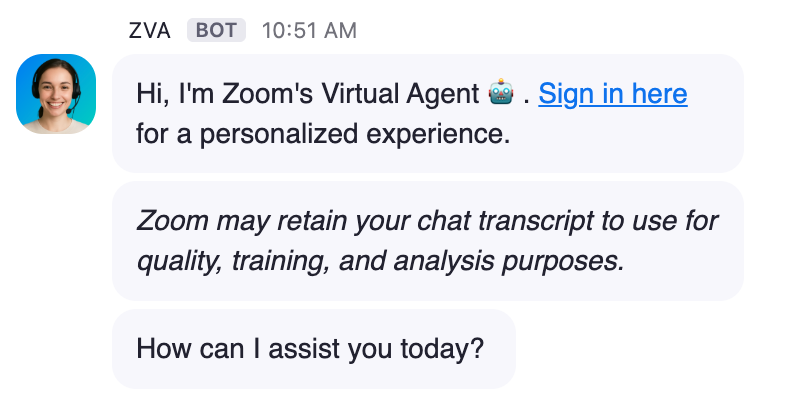
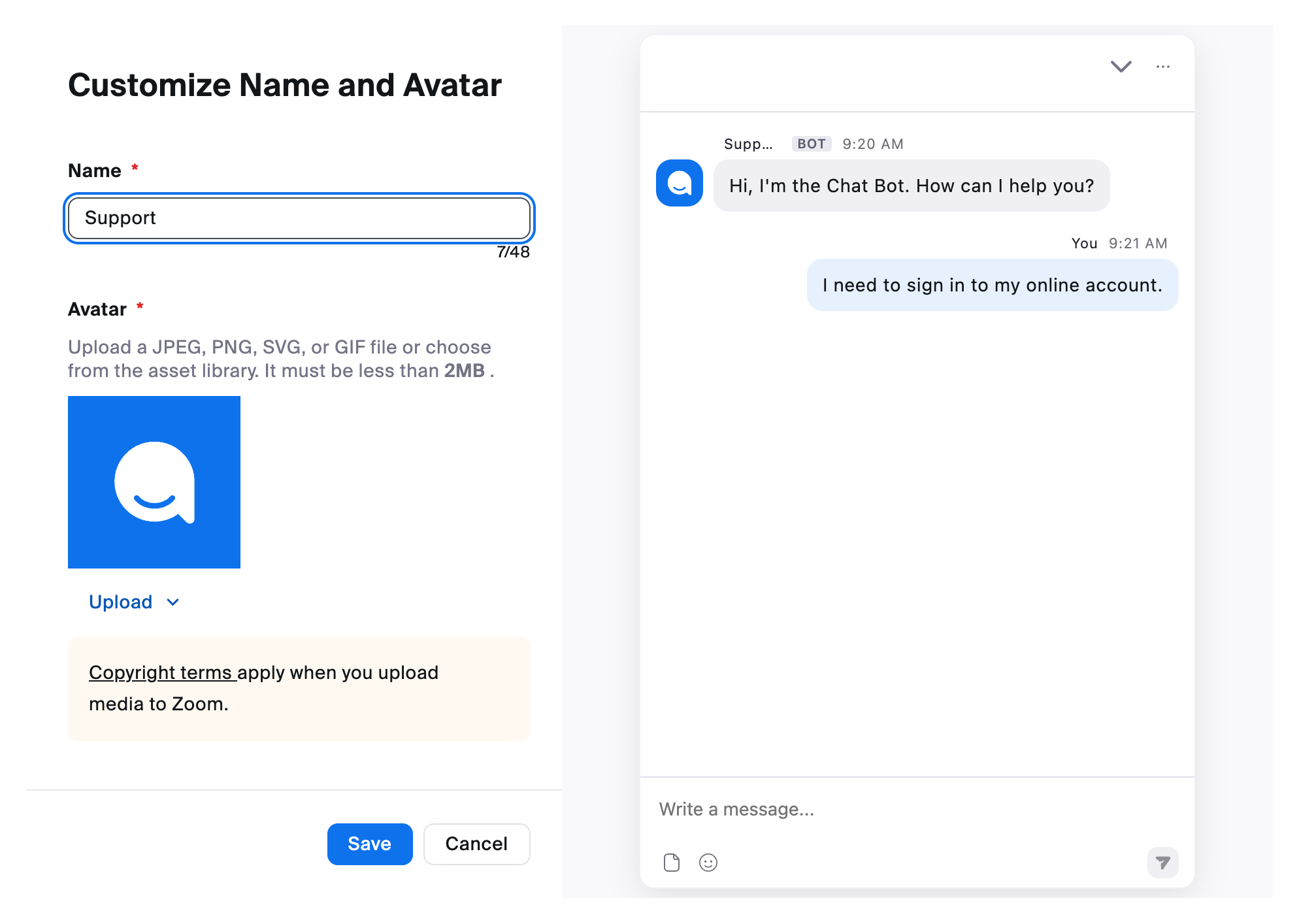
الصورة الرمزية هي الصورة التي تظهر بجوار الرسائل في دردشة الويب. وهي تساعد على إضفاء طابع وشخصية وعلامة تجارية على المحادثة.
بالنسبة إلى الرسائل المرسلة قبل اتصال مستخدم بوكيل، مثل رسالة ترحيب أو Zoom Virtual Agent، يمكنك تعيين صورة رمزية واحدة افتراضي في جميع تجاربك، أو تعيين صورة رمزية فريدة لكل تدفق دردشة فردي. يمنحك ذلك المرونة للحفاظ على الاتساق أو تخصيص التجربة لعلامات تجارية أو حالات استخدام مختلفة.
إذا كنت تستخدم **مركز الاتصال Zoom**، فانقر فوق ما يلي:
1. التفضيلات
2. تجربة المستهلك
3. الصورة الرمزية واسم رسالة التدفق الافتراضي.
إذا كنت تستخدم **Zoom Virtual Agent فقط**، فانقر فوق ما يلي:
1. AI Studio
2. الوكلاء الافتراضيون
3. روبوتات الدردشة
4. الإعدادات
عندما ينتقل عميلك من الروبوت إلى وكيل مباشر في Zoom مركز الاتصال، يمكنك أيضًا التحكم في كيفية ظهور الصورة الرمزية للوكيل. يمكنك اختيار عرض صورة ملف التعريف للوكيل من مركز الاتصال، أو الأحرف الأولى من اسمه، أو صورة رمزية محددة.
للإعداد، انقر فوق ما يلي:
1. التفضيلات
2. تجربة المستهلك
3. عرض الصورة
***
### إعدادات تكوين الدردشة الإضافية
#### التحكم في نافذة دردشة الويب باستخدام Zoom Campaign SDK
يوفر Zoom مركز الاتصال (ZCC) وZoom Virtual Agent (ZVA) Campaign SDK للمطورين قدرًا أكبر من التحكم في سلوك دردشة الويب وتفاعلها مع موقعك الإلكتروني. يتيح لك فتح الدردشة وإغلاقها والتحكم في سلوكها برمجيًا استنادًا إلى إجراءات مستخدم أو سياق الصفحة أو منطق مخصص.
على سبيل المثال، يمكنك جعل نافذة الدردشة تفتح تلقائيًا عندما يبقى مستخدموك على الصفحة لعدد محدد من الثواني أو ينقرون على زر معين.
راجع [مرجع SDK لوثائق مطوري Zoom](https://developers.zoom.us/docs/contact-center/web/sdk-reference/) لمزيد من التفاصيل.
#### استمرارية الدردشة على مستوى الموقع
تتحكم استمرارية الدردشة في ما إذا كانت جلسة دردشة مستخدم تستمر أثناء انتقاله بين صفحات مختلفة على موقعك الإلكتروني.
* **عندما تكون الاستمرارية *****ممكّنة***** (افتراضي):** تظل الدردشة نفسها مفتوحة عبر الصفحات، بحيث يمكن لمستخدم متابعة محادثته من دون انقطاع.
* **عندما تكون الاستمرارية *****معطّلة*****:** لا تستمر الدردشة عندما ينتقل مستخدم إلى صفحة جديدة، ما لم تكن تلك الصفحة جزءًا صراحةً من الموقع المحدد للحملة الأولى.
يجعل هذا التغيير الأمر أسهل للشركات التي لديها علامات تجارية أو أقسام متعددة في النطاق نفسه للحفاظ على حملات الدردشة منفصلة. ويمنع المستخدمين من نقل دردشة بين صفحات غير مرتبطة ويقلل الحاجة إلى الإعداد اليدوي.
اعثر على هذا الإعداد ضمن **مركز الاتصال Zoom** و **تفضيلات Zoom Virtual Agent**.
#### إشعارات الصوت
افتراضي، عندما يرسل وكيلك أو وكيلك الافتراضي رسالة في دردشة الويب، يسمع المستهلكون صوت إشعار. إذا كانت الأصوات افتراضي تبدو مزعجة لتجربة علامتك التجارية، يمكنك إيقاف تشغيلها ضمن **مركز الاتصال Zoom** أو **تفضيلات Zoom Virtual Agent**.
سيظل لدى المستهلكين خيار إعادة تمكينها في قائمة الدردشة، إذا كانوا يفضلون ذلك.
---
# Agent Instructions
This documentation is published with GitBook. GitBook is the documentation platform designed so that both humans and AI agents can read, navigate, and reason over technical content effectively. Learn more at gitbook.com.
## Querying This Documentation
If you need additional information that is not directly available in this page, you can query the documentation by asking a question.
Perform an HTTP GET request on the following URL with the `ask` and `goal` query parameters:
```
GET https://library.zoom.com/technical-library/technical-library-ar/khdmat-alaamal/zoom-contact-center/expert-insights/customize-user-chat-support-experience/build-your-chat-experience.md?ask=&goal=
```
`ask` is the immediate question: it should be specific, self-contained, and written in natural language.
`goal` is what the user is ultimately trying to achieve, the reason they need the answer. Sharing it helps GitBook give you a better, more relevant answer. A goal is most helpful when it describes the outcome the user wants rather than restating the question. For example, with `ask=how do I create an API token`, a goal like `automate deployments from our CI pipeline` lets GitBook tailor the answer to that use case.
The response will contain a direct answer to the question and relevant excerpts and sources from the documentation.
Use this mechanism when the answer is not explicitly present in the current page, you need clarification or additional context, or you want to retrieve related documentation sections.
 {% endhint %}
#### ألوان فقاعة الدردشة والنص والأيقونات والمزيد
يتيح لك منشئ نافذة التفاعل اختيار الألوان الدقيقة التي تريدها لدردشتك. ستدخل رموزًا سداسية عشرية لكل جزء من النافذة وتراجع المعاينة لمعرفة شكلها.
يوفر Zoom قالبًا للبدء. وللحفاظ على مظهر رائع وسهل القراءة، التزم بألوان علامتك التجارية وتأكد من وجود تباين كافٍ بين ألوان النص والخلفية.
{% endhint %}
#### ألوان فقاعة الدردشة والنص والأيقونات والمزيد
يتيح لك منشئ نافذة التفاعل اختيار الألوان الدقيقة التي تريدها لدردشتك. ستدخل رموزًا سداسية عشرية لكل جزء من النافذة وتراجع المعاينة لمعرفة شكلها.
يوفر Zoom قالبًا للبدء. وللحفاظ على مظهر رائع وسهل القراءة، التزم بألوان علامتك التجارية وتأكد من وجود تباين كافٍ بين ألوان النص والخلفية.