> For the complete documentation index, see [llms.txt](https://library.zoom.com/llms.txt). Markdown versions of documentation pages are available by appending `.md` to page URLs; this page is available as [Markdown](https://library.zoom.com/technical-library/technical-library-ar/khdmat-alaamal/zoom-contact-center/expert-insights/boosting-customer-reach-with-whatsapp-for-business-messaging-integration-for-zoom-contact-center.md).
# تكامل إرسال الرسائل عبر WhatsApp للأعمال
كتبه Mehdi Jatlaoui
تمتد اتصالات العملاء اليوم عبر منصات متعددة، بما في ذلك تطبيقات إرسال الرسائل، والبريد الإلكتروني، ووسائل التواصل الاجتماعي. ولتقديم دعم فعّال، يجب أن تكون الشركات متاحة على القنوات التي يفضّلها عملاؤها.
سيرشدك هذا الدليل خلال عملية [إعداد هذا التكامل](https://support.zoom.com/hc/en/article?id=zm_kb\&sysparm_article=KB0074621)، مما يتيح لشركتك الاستفادة من قاعدة مستخدمي WhatsApp الواسعة مع الاستفادة من إمكانات مركز الاتصال القوية لدى Zoom.
## المصطلحات
**منصة WhatsApp Business:**\
\
منصة WhatsApp Business هي حل إرسال الرسائل قائم على سحابة يمكن للشركات الاستفادة منه من خلال التكامل مع مزودي حلول WhatsApp للأعمال مثل Zoom.\
\
**حساب WhatsApp للأعمال (WABA) :**\
\
حساب WhatsApp للأعمال هو نوع من الحساب مصمم خصيصًا للشركات للتواصل مع عملائها باستخدام منصة WhatsApp لإرسال الرسائل.**ملف تعريف WhatsApp للأعمال:**\
\
ملف تعريف WhatsApp للأعمال هو ملف تعريف مفصل للشركات التي تستخدم WhatsApp للأعمال لمساعدة العملاء على الوصول بسهولة إلى المعلومات ذات الصلة عن الشركة، وللمساعدة في تعزيز التواصل والثقة.\
\
**مزوّد حلول الأعمال (BSP):**\
\
مزوّد حلول WhatsApp للأعمال (BSP) هو شركة تابعة لجهة خارجية معتمدة من WhatsApp لتوفير وصول الشركات إلى واجهات برمجة تطبيقات WhatsApp للأعمال.\
\
Zoom هو مزوّد حلول WhatsApp للأعمال (BSP).
## المتطلبات الأساسية
قبل أن تبدأ، تأكد من استيفاء المتطلبات التالية.
* **مركز الاتصال الخاص بـ Zoom:** تأكد من أن لديك حسابًا بصلاحيات مسؤول.
* **الترخيص:** تتطلب قنوات إرسال الرسائل الاجتماعية، بما في ذلك WhatsApp، اشتراك Zoom مركز الاتصال Premium أو Elite.
* **الوكلاء:** مستخدمو مركز الاتصال الذين تم تكوين أدوار الوكلاء لهم بالفعل.
* **الوصول إلى Zoom سوق التطبيق:** وصول مسؤول إلى Zoom سوق التطبيق.
* **المتطلبات المسبقة من Meta:** رقم هاتف صالح مرتبط بحساب WhatsApp للأعمال الخاص بك.
* أرقام الهواتف الأرضية التي تقبل المكالمات الدولية
* أرقام الهواتف المحمولة
* أرقام الخدمة الافتراضية (VSN) التي تم شراؤها عبر Zoom (يجب أن تكون قادرة على الصوت/الرسائل القصيرة) - وقت النشر، كانت مدعومة للأرقام في الولايات المتحدة والمملكة المتحدة وأستراليا.
يجب أن تكون قادرًا على استقبال المكالمات الدولية أو الرسائل القصيرة باستخدام رقم الهاتف الذي تحاول تسجيله. يجب ألا يكون الرقم مسجلاً بالفعل لدى مستخدم/حساب WhatsApp آخر. إذا كنت تستخدم رقم WhatsApp بالفعل في مكان آخر وتريد إعادة استخدامه في مركز الاتصال الخاص بـ Zoom، [أزل رقم WhatsApp من حساب WhatsApp للأعمال الخاص بك](https://faq.whatsapp.com/209248051996804).
## دليل خطوة بخطوة
### **إعداد حسابات Meta وإضافة المستخدمين**
{% stepper %}
{% step %}
إنشاء حساب WhatsApp للأعمال والتحقق منه
**ملاحظة:** يمكنك أيضًا استخدام حساب موجود.
اتبع إجراءات Meta هذه لإنشاء [حساب WhatsApp للأعمال](https://www.facebook.com/business/help/1710077379203657?id=180505742745347\&checkpoint_src=any) و [التحقق من الحساب](https://www.facebook.com/business/help/308979828303560?id=579726174359330).
{% endstep %}
{% step %}
إضافة المستخدمين والأذونات
اتبع هذه الإجراءات من Meta [الإجراءات ](https://www.facebook.com/business/help/2169003770027706)إضافة المستخدمين والأذونات إلى حساب أعمالك
{% endstep %}
{% endstepper %}
{% hint style="info" %}
**ملاحظة**
بالنسبة إلى حساب WhatsApp Business موجود وحساب جديد، يجب تعيين Zoom بوصفه BSP على الحساب.
{% endhint %}
### **إعداد تكامل Zoom مع سوق التطبيق**
**إنشاء الاتصال بين مركز الاتصال الخاص بـ Zoom وMeta**
{% stepper %}
{% step %}
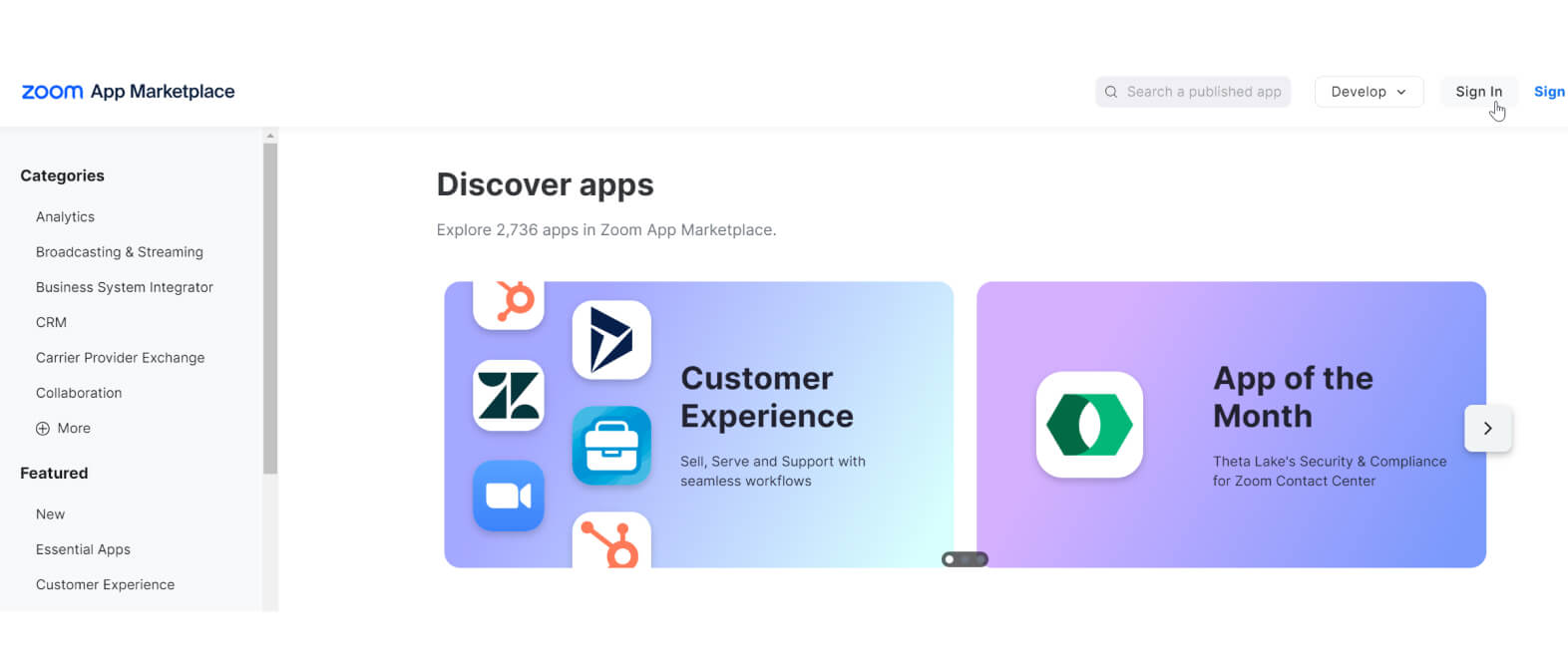
تسجيل الدخول إلى [سوق التطبيق من Zoom](https://marketplace.zoom.us/?_ga=2.103251648.1154531521.1721647878-1617708441.1707226255\&optimizely_user_id=efe7866fa2ae9ac46f7e6b8bb8e98da9) باستخدام بيانات اعتماد مسؤول.
{% endstep %}
{% step %}
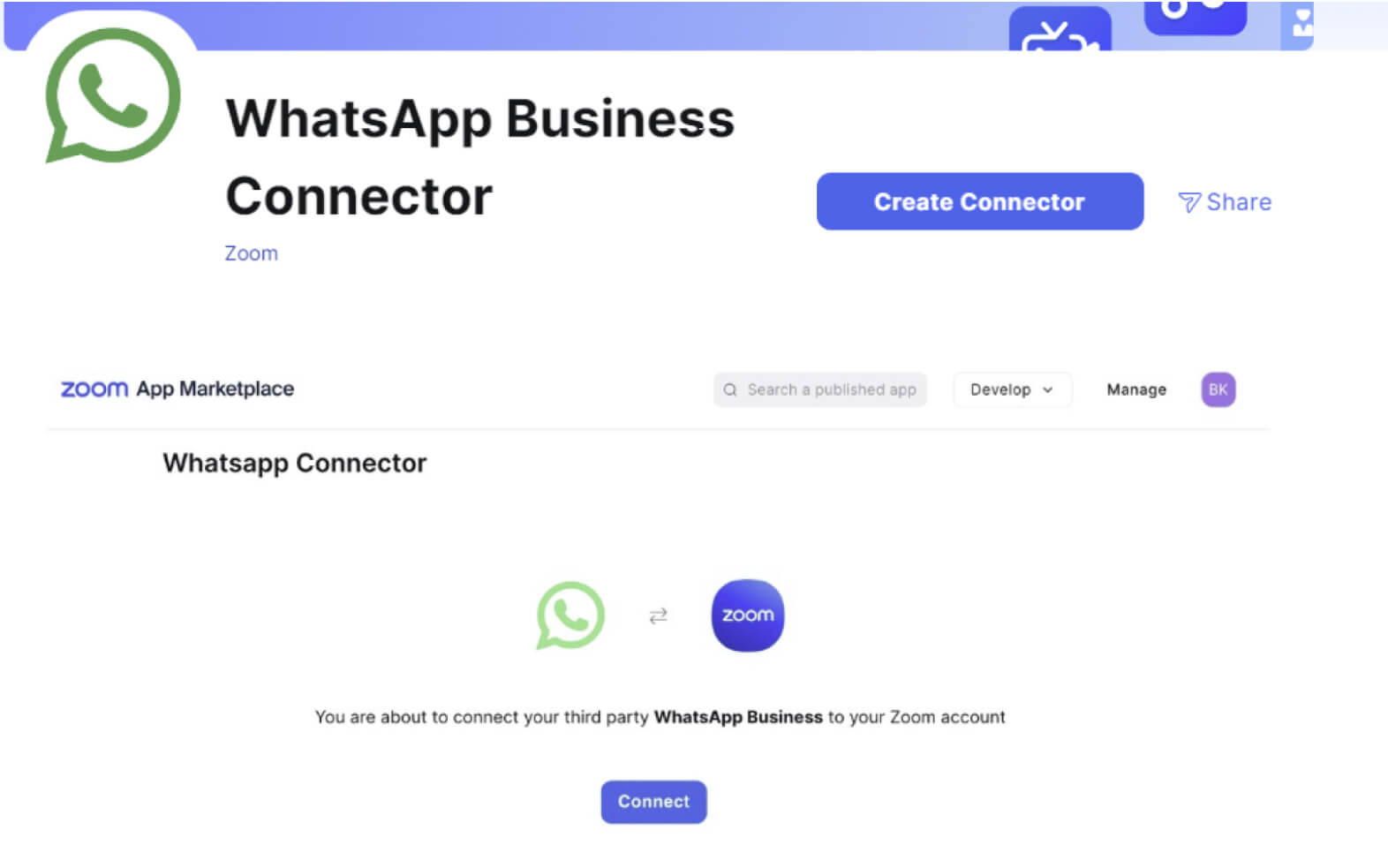
استخدم مربع البحث للعثور على **موصل WhatsApp للأعمال** Teams.
انقر على أيقونة التطبيق أو اسمه للوصول إليه.
{% endstep %}
{% step %}
انقر على **إنشاء الموصل**.
{% endstep %}
{% step %}
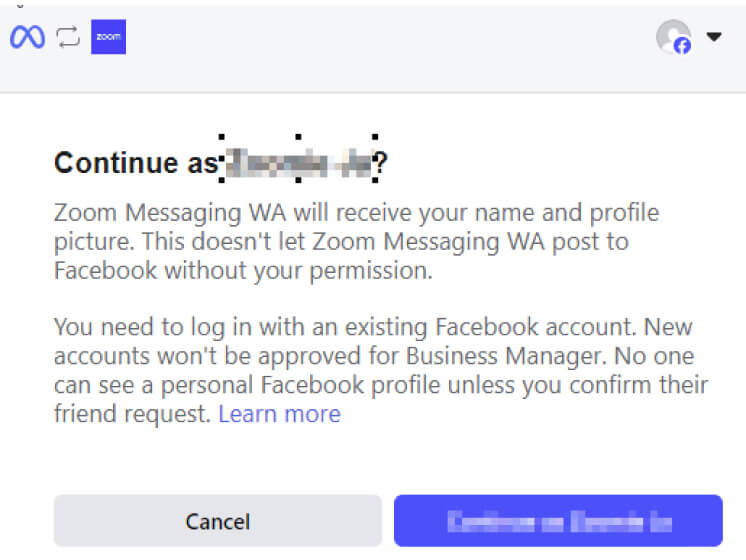
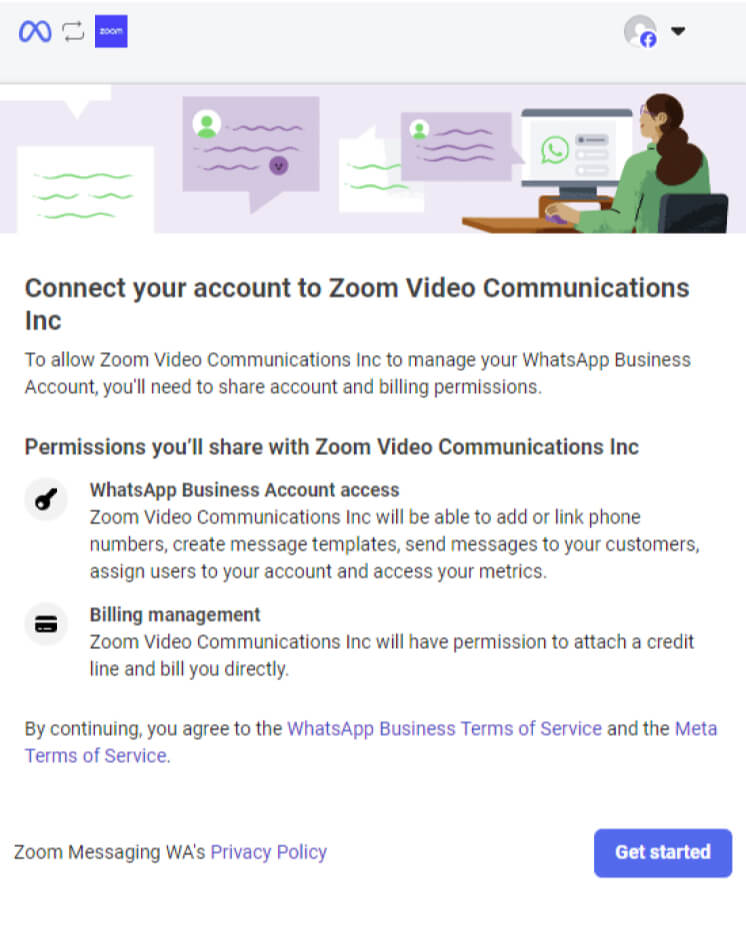
ستفتح نافذة جديدة وتحمّل مسار التسجيل المضمّن في WhatsApp (من Meta).
* أدخل بيانات اعتماد مسؤول Meta واضغط **متابعة كـ \[YourAdminAccount]**.
* الصفحة التالية هي رسالة التذكير بالأذونات اللازمة لـ التكامل، اضغط **ابدأ الآن**.
* يمكنك يحدد العنصر الذي تم إنشاؤه مسبقًا **حساب WhatsApp للأعمال** (المتطلبات المسبقة من Meta) أو البدء في عملية إنشاء حساب جديد من تلك النقطة.
عند مشاركة حساب WhatsApp Business (WABA) مع مزود الخدمة للأعمال (BSP) مثل Zoom، تذكّر أنه لا يمكن ربط سوى WABA واحد بـ BSP واحد في كل مرة، لذا يمكنك إما إنشاء WABA جديد لـ Zoom أو إزالة طريقة سداد/دفع الحالية من WABA الحالي للمتابعة
{% endstep %}
{% step %}
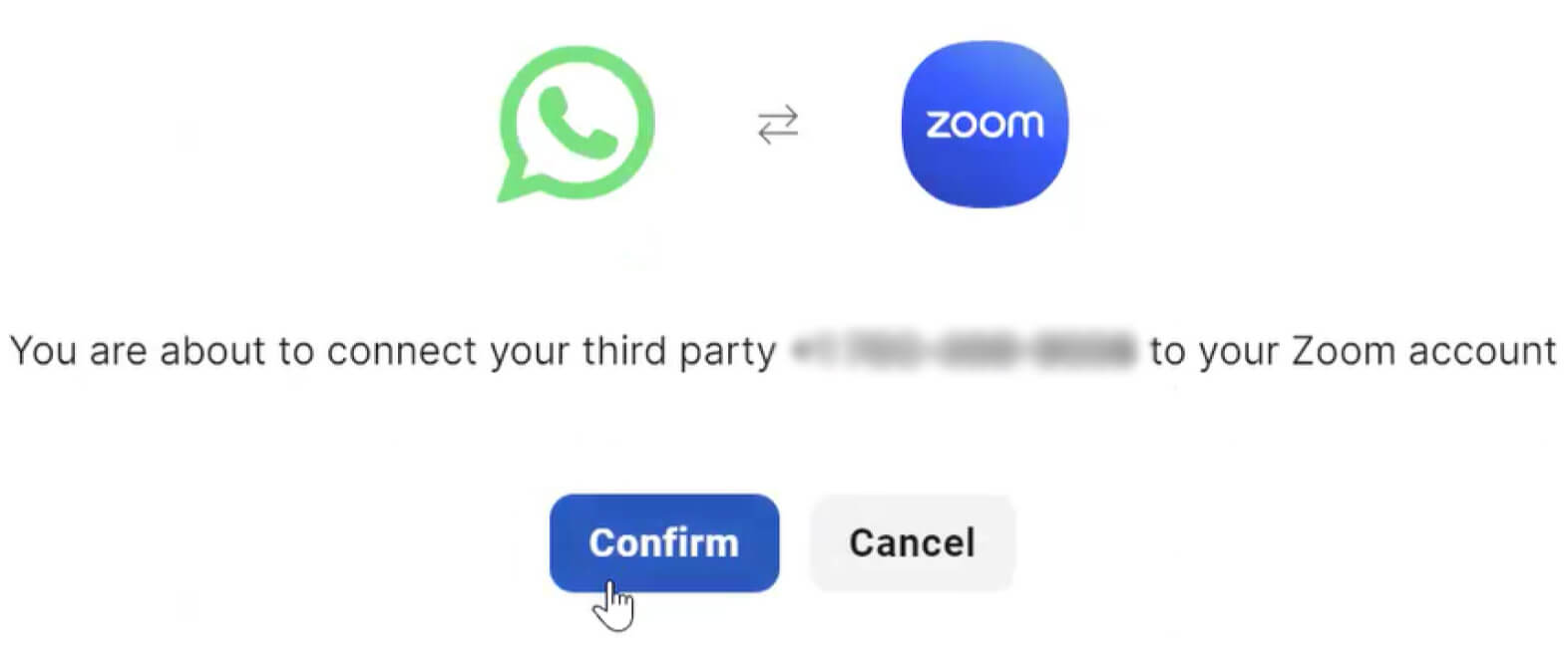
إنشاء جديد **ملف WhatsApp Business التجاري** وتحقق من رقم الهاتف الذي تريد ربطه بـ **ملف WhatsApp Business التجاري**. سيتم ربط هذا الرقم بعلامتك التجارية، وسيتمكن المستهلكون من العثور على ملفك التجاري وإرسال الرسائل إليه من حساب WhatsApp الشخصي الخاص بهم باستخدام هذا الرقم.
{% endstep %}
{% step %}
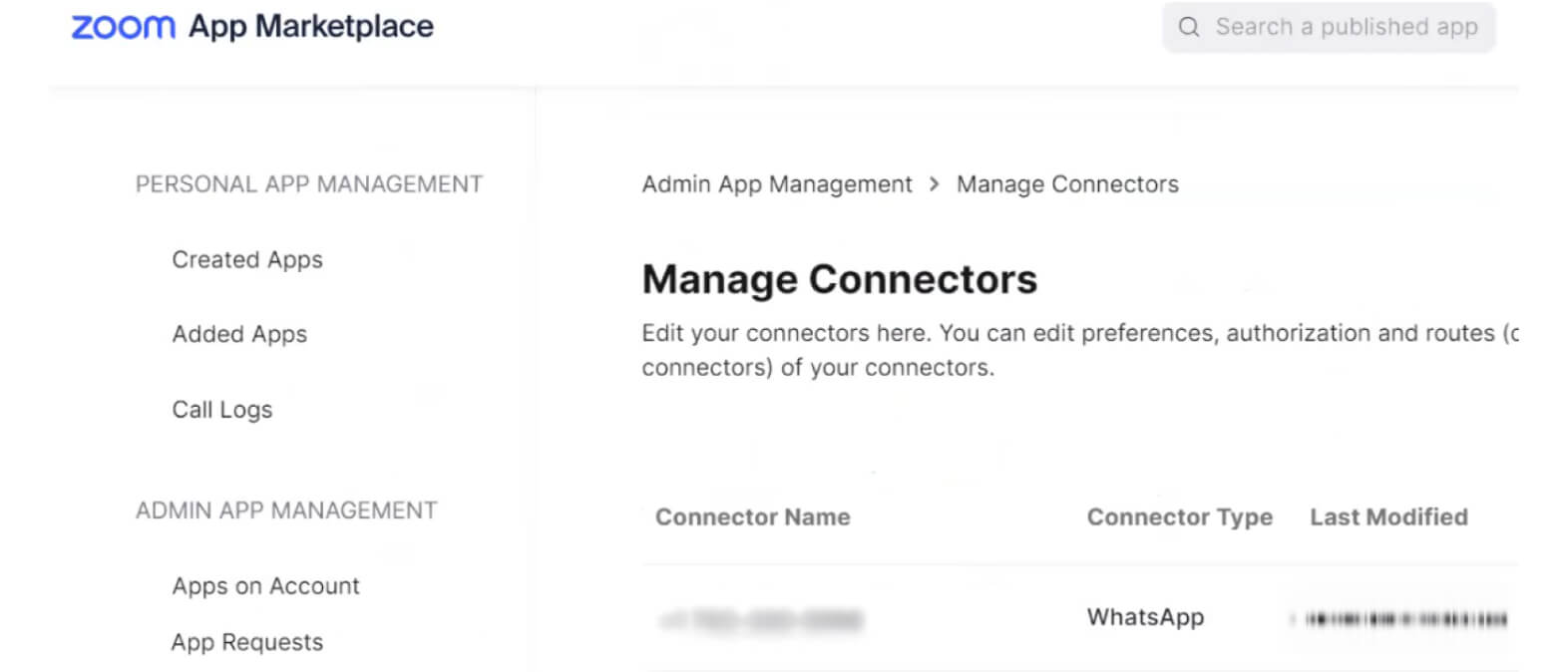
في النهاية ستكون حالة الموصل متاح.
{% endstep %}
{% step %}
بعد التحقق، يكتمل الاتصال بين حساب Meta الخاص بك ومركز الاتصال من Zoom.
{% endstep %}
{% endstepper %}
### **ابنِ تجربة المستهلك**
**إنشاء قائمة انتظار لإرسال الرسائل**
{% hint style="info" %}
**ملاحظة**
يمكنك تخطي هذه الخطوة إذا كانت قائمة انتظار إرسال الرسائل قد تم إنشاؤها بالفعل.
{% endhint %}
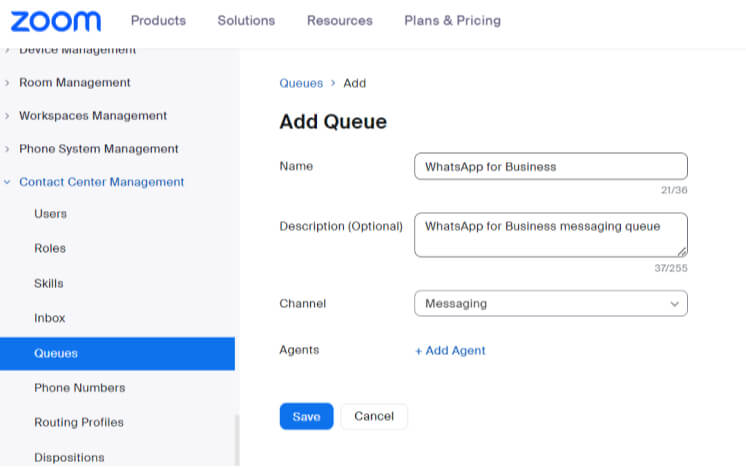
سنقوم بإنشاء قائمة انتظار لإرسال الرسائل للتعامل مع تفاعلات المستهلكين.
{% stepper %}
{% step %}
تحت **إدارة مركز الاتصال → قوائم الانتظار** → انقر على **+إضافة قائمة انتظار.**
{% endstep %}
{% step %}
أضف الوكلاء الموجودين لديك إلى قائمة الانتظار، ثم انقر على حفظ.
{% endstep %}
{% step %}
**اختياري:** قم بتخصيص إعدادات قائمة الانتظار لتناسب تفضيلاتك.
{% endstep %}
{% endstepper %}
#### **إنشاء تدفق WhatsApp للأعمال**
يمكن استخدام التدفق لخدمة المستهلك بشكل كامل ذاتيًا، أو توجيهه مباشرةً إلى قائمة انتظار، أو جمع معلومات لتأهيله قبل توجيهه إلى الشخص المناسب.
هذا مثال على تدفق سيقوم أولًا بتحديد نوع الطلب قبل إرسال المستهلك إلى قائمة الانتظار الصحيحة.
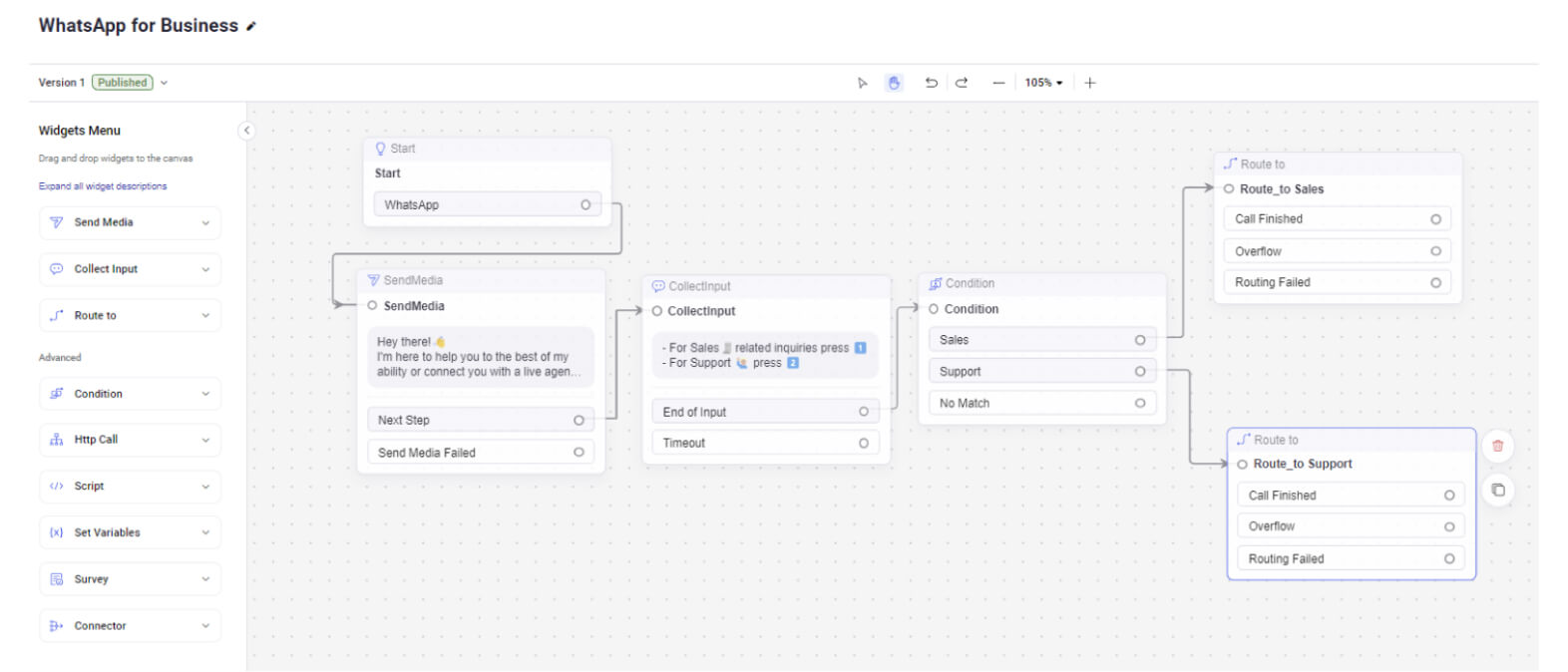
**عنصر البداية:**
يُعد عنصر البداية النقطة الأولية في سير العمل حيث يبدأ التفاعل. ويُستخدم لتحديد نقطة الدخول لتفاعلات العملاء، ووضع الأساس للإجراءات والعمليات اللاحقة.
**إرسال الوسائط:**
يتيح عنصر إرسال الوسائط للمسؤولين إرسال رسائل تلقائية. في مثالنا، بمجرد أن نتلقى رسالة من مستهلك، سنرد تلقائيًا بهذه الرسالة الأولى
> *"مرحبًا!👋*
>
> *أنا هنا لمساعدتك بأفضل ما أستطيع أو لربطك بوكيل مباشر، على مدار الساعة طوال أيام الأسبوع."*
**جمع المدخلات:**
يُستخدم عنصر جمع المدخلات لجمع المعلومات من المستهلكين. ويمكن استخدام هذه البيانات لاتخاذ قرارات مستنيرة وتوجيه التفاعل بشكل مناسب. وفي مثالنا يُستخدم لعرض الرسالة التالية:
> * للاستفسارات المتعلقة بـ المبيعات🧾 اضغط 1️⃣
> * للدعم 🙋🏼♂️ اضغط 2️⃣
**الشرط:**
يُستخدم عنصر الشرط لتقييم معايير أو شروط محددة داخل سير العمل. وبناءً على التقييم، يمكنه توجيه التفاعل عبر مسارات مختلفة، مما يتيح استجابات وإجراءات مخصصة. سننظر إلى القيمة التي جُمعت من **عنصر جمع المدخلات** وتوجيه التفاعل إلى مخرجين مختلفين.
* إذا كانت القيمة 1 التوجيه إلى المبيعات
* إذا كانت القيمة 2 التوجيه إلى الدعم
**التوجيه إلى**
يُستخدم عنصر التوجيه إلى لتوجيه تفاعل العميل إلى التدفق أو قائمة الانتظار أو الوكيل المناسب داخل مركز الاتصال. ويساعد على ضمان معالجة استفسار العميل بواسطة الوكيل أو المجموعة الأنسب.
في هذا المثال، يتم توجيه كلتا أداتي التوجيه إلى نفس قائمة الانتظار، ولكن في سيناريو واقعي يجب أن يكون لكل مسار وجهة مختلفة.
{% file src="/files/afb55e8228ce220aaaded87ec2cf6224e1a23f65" %}
### **ربط رقم الهاتف الممكّن لـ WhatsApp بتدفقك الجديد**
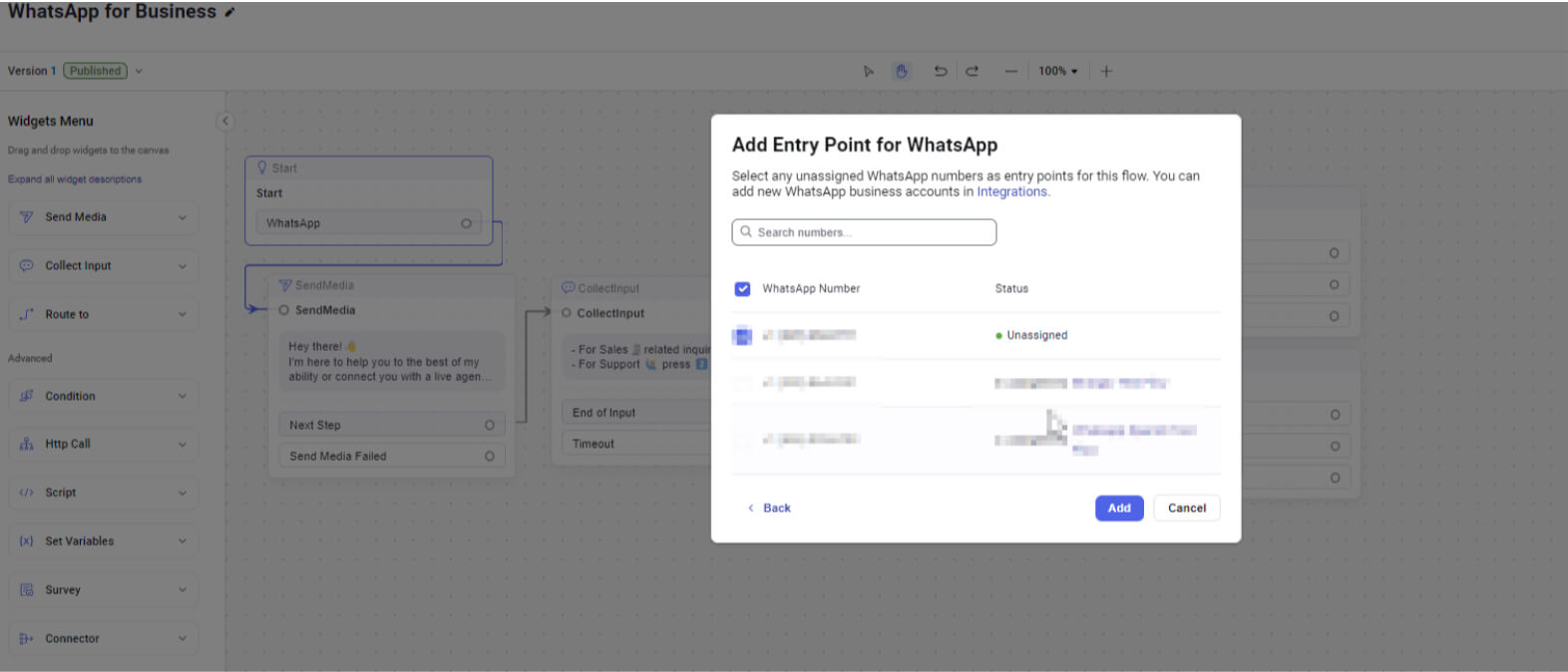
الجزء الأخير هو ربط رقم هاتف WhatsApp بتدفق WhatsApp.
{% stepper %}
{% step %}
انقر على عنصر البداية و يحدد رقم الهاتف المرتبط بحساب WhatsApp للأعمال الذي تريد استخدامه.
{% endstep %}
{% step %}
بمجرد الانتهاء، يمكن للعملاء الذين يستخدمون WhatsApp البدء في الاتصال بنشاطك التجاري.
{% endstep %}
{% endstepper %}
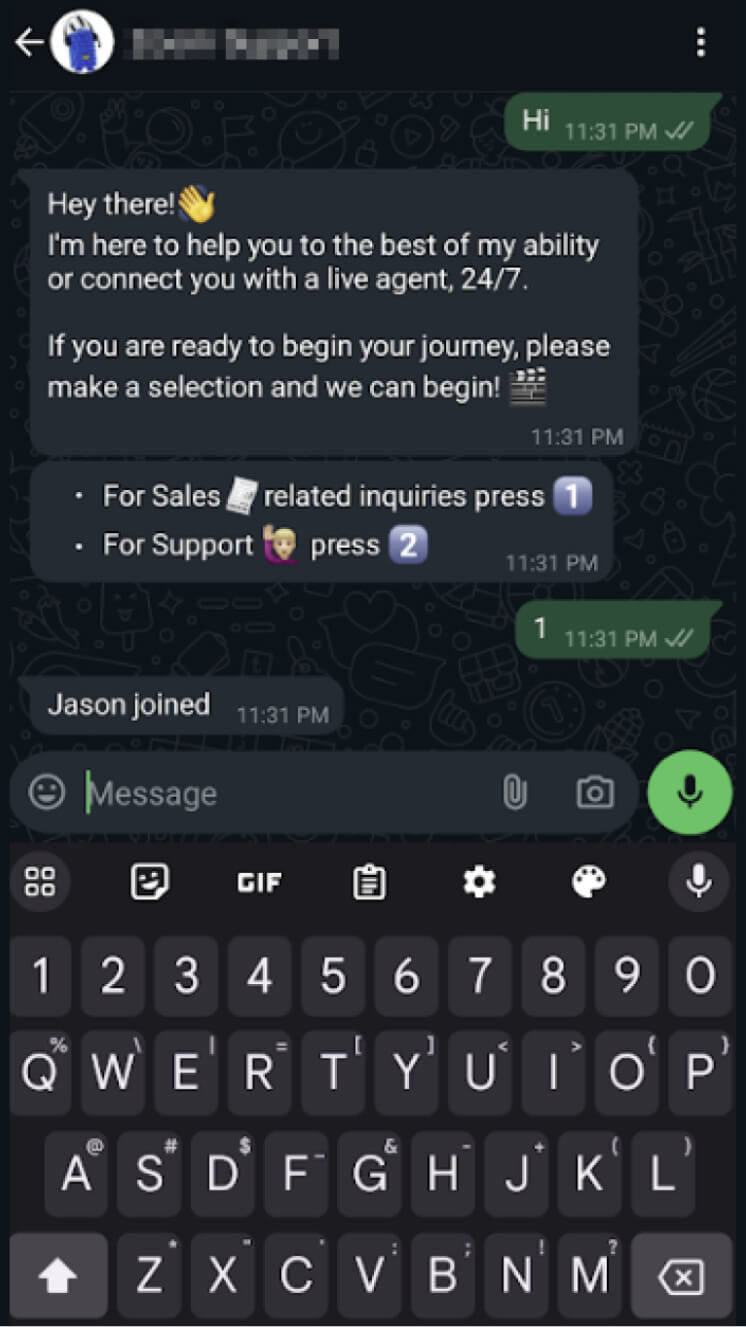
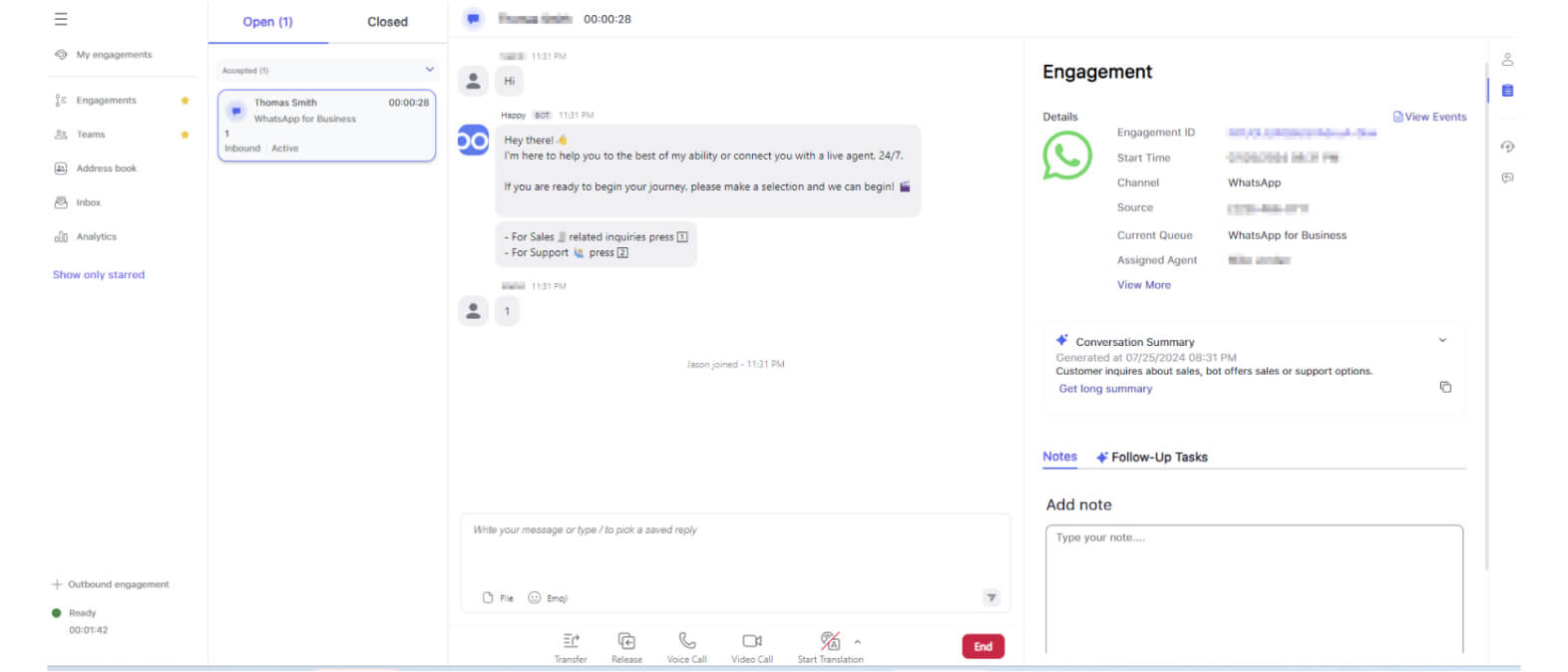
#### **مثال على تفاعل واردة**
**المستهلك على WhatsApp**
**وكيل مركز الاتصال من Zoom يعمل على التفاعل**
**نماذج WhatsApp**
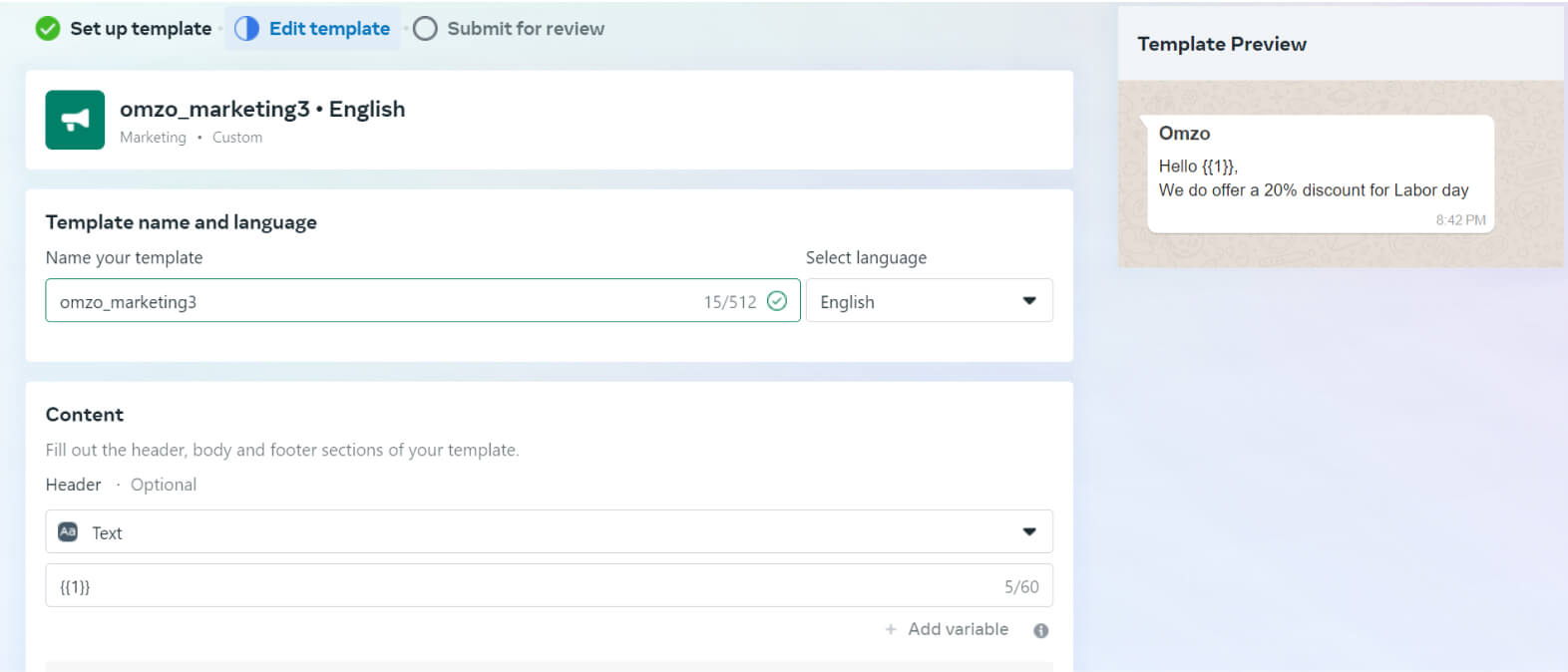
تُستخدم نماذج رسائل WhatsApp من قبل الوكلاء لبدء تفاعلات WhatsApp صادرة مع العملاء. يتم إنشاء النماذج وإدارتها في حساب WhatsApp Business الخاص بك. تعمل النماذج بطريقة مشابهة للردود المحفوظة، مما يساعد على ضمان تواصل سلس حتى بعد انقضاء المهلة الزمنية.
لا تحدد هذه النماذج نوع الرسالة المُرسلة فحسب، بل تساعد أيضًا في إدارة فوترة بفعالية.
#### **رسوم استخدام WhatsApp**
لدينا [جدول أسعار WhatsApp](https://zoom.us/billing/pbx/rates?audioProduct=ZCC\&optimizely_user_id=efe7866fa2ae9ac46f7e6b8bb8e98da9) يوفر معلومات تفصيلية عن الأسعار لكل نوع من النماذج لكل محادثة في الدول المدعومة. ويقدم تفصيلاً واضحًا للتكاليف بناءً على نوع النموذج والدول المحددة المدعومة.
**المزايا الرئيسية**
* **ترقيات مرنة للقناة:** يمكن للوكلاء الانتقال بسلاسة من محادثة WhatsApp إلى مكالمة صوتية أو مكالمة فيديو، مما يسهل التحول السلس إلى قناة مختلفة دون الحاجة إلى أي تراخيص إضافية.
* **مساعدة مدعومة بالذكاء الاصطناعي دون عناء:** يمكن للوكلاء الاستفادة من AI Companion للحصول على ملخصات فورية للمحادثات وتحليل المشاعر، إلى جانب AI Expert Assist للحصول على إرشادات استباقية ورؤى رئيسية، مما يبسّط التفاعلات ويحسن الكفاءة.
* **دعم محسّن وتجربة عملاء أفضل:** يمكن للمشرفين مساعدة الوكلاء في الوقت الفعلي باستخدام ميزات barge وmonitor وtakeover أثناء التفاعلات. تتيح هذه الإمكانية حلولًا أسرع وأكثر استنارة، مما يؤدي إلى رضا أعلى للعملاء وتجربة خدمة أكثر تخصيصًا.
* **تقارير شاملة وتحليلات:** تُلتقط تفاعلات WhatsApp بسلاسة داخل Zoom مركز الاتصال، مما يوفر للمديرين بيانات ورؤى قيّمة لاتخاذ قرارات مستنيرة وتحسين الأداء.
---
# Agent Instructions
This documentation is published with GitBook. GitBook is the documentation platform designed so that both humans and AI agents can read, navigate, and reason over technical content effectively. Learn more at gitbook.com.
## Querying This Documentation
If you need additional information that is not directly available in this page, you can query the documentation dynamically by asking a question.
Perform an HTTP GET request on the current page URL with the `ask` query parameter, and the optional `goal` query parameter:
```
GET https://library.zoom.com/technical-library/technical-library-ar/khdmat-alaamal/zoom-contact-center/expert-insights/boosting-customer-reach-with-whatsapp-for-business-messaging-integration-for-zoom-contact-center.md?ask=&goal=
```
`ask` is the immediate question: it should be specific, self-contained, and written in natural language.
`goal` is optional and describes the broader end goal you are ultimately trying to accomplish on behalf of the user. GitBook uses it to tailor the answer towards what is most useful for that goal.
The response will contain a direct answer to the question and relevant excerpts and sources from the documentation.
Use this mechanism when the answer is not explicitly present in the current page, you need clarification or additional context, or you want to retrieve related documentation sections.