> For the complete documentation index, see [llms.txt](https://library.zoom.com/llms.txt). Markdown versions of documentation pages are available by appending `.md` to page URLs; this page is available as [Markdown](https://library.zoom.com/technical-library/technical-library-ar/alkhdmat-almtqdmh-dhmn-khth-enterprise/zoom-node/zoom-node-deployment-field-guide/zoom-node-hypervisor-specific-deployments.md).
# عمليات نشر Zoom Node الخاصة بالمراقب الافتراضي
انشر Zoom Node على منصات مراقب افتراضي متنوعة باستخدام هذا القسم
عند نشر Zoom Node في البيئات الافتراضية، يجب أن تتوافق خطوات التثبيت والإعداد مع منصة hypervisor المحددة المستخدمة. قد يفرض كل hypervisor—مثل VMware vSphere أو Microsoft Hyper-V أو غيرهما—متطلبات فريدة تتعلق بتخصيص الموارد، والوصول إلى التخزين، وتكوين واجهة الشبكة.
يوفر هذا القسم إرشادات تفصيلية لـ hypervisors المدعومة، مما يضمن تشغيل Zoom Node بشكل موثوق وفعّال في بنيتك التحتية الافتراضية.
### عمليات نشر VMware vSphere
تصف الفقرة التالية طريقة التثبيت لـ VMWare vSphere، والتي تتطلب تنزيل ونشر إصدار Zoom Node من ملف OVA (Open Virtual Appliance).
#### تنزيل صورة OVA
لتنزيل ملف الصورة:
1. سجّل الدخول إلى بوابة الويب الإدارية لـ Zoom.
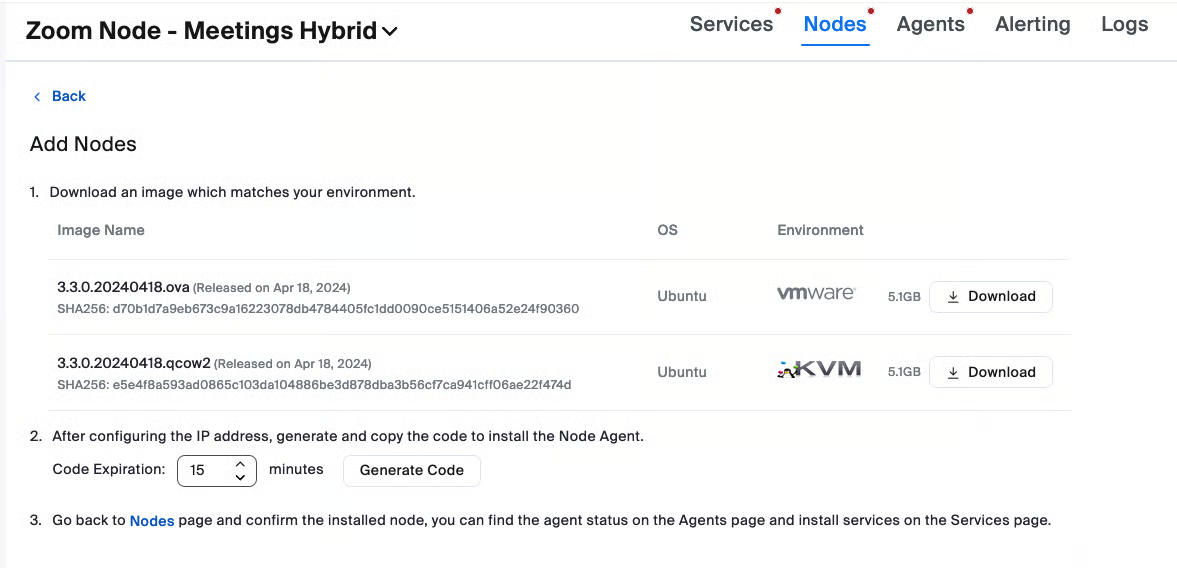
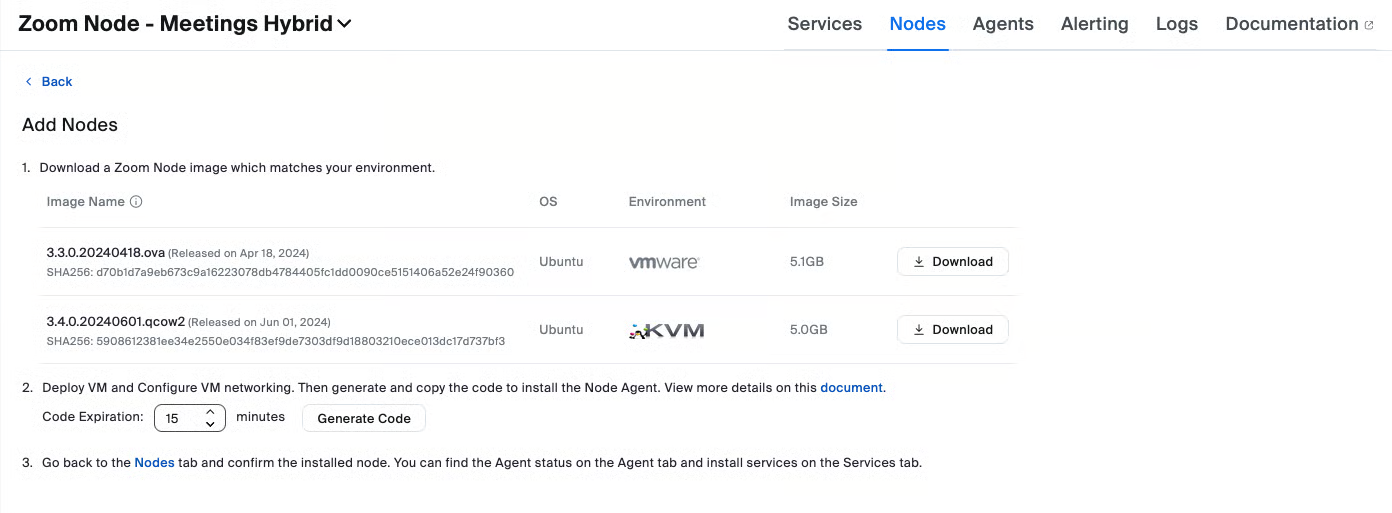
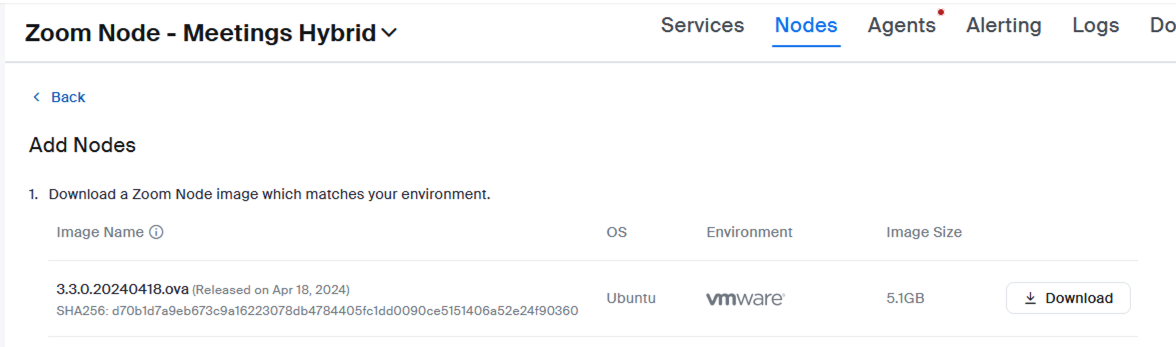
2. نزّل ملف صورة Zoom Node OVA عبر الانتقال إلى **إدارة العقدة > الوحدات > العقدة > إضافة عقدة**.\\
3. انقر على **تنزيل** زر.
#### نشر صورة OVA
لنشر ملف الصورة:
1. سجّل الدخول إلى واجهة ويب VMware.
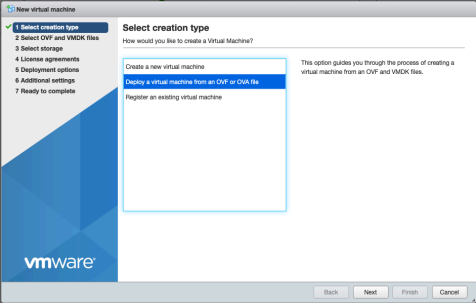
2. انقر **إنشاء/تسجيل آلة افتراضية**.
3. ضمن قائمة نوع إنشاء Sect، انقر على **نشر آلة افتراضية من ملف OVF أو OVA**.\\
4. انقر **التالي**.
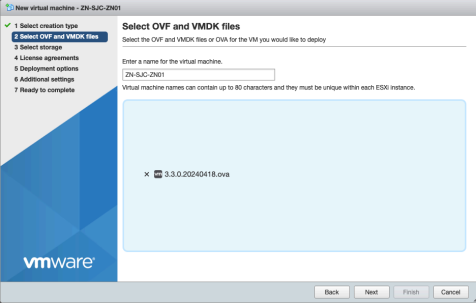
5. يدخل اسمًا لـ VM الخاصة بـ Zoom Node.
6. انقر على مربع الحوار الأزرق لفتح مستعرض ملفات ويحدد ملف صورة Zoom Node OVA الذي قمت بتنزيله.
1. (اختياري) اسحب ملف الصورة وأفلته في المربع.
7. انقر **التالي**.
8. اختر وحدة التخزين التي ستخزن فيها Zoom Node وانقر على **التالي**.
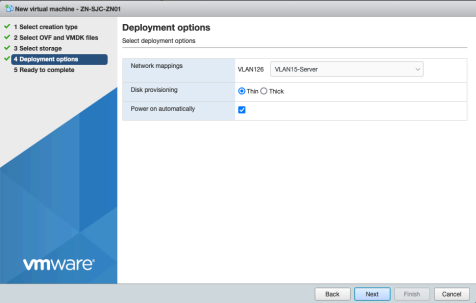
9. اختر الشبكة التي سيعمل عليها الخادم.
1. (اختياري) يمكنك استخدام التخصيص الرقيق لـ VM، إذا رغبت.
{% hint style="info" %}
يتيح «التخصيص الرقيق» استخدام قرص VM للتخزين الفعلي فقط عند كتابة البيانات، بدلاً من حجز الحجم الكامل للقرص مسبقًا. توفر هذه الطريقة مساحة، لكنك قد تخاطر بنفاد مساحة التخزين إذا نما الاستخدام الإجمالي أسرع من السعة المتاحة.
{% endhint %}
10. انقر **التالي**.
11. راجع اختياراتك وانقر على **إنهاء** لنشر VM.
قد يستغرق إكمال نشر VM بضع دقائق.
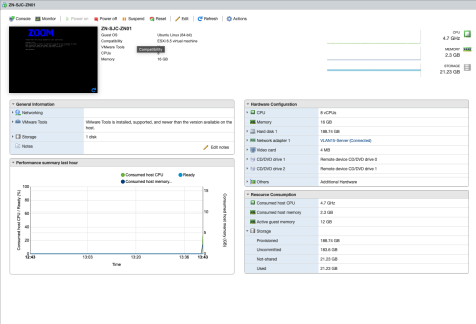
بعد الإقلاع، ستكون لدى VM الإعدادات والتفاصيل نفسها كما هو موضح في الصورة التالية:
اكتمل نشر VM.
### نشر Microsoft Hyper-V
تصف الفقرة التالية طريقة تثبيت Microsoft Hyper-V، والتي تتطلب تنزيل ونشر إصدار ملف VHDX من Zoom Node.
#### تنزيل أرشيف Zoom Node VHDX
يتضمن أرشيف Zoom كلًا من صورة قرص Zoom Node VHDX وبيانات تعريف إعدادات VM.
لتنزيل الأرشيف:
1. سجّل الدخول إلى بوابة الويب الإدارية لـ Zoom.
2. نزّل **Zoom Node VHDX** الصورة من بوابة المسؤول الخاصة بـ Zoom عبر الانتقال إلى **إدارة العقدة > الوحدات > العقدة > إضافة عقدة**.\\
3. نزّل ملف Zoom Node VHDX.
4. استخرج الملف إلى مجلد محلي للاستخدام المؤقت.
### (اختياري) إنشاء صورة VHDX من صورة قرص QCOW2 (KVM) باستخدام `qemu-img` على Windows
لاستخدام صورة قرص QCOW2 (KVM) مع بيئة Hyper-V، يمكنك تحويلها إلى تنسيق VHDX باستخدام `qemu-img` داخل PowerShell.
**الخطوة 1: التنزيل والتثبيت `qemu-img` لـ Windows**
1. انتقل إلى مستودع Cloudbase الرسمي:\
2. نزّل إصدار Windows من `qemu-img`.
3. استخرج المحتويات إلى دليل معروف، مثل: `C:\Users\مسؤول\Downloads\qemu-img`.
**الخطوة 2: تحويل QCOW2 إلى تنسيق VHDX باستخدام PowerShell**
افتح PowerShell وشغّل الأمر التالي لتحويل الصورة الخاصة بك:
{% code overflow="wrap" %}
```powershell
.\qemu-img.exe convert `
-f qcow2 `
-O vhdx `
-p `
.\ubuntu22-zoomcommon-build-dev-20250312012853-2.qcow2 `
.\ubuntu22-zoomcommon-build-dev-20250312012853.vhdx
```
{% endcode %}
يجب أن ترى مخرجات تقدم مشابهة لما يلي:
```
(100.00/100%)
```
{% hint style="info" %}
* `-f qcow2` يحدد تنسيق الإدخال
* `-O vhdx` يحدد تنسيق الإخراج المتوافق مع Hyper-V
* `-p` يتيح عرض شريط تقدم أثناء التحويل
* اضبط مسارات الملفات حسب الحاجة لبيئتك
{% endhint %}
**سياق التنفيذ والنتيجة العملية**
يتيح التحويل إلى VHDX استيراد صور Linux مخصصة الإنشاء (مثل Ubuntu مع وكلاء Zoom أو خدماته المثبتة مسبقًا) إلى آلة افتراضية Hyper-V. وهذا يدعم بيئات المختبر المخصصة، واختبار CI/CD، أو التطوير المحلي مع إعدادات نظام متسقة.
#### نشر آلة افتراضية Zoom Node على Hyper-V
يدعم Hyper-V نشر الآلات الافتراضية باستخدام طريقتين رئيسيتين، الأولى عبر الواجهة الرسومية في Hyper-V Manager، والثانية عبر نصوص PowerShell. ويُعد PowerShell أسهل طريقة لأتمتة عمليات نشر متعددة لـ Node.
هناك طريقتان يمكن استخدامهما لنشر الآلة الافتراضية. الطريقة البسيطة، الخيار 1، تستخدم أوامر PowerShell لإنشاء آلة افتراضية جديدة لـ Zoom Node باستخدام VMDK بالسمات الصحيحة. أما الخيار 2 فيستخدم الواجهة الرسومية لـ Hyper-V Manager لنشر الآلة الافتراضية.
راجع [المتطلبات الأساسية للبنية التحتية لـ Zoom Node](/technical-library/technical-library-ar/alkhdmat-almtqdmh-dhmn-khth-enterprise/zoom-node/zoom-node-deployment-field-guide/zoom-node-infrastructure-prerequisites.md#supported-hypervisors) صفحة المتطلبات المسبقة لمزيد من المعلومات.
{% hint style="info" %}
بالنسبة لبعض عائلات الوحدات (ZPLS وZRH وCRC Hybrid)، قد يلزم ضبط حجم آلة Zoom Node الافتراضية. راجع التوثيق الخاص بكل وحدة للحصول على السمات الصحيحة.
{% endhint %}
#### الخيار 1 (موصى به): نشر آلة Zoom Node الافتراضية عبر PowerShell
{% hint style="info" %}
اعتبارًا من عام 2025، يُعد Microsoft PowerShell v5.1 الإصدار المدعوم لمكون إضافي إدارة Hyper-V. قد يعمل PowerShell 7، لكن بعض الأوامر الخاصة بـ Hyper-V لا تعمل بشكل صحيح.
{% endhint %}
حدّد الموقع التخزيني لآلات Hyper-V الافتراضية الخاصة بك. في هذا المثال، يحتوي خادم Hyper-V على آلات افتراضية مخزنة في `D:\!-HyperVMs`.
تُستخدم أوامر PowerShell التالية لإنشاء الآلة الافتراضية، وإرفاق صورة VHDX، وتخصيص الآلة الافتراضية بالسمات الصحيحة.
{% code overflow="wrap" %}
```powershell
# ===========================
# إعداد Zoom Node VM على Hyper-V
# ===========================
# عدّل هذه القيم الأربع
$VMName = "ZN-PROD-01"
$RootPath = "D:\!-HyperVMs" # المجلد الذي سيحتوي على مجلد VM
$SourceVhdx = "D:\Downloads\ubuntu22-zoomcommon-build-20250502110711.vhdx"
$SwitchName = "vSwitch-Production"
# المسارات المشتقة
$VMFolder = انضمام-Path $RootPath $VMName
$TargetVhdx = انضمام-Path $VMFolder "$VMName.vhdx"
# --- إنشاء مجلد للآلة الافتراضية ونسخ VHDX (نسخة كاملة ومستقلة) ---
New-Item -ItemType Directory -Path $VMFolder -Force | Out-Null
Copy-Item -LiteralPath $SourceVhdx -Destination $TargetVhdx -Force
# --- إنشاء VM من الجيل 2 (من دون قرص بعد) ---
New-VM `
-Name $VMName `
-Generation 2 `
-MemoryStartupBytes 16GB `
-Path $VMFolder `
-NoVHD | Out-Null
# --- المعالج: 8 vCPU ---
Set-VMProcessor -VMName $VMName -Count 8
# --- الذاكرة: ثابتة 16 GB (تعطيل Dynamic Memory) ---
Set-VMMemory -VMName $VMName -DynamicMemoryEnabled:$false -StartupBytes 16GB
# --- إرفاق القرص المستنسخ ---
إضافة-VMHardDiskDrive -VMName $VMName -Path $TargetVhdx
# --- الإقلاع الآمن + Microsoft UEFI CA + الإقلاع من القرص ---
# تمكين الإقلاع الآمن لـ Linux (Ubuntu) باستخدام Microsoft UEFI CA
Set-VMFirmware -VMName $VMName -تمكينSecureBoot On -SecureBootTemplate "MicrosoftUEFICertificateAuthority"
# الحصول على كائن قرص النظام وتعيينه كأول جهاز إقلاع
$sysDisk = Get-VMHardDiskDrive -VMName $VMName | Where-Object { $_.Path -eq $TargetVhdx }
Set-VMFirmware -VMName $VMName -BootOrder $sysDisk
# --- الشبكات: الاتصال بـ vSwitch (سطر VLAN اختياري مُعلَّق) ---
Connect-VMNetworkAdapter -VMName $VMName -SwitchName $SwitchName
# Set-VMNetworkAdapterVlan -VMName $VMName -Access -VlanId 123
# --- سلوك الإدارة ونقاط التحقق ---
Set-VM -Name $VMName -AutomaticStartAction StartIfRunning -AutomaticStopAction ShutDown
Set-VM -Name $VMName -CheckpointType Production -AutomaticCheckpointsEnabled:$false
# --- خدمات التكامل: تمكين واجهة خدمة الضيف ---
$gsi = Get-VMIntegrationService -VMName $VMName -Name 'واجهة خدمة الضيف' -ErrorAction SilentlyContinue
إذا ($gsi -and -not $gsi.Enabled) {
تمكين-VMIntegrationService -VMName $VMName -Name 'واجهة خدمة الضيف'
}
# --- ابدأ تشغيل الجهاز الافتراضي (اختياري) ---
Start-VM -Name $VMName
```
{% endcode %}
#### الخيار 2: نشر VHDX وإنشاء الجهاز الافتراضي يدويًا
يتضمن الخيار 2 إنشاء الجهاز الافتراضي يدويًا من خلال نشر ملف VHDX. تتطلب هذه الطريقة نقل صورة القرص من أرشيف Zoom Node المستخرج إلى الموقع التخزيني المخصص لأجهزة Hyper-V الافتراضية وتكوين الإعدادات الخاصة بالجهاز الافتراضي يدويًا.
**انسخ ملف VMDK إلى تخزين أجهزة Hyper-V الافتراضية**
1. حدد الموقع التخزيني لأجهزة Hyper-V الافتراضية الخاصة بك. (في هذا المثال، يحتوي خادم Hyper-V على أجهزة افتراضية مخزنة في `D:\HyperVMs`.)
2. أنشئ مجلدًا فريدًا لـ Zoom Node الذي تقوم بنشره، وداخل هذا الدليل أنشئ دليلًا فرعيًا جديدًا باسم **الأقراص الصلبة الافتراضية**.
3. انسخ ملف صورة VHDX الذي قمت بتنزيله من Zoom إلى دليل الأقراص الصلبة الافتراضية.
4. سجّل الدخول إلى وحدة تحكم Microsoft Hyper-V Manager لإدارة أجهزة VM.
**تعريف VM**
في Hyper-V Manager، انقر **جديد** ثم يحدد **الآلة الافتراضية** من الجزء الأيمن. سيؤدي ذلك إلى تشغيل **معالج الآلة الافتراضية الجديدة**.
1. أكمل **خطوة تحديد اسم والموقع** الخطوة:
1. يدخل اسمًا لآلة افتراضية.
2. (اختياري) اختر الموقع للتخزين. من الشائع تخزين ملفات تكوين VM في المجلد نفسه مثل القرص الافتراضي لـ VM.
3. يحدد مربع الاختيار لـ «تخزين الآلة الافتراضية في موقع مختلف» وانقر **استعراض**.
2. تصفّح إلى مجلد تخزين VM الذي أنشأته سابقًا.
3. يحدد المجلد.
4. انقر **التالي**.
5. أكمل **تحديد الجيل** الخطوة:
1. يحدد **الجيل 2** زر اختيار
2. انقر **التالي**
7. أكمل **يعيّن الذاكرة** الخطوة:
1. في **ذاكرة بدء التشغيل:** مربع نص، يدخل `16384` (MB)
2. (اختياري) يحدد "استخدام الذاكرة الديناميكية لهذه الآلة الافتراضية" لتقليل ذاكرة RAM المخصصة
3. انقر **التالي**
8. أكمل **كوَّن الشبكات** الخطوة:
1. انقر على **الاتصال:** من القائمة المنسدلة يحدد مفتاح تبديل افتراضي لربط VM بشبكتك. سيكون هذا خاصًا ببيئة شبكة Hyper-V لديك.
9. انقر **التالي**.
**وصّل صورة قرص VHDX**
التالي في معالج إنشاء آلة افتراضية جديدة، ستكمل **وصّل القرص الصلب الافتراضي** الخطوة. لتوصيل الصورة:
1. يحدد **استخدم قرصًا صلبًا افتراضيًا موجودًا** زر الاختيار.
2. انقر **استعراض** وابحث عن مجلد VM الذي أنشأته سابقًا.\\
3. في نافذة يحدد الملف، انقر **فتح**.
4. انقر **التالي**.
5. راجع الإعدادات الخاصة بك وانقر **إنهاء** لإنشاء VM باستخدام قرص VHDX المرفق.\\
{% hint style="danger" %}
لا تبدأ VM بعد.
{% endhint %}
**كوَّن إعدادات VM الإضافية**
كوَّن الإعدادات الإضافية:
1. انقر بزر الماوس الأيمن على VM المنشأة، ثم يحدد **الإعدادات...**.\\
2. تحت **الأجهزة** فئة على الجانب الأيسر من الشاشة، انقر **الأمان**.
3. على الجانب الأيمن من الشاشة وتحت ال **الأمان** العنوان، انقر على ال **القالب:** القائمة المنسدلة.
4. يحدد **Microsoft UEFI Certificate Authority** الخيار.\\
5. انقر **تطبيق**.
6. تحت **الأجهزة** فئة على الجانب الأيسر من الشاشة، انقر **المعالج**.
7. على الجانب الأيمن من الشاشة وتحت ال **المعالج** العنوان، عيّن ال **عدد المعالجات الافتراضية:** المربع إلى `8` (المعالجات الافتراضية).\\
{% hint style="info" %}
هذا هو الافتراضي الذي يتطلبه Zoom Node لتشغيل أربعة (4) وحدات. راجع ال [المتطلبات الأساسية للبنية التحتية لـ Zoom Node](/technical-library/technical-library-ar/alkhdmat-almtqdmh-dhmn-khth-enterprise/zoom-node/zoom-node-deployment-field-guide/zoom-node-infrastructure-prerequisites.md#deployment-sizing-and-capacity-planning-matrix) صفحة لمزيد من المعلومات حول تغيير حجم VM عند تشغيل وحدات أقل.
{% endhint %}
8. انقر **موافق** لقبول التغييرات.
**ابدأ تشغيل الآلة الافتراضية**
لبدء تشغيل VM:
1. يحدد VM الذي أنشأته حديثًا في Hyper-V Manager.
2. من ال **الإجراءات** الجزء على الجانب الأيمن من الشاشة، انقر **بدء**.
3. انقر **اتصال** لفتح نافذة وحدة تحكم VM.\\
ستؤدي سلسلة إقلاع VM العاملة إلى عرض شاشة إقلاع Linux. التالي، سيتم تحميل واجهة النص الخاصة بـ Zoom Node.
{% hint style="info" %}
إذا رأيت رسالة خطأ UEFI عند محاولة الإقلاع، فقد لا تكون قد عيّنت طريقة Secure Boot إلى "UEFI Certificate Authority."
{% endhint %}
### عمليات نشر KVM
يصف القسم التالي طريقة التثبيت لـ Kernel-based Virtual Machine (KVM)، والتي تتيح عمليات تثبيت Zoom Node إما عبر Proxmox VE أو KVM Virtual Machine Manager (Virt-manager).
#### بيئة Proxmox الافتراضية لـ KVM (VE)
يؤدي نشر Zoom Node على Proxmox VE باستخدام صورة qcow2 إلى الحاجة إلى خطوات إضافية مقارنةً بنشر صورة ISO. ستنشئ الخطوات التالية VM جديدًا ومكوّنًا بحيث يمكن إرفاق صورة Zoom Node qcow2 بهذا VM.
{% hint style="info" %}
سيستخدم نشر افتراضي لـ QEMU/KVM ترجمة NAT الخاصة بالـ hypervisor ومجموعة خاصة من عناوين بروتوكول الإنترنت (IP) لنشر VMs المُدارة بواسطة KVM. هذه بنية غير مدعومة لـ Zoom Node. ورغم أنه يمكن نشر وتشغيل Zoom Node خلف ترجمة NAT الخاصة بالـ hypervisor، فلن يتمكن العملاء على الشبكة من التواصل معه بشكل صحيح. يجب نشر Zoom Node على واجهة مُجسَّرة بحيث يكون لديه عنونة عنوان بروتوكول الإنترنت (IP) تقع ضمن نطاق عناوين بروتوكول الإنترنت (IP) التي يمكن للعملاء التواصل معها.
{% endhint %}
**تعريف آلة Zoom Node الافتراضية**
لتعريف VM:
1. سجّل الدخول إلى واجهة تطبيق إدارة Proxmox.
2. انقر على **إنشاء VM** زرًا. سيصبح هذا VM قالب Zoom Node.
3. سمِّ VM و **احفظ معرّف VM**.
1. ستُستخدم هذه المعلومات في خطوة لاحقة.
4. انقر **التالي** لمتابعة.
5. يحدد **لا تستخدم أي وسائط** في صفحة إعدادات نظام التشغيل.
6. انقر **التالي**.
7. اختر الـ `q35` خيار ضمن **الآلة** الإعدادات.
1. بالنسبة إلى **BIOS** النوع، يحدد **OVMF (UEFI)** واختر وحدة التخزين التي تريد تخزين إعدادات EFI عليها. يتم تعيين ذلك إلى نفس وحدة تخزين VM التي تستخدمها لتخزين VM نفسه.
{% hint style="info" %}
إعدادات Machine وBIOS مهمة للغاية كما هو موصوف. وإلا فلن يتمكن VM من الإقلاع بنجاح.
{% endhint %}
8. انقر **التالي**.
9. في **الأقراص** الصفحة، يحدد وحدة التخزين التي سيعمل منها VM.
10. اضبط **حجم القرص (GiB)** إلى `200`.
11. اختر **Write-Through** لذاكرة التخزين المؤقت.
12. انقر **التالي**.
13. عدّل **الأنوية** الإعداد إلى `8`.
14. انقر **التالي**.
15. اضبط **الذاكرة (GiB)** الإعداد إلى `16384`.
16. انقر **التالي**.
17. اختر إعدادات الشبكة الصحيحة لعملية النشر الخاصة بك، وعادةً ما تكون واجهة جسر مع وسم VLAN.
18. انقر **التالي**.
19. في **تأكيد** الصفحة، تأكّد من أن **بدء التشغيل بعد الإنشاء** مربع الاختيار غير محدد.
20. راجع الإعدادات مرة أخرى، مع التركيز على `q35` مثل نوع الآلة و `omvf` كنوع BIOS.
21. انقر **إنهاء** بعد التحقق من أن الإعدادات صحيحة.
22. تسجيل الدخول إلى [بوابة الويب لمسؤول Zoom](https://zoom.us/) بصفتك مسؤولًا في .
**إعداد صورة QCOW2 الخاصة بـ Zoom Node**
لإعداد الصورة:
1. تصفّح إلى بوابة المسؤول الخاصة بـ Zoom ضمن **Zoom Node > Modules > Nodes > إضافة Node**.
2. نزّل الإصدار الحالي من **ملف صورة qcow2 الخاص بـ Zoom Node**.
3. انسخ الملف إلى دليل يمكن لـ Proxmox الوصول إليه (مثل وحدة تخزين NFS).
1. (اختياري) انسخه إلى وحدة تخزين خادم Proxmox حيث تُخزَّن الأجهزة الافتراضية (VMs).
4. لاحظ إنشاء `111` الدليل وصورة القرص الفارغة.
5. دوّن اسم صورة القرص في هذا المجلد
1. مثال: `vm-111-disk-0.qcow2`.
6. احذف ملف صورة القرص.
7. انسخ **Zoom Node qcow2** الملف إلى هذا الدليل.
8. أعِد تسمية هذا الملف إلى الاسم الأصلي لصورة القرص المذكورة سابقًا (أي `vm-111-disk-0.qcow2`).
9. عد إلى الواجهة الرئيسية على الويب لـ Proxmox ويحدد جهاز VM الذي تم نشره للتو.
10. انقر بزر الماوس الأيمن على جهاز VM المحدد واختر أن **استنساخ** إياه.
11. حوّل الاستنساخ إلى قالب من خلال تسميته والنقر على **استنساخ**.
12. بمجرد اكتمال الاستنساخ، انقر بزر الماوس الأيمن على الاستنساخ ويحدد **تحويل إلى قالب**.
1. لديك الآن قالب يمكن نشره.
13. يحدد جهاز VM الأصلي وانقر لفتح **وحدة التحكم**.
14. ابدأ تشغيل جهاز VM بالنقر على **ابدأ الآن** زر.
تأكد من أن جهاز VM يقلع ويعرض واجهة المستخدم النصية المحلية الخاصة بـ Zoom Node، مما يثبت صلاحية القالب لعمليات النشر المستقبلية.
#### مدير الأجهزة الافتراضية KVM (Virt-manager)
Virtual Machine Manager (المعروف أيضًا باسم virt-manager) هو مدير شائع قائم على التطبيق للأجهزة الافتراضية QEMU/KVM.
يستخدم مثال النشر هذا Virtual Machine Manager على Ubuntu 22.04 LTS. ومع ذلك، يمكن تشغيله على العديد من توزيعات Linux.
سيستخدم النشر الافتراضي لـ QEMU/KVM شبكة NAT الخاصة بالمضيف ومجموعة خاصة من عنوان بروتوكول الإنترنت (IP) لنشر أجهزة VM، بإدارة KVM. هذا **ليس** بنية مدعومة لـ Zoom Node.
{% hint style="info" %}
بينما من الممكن نشر وتشغيل Zoom Node خلف NAT الخاص بالمضيف الافتراضي، لن يتمكن العملاء على الشبكة من التواصل بشكل صحيح. ولضمان تواصل صحيح للعملاء، انشر Zoom Node على واجهة جسرية تتوافق مع نطاق عنوان بروتوكول الإنترنت (IP) الخاص بالعميل.
{% endhint %}
للتثبيت باستخدام طريقة virt-manager:
1. تسجيل الدخول إلى [بوابة الويب لمسؤول Zoom](https://zoom.us/) بوصفك مسؤولًا.
2. نزّل الإصدار الحالي من **ملف صورة qcow2 الخاص بـ Zoom Node** من بوابة المسؤول الخاصة بـ Zoom Node من خلال أن يحدد **Zoom Node > Modules > Nodes > إضافة Node**.
3. أعِد تسمية الملف إلى اسم جهاز VM أو القرص الذي تريده.
1. مثال: `ZN-SJC01-NODE01.qcow2`.
4. انقل الملف إلى وحدة تخزين يمكن لـ Virtual Manager الوصول إليها.
5. أنشئ جهاز VM جديدًا في Virtual Manager.
6. انقر **استيراد صورة قرص موجودة**.
7. يحدد وحدة التخزين التي خزّنت فيها صورة qcow2 المعاد تسميتها.
8. انقر على **اختر وحدة التخزين** زر.
1. (اختياري) إذا لم تكن قد أضفت الدليل الصحيح إلى virt-manager بالفعل، يمكنك النقر **استعراض محلي** لإضافته.
9. (اختياري) إذا لم يتم اكتشاف نظام التشغيل تلقائيًا، فاضبطه على **Ubuntu 22.04 LTS**.
10. غيّر تكوين ذاكرة RAM إلى `16384 ميجابايت` (16 جيجابايت) وتكوين وحدة المعالجة المركزية إلى `8 وحدات معالجة مركزية`.
1. هذه الإعدادات تمنح السماح لـ Zoom Node بتشغيل أربع (4) وحدات.
{% hint style="info" %}
يمكنك ضبط هذه القيم، لكن الضبط قد يؤثر في السعة والأداء الخاصين بـ Zoom Node. إذا كنت تشغّل وحدة واحدة فقط على Zoom Node، فيمكنك ضبط إعداد RAM إلى 6GB ووحدات CPU إلى 3 كقيم دنيا مطلقة.
{% endhint %}
11. يدخل اسمًا للعقدة.
12. **انقر فوق تخصيص التكوين قبل التثبيت**.
{% hint style="danger" %}
إذا لم تُجرِ هذا التكوين، فلن يتم تشغيل العقدة. يجب تعديل إعدادات إضافية.
{% endhint %}
13. تأكد من أن جهاز الشبكة مضبوط على **إيثرنت الجسرية** وليس NAT.
{% hint style="info" %}
سيمنع نشر Zoom Node خلف NAT على KVM العملاء من التواصل معه.
{% endhint %}
14. عندما يكون **تفاصيل الجهاز الافتراضي** اللوحة مفتوحة، غيّر **مجموعة الشرائح** إلى **Q35**.
15. غيّر **البرنامج الثابت** إلى **UEFI**.
{% hint style="warning" %}
لن يتم تشغيل Zoom Node بدون إعداد UEFI.
{% endhint %}
16. انقر **تطبيق**.
17. انقر **بدء التثبيت** في أعلى قائمة الشريط لنشر الجهاز الافتراضي.
سيبدأ تشغيل الجهاز الافتراضي ويبدأ الإقلاع. بمجرد أن يقلع الجهاز الافتراضي الأصلي، سنعرف أن القالب الذي أنشأناه قابل للاستخدام رسميًا.
### عمليات نشر Nutanix AHV
يمكن لـ Zoom Node أن يعمل كجهاز افتراضي (VM) على Nutanix AHV. يتم نشر Zoom Node إلى مركز البيانات لتشغيل Zoom Hybrid Services، وتُسمى أيضًا Service Modules، مثل Meetings Hybrid وRecording Hybrid ودردشة Hybrid وPhone Local Survivability.
يغطي هذا القسم تثبيت الجهاز الافتراضي لنظام التشغيل Zoom Node على إصدارات Nutanix AHV من 6.8.1 إلى 7.0.1.
#### المتطلبات العامة لـ Hypervisor والجهاز الافتراضي
ال [المتطلبات الأساسية للبنية التحتية لـ Zoom Node](/technical-library/technical-library-ar/alkhdmat-almtqdmh-dhmn-khth-enterprise/zoom-node/zoom-node-deployment-field-guide/zoom-node-infrastructure-prerequisites.md)توفر هذه الصفحة المتطلبات الأساسية للأجهزة والبرمجيات اللازمة للنشر.
#### نشر Zoom Node
يتطلب نشر Zoom Node تنزيل صورة، واستيراد الصورة إلى AHV، وإنشاء جهاز افتراضي.
**تنزيل ملف صورة Zoom Node**
لتنزيل ملف الصورة:
1. تسجيل الدخول إلى [بوابة الويب لمسؤول Zoom](https://zoom.us/).
2. نزّل **Zoom Node QCOW2** صورة من بوابة المسؤول الخاصة بـ Zoom عبر أن يحدد **إدارة العقدة > الوحدات > العقدة > إضافة عقدة**.\\
3. نزّل **صورة QCOW2** بالنقر على **تنزيل** زر.
{% hint style="info" %}
يمكن لـ AHV استيراد صورة QCOW2 أو صورة .ova/VMDK. يمكنك استخدام أيٍّ منهما، لكن Zoom توصي باستخدام صورة QCOW2. يمكن تحميل هذا التنسيق مباشرةً دون الحاجة إلى فك أرشفة تنسيق .ova لاستخراج VMDK.
{% endhint %}
**استيراد صورة Zoom Node إلى AHV**
1. سجّل الدخول إلى وحدة تحكم Nutanix AHV عبر التصفح إلى `https://:9440`.
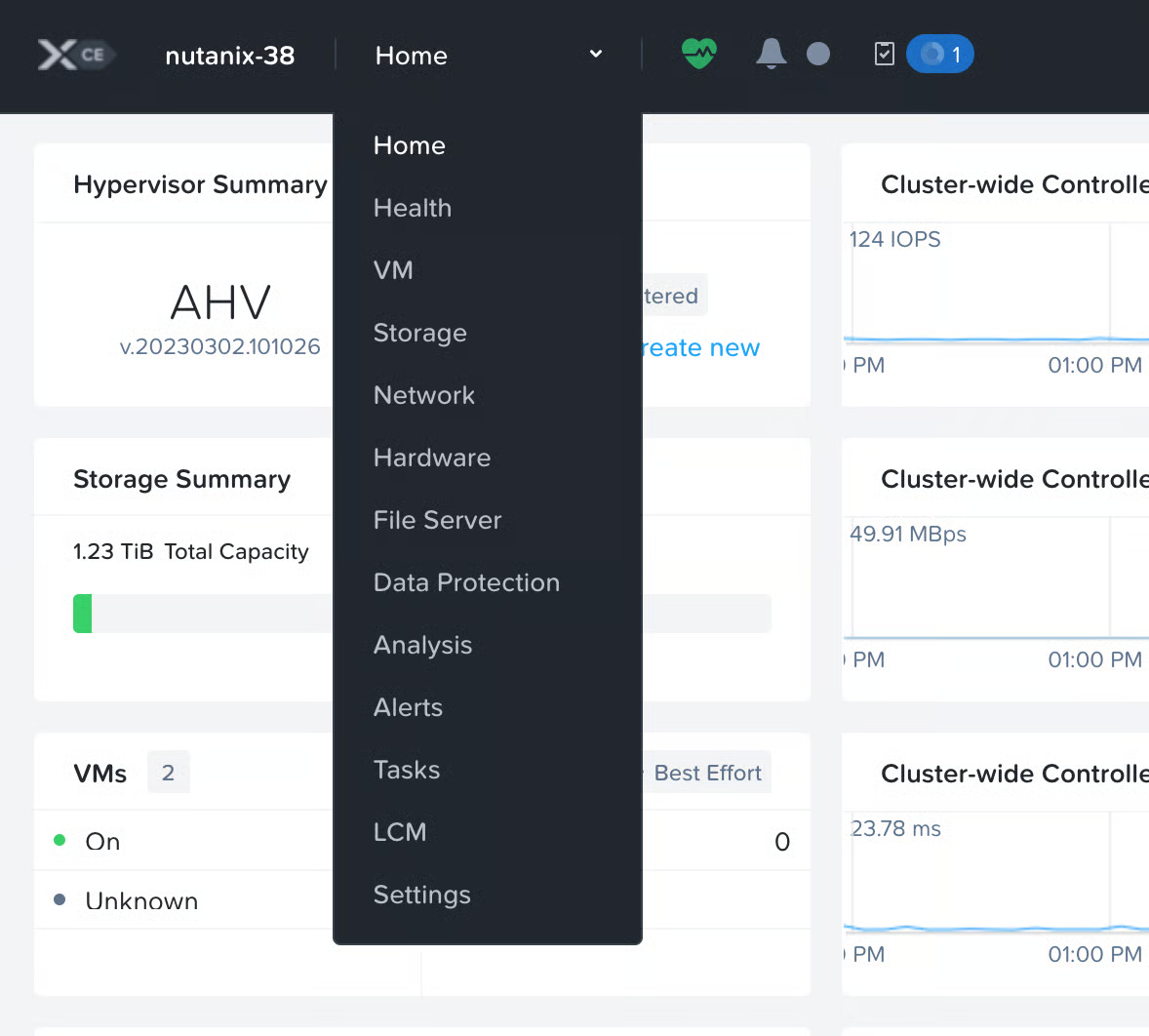
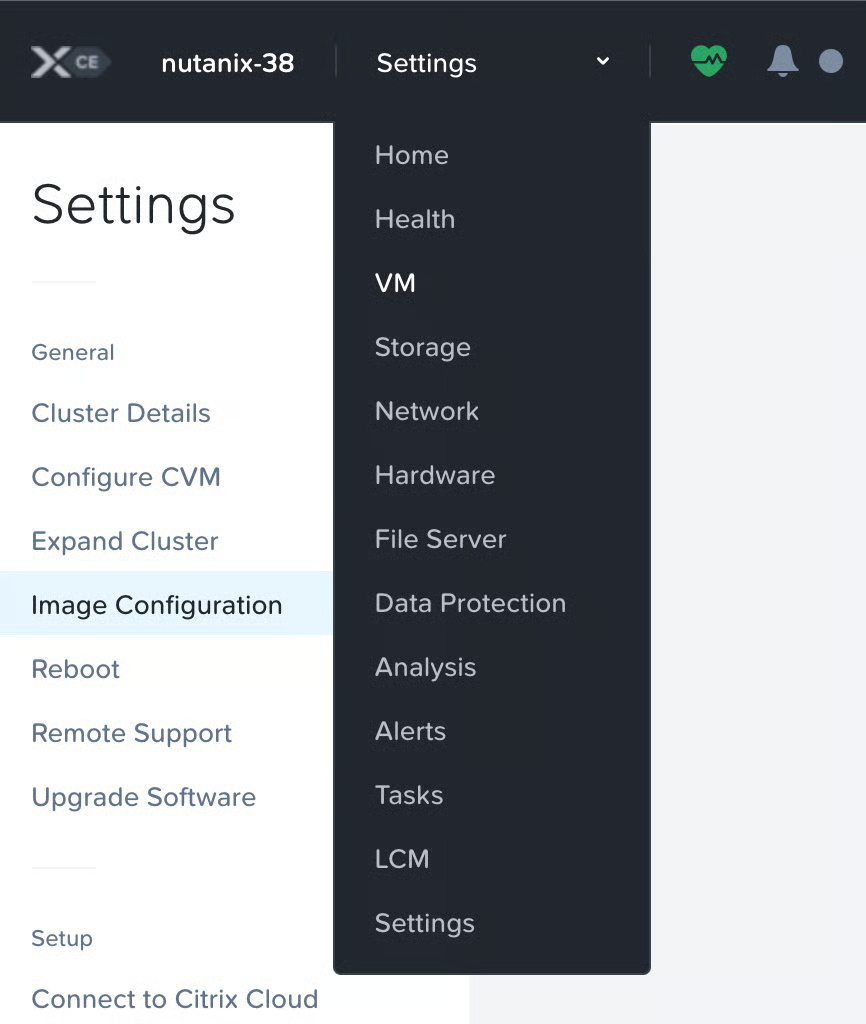
2. انقر على **الصفحة الرئيسية** القائمة المنسدلة ثم يحدد **الإعدادات** من القائمة.
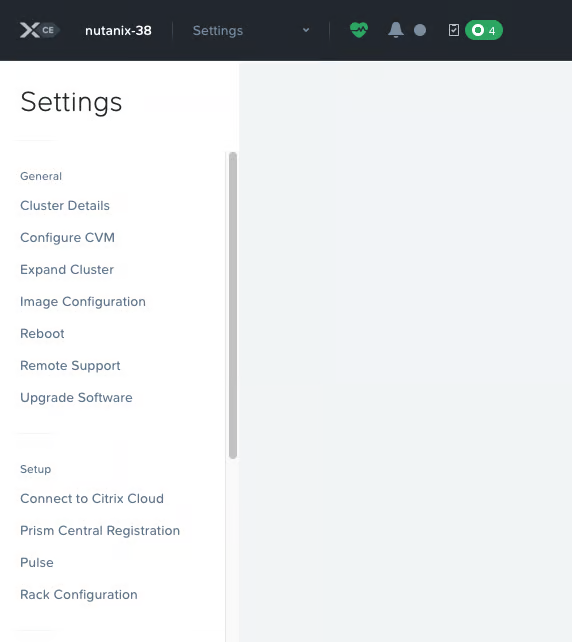
3. راجع **الإعدادات** الصفحة.
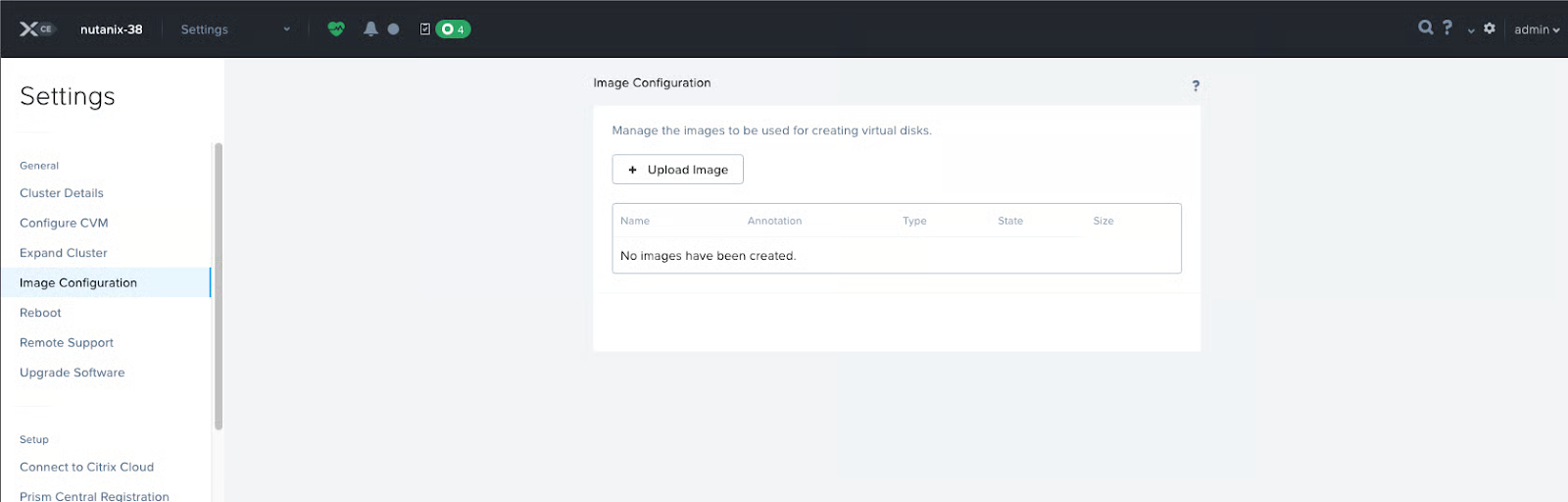
4. من الجانب الأيسر من الشاشة، انقر **تهيئة الصورة**. تظهر نافذة حوار تحميل صورة القرص.
5. انقر فوق زر + تحميل صورة.
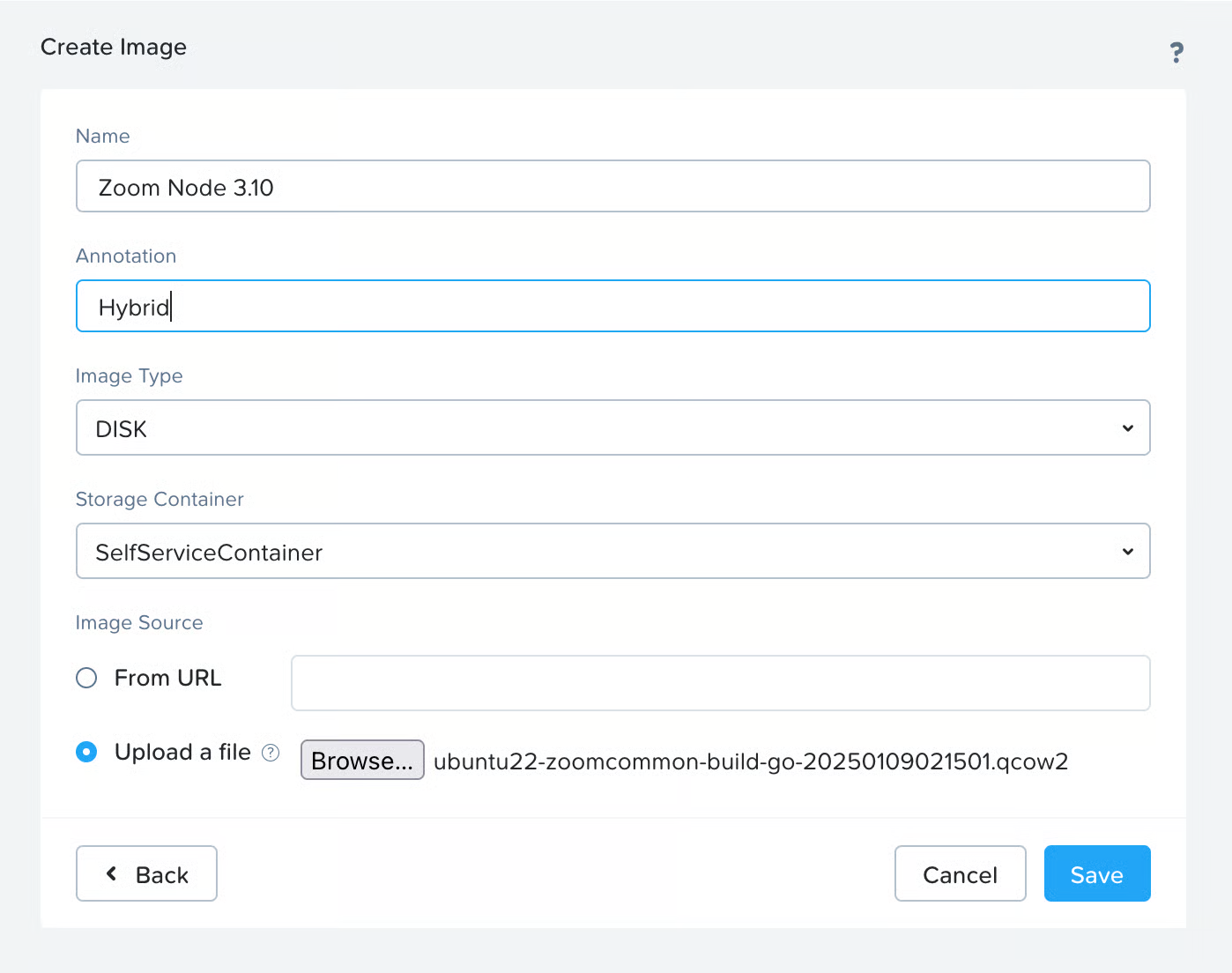
6. يدخل المعلومات المفضلة لديك في حقول النص في مربع حوار إنشاء الصورة.
1. التعليق التوضيحي حقل اختياري.
2. انقر على **نوع الصورة** من القائمة المنسدلة ويحدد **قرص**.
3. انقر على **حاوية التخزين** من القائمة المنسدلة، ويحدد الخيار المناسب لبيئتك.
7. انقر على **تحميل ملف** زر اختيار ثم انقر **استعراض...**.
8. يحدد صورة QCOW2 التي قمت بتنزيلها مسبقًا.
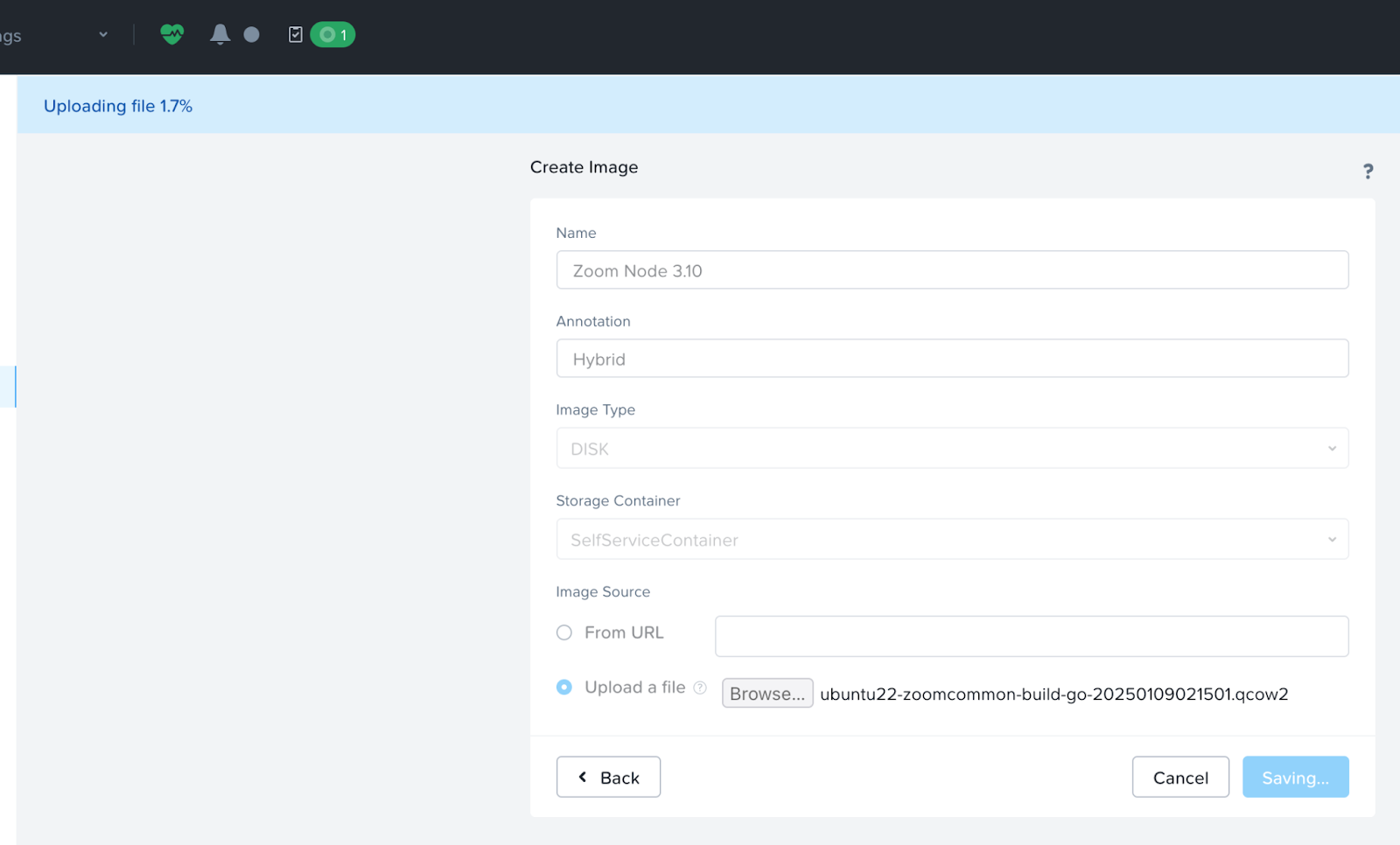
9. انقر **حفظ** لبدء تحميل الصورة.
سيظهر تقدم التحميل في الشريط الأزرق.
{% hint style="danger" %}
أبقِ نافذة المتصفح الحالية أو علامة التبويب مفتوحة لضمان اكتمال التحميل. لا تحاول الانتقال إلى مكان آخر في واجهة AHV أثناء كون التحميل نشطًا.
{% endhint %}
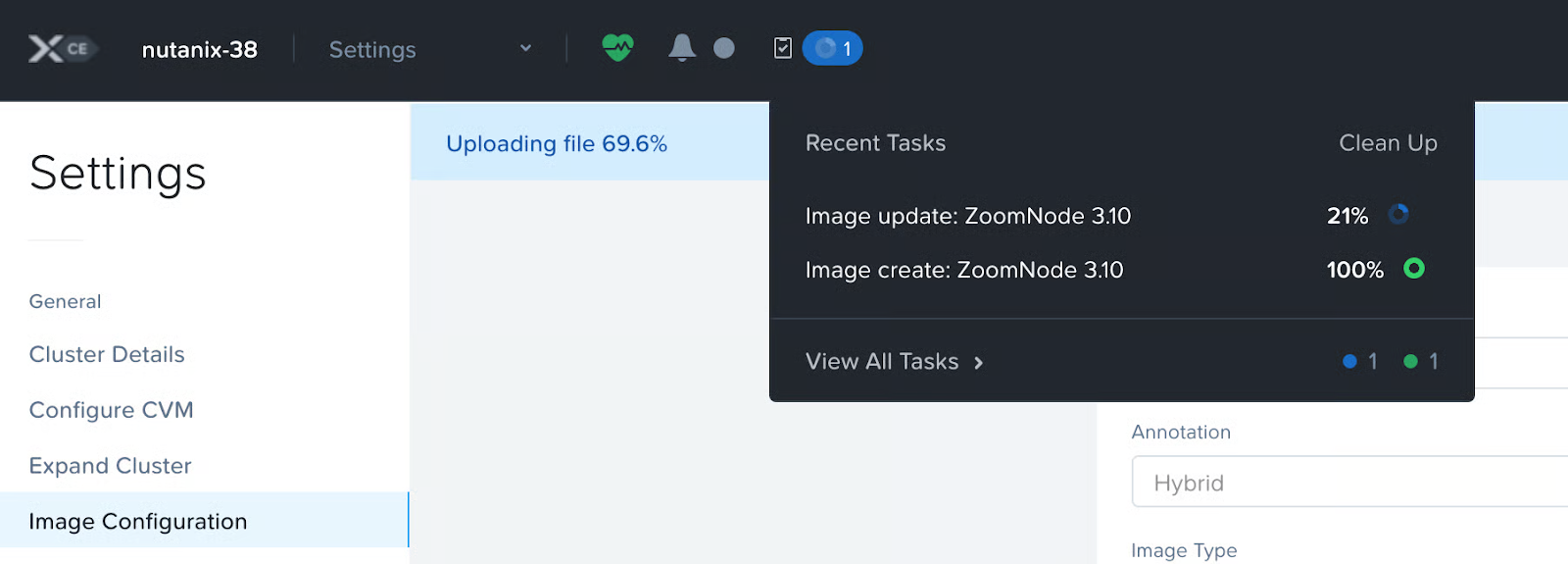
بمجرد اكتمال التحميل، ستبدأ عملية تحديث الصورة. انقر فوق أيقونة حالة المهمة الوامضة في قائمة الشريط لمتابعة التقدم.
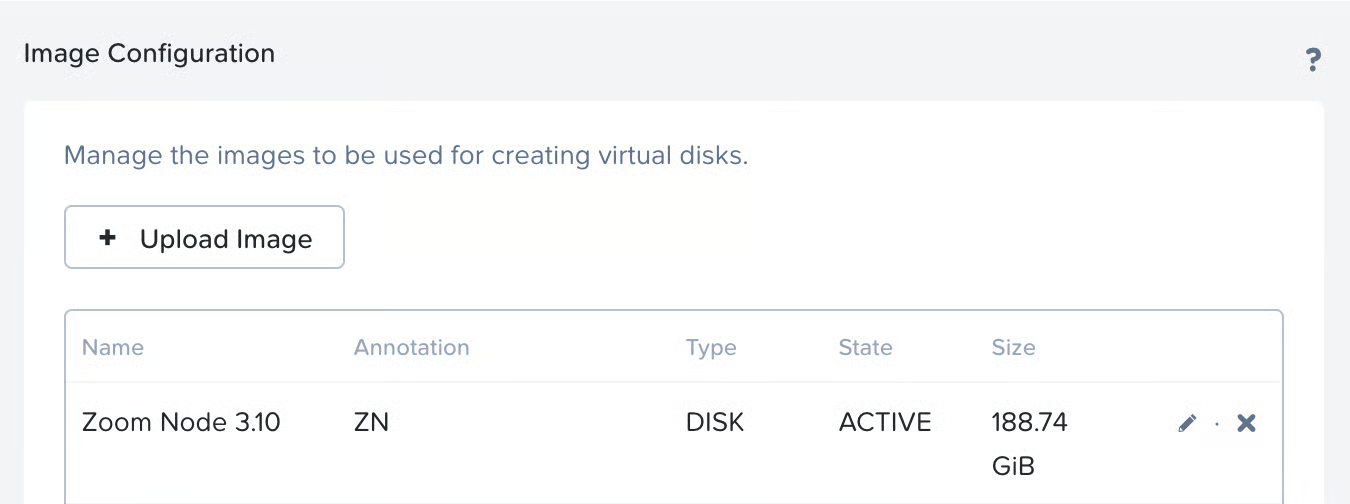
قد تستغرق عملية الاستيراد عدة دقائق حتى تكتمل. بمجرد انتهائها، تظهر الصورة في القائمة في حالة **نشط** الحالة:
{% hint style="info" %}
تبلغ صورة قرص Zoom Node حوالي 200 جيجابايت بعد استيرادها.
{% endhint %}
**إنشاء الجهاز الظاهري لـ Zoom Node**
التالي، ستنشئ الجهاز الظاهري. لإنشاء VM:
1. انقر على **الإعدادات** من القائمة المنسدلة ويحدد **الجهاز الظاهري**.
2. من شاشة VM، انقر **+ إنشاء VM** على الجانب الأيمن من الشاشة.
3. يدخل **الاسم**, **الوصف** (اختياري)، ويحدد الخيار المناسب **المنطقة الزمنية**.
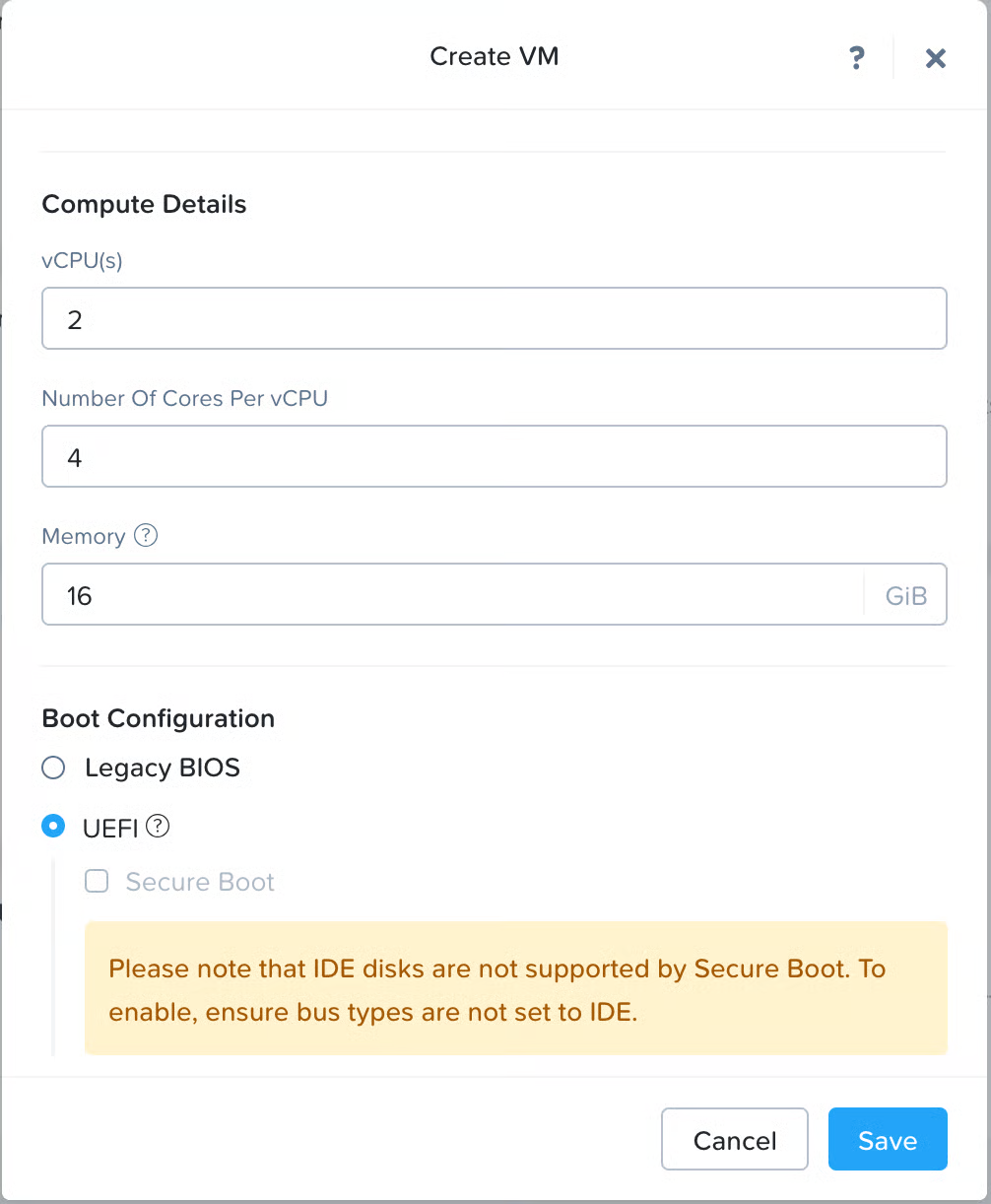
4. تحت **تفاصيل الحوسبة**, يدخل مواصفات الحوسبة الخاصة بك.\\
{% hint style="warning" %}
كما هو موضح أعلاه، يتطلب Zoom Node 8 أنوية vCPU للنشر الإنتاجي. يوصي Zoom بمطابقة عدد المقابس في الخادم الفعلي عند ضبط إعدادات vCPU. تفي أوصاف الإعدادات التالية بمتطلبات النشر المعيارية:
* اضبط **vCPU(s)** الحقل ليتطابق مع عدد المقابس في الخادم الذي يعمل عليه Nutanix AHV. بالنسبة إلى خادم نموذجي ذي مقبسين، ستضبط هذه القيمة على **2**.
* اضبط **عدد الأنوية لكل vCPU** إلى **4**، وهو ما يعادل **8 وحدات معالجة مركزية افتراضية**.
* اضبط **الذاكرة** (RAM) إلى **16** جيجابايت.
* تحت **تهيئة الإقلاع**, يحدد **UEFI**.
{% endhint %}
{% hint style="danger" %}
لن يتم تشغيل Zoom Node ما لم يحدد UEFI.
{% endhint %}
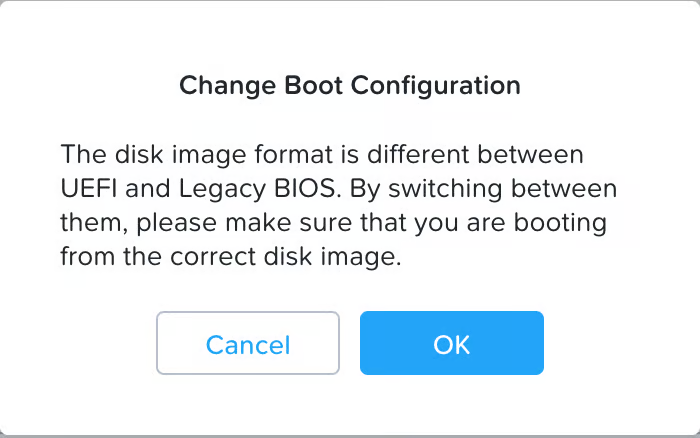
5. تظهر نافذة حوار تحذيرية. انقر **موافق** لإقراره.\\
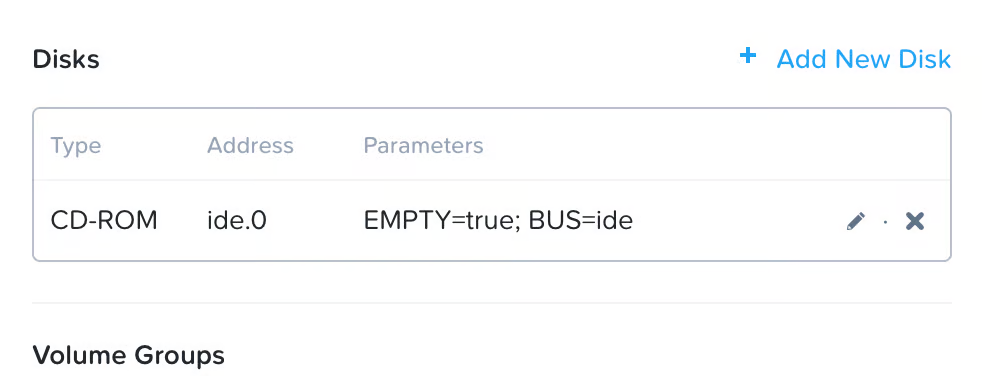
6. مرر لأسفل إلى **الأقراص** القسم.\\
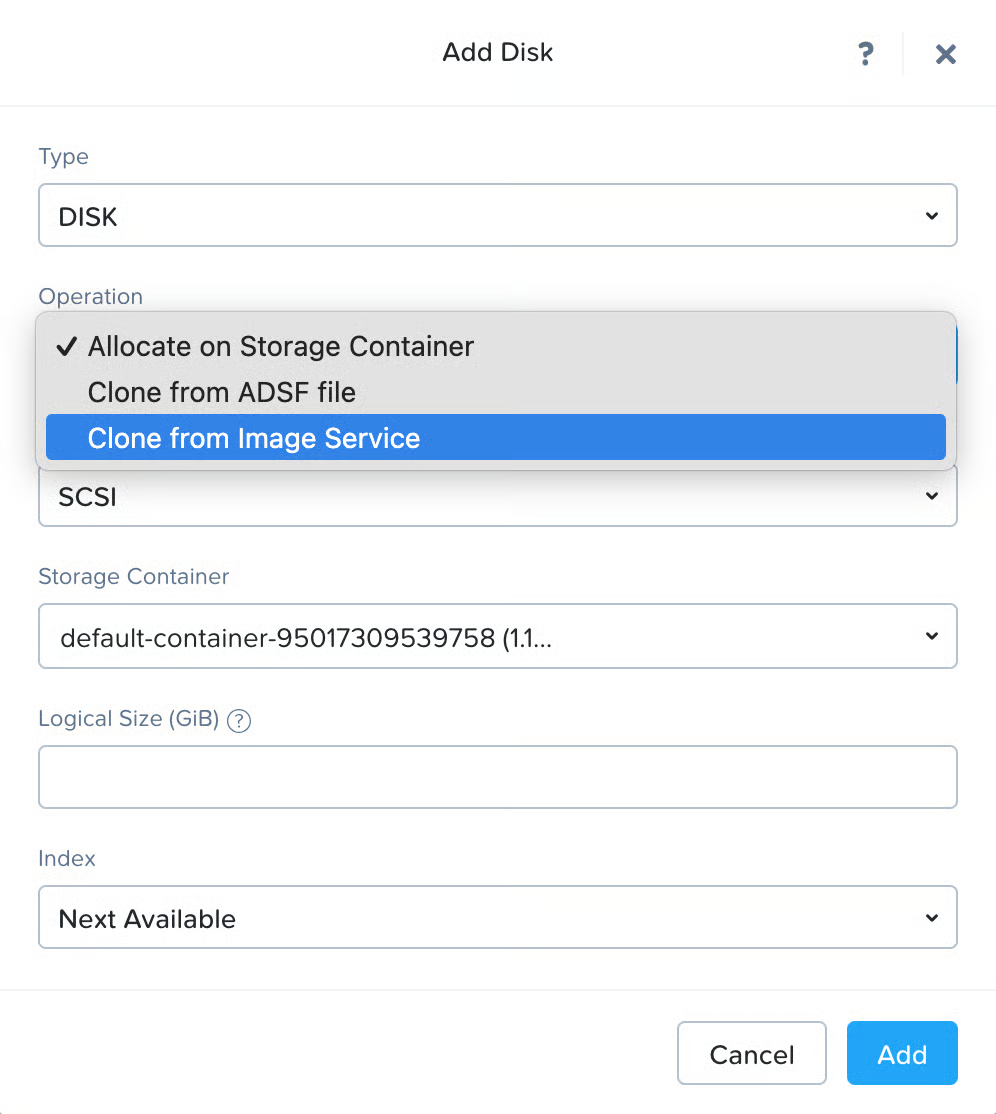
7. انقر **+ إضافة قرص جديد** لإنشاء قرص يعمل عليه Zoom Node.\\
8. تحت **النوع** القائمة المنسدلة، يحدد **قرص**.
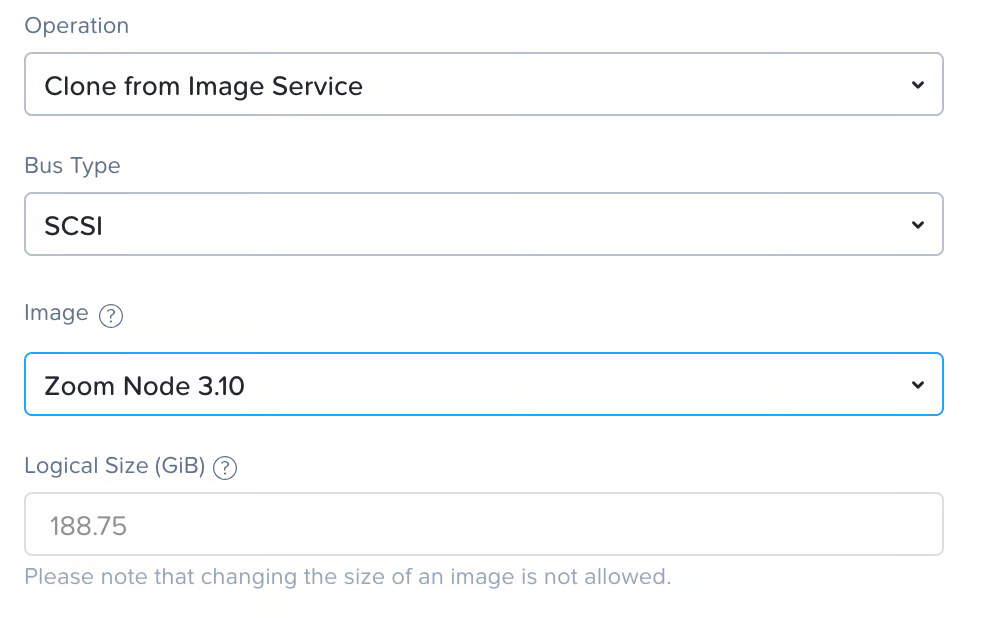
9. تحت **عملية** القائمة المنسدلة، يحدد **استنساخ من خدمة الصور**.\\
10. تحت **صورة** القائمة المنسدلة، يحدد اسم الصورة التي أنشأتها عند استيراد قرص Zoom Node مسبقًا.
11. انقر **إضافة**.
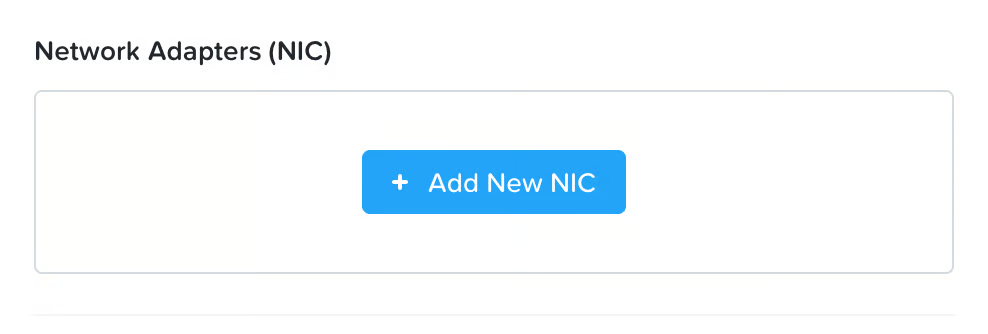
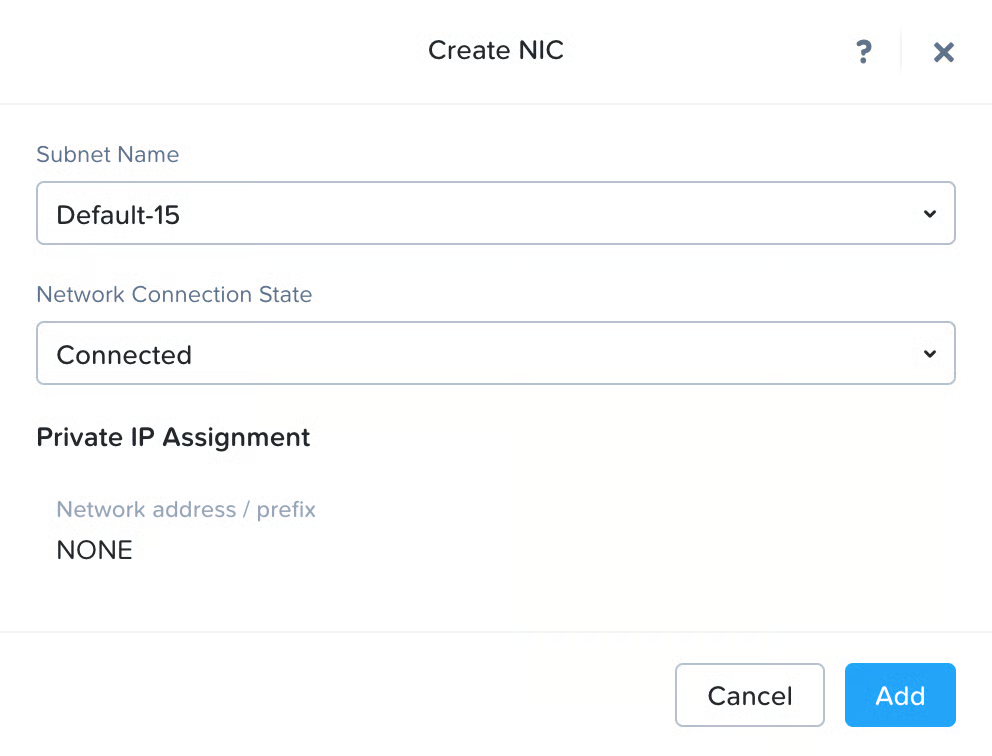
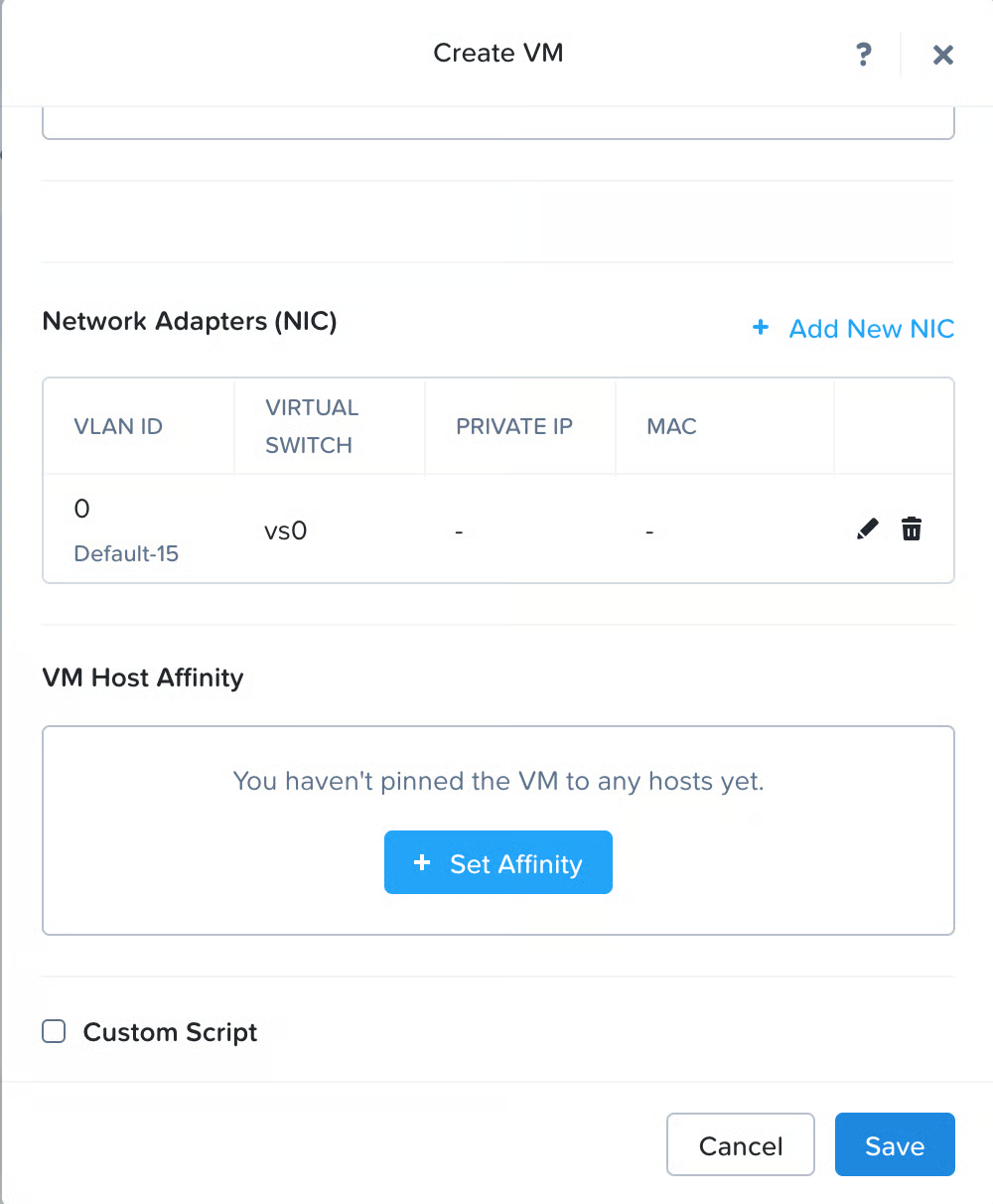
12. مرر لأسفل إلى **محولات الشبكة (NIC)** القسم.\\
13. انقر + إضافة NIC جديد.\\
14. تحت **اسم الشبكة الفرعية** القائمة المنسدلة، يحدد الخيار مع وصول مباشر إلى IP.
{% hint style="info" %}
رسالة التذكير: لا يتم دعم NAT الخاص بالمضيف الافتراضي.
{% endhint %}
15. تحت **حالة اتصال الشبكة**, يحدد **متصل**.
16. انقر **إضافة**.\\
17. انقر **حفظ** لإنشاء جهاز VM.
**قم بتشغيل جهاز Zoom Node VM الجديد**
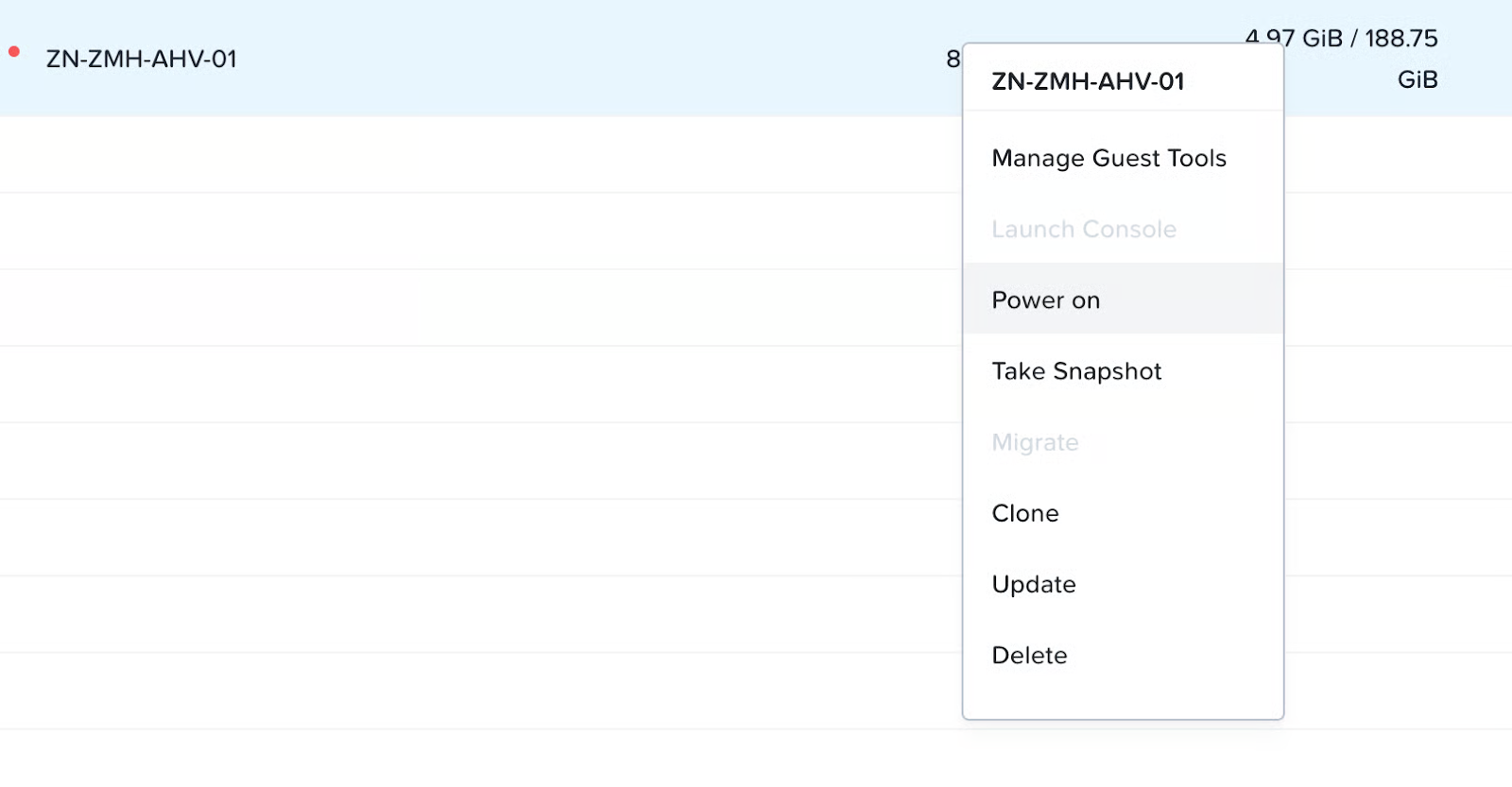
ستظهر العقدة الجديدة في قائمة أجهزة VM. يمكنك: اختر عرض الجدول لجعل رؤية قائمة أجهزة VM أسهل.
انقر بزر الماوس الأيمن على جهاز VM الجديد الذي أنشأته ثم يحدد **قم بتشغيل**.
سيبدأ جهاز VM في الإقلاع بعد بضع ثوانٍ.
انقر بزر الماوس الأيمن على جهاز VM مرة أخرى ثم يحدد **تشغيل وحدة التحكم** للتفاعل مع الآلة الافتراضية.
{% hint style="info" %}
ستُفتح نافذة منبثقة. إذا لم ترَ النافذة، فقد تحتاج إلى السماح بالنوافذ المنبثقة لـ AHV ضمن الإعدادات في متصفحك.
{% endhint %}
بمجرد تشغيله، يكتمل نشر Zoom Node على Nutanix AHV.
#### إدارة عقدة Zoom
لمزيد من المعلومات حول إدارة عُقد Zoom المفعّلة، راجع مقالة دعم Zoom [إدارة خوادم ووحدات Zoom Node](https://support.zoom.com/hc/en/article?id=zm_kb\&sysparm_article=KB0063730).
### خدمات AWS EC2 deployments
{% hint style="info" %}
لم يتم توفير AMI الخاصة بعقدة Zoom بعد في سوق التطبيق الخاص بتطبيق Zoom. حاليًا، يلزم إنشاء AMI يدويًا. يجب تنفيذ هذه العملية مرة واحدة للحساب على خدمات AWS.
يمكنك تخطي هذا القسم إذا كان الحساب الخاص بك يحتوي بالفعل على صورة Zoom Node AMI التي تم إنشاؤها، وكنت تبحث فقط عن نشر مثيل جديد لـ Zoom Node.
{% endhint %}
#### المتطلبات الأساسية
ال [المتطلبات الأساسية للبنية التحتية لـ Zoom Node](/technical-library/technical-library-ar/alkhdmat-almtqdmh-dhmn-khth-enterprise/zoom-node/zoom-node-deployment-field-guide/zoom-node-infrastructure-prerequisites.md)توفر هذه الصفحة المتطلبات الأساسية للأجهزة والبرمجيات اللازمة للنشر.
#### جارٍ تنزيل صورة OVA
1. قم بتنزيل أحدث صورة OVA لـ Zoom Node من بوابة الويب لمسؤول Zoom عن طريق الانتقال إلى **بوابة المسؤول > Zoom Node > الوحدات > العقد > إضافة العقد**.
2. قم بتنزيل صورة VMware OVA ولاحظ الاسم. يبلغ حجم الملف حوالي 5 غيغابايت وقد يستغرق تنزيله بعض الوقت.
3. قم بفك أرشفة ملف OVA إلى دليل عمل. (على Windows، استخدم PowerShell للوصول إلى أمر tar.)
1. النوع: `tar xvf .ova`
2. سيبدو الناتج مشابهًا لهذا:\\
3. لاحظ اسم ملف .vmdk. في هذا المثال، هو: `ubuntu22-zoomcommon-build-go-20240418014859-disk-0.vmdk`.
4. قم برفع ملف .vmdk إلى حاوية S3. استخدم واجهة الويب الخاصة بـ خدمات AWS أو، ويفضل، استخدام سطر الأوامر الخاص بـ خدمات AWS (AWS CLI) لضمان اتساق تسمية ملفات .vmdk.
1. ادخل الأمر التالي لنسخ الملف إلى خدمات AWS S3: `aws s3 cp ubuntu22-zoomcommon-build-go-20240418014859-disk-0.vmdk s3:///node3.4.vmdk`.
2. اعتمادًا على سرعة اتصال الإنترنت، قد يستغرق التحميل من بضع دقائق إلى عدة ساعات. يبلغ حجم الملف حوالي 5 غيغابايت.\\
{% hint style="info" %}
سيعيد الأمر السابق تسمية الملف في S3 إلى اسمٍ أكثر ملاءمة `node3.4.vmdk` لجعل التعامل معه أسهل عند استيراده.
على سبيل المثال، إذا كان اسم حاوية S3 هو `vhd-import-bucket` سيكون الأمر: `aws s3 cp ubuntu22-zoomcommon-build-go-20240418014859-disk-0.vmdk s3://vhd-import-bucket/node3.4.vmdk`.
{% endhint %}
5. قم بإعداد ملف JSON بالتفاصيل التالية التي تصف صورة القرص التي تقوم باستيرادها:
```json
{
"Description": "Zoom Node 3.4 VMDK",
"Format": "vmdk",
"UserBucket": {
"S3Bucket": "vhd-import-bucket",
"S3Key": "node3.4.vmdk"
}
}
```
{% hint style="info" %}
هذا الرمز يحدد استيرادك لـ `node3.4.vmdk` الصورة، المخزنة حاليًا في حاوية S3، باعتبارها Zoom Node الإصدار 3.4.
{% endhint %}
6. استورد صورة Zoom Node .vmdk كـ **لقطة**.
{% hint style="warning" %}
يجب عليك استيراد القرص كلقطة و **ليس** صورة.
{% endhint %}
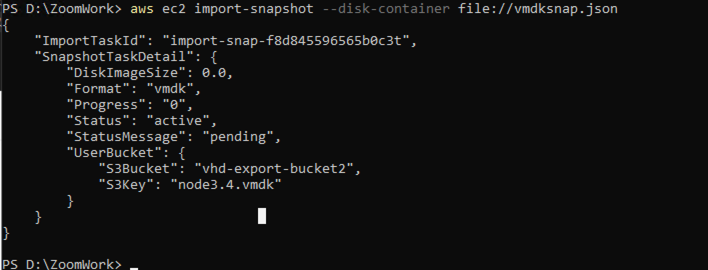
7. يدخل الأمر التالي: `خدمات AWS ec2 import-snapshot --disk-container file://.json`.
8. (اختياري) إذا كان ملف JSON باسم `node.json`، يدخل الأمر التالي: `خدمات AWS ec2 import-snapshot --disk-container file://node.json`.
9. راجع `رسالة الحالة:` حقل لحالة «قيد الانتظار» عند بدء الاستيراد.\\
{% hint style="info" %}
قد تستغرق عملية الاستيراد 20 دقيقة أو أكثر لإكمالها.
{% endhint %}
10. راجع مخرجات سطر الأوامر الخاصة بـ `معرّف مهمة الاستيراد` القيمة.
1. في المثال أعلاه، الـ `معرّف مهمة الاستيراد` هو `import-snap-f8d845596565b0c3t`. تتحقق هذه القيمة دوريًا من حالة المهمة.
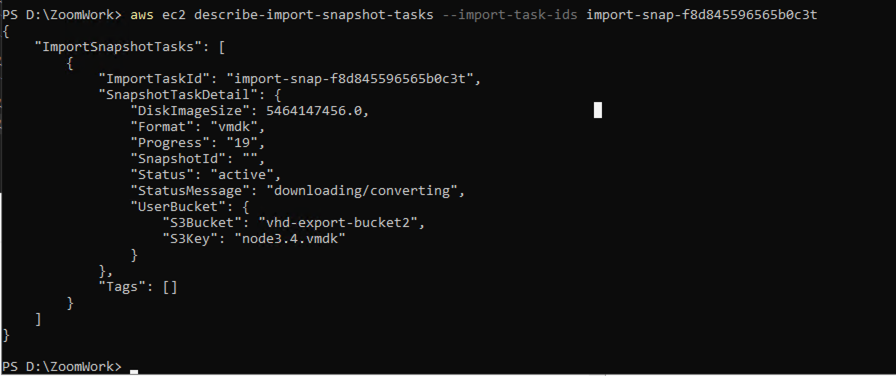
2. يدخل الأمر التالي: `خدمات AWS ec2 describe-import-snapshot-tasks --import-task-ids ` أين `معرّف مهمة الاستيراد` هي القيمة الفريدة المحددة في الخطوة أعلاه.
3. يجب أن يظهر الإخراج التالي، مع `معرّف مهمة الاستيراد` تمت تعبئة القيمة:\\
4. لاحظ أن الحالة الحالية للوظيفة هي “جارٍ التنزيل/التحويل”، مما يعني أن الوظيفة لا تزال تعالج الملف. الحقل `التقدم: <##>،` يُظهر نسبة الإنجاز. ويعرض المثال أعلاه القيمة `19` لإكمال 19%.
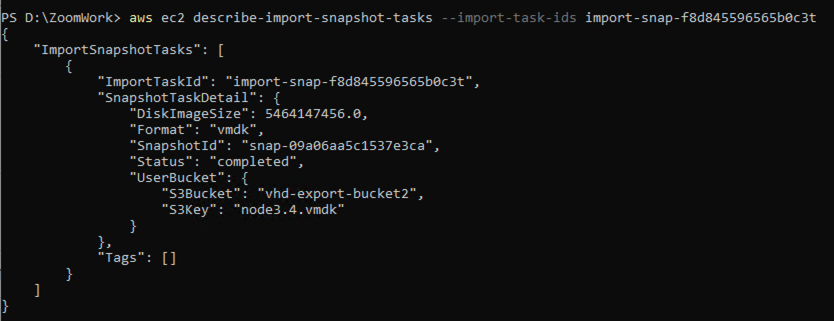
5. راجع `الحالة:` الحقل للتحقق من اكتمال الوظيفة:\\
#### حوِّل اللقطة إلى صورة آلة أمازون (AMI)
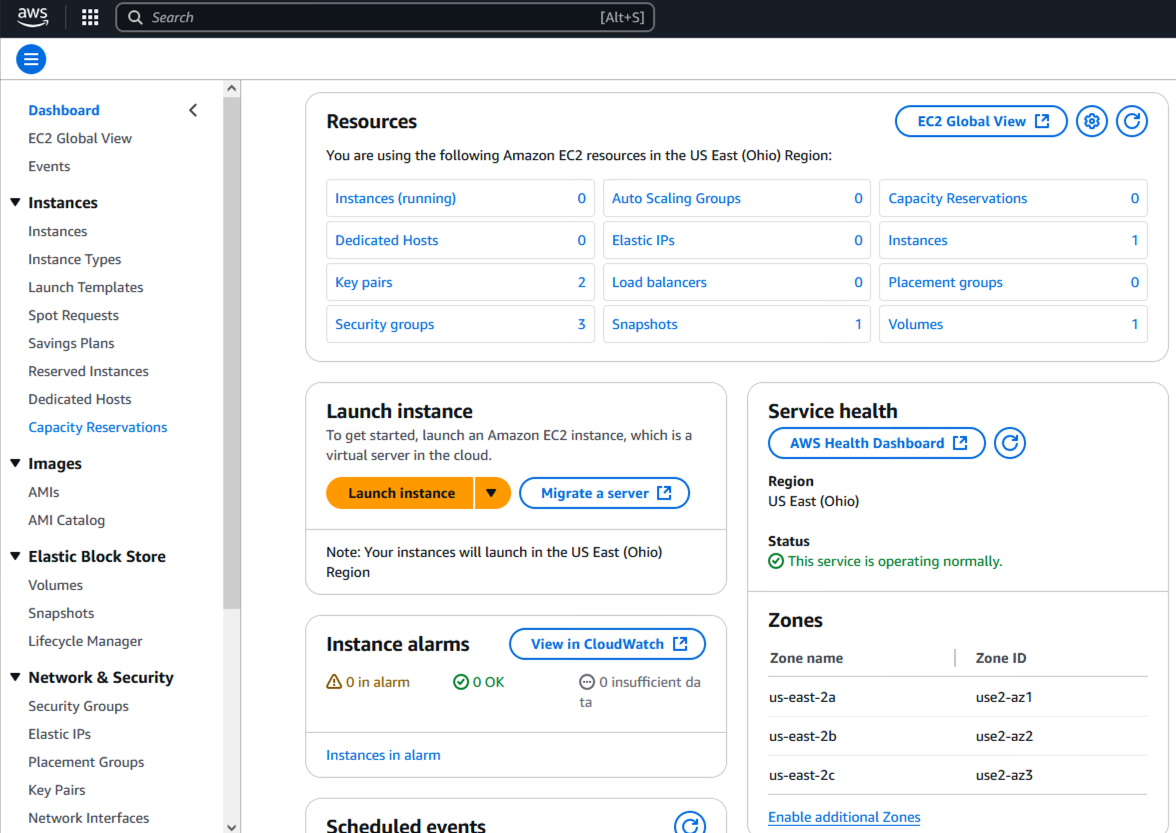
1. سجّل الدخول إلى وحدة تحكم خدمات AWS EC2 ولوحة المعلومات.\\
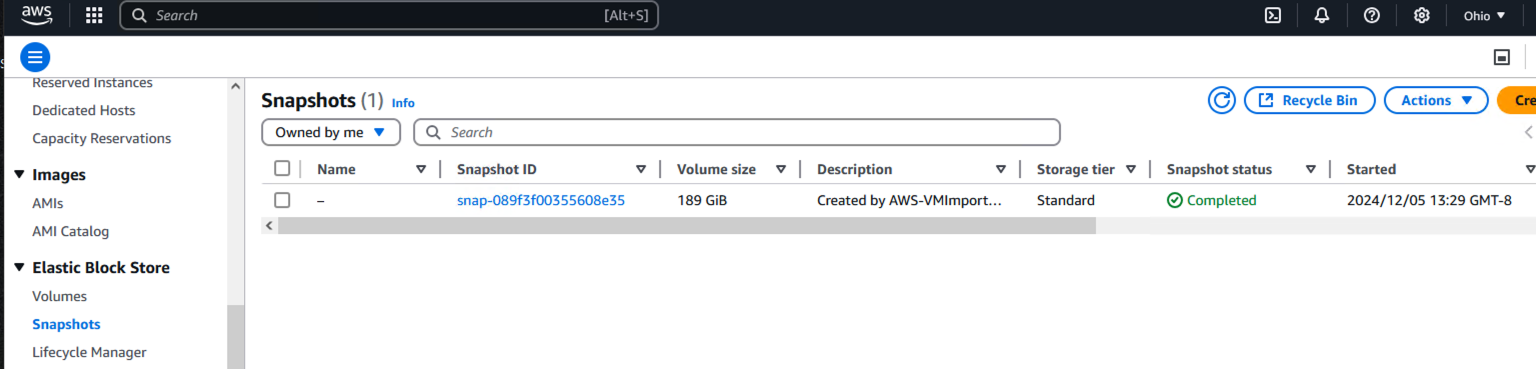
2. على الجانب الأيسر من الشاشة أسفل الـ **التخزين الكتلي المرن** انزل للأسفل، انقر **لقطات**.\\
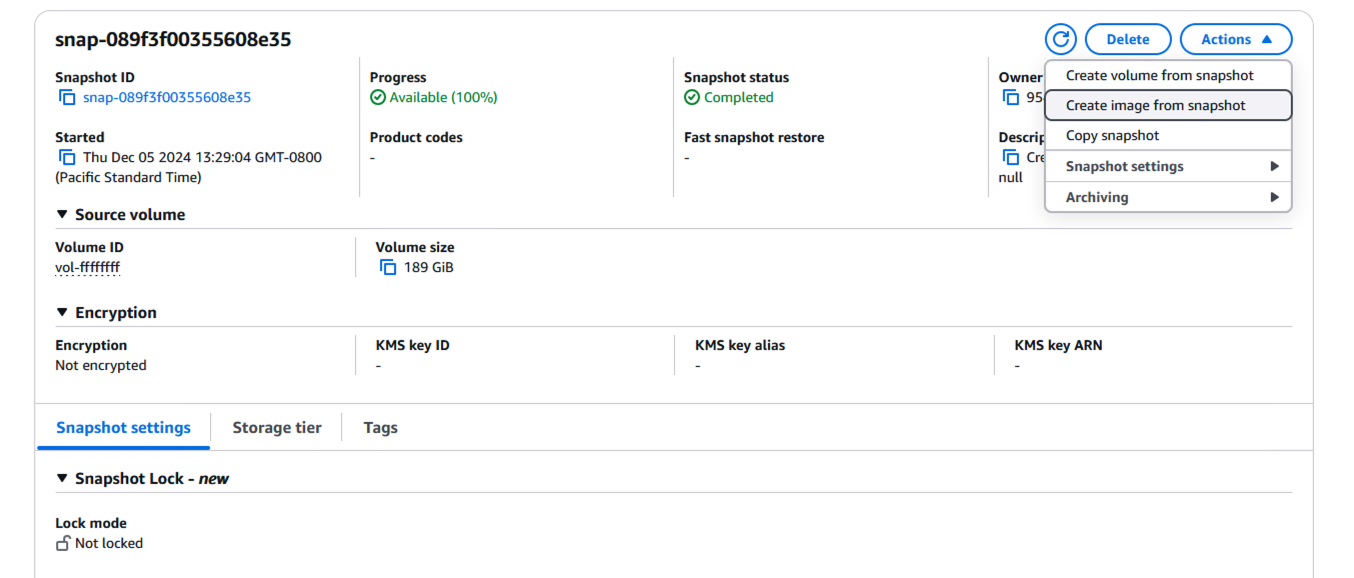
3. انقر على **رابط معرّف اللقطة** للاطلاع على تفاصيله.\\
4. انقر على **الإجراءات** زر القائمة المنسدلة في الزاوية العلوية اليمنى من شاشة و يحدد **إنشاء صورة من اللقطة**.
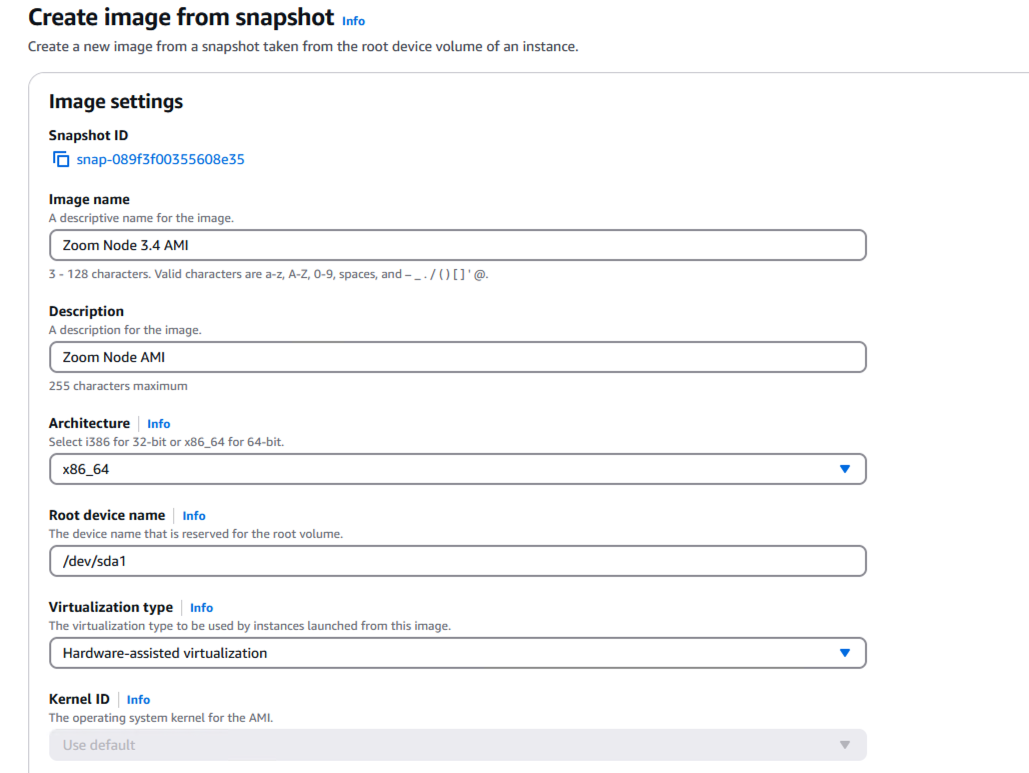
5. ال **إعدادات الصورة** تظهر النافذة.
6. يدخل **اسم الصورة** لـ AMI.
1. مثال: **AMI لـ Zoom Node 3.4**.
7. (اختياري) يدخل وصفًا.\\
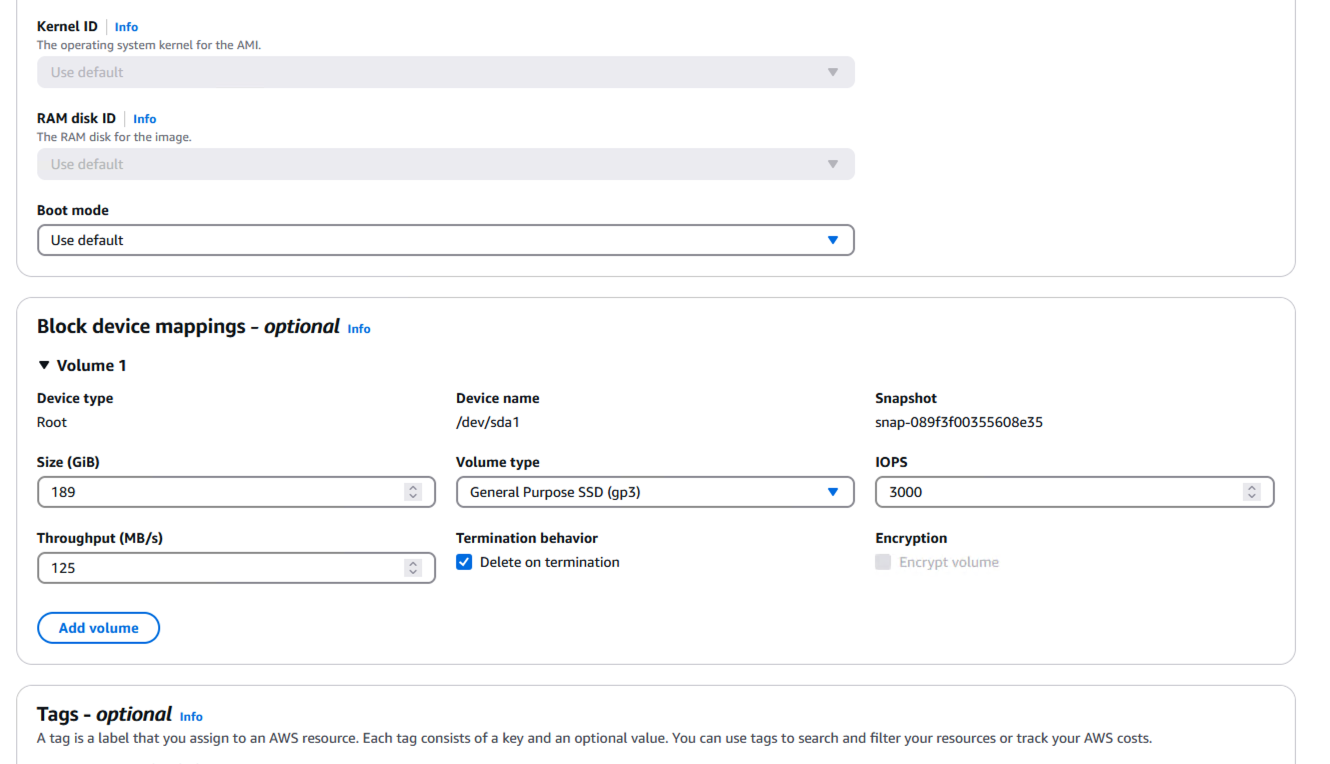
8. مرّر لأسفل النافذة لرؤية الإعدادات الإضافية.
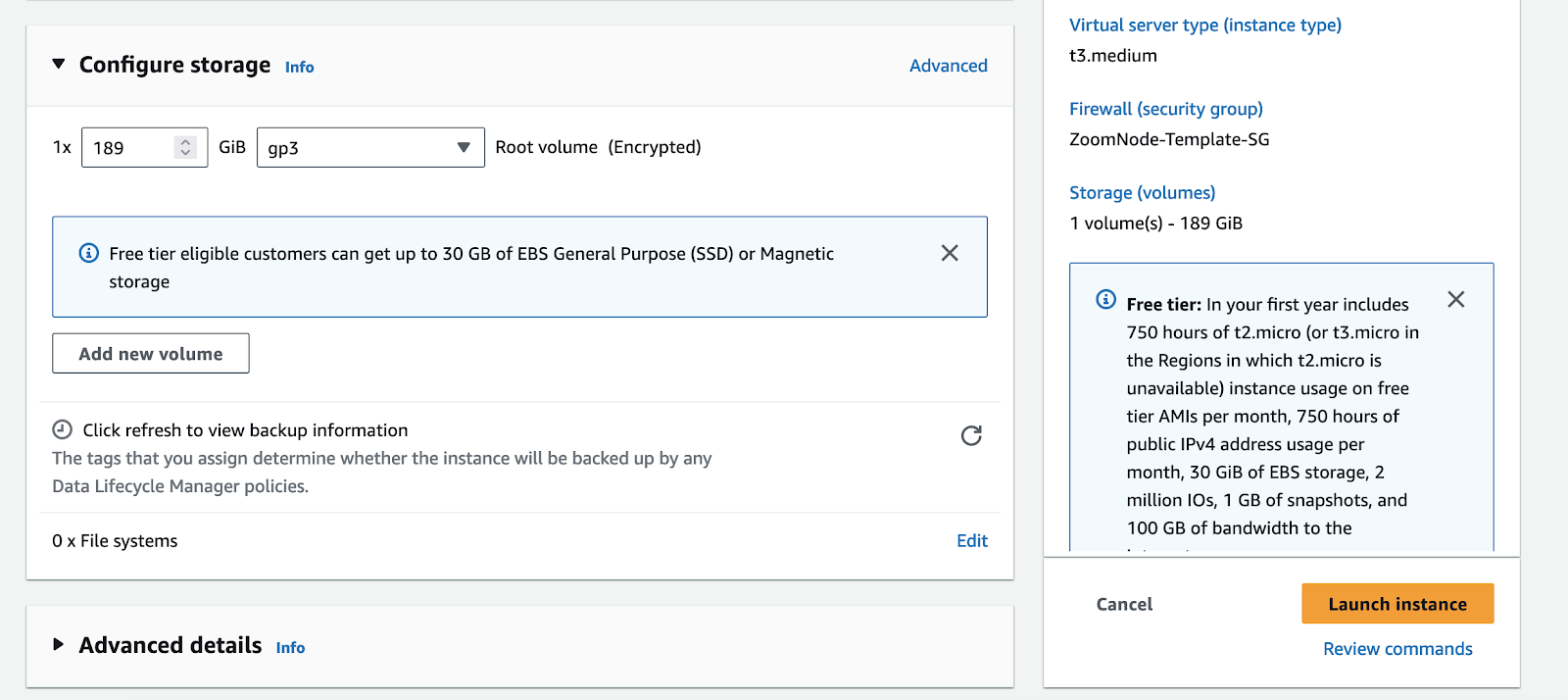
9. تأكد من أنك ترى وحدة قرص 189 جيجابايت المخصصة تحت **الحجم (GiB)**.\\
10. تحت **وضع الإقلاع** القائمة المنسدلة، يحدد **UEFI**.
#### نشر مثيلات عقد Zoom على خدمات AWS EC2
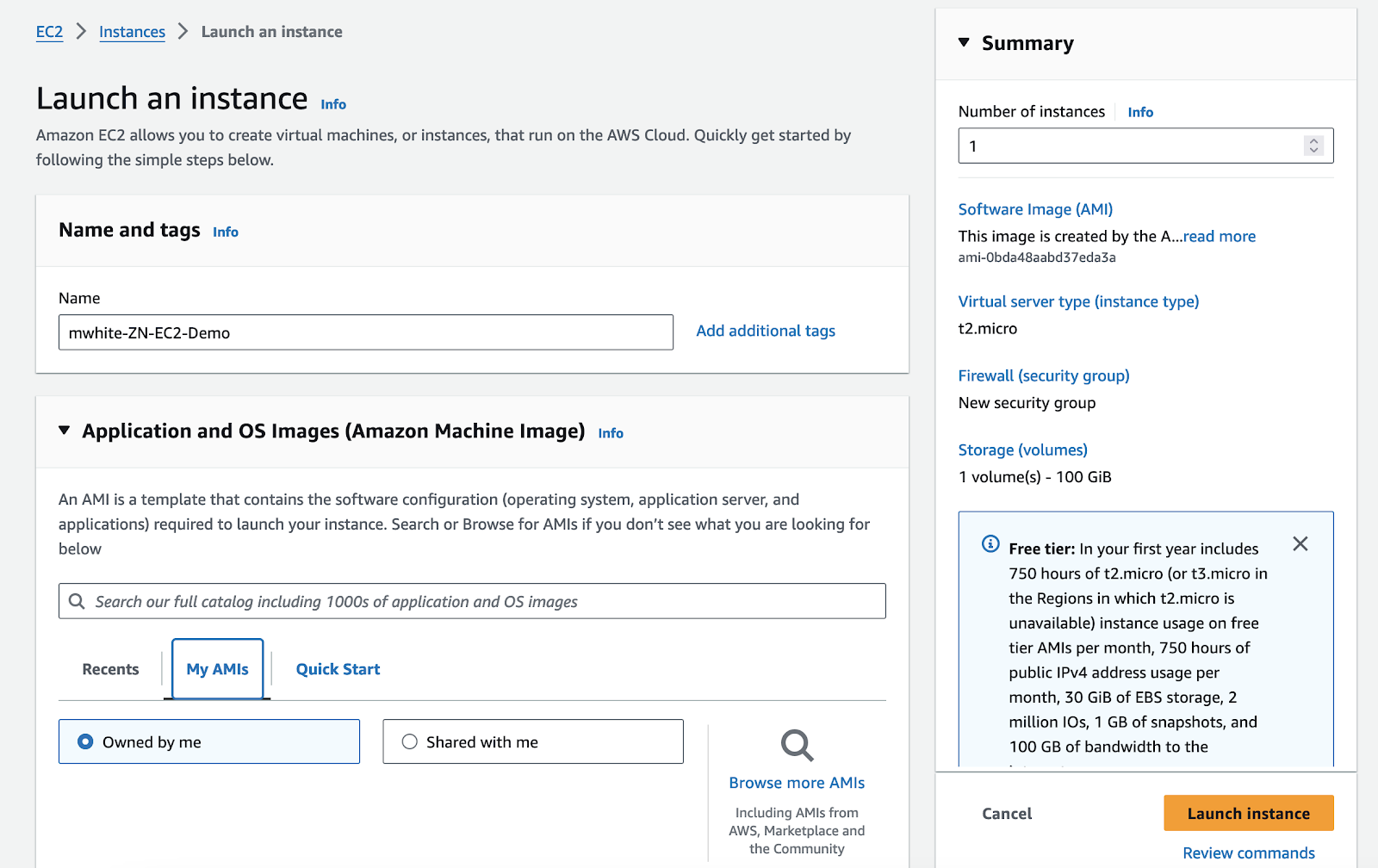
1. سجّل الدخول إلى وحدة تحكم خدمات AWS EC2 ولوحة المعلومات.\\
2. على الجانب الأيسر من شاشة، تحت **المثيلات** انزل للأسفل، انقر **المثيلات**.
3. أنشئ مثيلاً جديدًا باستخدام Zoom Node AMI.
4. يدخل اسمًا للمثيل.
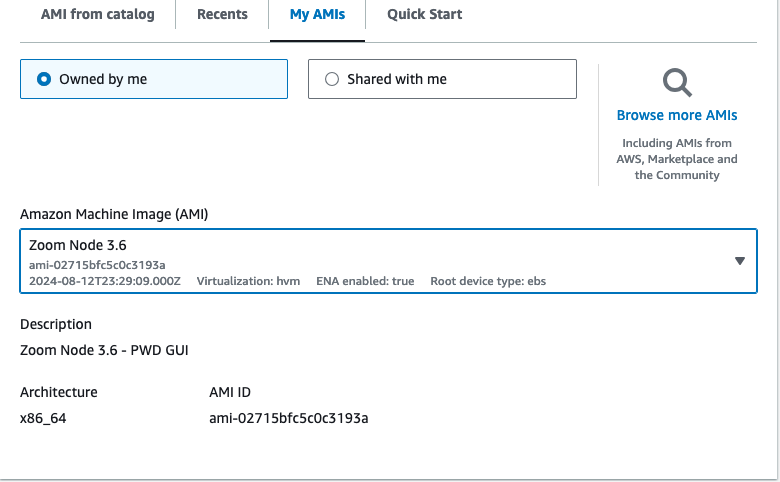
5. تحت **صور التطبيق ونظام التشغيل (Amazon Machine Image)** القسم، انقر على **صور AMI الخاصة بي** علامة تبويب.
6. ابحث عن Zoom Node AMI الذي أنشأته وسمّيته للتو.\\
7. انقر على AMI الذي أنشأته لتعيين معلمات مختلفة.
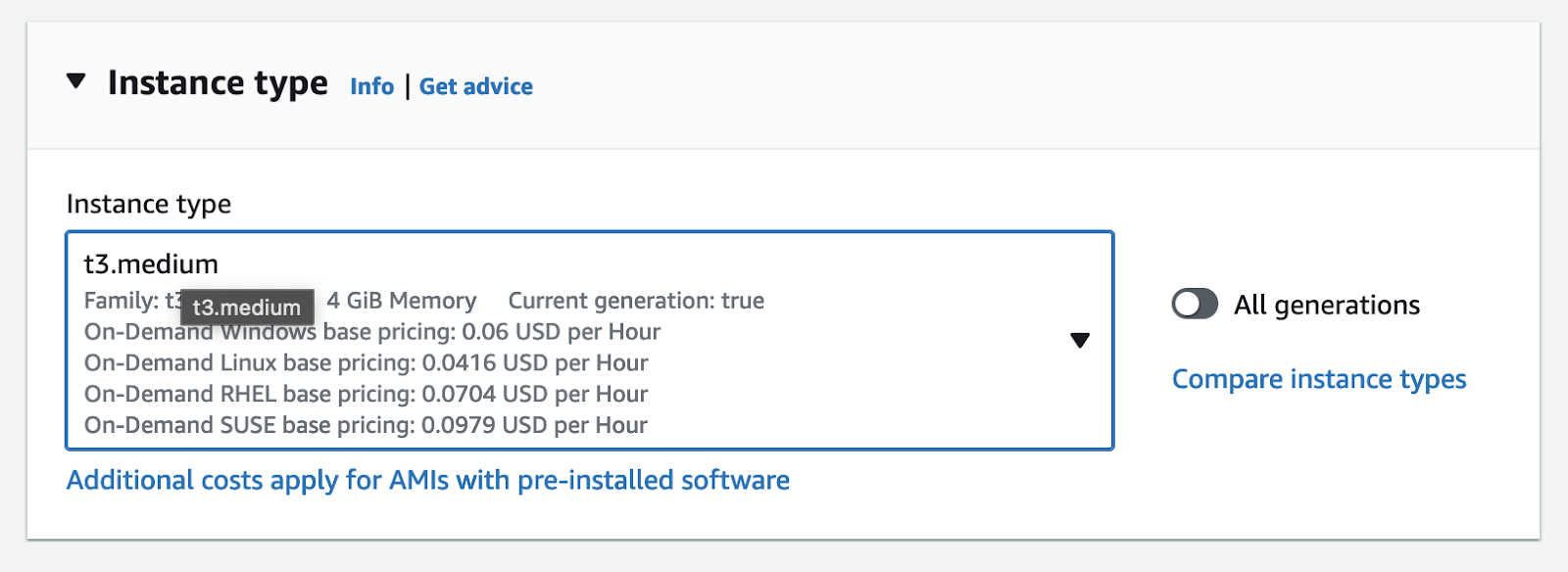
8. تحت **نوع المثيل** القسم، انقر على **نوع المثيل** القائمة المنسدلة ويحدد **t3.medium**.
{% hint style="info" %}
في عمليات النشر الإنتاجية، يتطلب Zoom Node 8 وحدات vCPU و16 جيجابايت من RAM. وعلى النقيض، يمكن لبيئات المختبر العمل باستخدام 2 وحدات vCPU و4 جيجابايت من RAM، مع التوصية بمثيل t3.medium. إذا كان Zoom Meetings Hybrid قيد التشغيل على النظام، فمن المرجح أن يكون مثيل t3.large ضروريًا لدعم أكثر من بضعة مستخدمين في اجتماع.
{% endhint %}
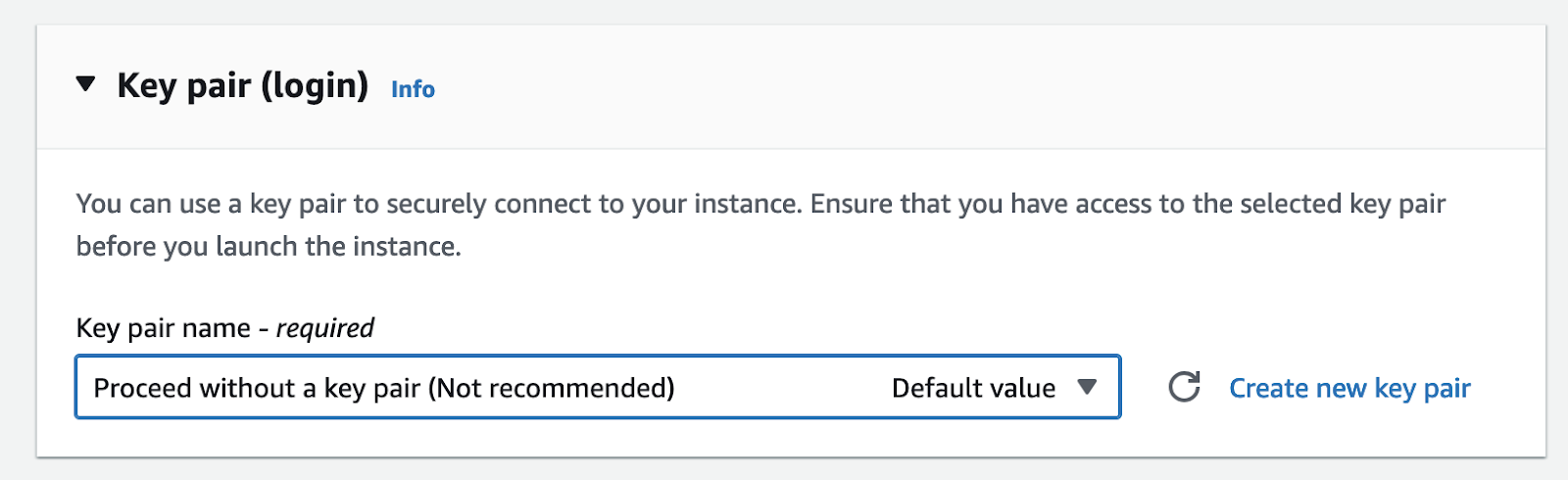
9. تحت **زوج مفاتيح (تسجيل الدخول)** القسم، انقر على **اسم زوج المفاتيح** القائمة المنسدلة ويحدد **تابع بدون زوج مفاتيح (غير موصى به)**.
1. يُشترط حذف زوج مفاتيح لأن SSH غير مفعّل على Zoom Node للوصول عبر وحدة التحكم.
10. ضمن إعدادات الشبكة، كوَّن الخيارات التالية:
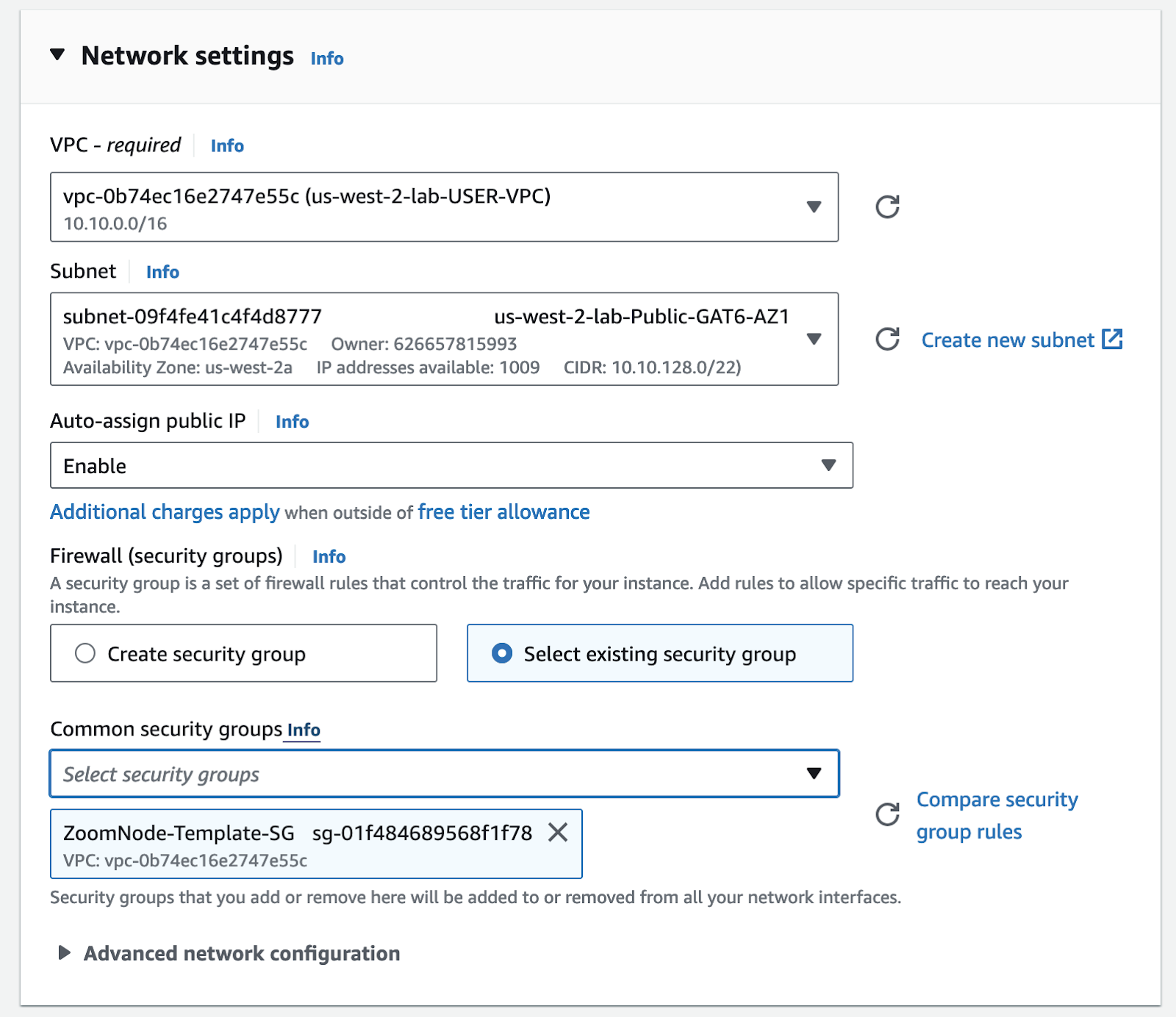
1. تحت **VPC - مطلوب**، اختر VPC يسمح لتطبيقات Zoom Workplace الخاصة بك بالوصول المباشر الموجَّه عبر الطبقة 3.
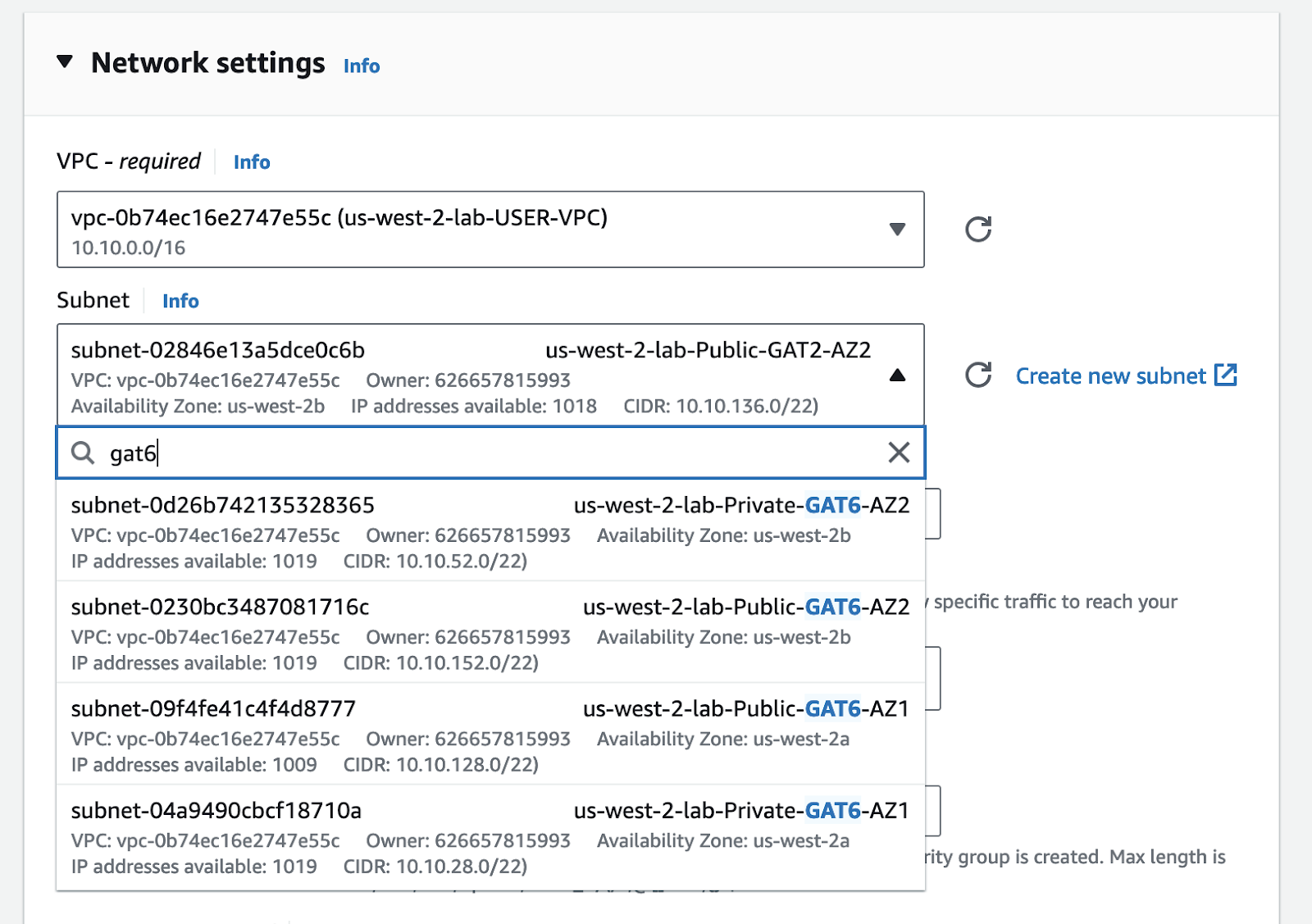
2. تحت **الشبكة الفرعية**, اختر الشبكة الفرعية التي ستعمل فيها هذه الآلة الافتراضية.\\
3. **يتطلب Zoom Node اتصالات صادرة إلى سحابة Zoom**. يجب عليك توفير عنوان بروتوكول الإنترنت (IP) عام.
4. يحدد **تمكين** من **يعيّن عنوان بروتوكول الإنترنت (IP) العام تلقائيًا** .
5. إنشاء **مجموعة أمان** يسمح بوصول وارد من تطبيق Zoom Workplace على المنفذ المطلوب.
6. استخدم قواعد جدار الحماية الموثقة في مقال دعم Zoom [قواعد جدار حماية خادم إدارة Zoom Node](https://support.zoom.com/hc/en/article?id=zm_kb\&sysparm_article=KB0066766).\\
{% hint style="info" %}
الوصول إلى الإنترنت الواردة ليس مطلوبًا لـ Zoom Node، إلا عند تمكين الوصول المباشر إلى الوسائط من مصادر خارجية (نشر اختياري لـ موصل الاجتماع أو توفير الوصول الخارجي للمستخدم لـ Zoom Meetings Hybrid - الاجتماعات الخاصة).
{% endhint %}
11. انقر **تفاصيل متقدمة**.
12. انقر على **إصدار البيانات الوصفية** القائمة المنسدلة ويحدد **V2 فقط (الرمز المميز مطلوب)**.\\
{% hint style="danger" %}
يجب أن تضبط إصدار البيانات الوصفية إلى V2، وإلا فسيفشل النشر.
{% endhint %}
#### (اختياري) كوَّن مسبقًا عقدة Zoom
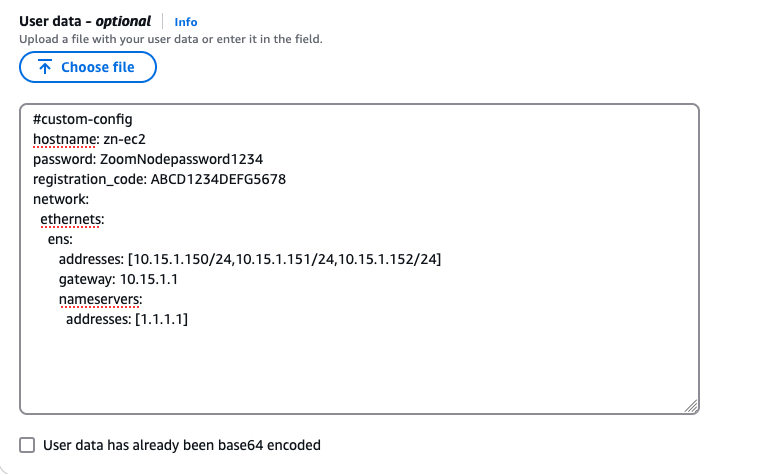
يمكن تكوين إعدادات نظام التشغيل الخاصة بـ Zoom Node، مثل إعدادات الشبكة واسم المضيف وكلمات المرور المحلية ورموز التسجيل المكونة من 16 رقمًا، تلقائيًا باستخدام الـ **بيانات المستخدم - *****اختياريًا*** قسم ضمن خدمات AWS EC2.
عند تشغيل Zoom Node، سيقوم بسحب هذه المعلومات المُكوَّنة مسبقًا من خدمات AWS EC2 (IDMSv2 server) ثم تلقائيًا كوَّن Node كما هو موضح في الصورة التالية:
استخدم الشفرة أدناه لإنشاء ملف بيانات مستخدم جديد:
```yaml
#تكوين-مخصص
اسم المضيف: zn-ec2
كلمة المرور: ZoomNodepassword1234
رمز التسجيل: ABCD1234DEFG5678
الشبكة:
واجهات الإيثرنت:
ens:
العناوين:
- 10.15.1.150/24
- 10.15.1.151/24
- 10.15.1.152/24
البوابة: 10.15.1.1
خوادم الأسماء:
العناوين:
- 1.1.1.1
```
بمجرد أن ترفع ملف بيانات المستخدم إلى خدمات AWS EC2، قم بنشر المثيل عن طريق النقر **تشغيل مثيل**.
#### مراجعة مثيل منشور
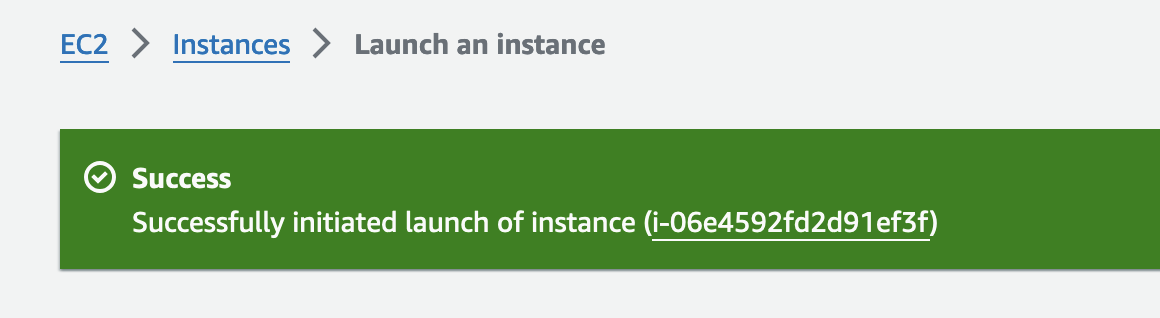
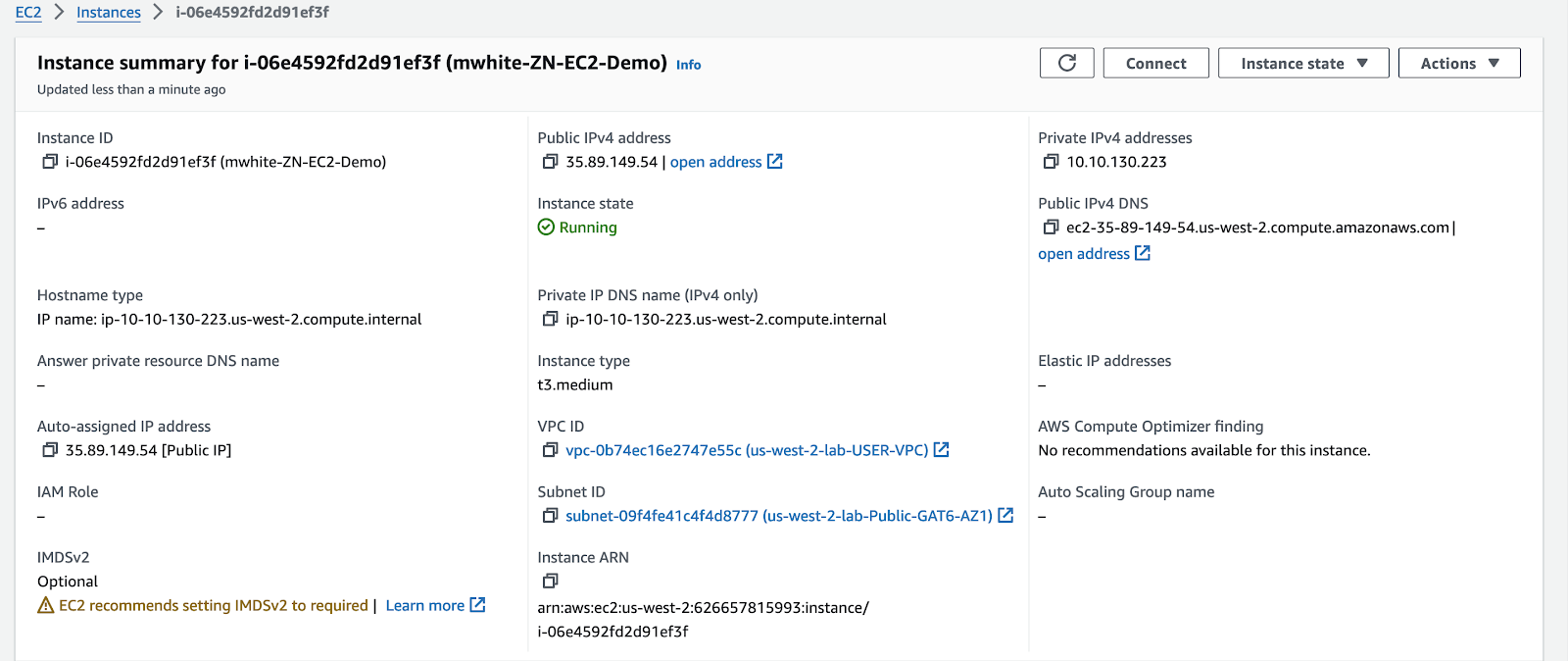
انقر على **رابط معرف المثيل** (i-06e4592fd2d91ef3f كما هو موضح في الصورة أعلاه) للعثور على **عنوان بروتوكول الإنترنت (IP) الداخلي** مُسنَد إلى العقدة.
يستغرق الأمر بضع دقائق حتى يتم تشغيل العقدة وبدء واجهة ويب محلية.
خلال أول 10 دقائق من تشغيل المثيل، افتح متصفح ويب ويدخل ال **عناوين IPv4 الخاصة** المذكورة (`10.10.130.223` في الصورة أعلاه).
على سبيل المثال: `https://<10.10.130.223>:8443`.
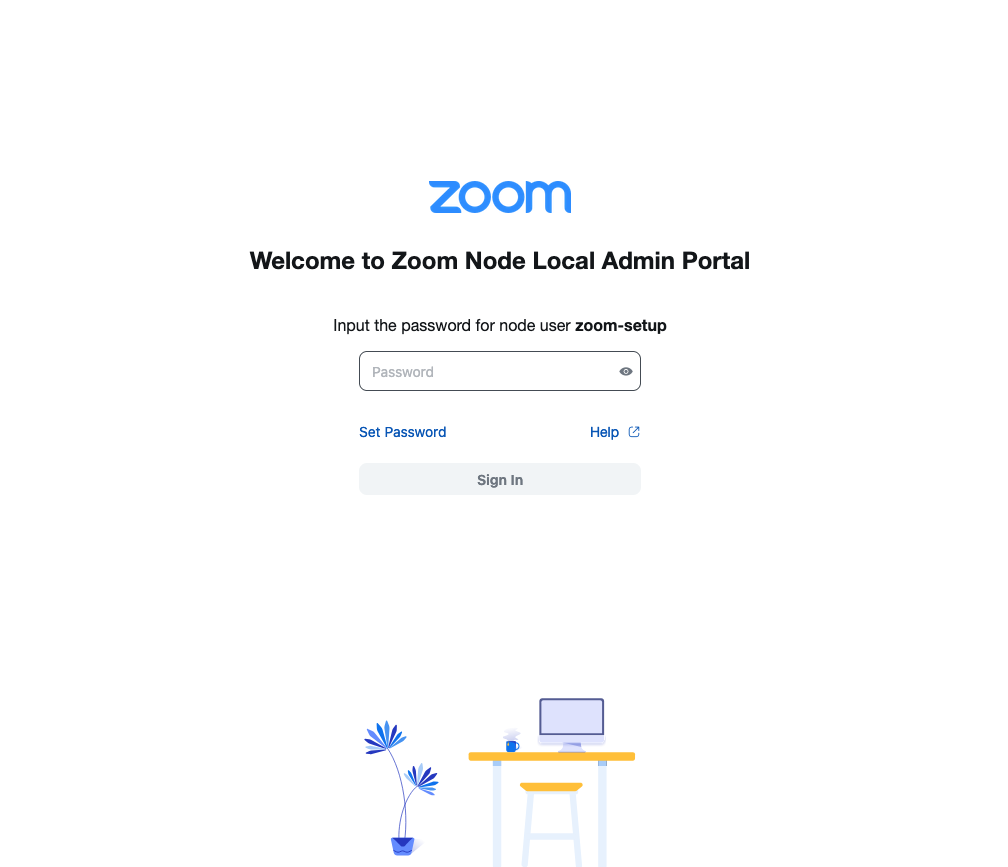
اقبل تحذير الشهادة غير الصالحة الذي يظهر. تظهر بوابة المسؤول المحلية الخاصة بـ Zoom Node وتطالبك بكلمة المرور.
انقر على **تعيين كلمة المرور** رابط لِكوَّن كلمة مرور مسؤول.
اسم المستخدم يكون دائمًا `zoom-setup`.
{% hint style="info" %}
رابط "تعيين كلمة المرور" يكون مرئيًا فقط خلال الدقائق العشر الأولى بعد إقلاع الجهاز الافتراضي. إذا لم يكن مرئيًا، فأعد تشغيل الجهاز الافتراضي لجعل الخيار متاحًا مرة أخرى.
{% endhint %}
الآن بعد اكتمال النشر، يمكنك متابعة التهيئة باتباع التعليمات التي تبدأ في [تكوين Zoom Node وإدارته بعد النشر](/technical-library/technical-library-ar/alkhdmat-almtqdmh-dhmn-khth-enterprise/zoom-node/zoom-node-deployment-field-guide/zoom-node-post-deployment-configuration-and-management.md#network-configuration)خطوات الـ [تكوين Zoom Node وإدارته بعد النشر](/technical-library/technical-library-ar/alkhdmat-almtqdmh-dhmn-khth-enterprise/zoom-node/zoom-node-deployment-field-guide/zoom-node-post-deployment-configuration-and-management.md) الصفحة.
---
# Agent Instructions
This documentation is published with GitBook. GitBook is the documentation platform designed so that both humans and AI agents can read, navigate, and reason over technical content effectively. Learn more at gitbook.com.
## Querying This Documentation
If you need additional information that is not directly available in this page, you can query the documentation dynamically by asking a question.
Perform an HTTP GET request on the current page URL with the `ask` query parameter, and the optional `goal` query parameter:
```
GET https://library.zoom.com/technical-library/technical-library-ar/alkhdmat-almtqdmh-dhmn-khth-enterprise/zoom-node/zoom-node-deployment-field-guide/zoom-node-hypervisor-specific-deployments.md?ask=&goal=
```
`ask` is the immediate question: it should be specific, self-contained, and written in natural language.
`goal` is optional and describes the broader end goal you are ultimately trying to accomplish on behalf of the user. GitBook uses it to tailor the answer towards what is most useful for that goal.
The response will contain a direct answer to the question and relevant excerpts and sources from the documentation.
Use this mechanism when the answer is not explicitly present in the current page, you need clarification or additional context, or you want to retrieve related documentation sections.