> For the complete documentation index, see [llms.txt](https://library.zoom.com/llms.txt). Markdown versions of documentation pages are available by appending `.md` to page URLs; this page is available as [Markdown](https://library.zoom.com/technical-library/technical-library-ar/ai/ai-whitepaper/zoom-ai-features.md).

# ميزات Zoom AI

ميزات الذكاء الاصطناعي مدعوم بالذكاء الاصطناعي من Zoom

## **ميزات تحويل الكلام إلى نص**

### معالجة تحويل الكلام إلى نص

#### <mark style="color:أزرق;">مدخل أساسي يدعم التسميات التوضيحية والنصوص المكتوبة وميزات الذكاء الاصطناعي الأخرى</mark>

بيانات تحويل الكلام إلى نص هي النص الناتج عندما يحوّل Zoom الصوت المنطوق إلى نص مكتوب باستخدام تقنية التعرّف التلقائي على الكلام. وتشكّل هذه الطبقة قدرة أساسية على مستوى منصة Zoom، إذ تدعم ميزات إمكانية الوصول والتجارب اللاحقة المدعومة بالذكاء الاصطناعي. وبحسب الإعدادات المفعّلة وسياق المنتج، قد تُستخدم بيانات تحويل الكلام إلى نص لتوفير تسميات توضيحية مباشرة، أو إنشاء نصوص مكتوبة محفوظة، أو تقديم مدخلات نصية منظّمة لميزات الذكاء الاصطناعي، مثل أسئلة الاجتماع والملخصات واستخراج عناصر العمل.

لذلك، لا تقتصر بيانات تحويل الكلام إلى نص على ميزة واحدة للمستخدم النهائي. فهي تمثّل النص الأساسي للمحادثة المنطوقة، ويمكن استخدامها بطرق مختلفة بحسب كيفية إعداد اجتماع أو جلسة.

### التسميات التوضيحية

#### <mark style="color:أزرق;">بيانات مؤقتة لتحويل الكلام إلى نص، مخصّصة لإمكانية الوصول أثناء الاجتماع</mark>

تُعدّ التسميات التوضيحية أحد استخدامات بيانات تحويل الكلام إلى نص أثناء جلسة مباشرة. عند تفعيلها، يستخدم Zoom التعرّف التلقائي على الكلام لتحويل الصوت المنطوق إلى نص توضيحي متغيّر يمكن للمشاركين الاطلاع عليه فورًا أثناء الاجتماعات والندوات عبر الإنترنت وبعض تجارب Zoom الأخرى. ويساعد ذلك على تحسين إمكانية الوصول والاستيعاب أثناء المحادثة.

<div data-with-frame="true"><figure><img src="https://3637835738-files.gitbook.io/~/files/v0/b/gitbook-x-prod.appspot.com/o/spaces%2FctBXUMeBy4rtLMmMkKRG%2Fuploads%2Fgit-blob-68321ec4df1e441d1ce2ee47de10aa7f36423493%2Fimage131.png?alt=media" alt=""><figcaption><p>التسميات التوضيحية المباشرة في اجتماع</p></figcaption></figure></div>

باعتبارها ميزة لإمكانية الوصول المباشر، صُمّمت التسميات التوضيحية للاستخدام أثناء الجلسة، لا للاحتفاظ بها بعد الاجتماع. ويمكن للمشاركين الاطلاع عليها أثناء الجلسة والتمرير إلى الوراء لمراجعة تسميات الدقائق الثلاث السابقة ما دامت الجلسة نشطة. وبعد انتهاء الجلسة، لا يمكن للمشاركين الاحتفاظ بالتسميات التوضيحية أو حفظها أو تنزيلها كعنصر مستقل بعد الاجتماع. ومع ذلك، تظل التسميات التوضيحية متاحة أثناء تشغيل التسجيلات.

نظرًا إلى أن التسميات التوضيحية لا تُعد بحد ذاتها سجلًا محفوظًا لما بعد الاجتماع، يجب على المؤسسات التي ترغب في الاحتفاظ ببيانات تحويل الكلام إلى نص بعد انتهاء الجلسة المباشرة تمكين وظيفة النسخ بشكل منفصل.

**التسميات التوضيحية المحلية**

اعتبارًا من الإصدار 6.5.3 من تطبيق Zoom Workplace، أصبح بإمكان المستخدمين الوصول إلى النسخ المباشر المحلي الذي يُعالَج على الجهاز، حيث تتم معالجة الصوت مباشرةً على جهازهم بدلًا من استخدام المعالجة السحابية.

### التسميات التوضيحية المترجمة

#### <mark style="color:أزرق;">ترجمة بيانات تحويل الكلام إلى نص</mark>

تستند التسميات التوضيحية المترجمة من Zoom إلى النص الناتج عن التسميات التوضيحية المباشرة. بعد تحويل الصوت المنطوق إلى نص باللغة المصدر التي جرى اكتشافها، يعالج نظام الترجمة المباشرة في Zoom بيانات تحويل الكلام إلى نص ويترجمها إلى اللغة أو اللغات الهدف التي يحددها المستخدم. ثم يُعرض النص المترجم للمشاركين في تطبيقات Zoom Workplace لديهم على هيئة تسميات توضيحية مترجمة.

يتيح ذلك للمشاركين متابعة المحادثات بلغات مختلفة في الوقت الفعلي، من دون الحاجة إلى أن يتوقف المتحدث أو يغيّر التدفق الطبيعي للنقاش. وبهذه الطريقة، تُعد التسميات التوضيحية المترجمة استخدامًا لاحقًا لبيانات تحويل الكلام إلى نص، إذ توسّع نطاق التسميات التوضيحية المباشرة من النسخ إلى الفهم متعدد اللغات.

<figure><img src="https://3637835738-files.gitbook.io/~/files/v0/b/gitbook-x-prod.appspot.com/o/spaces%2FctBXUMeBy4rtLMmMkKRG%2Fuploads%2FtN941YeXqBMBLONA5Ok5%2Fimage34.png?alt=media&amp;token=5f5ea556-4f38-4d37-9b33-476e4551cbe8" alt=""><figcaption><p>التسميات التوضيحية المترجمة في اجتماع</p></figcaption></figure>

### النسخ

#### <mark style="color:أزرق;">الاحتفاظ ببيانات تحويل الكلام إلى نص لسجلات الاجتماعات واستخدامها لاحقًا</mark>

النسخ هو سجل محفوظ لمحتوى الاجتماع، يُنشأ من بيانات تحويل الكلام إلى نص. وعلى خلاف التسميات التوضيحية المباشرة، المخصصة لإتاحة الوصول أثناء الجلسة، يمكن للنسخ أن يوفر سجلًا نصيًا دائمًا للاجتماع عند تمكين إنشاء النسخ والاحتفاظ به.

يمكن لمسؤول إدارة إعدادات نسخ الاجتماعات على مستوى الحساب، كما يمكن لمضيفي الاجتماعات إدارة إتاحة النسخ أثناء الاجتماعات. وبحسب إعداد الاجتماع، قد يتمكن المشاركون أيضًا من طلب الوصول إلى النسخ أثناء الاجتماع. عند تمكين هذه الميزة، يُنشأ النسخ ويُحتفظ به وفقًا لإعدادات النسخ المعمول بها للاجتماع. ويمكن للمسؤولين أيضًا تكوين النسخ ليكون ممكّنًا دائمًا للاجتماعات على مستوى مؤسستهم.

بما أن النسخ تُحتفظ بها كسجلات للاجتماعات، فيمكن أن تدعم استخدامات لاحقة تعتمد على بيانات دائمة لتحويل الكلام إلى نص. وقد يشمل ذلك مراجعة محتوى الاجتماع لاحقًا، والمتابعة المستندة إلى النسخ، والميزات المدعومة بالذكاء الاصطناعي التي تعتمد على توفر نسخة محفوظة، بدلًا من الاعتماد على مخرجات مؤقتة لتحويل الكلام إلى نص أثناء الجلسة فحسب.

## **دردشة الذكاء الاصطناعي**

#### <mark style="color:أزرق;">لجنة الدردشة بالذكاء الاصطناعي هي أداة ذكاء اصطناعي صغيرة الحجم ضمن Zoom Workplace.</mark>

لجنة AI Chat هي أداة ذكاء اصطناعي مدمجة ومتاحة ضمن منتجات Zoom Workplace، وقد صُممت لتوفير دعم مفيد ضمن السياق إلى جانب العمل الذي ينفّذه المستخدم بالفعل. وهي تعمل كلجنة جانبية ملائمة يمكن للمستخدمين فتحها أثناء العمل في منتجات مثل البريد وTeam Chat ومناطق أخرى من Zoom Workplace، مما يتيح لهم الوصول إلى مساعدة الذكاء الاصطناعي من دون مغادرة تجربة المنتج النشطة.

<div data-with-frame="true"><figure><img src="https://3637835738-files.gitbook.io/~/files/v0/b/gitbook-x-prod.appspot.com/o/spaces%2FctBXUMeBy4rtLMmMkKRG%2Fuploads%2F19b98Sgrhbs6qrfzcIDW%2Fimage.png?alt=media&amp;token=c72fddef-d7f3-45b6-90d7-b74c75201bb6" alt=""><figcaption><p>لجنة دردشة الذكاء الاصطناعي</p></figcaption></figure></div>

تحتفظ كل علامة تبويب خاصة بمنتج بمثيلها الخاص من محادثة دردشة الذكاء الاصطناعي، لذا تكون اللجنة المفتوحة في البريد مخصصة للبريد، بينما تكون اللجنة المفتوحة في Team Chat مخصصة لـ Team Chat، وتعكس اللجان المفتوحة في أماكن أخرى سياقات العمل الخاصة بمنتجاتها. ويسمح ذلك ببقاء اللجنة مرتبطة ارتباطًا وثيقًا بالمنتج والمحتوى والمهام المرتبطة بذلك الجزء من Zoom Workplace، بدلًا من العمل كلجنة واحدة تستمر عبر التطبيق بأكمله في حالة متواصلة واحدة.

#### <mark style="color:أزرق;">توفّر لجنة دردشة الذكاء الاصطناعي مساعدةً سياقيةً في المكان الذي يُنجَز فيه العمل بالفعل</mark>

تدعم لجنة الدردشة بالذكاء الاصطناعي مجموعة واسعة من المهام العامة المدعومة بالذكاء الاصطناعي، بما في ذلك إعداد المسودات والتلخيص وإعادة الصياغة والشرح وتوليد الأفكار والإجابة عن الأسئلة. وضمن Zoom Workplace، تتشكل هذه المساعدة أيضًا وفقًا للمنتج الذي تظهر فيه اللجنة. في البريد، يمكن للجنة أن تدعم الأعمال المتعلقة بالبريد الإلكتروني. وفي Team Chat، يمكنها دعم التعاون القائم على الدردشة. وفي المنتجات الأخرى، يمكنها تقديم المساعدة بطرق تعكس المحتوى المحيط وتجربة المنتج.

يتيح هذا النموذج المخصص للمنتج لدردشة الذكاء الاصطناعي الحفاظ على قدراتها الواسعة مع زيادة صلتها المباشرة بنشاط المستخدم الحالي. وتعمل اللجنة كأداة مريحة مدمجة في سير عمل المستخدم، مما يساعد المستخدمين على إنجاز المهام والتفاعل مع المحتوى دون مغادرة المنتج الذي يستخدمونه.

#### <mark style="color:أزرق;">تستخدم دردشة الذكاء الاصطناعي سياق المنتج الحالي للمستخدم كنقطة بداية</mark>

عندما يفتح مستخدم لجنة دردشة الذكاء الاصطناعي داخل أحد منتجات Zoom Workplace، يمكن للجنة استخدام السياق المحيط المباشر كنقطة انطلاق للمساعدة. فعلى سبيل المثال، إذا فُتحت اللجنة من قناة دردشة معينة، فيمكنها البدء من محتوى تلك القناة. وإذا فُتحت أثناء عرض رسالة من البريد إلكتروني، فيمكنها البدء من تلك الرسالة وسياق سلسلة الرسائل المحيطة بها. يتيح ذلك للجنة تقديم مساعدة وثيقة الصلة بالمحتوى الذي يعرضه المستخدم أو يعمل عليه في تلك اللحظة.

## **دردشة Zoom**

#### إنشاء دردشة

تستخدم ميزة صياغة الدردشة الذكاء الاصطناعي لمساعدة المستخدمين على صياغة الرسائل بكفاءة أكبر. فمن خلال تحليل سياق المحادثات الجارية، يمكنها تقديم اقتراحات لتعديل النبرة أو طرح أفكار للموضوعات أو تغيير طول الرسالة، مما يساعد على ضمان فعالية التواصل واتساقه مع الرسالة المراد إيصالها. ويمكن لميزة صياغة الدردشة أيضًا إعادة كتابة مسودات الرسائل، وتغيير النبرة والمحتوى بما يتوافق مع تفضيلات المستخدم، كأن تجعل الرسالة *أكثر احترافية*، أو *أقل رسمية*، حسب تفضيلات المستخدم.

<div data-with-frame="true"><figure><img src="https://3637835738-files.gitbook.io/~/files/v0/b/gitbook-x-prod.appspot.com/o/spaces%2FctBXUMeBy4rtLMmMkKRG%2Fuploads%2FJH6ZrtIvXZfENBnQEExO%2Fimage29.png?alt=media&amp;token=b88b358e-0f9a-4614-a2c3-41b4eab4451c" alt="" width="563"><figcaption><p>مطالبة Zoom AI بتلخيص رسائل دردشة Zoom لتحديد الخطوات التالية</p></figcaption></figure></div>

<div data-with-frame="true"><figure><img src="https://3637835738-files.gitbook.io/~/files/v0/b/gitbook-x-prod.appspot.com/o/spaces%2FctBXUMeBy4rtLMmMkKRG%2Fuploads%2FZnOQBgTP9MZDyh4816Xl%2Fimage37.png?alt=media&amp;token=da371ec4-a329-4c25-9903-7f1f54e5e05f" alt="" width="563"><figcaption><p>مخرجات الموجه السابق</p></figcaption></figure></div>

راجع مركز دعم Zoom لمزيد من المعلومات حول [استخدام ميزة صياغة الدردشة](https://support.zoom.com/hc/en/article?id=zm_kb\&sysparm_article=KB0058033).

#### تلخيص الرسائل وسلاسل المحادثات والمستندات

في دردشة Zoom **تلخيص الرسائل وسلاسل المحادثات والمستندات** تساعد الميزات المستخدمين على فهم سياق المحادثات والمستندات بسرعة، دون مغادرة واجهة الدردشة. وبالنسبة إلى سلاسل رسائل المحادثة، يمكن لـ Zoom AI إنشاء ملخص للنقاش يبرز النقاط الرئيسية والقرارات والإجراءات المطلوبة، ما يتيح للمستخدمين متابعة ما فاتهم دون قراءة كل رسالة على حدة. وتفيد هذه الميزة بشكل خاص في سلاسل المحادثات النشطة التي تضم مشاركين كثيرين، أو عندما يحتاج المستخدم إلى الإلمام سريعًا بمجريات نقاش مستمر.

<div data-with-frame="true"><figure><img src="https://3637835738-files.gitbook.io/~/files/v0/b/gitbook-x-prod.appspot.com/o/spaces%2FctBXUMeBy4rtLMmMkKRG%2Fuploads%2Fju9aoOA0DB2qAUC6rhtW%2Fimage.png?alt=media&amp;token=43c75864-bcab-49fc-9035-8bf68729c8f3" alt=""><figcaption><p>تلخيص سلسلة محادثة متعددة التعليقات في فقرة واحدة.</p></figcaption></figure></div>

تتضمن دردشة Zoom أيضًا ميزة مدمجة لتلخيص الملفات النصية المشتركة وروابط Zoom Canvas. عند مشاركة ملف مدعوم أو رابط Canvas في محادثة، يظهر كمرفق ضمن الدردشة. ويمكن للمستخدمين تمرير المؤشر فوق المرفق واختيار زر Zoom AI لإنشاء ملخص موجز لأهم النقاط في المستند مباشرةً ضمن المحادثة.

<div data-with-frame="true"><figure><img src="https://3637835738-files.gitbook.io/~/files/v0/b/gitbook-x-prod.appspot.com/o/spaces%2FctBXUMeBy4rtLMmMkKRG%2Fuploads%2FNMybYEWCYVOTIHbafXIx%2Fimage71.png?alt=media&amp;token=7de787be-eeb0-47d0-95f8-012d09b54abe" alt="" width="563"><figcaption><p>ملخص لمستند تم تحميله إلى دردشة Zoom</p></figcaption></figure></div>

تساعد إمكانات التلخيص هذه المستخدمين على البقاء على اطلاع، وتقليل الوقت المستغرق في مراجعة النقاشات الطويلة أو المواد المشتركة، والحفاظ على السياق والفهم ضمن مساحة العمل التعاونية نفسها.

لمزيد من المعلومات حول استخدام ميزة [تلخيص الرسائل وسلاسل المحادثات والمستندات](https://support.zoom.com/hc/en/article?id=zm_kb\&sysparm_article=KB0057619).

## **Zoom Events وWebinars Plus**

#### إنشاء محتوى الفعاليات

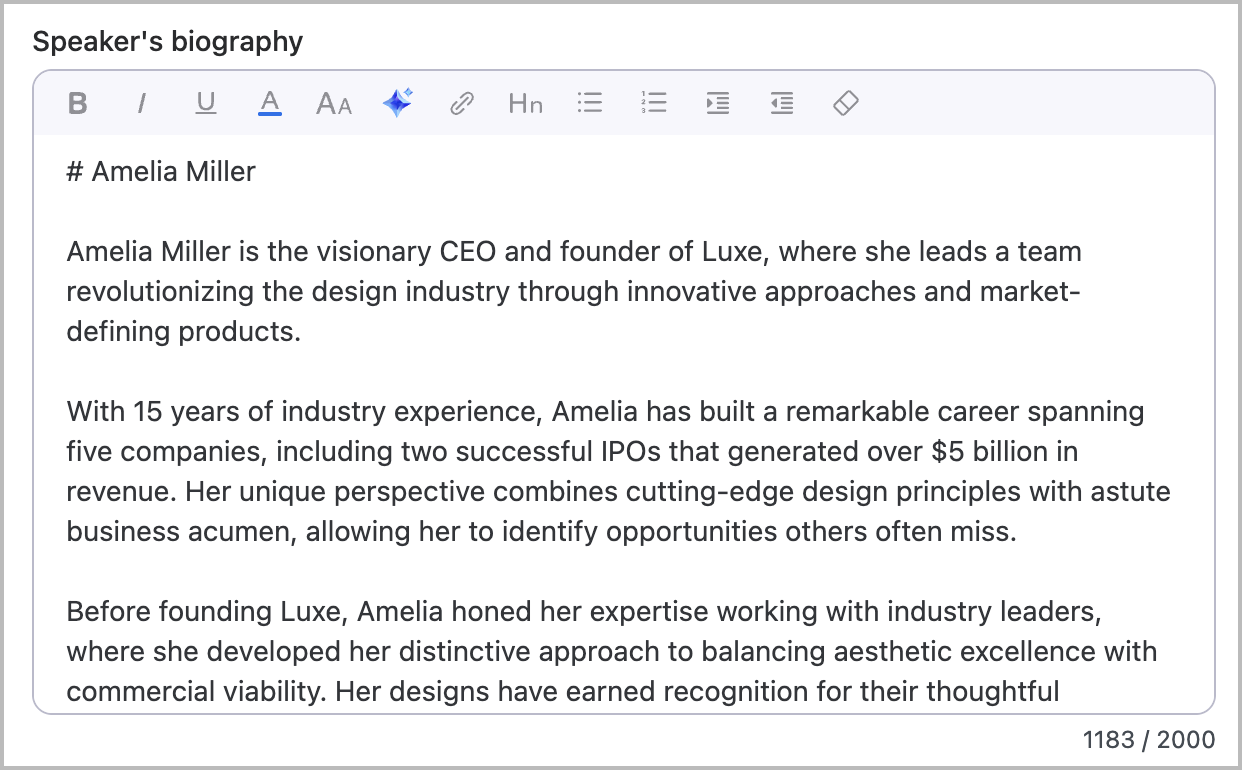
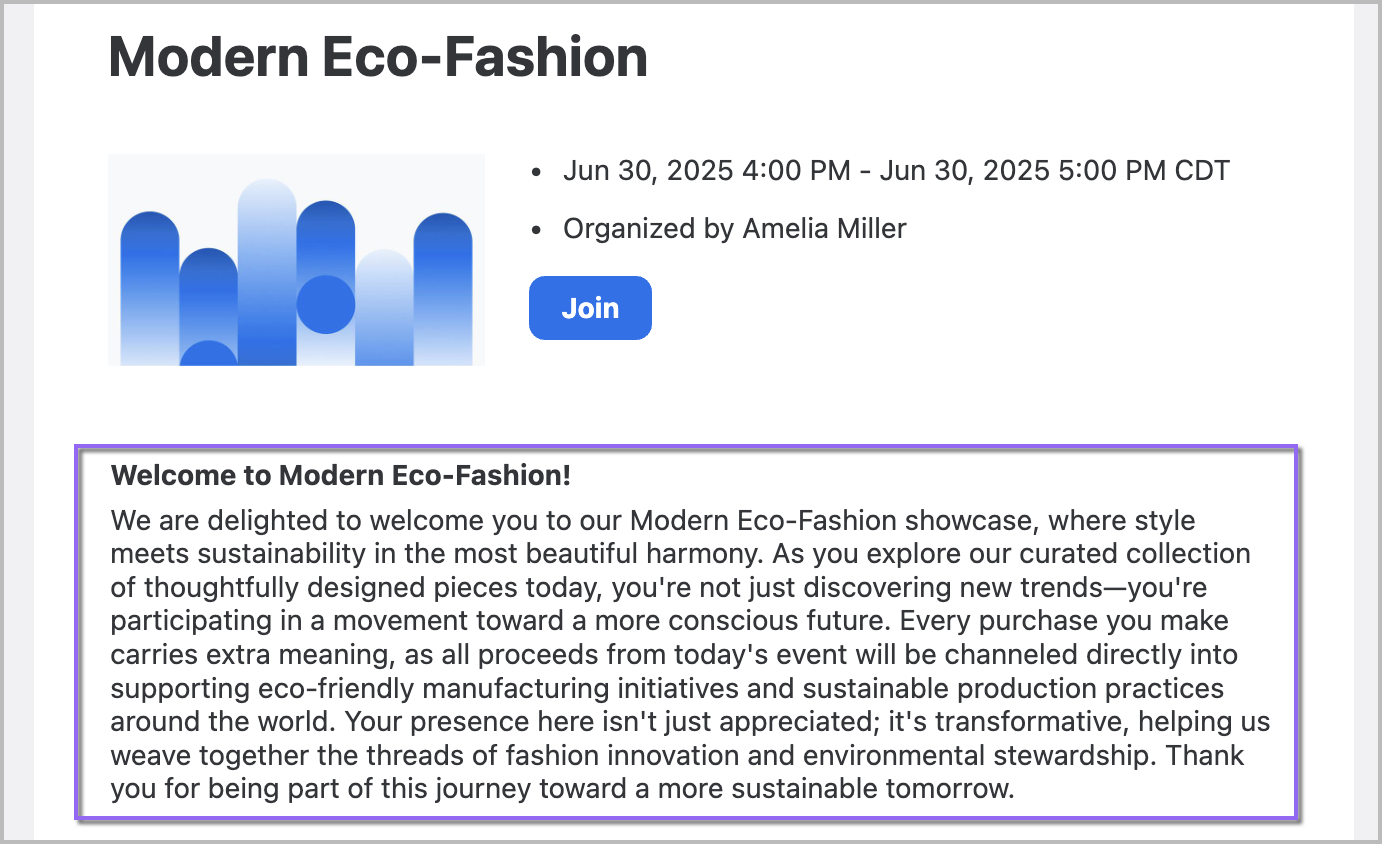
تساعد ميزة إنشاء محتوى الفعاليات المستخدمين على إنشاء محتوى بسرعة للأقسام المتعلقة بالفعالية، بما في ذلك الأوصاف وتفاصيل الجلسات والسير الذاتية للمتحدثين والإعلانات في الردهة. ويمكن للمستخدمين الحصول على اقتراحات نصية مُنشأة بالذكاء الاصطناعي تتوافق مع أسلوبهم ونبرتهم، وذلك من خلال تقديم سياق أو مطالبة.

<div data-with-frame="true"><figure><img src="https://3637835738-files.gitbook.io/~/files/v0/b/gitbook-x-prod.appspot.com/o/spaces%2FctBXUMeBy4rtLMmMkKRG%2Fuploads%2FtK1KDXJYwRAV5Ep6uG81%2Fimage67.png?alt=media&amp;token=1913a960-ae87-4020-93ec-1fe3d2b499d6" alt="" width="563"><figcaption><p>مطالبة إنشاء السيرة الذاتية للمتحدث</p></figcaption></figure></div>

<div data-with-frame="true"><figure><img src="https://3637835738-files.gitbook.io/~/files/v0/b/gitbook-x-prod.appspot.com/o/spaces%2FctBXUMeBy4rtLMmMkKRG%2Fuploads%2Fgit-blob-58cecb238b283170b2a230682df80276c91dba9c%2Fimage96.png?alt=media" alt="" width="563"><figcaption><p>ناتج المطالبة السابقة</p></figcaption></figure></div>

يُرجى الرجوع إلى مركز دعم Zoom لمزيد من المعلومات حول [إنشاء محتوى الفعاليات](https://support.zoom.com/hc/en/article?id=zm_kb\&sysparm_article=KB0073732).

#### توليد الصور

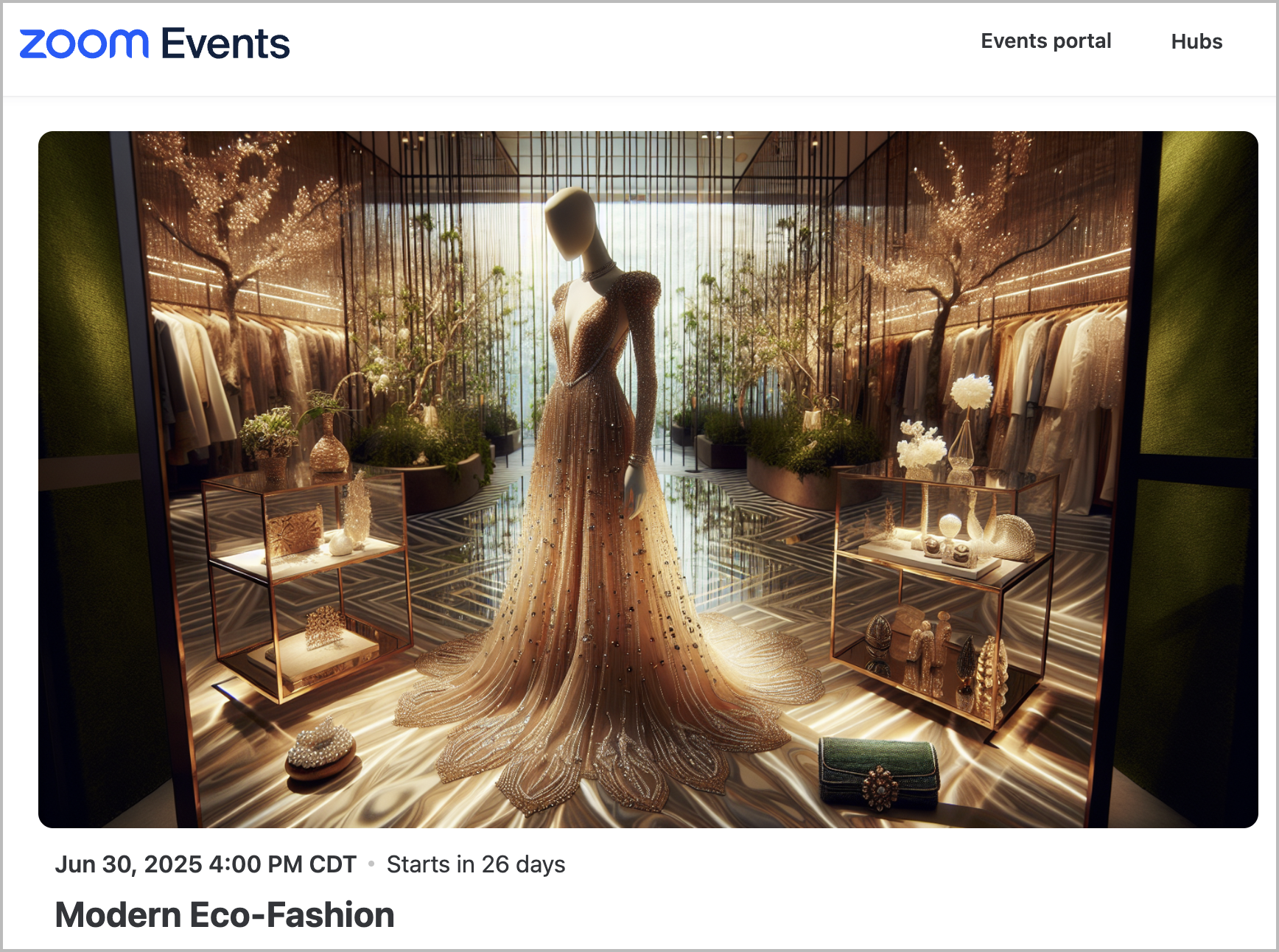
تتيح ميزة إنشاء الصور في Zoom Events لمضيفي الفعاليات إنشاء صور مخصصة لفعالياتهم باستخدام الذكاء الاصطناعي. ويشمل ذلك إنشاء صور لرؤوس الفعاليات والجلسات والمعارض وغيرها. ويمكن للمستخدمين إدخال مطالبات محددة، والاختيار من بين الأنماط المقترحة بالذكاء الاصطناعي، وتعيين نسب أبعاد الصور (أفقي أو عمودي أو مربع). وبعد إنشاء الصور، يمكن معاينتها وإضافتها مباشرةً إلى الفعالية، ما يعزز جاذبيتها البصرية من دون الحاجة إلى أدوات تصميم خارجية.

<div data-with-frame="true"><figure><img src="https://3637835738-files.gitbook.io/~/files/v0/b/gitbook-x-prod.appspot.com/o/spaces%2FctBXUMeBy4rtLMmMkKRG%2Fuploads%2FAxdq1D6Ldk43drVYWnSj%2Fimage60.png?alt=media&amp;token=fc3d59e7-bc99-4f87-8e46-5ea561bdbe70" alt="" width="563"><figcaption><p>مطالبة إنشاء صورة للفعالية وناتجها</p></figcaption></figure></div>

<div data-with-frame="true"><figure><img src="https://3637835738-files.gitbook.io/~/files/v0/b/gitbook-x-prod.appspot.com/o/spaces%2FctBXUMeBy4rtLMmMkKRG%2Fuploads%2Fgit-blob-e98a8288b1bed4c41bb527e859f41fdd1deb9bd1%2Fimage126.png?alt=media" alt="" width="563"><figcaption><p>الصورة المُنشأة المعروضة على صفحة الفعاليات</p></figcaption></figure></div>

يُرجى الرجوع إلى مركز دعم Zoom لمزيد من المعلومات حول [إنشاء الصور لفعاليات Zoom](https://support.zoom.com/hc?id=zm_kb\&sysparm_article=KB0073761).

#### إنشاء بريد إلكتروني

تساعد ميزة إنشاء بريد إلكتروني في فعاليات Zoom المستخدمين على إنشاء محتوى البريد الإلكتروني للتواصل بشأن الفعاليات بسرعة. ومن خلال إدخال مطالبات، يمكن للمستخدمين إنشاء متن الرسالة وعناوينها ونصوص الحث على اتخاذ إجراء بما يلائم احتياجاتهم. وتتيح هذه الميزة لمضيفي الفعاليات صياغة الرسائل الإلكترونية وتنقيحها بكفاءة أكبر، ما يساعد على ضمان ملاءمة الرسائل للسياق وانسجامها مع نبرة الفعالية.

<div data-with-frame="true"><figure><img src="https://3637835738-files.gitbook.io/~/files/v0/b/gitbook-x-prod.appspot.com/o/spaces%2FctBXUMeBy4rtLMmMkKRG%2Fuploads%2FNawgJYjfU47E089T4Bl9%2Fimage11.png?alt=media&amp;token=432fcfa1-5a8c-48c0-bc3b-718b02a75b37" alt="" width="563"><figcaption><p>مطالبة إنشاء بريد إلكتروني لفعاليات Zoom</p></figcaption></figure></div>

<div data-with-frame="true"><figure><img src="https://3637835738-files.gitbook.io/~/files/v0/b/gitbook-x-prod.appspot.com/o/spaces%2FctBXUMeBy4rtLMmMkKRG%2Fuploads%2Fgit-blob-51f031610c16dcb7f2c2eae9414ecd7a26f9191a%2Fimage43.png?alt=media" alt="" width="563"><figcaption><p>ناتج المطالبة السابقة</p></figcaption></figure></div>

يُرجى الرجوع إلى مركز دعم Zoom لمزيد من المعلومات حول [إنشاء بريد إلكتروني لفعاليات Zoom](https://support.zoom.com/hc?id=zm_kb\&sysparm_article=KB0010218).

#### إنشاء دردشة

تتيح ميزة إنشاء دردشة في فعاليات Zoom للمستخدمين صياغة ردود احترافية ومراعية للسياق بسرعة داخل ردهة الفعالية. وتفيد هذه الميزة على وجه الخصوص في الحفاظ على تفاعل نشط في الفعاليات الكبيرة، إذ تتطلب هذه الفعاليات ردودًا سريعة وملائمة لضمان استمرار النقاشات أو تقديم الإرشادات والتوجيهات.

<div data-with-frame="true"><figure><img src="https://3637835738-files.gitbook.io/~/files/v0/b/gitbook-x-prod.appspot.com/o/spaces%2FctBXUMeBy4rtLMmMkKRG%2Fuploads%2FHd3gYOS8M26vo3Q5Bzjl%2Fimage24.png?alt=media&amp;token=2677f0ce-9f56-40c6-84bd-7a6c457f6e9e" alt="" width="563"><figcaption><p>مطالبة الإنشاء الذكي في دردشة فعاليات Zoom في الردهة</p></figcaption></figure></div>

<div data-with-frame="true"><figure><img src="https://3637835738-files.gitbook.io/~/files/v0/b/gitbook-x-prod.appspot.com/o/spaces%2FctBXUMeBy4rtLMmMkKRG%2Fuploads%2FsW3sI7vvE8VyAMpauTFY%2Fimage69.png?alt=media&amp;token=d492fbe5-ebbb-4d92-815e-2fd86179525c" alt="" width="563"><figcaption><p>ناتج المطالبة السابقة</p></figcaption></figure></div>

يُرجى الرجوع إلى مركز دعم Zoom لمزيد من المعلومات حول [إنشاء دردشة لفعاليات Zoom](https://support.zoom.com/hc?id=zm_kb\&sysparm_article=KB0057558).

#### الرفع الذكي

تساعد ميزة التحميل الذكي في Zoom Events المنظّمين على إضافة كميات كبيرة من معلومات الفعالية بكفاءة أكبر، وذلك باستخراج التفاصيل المنظّمة من الملفات المحمّلة واستخدامها لإنشاء محتوى الفعالية تلقائيًا. عند إضافة جلسات متعددة إلى فعالية، يمكن للتحميل الذكي تحليل أنواع الملفات المدعومة، مثل CSV وTXT وDOC وDOCX وXLS وXLSX، لاستخراج معلومات الجلسات ذات الصلة وتجميع جدول الأعمال تلقائيًا. ويمكن أن يقلّل ذلك الجهد اليدوي المبذول لإدخال تفاصيل الفعالية عنصرًا تلو الآخر.

يمكن أيضًا استخدام التحميل الذكي لمهام أخرى في إعداد الفعالية تتجاوز الجلسات، بما في ذلك إضافة المتحدثين والأسئلة المخصّصة. ومن خلال المساعدة على تحويل الملفات المحمّلة إلى محتوى منظّم للفعالية، تعمل هذه الميزة على تبسيط إعداد الفعالية وتسهيل إنشاء الفعاليات المعقّدة بسرعة أكبر للمنظّمين.

<figure><img src="https://3637835738-files.gitbook.io/~/files/v0/b/gitbook-x-prod.appspot.com/o/spaces%2FctBXUMeBy4rtLMmMkKRG%2Fuploads%2FvUaGuufkDJvbyKXfzmtW%2Fimage.png?alt=media&amp;token=99a82065-bc5b-444a-91b5-667547268a0a" alt="" width="563"><figcaption><p>واجهة التحميل الذكي</p></figcaption></figure>

#### إنشاء محتوى بالذكاء الاصطناعي للتسجيلات ومقاطع الفيديو

تساعد ميزة إنشاء المحتوى بالذكاء الاصطناعي في Zoom للتسجيلات ومقاطع الفيديو المستخدمين على تحويل جلسات الفعاليات المسجّلة إلى مخرجات كتابية ومرئية جديدة. باستخدام النسخ الناتج عن تسجيل فعالية، يمكن لـ Zoom AI إنشاء مستندات جديدة في Zoom Canvas، مثل منشورات وسائل التواصل الاجتماعي، وأبرز النقاط، والكتب الإلكترونية، والملخصات الموجزة للمبيعات، وملخصات الاجتماعات العامة، وغيرها من المواد المكتوبة المستندة إلى محتوى الجلسة. ويتيح ذلك للمنظّمين والفرق الاستفادة من تسجيلات الفعاليات على نحو أوسع من دون الحاجة إلى إعادة كتابة محتوى الجلسة أو إعادة تقديمه يدويًا.

إضافةً إلى المخرجات المكتوبة، يمكن لـ Zoom AI أيضًا إنشاء مقتطفات، وهي مقاطع فيديو منتقاة بالذكاء الاصطناعي تُبرز اللحظات الأساسية من الجلسة. وتساعد هذه الإمكانات مجتمعةً المستخدمين على تحويل محتوى الفعاليات المسجّل إلى مواد قابلة لإعادة الاستخدام، تدعم التواصل اللاحق والتوزيع الداخلي والتسويق وإعادة استخدام المحتوى على نطاق أوسع.

<div data-with-frame="true"><figure><img src="https://3637835738-files.gitbook.io/~/files/v0/b/gitbook-x-prod.appspot.com/o/spaces%2FctBXUMeBy4rtLMmMkKRG%2Fuploads%2FeQZk1uvuy2DdSwe1MF8v%2Fimage66.png?alt=media&amp;token=2ba157c9-1d67-4fc0-9d7f-311e754d3ed2" alt="" width="563"><figcaption><p>رسم توضيحي لخيارات إنشاء المحتوى التوليدي</p></figcaption></figure></div>

<div data-with-frame="true"><figure><img src="https://3637835738-files.gitbook.io/~/files/v0/b/gitbook-x-prod.appspot.com/o/spaces%2FctBXUMeBy4rtLMmMkKRG%2Fuploads%2FXjtrSgFdiaBgPVAlXNZS%2Fimage40.png?alt=media&amp;token=37f1ca27-07ed-4ead-a1dd-93eace8c7ad9" alt="" width="563"><figcaption><p>خيارات لتحسين المحتوى التوليدي</p></figcaption></figure></div>

## **عميل Zoom للبريد**

#### إنشاء بريد إلكتروني

تساعد ميزة إنشاء البريد الإلكتروني في Zoom المستخدمين على صياغة رسائل البريد الإلكتروني بكفاءة أكبر، من خلال تقديم اقتراحات منشأة بالذكاء الاصطناعي. ويمكن للمستخدمين إدخال مسودة أو توجيه، ليُنشئ Zoom AI محتوى ملائمًا للسياق استنادًا إلى سلسلة رسائل البريد الإلكتروني أو إلى مدخلات محددة من المستخدم. وتتيح هذه الميزة للمستخدمين إنشاء رسائل البريد الإلكتروني بسرعة، مع المساعدة على ضمان توافق ردودهم مع نبرة المحادثة وسياقها.

باستخدام هذه الميزة، يمكن للمستخدمين تبسيط عملية إنشاء البريد الإلكتروني، مما يساعد على توفير الوقت وتحسين الإنتاجية. وتفيد هذه الميزة بوجه خاص عند الرد على سلاسل الرسائل الحالية أو صياغة رسائل جديدة، إذ تساعد اقتراحات Zoom AI على الحفاظ على الوضوح والاتساق في التواصل.

على سبيل المثال، توضح الصورة التالية مطالبةً ومخرجاتٍ لشكر باكستون على عمله في إطلاق برنامج ولاء العملاء.

<div data-with-frame="true"><figure><img src="https://3637835738-files.gitbook.io/~/files/v0/b/gitbook-x-prod.appspot.com/o/spaces%2FctBXUMeBy4rtLMmMkKRG%2Fuploads%2FzBYRbLgeAdoQHctFOZy9%2Fimage20.png?alt=media&amp;token=8b2b9b9e-2efc-421f-bc45-fa1fe422eb75" alt="" width="563"><figcaption><p>إنشاء بريد إلكتروني باستخدام ميزة إنشاء بريد إلكتروني استنادًا إلى مطالبة المستخدم، من دون سياق سابق</p></figcaption></figure></div>

إضافةً إلى إنشاء رسائل البريد الإلكتروني الأولية، يمكن لميزة إنشاء بريد إلكتروني أيضًا إنشاء رد على الرسائل المستلمة. في هذا السياق، لا يكتب المستخدمون مطالبة، بل ينقرون على أيقونة Zoom AI في الرد، وينشئ Zoom AI تلقائيًا ردًا استنادًا إلى محتوى الرسالة.

<div data-with-frame="true"><figure><img src="https://3637835738-files.gitbook.io/~/files/v0/b/gitbook-x-prod.appspot.com/o/spaces%2FctBXUMeBy4rtLMmMkKRG%2Fuploads%2FtBTu1ri718yZB64RBpYD%2Fimage53.png?alt=media&amp;token=2b4ac02a-6d52-4293-b00d-5680e6e62fc6" alt="" width="563"><figcaption><p>إنشاء بريد إلكتروني باستخدام ميزة إنشاء بريد إلكتروني استنادًا إلى مطالبة المستخدم وسياق سلسلة رسائل البريد الإلكتروني</p></figcaption></figure></div>

على سبيل المثال، عند الرد على رسالة بريد إلكتروني، يمكن أن يؤدي النقر على أيقونة Zoom AI داخل مربع الرد إلى إنشاء رد ملائم للسياق تلقائيًا، ما يوفر الوقت على المستخدم.

يُرجى الرجوع إلى مركز الدعم في Zoom لمزيد من المعلومات حول [استخدام ميزة إنشاء بريد إلكتروني](https://support.zoom.com/hc?id=zm_kb\&sysparm_article=KB0057662).

#### تلخيص البريد الإلكتروني

يمكن لـ Zoom AI إنشاء ملخصات موجزة لرسائل البريد الإلكتروني مباشرةً داخل تطبيق Zoom Workplace، ما يساعد المستخدمين على فهم النقاط الرئيسية للرسائل الطويلة أو المعقدة بسرعة. عند عرض رسالة بريد إلكتروني، يمكن للمستخدمين تحديد **تلخيص** زر لفتح لجنة الدردشة بجانب الرسالة.

بعد التنفيذ، يحلّل Zoom AI البريد الإلكتروني تلقائيًا وينشئ ملخصًا واضحًا ومنظّمًا داخل اللجنة، مع إبراز التفاصيل الرئيسية والقرارات والخطوات التالية. يتيح ذلك للمستخدمين استيعاب السياق الأساسي بسرعة، من دون قراءة الرسالة كاملة أو التنقل بين التطبيقات.

<div data-with-frame="true"><figure><img src="https://3637835738-files.gitbook.io/~/files/v0/b/gitbook-x-prod.appspot.com/o/spaces%2FctBXUMeBy4rtLMmMkKRG%2Fuploads%2Fde8iJVOwUTKhFuEVwQdt%2Fimage42.png?alt=media&amp;token=6c493b0f-95a4-44f4-9a38-8c8a9a9b5b8d" alt="" width="563"><figcaption><p>تلخيص Zoom AI لبريد إلكتروني</p></figcaption></figure></div>

## **اجتماعات Zoom والندوات عبر الإنترنت**

#### الأسئلة أثناء الاجتماع والأسئلة أثناء الندوة عبر الإنترنت

تتيح ميزتا الأسئلة أثناء الاجتماع والأسئلة أثناء الندوة عبر الإنترنت لأول 1,000 مشارك طرح أسئلة على Zoom AI بسرية حول الاجتماع أو الندوة عبر الإنترنت ضمن اللجنة الجانبية أثناء انعقاد الجلسة. وإذا دخل أكثر من 1,000 مشارك إلى الجلسة، فستُعرض عليهم مطالبات بارزة تتضمن أسئلة مقترحة. وباستخدام بيانات تحويل كلام الاجتماع إلى نص، يقدّم Zoom AI للمشاركين إجابات ذات صلة بالسياق، بما في ذلك اقتباسات من المحادثة مرفقة بطوابع زمنية لمزيد من السياق والوضوح.

باستخدام هذه الميزة، يمكن للمستخدمين إرسال استفساراتهم مباشرةً إلى Zoom AI دون مقاطعة سير المحادثة الجارية. وتكون هذه الميزة مفيدة بشكل خاص في الاجتماعات الكبيرة أو النقاشات السريعة، حيث قد يحتاج المشاركون إلى توضيح من دون مقاطعة المتحدث. كما يمكنها مساعدة المنضمين المتأخرين على تدارك ما فاتهم بسرعة، من خلال تقديم إجابات ينشئها الذكاء الاصطناعي استنادًا إلى ما نوقش بالفعل.

<div data-with-frame="true"><figure><img src="https://3637835738-files.gitbook.io/~/files/v0/b/gitbook-x-prod.appspot.com/o/spaces%2FctBXUMeBy4rtLMmMkKRG%2Fuploads%2FGPCarqSqfKxiAjSgYZxI%2Fimage17.png?alt=media&amp;token=7e79e579-c212-4024-9486-37ad76533ae2" alt=""><figcaption><p>إجابات ميزة الأسئلة أثناء الاجتماع عن أسئلة المستخدمين</p></figcaption></figure></div>

راجِع مركز دعم Zoom لمزيد من المعلومات حول [استخدام ميزة الأسئلة أثناء الاجتماع](https://support.zoom.com/hc/en/article?id=zm_kb\&sysparm_article=KB0057748).

#### ملخص الاجتماع والندوة عبر الإنترنت

بعد انتهاء اجتماع أو ندوة عبر الإنترنت، تنشئ ميزة ملخص الاجتماع أو الندوة عبر الإنترنت ملخصًا منظمًا تلقائيًا، يتضمن أهم نقاط النقاش والقرارات ومهام العمل، من دون الحاجة إلى تدوين الملاحظات يدويًا. وباستخدام بيانات تحويل الكلام إلى نص الخاصة بالجلسة مرجعًا، ينشئ Zoom AI ملخصات واضحة وموجزة يمكن مشاركتها مع مضيف الاجتماع وأعضاء اللجنة والمدعوين.

تتيح هذه الميزة للمستخدمين الحصول على ملخص منظم جيدًا يسلط الضوء على التفاصيل الأساسية، ما يسهل عليهم تنسيق الخطوات التالية. وهي مفيدة بشكل خاص للفرق التي تدير اجتماعات متعددة، أو للمدعوين الذين انضموا متأخرين أو فاتتهم المناقشة. ويمكن أيضًا مشاركة ملخصات الاجتماعات لاحقًا، ما يعزز الإنتاجية ويسهّل متابعة الإجراءات.

يوضح المثال التالي رسالة بريد إلكتروني نموذجية تتضمن ملخصًا بعد الاجتماع وقد يتلقاها المستخدم.

<div data-with-frame="true"><figure><img src="https://3637835738-files.gitbook.io/~/files/v0/b/gitbook-x-prod.appspot.com/o/spaces%2FctBXUMeBy4rtLMmMkKRG%2Fuploads%2Fgit-blob-68d312663137fb142ff7f3832bdce0cb9ae5b3b1%2Fimage98.png?alt=media" alt="" width="563"><figcaption><p>مثال على ملخص اجتماع</p></figcaption></figure></div>

بالإضافة إلى ذلك، يمكن للعملاء الذين يستخدمون Zoom Canvas تحويل ملخصات الاجتماعات تلقائيًا إلى مستندات عمل تعاونية، ما يسهل تنسيق المتابعة وإدارة مهام العمل. يوضح المثال التالي كيف يتحول ملخص الاجتماع إلى مستند Canvas قابل للتحرير للتعاون بين أعضاء الفريق.

<div data-with-frame="true"><figure><img src="https://3637835738-files.gitbook.io/~/files/v0/b/gitbook-x-prod.appspot.com/o/spaces%2FctBXUMeBy4rtLMmMkKRG%2Fuploads%2FUbUKXjPGYKKkyIKILplO%2Fimage73.png?alt=media&amp;token=c71edd61-6458-4a6b-8853-ecb312c80993" alt="" width="563"><figcaption><p>ملخص اجتماع محوّل إلى مستند Zoom Canvas</p></figcaption></figure></div>

راجع مركز دعم Zoom لمزيد من المعلومات حول [استخدام ملخصات الاجتماعات](https://support.zoom.com/hc?id=zm_kb\&sysparm_article=KB0058013).

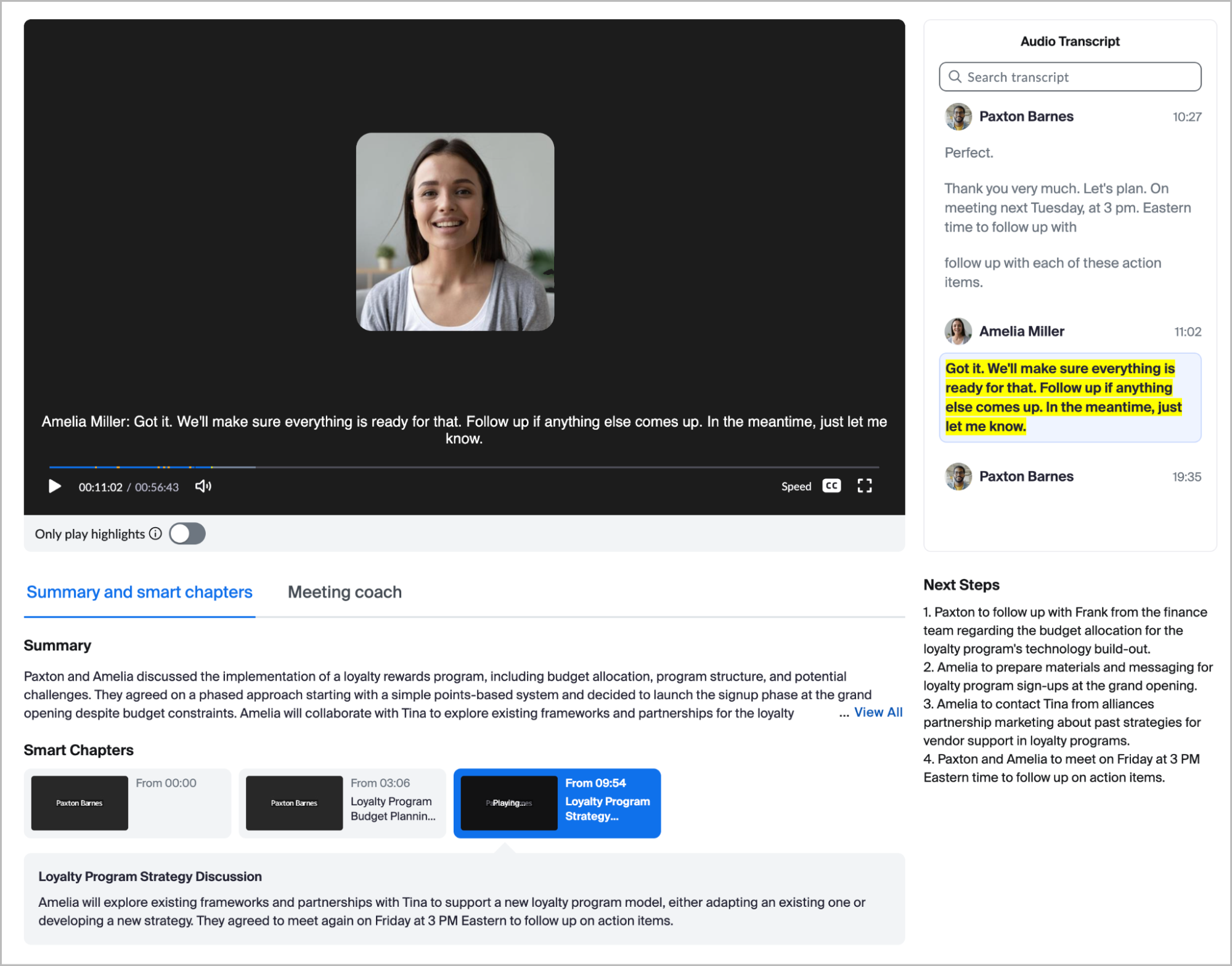
#### التسجيل الذكي

بالنسبة إلى الاجتماعات أو المقاطع المسجلة على السحابة، يحسّن التسجيل الذكي التسجيلات من خلال إنشاء ملخص منظم تلقائيًا، وإبراز اللحظات المهمة، وتحديد مهام العمل، دون الحاجة إلى أن يراجعها المستخدم يدويًا. وباستخدام النسخ الخاص بالتسجيل، ينشئ Zoom AI مقاطع بارزة قابلة للبحث ومحددة بطوابع زمنية، ما يسهّل على المستخدمين التنقل إلى المحتوى المهم ومراجعته.

تتيح هذه الميزة للمستخدمين العثور بسرعة على المعلومات ذات الصلة دون مشاهدة التسجيل كاملًا، ما يوفر الوقت ويحسن الكفاءة. وهي مفيدة بشكل خاص للفرق التي تدير اجتماعات متعددة أو للمشاركين الذين لم يتمكنوا من الحضور. كما يتيح التسجيل الذكي للمستخدمين الوصول إلى الفصول والملخصات ورؤى المتحدثين التي ينشئها الذكاء الاصطناعي، ما يوفر طريقة مبسطة للاطلاع على المناقشات والخطوات التالية.

تعرض الصورة التالية مثالًا على هذه الميزات، بما في ذلك الفصول واللحظات البارزة وما إلى ذلك.

<div data-with-frame="true"><figure><img src="https://3637835738-files.gitbook.io/~/files/v0/b/gitbook-x-prod.appspot.com/o/spaces%2FctBXUMeBy4rtLMmMkKRG%2Fuploads%2Fgit-blob-788582c7d5e62b54d26ed9f7e3b142ad5b6372f9%2Fimage27.png?alt=media" alt="" width="563"><figcaption><p>مثال على التسجيل الذكي</p></figcaption></figure></div>

راجع مركز دعم Zoom لمزيد من المعلومات حول [استخدام التسجيل الذكي](https://support.zoom.com/hc/en/article?id=zm_kb\&sysparm_article=KB0061101)، وقناة Zoom على YouTube للاطلاع على [عرض مرئي لهذه الميزة](https://www.youtube.com/watch?v=vh7tOv3u0pc).

#### عزل الصوت المخصص

يستفيد عزل الصوت الشخصي من البصمة الصوتية للمستخدم لتمييز صوته وكبت ضوضاء الخلفية، حتى في البيئات المفتوحة. ويمنح المستخدمون Zoom الإذن بإنشاء بصمة صوتية تسجل الخصائص الفريدة والفروق الدقيقة لأنماط أصواتهم. ويمكن للمستخدم أيضًا اختيار تحميل تسجيل لصوته. وتتيح البصمة الصوتية للمستخدم Zoom تصفية صوته وعزله بذكاء عن الأصوات المحيطة التي يلتقطها ميكروفونه. وتعمل التقنية على كبت الأصوات البيئية بفاعلية، مثل الأحاديث في المقاهي، والمكانس الكهربائية، ونباح الكلاب، أو أحاديث الأشخاص الآخرين ضمن نطاق الميكروفون، ما يساعد على ضمان أن يكون صوت المستخدم وحده هو المسموع بوضوح.

راجع مركز دعم Zoom لمزيد من المعلومات حول [استخدام عزل الصوت المخصص](https://support.zoom.com/hc/en/article?id=zm_kb\&sysparm_article=KB0074698).

## **Zoom Phone**

#### ملخص المكالمة

توفر ميزة ملخص المكالمات في Zoom Phone ملخصات بعد المكالمة ينشئها الذكاء الاصطناعي، وتتضمن تفاصيل أساسية مثل التواريخ والأسماء ونقاط النقاش ومهام العمل. عند تفعيل الميزة، يتلقى مستخدم Zoom الذي فعّلها ملخصًا تلقائيًا ضمن تطبيق Zoom Workplace، ما يتيح له مراجعة المعلومات الأساسية دون تدوين الملاحظات يدويًا.

تُعد هذه الميزة مفيدة بشكل خاص لفرق المبيعات ووكلاء دعم العملاء والمتخصصين الذين يتعاملون مع مكالمات متكررة، إذ تساعد على توثيق التفاصيل المهمة وإتاحتها بسهولة. ويمكن للمستخدمين أيضًا تعديل الملخصات أو إرسالها عبر البريد الإلكتروني أو مشاركتها حسب الحاجة لتسهيل المتابعة والحفاظ على وضوح التواصل.

<div data-with-frame="true"><figure><img src="https://3637835738-files.gitbook.io/~/files/v0/b/gitbook-x-prod.appspot.com/o/spaces%2FctBXUMeBy4rtLMmMkKRG%2Fuploads%2F1mbaUfqNO27KWWvmisIK%2Fimage52.png?alt=media&amp;token=fe911ebf-e4b1-4354-a684-bf3f293781a4" alt="" width="346"><figcaption><p>ملخص مكالمة Zoom Phone والخطوات التالية.</p></figcaption></figure></div>

راجع مركز دعم Zoom لمزيد من المعلومات حول [استخدام ملخص المكالمات](https://support.zoom.com/hc/en/article?id=zm_kb\&sysparm_article=KB0074868).

#### ترتيب أولوية البريد الصوتي

تساعد ميزة ترتيب أولوية البريد الصوتي في Zoom Phone المستخدمين على إدارة البريد الصوتي بكفاءة أكبر، إذ تحدد تلقائيًا الرسائل المطابقة لموضوعات المستخدم أو نواياه المحددة مسبقًا وتمنحها الأولوية. ويساعد ذلك على إظهار الرسائل المهمة أو الحساسة للوقت أولًا، ما يتيح للمستخدمين الاستجابة بسرعة أكبر للاتصالات ذات الأولوية العالية.

تُعد هذه الميزة مفيدة بشكل خاص للمتخصصين الذين يتلقون عددًا كبيرًا من رسائل البريد الصوتي، مثل ممثلي خدمة العملاء وفرق المبيعات والمديرين التنفيذيين، إذ تساعدهم على التركيز على الأمور العاجلة دون فرز صندوق الوارد يدويًا.

<div data-with-frame="true"><figure><img src="https://3637835738-files.gitbook.io/~/files/v0/b/gitbook-x-prod.appspot.com/o/spaces%2FctBXUMeBy4rtLMmMkKRG%2Fuploads%2FRbjQGMLuLO2P3oAX9PNk%2Fimage38.png?alt=media&amp;token=0e3b893a-ae2c-4f56-9c87-fb3de35560c0" alt="" width="563"><figcaption><p>إنشاء نية لترتيب أولوية البريد الصوتي.</p></figcaption></figure></div>

راجع مركز دعم Zoom لمزيد من المعلومات حول [استخدام ترتيب أولوية البريد الصوتي](https://support.zoom.com/hc/en/article?id=zm_kb\&sysparm_article=KB0074872).

#### مهام البريد الصوتي

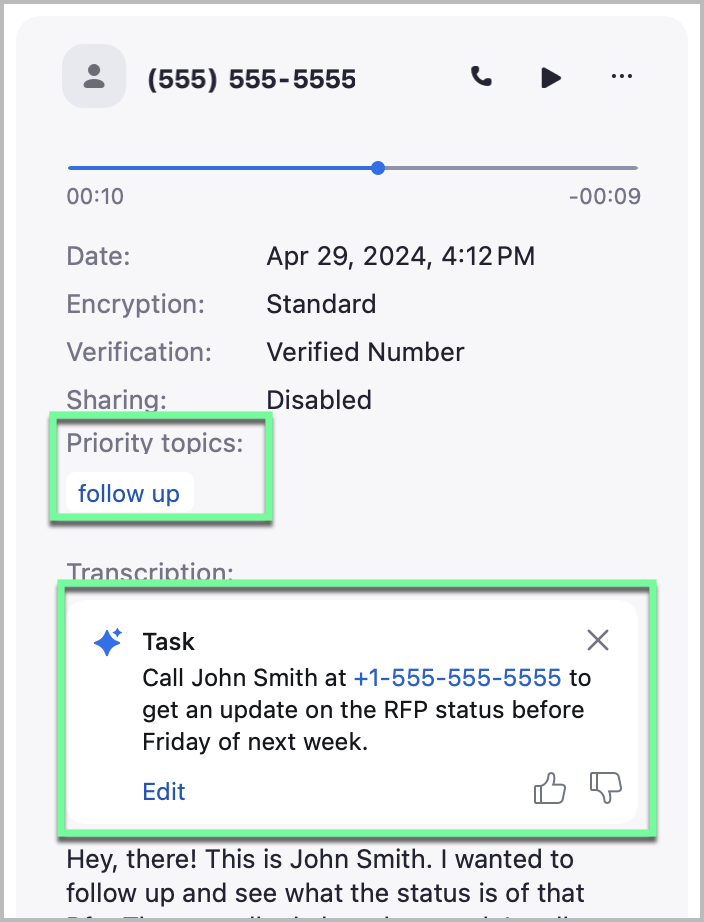
تساعد ميزة اقتراحات مهام البريد الصوتي في Zoom Phone المستخدمين على تنظيم أعمالهم من خلال تحليل محتوى البريد الصوتي واقتراح المهام تلقائيًا استنادًا إلى التفاصيل الأساسية. ويتيح ذلك للمستخدمين تحديد مهام العمل بسرعة، ما يسهل إدارة المتابعة والحفاظ على سير العمل، لا سيما عند التعامل مع عدد كبير من الرسائل.

تُعد هذه الميزة مفيدة بشكل خاص للمتخصصين الذين يعتمدون على البريد الصوتي للتواصل مع العملاء، مثل مندوبي المبيعات وفرق دعم العملاء والمديرين التنفيذيين. ومن خلال تبسيط إدارة المهام، تساعد المستخدمين على الاستجابة بكفاءة والحفاظ على إنتاجيتهم.

<div data-with-frame="true"><figure><img src="https://3637835738-files.gitbook.io/~/files/v0/b/gitbook-x-prod.appspot.com/o/spaces%2FctBXUMeBy4rtLMmMkKRG%2Fuploads%2Fgit-blob-0aade90df8603c1607e3be5fb717d69733f044a0%2Fimage132.png?alt=media" alt="" width="352"><figcaption><p>المهام التي حددها Zoom وترتيب أولوية البريد الصوتي</p></figcaption></figure></div>

راجع مركز دعم Zoom لمزيد من المعلومات حول [استخدام مهام البريد الصوتي](https://support.zoom.com/hc/en/article?id=zm_kb\&sysparm_article=KB0074870).

#### ملخص سلسلة الرسائل القصيرة للفريق

تتيح ميزة تلخيص محادثات الرسائل القصيرة للفريق في Zoom Phone لأعضاء قائمة انتظار المكالمات والمجيب الآلي، ممن لديهم المكون الإضافي Customer Engagement Pack، إنشاء ملخصات لمحادثات الرسائل القصيرة للفريق باستخدام الذكاء الاصطناعي. ويساعد ذلك المستخدمين على فهم المناقشات الجارية بسرعة وصياغة ردود مناسبة دون الحاجة إلى مراجعة سجل الرسائل بالكامل.

تُعد هذه الميزة مفيدة بشكل خاص عند متابعة محادثات طويلة عبر الرسائل القصيرة أو تحويل المحادثات إلى وكيل آخر، إذ تساعد على ضمان التواصل السلس واستمراريته في دعم العملاء أو التعاون بين أعضاء الفريق.

<div data-with-frame="true"><figure><img src="https://3637835738-files.gitbook.io/~/files/v0/b/gitbook-x-prod.appspot.com/o/spaces%2FctBXUMeBy4rtLMmMkKRG%2Fuploads%2FatliJxVVdBXvFlUeuiEK%2Fimage5.png?alt=media&amp;token=0ff2dac2-7eef-42e3-9c31-c38ab79ecff3" alt="" width="375"><figcaption><p>محادثة عبر الرسائل القصيرة في Zoom Phone بين وكيل وعميل</p></figcaption></figure></div>

<div data-with-frame="true"><figure><img src="https://3637835738-files.gitbook.io/~/files/v0/b/gitbook-x-prod.appspot.com/o/spaces%2FctBXUMeBy4rtLMmMkKRG%2Fuploads%2FXha8itBCsyBShJ7KDhyR%2Fimage7.png?alt=media&amp;token=38d4211d-5547-41e3-925d-b28a70306dce" alt="" width="563"><figcaption><p>ملخص المحادثة السابقة</p></figcaption></figure></div>

{% hint style="info" %}
**ملاحظة**

تتطلب هذه الميزة المكون الإضافي Zoom Customer Engagement Pack.
{% endhint %}

راجع مركز دعم Zoom لمزيد من المعلومات حول [تلخيص محادثات الرسائل القصيرة](https://support.zoom.com/hc/en/article?id=zm_kb\&sysparm_article=KB0074874).

#### إنشاء مستند Canvas من ملخص مكالمة

يمكن للمستخدمين الذين يجرون مكالمة عبر Zoom Phone مع تفعيل Zoom AI إنشاء مستند Zoom يتضمن ملخصًا منظمًا للمكالمة بسهولة عند انتهائها. وبعد كل مكالمة مؤهلة، يمكن للمستخدمين الضغط على زر Open summary in Docs لإنشاء مستند يتضمن تلقائيًا رؤى ينشئها الذكاء الاصطناعي، مثل ملخصات المكالمات والخطوات التالية ومهام العمل.

<div data-with-frame="true"><figure><img src="https://3637835738-files.gitbook.io/~/files/v0/b/gitbook-x-prod.appspot.com/o/spaces%2FctBXUMeBy4rtLMmMkKRG%2Fuploads%2FNwaAidKlWLMBAbUZeiWz%2Fimage51.png?alt=media&amp;token=aae06331-f0b4-40ae-a025-3dabf0e62e2d" alt="" width="265"><figcaption><p>فتح مستند Zoom Canvas من ملخص مكالمة</p></figcaption></figure></div>

تساعد هذه الإمكانية على الاستغناء عن تدوين الملاحظات يدويًا أثناء المحادثة. ويُعنون المستند الناتج «ملخص المكالمة مع \[المستخدم]» أو «ملخص المكالمة مع \[الرقم]» عندما لا يتم التعرف على جهة الاتصال، ما يتيح تنظيم سجلات المكالمات بطريقة متسقة.

راجع مركز دعم Zoom لمزيد من المعلومات حول [الوصول إلى ملخص المكالمة](https://support.zoom.com/hc/en/article?id=zm_kb\&sysparm_article=KB0074868) مستندات Canvas.

#### أسئلة المكالمة

عند تفعيل Zoom AI أثناء مكالمة على Zoom Phone، يمكن للمستخدمين التفاعل معه في الوقت الفعلي لطرح أسئلة تراعي سياق المكالمة الجارية، أو بعد ذلك لطرح أسئلة حول المحادثة المنتهية. يحلل Zoom AI بيانات تحويل الكلام إلى نص للمحادثة لإظهار التفاصيل ذات الصلة، مما يتيح للمستخدمين توضيح المعلومات أو استرجاعها دون البحث يدويًا.

على سبيل المثال، إذا ذكر المتصل تاريخًا أو وقتًا محددًا أو تفاصيل فعالية، يمكن للمستخدم ببساطة أن يسأل: «متى قالوا إن الفعالية ستُقام؟»، وسيستعين Zoom AI ببيانات تحويل الكلام إلى نص للمحادثة لتقديم إجابة سريعة ودقيقة.

<div data-with-frame="true"><figure><img src="https://3637835738-files.gitbook.io/~/files/v0/b/gitbook-x-prod.appspot.com/o/spaces%2FctBXUMeBy4rtLMmMkKRG%2Fuploads%2FMtPDPXgowjWPfl08QbqS%2Fimage55.png?alt=media&amp;token=7c1cfe94-c41f-4136-8fcb-052bb0df0b4e" alt="" width="375"><figcaption><p>طرح الأسئلة أثناء مكالمة هاتفية جارية</p></figcaption></figure></div>

تعزز هذه الإمكانية الفهم أثناء المكالمة أو بعدها، وتساعد المستخدمين على التركيز على المحادثة مع تسجيل التفاصيل المهمة واسترجاعها بسهولة.

راجع مركز دعم Zoom للمزيد من المعلومات حول [طرح الأسئلة حول المكالمات الهاتفية](https://support.zoom.com/hc/en/article?id=zm_kb\&sysparm_article=KB0079612).

## **مهام Zoom**

#### إنشاء المهام

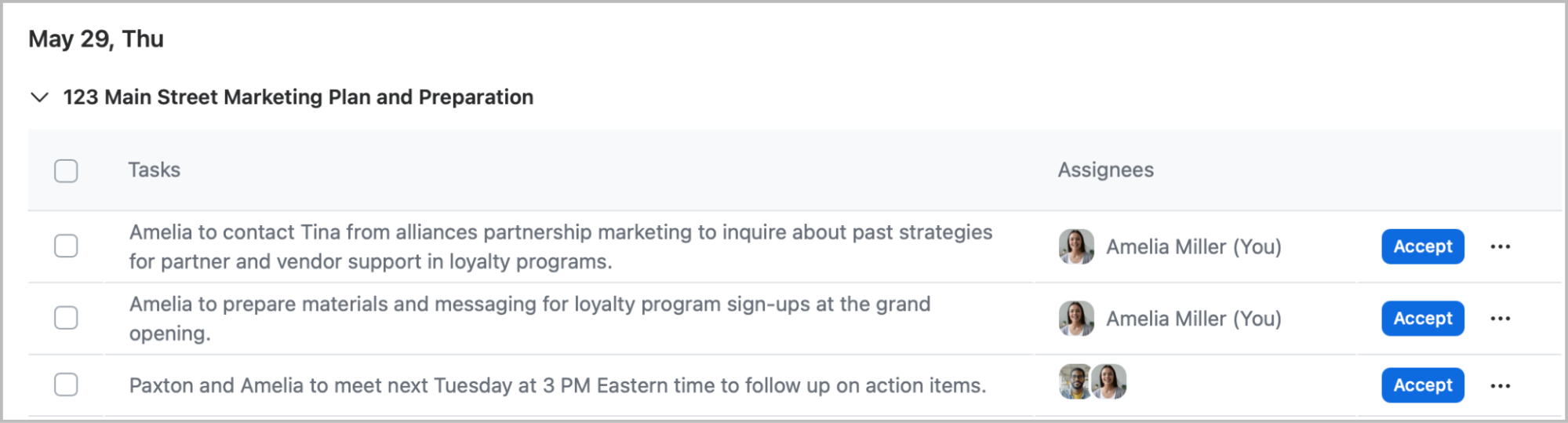
يساعد Zoom Tasks المستخدمين على تنظيم أعمالهم من خلال تسجيل بنود العمل والمتابعات والأولويات مباشرةً في تطبيق Zoom Workplace لسطح المكتب. عند تفعيله، يمكن لـ Zoom Tasks إنشاء مهام تلقائيًا من ملخصات الاجتماعات، وتحويل المناقشات إلى بنود عمل واضحة يمكن تتبعها. ويمكن إسناد المهام إلى الآخرين أو إلى النفس، مما يساعد على ضمان المساءلة والمتابعة. ومن خلال إبقاء المهام التي ينشئها الذكاء الاصطناعي مرتبطة بمحادثاتها واجتماعاتها الأصلية، يسهّل Zoom Tasks إدارة سير العمل ومتابعة المسؤوليات.

<div data-with-frame="true"><figure><img src="https://3637835738-files.gitbook.io/~/files/v0/b/gitbook-x-prod.appspot.com/o/spaces%2FctBXUMeBy4rtLMmMkKRG%2Fuploads%2Fgit-blob-aaebe1d25f0ca3f9298a87136d13653492925019%2Fimage113.png?alt=media" alt="" width="563"><figcaption><p>المهام المحددة تلقائيًا والمنتظرة للقبول</p></figcaption></figure></div>

راجع مركز دعم Zoom للاطلاع على [استخدام Zoom Tasks](https://support.zoom.com/hc/en/article?id=zm_kb\&sysparm_article=KB0078289).

## **Zoom السبورة البيضاء**

#### توليد المحتوى

تتيح ميزة إنشاء المحتوى في السبورة البيضاء من Zoom للمستخدمين إنشاء الأفكار وتحسين المحتوى الحالي وإضافة عناصر مرئية إلى السبورة البيضاء بسهولة بمساعدة الذكاء الاصطناعي. وباستخدام Zoom AI، يمكن للمستخدمين إنشاء ملاحظات لاصقة وجداول ونصوص وخرائط ذهنية وغيرها، وكل ذلك باستخدام طلب بسيط. تساعد هذه الميزة على تبسيط عملية العصف الذهني، وهي مصممة لجعل تصور الأفكار وتنظيمها أسرع وأكثر كفاءة.

<div data-with-frame="true"><figure><img src="https://3637835738-files.gitbook.io/~/files/v0/b/gitbook-x-prod.appspot.com/o/spaces%2FctBXUMeBy4rtLMmMkKRG%2Fuploads%2FehZWax7JevGtRFk39DIQ%2Fimage.png?alt=media&amp;token=91b19868-cdd9-438e-be62-4b394d24eb70" alt="" width="563"><figcaption></figcaption></figure></div>

<div data-with-frame="true"><figure><img src="https://3637835738-files.gitbook.io/~/files/v0/b/gitbook-x-prod.appspot.com/o/spaces%2FctBXUMeBy4rtLMmMkKRG%2Fuploads%2FSX301PJLcMeQmxs0amt2%2Fimage65.png?alt=media&amp;token=08473529-962f-49f1-8c18-48a21b6f1e7b" alt="" width="375"><figcaption></figcaption></figure></div>

راجع مركز دعم Zoom للمزيد من المعلومات حول [إنشاء المحتوى في السبورة البيضاء](https://support.zoom.com/hc?id=zm_kb\&sysparm_article=KB0057610).


---

# Agent Instructions
This documentation is published with GitBook. GitBook is the documentation platform designed so that both humans and AI agents can read, navigate, and reason over technical content effectively. Learn more at gitbook.com.

## Querying This Documentation
If you need additional information that is not directly available in this page, you can query the documentation by asking a question.

Perform an HTTP GET request on the following URL with the `ask` and `goal` query parameters:

```
GET https://library.zoom.com/technical-library/technical-library-ar/ai/ai-whitepaper/zoom-ai-features.md?ask=<question>&goal=<user_goal>
```

`ask` is the immediate question: it should be specific, self-contained, and written in natural language.
`goal` is what the user is ultimately trying to achieve, the reason they need the answer. Sharing it helps GitBook give you a better, more relevant answer. A goal is most helpful when it describes the outcome the user wants rather than restating the question. For example, with `ask=how do I create an API token`, a goal like `automate deployments from our CI pipeline` lets GitBook tailor the answer to that use case.

The response will contain a direct answer to the question and relevant excerpts and sources from the documentation.

Use this mechanism when the answer is not explicitly present in the current page, you need clarification or additional context, or you want to retrieve related documentation sections.