> For the complete documentation index, see [llms.txt](https://library.zoom.com/llms.txt). Markdown versions of documentation pages are available by appending `.md` to page URLs; this page is available as [Markdown](https://library.zoom.com/technical-library/sv/zoom-workplace/zoom-workspace-reservation/zoom-workspace-reservation-field-guide/user-experience.md).
# Användarupplevelse
Användare kan göra reservationer via skrivbordsappen, webbportalen, mobilappen eller kalenderintegreringar och sedan checka in med QR-koder, automatisk WiFi-detektering eller USB-C-anslutningar.
Det här avsnittet beskriver användarupplevelsen för reservering av arbetsplats, inklusive att läsa planritningen, reservera en arbetsplats och checka in till en reservation.
### Reservera en arbetsplats
De följande avsnitten beskriver olika sätt som en användare kan få åtkomst till reservering av arbetsplats och göra en reservation i olika Zoom-appar.
#### Göra en reservation från Zoom Workplace-skrivbordsappen
1. Öppna Zoom Workplace-appen.
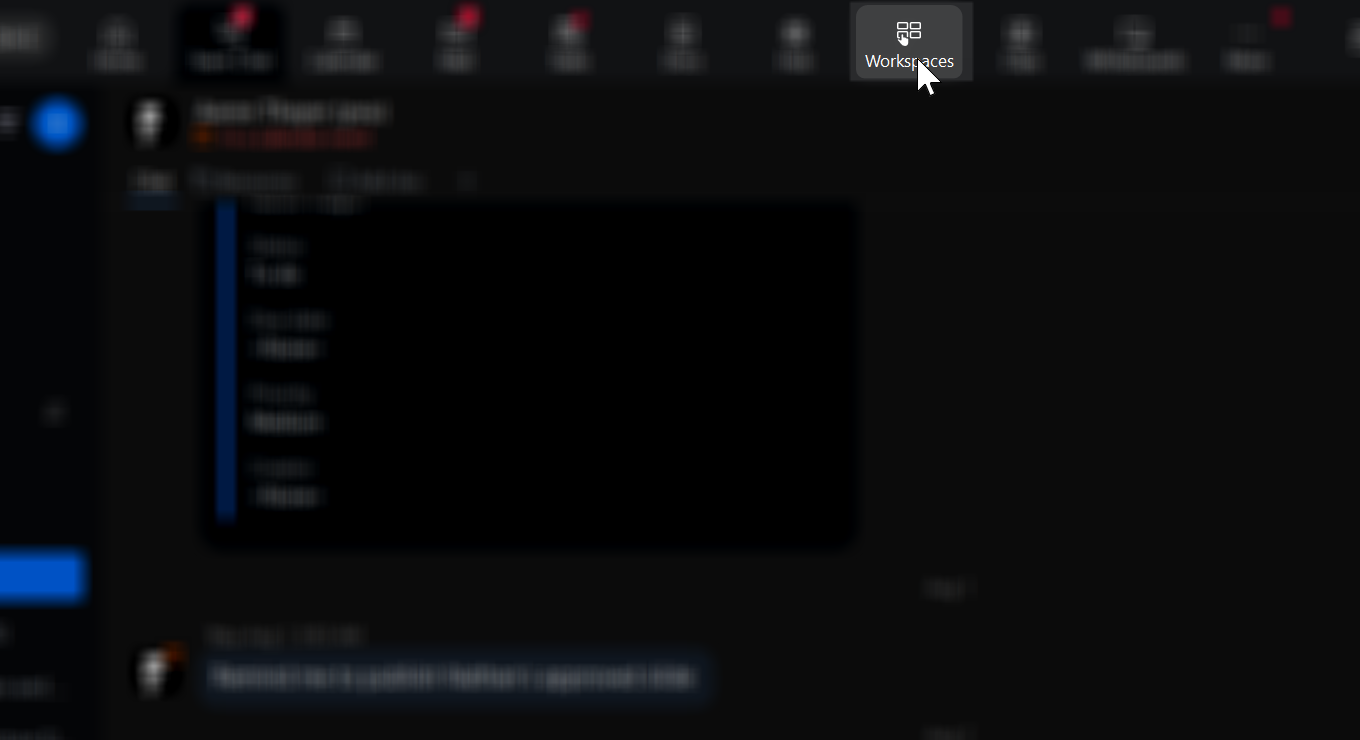
2. Klicka på **Arbetsplatser** ikonen i navigeringsfältet längst upp i fönstret.\\
3. (Valfritt) Om ikonen för Arbetsplatser inte är synlig, klicka på **…Mer** ikonen och markera ikonen för arbetsplats.
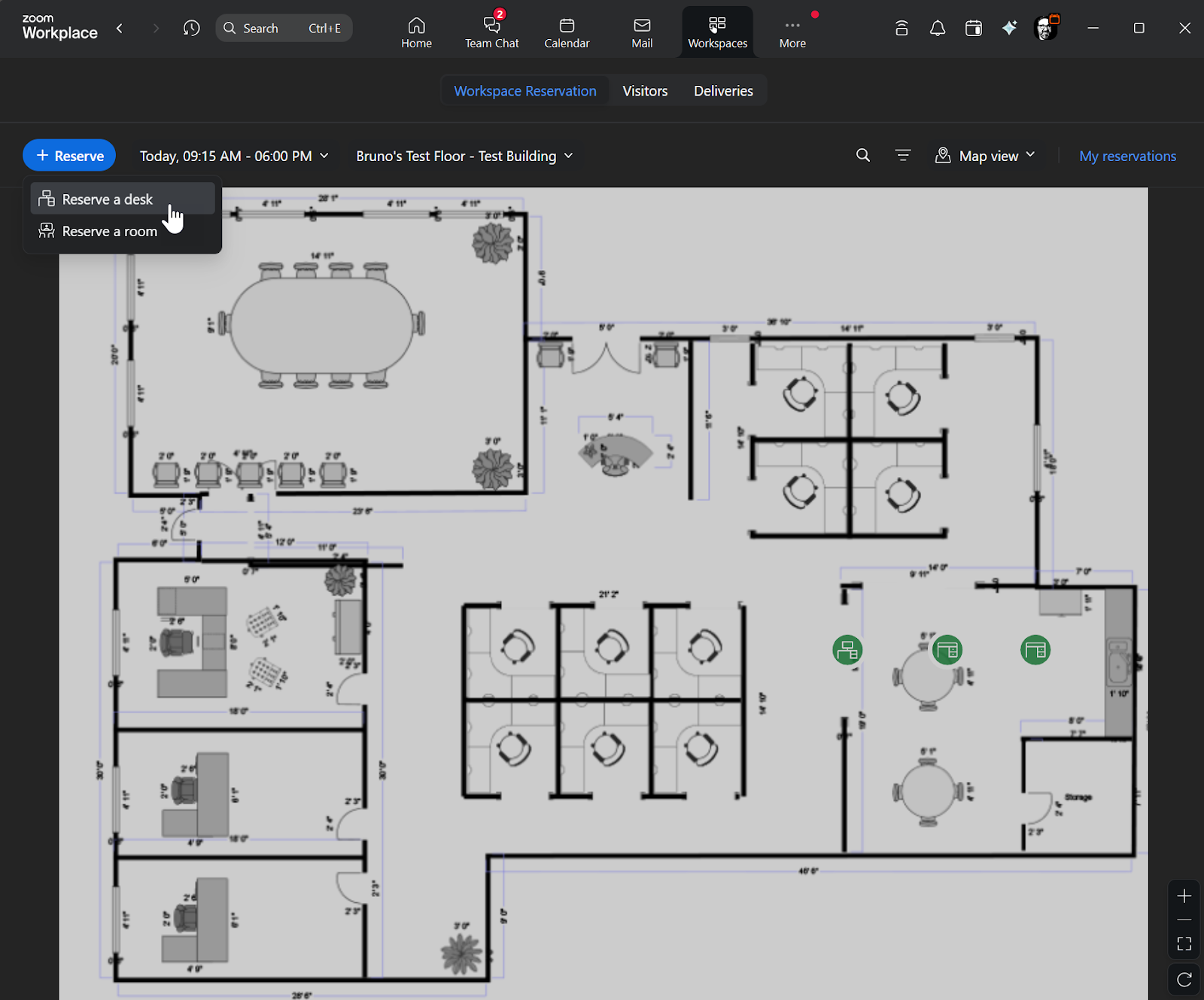
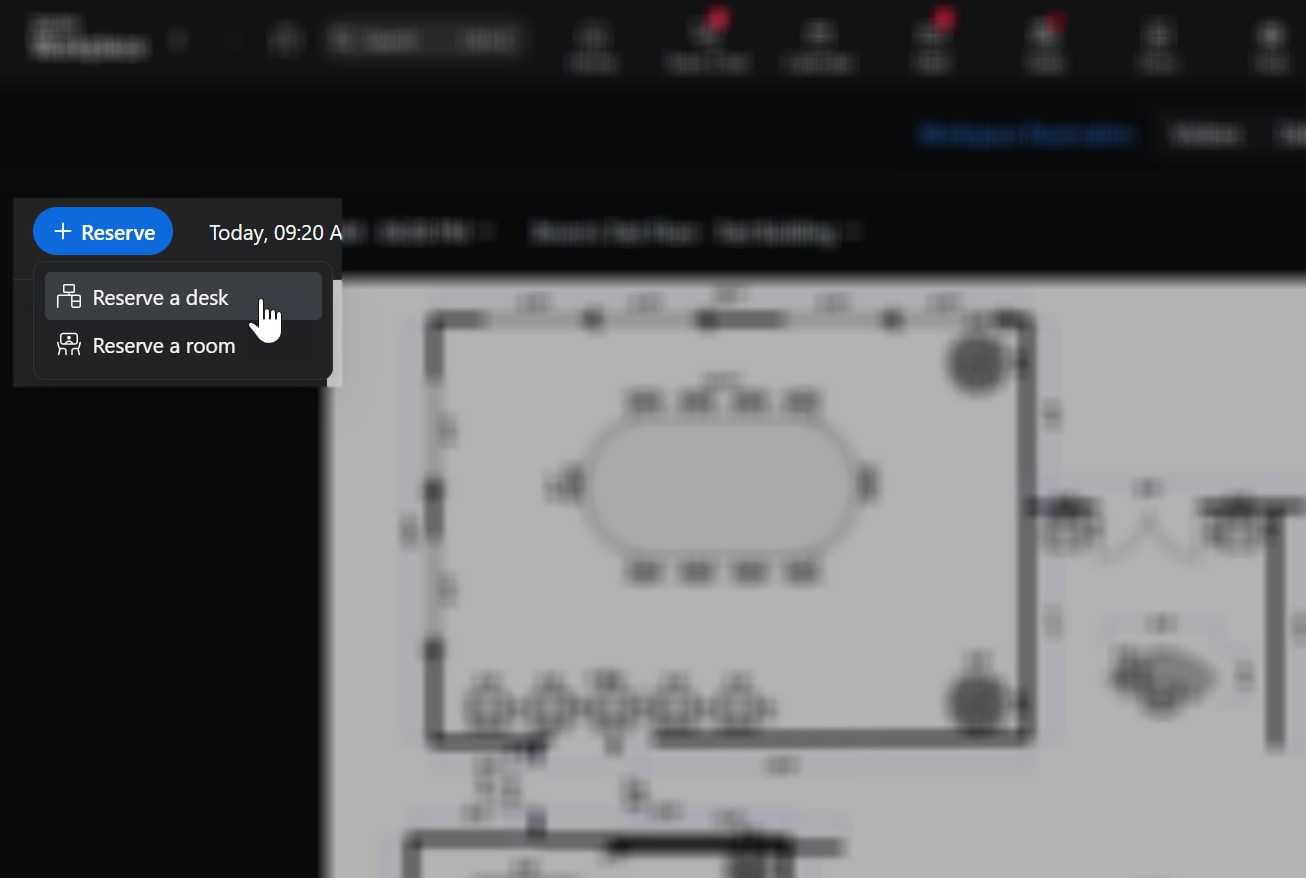
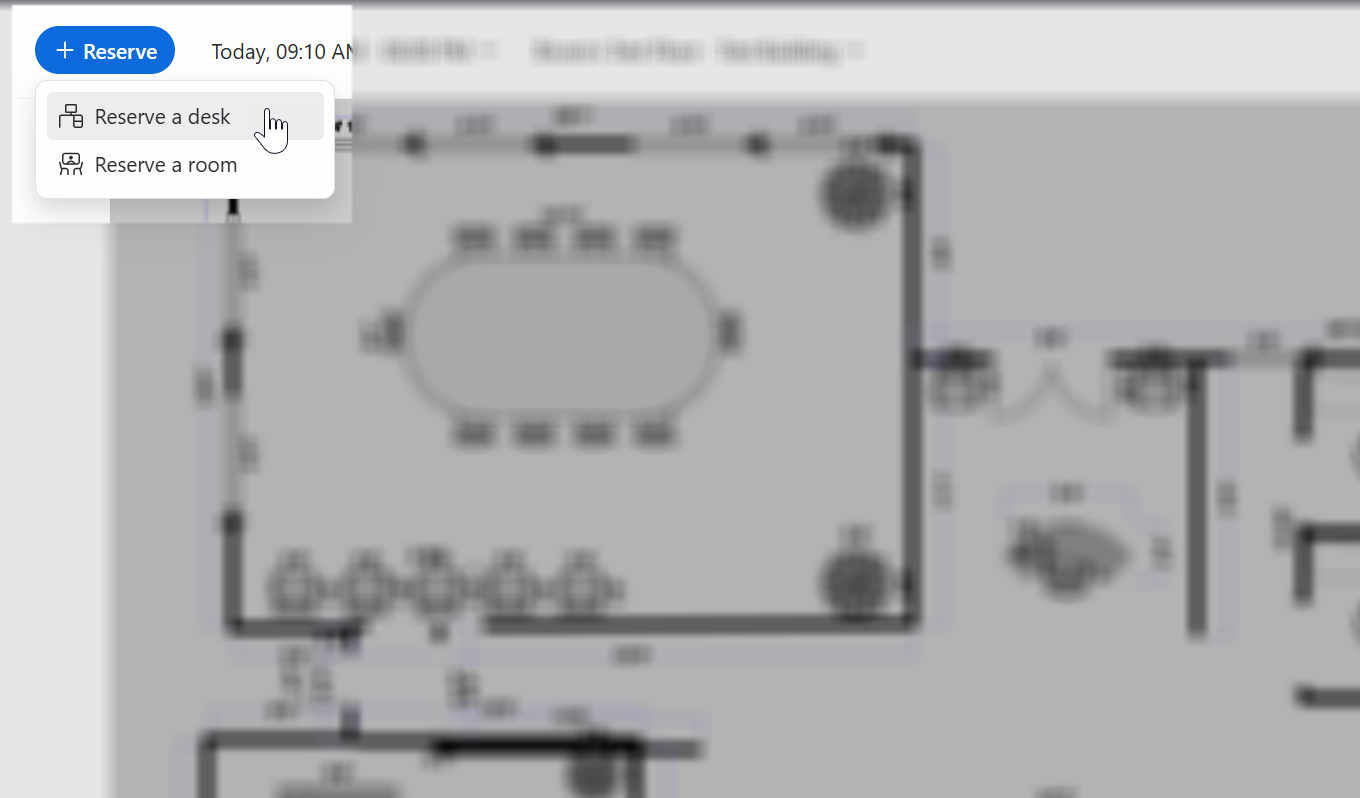
4. Klicka på **+ Reservera** knappen högst upp i fönstret för att göra en reservation.\\
5. (Valfritt) Klicka på **Mina reservationer** i det övre högra hörnet av fönstret om du har en befintlig reservation.
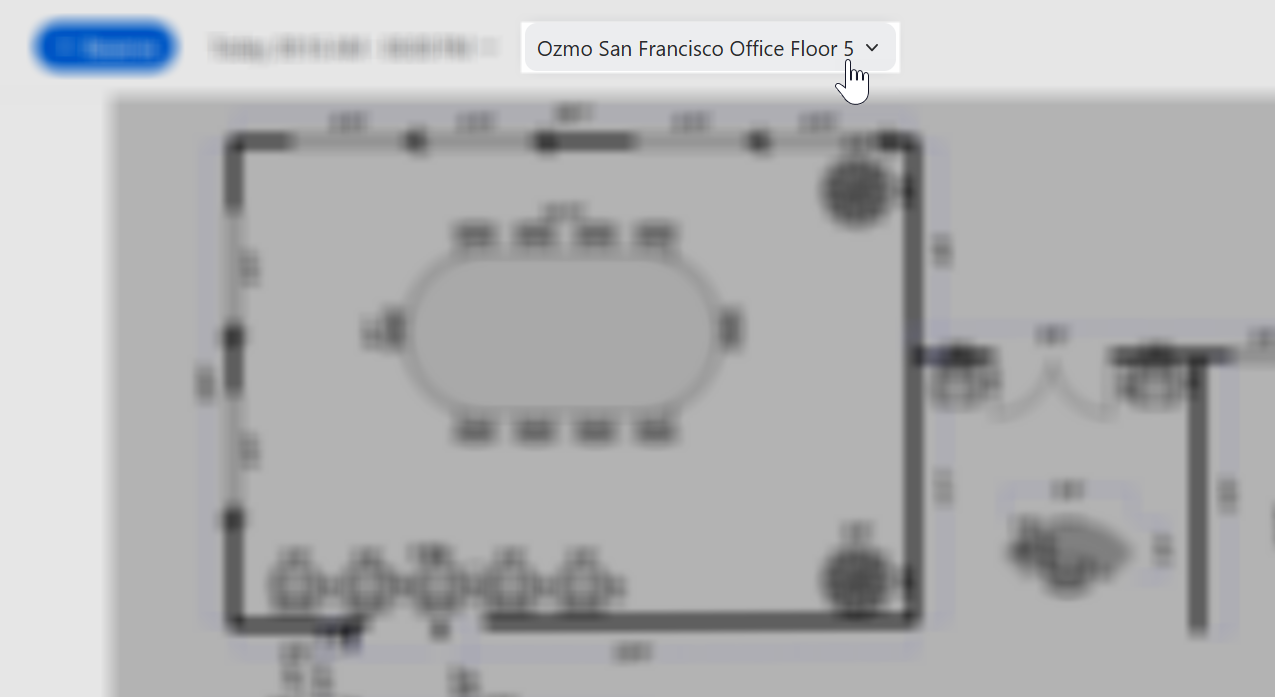
6. (Valfritt) Klicka på rullgardinsmenyn för den aktuella kontorsplanritningen för att markera en annan kontorsplanritning och göra fler reservationer.
#### Göra en reservation med Zoom-webbportalen
1. Gå till [zoom.com](http://zoom.com/).
2. klicka **logga in**.
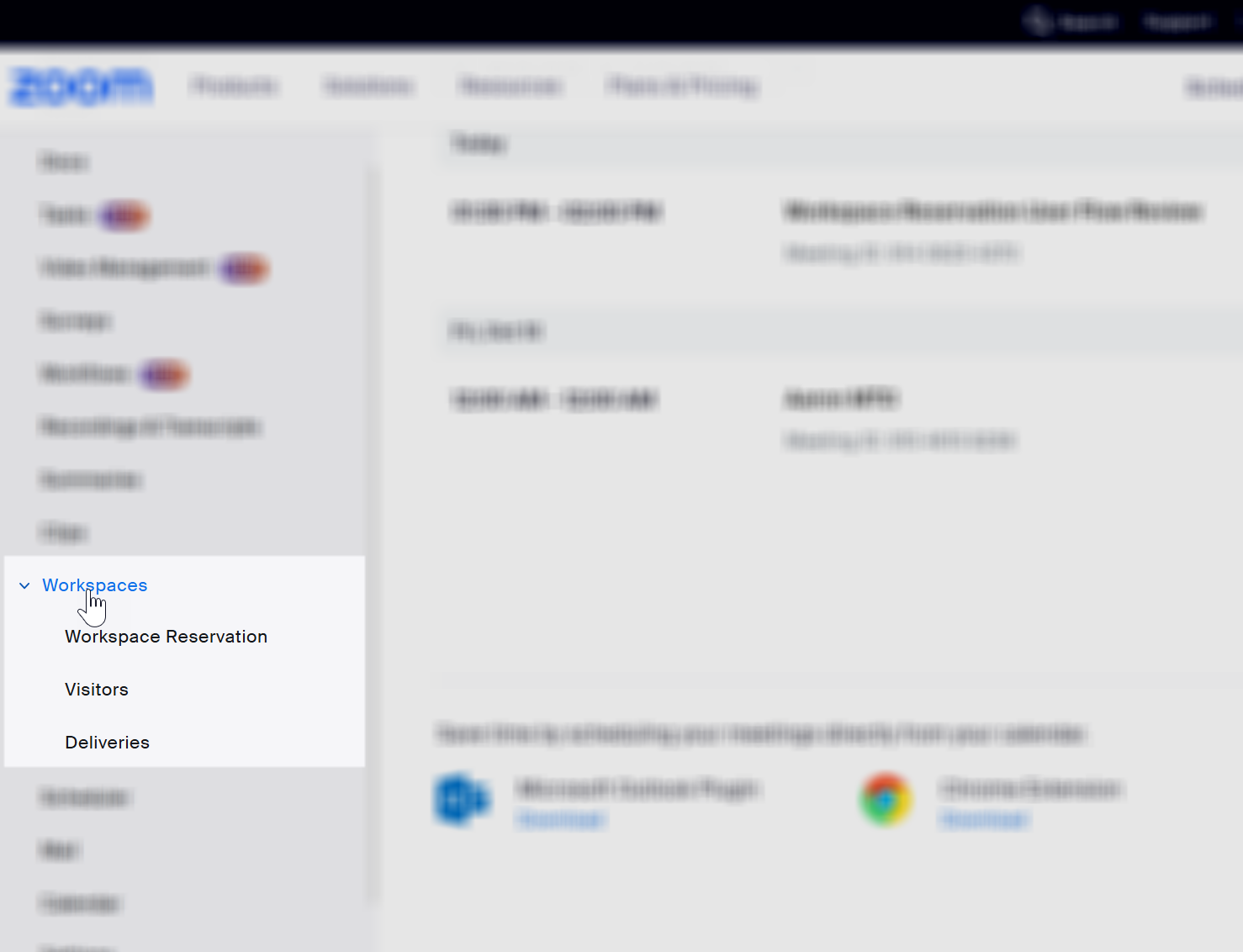
3. Klicka på **Arbetsplatser** rullgardinsmenyn på vänster sida av skärmen.\\
4. klicka **reservering av arbetsplats** för att göra en reservation eller se dina befintliga reservationer.
5. Klicka på **+ Reservera** knappen högst upp på skärmen för att göra en reservation.\\
6. (Valfritt) Klicka på **Mina reservationer** i det övre högra hörnet av skärmen om du har en befintlig reservation.
7. (Valfritt) Klicka på rullgardinsmenyn för den aktuella kontorsplanritningen för att markera en annan kontorsplanritning och göra fler reservationer.\\
#### Göra en reservation från Zoom-mobilappen
1. Öppna Zoom-mobilappen.
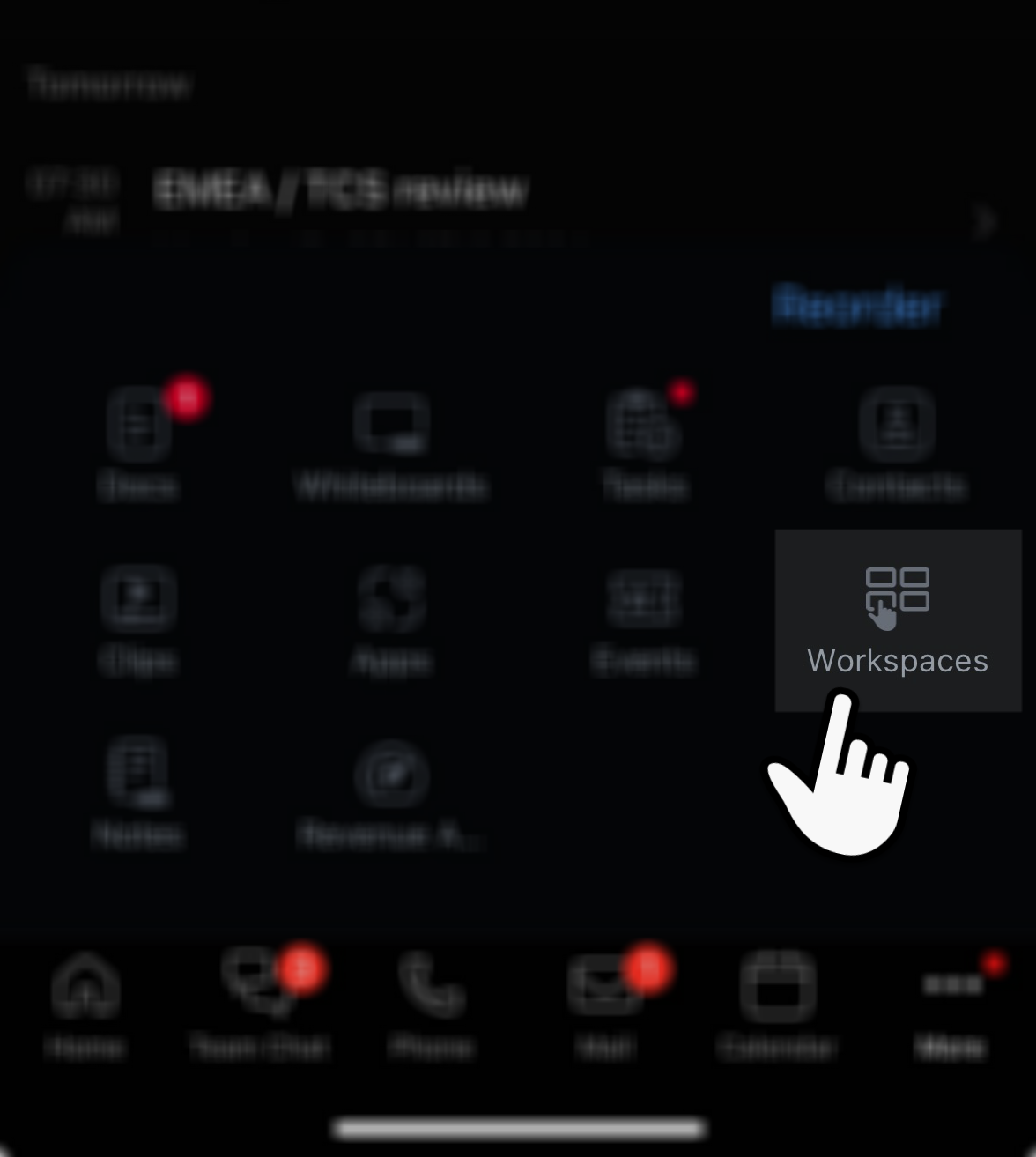
2. Tryck på **… Mer** ikonen och markera **Arbetsplatser** ikonen.\\
3. (Valfritt) Tryck på **Ordna om** länken och flytta ikonen Arbetsplatser till din primära applåda. Det sparar ett steg nästa gång du behöver reservera ett skrivbord eller ett rum.
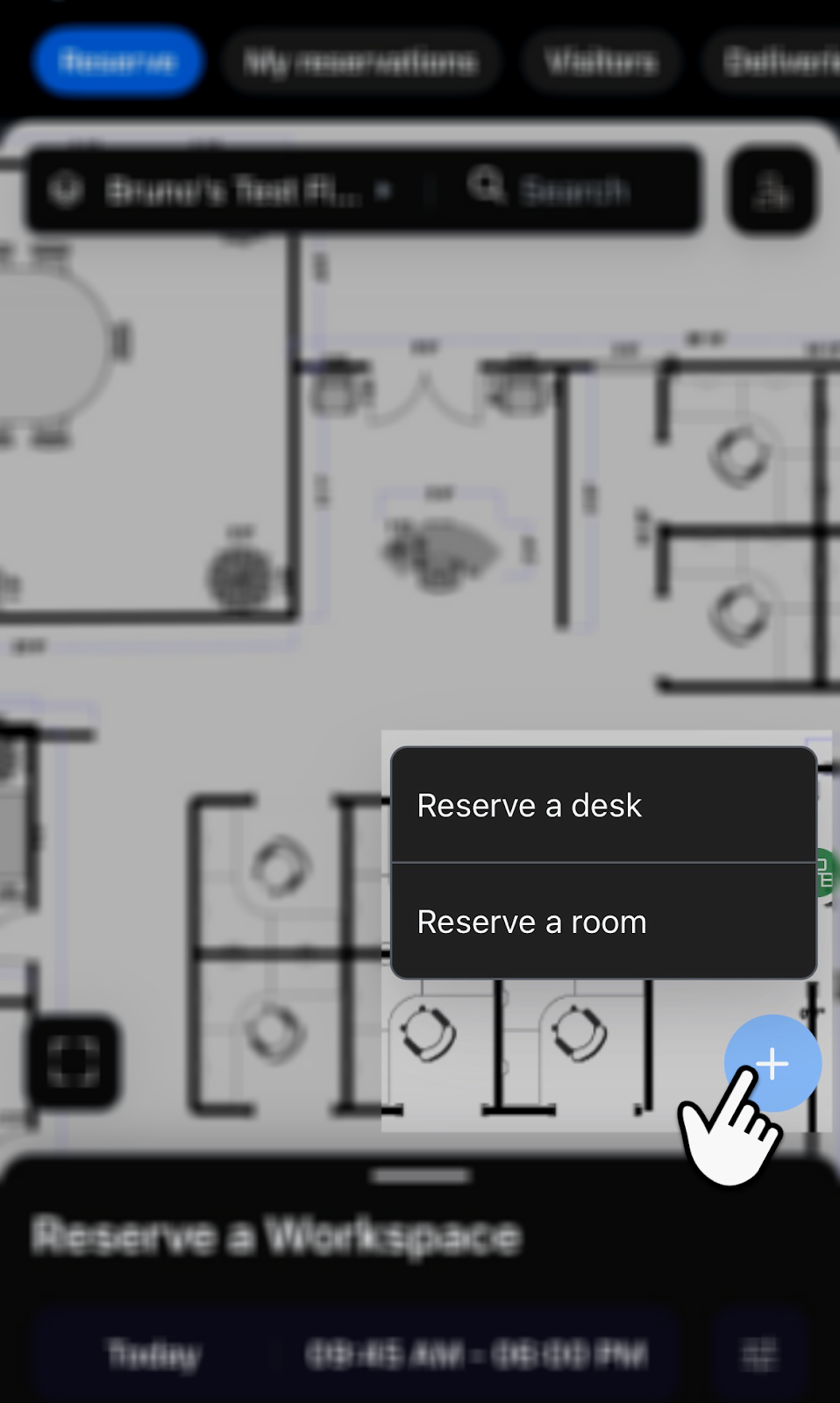
4. Tryck på **+-ikonen** på höger sida av skärmen för att göra en reservation.\\
5. (Valfritt) Tryck på **Mina reservationer** fliken högst upp i appen om du har en befintlig reservation.
6. (Valfritt) Tryck på rullgardinsmenyn för den aktuella kontorsplanritningen för att markera en annan kontorsplanritning och göra fler reservationer.
#### (Valfritt) Göra en reservation med Zoom för Outlook-tillägget eller Zoom Chrome-tillägget
Användare kan också reservera skrivbord direkt från Outlook eller Chrome med hjälp av Zoom för Outlook-tillägget eller Zoom Chrome-tillägget. Skrivbord visas som alternativ tillsammans med mötesrum, och när de väl har bokats visas reservationen i kalenderhändelsen.
För mer information, se artikeln i Zoom Support [Schemaläggning av skrivbord med Zoom för Outlook-tillägget och Zoom Chrome-tillägget](https://support.zoom.com/hc/en/article?id=zm_kb\&sysparm_article=KB0078687).
### Förbättrade reservationsfunktioner för användare
Det här avsnittet ger ytterligare information om avancerade reservationsverktyg som finns tillgängliga för användare av reservering av arbetsplats.
#### Hantera återkommande reservationer
Den återkommande reservationsfunktionen tar hänsyn till att många användare har förutsägbara behov av arbetsplatser. I stället för att göra enskilda bokningar varje dag eller vecka kan användare skapa mönster som automatiskt reserverar deras föredragna utrymmen. Systemet stöder dagliga mönster för användare som kommer till kontoret regelbundet, veckovisa mönster för dem som har specifika dagar på kontoret och månatliga mönster för återkommande evenemang eller möten.
För mer information om återkommande reservationer, se artikeln i Zoom Support [Göra återkommande reservationer av arbetsplats](https://support.zoom.com/hc/en/article?id=zm_kb\&sysparm_article=KB0058073).
Användare kan ändra återkommande reservationer antingen som enskilda förekomster eller som en hel serie. Den här flexibiliteten hanterar både permanenta schemaändringar och undantag vid enstaka tillfällen. Systemet bevarar relationen mellan förekomsterna, så ändringar i serien påverkar inte tidigare ändrade enskilda förekomster. Förhandsgränsen för återkommande reservationer balanserar både planeringsbehov och tillgång till utrymme; därför hindrar den användare från att monopolisera utrymmen under längre perioder samtidigt som den möjliggör en praktisk mängd schemaläggning i förväg.
#### Tidslinjevy för visuell platsplanering
Tidslinjevyn förbättrar hur användare visualiserar arbetsplatstillgänglighet med en kronologisk vy över alla reservationer och platser på en våning. Användare kan omedelbart identifiera tidsluckor, se vilka som har reserverat intilliggande platser och bättre förstå trafikmönstren för olika områden.
Att göra reservationer från tidslinjevyn innebär helt enkelt att klicka och dra över den önskade tidsperioden för ett tillgängligt utrymme. Det här gränssnittet för direktmanipulation tar bort flerstegsprocessen i traditionella bokningsformulär, vilket gör att användare kan reservera utrymmen lika snabbt som de kan visualisera sina behov.
#### Intelligenta förslag på mötesrum
Funktionen för rumsförslag använder intelligent analys för att hjälpa användare snabbt hitta utrymmen utan manuell sökning. När en reservation startas utvärderar systemet flera faktorer för att generera rekommendationer. Dessa faktorer inkluderar:
* Kapacitetskrav för mötet, vilket föreslår rum som rymmer alla deltagare
* Närhet till användarens andra reservationer den dagen, vilket minimerar restiden mellan möten
* Historiska användningsmönster som prioriterar ofta använda rum
Förslagsalgoritmen lär sig kontinuerligt av bokningsmönster och förbättrar sina rekommendationer. Om ett team till exempel konsekvent bokar rum med whiteboards för sina brainstormingsessioner, prioriterar systemet liknande rum för teamets framtida bokningar.
### Incheckning till en reservation
Användare kan checka in till en reserverad arbetsplats på datorn via Zoom-appen, med hjälp av en mobil enhet eller via en webbläsare och Zoom-webbportalen. För skrivbord och arbetsytor för enbart rumsreservation kan du skriva ut QR-koder och placera dem på arbetsplatserna för enkel incheckning. Och, som nämnts tidigare, med automatiska reservationer aktiverade för USB-C-enheter kan användare ansluta sin bärbara dator via USB-C till bokningsenheten för automatiska incheckningar.
Se artikeln i Zoom Support [Checka in och ut från en reservering av arbetsplats](https://support.zoom.com/hc/en/article?id=zm_kb\&sysparm_article=KB0058345) för mer information.
#### Checka in med Zoom Workplace-skrivbordsappen
1. Öppna Zoom Workplace-appen.
2. Klicka på **Arbetsplatser** flik.
3. Få åtkomst till och checka in till din reservation på följande sätt:
1. Använd **Mina reservationer**:
1. Klicka uppe till höger på **Mina reservationer**.
2. Under den reservation som du vill checka in till, klicka på Check In.
2. Använd din **avatar** på planritningen:
1. Klicka på din avatarikon på planritningen.
2. klicka **Checka in**.
4. Om en verifieringsdialog visas, klicka på **Checka in**.
#### Checka in med Zoom-webbportalen
1. Du kan få åtkomst till och checka in till din reservation på följande sätt:
1. Access **Mina reservationer**:
1. [Visa dina kommande reservationer](https://support.zoom.com/hc/en/article?id=zm_kb\&sysparm_article=KB0059634#h_01FR0VT3M0V6FFWYPG4KV9WEMR).
2. Hitta och markera den kommande reservation som du vill checka in till.
3. klicka **Checka in**.
2. Access din avatar på planritningen:
1. Logga in i [Zoom-webbportal](https://zoom.us/profile).
2. Klicka på **reservering av arbetsplats**.
3. klicka **din avatar**.
4. klicka **Checka in**.
2. Om en verifieringsdialog visas, klicka på **Checka in** för att bekräfta.
#### Checka in med Zoom-mobilappen
1. Öppna Zoom-mobilappen.
2. Tryck på **… Mer** ikonen och markera **Arbetsplatser** ikonen.\\
3. Tryck på **Mina reservationer** fliken högst upp på skärmen för att se dina reservationer.
4. Tryck på **Checka in** knappen för att aktivera din reservation.
5. Om en verifieringsdialog visas, tryck på **Checka in** för att verifiera.
#### Checka in med en QR-kod
1. Öppna Zoom-mobilappen.
2. Tryck på din **profilbild** i det övre vänstra hörnet av skärmen.
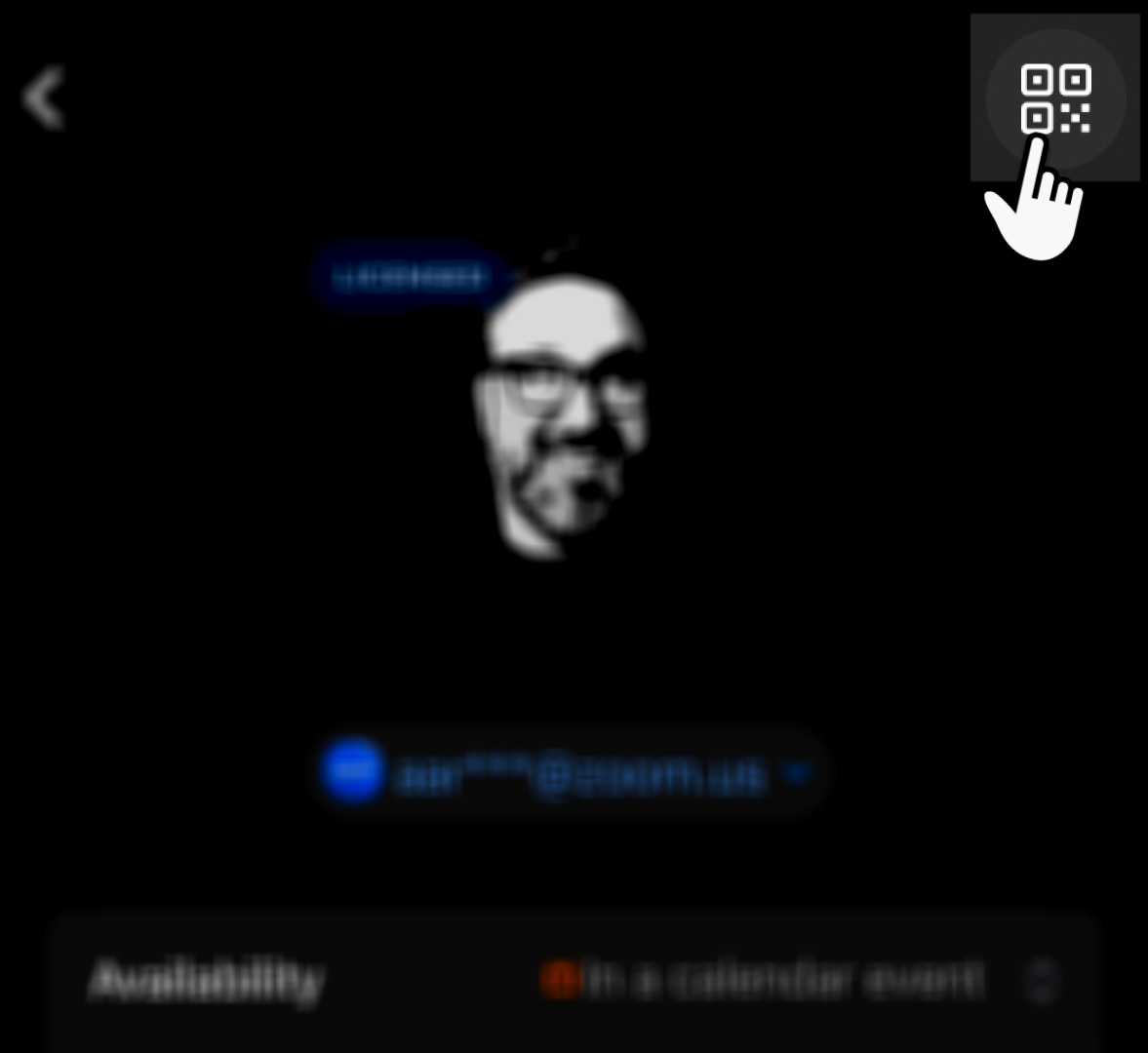
3. Tryck på **QR-kodikon** i det övre högra hörnet av skärmen.\\
4. Skanna QR-koden som finns uppsatt vid din reserverade arbetsplats.
{% hint style="info" %}
Användare kan också använda sin inbyggda kamera för att skanna QR-koden, och den omdirigerar dem till Zoom-mobilappen för att checka in.
{% endhint %}
### Ytterligare incheckningsmetoder
Det här avsnittet beskriver de ytterligare incheckningsmetoder som finns tillgängliga för konfiguration utöver QR-koder.
#### Automatisk WiFi-baserad incheckning
När användarnas enheter ansluter till det konfigurerade kontors-WiFi-nätverket upptäcker Zoom-appen denna anslutning och behandlar automatiskt deras incheckningar för alla aktiva skrivbordsreservationer. Den här sömlösa processen kräver ingen åtgärd från användaren utöver den normala rutinen att ansluta till kontorsnätverket.
För mer information om att konfigurera WiFi-incheckningar, se artikeln i Zoom Support [Aktivera eller inaktivera automatisk incheckning](https://support.zoom.com/hc/en/article?id=zm_kb\&sysparm_article=KB0074750).
Alternativt kan administratörer konfigurera systemet så att det begär bekräftelse före automatisk incheckning, vilket balanserar bekvämlighet med användarens preferenser.
{% hint style="info" %}
WiFi-incheckningsfunktionen gäller endast skrivbordsreservationer, eftersom användningsmönster för mötesrum skiljer sig från behovet hos enskilda arbetsplatser. Mötesrum kräver fortfarande manuell incheckning eller närvarodetektering via rumssensorer för att stödja mer exakt spårning av dessa delade resurser.
{% endhint %}
#### Automatiska reservationer via USB
När det är aktiverat av en admin eller kontoägare kan den här funktionen låta användare omedelbart checka in till eller reservera en arbetsplats genom att helt enkelt ansluta sin bärbara dator till incheckningsenheten via en USB-C-anslutning. Om arbetsplatsen är ledig skapar och bekräftar anslutningen reservationen; om någon redan har bokat den platsen får användaren en avisering om att den är upptagen. Detta minskar beroendet av QR-koder eller manuella sökningar efter skrivbord och hjälper till att effektivisera reservationsprocesserna.
För att använda den här funktionen måste organisationen ha ett Zoom-konto av typen Pro, Business, utbildning eller Enterprise och antingen en prenumeration på reservering av arbetsplats, Zoom Rooms eller telefon för gemensamt utrymme. För närvarande stöds den här funktionen endast på Logi Dock Flex, som är en Zoom-certifierad enhet.
#### Flexibla alternativ för incheckning och förlängning
Den överlappande incheckningsfunktionen gör att användare kan checka in till sin reservation även när den tidigare användaren inte formellt har checkat ut. Funktionen förhindrar flaskhalsar under upptagna övergångsperioder, till exempel det vanliga bytet vid lunchtid för möten, samtidigt som beläggningsregister bibehålls.
När användare behöver mer tid på sin arbetsplats kan de förlänga direkt från schemaläggningsvyerna utan att behöva gå igenom flera uppmaningar eller bekräftelser. De uppdaterade QR-koderna stöder flera funktioner utöver enkel incheckning, så att användare kan checka ut i förtid när de lämnar innan reservationen slutar, förlänga sin aktuella bokning när de behöver mer tid eller till och med göra nya reservationer för tillgängliga utrymmen.
Fjärrincheckningsfunktioner, när de har aktiverats av administratörer, gör att användare kan bekräfta sin reservation från kalenderinbjudningar eller chattaviseringar.
---
# Agent Instructions
This documentation is published with GitBook. GitBook is the documentation platform designed so that both humans and AI agents can read, navigate, and reason over technical content effectively. Learn more at gitbook.com.
## Querying This Documentation
If you need additional information that is not directly available in this page, you can query the documentation by asking a question.
Perform an HTTP GET request on the following URL with the `ask` and `goal` query parameters:
```
GET https://library.zoom.com/technical-library/sv/zoom-workplace/zoom-workspace-reservation/zoom-workspace-reservation-field-guide/user-experience.md?ask=&goal=
```
`ask` is the immediate question: it should be specific, self-contained, and written in natural language.
`goal` is what the user is ultimately trying to achieve, the reason they need the answer. Sharing it helps GitBook give you a better, more relevant answer. A goal is most helpful when it describes the outcome the user wants rather than restating the question. For example, with `ask=how do I create an API token`, a goal like `automate deployments from our CI pipeline` lets GitBook tailor the answer to that use case.
The response will contain a direct answer to the question and relevant excerpts and sources from the documentation.
Use this mechanism when the answer is not explicitly present in the current page, you need clarification or additional context, or you want to retrieve related documentation sections.