> For the complete documentation index, see [llms.txt](https://library.zoom.com/llms.txt). Markdown versions of documentation pages are available by appending `.md` to page URLs; this page is available as [Markdown](https://library.zoom.com/technical-library/sv/zoom-workplace/zoom-workspace-reservation/zoom-workspace-reservation-field-guide/overview.md).
# Översikt
Användare kan reservera och checka in till olika kontorsutrymmen medan administratörer kan hantera våningskartor och mer.
Zoom reservering av arbetsplats låter användare ansluta till kontorsutrymmen genom att reservera skrivbord, konferensrum och offentliga utrymmen via Zoom-plattformen från webben, skrivbordsklienten eller andra Zoom-aktiverade enheter.
### reservering av arbetsplats visar dina kontorsplanritningar som anställda kan använda för att reservera kontorsutrymme
Med reservering av arbetsplats kan användare visa kontorsplanritningar för tillgänglighet på specifika datum i realtid och göra reservationer för att säkra en personlig arbetsplats i kontoret.
### reservering av arbetsplats låter dig anpassa tillgängligheten för specifika platser, utrymmen, skrivbord, rum och enheter
Via webbportalen kan en admin eller auktoriserad användare ladda upp en kontorsplanritning och utse områden som bokningsbara arbetsplatser, inklusive skrivbord, konferensrum, telefoner i gemensamt utrymme och mer.
### Lägg till Zoom Rooms i kartor för reservering av arbetsplats och reservera dem med Zoom-appen
Förbättra din hantering av arbetsplats genom att integrera Zoom Rooms med dina kartor för reservering av arbetsplats. Detta möjliggör strömlinjeformad hantering av reservationer direkt från din mobila enhet med hjälp av mobilapp-integreringar för reservering av arbetsplats i Zoom-mobilappen.
### Användare kan reservera en arbetsplats från en webbläsare, från sitt skrivbord eller vid en kiosk på kontoret
Användare kan reservera en arbetsplats via olika bekväma metoder: webbportalen, Zoom-skrivbordsapplikationen, Zoom-mobilappen eller en Zoom-kiosk på kontoret.
### Användare kan logga in på reserverade arbetsplatser med en QR-kodläsare i Zoom-appen
Användare kan logga in på reserverade arbetsplatser med enheter som kan ansluta till Zoom-tjänster (till exempel en Personlig Zoom Room eller en telefon konfigurerad för Zoom) genom att skanna en QR-kod eller ange sina inloggningsuppgifter på skärmen. Användare kan också logga in på arbetsplatser utan dedikerade enheter som ansluter till Zoom-tjänster. De kan göra detta antingen genom att skanna en utskriven QR-kod vid ett skrivbord eller genom att använda Zoom-appen på distans.
Om användaren loggar in på en Zoom-aktiverad apparat med QR-läsaren tillgänglig i Zoom-mobilappen, loggas användaren automatiskt in på den Zoom-aktiverade apparaten med sina Zoom-uppgifter, vilket påskyndar och förenklar autentiseringsprocessen.
{% hint style="info" %}
Användare kan också använda sin inbyggda kamera för att skanna QR-koden, och den omdirigerar dem till Zoom-mobilappen för incheckning.
{% endhint %}
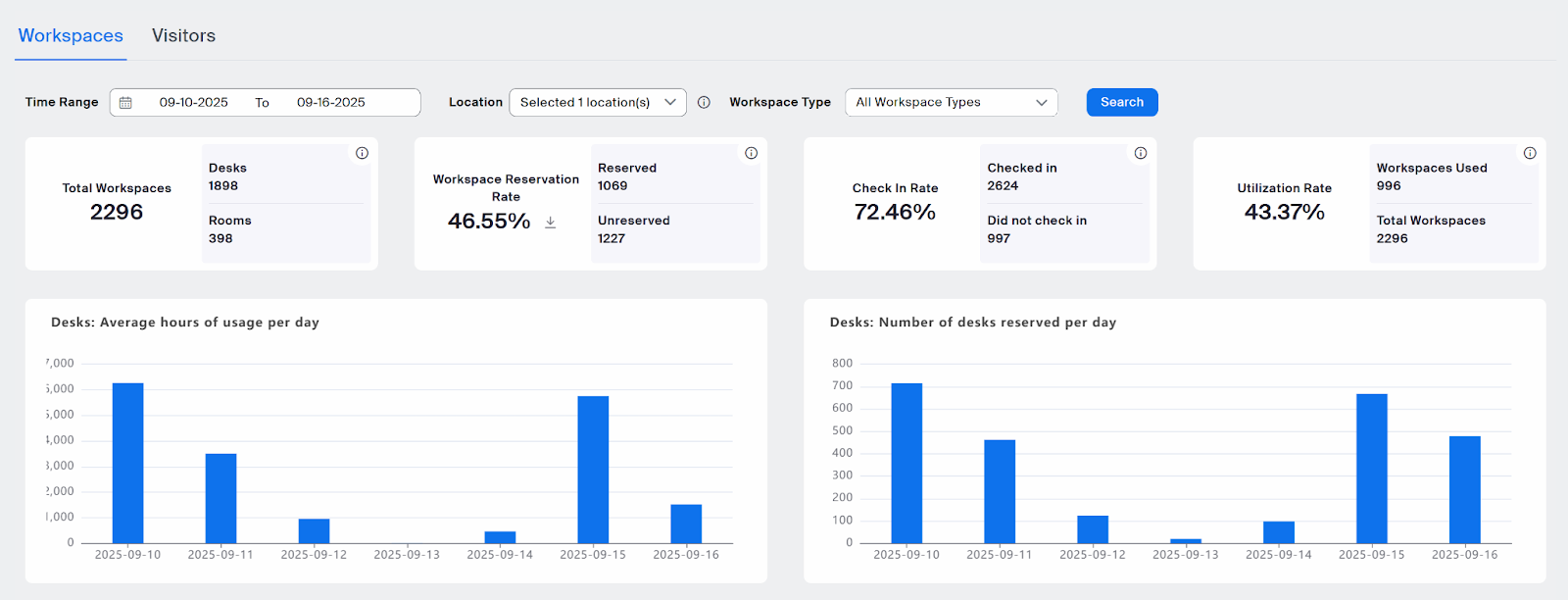
### Mätvärden för reservering av arbetsplats, rapporteringsdata och analyser av utnyttjande är tillgängliga i kontrollpanelen
Admins och auktoriserade användare kan visa mätvärden, rapporter och analyser för reservering av arbetsplats i kontrollpanelen. Dessa data omfattar totalt antal reservationer, utnyttjande- och incheckningsfrekvenser, resultat från frågeformulär och mer.
Organisationer kan analysera upp till sex månaders historiska data, vilket avslöjar mönster i arbetsplatsanvändningen som informerar strategier för fastigheter och resursallokering. Kontrollpanelens framåtblickande funktioner gör det möjligt för administratörer att markera framtida datum och visa kommande reservationer, vilket hjälper dem att förutse kapacitetsbehov och förbereda sig för perioder med hög efterfrågan.
Systemet tillhandahåller separata rapporteringsflöden för skrivbord och mötesrum. För varje kategori kan administratörer övervaka reservationsfrekvenser, incheckningsprocent och faktiska utnyttjandemått. Denna detaljerade vy avslöjar viktiga insikter, såsom mötesrum som ofta bokas men sällan används, eller skrivbordsområden som konsekvent når kapacitet.
Tillägget av spårning av uteblivna besök och mätvärden för automatisk frigöring ger insyn i gapet mellan avsedd och faktisk utrymmesanvändning, vilket hjälper organisationer att förstå verkliga beläggningsgrader jämfört med reservationsgrader.
Administratörer kan också jämföra data över flera platser samtidigt. Genom att markera upp till sex våningar eller sex byggnader samtidigt kan fastighetsansvariga identifiera utnyttjandeobalanser över hela sin portfölj.
### Valfri Besökshantering effektiviserar gäståtkomst med digital märkeutskrift
Zooms Besökshantering låter användare bjuda in gäster till kontoret med enkla arbetsflöden, ta emot aviseringar när en gäst anländer och starta utskrift av märken. Användare kan till och med reservera ett dedikerat Zoom-aktiverat utrymme för gäster med hjälp av reservering av arbetsplats.
### Automatisk WiFi-incheckning spårar faktisk användning av arbetsplats
Organisationer kan automatiskt checka in användare i sina reserveringar av arbetsplats när de ansluter till ett kontors-WiFi-nätverk. Den här funktionen hjälper till att hantera gapet mellan reservationsbeteende och faktisk närvaro. Användare kan checka in automatiskt när de ansluter sina bärbara datorer via USB-C till stödd hårdvara. För närvarande stöder endast Logi Dock Flex (en Zoom-certifierad enhet) denna funktion.
För mer information om automatisk enhetsincheckning, se artikeln i Zoom Support [Aktivera automatisk incheckning av reservationer via USB](https://support.zoom.com/hc/en/article?id=zm_kb\&sysparm_article=KB0076579).
---
# Agent Instructions
This documentation is published with GitBook. GitBook is the documentation platform designed so that both humans and AI agents can read, navigate, and reason over technical content effectively. Learn more at gitbook.com.
## Querying This Documentation
If you need additional information that is not directly available in this page, you can query the documentation by asking a question.
Perform an HTTP GET request on the following URL with the `ask` and `goal` query parameters:
```
GET https://library.zoom.com/technical-library/sv/zoom-workplace/zoom-workspace-reservation/zoom-workspace-reservation-field-guide/overview.md?ask=&goal=
```
`ask` is the immediate question: it should be specific, self-contained, and written in natural language.
`goal` is what the user is ultimately trying to achieve, the reason they need the answer. Sharing it helps GitBook give you a better, more relevant answer. A goal is most helpful when it describes the outcome the user wants rather than restating the question. For example, with `ask=how do I create an API token`, a goal like `automate deployments from our CI pipeline` lets GitBook tailor the answer to that use case.
The response will contain a direct answer to the question and relevant excerpts and sources from the documentation.
Use this mechanism when the answer is not explicitly present in the current page, you need clarification or additional context, or you want to retrieve related documentation sections.