> For the complete documentation index, see [llms.txt](https://library.zoom.com/llms.txt). Markdown versions of documentation pages are available by appending `.md` to page URLs; this page is available as [Markdown](https://library.zoom.com/technical-library/sv/zoom-workplace/zoom-workspace-reservation/zoom-workspace-reservation-field-guide/admin-experience.md).
# Adminupplevelse
Administratörer kan konfigurera reservering av arbetsplats genom att konfigurera kalenderintegrering, platshierarkier, våningsplaner och mer.
Detta avsnitt beskriver administratörsupplevelsen i reservering av arbetsplats, inklusive att definiera rollåtkomst, etablera byggnadshierarkin, skapa våningsplan, välja inställningar för funktioner och utföra andra administratörsfunktioner.
### Definiera rollåtkomst för reservering av arbetsplats
Alla administratörer har som standard åtkomst till kontoinställningarna för reservering av arbetsplats. De kan dock också skapa anpassade roller med uttryckliga åtkomstbehörigheter.
1. Som Zoom-kontoägare eller admin som är behörig att redigera roller, gå till [rollhantering](https://zoom.us/role#/) sidan i webbportalen.
{% hint style="info" %}
Du måste ha adminåtkomst för att se sidan för rollhantering. Om länken ovan visar ett `Access begränsad (200)` fel, kontakta din Zoom-admin för åtkomst till funktioner för roller.
{% endhint %}
2. Klicka på **pennikon** bredvid rollen du redigerar.
3. Navigera till **Hantering av arbetsplatser** underavsnitt och definiera rollåtkomsten som önskat.
4. Upprepa för eventuella ytterligare roller.
### Konfigurera reservering av arbetsplats
Det här avsnittet innehåller steg för att konfigurera reservering av arbetsplats från början till slut.
{% hint style="warning" %}
Följande instruktioner ger en linjär konfigurationsupplevelse för nya administratörer av reservering av arbetsplats. Även om alternativa konfigurationsmetoder är möjliga rekommenderar Zoom att du följer dessa instruktioner i den angivna ordningen för att skapa en bekantskap med tjänstens kärnkoncept och struktur.
{% endhint %}
#### Steg ett: Integrera din kalendertjänst
För att upprätthålla korrekta reserveringar och tillgänglighet behöver reservering av arbetsplats integreras med din kalendertjänsteleverantör. Varje reserverbar arbetsplats kräver en tillhörande kalenderresurs, hanterad av ett kalendertjänstekonto.
Om ditt konto har en befintlig kalenderintegrering konfigurerad i ditt Zoom-konto, [gå vidare till nästa steg](#_52wj26umcu9g). Om ditt konto gör *inte* ha en schemaläggningstjänst konfigurerad, eller om du är obekant med att konfigurera ett kalenderresurskonto och kalenderresurser, se en av våra guider för kalenderintegrering för [Office 365](https://support.zoom.us/hc/en-us/articles/203847179-Setting-Up-Zoom-Rooms-with-Office-365), [Växla](https://support.zoom.us/hc/en-us/articles/203847339-Using-Exchange-2013-and-above-with-Zoom-Rooms), eller [Google](https://support.zoom.us/hc/en-us/articles/206905656-Setting-up-Zoom-Rooms-with-Google-Calendar) för att slutföra den här processen. Zoom Rooms har också stöd för Zoom Calendar-tjänst.
{% hint style="info" %}
Guiderna för kalenderintegrering ovan hänvisar till kalenderintegreringar för Zoom Rooms. Reservering av arbetsplats använder samma kalenderfunktionalitet som Zoom Rooms och kräver samma konfigurationer. Användare kan följa alla instruktioner som de ges, eller sluta vid avsnittet *Hur man kan lägga till kalender-tjänsten i Zoom* och slutför dessa steg genom **Hantering av arbetsytor:** [Sida för kalenderintegrering](https://zoom.us/workspaces/management/calendar) i stället, om så önskas.
{% endhint %}
#### Steg två: Skapa din platshierarki
Konfigurationer för reservering av arbetsplats bygger på ett kontos platshierarki. Du **måste** konfigurera dem innan du skapar en planritning eller anger arbetsplatsplatser.
Om ditt konto har en befintlig platshierarki, [gå vidare till nästa steg](#_rwxseqwi2v5r). Om ditt konto inte har en befintlig hierarki, gör följande:
1. Logga in på Zoom-webbportalen som en admin med befogenhet att redigera kontoinställningar.
2. Klicka på **Hantering av arbetsplatser** fäll ned och markera sedan **Arbetsplatser.**
3. Klicka **+ Lägg till plats**. En **Lägg till plats**popup-fönstret kommer att visas.
4. I popup-fönstret kan du anpassa din Workspaces-miljö genom att skapa en hierarkisk systemlayout och välja de platser du behöver för din organisation.
5. Klicka **Slutför** när din struktur visas korrekt.
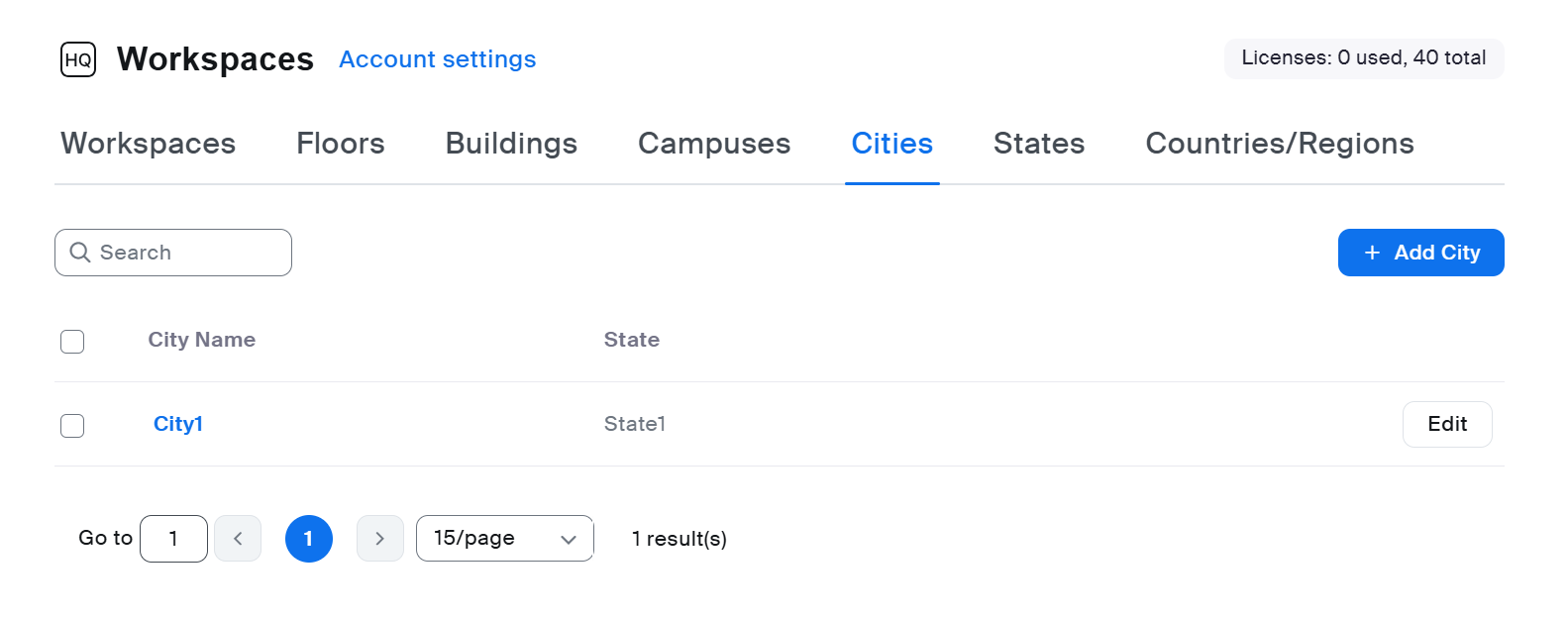
6. Den **Workspaces**sidan kommer nu att visa en katalogpanel, inklusive en uppsättning flikar för **Våningar**, **Byggnader**, **Campus**, **Städer**, **Delstater**, och **Länder/regioner**, beroende på din konfiguration.
{% hint style="info" %}
När du först utför den här åtgärden kommer varje nivå automatiskt att få en standardplats tillagd. Du kan när som helst byta namn på eller ta bort dessa platser via **Redigera** funktionen.
{% endhint %}
7. För varje platsnivå i din hierarki, markera motsvarande flik och klicka på **+ Lägg till våning/byggnad/stad/etc.** för att bygga upp din kontorsinfrastruktur.
{% hint style="danger" %}
Våningsnivån krävs för att reservering av arbetsplats ska kunna konfigureras. Fortsätt inte om din hierarki inte innehåller våningsnivån.
{% endhint %}
För mer information, se vår supportdokumentation om [hantering av platshierarkin för reservering av arbetsplats](https://support.zoom.us/hc/en-us/articles/7879334587021-Managing-Workspace-Reservation-location-hierarchy).
**(Valfritt) Konfigurera områden med kontrollerad åtkomst**
För att balansera den anpassningsförmåga som hot-desking ger tar områden också hänsyn till behovet av att bevara teamens närhet och avdelningsorganisation.
När du har etablerat din platshierarki kan du utse specifika områden på varje våning som **områden** med regler för kontrollerad åtkomst. Dessa funktioner gör det möjligt för organisationer att bevara teamets sammanhållning samtidigt som de maximerar den totala utrymmeseffektiviteten.
Varje område får ett beskrivande namn och kan tilldelas specifika användargrupper eller individer. Den verkliga styrkan med områden ligger i deras tidsbaserade flexibilitet. Admins kan göra ett område exklusivt tillgängligt för finans-teamet måndag till onsdag och sedan öppna det för alla medarbetare på torsdag och fredag. Det här upplägget ger teamen reserverat utrymme när de behöver arbeta tillsammans, samtidigt som det förhindrar underutnyttjande under perioder med lägre efterfrågan.
Tidszonsstöd inom områden passar organisationer som sträcker sig över flera regioner. Varje område kan använda sina egna tidszonsinställningar, så att åtkomstregler tillämpas korrekt oavsett var administratörer eller användare befinner sig.
#### Steg tre: Lägg till våningar
Efter att du har etablerat den övergripande strukturen för dina kontor behöver varje plats **kräver** minst en våningsnivå för att kunna använda reservering av arbetsplats. Lägg till våningsnivåer för varje byggnad/campus/stad/etc. i din hierarki genom att följa dessa steg:
1. Access **Hantering av arbetsplatser.**
2. Klicka på **Våningar** fliken.
3. Klicka på **+ Lägg till våning** knappen uppe till höger, och en **Lägg till ny våning** panel visas.
4. I panelen, ange information för **Våningsnamn.**
5. (Valfritt) Ange information för **Beskrivning.**
6. Markera platsen där du vill placera din våning i din hierarki.
7. Klicka **Spara och lägg till en till** för att lägga till fler våningar för var och en av dina platser.
8. Klicka **Slutför** när du är klar.
#### Steg fyra: Skapa varje vånings bokningsbara arbetsplatser
När dina våningar har skapats kan en admin eller behörig användare skapa bokningsbara arbetsplatser för våningen som tilldelas senare i processen.
För att skapa arbetsplatser för en våning:
1. Access **Hantering av arbetsplatser.**
2. Klicka på en befintlig våning från **Våning** fliken.
3. När våningen har markerats, klicka på **+ Lägg till arbetsplatser**, och en sidopanel visas på höger sida av skärmen.
4. Under **Arbetsplatstyp**, markera en **Skrivbord** eller **Endast bokningsbart rum**.
{% hint style="info" %}
Alla Zoom Rooms måste skapas via [Zoom Rooms-gränssnittet](https://zoom.us/location) av en admin eller auktoriserad användare. För ytterligare information, se vår Supportdokumentation för instruktioner om hur du aktiverar [Zoom Phone-apparater](https://support.zoom.us/hc/en-us/articles/7879620713613-Using-Workspace-Reservation-for-Zoom-Phone-Appliance) och [Zoom Rooms](https://support.zoom.us/hc/en-us/articles/7875816579597-Configuring-Workspace-Reservation-features-on-Zoom-Room-devices-) för reservering av arbetsplats.
{% endhint %}
5. Ange **Skrivbordsnamn** eller **Rumsnamn**.
6. Under **kalender**, markera en kalenderresurs för att ansluta till skrivbordet eller rummet (krävs för reserveringsfunktionaliteten).
7. (valfri) Under **Tillgångar (valfri)**, att manuellt lägga till eller markera resurser som är kopplade till arbetsplatsen (till exempel en dubbel bildskärm, ett höj- och sänkbart skrivbord osv.).
8. Klicka **Spara och lägg till en till** att lägga till ytterligare en arbetsplats tills det är klart.
9. Klicka **Slutför** för att spara dina ändringar.
**(valfri) Skapa permanenta skrivbordsplaceringar och använd godkännandeflöden för arbetsplatser med hög efterfrågan**
Administratörer kan också skapa permanenta tilldelningar för specifika användare. Mer information finns i Zoom Support-artikeln [Utse en eller flera användare att reservera specifika arbetsplatser](https://support.zoom.com/hc/en/article?id=zm_kb\&sysparm_article=KB0057911).
Godkännandeflöden för arbetsplatser med hög efterfrågan eller specialiserade arbetsplatser tillhandahåller en formell process för begäran och granskning av premiumplatser, chefsområden eller utrymmen med specialutrustning. När du aktiverar ”Godkännande krävs” för en arbetsplats skickas alla reservationsförfrågningar till utsedda godkännare, som kan vara administratörer för arbetsplatshantering eller reservationsadministratörer.
Om du vill lära dig mer om godkännandeflöden kan du läsa Zoom Support-artikeln [Introduktion av godkännandeflöde för reservering av arbetsplats](https://support.zoom.com/hc/en/article?id=zm_kb\&sysparm_article=KB0080815).
#### Steg fem: Ladda upp en planritning
När våningens arbetsplatser har skapats, ladda upp bilden av våningskartan — detta visas för användare när de markerar en plats — för att förbereda reserverbara arbetsplatser för tilldelning. Så här laddar du upp en våningskarta:
1. Access **Hantering av arbetsplatser**.
2. I hierarkimenyn på vänster sida av skärmen, markera hierarkin med motsvarande våningskarta som du tänker ladda upp.
3. Klicka på **Redigera** knappen bredvid önskad våning.
4. Klicka **+ Lägg till våningskarta** knappen för att ladda upp den markerade våningens karta som en bildfil.
5. När bilden har laddats upp, klicka på **Stäng** i det övre högra hörnet.
6. Upprepa för alla tillämpliga våningar eller gå vidare till nästa steg för att tilldela arbetsplatsplatser.
För mer information, se vår supportdokumentation om [hantering av våningskartor för reservering av arbetsplats](https://support.zoom.us/hc/en-us/articles/7877521130893-Managing-Workspace-Reservation-floor-maps).
#### Steg sex: Tilldela arbetsytor till din planritning
Om alla tidigare steg har utförts kan du nu tilldela arbetsytor till planritningen. För att tilldela arbetsytor:
1. Access **Hantering av arbetsplatser**.
2. I hierarkin på vänster sida av din skärm klickar du på en plats och markera våningen som du ska tilldela arbetsytor till.
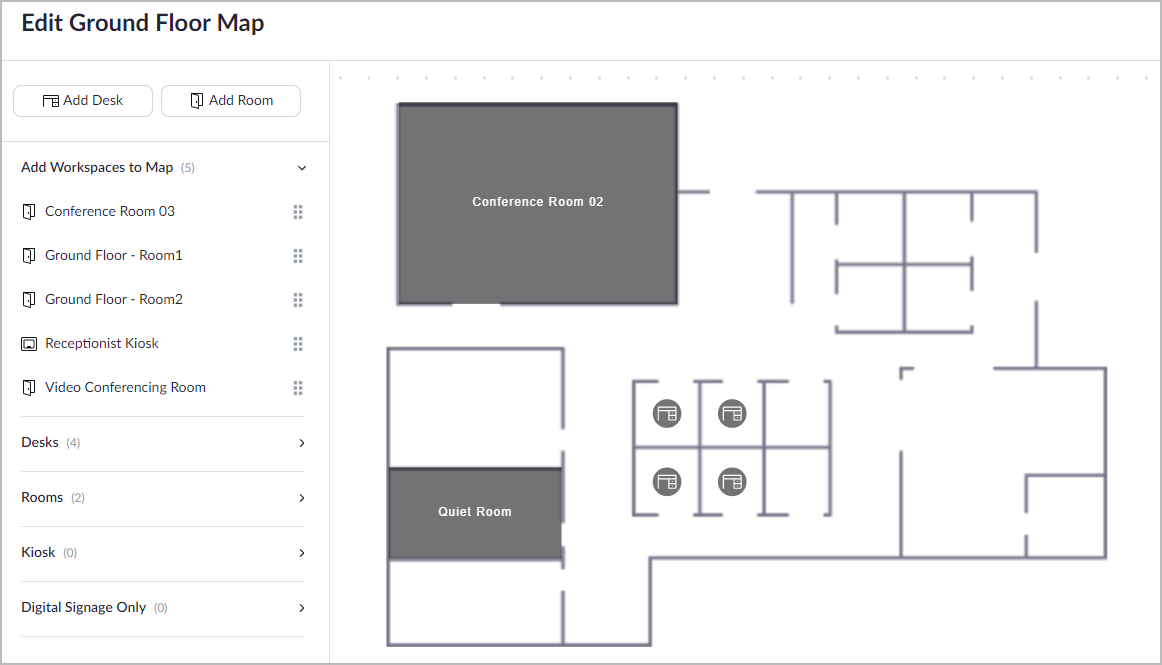
3. Om en våningskarta redan har laddats upp, klicka **Redigera våningskarta**. Om ingen våningskarta är tillgänglig, klicka **+ lägga till våningskarta**, och ladda upp den markerade våningens karta.
4. Följande skärm kommer att visa den uppladdade våningskartan med en panel på vänster sida av sidan, med **lägga till arbetsytor på kartan, skrivbord, rum**, **Kiosker**, och **Endast digital skyltning** arbetsplatser tillgängliga.\\
5. Markera en arbetsplats att placera på kartan (*t.ex.*, ett konferensrum).
6. Dra och släpp namnet på den avsedda arbetsplatsen från panelen på vänster sida till dess plats på planlösningen.
1. Om tillämpligt, justera arbetsplatsens dimensioner så att de passar planlösningen.
2. Storleken på skrivbordsikoner kan justeras med ett reglage under planlösningen.
3. Tilldelning av Kiosker och digital skyltning till planlösningen visar en “Du är här”-markör när planlösningen visas från enheten.
7. Tilldela en kalenderresurs om ingen redan är tilldelad.
8. Bekräfta att eventuella tillämpliga tillgångar har tillämpats på arbetsplatsen och klicka **Spara** när du är klar.
9. Upprepa steg 5–8 vid behov för att tillämpa alla arbetsplatser, kiosker och digital skyltning på planritningen.
10. När du är klar klickar du på **Spara** och **Stäng** i det övre högra hörnet på skärmen.
11. Upprepa vid behov tills alla planritningar är konfigurerade.
#### (Valfritt) Steg sju: Konfigurera vägvisning för inomhusnavigering
Vägvisning förvandlar den ofta frustrerande upplevelsen av att hitta en reserverad arbetsplats i stora eller obekanta kontor till en guidad resa som användare kan följa på sina mobila enheter. Denna funktion ger steg-för-steg-anvisningar från byggnadens entréer till specifika skrivbord eller mötesrum, vilket avsevärt minskar den tid anställda lägger på att leta efter sina reserverade platser.
För att konfigurera vägvisning, se artikeln i Zoom Support [Konfigurering av vägvisning för reservering av arbetsplats](https://support.zoom.com/hc/en/article?id=zm_kb\&sysparm_article=KB0074751).
Vägvisningssystemet anpassar sig beroende på hur användarna använder det. När någon använder vägvisning från sin mobila enhet efter att ha gjort en reservation kan de markera sin ingångspunkt och få anpassade anvisningar till sin arbetsplats.
Detta slutför konfigurationsprocessen för reservering av arbetsplats.
### Zoom Rooms och Zoom Phone-enheter kan tilldelas som bokningsbara skrivbordsplatser
Admin kan tilldela Zoom Rooms och Zoom Phone-enheter till ett skrivbord för reservationer, inklusive en QR-kod för incheckning. Denna process kräver ytterligare backend-konfigurationer för att aktivera tilldelning av våningsplan.
Se vår supportdokumentation för instruktioner om att aktivera [Zoom Phone-apparater](https://support.zoom.us/hc/en-us/articles/7879620713613-Using-Workspace-Reservation-for-Zoom-Phone-Appliance) och [Zoom Rooms](https://support.zoom.us/hc/en-us/articles/7875816579597-Configuring-Workspace-Reservation-features-on-Zoom-Room-devices-) för reservering av arbetsplats.
### Arbetsplatser utan enheter som ansluter till Zoom-tjänster kan använda en utskrivbar QR-kod för incheckning
Även om Zoom Rooms och Zoom Phone-enheter kan visa en QR-kod för incheckning på skärmen, kanske vissa bokningsbara arbetsplatsplatser, som skrivbord, inte har någon Zoom-aktiverad enhet som kan visa en QR-kod för incheckning. I stället kan en admin eller behörig användare skriva ut och placera en QR-kod som är specifik för varje arbetsplats för användarincheckning. För att skriva ut QR-koder för dessa arbetsplatser:
1. Bekräfta att [alla arbetsplatser är tilldelade](#_n1qubqxpwd03) på det våningsplan som du skriver ut QR-koder för.
2. Klicka i navigeringsmenyn i webbportalen på **Hantering av arbetsplatser,** sedan **Workspaces**.
3. Leta upp det våningsplan som du skriver ut QR-koder för och klicka på **Redigera**.
4. Leta upp inställningen för **QR-koder för arbetsplats**.
5. **Ladda ner** eller **Skriv ut** QR-koderna och fäst en på varje motsvarande arbetsplats.
6. Användare kan nu [göra incheckning med QR-koder](#_jftdnos6xjfr).
### Allmänna inställningar för reservering av arbetsplats kan konfigureras på konto- eller platsnivå
Admin eller behöriga användare kan konfigurera allmänna inställningar för reservering av arbetsplats antingen på konto- eller platsnivå. Dessa inställningar omfattar frågeformulär för reservationer eller förincheckning, att ange specifika användargrupper för åtkomst till reservering av arbetsplats, krav på användarautentisering för reservationer och mer.
Dessa inställningar kan kontinuerligt förfinas på platsnivå, inklusive olika inställningar mellan våningsplan om inställningen inte är låst av en högre nivå i platshierarkin.
{% hint style="info" %}
Att låsa inställningar på valfri nivå låser inställningarna för alla underliggande nivåer. Lås inte några inställningar på kontonivå eller lägre som du tänker anpassa efter våningsplan eller plats.
{% endhint %}
#### Kontonivå
För att ändra inställningar på kontonivå:
1. Logga in på Zoom-webbportalen som admin eller behörig användare med befogenhet att redigera kontoinställningar.
2. Klicka i navigeringsmenyn på **Hantering av arbetsplatser,** sedan **Workspaces**.
3. Klicka högst upp på sidan på **Kontoinställningar** bredvid **Workspaces**.
4. Aktivera eller inaktivera inställningar efter önskemål.
#### Platsnivå
Till skillnad från inställningar för andra Zoom-tjänster som ofta kan konfigureras inom användargrupper, konfigureras grupp- eller platsspecifika inställningar för reservering av arbetsplats på platsnivå.
För att ändra inställningar på platsnivå:
1. Logga in på Zoom-webbportalen som admin eller behörig användare med befogenhet att redigera kontoinställningar.
2. Klicka i navigeringsmenyn på **Hantering av arbetsplatser,** sedan **Workspaces**.
3. Navigera till den platsnivå du redigerar, från våningsplan till land, och klicka på **Redigera**.
4. Aktivera eller inaktivera inställningar efter önskemål.
### Avancerade kontroll- och begränsningsalternativ för reservationer
Detta avsnitt erbjuder avancerade alternativ för organisationer att mer detaljerat kontrollera och begränsa arbetsplatser.
#### Kontorstider och bokningsfönster
Konfiguration av kontorstider fungerar på flera hierarkiska nivåer, från inställningar som gäller hela kontot till enskilda arbetsplatsscheman. Denna finmaskiga kontroll passar olika scenarier, till exempel att huvudkontoret har utökade öppettider medan satellitkontor följer standardiserade scheman, eller att specifika rum är tillgängliga utanför normala kontorstider för särskilda projekt.
Helgdagsscheman samverkar med ordinarie kontorstider för att automatiskt blockera reservationer under stängningar utan att kräva manuell åtgärd. Administratörer kan definiera helgdagsscheman månader i förväg, ange olika tider för dagar med delvis stängning eller helt blockera reservationer vid företagsomfattande nedstängningar. Systemet respekterar dessa scheman i alla bokningsgränssnitt och hindrar användare från att av misstag reservera utrymmen när lokalerna är stängda.
#### Hantering av reservationslängd och frekvens
Inställningen för reservationsintervall, som kan justeras till block om 1, 5, 15 eller 30 minuter, gör det möjligt för organisationer att anpassa sina bokningar efter faktiska användningsmönster.
Till exempel kan en forskningsanläggning använda 30-minutersintervall för utrustningsrum, medan ett konsultföretag kanske föredrar 15-minutersintervall för telefonbås. Förbättringen som möjliggör bokningar över midnatt förlänger den maximala bokningstiden till 24 timmar och passar skiftarbetare, nattliga projekt och internationella samarbessessioner som sträcker sig över traditionella kontorstider.
#### Flerrumsbokningar för komplexa evenemang
Flerrumsbokningsfunktionen adresserar en långvarig utmaning för evenemangskoordinatorer som hanterar komplexa sammankomster. Med rutnätsvyn kan koordinatorer reservera flera rum i olika byggnader och på olika platser under ett enda boknings-ID. Detta enhetliga tillvägagångssätt är avgörande för evenemang som stormöten med extrarum, utbildningssessioner som kräver grupprum eller konferenser som sträcker sig över flera platser.
#### Godkännandearbetsflöde för arbetsplatsbokningar
Den här inställningen förhindrar att premiumutrymmen bokas enligt principen först till kvarn. I stället begär användare en bokning, och en administratör godkänner bokningen manuellt.
När en användare begär en reservation i en kontrollerad arbetsplats går begäran genom en godkännandeprocess med utsedda godkännare som får aviseringar och kan godkänna eller avvisa dem tillsammans med anteckningar. Användare kan granska begärans status och se godkännare. Kontoägare och admin kan också konfigurera godkännare.
För mer information, se artikeln i Zoom Support. [Introduktion av godkännandeflöde för reservering av arbetsplats](https://support.zoom.com/hc/en/article?id=zm_kb\&sysparm_article=KB0080815).
### Användare kan behöva fylla i ett frågeformulär före reservation och/eller före incheckning
En admin eller auktoriserad användare kan kräva att användare fyller i ett frågeformulär före reservation och/eller före incheckning. Dessa frågeformulär kan anpassas med svarsalternativen enkelvalsfråga, flervalsfråga och kortsvar.
Ett frågeformulär före reservation visas när en användare gör en reservation. Frågeformulär före incheckning kan skickas mellan 2 och 72 timmar före incheckningstid, och reservationen annulleras automatiskt om användaren inte fyller i frågeformuläret före en angiven tid.
Se vår Support-dokumentation för mer information om [Frågeformulär för reservering av arbetsplats](https://support.zoom.us/hc/en-us/articles/5547090029581-Workspace-Reservation-questionnaire).
### Konfigurera kalenderintegrationer för smidig bokning
Utvidgningen av reservering av arbetsplats till stora kalenderplattformar innebär ett grundläggande skifte i hur användare interagerar med bokningssystemet. I stället för att kräva att användare växlar mellan applikationer för dessa integrationer reservering av arbetsplats direkt in i de verktyg där anställda hanterar sina dagliga scheman.
#### Microsoft Outlook integreringar
Outlook-tillägget bäddar in funktionaliteten för reservering av arbetsplats direkt i Outlook-gränssnittet där många användare tillbringar sin arbetsdag. När de skapar eller redigerar mötesinbjudningar ser användarna arbetsplatser som är tillgänglig med fotografier, information om kapacitet och tillgångsdetaljer utan att lämna Outlook.
Integreringar tar hänsyn till befintliga administrativa inställningar, inklusive godkännandekrav, bokningsbegränsningar och områdesindelningar, för att säkerställa en konsekvent policyefterlevnad oavsett bokningsmetod.
#### Google arbetsplats och Zoom Calendar Support
Liknande funktionalitet sträcker sig till användare av Google arbetsplats via tillägget Zoom för Google arbetsplats. Integreringar tillhandahåller samma rika arbetsplatsinformation och bokningsmöjligheter i Google Kalender för att ge paritet för funktioner över plattformar.
För organisationer som använder Zooms inbyggda kalenderlösning ger Support för reservering av arbetsplats en helt integrerad upplevelse utan att kräva kalendertjänster från tredje part.
#### Aviseringar för teamens samarbetsplattformar
Integreringar med Microsoft Teams och Slack sträcker sig längre än enkla aviseringar för att skapa en interaktiv arbetsplatshanteringsupplevelse i ett teams kommunikationsverktyg.
Användare får påminnelser om reservationer, incheckningsaviseringar och aviseringar om besöksankomst direkt i sina teamkanaler eller direkta meddelanden. Zoom-chattboten är tillgänglig på alla plattformar och låter användare göra incheckning för reservationer, förlänga bokningar eller fråga om tillgänglighet för arbetsplatsen utan att behöva byta applikation.
Administratörer styr aviseringsinställningar på kontonivå, avgör vilka aviseringar användare får och via vilka kanaler, vilket förhindrar för många aviseringar samtidigt som viktiga meddelanden når sina avsedda mottagare.
---
# Agent Instructions
This documentation is published with GitBook. GitBook is the documentation platform designed so that both humans and AI agents can read, navigate, and reason over technical content effectively. Learn more at gitbook.com.
## Querying This Documentation
If you need additional information that is not directly available in this page, you can query the documentation by asking a question.
Perform an HTTP GET request on the following URL with the `ask` and `goal` query parameters:
```
GET https://library.zoom.com/technical-library/sv/zoom-workplace/zoom-workspace-reservation/zoom-workspace-reservation-field-guide/admin-experience.md?ask=&goal=
```
`ask` is the immediate question: it should be specific, self-contained, and written in natural language.
`goal` is what the user is ultimately trying to achieve, the reason they need the answer. Sharing it helps GitBook give you a better, more relevant answer. A goal is most helpful when it describes the outcome the user wants rather than restating the question. For example, with `ask=how do I create an API token`, a goal like `automate deployments from our CI pipeline` lets GitBook tailor the answer to that use case.
The response will contain a direct answer to the question and relevant excerpts and sources from the documentation.
Use this mechanism when the answer is not explicitly present in the current page, you need clarification or additional context, or you want to retrieve related documentation sections.