> For the complete documentation index, see [llms.txt](https://library.zoom.com/llms.txt). Markdown versions of documentation pages are available by appending `.md` to page URLs; this page is available as [Markdown](https://library.zoom.com/technical-library/sv/zoom-workplace/zoom-phone/zoom-phone-sms-field-guide/using-zoom-phone-sms.md).
# Använda Zoom Phone sms
Det här avsnittet beskriver hur du använder Zoom Phone sms-funktioner. Följande instruktioner förutsätter att du är inloggad i en kompatibel Zoom Workplace app eller Zoom Web App.
### sms-funktioner och möjligheter
Nedan finns en lista över funktioner som är tillgänglig med Zoom Phone sms.
#### Skriv ett nytt sms-meddelande
För att skicka ett nytt sms-meddelande:
1. Klicka på fliken Telefon, klicka sedan på fliken sms.
2. Klicka på skrivikonen under fliken sms.
3. I fältet Till högst upp ska du ange ett namn eller ett telefonnummer för att söka i din kontaktkatalog, eller ange ett telefonnummer manuellt. Om mottagaren finns i din kontaktkatalog ersätts numret med kontaktens namn, annars förblir det ett telefonnummer.
4. Du kan lägga till upp till 10 kontakter/telefonnummer.
5. Om kontakten har flera telefonnummer, klicka på ikonen med den högra pilen för att visa och markera numret som sms:et ska skickas till.
6. Ange ett meddelande och Press ange eller klicka på skickaikonen.
#### Svara på en befintlig sms-konversation
Så här svarar du på en befintlig sms-konversation:
1. Klicka på fliken Telefon, klicka sedan på fliken sms.
2. Markera en sms-konversation.
3. Ange ett meddelande och Press sedan ange eller klicka på skickaikonen.
#### Skicka multimedia (MMS, JPG, PNG, GIF, PDF)
Så här bifogar du multimedia till ett sms (MMS):
1. Öppna en sms-konversation.
2. Ovanför chattens meddelanderuta klickar du på knappen Fil för att markera en bild.\\
3. För att skicka bilden, Press ange eller klicka på skickaikonen.
#### Gör ett samtal till en sms-deltagare
För att göra ett samtal till en sms-deltagare från en tråd:
1. Markera en sms-konversation.
2. I det övre vänstra hörnet av sms-konversationen, klicka på samtalsknappen.
3. Visa telefonnummer och detaljer som ingår i sms-konversationen.
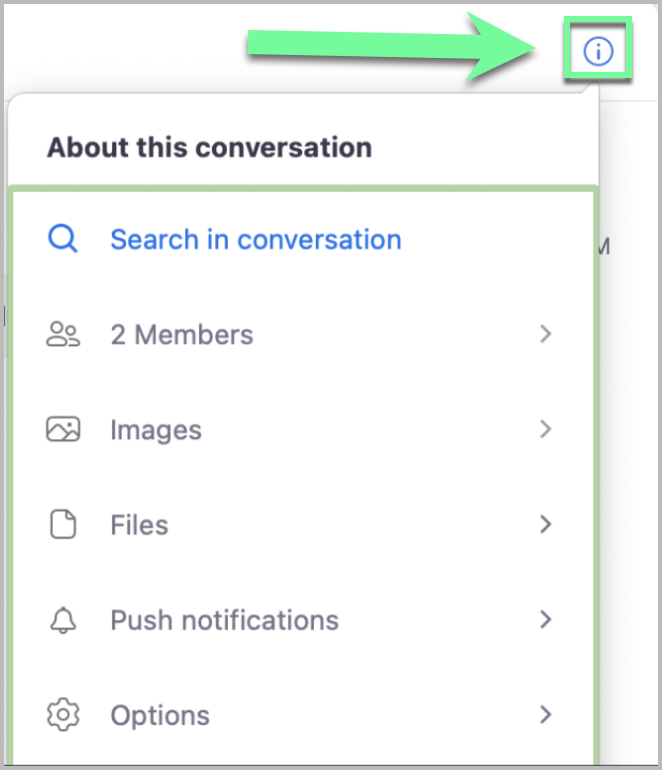
#### Visa konversationsdetaljer
För att visa detaljerna i en konversation:
1. Markera en sms-konversation.
2. I det övre högra hörnet av sms-konversationen, klicka på info-knappen.
3. Rullgardinsmenyn kommer att visa detaljer som medlemmar, bilder, filer, pushnotiser och möjligheten att blockera deltagarens telefonnummer.
### Team-sms
Om Team sms är aktiverat av en administratör kan telefonanvändare skicka eller ta emot sms-meddelanden med hjälp av Zoom Phone-telefonnummer som är kopplade till samtalsköer eller auto-receptionister. Detta gör att du kan visa sms-meddelanden som skickas till en grupp användare. Du kan sedan svara i konversationen, vilket hindrar andra användare från att svara i samma konversation, och överföra en tråd till en annan användare för att dela information som kan ha missats. Du kan också släppa en konversation så att andra medlemmar kan svara.
{% hint style="danger" %}
**Viktigt**
Team sms kräver att varje användare har ett Customer Engagement Pack-tillägg tilldelat sitt Zoom-konto.
{% endhint %}
#### Ta emot Team sms-meddelanden
Team sms-meddelanden visas i sms-fliken, precis som dina vanliga sms-meddelanden. För att komma åt sms:
1. Logga in i Zoom Workplace-skrivbordsappen, Zoom Workplace-mobilappen eller Zoom Web App.
2. Klicka eller tryck på fliken Telefon och sedan på sms.
Om du har aktiverat aviseringar på systemnivå (Windows, MacOS, Linux, Android eller iOS) och i inställningarna för sms-konversationen, får du en avisering beroende på statusen för sms-konversationen.
* Du ser aviseringar om inga medlemmar har klickat på Svara för att ta över konversationen eller om du har klickat på Svara.
* Du ser inga aviseringar om en annan medlem har klickat på Svara för att ta över konversationen.
#### Svara på ett meddelande och ta över konversationen
Användare kan svara på meddelanden som tas emot av samtalskön eller den automatiska receptionisten för att göra anspråk på konversationen. Detta förhindrar andra medlemmar från att svara på samma konversation, medan andra medlemmar fortfarande kan se konversationen.
För att göra anspråk på en konversation:
1. Öppna en sms-konversation som tillhör en samtalskö eller automatisk receptionist. Namnet att visa för samtalskön eller den automatiska receptionisten kommer att visas under avsändarens uppringar-ID.
2. Klicka på Svara längst ned i konversationstråden. Du kommer att se en popup-avisering för att bekräfta.
1. Obs! Du kommer att se en avisering i konversationstråden om en annan telefonanvändare har valt att svara, vilket hindrar dig från att svara.
3. Klicka på Svara för att bekräfta.
4. Ange och skicka meddelandet.
{% hint style="info" %}
**Obs**
Konversationer som gjorts anspråk på släpps automatiskt efter 5 minuters inaktivitet.
{% endhint %}
#### Släpp en konversation
Användare kan släppa en konversation för att tillåta andra medlemmar att svara på konversationen och göra anspråk på den. Så här släpper du en konversation:
1. Öppna en sms-konversation som tillhör en samtalskö eller automatisk receptionist. Namnet att visa för samtalskön eller den automatiska receptionisten kommer att visas under avsändarens uppringar-ID.
2. Klicka på Release högst upp i konversationstråden.
1. Du kommer att se en popup-avisering för att bekräfta.
3. Klicka på Release för att bekräfta.
4. När det är klart kan andra medlemmar svara i konversationen. Om en annan av medlemmarna svarar i konversationen för att ta över den, påverkar det inte det uppringar-ID som visas för den andra sms-deltagaren.
#### Sammanfattning av teamets sms-tråd med Zoom AI
Om du har en licens för tillägget Customer Engagement Pack kan du sammanfatta en sms-tråd för team med Zoom AI genom att följa dessa steg:
1. Öppna en sms-konversation.
2. I textrutan klickar du på ikonen Sammanfatta med Zoom AI.
1. Sammanfattningen visas inom några sekunder efter att du har klickat på ikonen.
3. (valfri) I dialogrutan klickar du på Kopiera för att kopiera sammanfattningen och klistra in den där du behöver den.
4. (valfri) Klicka på ikonen Sammanfatta med Zoom AI igen för att generera sammanfattningen på nytt om du inte är nöjd med det som genererades.
Exempel på en trådad sms-konversation i teamet
Exempel på en sammanfattning av en trådad sms-konversation i teamet
{% hint style="info" %}
**Obs**
Du kan skapa en sammanfattning för en sms-tråd som inträffade under de senaste 24 timmarna.
{% endhint %}
---
# Agent Instructions
This documentation is published with GitBook. GitBook is the documentation platform designed so that both humans and AI agents can read, navigate, and reason over technical content effectively. Learn more at gitbook.com.
## Querying This Documentation
If you need additional information that is not directly available in this page, you can query the documentation by asking a question.
Perform an HTTP GET request on the following URL with the `ask` and `goal` query parameters:
```
GET https://library.zoom.com/technical-library/sv/zoom-workplace/zoom-phone/zoom-phone-sms-field-guide/using-zoom-phone-sms.md?ask=&goal=
```
`ask` is the immediate question: it should be specific, self-contained, and written in natural language.
`goal` is what the user is ultimately trying to achieve, the reason they need the answer. Sharing it helps GitBook give you a better, more relevant answer. A goal is most helpful when it describes the outcome the user wants rather than restating the question. For example, with `ask=how do I create an API token`, a goal like `automate deployments from our CI pipeline` lets GitBook tailor the answer to that use case.
The response will contain a direct answer to the question and relevant excerpts and sources from the documentation.
Use this mechanism when the answer is not explicitly present in the current page, you need clarification or additional context, or you want to retrieve related documentation sections.