> For the complete documentation index, see [llms.txt](https://library.zoom.com/llms.txt). Markdown versions of documentation pages are available by appending `.md` to page URLs; this page is available as [Markdown](https://library.zoom.com/technical-library/sv/zoom-workplace/zoom-phone/zoom-phone-sms-field-guide/10dlc-compliance.md).
# 10DLC-efterlevnad
10DLC (10-Digit Long Code) är ett efterlevnadsramverk som säkerställer att mobiloperatörer vet vem som skickar textmeddelanden från företags telefonnummer och i vilket syfte. Mobiloperatörer i USA och Kanada (AT\&T, Verizon Wireless, T-Mobile, US Cellular och andra) kräver nu 10DLC-efterlevnad innan meddelanden kan skickas via applikationsbaserade tjänster som Zoom Phone och Zoom kontaktcenter. Detta krav hjälper till att bygga förtroende mellan företag och konsumenter genom att minska skräppost och säkerställa att meddelanden kommer från registrerade företag.
Det finns tre huvudsteg som ingår i 10DLC-registrering: skapande och godkännande av varumärke, skapande och godkännande av kampanj samt tilldelning av telefonnummer till din kampanj. Följande avsnitt guidar dig genom 10DLC-registreringen för mobiloperatörens granskning.
### Skapa ett varumärke
För att använda sms med Zoom Phone måste du först skapa ett 10DLC-varumärke för att registrera din företagsinformation hos Zoom Phone-operatörer. Att skapa och verifiera ditt varumärkes identitet ger operatörerna förtroende för att avsändaren av sms är legitim. Ditt varumärke måste skapas och godkännas innan du skapar en sms-kampanj. Som standard får du skapa ett varumärke i Zoom-webbportal. Om du behöver skapa mer än ett varumärke, kontakta din Zoom-kontoansvariga för mer information. Observera att varje ytterligare registrerat varumärke medför en månadskostnad.
{% hint style="danger" %}
**Viktigt**
Du behöver ett giltigt skatte-ID för att slutföra varumärkesregistreringen. Om du inte har ett giltigt skatte-ID måste du skaffa ett. Personnummer accepteras inte.
{% endhint %}
1. Logga in på Zoom-webbportal som en admin med befogenhet att redigera kontoinställningar.
2. I navigeringsmenyn väljer du Nummerhantering och klickar sedan på SMS-kampanjer.
3. Du kommer att få en länk för att granska checklistan för skapande av 10DLC-varumärke och kampanj.
4. Markera följande bekräftelseruta: Jag bekräftar att jag har läst och förstått checklistan för skapande av 10DLC-kampanj.
5. Klicka på Skapa 10DLC-varumärke för att börja skapa varumärket.
#### Steg 1: Sammanfattning av varumärke
På sidan Sammanfattning av varumärke anger du följande:
* Juridiskt företagsnamn
* DBA/varumärkesnamn (om tillämpligt). Detta namn kommer att användas i dina opt-in-, opt-out- och hjälpmeddelanden som skickas till sms-mottagare.
* Företagets juridiska form. Välj bland följande alternativ i rullgardinsmenyn: Privat vinstdrivande, Offentligt vinstdrivande, Ideell, myndighet.
{% hint style="info" %}
**Obs!**
Om din juridiska form är Offentligt vinstdrivande måste du genomgå ytterligare verifiering baserad på autentisering med flera faktorer innan ditt varumärke godkänns.
{% endhint %}
* Registreringsland/region. Följande länder stöds: USA, Kanada, Australien, Belarus, Chile, Kroatien, Ungern, Island, Irland, Italien, Lettland, Litauen, Luxemburg, Malaysia, Malta, Nederländerna, Nya Zeeland, Norge, Polen, Portugal, Rumänien, Saudiarabien, Singapore, Slovakien, Slovenien, Sverige, Taiwan och Förenade Arabemiraten.
* Delstat/Provins
* Skattenummer, momsnummer eller EIN (Employer Identification Number). Detta gäller endast USA och Kanada. Business i Kanada måste använda sitt Business Identification Number (BIN).
* Din Business-platsadress
{% hint style="info" %}
**Obs!**
Om du inte hittar staden i rullgardinsmenyn kan du skriva in den i fältet.
{% endhint %}
* När du är klar klickar du på fortsätt.
#### Steg 2: Varumärkesdetaljer och kontakt
I Varumärkesdetaljerna fyller du i varumärkesdetaljerna och kontaktinformationen samt anger följande:
* Webbplats: Ange din webbplats och inkludera https\://
{% hint style="info" %}
**Obs!**
Offentligt vinstdrivande varumärken kommer att se ett extra fält som heter kontakt-e-post för verifiering. Ange kontaktuppgifterna för den person som ska ta emot lösenkoden för tvåfaktorautentisiering (2FA) via e-post och slutföra verifieringen.
{% endhint %}
* Vertikaltyp: vertikaltypen är din verksamhets bransch.
* Börs (om tillämpligt)
* Börssymbol (om tillämpligt)
* När du är klar klickar du på fortsätt.
#### Steg 3: Bekräftelse
Granska din varumärkesinformation och säkerställ att all information är korrekt.
{% hint style="danger" %}
**Viktigt**
När du har skickat in kan du inte redigera ditt varumärke. Gör eventuella nödvändiga ändringar innan du skickar in. Om du behöver göra ändringar efter att du har skickat in måste du ta bort varumärket och skicka in igen på grund av juridiska begränsningar och operatörernas synlighet.\\
Genom att välja ”Skicka in” e-signerar du för att skapa ditt konto hos våra operatörer och bygga ett nytt varumärke som ska användas för sms.
{% endhint %}
* När du är klar klickar du på Skicka in. I de flesta fall tar godkännandet av varumärket 1–2 timmar.
Du kan kontrollera statusen för ditt varumärke genom att gå till SMS-kampanjer i Zoom-webbportal. Under Mitt varumärke kan du se statusen under kolumnen Varumärkesstatus. Varumärkesstatusen visas som Väntande, Avvisad eller Aktiv (om den är godkänd). Den person som skickade in 10DLC-varumärket får en e-postavisering när varumärket avvisas eller godkänns.
### Skapa en kampanj
När ditt 10DLC-varumärke har godkänts kan du skapa sms-kampanjen som används för att tilldela dina företags telefonnummer och aktivera sms. Som standard får du skapa en kampanj för Zoom Phone. Men om du också är kund till Zoom kontaktcenter eller Zoom Meetings kan du skapa två kampanjer, vilket innebär en för Zoom Phone och en för Zoom kontaktcenter eller Zoom Meetings. Om du behöver skapa mer än en kampanj för Zoom Phone, kontakta din kontoansvariga för mer information. Det tillkommer en månadskostnad för alla ytterligare registrerade Zoom Phone-kampanjer.
#### Steg 1: Kampanjdetaljer
Följande steg beskriver processen för att slutföra delen Kampanjdetaljer.
**Krav för checklista**
Gör följande steg:
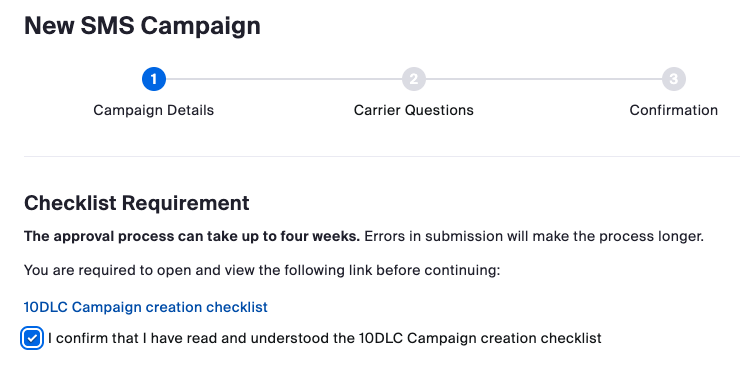
1. Access SMS-kampanjer i Zoom-webbportal och klicka sedan på Skapa SMS-kampanj. Du kommer att dirigeras till sidan Krav för checklista, där du får en länk för att granska checklistan för skapande av 10DLC-varumärke och kampanj.
2. Klicka på [länk till checklistan för skapande av 10DLC-kampanj](https://support.zoom.com/hc/en/article?id=zm_kb\&sysparm_article=KB0010208). Du måste öppna och visa länken innan du fortsätter.
3. När du har öppnat och granskat länken markerar du kryssrutan Jag bekräftar att jag har läst och förstått checklistan för skapande av 10DLC-kampanj. När detta är gjort visas avsnittet för kampanjdetaljer. På den här sidan slutför du kraven och detaljerna.
4. Konfigurera din sms-kampanj i följande avsnitt.
**Kampanjdetaljer**
I avsnittet Kampanjdetaljer fyller du i följande information:
* Kampanjnamn: Ange ett namn för din kampanj.
* Beskrivning: Beskriv hur din organisation använder sms. Ange detaljer som omfattar vem som skickar meddelanden, vem som tar emot meddelanden, vilken typ av innehåll som skickas, vilken typ av innehåll som inte skickas och hur ofta dessa meddelanden skickas.
{% hint style="info" %}
**Obs!**
När du fyller i dessa fält ska du lämna så mycket detaljer som möjligt. Otillräckliga eller otydliga detaljer leder till avslag.
{% endhint %}
* Kampanjtyp: Välj produkten för vilken du skapar en kampanj. Se till att du väljer rätt kampanjtyp enligt den produkt du tänker använda sms med. Klicka på rullgardinsmenyn och markera applikationen.
{% hint style="info" %}
**Obs!**
Kampanjer kan inte delas mellan applikationer.
{% endhint %}
**Samtycke till sms-meddelanden**
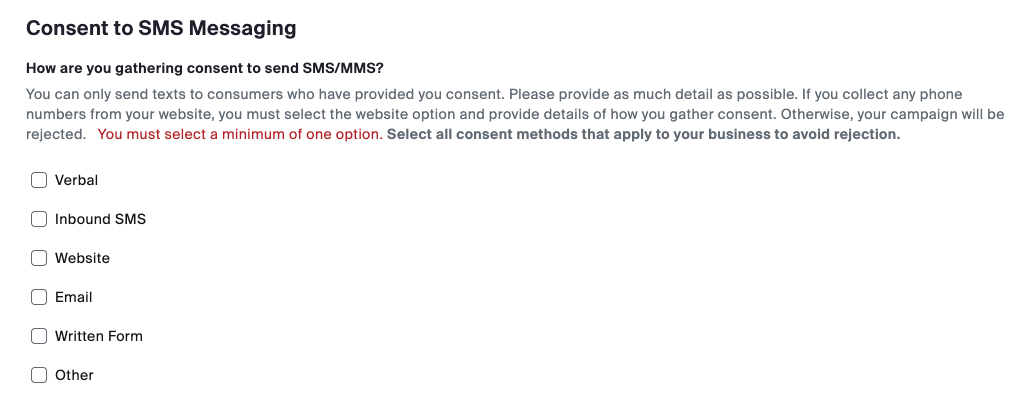
I avsnittet Samtycke till sms-meddelanden anger du detaljer om hur du samlar in samtycke från sms-mottagare.
* Under Hur samlar du in samtycke för att skicka sms/mms? väljer du de följande alternativen som gäller för din kampanj.
{% hint style="info" %}
**Obs!**
Du måste välja minst ett av dessa alternativ. När du väljer ett av alternativen kommer du att se exempel på det alternativet.
{% endhint %}
* Fyll i beskrivningen för varje alternativ och förklara hur du samlar in samtycke med egna ord. Du kan bara skicka textmeddelanden till konsumenter som har gett sitt samtycke. Ange så mycket detaljer som möjligt. Om du samlar in några telefonnummer från din webbplats måste du välja alternativet webbplats och ange detaljer om hur du samlar in samtycke. Annars kommer din kampanj att avvisas.
**Krav för webbplats**
I avsnittet Krav för webbplats fyller du i följande information:
* Integritetspolicy: Ange en länk i URL-fältet till integritetspolicyavsnittet på din varumärkeswebbplats. Din varumärkeswebbplats måste ha en integritetspolicy från tredje part för att inkludera ett meddelande om textmeddelanden för att bevisa för operatören att konsumentdata och samtycke hanteras korrekt.
* Markera följande kryssruta: Jag bekräftar att jag har lagt till den obligatoriska integritetspolicyn på min varumärkeswebbplats och förstår att min kampanj kommer att avvisas utan denna uppdatering.
* Webbformulär/Skriftligt formulär: Välj det alternativ som bäst beskriver hur du använder webb-/skriftliga formulär för att samla in telefonnummer:
* Jag använder ett webb-/skriftligt formulär för att samla in telefonnummer för denna kampanj. Jag bekräftar också att jag har lagt till denna sms-information nedan under webb-/skriftligt formulär.
* Jag använder inte webb-/skriftliga formulär för att samla in telefonnummer för denna kampanj.
{% hint style="info" %}
**Obs!**
Om det första alternativet väljs måste du bifoga bevis genom att ladda upp bilder av dina webbformulär som visar sms-informationen. Om du använder skriftligt samtycke, bifoga en kopia av det skriftliga opt-in-formuläret.
{% endhint %}
**Användarbehörigheter**
I avsnittet Användarbehörigheter väljer du hur du vill tillämpa Opt In och Opt Out för dina nummer som är kopplade till kampanjen:
* Under utgående meddelanden till okända nummer väljer du ett alternativ för utgående meddelanden till okända nummer (dvs. nummer som du sms:ar för första gången):
* Tillåt mina användare att skicka vilket meddelande som helst: Detta är standardalternativet. Användare kan skicka vilket meddelande som helst till vilket nummer som helst om detta alternativ väljs. De kommer att få en varning i Zoom Workplace-appen innan meddelandet skickas som säger: Vi vet inte om du har fått samtycke från detta nummer. Se till att du har samtycke att sms:a detta nummer. Observera att denna varning inte kommer att förhindra att meddelandet skickas.
* Kräv att mina användare skickar opt-in-meddelandet och väntar på opt-in-svaret: Detta alternativ innebär att användaren tvingas skicka ett meddelande som begär opt-in innan något annat meddelande kan skickas. Mottagaren måste svara på opt-in-meddelandet med opt-in-nyckelordet. Först därefter kan efterföljande meddelanden skickas.
* Förhindra att mina användare skickar några utgående meddelanden: Detta alternativ förhindrar användare från att skicka några utgående meddelanden.
{% hint style="info" %}
**Obs!**
Eftersom Zoom inte kan verifiera om en person har lämnat samtycke via andra metoder än sms, ska du bara välja det första eller andra alternativet nedan om du kan verifiera att du samlar in samtycke via andra metoder, till exempel muntligt, e-post, skriftligt formulär osv.
{% endhint %}
* Under inkommande meddelanden från okända nummer avgör du vad dina användare kan göra om ett nytt nummer har inlett en konversation:
* Tillåt mina användare att skicka vilket meddelande som helst: Detta standardalternativ gör att du kan svara på ett inkommande meddelande så snart det tas emot. Inkommande sms betraktas som samtycke från avsändaren.
* Skicka automatiskt ett meddelande som ber dem att opta in och vänta på opt-in-svaret: När ett inkommande meddelande har mottagits skickas ett automatiskt opt-out-meddelande och mottagaren måste svara med opt-in-nyckelordet innan användaren kan skicka några andra meddelanden till dem. Detta ger ett ytterligare lager av efterlevnad för inkommande meddelanden.
**Meddelanden för opt-in**
I avsnittet för opt-in-meddelanden ställer du in meddelandemallar.
* Opt-in-meddelande: Detta är det första meddelandet som skickas till mottagaren för att begära samtycke till opt-in. Ett operatörsgodkänt meddelande är redan ifyllt. Klicka på Redigera för att anpassa opt-in-meddelandet och klicka sedan på Spara.
* Förhandsgranskning av meddelande: Klicka på Redigera för att förhandsgranska meddelandet för opt-in-meddelandet. Detta meddelande kan inte redigeras förutom tilläggen.
* Tillägg: Ange ditt extra meddelande eller anpassning för opt-in-förhandsgranskningen eller meddelandebilagan. Detta innehåll läggs till i meddelandeförhandsgranskningen och visas efter meningen som slutar med ditt varumärkesnamn.
* Starttext: Ange starttexten för opt-in-meddelanden. Detta nyckelord läggs till i meddelandet ovan och visas i början av meddelandet efter ordet Text.
* Automatiskt tillagt meddelande: Detta innehåll blir extra text som inkluderas i slutet av ditt/dina meddelanden till mottagaren. Detta läggs till för att hjälpa till att säkerställa att dina meddelanden uppfyller operatörernas krav. Klicka på Redigera för att redigera det automatiskt tillagda meddelandet och klicka sedan på Spara.
* Förhandsgranskning av meddelande: Förhandsgranska meddelandet för det automatiskt tillagda meddelandet. Detta meddelande kan inte redigeras förutom tilläggen.
* Lägg till anpassning till automatiskt tillagt meddelande: Lägg till anpassad text i texten för det automatiskt tillagda meddelandet. Detta innehåll läggs till i början av meddelandeförhandsgranskningen.
* Frekvens: Välj detta alternativ för att denna efterföljande text ska inkluderas i utgående meddelanden. Som standard skickas texten för det automatiskt tillagda meddelandet bara i det första utgående meddelandet för ett nytt nummer. Välj bland följande alternativ för meddelandefrekvensen och klicka sedan på Spara:
* Alltid i varje meddelande: Inkludera detta innehåll i alla utgående meddelanden. Detta är det rekommenderade alternativet.
* Endast i det första utgående meddelandet: Inkludera detta innehåll endast i det första utgående meddelandet som skickas efter det inledande opt-in-meddelandet.
* Visa innehållet i svaret på opt-in som skickas när mottagaren svarar på ditt meddelande med opt-in-texten. Du kan också visa svarens nyckelord.
* Visa innehållet i svaret på opt-out som skickas när mottagaren svarar på ditt meddelande med opt-out-texten. Du kan också visa svarens nyckelord. Endast telefonnumret som tar emot Stop-nyckelordet optas ut från att skicka meddelanden.
* Svar på Hjälp: Detta är innehållet som skickas när mottagaren svarar på ditt meddelande med HELP. Klicka på Redigera för att redigera svaret på hjälp och klicka sedan på Spara. Du kan också visa svarens nyckelord.
* Kontakttyp: Klicka på rullgardinsmenyn och välj kontakttypen. Ditt företag måste erbjuda ytterligare hjälp till Kunder via antingen en webbplats, e-post eller telefonnummer. Korrekt angivna URL:er och e-postadresser blir hyperlänkar efter att du har sparat ändringarna.
* Kontaktinfo: Ange kontaktinformationen för varumärkets hjälpsnitt. Dessa kontaktuppgifter läggs till i den operatörsgodkända meddelandemallen.
**Behöver du sms på fler än 49 telefonnummer?**
Under alternativet för Behöver du sms på fler än 49 telefonnummer? väljer du Ja eller Nej. Om ja, ange motivering. Godkännandeprocessen kan ta upp till två veckor.
När du är klar klickar du på fortsätt. Du kommer att dirigeras till avsnittet Operatörsfrågor.
#### Steg 2: Operatörsfrågor
I avsnittet Operatörens kampanjfrågor anger du information om ditt företags kategorier för sms-meddelanden och relaterad information. Fyll i följande information:
* Kommer meddelandena att innehålla:
* URL-länkar?: Välj Ja eller Nej.
* Telefonnummer?: Välj Ja eller Nej.
* Åldersbegränsat innehåll?: Välj Ja eller Nej.
* Utlåning eller lånearrangemang?: Välj Ja eller Nej.
{% hint style="info" %}
**Obs!**
Om ditt företag på något sätt är relaterat till utlåning eller lån måste du välja detta alternativ som Ja. Annars kommer din kampanj att avvisas.
{% endhint %}
* I avsnittet Exempelmeddelanden anger du följande:
* I rutan Exempelmeddelande 1 skriver du ditt första exempelmeddelande. Se till att namnet på ditt Business/varumärke nämns. Annars kommer din kampanj att avvisas.
* I rutan Exempelmeddelande 2 skriver du ditt andra exempelmeddelande. Se till att namnet på ditt Business/varumärke nämns. Annars kommer din kampanj att avvisas.
* (Valfri) Klicka på + Lägg till ytterligare ett exempelmeddelande för att lägga till fler exempelmeddelanden
* Klicka på fortsätt. Du kommer att dirigeras till avsnittet Bekräftelse.
{% hint style="info" %}
**Obs!**
Du kan ange upp till fem exempelmeddelanden av den typ du förväntar dig att ditt företag ska skicka. För ditt exempelmeddelande måste du lägga till Svara med STOP för att avbryta i slutet av varje exempelmeddelande du skapar. Utan detta i slutet av ditt meddelande kommer din kampanj att avvisas. Zoom kommer att stödja STOP för att avbryta mottagandet av meddelanden åt dig. Se också till att namnet på ditt företag/varumärke nämns.
{% endhint %}
#### Steg 3: Bekräftelse
Gör följande steg:
1. På bekräftelsesidan granskar du avsnitten Krav & detaljer och Operatörsfrågor.
2. Klicka på Redigera för att göra ändringar och klicka sedan på Spara om du gör några ändringar.
3. När granskningen är klar klickar du på Skicka in. Låt operatörernas granskning och godkännande ta upp till 4 veckor.
4. Du kan kontrollera statusen för din kampanj genom att gå till SMS-kampanjer i Zoom-webbportal. Under SMS-kampanjer kan du se ditt varumärkes aktuella status under kolumnen Kampanjstatus. Statusen visas som Aktiv när den är godkänd.
### Tilldela Zoom-telefonnummer till din sms-kampanj
När din kampanj har godkänts och 10DLC har aktiverats kan du tilldela telefonnummer till kampanjen.
1. I Zoom-webbportal väljer du Nummerhantering och klickar sedan på Telefonnummer.
2. Till vänster om telefonnumren markerar du kryssrutan för det nummer du vill tilldela.
3. Markera fliken SMS-kampanjer högst upp på sidan. I rullgardinsmenyn väljer du Tilldela.
4. I rullgardinsmenyn Välj kampanj väljer du den kampanj som du vill tilldela telefonnumret till.
5. Klicka på fortsätt.
6. Du blir ombedd att slutföra en LOA. Välj fortsätt till LOA för att visa och slutföra formuläret. När LOA har skickats in, låt det ta upp till tre arbetsdagar innan sms/mms aktiveras.
När aktiveringen är klar är sms redo att användas. Se till att användare som behöver sms-funktioner har tilldelats en kompatibel Zoom Phone-samtalsplan och ett 10-siffrigt telefonnummer (som också har tilldelats en kampanj). Se följande avsnitt Admin Controls för att säkerställa att sms är aktiverat för rätt användare eller grupper.
---
# Agent Instructions
This documentation is published with GitBook. GitBook is the documentation platform designed so that both humans and AI agents can read, navigate, and reason over technical content effectively. Learn more at gitbook.com.
## Querying This Documentation
If you need additional information that is not directly available in this page, you can query the documentation dynamically by asking a question.
Perform an HTTP GET request on the current page URL with the `ask` query parameter, and the optional `goal` query parameter:
```
GET https://library.zoom.com/technical-library/sv/zoom-workplace/zoom-phone/zoom-phone-sms-field-guide/10dlc-compliance.md?ask=&goal=
```
`ask` is the immediate question: it should be specific, self-contained, and written in natural language.
`goal` is optional and describes the broader end goal you are ultimately trying to accomplish on behalf of the user. GitBook uses it to tailor the answer towards what is most useful for that goal.
The response will contain a direct answer to the question and relevant excerpts and sources from the documentation.
Use this mechanism when the answer is not explicitly present in the current page, you need clarification or additional context, or you want to retrieve related documentation sections.