> For the complete documentation index, see [llms.txt](https://library.zoom.com/llms.txt). Markdown versions of documentation pages are available by appending `.md` to page URLs; this page is available as [Markdown](https://library.zoom.com/technical-library/sv/zoom-workplace/zoom-phone/third-party-integrations/zoom-phone-for-microsoft-teams.md).
# Zoom Phone för Microsoft Teams
Det här avsnittet ger en översikt över Zoom Phones tjänst för direkt dirigering för Microsoft Teams-klienten. Se Zooms supportcenter för instruktioner om [hur du konfigurerar integreringar mellan Zoom Phone och Microsoft Teams](https://support.zoom.com/hc/en/article?id=zm_kb\&sysparm_article=KB0067825).
#### Zoom Phone för Microsoft Teams tillhandahåller Zoom Phones PSTN-tjänster direkt i Teams-klientens gränssnitt
Zoom Phone för Microsoft Teams ansluter Zoom Phones telefonitjänster till ditt Microsoft Teams-telefonsystem som en underliggande leverantör av det publika telefonnätet (PSTN). Med den här tjänsten kan användare fortsätta att använda Microsoft Teams-klienten för sina dagliga uppgifter med befintliga arbetsflöden. När en användare ringer eller tar emot ett telefonsamtal dirigeras dock alla samtal via Zoom Phones telefoniinfrastruktur i bakgrunden.
I det här scenariot behåller användarna en konsekvent upplevelse i Teams-klienten, där deras arbetsflöden och gränssnitt är oförändrade, medan telefonimedia och signalering transporteras från Teams-klienten till Zoom Phones infrastruktur för samtalshantering och leverans, i allmänhet utan att de är medvetna om det.
#### Zoom Phone för Microsoft Teams är *inte* samma som Zooms integreringar i appen för Microsoft Teams
Zoom Phone för Microsoft Teams är inte samma som [Zooms integreringar i appen för Microsoft Teams](/technical-library/sv/adminhornan/third-party-integrations/integrating-zoom-with-microsoft-teams/zooms-in-app-integration-for-microsoft-teams.md), som diskuterades tidigare i det här dokumentet. Medan Zooms integreringar i appen för Microsoft Teams införlivar olika delar av Zoom Meetings, Zoom Phone och Zoom Whiteboard i klienten via ett applikationsgränssnitt, är Zoom Phone för Microsoft Teams ett *erbjudande om direkt dirigering som tjänst* erbjudande.
#### Zoom Phone för Microsoft Teams har stöd för en mängd olika hybridkonfigurationer för olika scenarier
Genom att införliva Zoom Phone i Teams-klienten kan företag få olika konfigurationer av hybrida tjänster för olika scenarier och användares arbetsflöden. Med den här integreringen kan ett företag till exempel tillhandahålla Zoom Phone till användare antingen vid behov eller på heltid, eller utifrån operativa behov, vilket visas i följande exempel:
{% hint style="success" %}
**Exempel**
Ett tillverkningsföretag använder Microsoft Teams som sitt främsta interna samarbetsverktyg, men föredrar Zoom Phones funktioner för att hantera samtalsköer, telefoner i gemensamt utrymme, utrop och delade linjer för sina kundnära team.
Med Zoom Phone för Microsoft Teams kan företaget fortsätta att använda Teams-klienten som den främsta samarbetsplattformen för interna användare, samtidigt som kundnära användare tillhandahålls Zoom Phone vid behov. I det här scenariot kan de kundnära teamen fortsätta att dra nytta av Zoom Phones hantering av samtalsköer och integrerade arbetsflöden för telefoni, samtidigt som alla användare inom företaget får en konsekvent upplevelse av klient och hårdvara.
{% endhint %}
#### Zoom Phone för Microsoft Teams kan fungera som en primär tjänsteleverantör för telefoni eller reserveras för scenarier för verksamhetskontinuitet och katastrofåterställning
Med Zoom Phone för Microsoft Teams har Kunder flexibilitet när det gäller sin primära tjänsteleverantör för telefoni. Kunder kan använda Zoom Phone för sina dagliga Business-behov eller behålla användningen av tjänsten för scenarier för verksamhetskontinuitet och katastrofåterställning om deras primära tjänsteleverantör för telefoni slutar fungera. Med ett enkelt och lättadministrerat gränssnitt i Zoom-webbportal kan användare [växlas över till samtal med Zoom Phone inom några minuter](https://support.zoom.com/hc/en/article?id=zm_kb\&sysparm_article=KB0057686#h_01H5WWHH008RVKFT9AC4PW2DZF) om integreringar är förkonfigurerade.
{% hint style="success" %}
**Exempel**
Ett säkerhetsföretag använder Microsoft Teams-klienten för möten, chatt och telefoni, men kräver en drifttid på 99,9 % för telefonitjänsten som en del av sina partneravtal. För att uppnå detta använder företaget Zoom Phone som sekundär telefonileverantör för verksamhetskontinuitet och katastrofåterställning. Om säkerhetsföretaget upplever ett evenemang som påverkar tjänsten hos sin primära telefonitjänst kan det växla över till Zoom Phone tills den normala verksamheten återupptas.
{% endhint %}
#### sms stöds inte internt av Zoom Phone i Teams-klienten
Zoom Phone för Microsoft Teams har för närvarande inte stöd för inbyggda funktioner för kortmeddelandetjänst (sms) i Teams-klienten. Kunder som behöver sms-funktionalitet uppmanas att komplettera den här tjänsten med Zooms integreringar i appen för Microsoft Teams för sms-stöd.
#### Zoom Phone för Microsoft Teams kräver inga ytterligare pluginprogram, tillägg eller nätverkskonfigurationer
När ett konto har tillhandahållits för tjänsten kan behöriga administratörer konfigurera integreringar med hjälp av Zooms och Microsoft Teams admin-portaler. Den här processen [beskrivs i Zooms supportcenter](https://support.zoom.com/hc/en/article?id=zm_kb\&sysparm_article=KB0057686); administratörer bör dock vara medvetna om att den här processen inte kräver installation av ytterligare pluginprogram eller tillägg på användarnas datorer, och inte heller kräver komplexa konfigurationer för nätverksdirigering eller manuell SIP-trunkning. I stället kan processen konfigureras helt och hållet via webben med hjälp av de medföljande instruktionerna, vilket bidrar till att förenkla konfigurationsprocessen.
#### Kunder måste ha en Microsoft telefonsystem-licens *och* en licens från Zoom för att använda den här tjänsten
Zoom Phone för Microsoft Teams kräver att Kunder har två separata licenser: en Microsoft telefonsystem-licens och en Zoom Phone för Microsoft Teams-licens. Kunder som saknar någon av dessa licenser kan inte använda tjänsten.
### Stöd för funktioner
Zoom Phone för Microsoft Teams kan använda funktioner från både Zoom Phone och Microsoft Teams telefonsystem. Följande två avsnitt beskriver stöd för och tillgänglighet av funktioner mellan de två tjänsterna.
#### Microsoft Teams-funktioner som stöds med Zoom Phone
Följande listor innehåller **Microsoft Teams** funktioner som är kompatibla med Zoom Phones tjänst för direkt dirigering.
**Funktioner som stöds**
Inkommande/utgående samtal till PSTN
Internationella samtal
Molnbaserad röstbrevlåda
Enheter tilldelade användare
Vidarekoppling av samtal
samtidig ringsignalering
Grupphämtning av samtal
Vidarekoppla till grupp
Överföringar (direkta, med konsultation, till röstbrevlåda)
Parkera/hämta samtal
Enhetsbyte
Distinkta ringsignalsaviseringar
läge med delade linjer /delegering
Microsoft Teams-samtalsköer
Microsoft Teams automatisk receptionist
Upptagen vid upptagen
Parkera/återuppta samtal
Live-transkriptioner
Ad hoc-konferenser
Ad hoc-inspelning
Nödtjänster (USA/Kanada - nomadisk)
Nödtjänster (övriga världen)
Mobilitetspolicyer
Samtalshantering vid helgdagar
Samtal från Zoom till Microsoft
Samtal från Microsoft till Zoom
Samtalsblockering
Uppringar-ID (begränsad)
Telefoner i gemensamt utrymme
**Funktioner som inte stöds**
* Hantering av ej tilldelade nummer
#### Zoom Phone-funktioner som stöds med Microsoft Teams
Följande lista innehåller **Zoom Phone** funktioner som stöds för Microsoft Teams-användare.
**Funktioner som stöds**
|
Automatisk samtalsinspelning
Zoom automatisk receptionist
Zoom-samtalsköer
Anknytningsuppringning från Zoom till Teams
AI-sammanfattning och nästa steg
|
Samtalsöverföring
sms/mms (kräver Zooms Teams-integreringar)
Åtgärder mot samtalsspam
Inkommande blockeringslista
Prioritering av röstbrevlåda
|
| --------------------------------------------------------------------------------------------------------------------------------------------------------------------------------------------------------- | ------------------------------------------------------------------------------------------------------------------------------------------------------------------------------------------------ |
### Stödda länder/territorier
Följande länder/territorier är berättigade till Zoom Phone för Microsoft Teams:
Nordamerika
Kanada
USA
Puerto Rico
Latinamerika
Argentina
Brasilien
Chile
Colombia
Costa Rica
Ecuador
Mexiko
Panama
Peru
Asien och Stillahavsregionen
Australien
Hongkong SAR
Nya Zeeland
Singapore
Europa, Mellanöstern och Afrika
Österrike
Belgien
Kroatien
Tjeckien
Danmark
Estland
Finland
Frankrike
Tyskland
Grekland
Ungern
Irland
Israel
Italien
Litauen
Luxemburg
Nederländerna
Norge
Polen
Portugal
Rumänien
Slovakien
Slovenien
Sydafrika
Spanien
Sverige
Schweiz
Storbritannien
#### Zoom Phone för Microsoft Teams visar användarens närvarostatus genom hela integreringar
Att hantera både Zoom och Microsoft Teams kan vara utmanande: kollegor kan se dig som tillgänglig i Teams medan du faktiskt är i ett Zoom-möte, eller tvärtom. Tvåvägs närvarostatussynkronisering löser detta genom att synkronisera din status mellan båda plattformarna.
#### Närvarostatussynkronisering fungerar genom att ansluter ditt Microsoft-konto till Zoom via autentisering
När du väl har anslutit ditt Microsoft-konto till Zoom via webbportalen flödar din närvarostatus åt båda håll. När du är i ett Zoom-möte uppdateras din Microsoft Teams-status automatiskt till "I ett samtal." När du ställer in dig på "Stör ej" i Teams återspeglas den statusen även i Zoom. Denna synkronisering sträcker sig bortom bara Teams — dina närvarouppdateringar gäller även i Microsoft 365-appar som Outlook och SharePoint.
Genom att auktorisera integreringar via Zooms webbportal med ditt Microsoft-konto skapar du en direkt anslutning mellan de två plattformarna. Därifrån sker anslutningen automatiskt.
#### Närvarosynkronisering kräver adminaktivering och version 6.1.5 eller högre
Din organisation behöver aktivera denna funktioner på adminnivå. Du behöver också ett Pro-, Business-, Enterprise-, Zoom Phone- eller Zoom kontaktcenter-konto, plus ett Microsoft-konto för att ansluta. Funktionen fungerar i Zooms skrivbordsappar (Windows, macOS, Linux), mobilappar (iOS, Android), Zoom Web App, personliga Zoom Rooms och Zoom Phone Appliances—allt som kör version 6.1.5 eller högre.
#### Kontaktens närvaro visas i flikarna Samtalshistorik, Röstbrevlåda, Linjer och Kontakter i Zoom-tabben
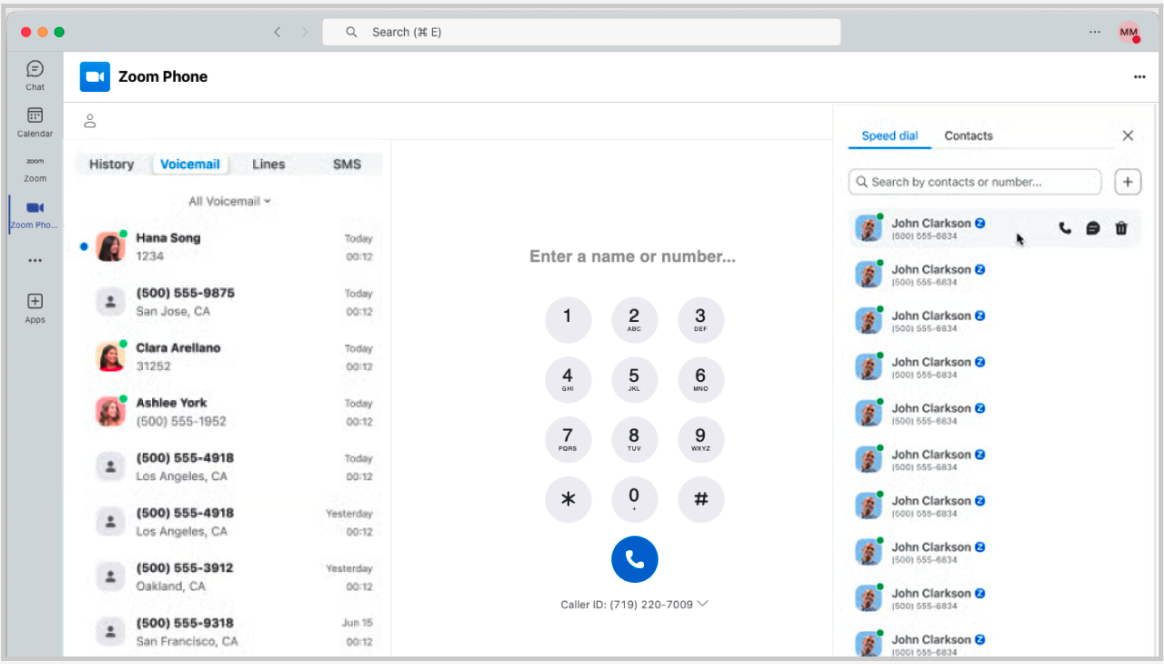
Med **Zoom Phone för Microsoft Teams**, din kontakts Microsoft Teams-närvaro visas i dina flikar för Samtalshistorik, Röstbrevlåda, Linjer och Kontakter. Du kommer också att se närvaro på din snabbvalstab. Din kontakts **Zoom** närvaro kommer också att återspeglas i Microsoft Teams. Detta ger dig realtidsinsyn i om någon är tillgänglig innan du ringer dem för ett samtal.
#### Zoom och Microsoft Teams översätter närvarostatusar till sina närmaste motsvarigheter
De två plattformarna använder inte identiska statusetiketter, så Zoom översätter mellan dem. Systemet mappar intelligent statusar till deras närmaste motsvarigheter och hjälper till att säkerställa att din tillgänglighet kommuniceras korrekt oavsett vilken plattform dina kollegor använder.
Zoom-närvaro
Microsoft Teams-närvaro
I ett samtal
I ett samtal
I ett Zoom-möte
I ett samtal
Presenterar
Presenterar
tillgänglig
tillgänglig
I en kalenderhändelse
upptagen
Stör ej
Stör ej
upptagen
upptagen
Borta
Borta
#### Zoom Phone för Microsoft Teams använder Microsoft Graph för behörigheter för närvaro
Det här avsnittet listar de nödvändiga Microsoft Graph-behörigheterna som behövs för Zoom Phone- och Microsoft Teams-integreringar.
| Behörighet | Microsoft-beskrivning | Zoom-användning |
| ----------------------------------------------------------------------------- | ---------------------------------------------------------------------------------------------------------------------------------------------------------------------------------------------------------------------------------------------------- | --------------------------------------------------------------------------------------------------------------------------------------------------------------------------------------------------------------------------------------------------------------------------------------------------------- |
|
användare.Read
|
Gör det möjligt för användare att logga in i app. Det gör också att app kan läsa Basic företagsinformation om inloggade användare.
|
Användarautentisering och grundläggande profilåtkomst (Användar-ID, Namn, Efternamn).
|
|
användare.ReadBasic.All
|
Tillåter appen att läsa en grundläggande uppsättning profilattribut för andra användare i din organisation på uppdrag av den inloggade användaren. Detta inkluderar namn som visas, för- och efternamn, e-postadress och foto.
|
Organisatorisk kontaktsökning och grundläggande användarinformation (Användar-ID, Namn, Efternamn, e-post).
|
|
Chatt.Read
|
Tillåter en app att läsa 1-mot-1- eller gruppchatttrådar på uppdrag av den inloggad användare.
|
Läs listor över medlemmar vid schemaläggning av samtal från chattkontexter.
Läser inte faktiska chattmeddelanden.
|
| **Calendars.Read** | Tillåter appen att läsa händelser i användarnas kalendrar. | Kalenderintegrering och optimering av schemaläggning av möten. |
|
Calendars.ReadWrite.Shared
| Tillåter appen att skapa, läsa, uppdatera och ta bort händelser i alla kalendrar i organisationen som användaren har behörighet att komma åt. Detta inkluderar delegerade och delade kalendrar. |
Schemalägg Zoom Meetings på delade eller delegerade kalendrar.
|
|
Contacts.Read
| Tillåter appen att läsa användarens kontaktuppgifter. | Kontaktsynkronisering mellan Microsoft Teams och Zoom Phone. |
|
användare.Read.All
| Tillåter appen att läsa hela uppsättningen av profilattribut, rapporter och chefer för andra användare i din organisation på uppdrag av den inloggade användaren. |
Läs användarens profil för Basic information om användaren (Namn, Efternamn, e-post, Språk/region, TelefonNummer).
Sök användarens telefonnummer för att ringa ett samtal.
|
| **Presence.Read.All** | Tillåter appen att läsa närvaroinformation om alla användare i katalogen på den inloggade användarens vägnar. Närvaroinformationen شامل aktivitet, tillgänglighet, statusmeddelande, kalenderns frånvaromeddelande, tidszon och plats. | Hämta närvaron för en Microsoft-kontakt. |
|
Place.Read.All
|
Tillåter appen att läsa företagets platser (konferensrum och rumslistor) för kalenderhändelser och andra appar, på uppdrag av inloggad användare.
|
Används för att hämta rumsdata för schemalagda möten. Om rumsdata överstiger 200 måste du auktorisera Place-omfånget för att hämta alla rum. Detta är en Microsoft-begränsning.
|
|
ChatMessage.Send
| Tillåter en app att skicka en-till-en- och gruppchattmeddelanden i Microsoft Teams, på uppdrag av inloggad användare. | För CMC (**Kontinuerlig möteschatt**) funktioner: BI-synkronisera Zoom-möteschatt och Microsoft Teams-gruppchatt. Synkronisera Zoom-möteschattmeddelande till Teams. |
|
ChatMember.ReadWrite
| Lägg till och ta bort medlemmar från chattar, på uppdrag av inloggad användare. | För CMC-funktioner: BI-synkronisera Zoom-möteschatt och Microsoft Teams-gruppchatt. Synkronisera Zoom-möteschattens medlemmars ändraevenemang till Teams. |
|
Chatt.HanteraBorttagning.All
| Tillåter appen att ta bort och återställa borttagna chattar på uppdrag av den inloggade användaren. | För CMC-funktioner: BI-synkronisera Zoom-möteschatt och Microsoft Teams-gruppchatt. Synkronisera Zoom-möteschattens medlemmars borttagningsevenemang till Teams. |
|
TeamsAppInstallation.ReadWriteSelfForChatt
| Tillåter en Microsoft Teams-app att läsa, installera, uppgradera och avinstallera sig själv i chattar som den inloggade användaren kan komma åt. | För CMC-funktioner: BI-synkronisera Zoom-möteschatt och Microsoft Teams-gruppchatt. Installera Zoom-appen till Teams CMC-chatt och synkronisera Teams CMC-chattmeddelande till Zoom-möteschatt. |
| **TeamsAppInstallation.ReadWriteForChatt** | Tillåter appen att läsa, installera, uppgradera och avinstallera Microsoft Teams-appar i chattar som den inloggade användaren kan komma åt. Ger inte möjligheten att läsa applikationsspecifika inställningar. |
För CMC-funktioner: BI-synkronisera Zoom-möteschatt och Microsoft Teams-gruppchatt.
Om Zoom-möteschattmedlemmar inte har loggat in i Zoom-appen i Teams använder vi en bot för att synkronisera medlemmarnas Zoom-mötesmeddelanden till Teams.
|
| **Chatt.ReadWrite** | Tillåter en app att läsa och skriva trådar i en-till-en-chattar eller gruppchattar, på uppdrag av inloggad användare. | För CMC-funktioner: BI-synkronisera Zoom-möteschatt och Microsoft Teams-gruppchatt. |
\\
#### Krav för att synkronisera närvarostatus
Det här avsnittet behandlar de specifika behörigheter som krävs för att synkronisera närvarostatus i båda riktningarna för Zoom Phone och Microsoft Teams, samt varför den **Presence.Read.All** är otillräcklig. Kärnbehörigheterna gäller specifikt närvarostatus, medan stödbehörigheterna ger viktiga detaljer som kopplar till närvarostatus, såsom matchning av användare och telefonnummer. Utan de ytterligare behörigheterna för närvarostatus kan vi inte synkronisera i båda riktningarna, och närvarostatusen i Microsoft Teams kommer inte att uppdateras.
**Kärnbehörigheter:**
* **Presence.Read.All** - Läser Microsofts närvarostatus för att synkronisera med Zoom Phone
* **Närvaro.ReadWrite** - Uppdaterar Microsoft Teams närvarostatus baserat på Zoom-aktivitet (synkronisera i båda riktningarna)
**Behörigheter som stöds:**
* **användare.ReadBasic.All** - Korrelerar närvarodata med identiteter för användare över systemen
* **användare.Read.All** - Säkerställer omfattande matchning av användare och korrelation av telefonnummer
**Tekniska implementeringsanteckningar**
Microsoft Graph-resurser för närvarostatus:
* **GET-behörigheter** - **Presence.Read.All** möjliggör optimerad grupphämtning av närvarostatus via Microsoft Graph GET-operationer
* **SET-behörigheter** - **Närvaro.ReadWrite** möjliggör uppdatering av Microsoft Teams närvarostatus via Microsoft Graph SET-operationer
För detaljerade tekniska specifikationer, se [Microsoft Learn-artikeln om närvaroresurstypen](https://learn.microsoft.com/en-us/graph/api/resources/presence?view=graph-rest-1.0), specifikt **GET** och **SET** behörigheter.
**Begränsningar för behörighetsomfattning:**
* Behörigheter för att synkronisera närvaro är isolerade från annan Microsoft Teams-funktionalitet
* Behörigheter för kalender, chatt och möte fungerar oberoende
* Varje behörighet används endast för sitt angivna syfte
#### Säkerhet och efterlevnad
**Principer för data Access:**
* **Minsta möjliga befogenhet** - Varje behörighet begärs endast när den krävs för specifik funktionalitet
* **Ändamålsbegränsning** - Behörigheter används endast för de angivna syftena med Zoom-integreringars syften
* **Samtycke från användare** - Alla behörigheter kräver uttryckligt administrativt samtycke under konfigurationen, om inte kunden tillåter samtycke från användare (mer information finns i [Microsofts artikel om samtycke för applikationer](https://learn.microsoft.com/en-us/entra/identity/enterprise-apps/configure-user-consent?pivots=portal#configure-user-consent-in-microsoft-entra-admin-center))
* **Dataminimering** - Ingen användning av behörigheter mellan funktioner utöver angiven omfattning
---
# Agent Instructions
This documentation is published with GitBook. GitBook is the documentation platform designed so that both humans and AI agents can read, navigate, and reason over technical content effectively. Learn more at gitbook.com.
## Querying This Documentation
If you need additional information that is not directly available in this page, you can query the documentation by asking a question.
Perform an HTTP GET request on the following URL with the `ask` and `goal` query parameters:
```
GET https://library.zoom.com/technical-library/sv/zoom-workplace/zoom-phone/third-party-integrations/zoom-phone-for-microsoft-teams.md?ask=&goal=
```
`ask` is the immediate question: it should be specific, self-contained, and written in natural language.
`goal` is what the user is ultimately trying to achieve, the reason they need the answer. Sharing it helps GitBook give you a better, more relevant answer. A goal is most helpful when it describes the outcome the user wants rather than restating the question. For example, with `ask=how do I create an API token`, a goal like `automate deployments from our CI pipeline` lets GitBook tailor the answer to that use case.
The response will contain a direct answer to the question and relevant excerpts and sources from the documentation.
Use this mechanism when the answer is not explicitly present in the current page, you need clarification or additional context, or you want to retrieve related documentation sections.