# Zoom Auto Dialer

## Introduktion

Zoom Auto Dialer är ett smart, integrerat verktyg för utgående samtal som är utformat specifikt för moderna sälj- och uppsökningsteam. Byggt som ett inbyggt tillägg till Zoom Phone eliminerar det arbetsflödesfragmentering och ineffektivitet som plågar dagens försäljnings- och samtalsprocesser.\
\
Vår lösning gör det möjligt för sälj-, support-, service- och uppsökningsrepresentanter att fokusera på det som är viktigast — meningsfulla samtal med leads och kontakter — istället för att slösa tid på tekniska konfigurationer och manuella processer. Zoom Auto Dialer inkluderar:

* Automatiserad sekventiell uppringning
* Smart röstbrevlådeinspelning (Voicemail Drop)
* AI-genererade sammanfattningar
* Historik, anteckningar och kontaktutfall
* Integrerad e-post och schemaläggning
* Integration med tredjepartslösningar och CSV-importer för samtalslistor

Denna guide hjälper Zoom Phone-administratörer att förstå den övergripande installationen och konfigurationsalternativen för att göra bästa val för sina affärsbehov. Zoom Support-artiklar beskriver redan de specifika konfigurationsstegen, så denna guide kommer att hänvisa till dessa supportartiklar med fokus på vägledning och förslag för att underlätta konfigurationsval.&#x20;

**Som täcks i den här artikeln:**

* Ställa in Zoom Auto Dialer
* Samtalslistor och prospekts
  * CSV
  * Salesforce
  * Outreach
  * HubSpot
  * API
* Slutanvändarupplevelse
* Rapportering

I slutet av varje avsnitt finns en kort video som visar vad som togs upp i avsnittet.

## Ställa in Zoom Auto Dialer

Zoom Auto Dialer kan ta så lite som några minuter att ställa in och börja använda! Som nämnts ovan kommer vi inte gå igenom varje inställning i den här artikeln, men vi kommer att prata om den övergripande processen med referenser till relevanta supportartiklar om du vill fördjupa dig i varje inställning. Vi kommer att beröra många av de alternativ du kan ställa in för dina Auto Dialer-användare, men tänk på att standardinställningarna gör det möjligt för användare att importera samtalslistor och börja ringa direkt! Konfigurationsalternativen låter dig bli så detaljerad — eller inte — som du vill för din organisation. En viktig sak att ha i åtanke under hela installationen är att Zoom Auto Dialer använder Zoom Phone för att göra samtal. Du bör säkerställa att Zoom Phone är konfigurerat och fungerar för användarna innan du lägger till Zoom Auto Dialer. Zoom Phone:s uppringningsregler och policys (som samtalsinspelning) tillämpas för varje samtal. Om en användare inte får ringa till specifika länder eller har samtalsinspelning aktiverad med en friskrivning i Zoom Phone, kommer Auto Dialer att följa samma regler och policys.

#### Licenser

Du måste först lägga till Zoom Auto Dialer-licenser till Zoom Phone-användare. Typen av Zoom Auto Dialer-licens (region och Unlimited/Metered) måste matcha typen av Zoom Phone-licens. Nedan finns en snabbreferenstabell för att matcha Zoom Auto Dialer med Phone-licenser.

| Zoom Phone (ZP)-licens              | Zoom Auto Dialer-licens                            |
| ----------------------------------- | -------------------------------------------------- |
| ZP Pro (BYOC eller Metered Calling) | Zoom Auto Dialer                                   |
| ZP US/CA Metered                    | Zoom Auto Dialer                                   |
| ZP Japan Metered                    | Zoom Auto Dialer                                   |
| ZP UK/Ireland Metered               | Zoom Auto Dialer (sent Q1 2026)                    |
| ZP AU/NZ Metered                    | Zoom Auto Dialer (sent Q1 2026)                    |
| ZP US/CA Unlimited                  | Zoom Auto Dialer US/CA Unlimited                   |
| ZP Japan Unlimited                  | Zoom Auto Dialer JP Unlimited                      |
| ZP UK/Ireland Unlimited             | Zoom Auto Dialer US/IR Unlimited (mars/april 2026) |
| ZP AU/NZ Unlimited                  | Zoom Auto Dialer AU/NZ Unlimited (mars/april 2026) |

Kort sagt, **Zoom Auto Dialer** licensen kommer att matcha någon Metered- eller BYOC-samtalsplan medan varje regional Unlimited-samtalsplan kommer att ha en unik Auto Dialer-licens. Zoom erbjuder också ett paket som heter: **US/CA** **Auto Dialer Plus**, som paketet ovan binder följande licenser tillsammans.

* Zoom Phone US/CA Unlimited
* 10 Zoom Phone US/CA-nummerlicenser
* Zoom Auto Dialer US/CA Unlimited
* Zoom Scheduler
* Zoom Revenue Accelerator
* Zoom Clips

**OBS:** i Q1 2026 kommer Auto Dialer Plus också att bli tillgängligt för den japanska marknaden, där US/CA-licenserna ovan byts ut mot japanska licenser.

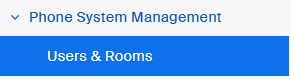
När du har rätt licenser lägger du enkelt till dem på Zoom Phone-användaren! Detta görs genom att gå till **Phone System Management → Users & Rooms** och lägga till i bulk eller individuellt.
<div data-with-frame="true"><img src="https://content.gitbook.com/content/ctBXUMeBy4rtLMmMkKRG/blobs/sgvisBW3O7OcK1UCrp4Y/1fkpZNPVRCGhUMT0VdWp8w" alt=""></div>

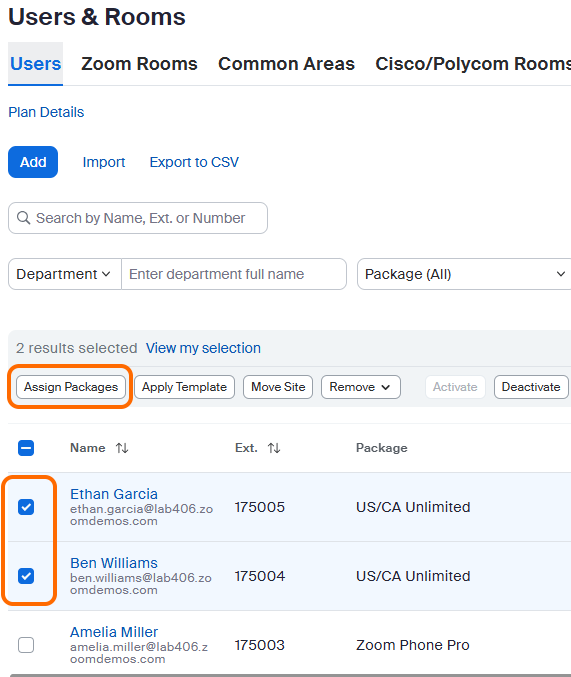
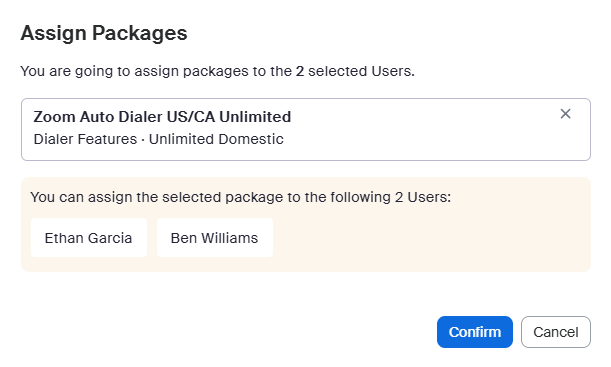
* **Bulk** - Välj flera Zoom Phone-användare, **Assign Packages**, och välj sedan rätt Auto Dialer-licens och klicka på Bekräfta.

<div data-with-frame="true"><img src="https://content.gitbook.com/content/ctBXUMeBy4rtLMmMkKRG/blobs/ahCtX4rCdNr7NLWxHELd/VNnyC0EvSwO%20y0UzNSqepw" alt=""></div>

<div data-with-frame="true"><img src="https://content.gitbook.com/content/ctBXUMeBy4rtLMmMkKRG/blobs/JgmJloZ5FcHokkQJtVJP/hseEAUs1RqyS5rwN%20x_Uiw" alt=""></div>

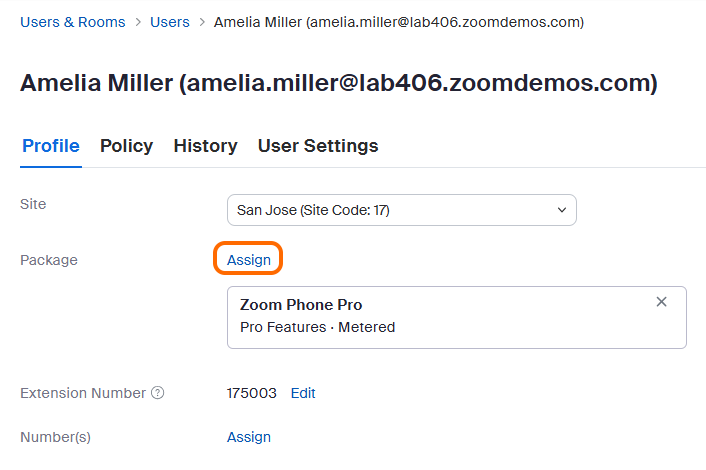
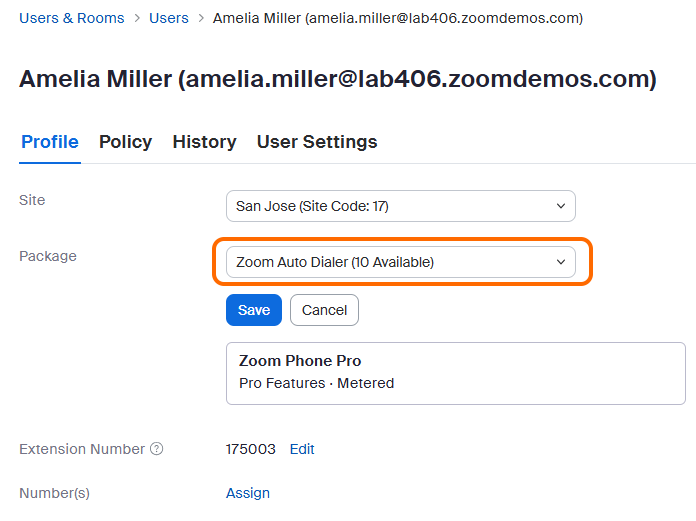
* **Individuellt** - Öppna den specifika Zoom Phone-användaren, klicka på **Assign**, och välj rätt Auto Dialer-licens och klicka på Spara.

<div data-with-frame="true"><img src="https://content.gitbook.com/content/ctBXUMeBy4rtLMmMkKRG/blobs/5w89V3vQEeQHJyJ5sFls/2SV0dZxnSrC4iqcOIiKuDg" alt=""></div>

<div data-with-frame="true"><img src="https://content.gitbook.com/content/ctBXUMeBy4rtLMmMkKRG/blobs/MdZ5WM9ogapRwHManWql/CuxPN4WHTDmxNlr7yeWb7g" alt=""></div>

#### Konfigurera standardinställningar

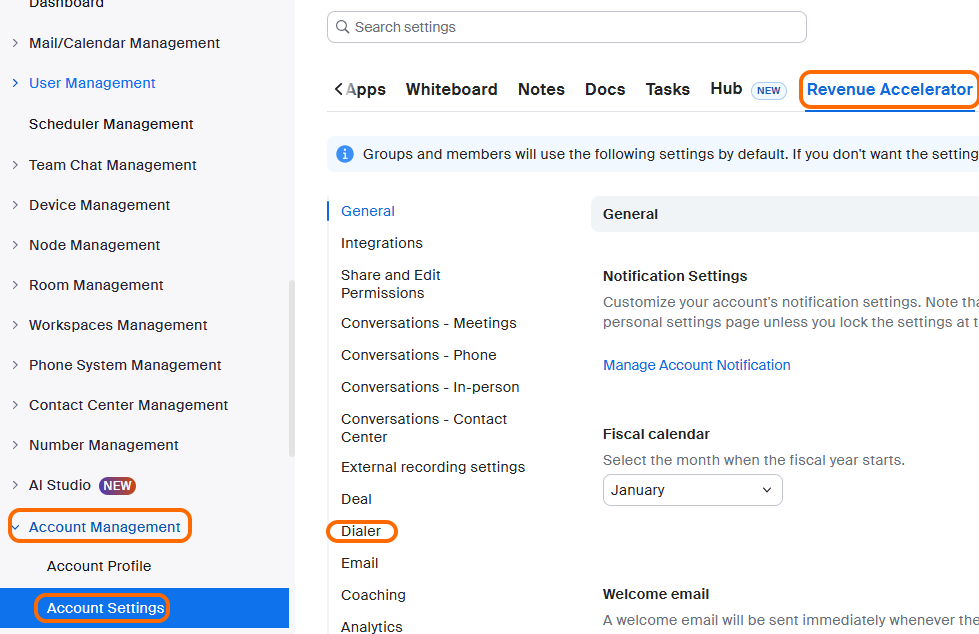
Administratörer kan vilja anpassa några av standardinställningarna för Auto Dialer så att användarna inte behöver ställa in dem individuellt, men standardinställningarna gör att dina användare kan skapa samtalslistor och börja ringa direkt! Navigera till **Account Management** → **Account Settings** och välj sedan fliken **Revenue Accelerator** Du kan sedan klicka på **Dialer** för att hoppa till de specifika Auto Dialer-inställningarna. (Det kan finnas färre alternativ beroende på om du har ytterligare licensiering för Zoom Revenue Accelerator — alltid bra att ha, men inte nödvändigt för Auto Dialer.) Många objekt i konfigurationen har **LOCK** ikonen. Om du låser dessa inställningar kommer slutanvändare inte att kunna ändra dem.

<div data-with-frame="true"><img src="https://content.gitbook.com/content/ctBXUMeBy4rtLMmMkKRG/blobs/5h4dnl0yKm5udira2giS/UCkGtHTuSUWLpMQ4GxMv3Q" alt=""></div>

Här är några anteckningar om varje tillgänglig inställning för att hjälpa dig avgöra vad som kan vara bäst för din organisation.

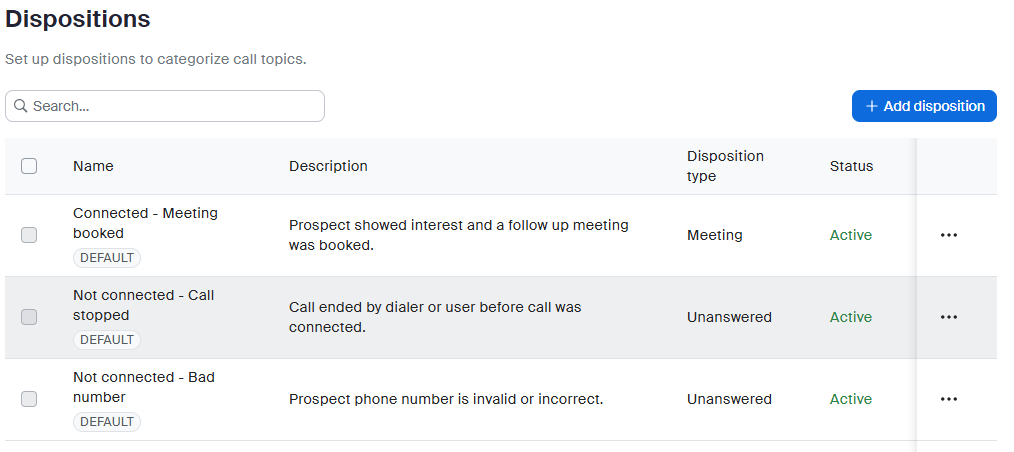
* **Utfalldata (Dispositions)** - Standardsutfalldata (Connected, Unanswered, Busy, etc.) fungerar bra för de flesta team. Överväg att lägga till egna utfalldata om din säljprocess har unika utfall — som 'Demo Scheduled' eller 'Needs Technical Review' — som hjälper ditt team att spåra det som är viktigast för din verksamhet.
<div data-with-frame="true"><img src="https://content.gitbook.com/content/ctBXUMeBy4rtLMmMkKRG/blobs/B4ZmARaDMY5rBMmKmhPC/XnbOTf2ASICCnVFi80%20Yiw" alt=""></div>

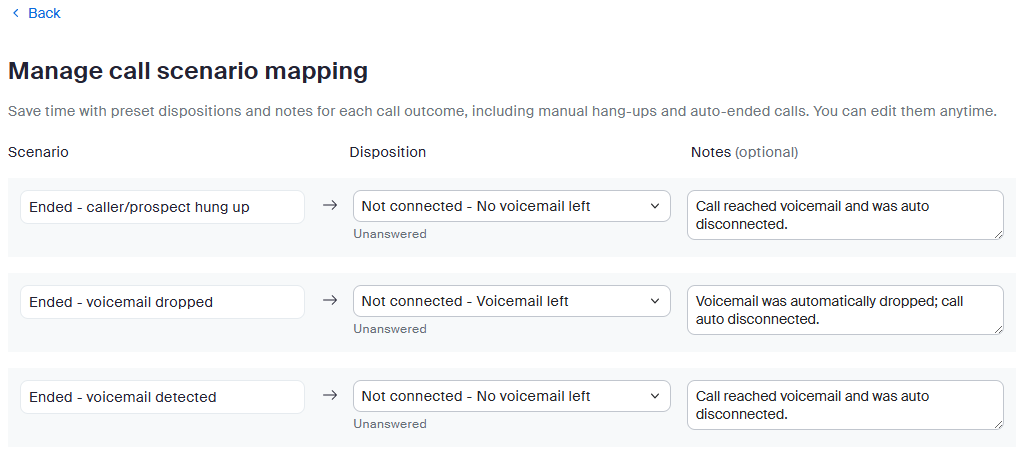
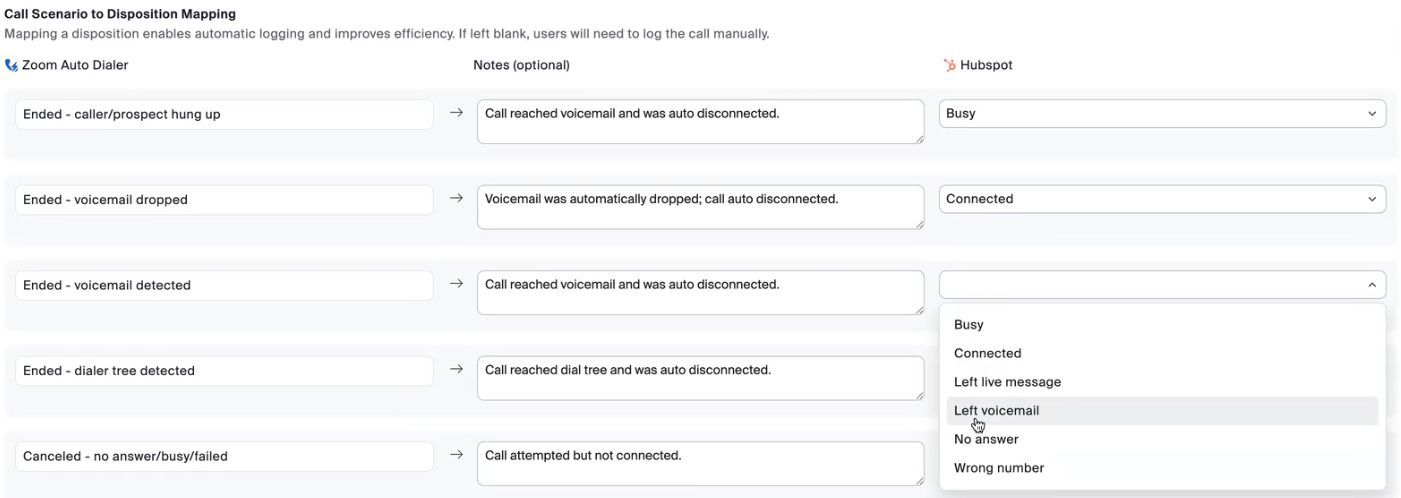
* **Kartläggning av samtalsscenarier** - Kartläggning av samtalsscenarier sparar mycket tid! När samtal går till röstbrevlåda eller får upptagetton kan Auto Dialer automatiskt tagga dem och lägga till anteckningar — så att dina säljare inte slösar tid på manuell datainmatning. De flesta team börjar med standardinställningarna och förfinar dem efter en vecka eller två av verklig användning.
<div data-with-frame="true"><img src="https://content.gitbook.com/content/ctBXUMeBy4rtLMmMkKRG/blobs/W4jqNOcjZRDAshAOBpUm/sPYpoNBBSkW02LYDLlt3sw" alt=""></div>

**Inställningar som påverkar uppringningshastighet**

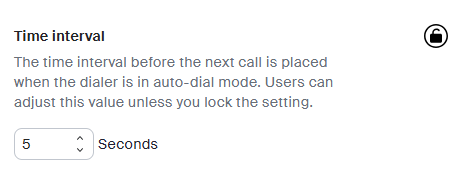
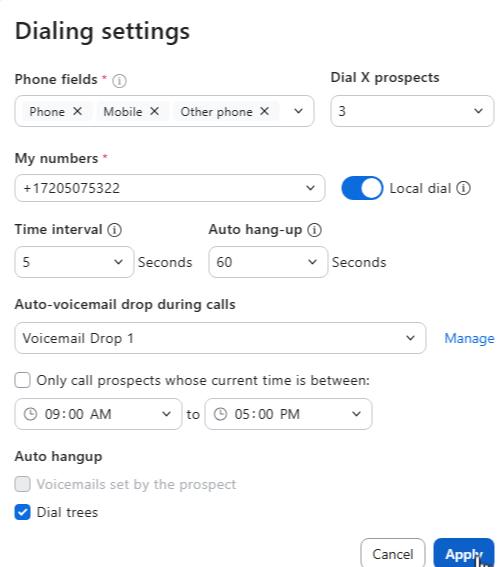
* **Tidsintervall** - När du använder sekventiell uppringning (ringa mer än 1 prospekt samtidigt) är detta hur snabbt det går att gå vidare till nästa samtal (0–20 sekunder). Börja med 3–5 sekunder för att ge säljarna en stund att andas mellan samtalen.

<div data-with-frame="true"><img src="https://content.gitbook.com/content/ctBXUMeBy4rtLMmMkKRG/blobs/OLkHLq87EJaWsXsp2faE/9bJ5KIXoSkOGh2pdY25Aow" alt=""></div>

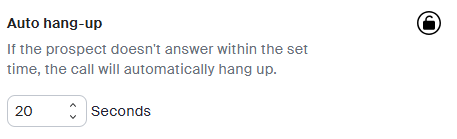
* **Automatisk avringning** - När ett samtal ringer och inte besvaras, hur länge man väntar innan man lägger på. Kom ihåg: 6 sekunder ≈ 1 ringsignal i USA.

<div data-with-frame="true"><img src="https://content.gitbook.com/content/ctBXUMeBy4rtLMmMkKRG/blobs/oUuFS7YR5laF3GsvVrtD/qWbVe_mWTKSYyjt466KErQ" alt=""></div>

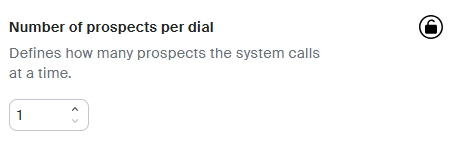
* **Antal prospekts per uppringning** - Detta är din kraftinställning! Ställ in på 1 för ett samtal åt gången eller ställ in på 2–4 för kampanjer med hög volym där hastighet spelar roll. Maxinställningen är 4, eftersom det är det maximala antalet samtidiga samtal en Zoom Phone-användare kan ha.

<div data-with-frame="true"><img src="https://content.gitbook.com/content/ctBXUMeBy4rtLMmMkKRG/blobs/NPk9tMoCQYlNdQQwN8Pu/FNzRNFR3QDy6e6ML%20Gh0Hw" alt=""></div>

* **Inställningar som hjälper till med efterlevnad**
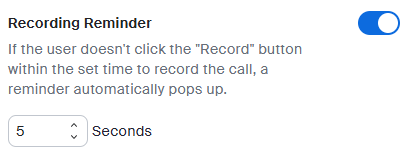
  * **Inspelningspåminnelse** - Uppmanar säljare att börja spela in efter X sekunder, vilket ger dem tid att först informera kunden. Intervallet är 0 till valfritt antal sekunder du önskar.

<div data-with-frame="true"><img src="https://content.gitbook.com/content/ctBXUMeBy4rtLMmMkKRG/blobs/UyX98cBDA68ovcJ1787i/7w6sn9IBToGcxrLOobIOoA" alt=""></div>

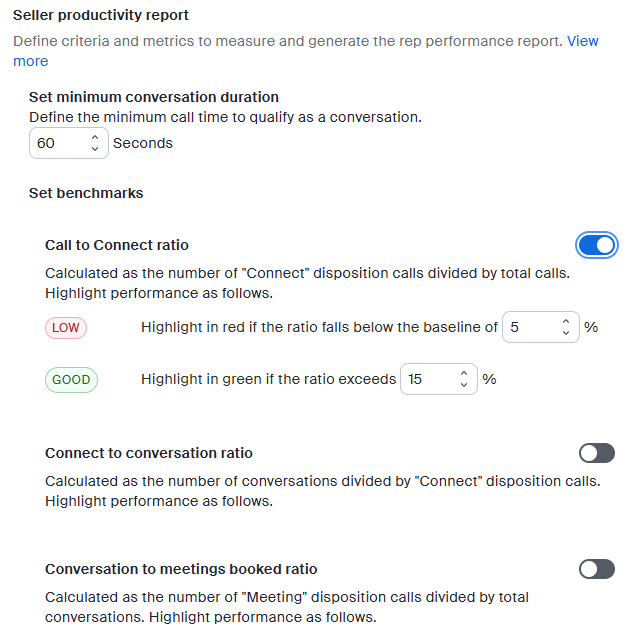
* **Säljarproduktivetsrapport** - Den här inställningen konfigurerar hur rapporteringen kommer att hanteras. Varje växlingsalternativ, när det är aktiverat, tillhandahåller en tröskel för att utlösa **Låg** och **Bra** taggar i rapporteringen. Dessa hjälper dig att snabbt se om Zoom Auto Dialer-användare når sina mål när du tittar på rapporten. Vänligen hänvisa till supportartikeln nedan om du vill fördjupa dig i varje objekt.

<div data-with-frame="true"><img src="https://content.gitbook.com/content/ctBXUMeBy4rtLMmMkKRG/blobs/lIGuB2N2KkA2soCm0hUc/oA3V0FbxTdSM6uWqdebJYg" alt=""></div>

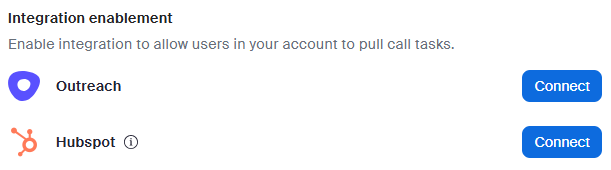
* **Aktivering av integrationer** - Denna sektion kan vara närvarande eller inte beroende på om du har specifik integration aktiverad. Den låter dig ansluta till en 3rd party på kontonivå. Inte alla integrationer har detta kontonivåanslutningsverktyg.

<div data-with-frame="true"><img src="https://content.gitbook.com/content/ctBXUMeBy4rtLMmMkKRG/blobs/EgnLAlJX34kl53EUqDjZ/OT3I6BKVSISklt_5Z3LYTQ" alt=""></div>

Vänligen hänvisa till vår [Support Article - Managing Zoom Auto Dialer Account Settings](https://support.zoom.com/hc/en/article?id=zm_kb\&sysparm_article=KB0079171) om du vill ha fler detaljer om några inställningar.

#### Ställa in en nummerpool för lokal uppringning

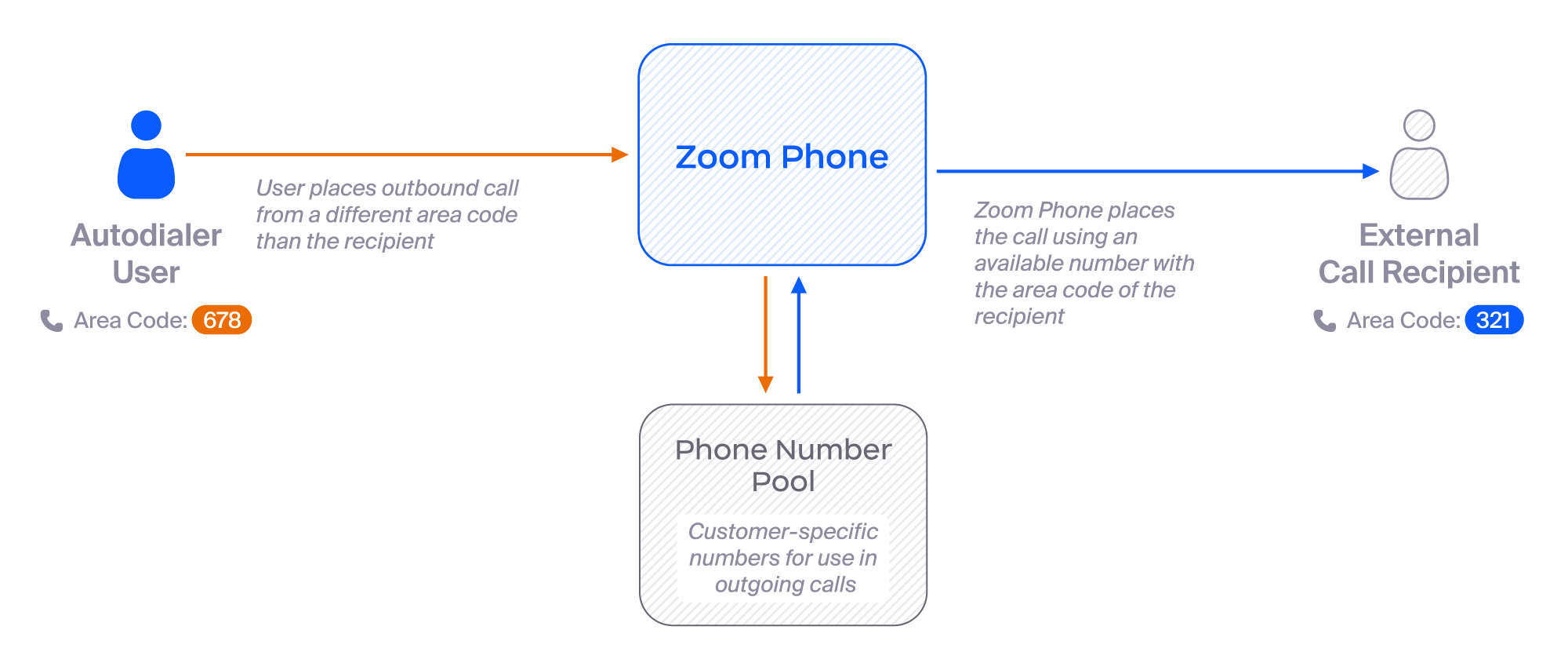
Zoom Auto Dialer har en fantastisk funktion som kallas **Local Dial**. Local Dial låter dig skapa en pool med Zoom Phone-nummer som kan användas av alla Auto Dialer-användare. När Auto Dialer-användaren sedan gör ett utgående samtal kommer Local Dial att försöka hitta ett nummer med samma riktnummer som den uppringdas nummer och använda det som uppringar-ID för det samtalet. Detta får samtalet att verka mer lokalt!

<div data-with-frame="true"><img src="https://content.gitbook.com/content/ctBXUMeBy4rtLMmMkKRG/blobs/6YAAsvQIS3AfY4wmLqA6/5E%20YSxKdRQeMhv%20o1EYZ_A" alt=""></div>

Förutom utgående samtal ger Local Dial även möjlighet att hantera kundåteruppringningar (callee callbacks) och hur de ska dirigeras. Här är konfigurationen på hög nivå:

* Navigera till **Account Management** → **Account Settings** och välj sedan fliken **Zoom Phone** fliken.
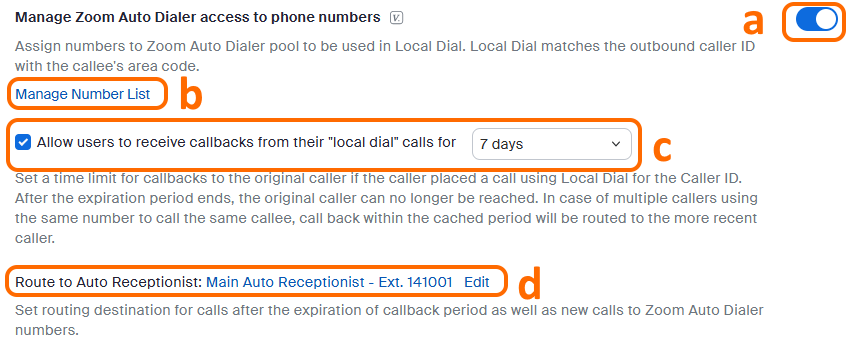
* Bläddra ner (eller sök) efter **Manage Zoom Auto Dialer access to phone numbers.**
* I det här avsnittet kan du:
  1. Aktivera Local Dial.
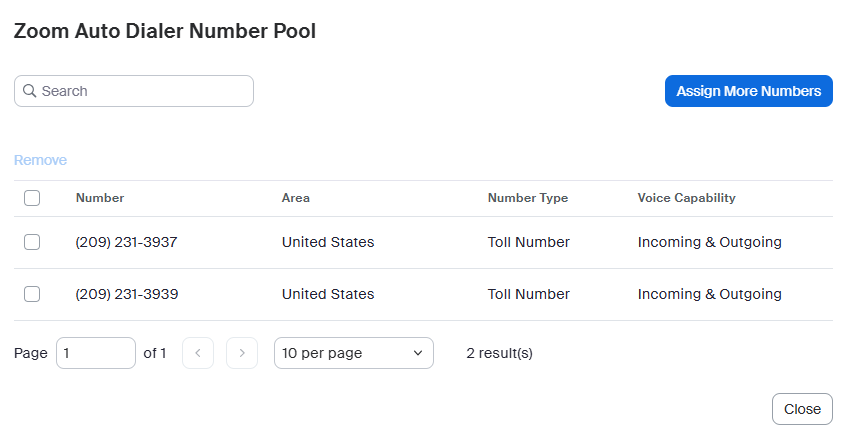
  2. Hantera nummerlistan – Nummer kommer att visa alla oassignerade Zoom Phone-nummer. Om ytterligare nummer behövs använder du samma Zoom Phone-process *och* nummerlicenser som om du skulle få nummer för att lägga till dem till en Zoom Phone-användare.
  3. Tillåt återuppringningar till Auto Dialer-användaren (matchar den uppringdas uppringar-ID med den Auto Dialer-användare som gjorde samtalet).
  4. Vart samtal ska dirigeras om det är utanför återuppringningstidsramen. Detta gäller även om någon ringer och inte matchar uppringar-ID:t.

<div data-with-frame="true"><img src="https://content.gitbook.com/content/ctBXUMeBy4rtLMmMkKRG/blobs/BHw9OuNsbzbu0QBL0w5E/raxXNk5cRvqq0GSLXtlCpw" alt=""></div>

<div data-with-frame="true"><img src="https://content.gitbook.com/content/ctBXUMeBy4rtLMmMkKRG/blobs/EvtN7cpF8F7a9SLeiO8O/uPbVrr6bS2SsH7JaJXwwOQ" alt=""></div>

#### Integrera med e-post och kalender

En annan fördel med Auto Dialer är möjligheten att snabbt skicka e-post till kontakter och schemalägga uppföljningsmöten. Detta görs direkt från samtalsfönstret i Auto Dialer för att spara användare från att behöva växla mellan olika fönster.

<div data-with-frame="true"><img src="https://content.gitbook.com/content/ctBXUMeBy4rtLMmMkKRG/blobs/Ln96PnizyPxFQfwnK9HD/JQHMzPTmSH2ywRnGPEIK4A" alt=""></div>

Se vänligen [Support Article - Setting up Revenue Accelerator email integration](https://support.zoom.com/hc/en/article?id=zm_kb\&sysparm_article=KB0058880) för detaljer om att länka din e-post och dina kalendrar till Auto Dialer (samma process som används för att länka till hela Revenue Accelerator).

## Samtalslistor och prospekts

Zoom Auto Dialer har möjlighet att importera samtalslistor med individuella prospekts att ringa, antingen direkt via CSV (kommaavgränsade värden), via en av våra stödda tredjepartsintegrationer, eller via API, vilket möjliggör flexibel anpassning. Tänk på att Zoom Auto Dialer är ett tillägg till Zoom Phone. Tredjepartslösningarna nedan använder de *befintliga* Zoom Phone-integrationerna för att skriva data från Zoom till tredjepartslösningen. Till exempel loggning av samtalet, länkar till inspelningar och AI-samtalssammanfattningar. Dessa integrationer måste ställas in om de inte redan är det. Vänligen hänvisa till [Support Article - Importing Zoom Auto Dialer Prospects and Managing Call Lists](https://support.zoom.com/hc/en/article?id=zm_kb\&sysparm_article=KB0079684) för att gå igenom specifika installationsinstruktioner. Nedan går vi igenom processen på hög nivå för varje metod och viktiga anteckningar för varje sätt att skapa samtalslistor.

#### CSV

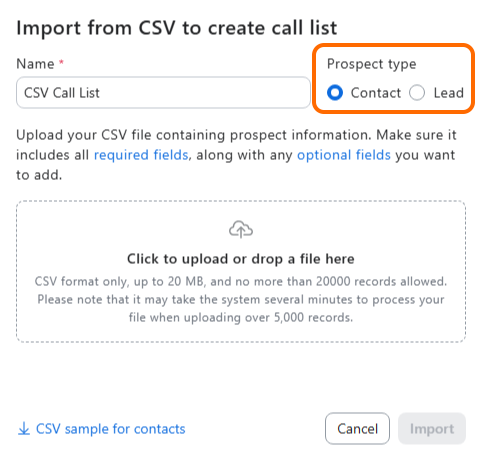
Att skapa en CSV-samtalslista är enkelt — tänk på det som att fylla i ett kalkylblad:

* **Först**bestäm om du ringer befintliga kunder (Kontakter) eller potentiella (Leads). Detta spelar roll eftersom fälten är något olika.
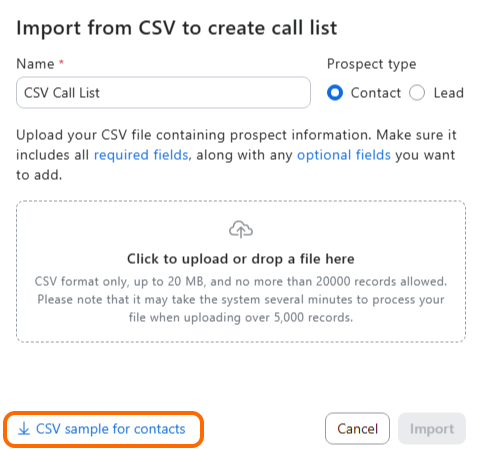
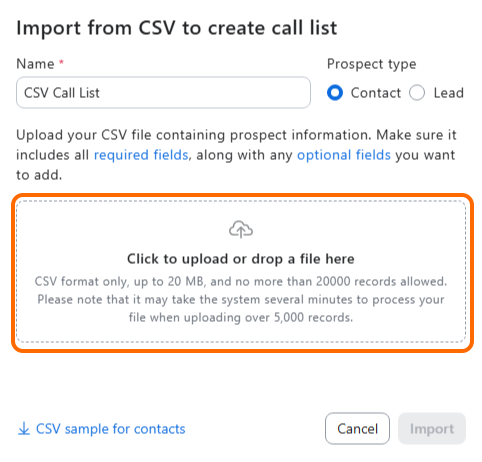
* **Sedan**hämtar du CSV-mallen (det är i princip ett förformaterat kalkylblad), fyller i din prospektinformation och laddar upp den. Klart! Var medveten om att CSV-mallen är något olika för Kontakter jämfört med Leads!
* **Proffstips:** Börja med en liten testlista på 5–10 prospekts för att säkerställa att dina data mappas korrekt innan du laddar upp hundratals kontakter.

<div data-with-frame="true"><img src="https://content.gitbook.com/content/ctBXUMeBy4rtLMmMkKRG/blobs/eaLD0q1oFVyHndGDGDok/1oXvDenwSW6fYAsuefbKvA" alt=""></div>

<div data-with-frame="true"><img src="https://content.gitbook.com/content/ctBXUMeBy4rtLMmMkKRG/blobs/eESCIDdzZpbXnboMkU3w/l5Owi0SCSeG4_lsrlBe4WQ" alt=""></div>

<div data-with-frame="true"><img src="https://content.gitbook.com/content/ctBXUMeBy4rtLMmMkKRG/blobs/a9oAVGvo4eZ7wCs01PLW/wCIQMNXrS826QGs0gh8YrA" alt=""></div>

#### Tredjepartsintegration

Tredjepartsintegrationer tillåter dina användare att automatiskt hämta samtalslistor och prospekts från ett stödd tredjepartssystem.\
Bara en påminnelse: du vill ha slutfört Zoom Phone-integrationen i dessa samma tredjepartslösningar *innan* du ställer in Zoom Auto Dialer-integrationen. Installationen av dessa integrationer har följande steg:

* **Admin** - Auktorisera integrationen till tredjepartssystemet från **Account Management** → **Account Settings** → **Revenue Accelerator**  → **Aktivering av integrationer** sektionen.&#x20;
* **OBS**: Salesforce-auktorisering görs som en del av [Zoom Phone-integrationsinstallationen](https://support.zoom.com/hc/en/article?id=zm_kb\&sysparm_article=KB0060915).

<div data-with-frame="true"><img src="https://content.gitbook.com/content/ctBXUMeBy4rtLMmMkKRG/blobs/EgnLAlJX34kl53EUqDjZ/OT3I6BKVSISklt_5Z3LYTQ" alt=""></div>

* **Användare** - Auktorisera integrationen från inom Zoom Auto Dialer.
* **Användare** - Välj rätt filter för att importera samtalslistan och de prospekts du vill ringa.

#### **Salesforce**

* **Administrativ installation** - det krävs ingen specifik konfiguration för att Zoom Auto Dialer ska fungera med Salesforce. Se till att slutföra [Support Article - SFDC-Zoom Phone Integration Setup](https://support.zoom.com/hc/en/article?id=zm_kb\&sysparm_article=KB0060915) såväl som [Zoom Phone Salesforce Integration Tech Library Article](https://library.zoom.com/zoom-workplace/zoom-phone/expert-insights/zoom-phone-salesforce-integration)
* **Användarinstallation** - För att användare ska kunna hämta samtalslistor till Auto Dialer från Salesforce måste de slutföra användarauktorisationen för både [Zoom Phone](https://support.zoom.com/hc/en/article?id=zm_kb\&sysparm_article=KB0057953) och [Zoom Revenue Accelerator](https://support.zoom.com/hc/en/article?id=zm_kb\&sysparm_article=KB0077576).
  * Den [Zoom Phone](https://support.zoom.com/hc/en/article?id=zm_kb\&sysparm_article=KB0057953) auktorisationen tillåter Dialer (och Zoom Phone) att skriva samtalsresultat, transkriptioner, länkar till röstbrevlådor och AI-samtalssammanfattningar tillbaka till uppgifterna i SFDC.
  * Den [Zoom Revenue Accelerator](https://support.zoom.com/hc/en/article?id=zm_kb\&sysparm_article=KB0057953) auktorisationen tillåter Auto Dialer att hämta kontakter till en samtalslista. Om du redan har SFDC–Zoom Phone-integrationen installerad, här är en snabb video om användarsidan auktorisation för både Zoom Phone och Zoom Revenue Accelerator.

{% embed url="<https://zoom.us/clips/share/RDDtriB_QyKxbsgITNv9jg>" %}

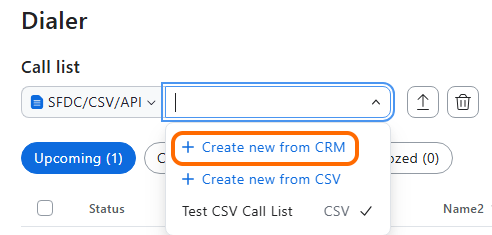
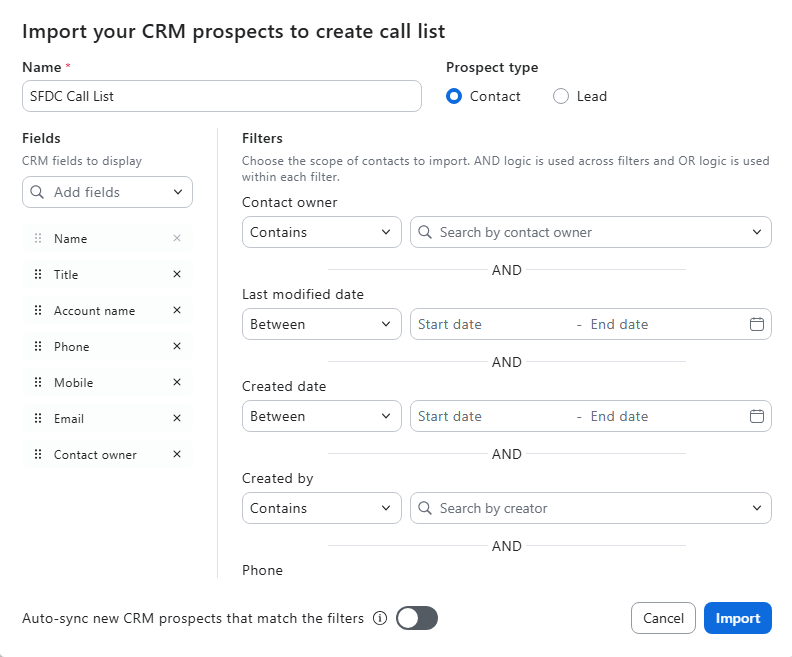
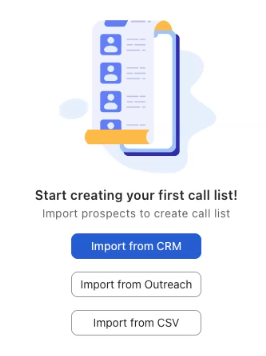
Efter att Salesforce är länkat till Zoom Auto Dialer-användaren kan du skapa en ny samtalslista genom att välja **Create new from CRM** från rullgardinsmenyn för samtalslistor.

<div data-with-frame="true"><img src="https://content.gitbook.com/content/ctBXUMeBy4rtLMmMkKRG/blobs/z4Y21fNEZtCzY2DGIvIu/N3tZqpK5Q16VvtmaBI5alQ" alt=""></div>

* Du kan sedan hämta dina Salesforce-kontakter med många tillgängliga filterfält som **Account Name, Department, Email, Contact Owner, etc.** Dessa fält uppdateras ofta av Zoom, så granska integrationsfönstret eller supportdokumenten för de mest aktuella tillgängliga filtren.
* Håll listan uppdaterad genom att aktivera autosynk för nya SFDC-prospekts som matchar dina filterkriterier!

<div data-with-frame="true"><img src="https://content.gitbook.com/content/ctBXUMeBy4rtLMmMkKRG/blobs/9UBShe5pwEVB446NPFZS/dRWQqRoMTYShP1wOfNaD_Q" alt=""></div>

#### Outreach

**Administrativ installation** - Administratörer måste ansluta Auto Dialer till sin Outreach-instans och kan sedan gå igenom några konfigurationssteg.

* Anslut - Navigera till **Account Management** → **Account Settings** och välj sedan fliken **Revenue Accelerator** fliken och klicka på Connect för Outreach som uppmanar dig att logga in på Outreach.

<div data-with-frame="true"><img src="https://content.gitbook.com/content/ctBXUMeBy4rtLMmMkKRG/blobs/EgnLAlJX34kl53EUqDjZ/OT3I6BKVSISklt_5Z3LYTQ" alt=""></div>

* När det är anslutet, gå för att konfigurera.

<div data-with-frame="true"><img src="https://content.gitbook.com/content/ctBXUMeBy4rtLMmMkKRG/blobs/pcjCuc3FdIzuJ7xgE74j/cI2h4W3vSVyGVvSafkrEYw" alt=""></div>

* Du kan sedan välja att anpassa, om du vill:
  * Vilka Outreach-fält användare ska se i Auto Dialer.

<div data-with-frame="true"><img src="https://content.gitbook.com/content/ctBXUMeBy4rtLMmMkKRG/blobs/5w4YsjUE1xDqYPpZEYar/YtGfu3t9QuO4WaLzQk%20I4A" alt=""></div>

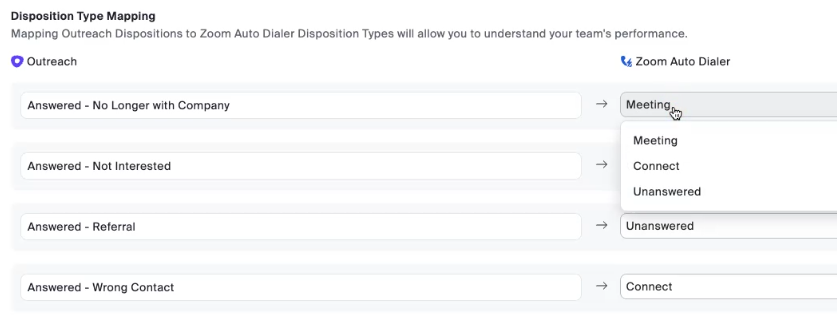
* Outreach-utfall till Zoom Auto Dialer-utfall.

<div data-with-frame="true"><img src="https://content.gitbook.com/content/ctBXUMeBy4rtLMmMkKRG/blobs/7WNLtPlx19UMQ4f2A3WM/rWk8LpP7R8Gt0N2U0Wzaww" alt=""></div>

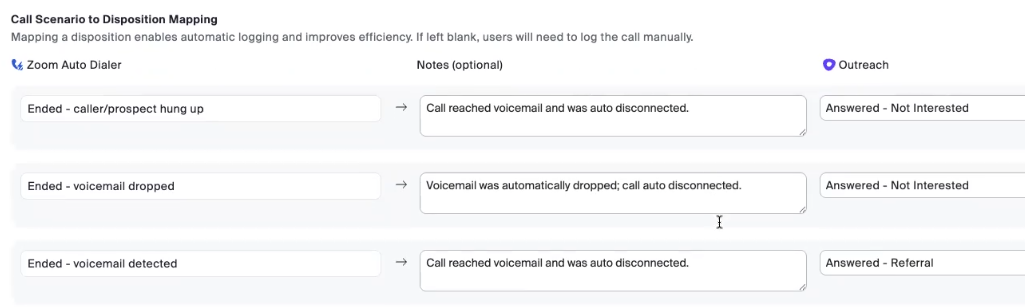
* Kartläggning av samtalsscenarier, som täckts i Auto Dialer-konfigurationsinställningen för att spara tid när du inte pratar med en person!

<div data-with-frame="true"><img src="https://content.gitbook.com/content/ctBXUMeBy4rtLMmMkKRG/blobs/8vr0TOQbBKpjHIhc2cvo/XEx3Oc9LQ_ChLnZHYeSNyg" alt=""></div>

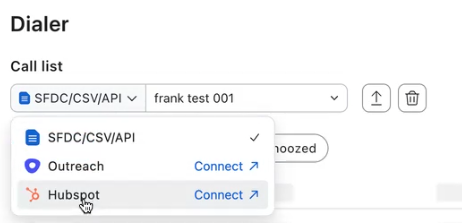
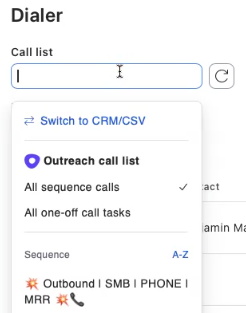
* **Användarinstallation** - Välj helt enkelt **Import from Outreach** knappen när du skapar en ny samtalslista, logga in i Outreach som användaren, sök sedan och hämta dina Sekvenser från Outreach. Om du har befintliga samtalslistor kan du ansluta direkt till Outreach därifrån och skapa din samtalslista.

<div data-with-frame="true"><img src="https://content.gitbook.com/content/ctBXUMeBy4rtLMmMkKRG/blobs/tip20ldVJUHZUVQWQm3m/ZboH5O0mRkKKYdfOJBUppw" alt=""></div>

<div data-with-frame="true"><img src="https://content.gitbook.com/content/ctBXUMeBy4rtLMmMkKRG/blobs/Mr20Poijkek79DeQFtiP/juHqli_ZSlacJNGWrAQHoA" alt=""></div>

<div data-with-frame="true"><img src="https://content.gitbook.com/content/ctBXUMeBy4rtLMmMkKRG/blobs/8jBNUR1PbWtXpVKXIOgk/tVFBL%20SaQMqVFJpjPuB0iA" alt=""></div>

#### HubSpot

* **Administrativ installation** - Administratörer måste ansluta Auto Dialer till sin HubSpot-instans och kan sedan gå igenom några konfigurationssteg.
  * Anslut - Navigera till **Account Management** → **Account Settings** och välj sedan fliken **Revenue Accelerator** fliken och klicka på Connect för HubSpot, vilket uppmanar dig att logga in på HubSpot.

<div data-with-frame="true"><img src="https://content.gitbook.com/content/ctBXUMeBy4rtLMmMkKRG/blobs/EgnLAlJX34kl53EUqDjZ/OT3I6BKVSISklt_5Z3LYTQ" alt=""></div>

* När det är anslutet, gå för att konfigurera.

<div data-with-frame="true"><img src="https://content.gitbook.com/content/ctBXUMeBy4rtLMmMkKRG/blobs/gbYy89iY0uAMOBVaHnLA/rHh8H%208iRvacnFSxC8UPmg" alt=""></div>

* Du kan sedan välja att anpassa, om du vill:
  * Vilka HubSpot-fält användare ska se i Auto Dialer.

<div data-with-frame="true"><img src="https://content.gitbook.com/content/ctBXUMeBy4rtLMmMkKRG/blobs/1gbRvgYIBL5EpgJEr7Nv/Bf5aiMHASAiZJBBqTP7aAA" alt=""></div>

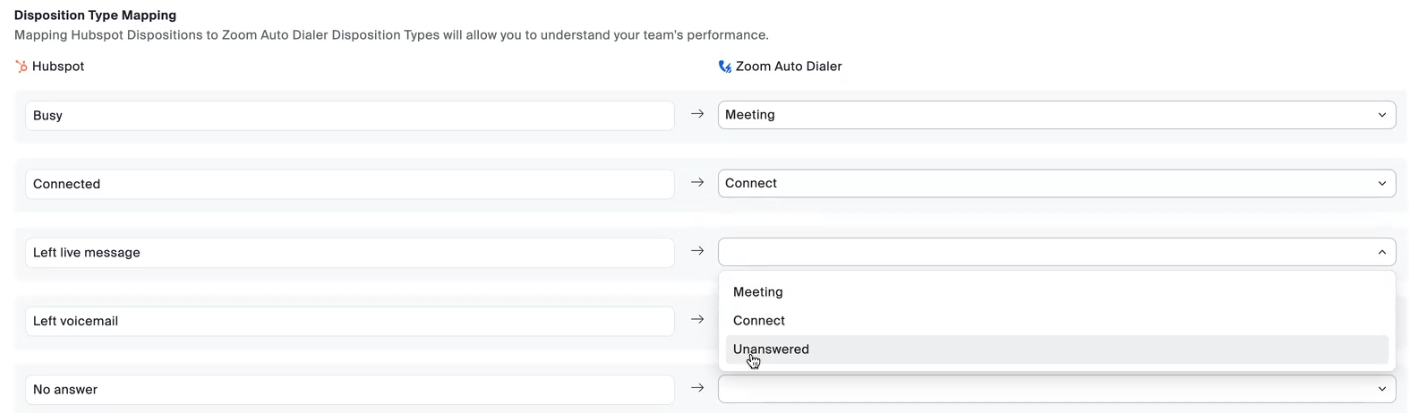
* HubSpot-utfall till Zoom Auto Dialer-utfall.

<div data-with-frame="true"><img src="https://content.gitbook.com/content/ctBXUMeBy4rtLMmMkKRG/blobs/6lprI90NCgBATwE9rVzQ/4GK54dVvTl6hls704kb3LA" alt=""></div>

* Kartläggning av samtalsscenarier, som täckts i Auto Dialer-konfigurationsinställningen för att spara tid när du inte pratar med en person!

<div data-with-frame="true"><img src="https://content.gitbook.com/content/ctBXUMeBy4rtLMmMkKRG/blobs/ORjbcIONQG79WO4uR3B5/wXo2qXAlSumaZSSgPpWUGg" alt=""></div>

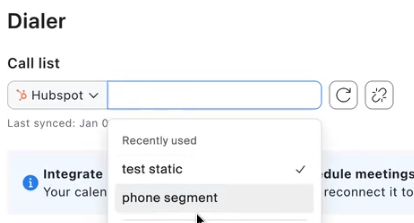
* **Användarinstallation** - Välj helt enkelt **Import from HubSpot** knappen när du skapar en ny samtalslista, logga in som användaren till HubSpot, sök sedan och hämta dina Sekvenser från Outreach. Om du har befintliga samtalslistor kan du ansluta direkt till HubSpot därifrån och skapa din samtalslista.

<div data-with-frame="true"><img src="https://content.gitbook.com/content/ctBXUMeBy4rtLMmMkKRG/blobs/xCrZzkNLB2JffyP99MXs/hlXNl258R_CU6KwnKF%20Szg" alt=""></div>

<div data-with-frame="true"><img src="https://content.gitbook.com/content/ctBXUMeBy4rtLMmMkKRG/blobs/DbDSAJX2rMzRwmHTowzn/ToCUVxfXRn2FJquBGWNL1Q" alt=""></div>

#### API

Auto Dialer-API:erna kan utnyttjas för att hantera Zoom Auto Dialer för många användare snabbt. Dessa är idealiska för kunder med programmeringskunskaper och resurser för att bygga anpassade integrationer mellan dina datakällor (databaser, CRM:er osv.) och Zoom Auto Dialer. Dessa API:er inkluderar möjligheten att:

* Skapa samtalslistor för användare
* Fyll i samtalslistor med prospekts
* Visa samtalshistorik och rapportering

Ett vanligt användningsfall för API:er är om du har ett tredjeparts- eller kundbyggt CRM som inte har en inbyggd anslutning till Zoom Auto Dialer; du kan utnyttja API:erna för att skapa samtalslistor för alla dina Zoom Auto Dialer-användare, fylla dessa samtalslistor med prospekts från ditt CRM och sedan dra samtals-/dialerresultat efter samtal tillbaka till ditt CRM för rapportering/loggning. Utveckling med API:er ligger utanför omfattningen av detta dokument. Du kan se alla tillgängliga API:er för Zoom Auto Dialer på vår Zoom Developers-sida i [Auto Dialer](https://developers.zoom.us/docs/api/auto-dialer/) sektionen.

#### Video - Skapa samtalslistor

Denna video visar hur man skapar en samtalslista från en CSV-fil samt från SFDC-integrationen.

{% embed url="<https://zoom.us/clips/share/H6UhgWUbQByxppZ5bQVfnw>" %}

## Slutanvändarupplevelse

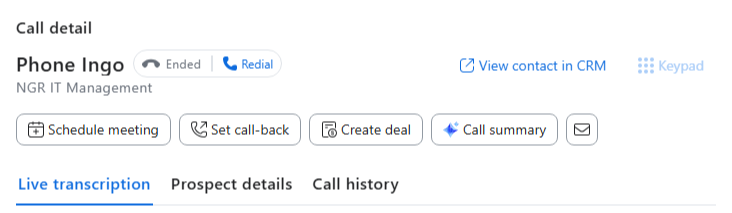
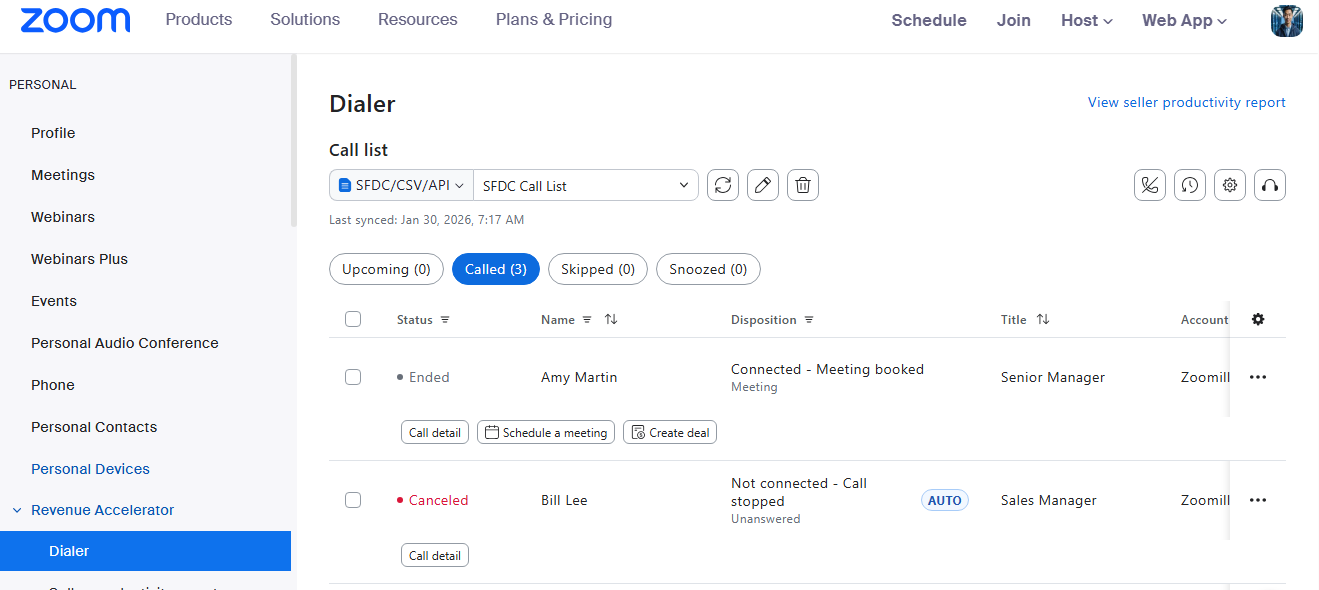
Zoom Auto Dialer ger användaren ett **enkelt gränssnitt** i vilket du kan: lägga till/visa/redigera samtalslistor, ställa in uppringningsalternativ, interagera med livekunder under uppringningsprocessen, schemalägga uppföljningsmöten och skicka e-post till kunder. Ingen växling mellan fönster eller olika appar behövs! Vänligen hänvisa till [Support Article - Using Zoom Auto Dialer](https://support.zoom.com/hc/en/article?id=zm_kb\&sysparm_article=KB0079730) för att fördjupa dig i alla specifika detaljer, men i linje med temat i den här artikeln är här den övergripande användarprocessen för att arbeta med Auto Dialer.

1. **Samtalslista** - Importera ([se ovan](#call-lists-and-prospects)), visa Kommande samtal samt Ringda, Hoppade över och Snoozade kontakter (de du pausade för att ringa senare).
2. **Uppringningsinställningar** - Kom ihåg alla [Standardinställningar](#configure-default-settings) vi gjorde ovan? Här kan en användare uppdatera dessa inställningar om administratören inte låste dem.
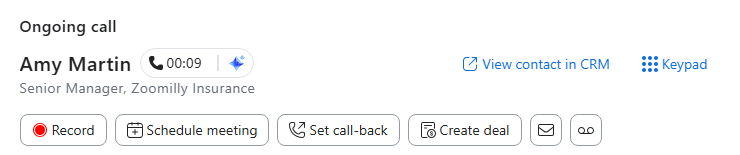
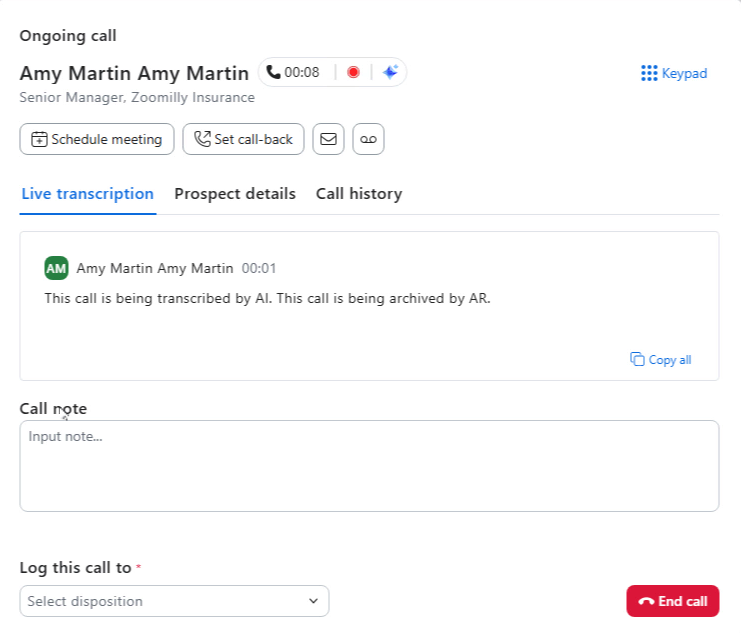
3. **Interagera med liveuppringare** - När Auto Dialer upptäcker en levande person (det filtrerar bort röstbrevlådor för att göra röstbrevlådeinspelningar och IVR/samtalsträd), här kan du se den live-transkriptionen, kunduppgifter, lägga till anteckningar, ange samtalsutfall, schemalägga uppföljningsmöten, schemalägga återuppringningar och till och med skicka e-post till kunden. Du kan hänvisa till [Support Article - Understanding Zoom Auto Dialer call status](https://support.zoom.com/hc/en/article?id=zm_kb\&sysparm_article=KB0081551) för att hjälpa till med de status som visas under aktiva uppringningssessioner.
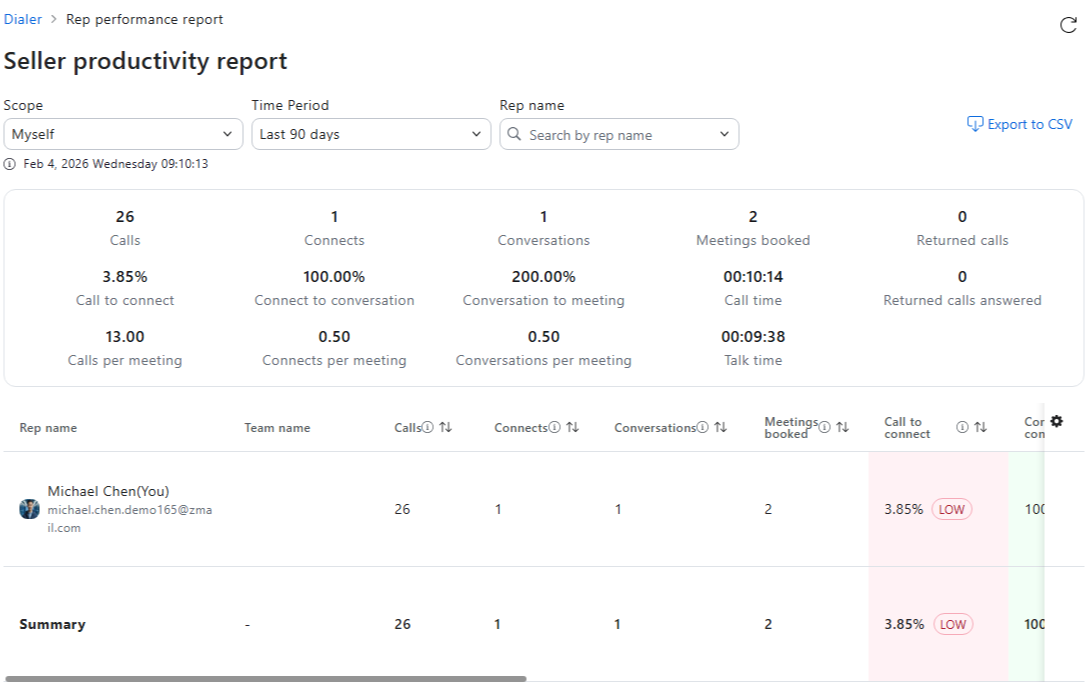
4. **Visa produktivitetsrapport** - Se hur bra dina samtal har gått! Den använder målen för antal kontakter, bokade möten osv. som ställts in i det tidigare [Säljarproduktivetsrapport](#setting-up-zoom-auto-dialer) för att hjälpa användare att hålla sig uppdaterade om de når sina mål för dagen, veckan, månaden eller längre!

Även om vi inte går in på varje inställning, här är några förslag för användare som kan vara till hjälp!

#### Åtkomst till Auto Dialer

* Zoom Workplace-skrivbords-/mobilapp eller Zoom Web Portal?
  * Visste du att Auto Dialer kan fungera i Zoom Workplace-skrivbords- eller mobilappen eller direkt i Zoom Admin Portal? Under **Personal → Revenue Accelerator → Dialer,** har du samma samtalslistor och alternativ tillgängliga i Zoom Workplace-skrivbords- och mobilappen! Använd det som fungerar bäst för ditt arbetsflöde!

<div data-with-frame="true"><img src="https://content.gitbook.com/content/ctBXUMeBy4rtLMmMkKRG/blobs/w1tMCl2sqOWCoiEDFlww/SkugJzP2TrmRA_Y1CAN4ow" alt=""></div>

* Uppringningsinställningar
  * **Telefonfält** - Proffstips: Importera kontakter med flera telefonnummer! Auto Dialer försöker automatiskt alternativa nummer om det första inte kopplar — ingen manuell omläggning behövs.
  * **Ring X prospekts** - Här är magin: Ställ in detta på 2–4 prospekts, och Auto Dialer hanterar röstbrevlådor i bakgrunden medan du redan pratar med nästa person. Ingen mer dödtid väntandes på röstbrevlådesystem!

<div data-with-frame="true"><img src="https://content.gitbook.com/content/ctBXUMeBy4rtLMmMkKRG/blobs/s0qaqbUDM7U2TQToum5R/s05ZEixrSKqHVnUGLEvcgw" alt=""></div>

#### Interagera med liveuppringare

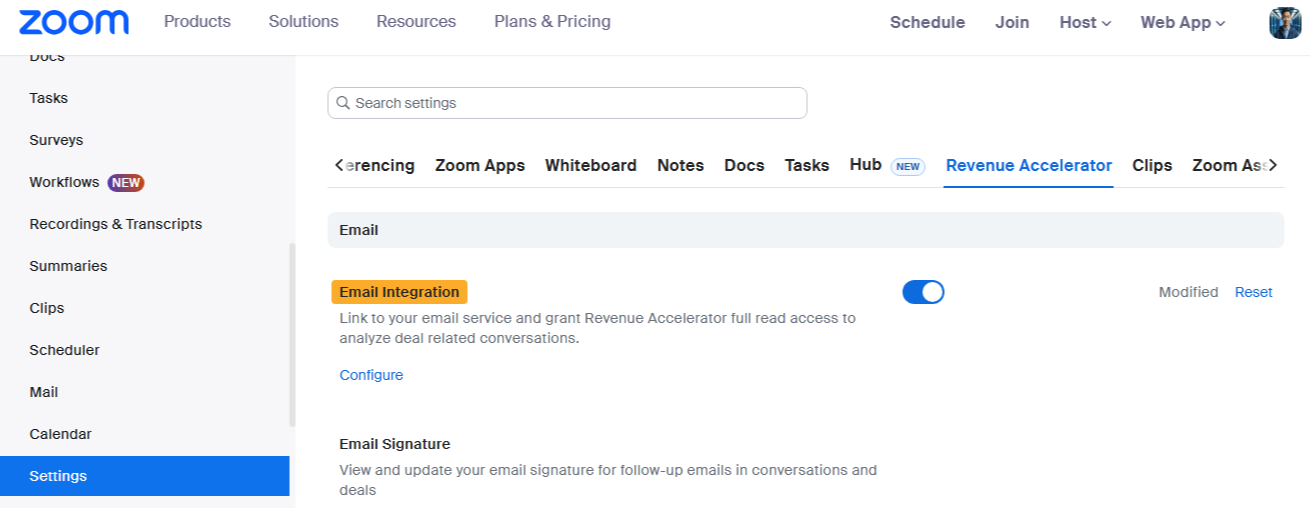
* Kom ihåg att integrera din e-post med Auto Dialer innan du börjar ringa! Under **Personal → Settings → Revenue Accelerator**, aktivera **Email Integration** och länka till ditt Google- eller Microsoft 365-konto.

<div data-with-frame="true"><img src="https://content.gitbook.com/content/ctBXUMeBy4rtLMmMkKRG/blobs/mxmxWudh3y2tQr56k3r1/vmYYwVm2SbOw3ht5_IqMGA" alt=""></div>

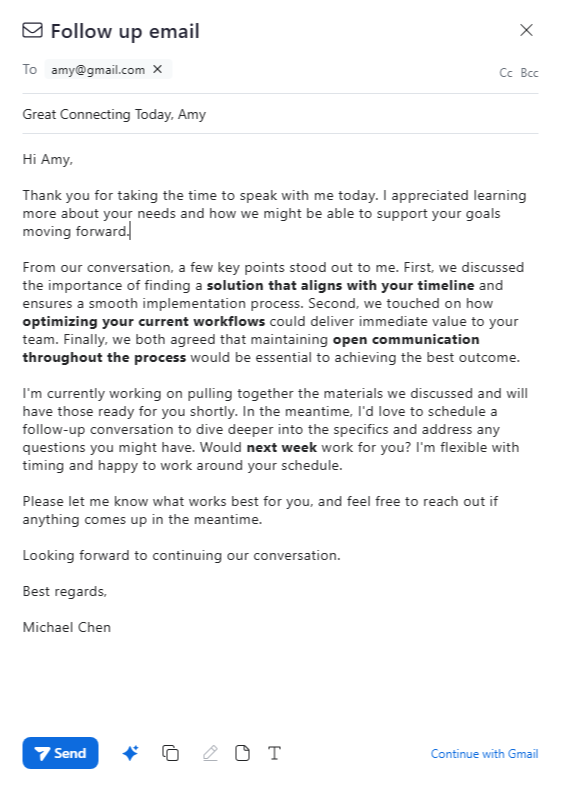
* **När du får kontakt med någon**: Använd live-transkriptionen för att fånga detaljer du kan missa, och låt AI Companion utarbeta ditt uppföljningsmejl baserat på vad som diskuterades. Om de är upptagna och vill prata senare, ställ in en återuppringning från samma fönster!

<div data-with-frame="true"><img src="https://content.gitbook.com/content/ctBXUMeBy4rtLMmMkKRG/blobs/LgplLL8r6CB6kC53Wlfv/QQkVGn3nTeGB4gyzaOc8uQ" alt=""></div>

<div data-with-frame="true"><img src="https://content.gitbook.com/content/ctBXUMeBy4rtLMmMkKRG/blobs/gh9Mvq86bQDTVSuC0Zpq/him9kWZ7T8ueG4NSjIxndw" alt=""></div>

<div data-with-frame="true"><img src="https://content.gitbook.com/content/ctBXUMeBy4rtLMmMkKRG/blobs/fKgmYVfmwxbn9mkuxSTL/GvGRSyQ9SWCuTqz9QpFc_g" alt=""></div>

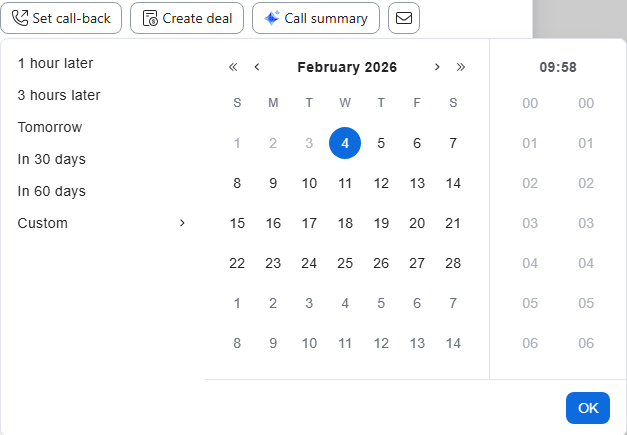
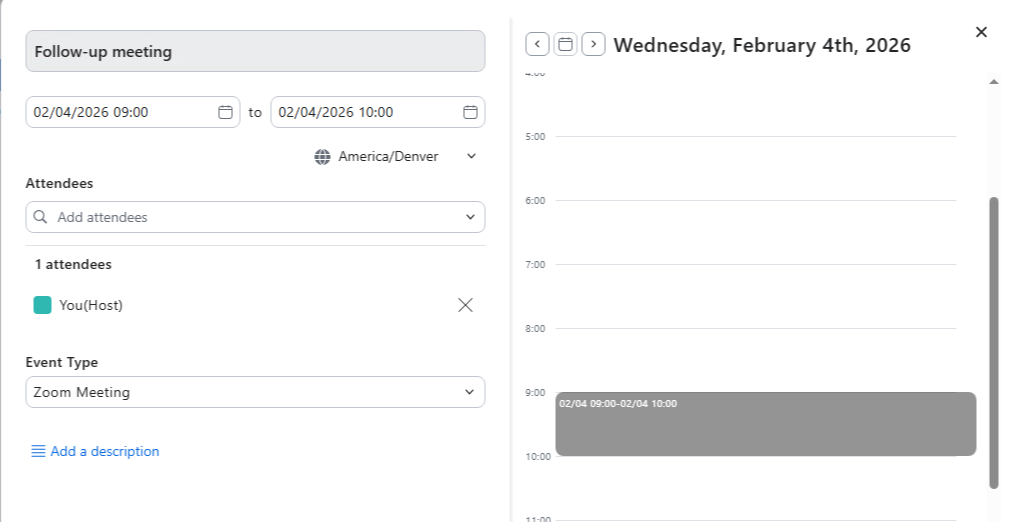
* **Behöver du schemalägga nästa steg?** Klicka på knappen Schemalägg möte direkt från samtalsfönstret — ingen anledning att öppna din kalender separat.

<div data-with-frame="true"><img src="https://content.gitbook.com/content/ctBXUMeBy4rtLMmMkKRG/blobs/1TvVUSoYBYfiKAzAV4Gh/9Q_NsZpzQ7O2wQjY%20IWXTQ" alt=""></div>

<div data-with-frame="true"><img src="https://content.gitbook.com/content/ctBXUMeBy4rtLMmMkKRG/blobs/2vqJjIQ7adKDyKZDwGlc/PyC7lcx%20TJekNsMAVHUI0A" alt=""></div>

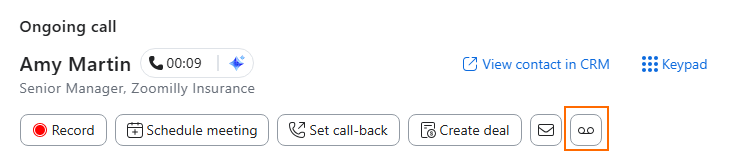
* **Rådde du av misstag röstbrevlåda?** Klicka bara på knappen Voicemail för att släppa ditt förinspelade meddelande och gå vidare. Auto Dialer upptäcker vanligtvis dessa automatiskt, men detta är din backup.

<div data-with-frame="true"><img src="https://content.gitbook.com/content/ctBXUMeBy4rtLMmMkKRG/blobs/0vIKvBtv3NYHUDq2qa7u/fv14YcuNScOWApMKvuALsQ" alt=""></div>

#### Video - Slutanvändarupplevelse

{% embed url="<https://zoom.us/clips/share/0_HV3edbQIGr26BEvwcWmA>" %}

## Rapportering

Zoom Auto Dialer ger användare och administratörer en Säljarproduktivetsrapport som visar detaljer om samtal, kontakter, bokade möten och mer. Standardtrösklarna för betyg sätts av administratören tillbaka i vår [Konfigurera standardinställningarna](#configure-default-settings) sektion. Vi går inte igenom varje fält då supportartikeln nedan täcker dem väl, men vi ger dig en skärmbild av vad som är tillgängligt och en video som går igenom inställningarna och rapporten. [Support Article - Understanding Zoom Auto Dialer Analytics](https://support.zoom.com/hc/en/article?id=zm_kb\&sysparm_article=KB0081548)

<div data-with-frame="true"><img src="https://content.gitbook.com/content/ctBXUMeBy4rtLMmMkKRG/blobs/DLNt9uP8onkRoSvXyJeK/1t28pBCvTkqpn6BAeyFSBQ" alt=""></div>

#### Video - Rapportering

{% embed url="<https://zoom.us/clips/share/0XKzFSfXSWKRIiJFJVHo_w>" %}