> For the complete documentation index, see [llms.txt](https://library.zoom.com/llms.txt). Markdown versions of documentation pages are available by appending `.md` to page URLs; this page is available as [Markdown](https://library.zoom.com/technical-library/sv/zoom-workplace/zoom-meetings/securing-zoom-meetings-explainer/zoom-realtime-media-streams.md).
# Zoom mediaströmmar i realtid
Från och med den 25 juni 2025 erbjuder Zoom Realtime Media Streams, vilket ger utvecklare direkt åtkomst till rik, strukturerad mötesdata för att låsa upp AI-drivna insikter, automatisera kritiska arbetsflöden och bygga effektfulla integrationer på Zoom-plattformen. Utvecklare kan hänvisa till [dokumentationen för Realtime Media Streams](https://developers.zoom.us/docs/rtms/?optimizely_user_id=03078374c135469fa2033b8a4833dc38\&DeviceId=b4f137e8-7d3f-4959-8869-8d3a7934e55e\&SessionId=1754350951481&_ics=1754350950680\&irclickid=~eb8ZWZ4~396XY52RUV28ZPQNSKEFwszqurujkab5YWLGFvpic96X&_gl=1*1r8vnfc*_gcl_au*MTUzNTIzNzY3MC4xNzUzMjgwMjYy*_ga*MTg3NjIzMzc5OS4xNzIzNDk1Mjcz*_ga_L8TBF28DDX*czE3NTQzNTA5NTAkbzE4MSRnMCR0MTc1NDM1MDk1MCRqNjAkbDAkaDA.) för att komma igång.
### Aktivera Zoom RTMS för att eliminera behovet av tredjepartsbotar
Realtime Media Streams tar bort behovet av tredjepartsverktyg för automatisering i möten. Appar kommer att ta emot strukturerade dataströmmar per deltagare som speglar den kontext som är tillgänglig för användaren som auktoriserade dem.
Genom att utnyttja RTMS kan utvecklare differentiera sina appar, förbättra prestandan och utöka intäktsmöjligheterna. Dessutom får företag en lösning för att få åtkomst i realtid till sina viktigaste samtal för insikter, efterlevnad och förbättrade arbetsflöden.
### Värdkontroller och adminverktyg
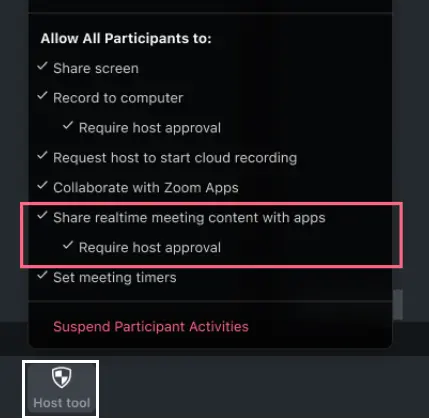
Kontoadministratörer kan aktivera RTMS och ställa in RTMS-växlar för automatisk start i Zoom-webbportalen. Dessutom kan värdar använda värdverktyg i mötet för att styra om deltagare måste begära värdens godkännande för att få åtkomst till mötesinnehåll.
#### Kontroller i admin-webbportalen
Administratörer kan aktivera RTMS på konto-, grupp- eller användarnivå i inställningarna för Zoom Apps i Zoom-webbportalen.
Utöver att dela mötesinnehåll i realtid med appar kan administratörer välja att starta appar automatiskt:
1. Under inställningen Auto-start appar som får åtkomst till delat mötesinnehåll i realtid klickar du på Välj en app att starta automatiskt.
2. Markera den eller de RTMS-aktiverade apparna och ställ in Auto-start på På.
#### Värdverktyg i mötet
Följande verktyg är tillgängliga för mötesvärdar:
* Dela mötesinnehåll i realtid med appar: Gör det möjligt för deltagare att dela mötesinnehåll.
* Kräv värdgodkännande: Kräv att deltagare begär godkännande från värden för att få åtkomst till mötesinnehåll.
### Värdens upplevelse i mötet
Följande skärmar är exempel på upplysningar, meddelanden och AAN-skärmar som är tillgängliga för mötesvärden.
#### Informationsmodal
Standardupplysningen visas för värden och deltagarna: ”Innehållet i det här mötet delas med en eller flera appar.”
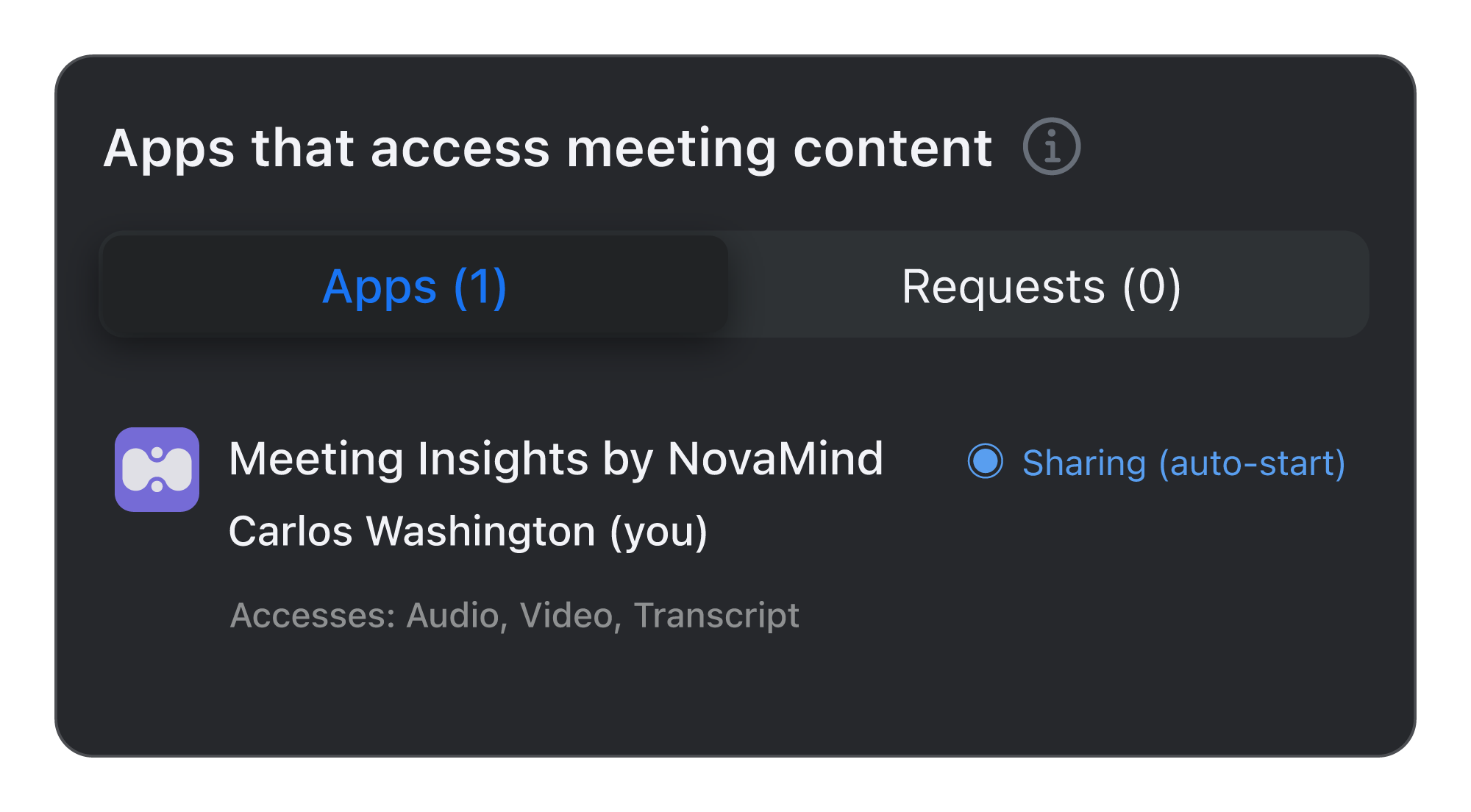
#### RTMS inställt på automatisk start
Det här är värdens vy av AAN när RTMS-aktiverade appar är inställda på att starta automatiskt av kontoadministratören.
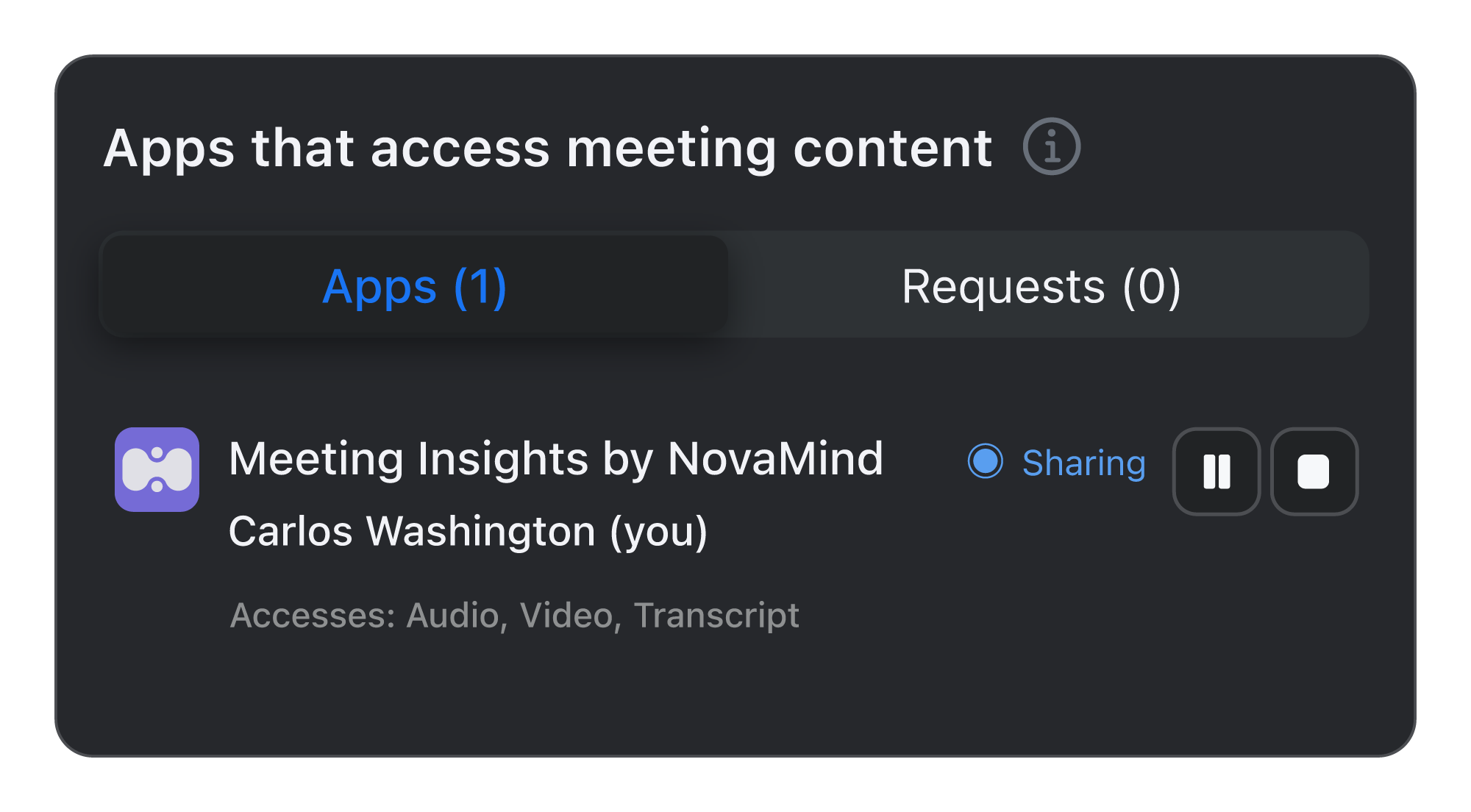
#### RTMS startat av värden
Det här är värdens vy av AAN när RTMS startas av värden via appens användargränssnitt (JS API) eller REST API. I den här exempelbilden är du Carlos Washington, värden.
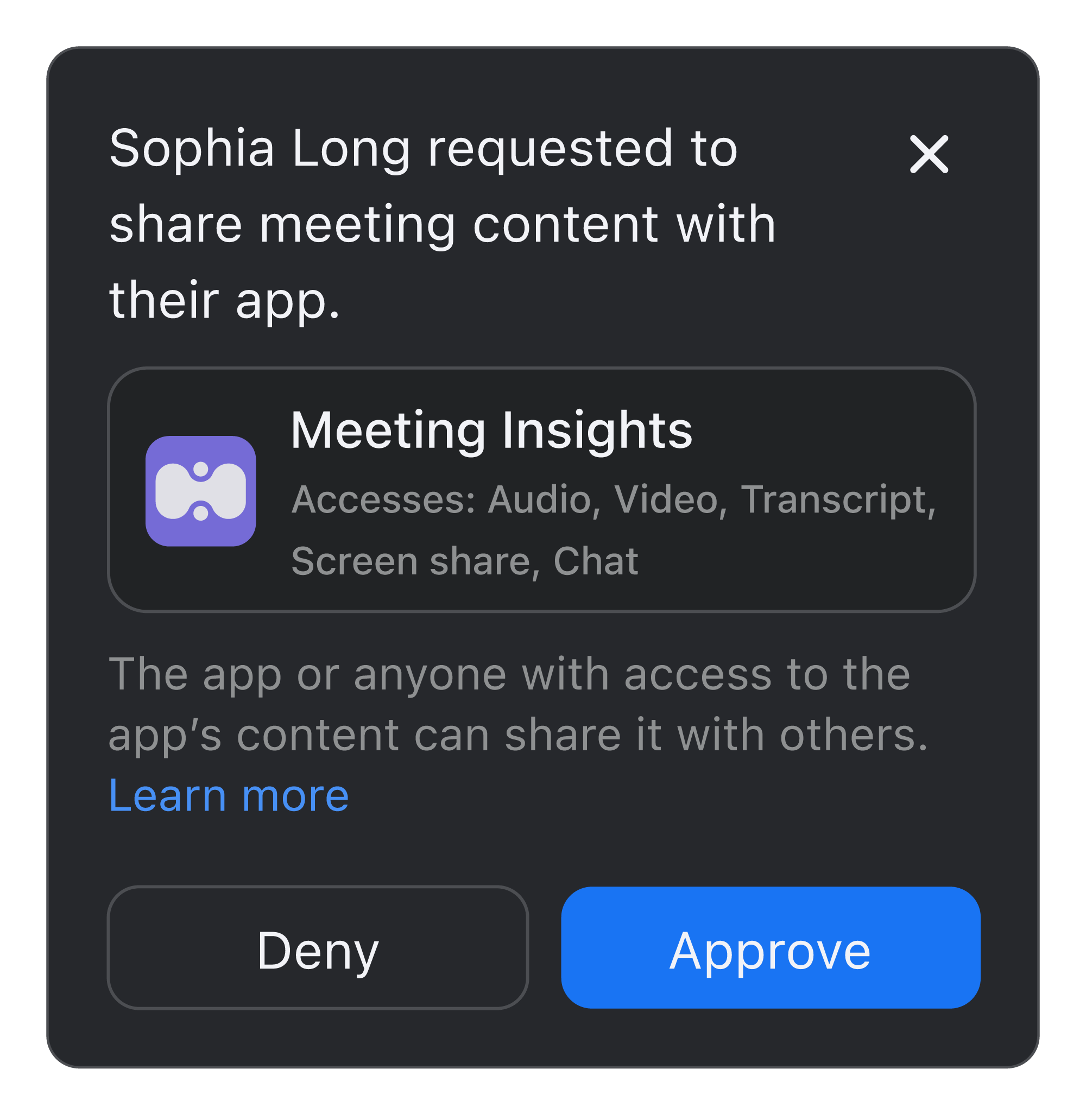
#### Begäransmodal för en enskild app
Den här modalen representerar scenarier där värden kräver godkännande för att dela mötesinnehåll, och:
* Admin ställer in appar att starta automatiskt från ett annat konto än värdens.
* Deltagare från samma eller olika konton begär att använda en app i mötet, initierat via appen (JS API eller REST API).
Det här är värdens vy av begäransmodalen för en enskild app. Värden kan godkänna eller neka begäran.
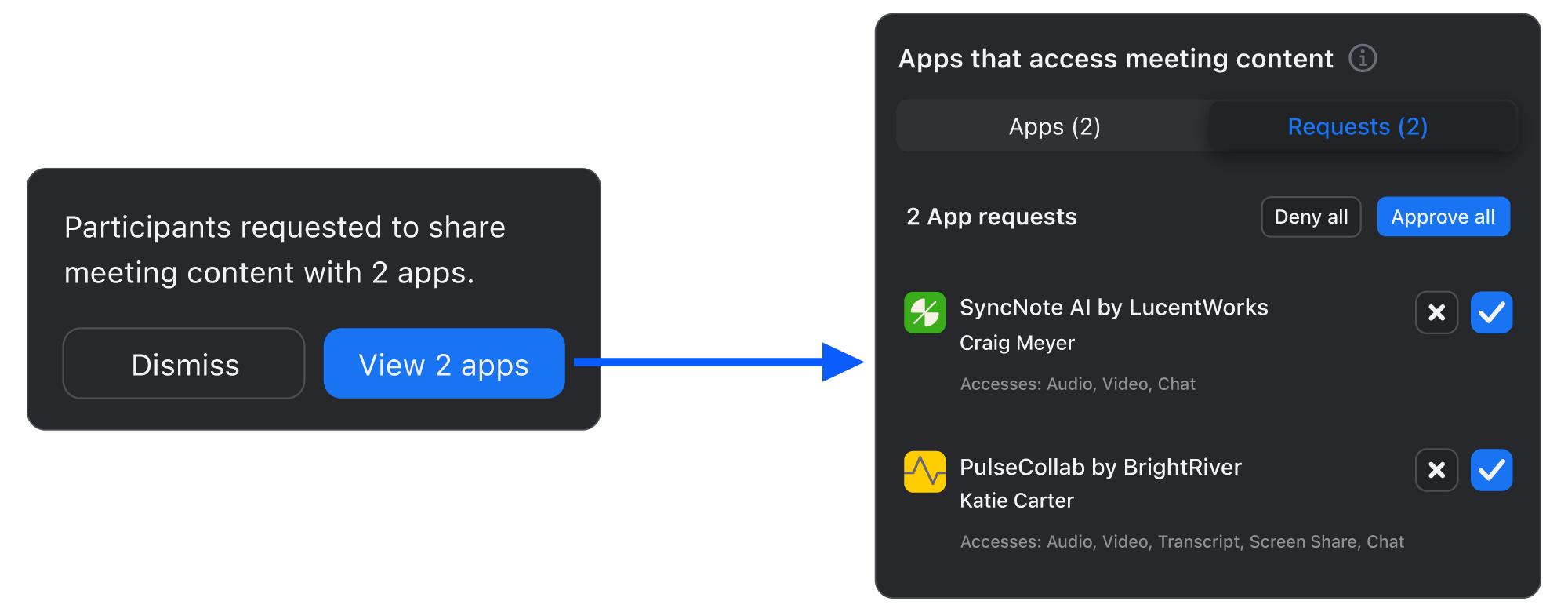
#### Begäransmodal för flera appar
Bilden nedan omfattar scenarier där värden kräver godkännande för att dela mötesinnehåll, OCH:
* Flera appar begärs av en eller flera deltagare.
* Flera externa administratörer ställer in appar att starta automatiskt för flera deltagare från olika konton.
* Deltagare från samma eller olika konto begär att dela innehåll i mötet.
Det här är värdens vy av begäransmodalen för flera appar. Värden kan godkänna eller neka begäran:
#### Appar som aktivt delar
Det här är värdens vy av AAN för en godkänd app som aktivt delar innehåll. Den visar appens namn, appens användare och statusen som ”Delar”.
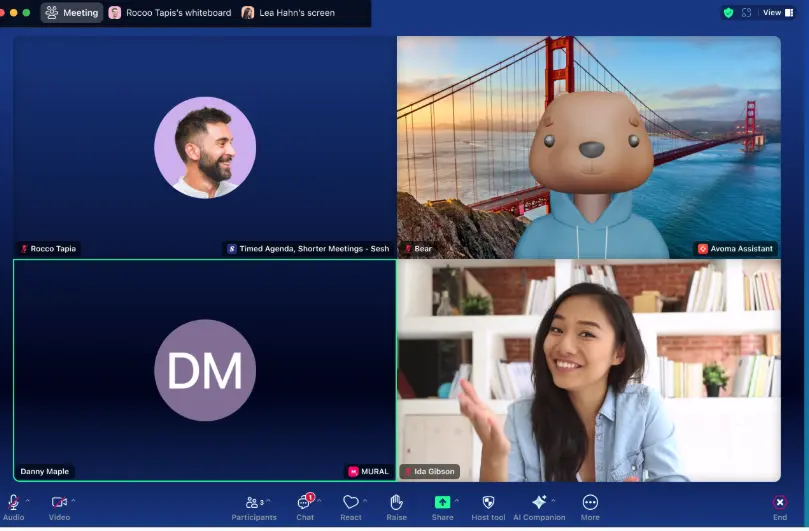
#### Videorutor
Videorutevyn för aktiva appar är densamma för alla mötesdeltagare och värden. Namnet på appen som används av mötesdeltagaren visas i deras videoruta.
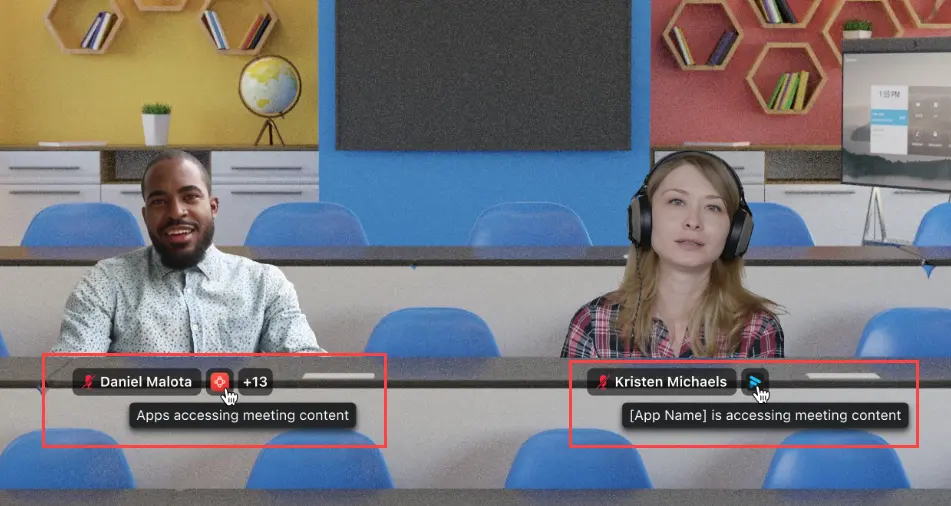
#### uppslukande vy
Den uppslukande vyn för aktiva appar är densamma för alla mötesdeltagare och värden. Namnet på appen som används av mötesdeltagaren visas under deras videobild.
### Användarupplevelse för mötesdeltagare
Följande skärmar är exempel på upplysningar, meddelanden och AAN-skärmar som är tillgängliga för mötesdeltagarna.
#### Informationsmodal
Standardupplysningen visas för värden och deltagarna: ”Innehållet i det här mötet delas med en eller flera appar.”
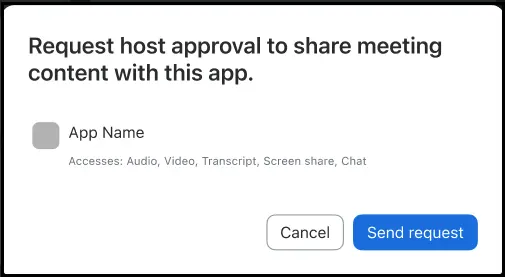
#### Begäran om att dela mötesinnehåll
Det här är begäransmodulen som deltagarna använder för att begära att dela mötesinnehåll med värden.
#### Bekräftelsemeddelanden som visas för deltagarna
Här är de tillgängliga bekräftelsemeddelandena som visas för deltagarna som svar på deras begäran:
* Begäran skickad till värden.
* Begäran om att appen ska dela mötesinnehåll nekades av värden.
* Värden kan inte godkänna din apps åtkomst till mötesinnehåll.
* Värden har inaktiverat att din app delar mötesinnehåll.
* Begäran om att dela mötesinnehåll kan inte skickas förrän värden har gått med i mötet.
* Appar som delar mötesinnehåll har inaktiverats.
#### Videorutor
Videorutevyn för aktiva appar är densamma för alla mötesdeltagare och värden. Namnet på appen som används av mötesdeltagaren visas i deras videoruta.
#### uppslukande vy
Den uppslukande vyn för aktiva appar är densamma för alla mötesdeltagare och värden. Namnet på appen som används av mötesdeltagaren visas under deras videobild.
---
# Agent Instructions
This documentation is published with GitBook. GitBook is the documentation platform designed so that both humans and AI agents can read, navigate, and reason over technical content effectively. Learn more at gitbook.com.
## Querying This Documentation
If you need additional information that is not directly available in this page, you can query the documentation by asking a question.
Perform an HTTP GET request on the following URL with the `ask` and `goal` query parameters:
```
GET https://library.zoom.com/technical-library/sv/zoom-workplace/zoom-meetings/securing-zoom-meetings-explainer/zoom-realtime-media-streams.md?ask=&goal=
```
`ask` is the immediate question: it should be specific, self-contained, and written in natural language.
`goal` is what the user is ultimately trying to achieve, the reason they need the answer. Sharing it helps GitBook give you a better, more relevant answer. A goal is most helpful when it describes the outcome the user wants rather than restating the question. For example, with `ask=how do I create an API token`, a goal like `automate deployments from our CI pipeline` lets GitBook tailor the answer to that use case.
The response will contain a direct answer to the question and relevant excerpts and sources from the documentation.
Use this mechanism when the answer is not explicitly present in the current page, you need clarification or additional context, or you want to retrieve related documentation sections.