> For the complete documentation index, see [llms.txt](https://library.zoom.com/llms.txt). Markdown versions of documentation pages are available by appending `.md` to page URLs; this page is available as [Markdown](https://library.zoom.com/technical-library/sv/zoom-workplace/zoom-meetings/securing-zoom-meetings-explainer/using-automated-meeting-tools-in-a-secure-and-effective-manner.md).
# Använda automatiserade mötesverktyg på ett säkert och effektivt sätt
### Förbättra din upplevelse av Zoom-möten med automatiserade verktyg
Automatiserade mötesverktyg (t.ex. applikationer – inklusive bottar, integrationer och tjänster från tredje part) kan förbättra upplevelsen i Zoom-möte och hjälpa användare med flera uppgifter, såsom mötesanteckningar, sammanfattning, transkription och inspelning. Enterprise-proffs kan använda automatiserade mötesverktyg för att spela in sina samarbessessioner i coachningssyfte, och utbildare och studenter kan använda dem för att sammanfatta föreläsningar som kan återbesökas under studiesessioner. Automatiserade mötesverktyg kan läggas till vid [marketplace.zoom.us](http://marketplace.zoom.us) eller från Apps-ikonen som finns i Zoom Workplace-applikationen. Dina utvecklare kan också skapa opublicerade eller interna automatiserade mötesverktyg för att tjäna specifika funktioner inom din organisation.
### Godkännandeprocess för applikation
Alla automatiserade verktyg för möte som använder Zoom möte SDK måste följa [Zoom SDK app-krav](https://developers.zoom.us/docs/distribute/sdk-app-requirements/) så att de utlöser lämpliga aviseringar när mötesinnehåll öppnas.
Alla automatiserade verktyg för möte som är avsedda att publiceras i Zoom App Marketplace genomgår en särskild [granskningsprocess](https://developers.zoom.us/docs/distribute/app-review-process/). När ett automatiserat mötesverktyg har skickats in granskar teamet för Zoom App Marketplace det och godkänner det antingen eller ger Feedback till utvecklaren om eventuella åtgärder som krävs för att det ska godkännas.
Granskningsprocessens främsta mål är att:
* Bekräfta att det automatiserade mötesverktyget är redo att användas av slutanvändare.
* Bekräfta att det automatiserade mötesverktyget följer bästa praxis för integritet och säkerhet för att minska riskerna för användarna.
{% hint style="info" %}
[Automatiserade mötesverktyg för privat bruk och beta](https://developers.zoom.us/docs/platform/key-concepts/#private-vs-beta-vs-published-apps) som inte publiceras i Zoom App Marketplace kräver ingen granskning.
{% endhint %}
{% hint style="danger" %}
Från och med den 16 juli 2023 måste alla nyligen inskickade automatiserade mötesverktyg godkännas av App Marketplace-teamet för att kunna gå med i möten som hålls av andra Zoom-konton. Automatiserade mötesverktyg som inte godkänns av App Marketplace-teamet kommer efter detta datum bara att kunna gå med i möten som hålls av det konto där de utvecklades.
{% endhint %}
#### Bästa praxis för att bygga automatiserade mötesverktyg
Zooms [utvecklarwebbplats](https://developers.zoom.us/) är din guide till att bygga, designa och testa nya automatiserade möteverktyg. Platsen innehåller information om bästa praxis, inklusive hur man använder Zooms [Programvaruutvecklingskit för möte (SDK)](https://developers.zoom.us/docs/meeting-sdk/). Det finns också referensimplementationer tillgänglig för [Möte SDK för Windows](https://github.com/zoom/meetingsdk-win-raw-recording-sample) eller [Möte SDK för webben](https://github.com/zoom/meetingsdk-web-bot-sample).
#### integritetspolicyer och Support för automatiserade möteverktyg
Navigera till **Utvecklarresurser** avsnitt för varje applikation, integreringar eller tjänst tillgänglig i [App Marketplace](https://marketplace.zoom.us/) för att visa dess integritetspolicy och andra supportresurser.
### Automatisk CAPTCHA förhindrar att oinbjudna automatiserade mötesverktyg går med i möten
Användare kan gå med i ett Zoom-möte utan [ett Zoom-konto](https://support.zoom.us/hc/en-us/articles/4423182002317-Joining-a-Zoom-meeting-without-an-account) eller från webben om de inte kan ladda ner Zoom-skrivbordsklient eller mobilapp. Dessa deltagare kan gå med som gäst genom att gå till [zoom.us](http://zooom.us) och klicka på **gå med** och sedan **gå med via mötes-ID**. Gästen i mötet kan sedan ange mötes-ID och lösenkod (om tillämpligt) för att gå med i mötet.
Vissa användare kan också gå med i eller starta möten via sin webbläsare genom att ange dessa URL:er:
* med/meetingID
*
#### CAPTCHA hjälper till att förhindra att oinbjudna automatiserade verktyg för möte ansluter till möten från webben
Zoom använder automatiskt CAPTCHA v3 för deltagare i mötet, vilket körs osynligt i bakgrunden för att hjälpa till att säkerställa att oinbjudna automatiserade verktyg för möten inte kan gå med i möten från webben. Kravet på CAPTCHA är aktiverat som standard för alla konton och kan inte stängas av.
### Automatiserade mötesverktyg kan gå med och spela in möten
Automatiserade mötesverktyg hanteras av den användare som installerar dem, och det är på den användarens instruktion som det automatiserade mötesverktyget ansluter till ett möte och spelar in innehåll på användarens vägnar.
#### Automatiserade mötesverktyg kan initieras manuellt efter att ett möte har börjat
Du kan manuellt starta ett automatiserat mötesverktyg och låta det gå med i ett aktivt möte genom att klicka på menyn Appar i Zoom-klienten eller via det automatiserade mötesverktygets respektive webbgränssnitt. Det automatiserade mötesverktyget kommer att gå med i mötet, börja spela in det specifika innehåll som det var utformat för och listas i avisering om aktiva appar. Det automatiserade mötesverktyget kommer också att utlösa en inspelningsavisering som informerar alla deltagare om dess närvaro och funktion i mötet.
#### Vissa automatiserade mötesverktyg kan gå med i möten automatiskt
Många automatiserade mötesverktyg kan synkroniseras med en användares kalender och deras Zoom-konto. Detta gör att verktyget kan komma åt kalenderinbjudningar som kan innehålla en inbjudan till ett Zoom-möte och automatiskt gå med i dessa möten om det instrueras av användaren. Du kan aktivera eller inaktivera ett automatiserat mötesverktygs möjlighet att automatiskt gå med i möten i din kalender.
{% hint style="info" %}
Automatiserade mötesverktyg som har åtkomst till dina kalenderevenemang kommer automatiskt att använda det unika eller personligt mötes-ID och lösenkod för varje kalenderevenemang som innehåller en inbjudan till ett Zoom-möte och använda den informationen för att automatiskt gå med i mötet.
{% endhint %}
{% hint style="success" %}
Granska dina kommande möten för att bekräfta om det är lämpligt att ditt automatiserade mötesverktyg automatiskt går med i något möte. Inaktivera verktyget så att det inte automatiskt går med i ett schemalagt möte om mötets innehåll inte bör spelas in.
{% endhint %}
#### Automatiserade mötesverktyg visas som deltagare
Automatiserade mötesverktyg går vanligtvis med i möten som deltagare och visas på ett sätt som liknar personerna som deltar i mötet. Det betyder att de har sin egen miniatyrbild för video som visas bredvid de andra deltagarna i mötet och är märkta med namnet på användaren som initierade det och dess funktion (t.ex. ”Steve Millers app för anteckningar”). Under ett möte kommer listan över deltagare och funktionen väntrum (när den är aktiverad) att lista alla automatiserade mötesverktyg tillsammans med alla andra användare, vilket gör att värdar och deltagare kan identifiera och hantera automatiserade mötesverktyg i sina möten.
#### Automatiserade mötesverktyg kan komma åt visst innehåll i mötet
Automatiserade mötesverktyg är utvecklade för att komma åt visst innehåll i mötet, såsom video i realtid, ljud, delning av skärm eller whiteboard, chatt eller filer som delas i mötet, vilket sedan används för att förbättra arbetsflöden som mötessammanfattning, transkription eller andra funktioner.
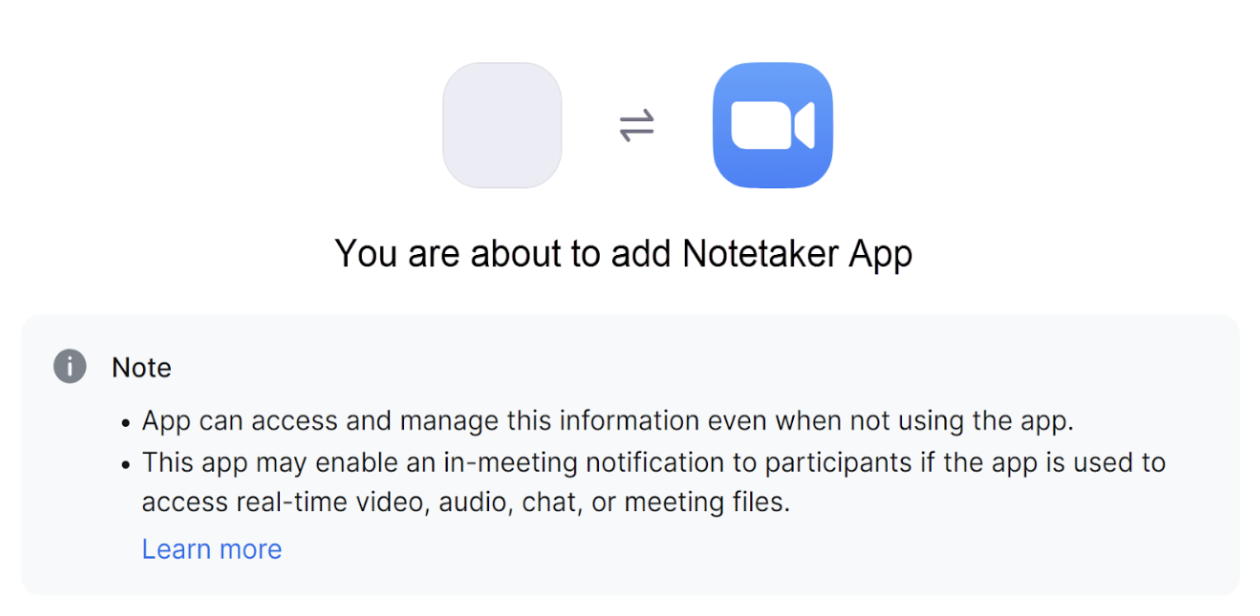
#### En auktoriseringsprompt informerar användarna om de specifika mötesdata som det automatiserade mötesverktyget kommer att komma åt
Auktoriseringsprompten förklarar vilka typer av media och data det automatiserade mötesverktyget kommer att komma åt under ett möte. Denna prompt beskriver också vilka typer av användardata verktyget kommer att komma åt, vilket kan omfatta profilinformation, kalendersynkronisering eller inställningar för konto.
#### Vissa automatiserade mötesverktyg har en lokal inspelningsfunktion som kommer att komma åt video från kamera och ljud från mikrofon utanför möten
Det är viktigt att notera att förutom automatiserade mötesverktyg som går med i möten som appar eller deltagare finns det en annan relaterad kategori av verktyg som fungerar på deltagarnas lokala enhet. Dessa verktyg laddas ner av personer för att spela in deras enhets systemljud och video utanför plattformen Zoom Workplace. Eftersom dessa verktyg fungerar lokalt och inte inom Zoom Meetings, är alternativen för att begränsa deras användning begränsade och ligger utanför denna dokuments omfattning.
---
# Agent Instructions
This documentation is published with GitBook. GitBook is the documentation platform designed so that both humans and AI agents can read, navigate, and reason over technical content effectively. Learn more at gitbook.com.
## Querying This Documentation
If you need additional information that is not directly available in this page, you can query the documentation by asking a question.
Perform an HTTP GET request on the following URL with the `ask` and `goal` query parameters:
```
GET https://library.zoom.com/technical-library/sv/zoom-workplace/zoom-meetings/securing-zoom-meetings-explainer/using-automated-meeting-tools-in-a-secure-and-effective-manner.md?ask=&goal=
```
`ask` is the immediate question: it should be specific, self-contained, and written in natural language.
`goal` is what the user is ultimately trying to achieve, the reason they need the answer. Sharing it helps GitBook give you a better, more relevant answer. A goal is most helpful when it describes the outcome the user wants rather than restating the question. For example, with `ask=how do I create an API token`, a goal like `automate deployments from our CI pipeline` lets GitBook tailor the answer to that use case.
The response will contain a direct answer to the question and relevant excerpts and sources from the documentation.
Use this mechanism when the answer is not explicitly present in the current page, you need clarification or additional context, or you want to retrieve related documentation sections.