> For the complete documentation index, see [llms.txt](https://library.zoom.com/llms.txt). Markdown versions of documentation pages are available by appending `.md` to page URLs; this page is available as [Markdown](https://library.zoom.com/technical-library/sv/zoom-workplace/zoom-meetings/securing-zoom-meetings-explainer/prevent-uninvited-automated-meeting-tools-and-participants-with-account-settings.md).
# Förhindra oinbjudna automatiserade mötesverktyg och deltagare med inställningar för konto
Användare och adminer kan använda följande inställningar för att förhindra att oinbjudna automatiska mötesverktyg, användare för inringning och tredjepartsrumssystem går med i Zoom Meetings.
### Aktivera väntrum när du schemalägger möten eller för hela ditt konto
[väntrum](https://docs.google.com/document/d/1eGdaWvXgyzmCDPojxVfigODKQ6Y9mQaKVZrPcc-gnjg/edit#heading=h.l726ioye7uop) är ett virtuellt väntrum som hindrar deltagare från att gå med i ett möte tills mötesvärden släpper in dem. Väntrum har flera [konfigurationer som beskrivs tidigare](https://docs.google.com/document/d/1eGdaWvXgyzmCDPojxVfigODKQ6Y9mQaKVZrPcc-gnjg/edit#heading=h.1684vv7nl27k) i det här dokumentet som kan aktiveras på flera nivåer inom ditt Zoom-konto, vilket säkerställer att väntrum är aktivt för alla möten eller för specifika användare.
Följande inställningar för väntrum kan aktiveras av enskilda användare i deras personliga inställningar, samt på grupp- och kontonivå av administratörer och ägare:
Användare kan också välja att aktivera väntrum när de schemalägger enskilda möten:
### Kräv en möteslösenkod
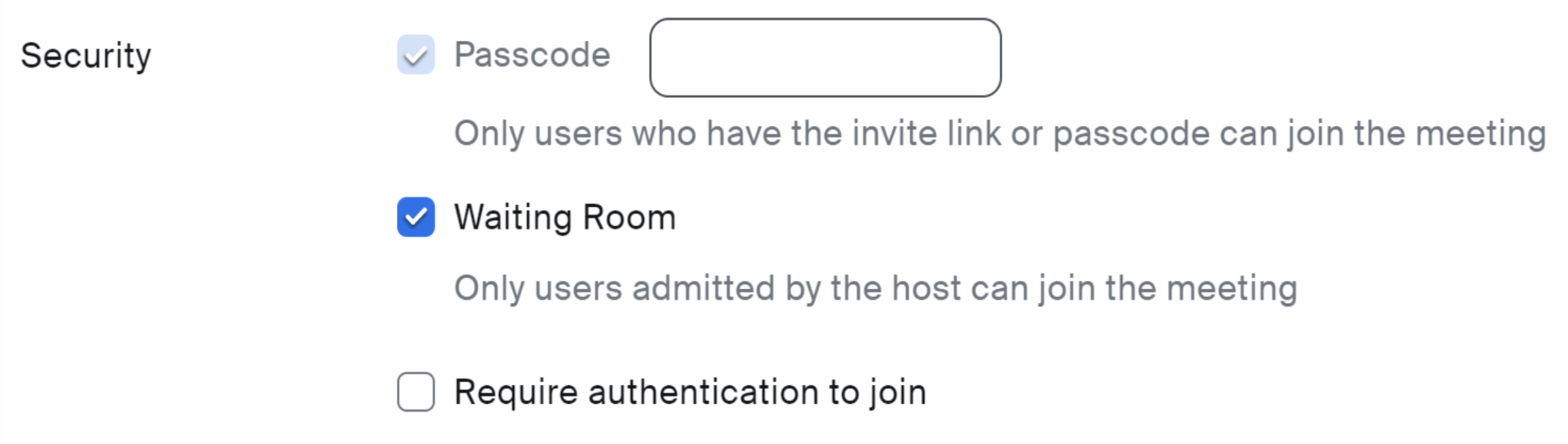
Att kräva en [möteslösenkod](https://support.zoom.us/hc/en-us/articles/360033559832-Managing-Zoom-Meetings-passcodes) är en viktig säkerhetsåtgärd som hjälper till att förhindra att oinbjudna deltagare försöker gå med i möten.
Dessa inställningar kan aktiveras av enskilda användare, eller på grupp- och kontonivå av administratörer och ägare:
Kontoägare och administratörer kan låsa inställningar för att kräva lösenkoder för alla möten på sitt konto och konfigurera minimikrav för lösenkoder.
### Använd automatiskt genererade mötes-ID
Automatiskt genererade mötes-ID:n är unika, slumpmässigt genererade mötes-ID-nummer som tillfälligt upphör att gälla när ett möte avslutas. Detta förhindrar användare från att återvända till befintliga mötes-ID:n och potentiellt missbruka dem. Ett automatiskt genererat mötes-ID-nummer återanvänds inte förrän efter trettio dagar efter att ett möte har avslutats. Om ett möte med ett automatiskt genererat ID-nummer startas om av värden, börjar den trettiodagars spärrperioden för det ID-numret om igen.
markera **Generera automatiskt** alternativet under avsnittet Mötes-ID när du schemalägger ett möte från Zoom-skrivbordsklienten, mobilappen eller Zoom-webbportalen.
{% hint style="info" %}
Automatiska mötesverktyg som har åtkomst till din kalender eller ditt Zoom-konto kommer automatiskt att använda det unika eller personliga mötes-ID:t och lösenkoden för varje kalenderhändelse som innehåller en inbjudan till ett Zoom-möte och använda den informationen för att automatiskt gå med i mötet.
{% endhint %}
#### Begränsa användningen av ditt personliga mötes-ID
Ditt personliga mötesrum är ett virtuellt mötesrum som är permanent reserverat för dig och som du kan komma åt med ditt personliga mötes-ID (PMI) eller personlig länk, om tillämpligt. Du kan starta omedelbara möten med ditt PMI, eller så kan du schemalägga ett möte som använder ditt PMI.
{% hint style="warning" %}
Ditt personliga mötes-ID (PMI) är idealiskt att använda med personer du känner och träffar regelbundet. Eftersom det alltid är tillgängligt med samma Mötes-ID och personlig länk bör ditt PMI inte användas för möten direkt efter varandra eller med okända personer utanför din organisation. Att begränsa användningen av ditt PMI till interaktioner med betrodda användare hjälper till att förhindra att det sprids för potentiellt missbruk.
{% endhint %}
Följande PMI-inställningar kan aktiveras av enskilda användare i deras personliga inställningar, samt på grupp- och kontonivå av administratörer och ägare:
### Kräv autentisering för mötesdeltagare
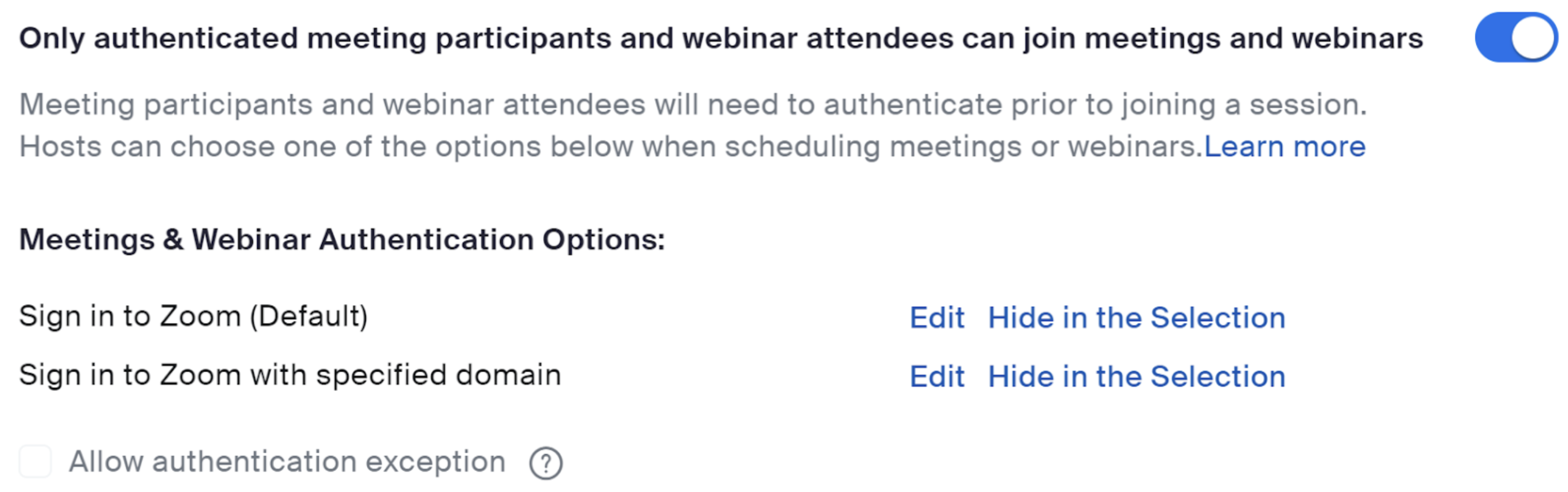
Den [Endast autentiserade mötesdeltagare och webbinariedeltagare kan gå med i möten och webbinarier](https://support.zoom.us/hc/en-us/articles/4406604615693-Requiring-authentication-to-join-a-meeting-webinar) alternativet kräver att deltagare loggar in i Zoom innan de kan gå med i ett Zoom-möte eller webbinarium när det har aktiverats. Värdar kan ytterligare begränsa mötesdeltagare och webbinariedeltagare till Zoom-användare vars e-postadresser matchar en viss domän. Detta kan vara användbart om du vill begränsa din deltagarlista till verifierade användare eller användare från en specifik organisation. Dessa inställningar kan aktiveras av enskilda användare, eller på grupp- och kontonivå av administratörer och ägare:
{% hint style="danger" %}
Om autentisering krävs kommer deltagare utan ett Zoom-konto inte att kunna gå med i mötet eller webbinariet.
{% endhint %}
### Använd bildvattenstämplar för att hjälpa till att identifiera källan till inspelat videoinnehåll
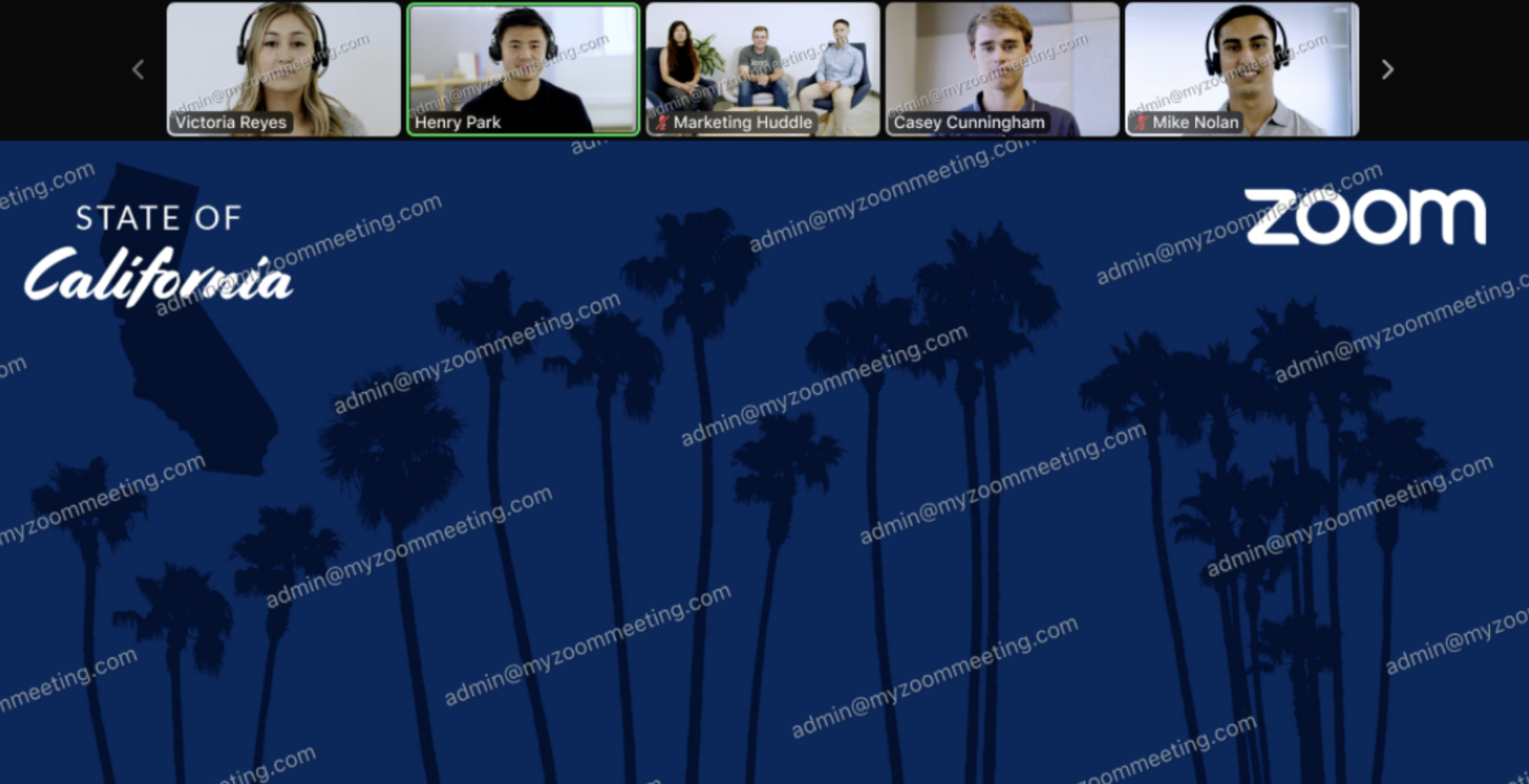
Den [bildvattenstämpel](https://support.zoom.us/hc/en-us/articles/209605273-Adding-an-image-watermark) Bildvattenstämpelfunktioner överlagrar en bild som består av den visande deltagarens e-postadress på det delade innehållet och ovanpå deras video i de flesta videolayouter (Talare, Galleri, Sida vid sida). Du kan också visa flera instanser av vattenstämpeln så att den blir mer synligt framträdande över videon eller den delade skärmen. Dessa funktioner kan hjälpa till att avskräcka från oavsiktlig fångst av innehåll som delas under möten.
När en deltagare delar sin skärm under ett möte eller webbinarium kommer e-postadressen till användaren som tittar på innehållet att mönstras över det delade innehållet, samt på videon för de andra synliga deltagarna. Till exempel, om tittar på delat innehåll, kommer vattenstämpeln för att mönstras över det delade innehållet och deltagarnas videor som visas i den här bilden.
{% hint style="info" %}
Den [Endast autentiserade mötesdeltagare och webbinariedeltagare kan gå med i möten och webbinarier](https://support.zoom.us/hc/en-us/articles/4406604615693-Requiring-authentication-to-join-a-meeting-webinar) inställningen måste vara aktiverad för att använda videovattenstämplar.
Inställningen för bildvattenstämpel är endast tillgänglig när du schemalägger möten via Zoom-webbportalen. Andra schemaläggningsmetoder, såsom Zoom-skrivbordsklienten eller Insticksprogram för Outlook eller tillägg, stöder inte tillgängligheten för inställningarna för bildvattenstämpel.
{% endhint %}
### Begränsa förfrågningar om lokal inspelning
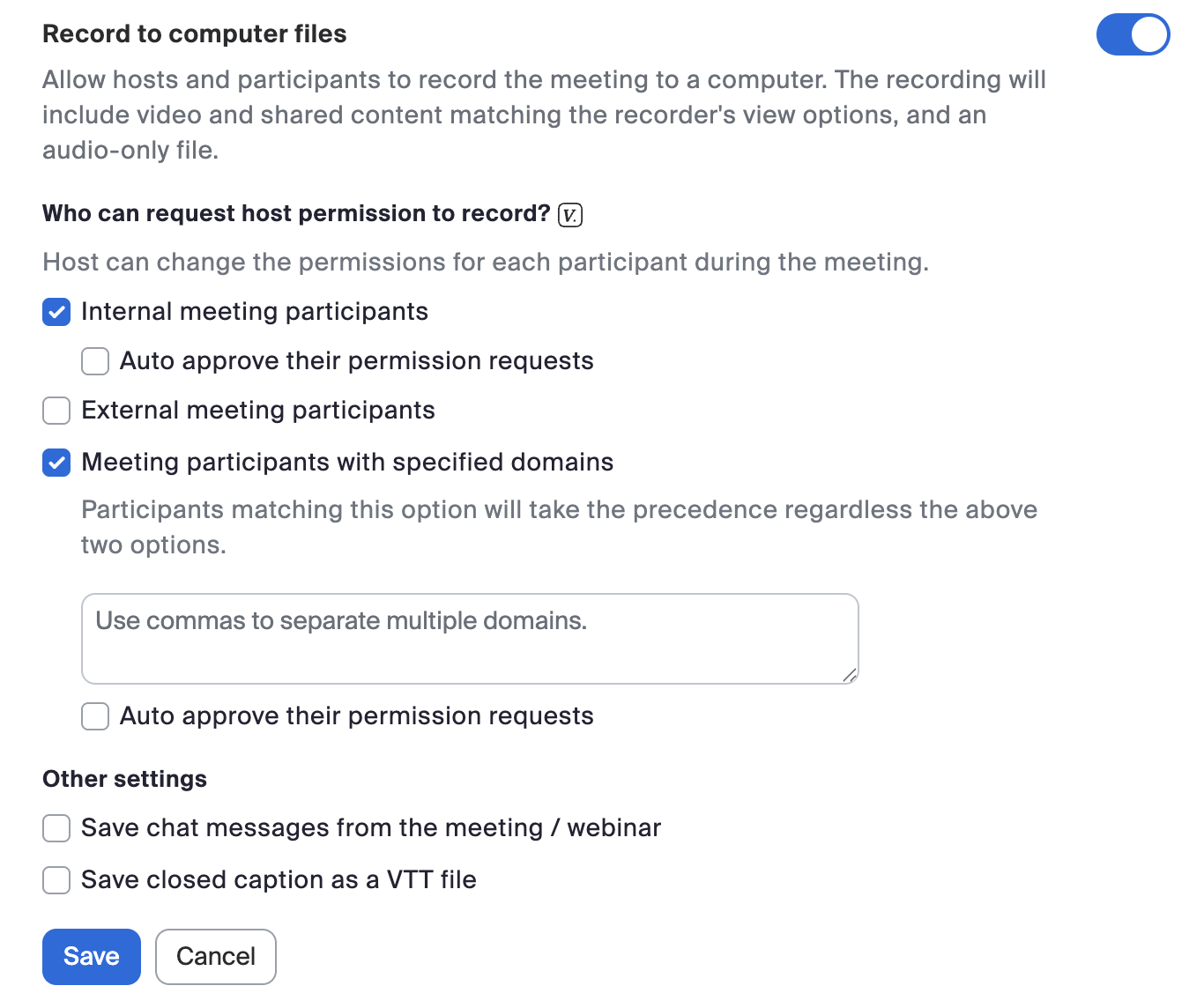
Under Zoom Meetings kan deltagare och automatiska mötesverktyg begära möjligheten att starta en lokal inspelning som lagras på datorn hos den deltagare som skickar begäran. Mötesvärden kan bevilja eller neka alla förfrågningar om lokal inspelning som skickas till dem.
Den **Vem som kan begära värdens behörighet att spela in** inställningen låter värdar begränsa möjligheten att spela in lokalt för externa mötesdeltagare. Den här inställningen kan aktiveras på kontonivå och gruppnivå av kontoägaren eller administratörer.
När den här inställningen är aktiverad tas knappen Spela in bort från kontrollmenyn för deltagare för externa deltagare som har gått med i Zoom-mötet.
### Aktivera ljudvattenstämpel
[Ljudvattenstämpel](https://support.zoom.us/hc/en-us/articles/360021839031-Adding-audio-watermark), eller ljudsignatur, bäddar in en användares personuppgifter i det mottagna ljudet som en ohörbar vattenstämpel. Detta innebär att om någon spelar in mötet med antingen en separat mikrofon eller ett tredjepartsverktyg och delar ljudfilen utan tillstånd, kan Zoom hjälpa till att avgöra vilken deltagare som var ansvarig. Ljudvattenstämpelfunktioner kan endast aktiveras av kontoägare och administratörer via inställningarna för kontohantering.
{% hint style="info" %}
Den [Endast autentiserade mötesdeltagare och webbinariedeltagare kan gå med i möten och webbinarier](https://support.zoom.us/hc/en-us/articles/4406604615693-Requiring-authentication-to-join-a-meeting-webinar) inställningen måste vara aktiverad för att använda ljudvattenstämpel.
{% endhint %}
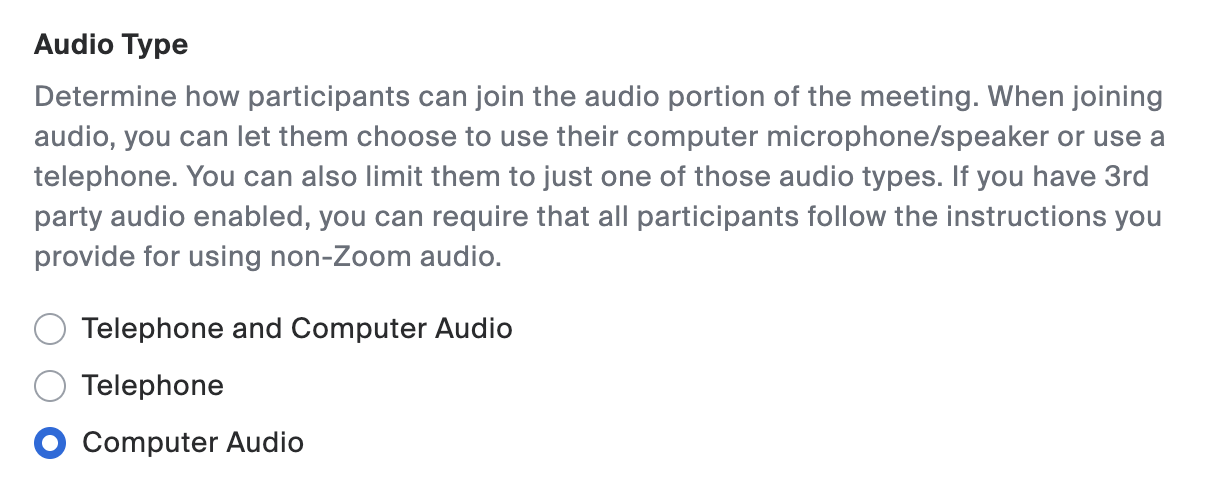
### Välj datorljud som mötets ljudtyp
Genom att välja datorljud som önskad ljudtyp för Zoom Meetings kan du inaktivera alla mötesdeltagares möjlighet att ringa in via telefon/PSTN. Detta kan vara ett effektivt alternativ om din organisation inte använder telefon- eller tredjepartsljud för att gå med i möten och vill blockera alla oinbjudna deltagare från att försöka ringa in.
Ljudtyp kan väljas av enskilda användare, eller på grupp- och kontonivå av administratörer och ägare:
{% hint style="success" %}
Bekräfta att din organisation eller externa mötesdeltagare förlitar sig på något annat än telefon-/PSTN-inringningsalternativ för att gå med i dina möten innan du väljer **datorljud** som din föredragna ljudtyp.
{% endhint %}
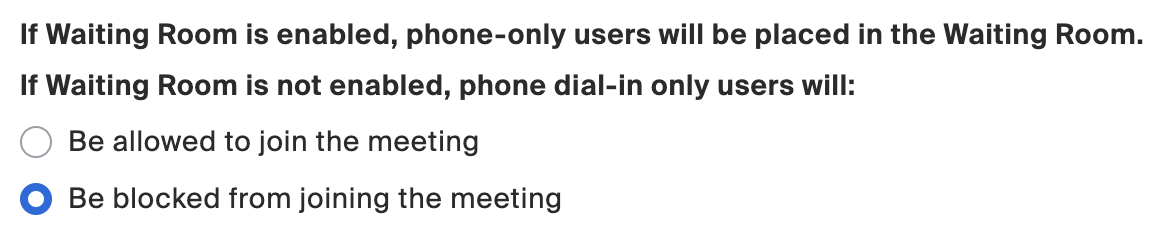
### Blockera användare för inringning när väntrum är inaktiverat
Mötesvärdar som inte använder väntrum kan blockera användare för inringning som tänker ringa in till ett möte genom att välja följande inställning i Zoom-webbportalen. Den här inställningen finns i avsnittet för mötesäkerhet och kan aktiveras av enskilda användare, eller på grupp- och kontonivå av administratörer och ägare:
### Använd totalsträckskryptering (E2E-kryptering)
[Totalsträckskryptering](https://support.zoom.us/hc/en-us/articles/360048660871) (E2E-kryptering) för möten ger ytterligare skydd vid behov och kräver att alla mötesdeltagare går med från Zoom-skrivbordsklient eller mobilapp, eller från ett Zoom Room.
Den här inställningen finns i avsnittet för mötessäkerhet i Zoom-webbportal och kan aktiveras av enskilda användare eller av administratörer och ägare på grupp- och kontonivå:
{% hint style="warning" %}
Användare kommer inte att kunna använda någon av följande tekniker för att gå med i möten när totalsträckskryptering är aktiverad:
* Telefon/PSTN
* SIP/H.323-enheter från tredje part
* Lokala konfigurationer (anslutningsprogram för möte för Zoom och virtuellt anslutningsprogram)
* Zoom-webbklient
* Tredjepartsklienter som använder Zoom Web SDK
{% endhint %}
{% hint style="danger" %}
Följande funktioner kan inte användas när totalsträckskryptering är aktiverad:
* Översättning
* Textning
* Arkivering
* Mötessammanfattning
* Mötesfrågor
{% endhint %}
### Använd Zoom Meetings Hybrid
Med plattformen Zoom Node kan du distribuera modulen Zoom Meetings Hybrid, som är en lokal hybridlösning som hanterar ett mötes eller ett webbinariets ljud-, video- och skärmdelningsströmmar inom ett företagsnätverk. Zoom Meetings Hybrid kan göra detta i två olika lägen: hybridläge och privat läge, där båda lägena erbjuder lokal driftssäkerhet. Privat läge liknar totalsträckskryptering eftersom krypteringsnyckeln genereras lokalt och inte delas med Zoom-moln. Privat läge erbjuder lite mer flexibilitet än totalsträckskryptering eftersom inspelning kan göras via modulen Zoom Recording Hybrid. Administratörer kan också uttryckligen välja att tillåta appar, Zoom Realtime Media Streams och molntjänster som Zoom AI-funktioner, även om krypteringsnyckeln i så fall delas med dessa tjänster. Mer information om Zoom Meetings Hybrid finns i [Zoom Node Explainer](https://library.zoom.com/advanced-enterprise-services/zoom-node/zoom-node-explainer).
### Använd Zoom Events eller Zoom Webinars för offentliga virtuella evenemang
Zoom Meetings är ett kraftfullt verktyg för samarbete med dina kollegor och Zoom-användare som du känner och litar på. Om du däremot avser att hålla ett offentligt evenemang med okända deltagare bör du överväga att använda [Zoom Webinars](https://explore.zoom.us/en/products/webinars/) eller [Zoom Events](https://explore.zoom.us/en/products/event-platform/).
Zoom har en robust uppsättning säkerhetsfunktioner som är utformade för att hjälpa värdar att hantera och skydda sin evenemangsupplevelse. En värd för ett Zoom Webbinarium eller ett evenemang kan välja att manuellt godkänna eller avvisa alla som registrerar sig. Värdar kan också ta bort en deltagare eller låsa ett webbinarium eller evenemang för att förhindra att ytterligare deltagare går med när webbinariet eller evenemanget har startat. Dessutom kan värdar för webbinarier och evenemang välja att kräva lösenkoder eller autentisering för ett extra säkerhetslager.
---
# Agent Instructions
This documentation is published with GitBook. GitBook is the documentation platform designed so that both humans and AI agents can read, navigate, and reason over technical content effectively. Learn more at gitbook.com.
## Querying This Documentation
If you need additional information that is not directly available in this page, you can query the documentation by asking a question.
Perform an HTTP GET request on the following URL with the `ask` and `goal` query parameters:
```
GET https://library.zoom.com/technical-library/sv/zoom-workplace/zoom-meetings/securing-zoom-meetings-explainer/prevent-uninvited-automated-meeting-tools-and-participants-with-account-settings.md?ask=&goal=
```
`ask` is the immediate question: it should be specific, self-contained, and written in natural language.
`goal` is what the user is ultimately trying to achieve, the reason they need the answer. Sharing it helps GitBook give you a better, more relevant answer. A goal is most helpful when it describes the outcome the user wants rather than restating the question. For example, with `ask=how do I create an API token`, a goal like `automate deployments from our CI pipeline` lets GitBook tailor the answer to that use case.
The response will contain a direct answer to the question and relevant excerpts and sources from the documentation.
Use this mechanism when the answer is not explicitly present in the current page, you need clarification or additional context, or you want to retrieve related documentation sections.
%20(2).png?alt=media)
%20(1)%20(1)%20(1)%20(1)%20(1).png?alt=media)



%20(2).png?alt=media)