> For the complete documentation index, see [llms.txt](https://library.zoom.com/llms.txt). Markdown versions of documentation pages are available by appending `.md` to page URLs; this page is available as [Markdown](https://library.zoom.com/technical-library/sv/zoom-workplace/zoom-meetings/securing-zoom-meetings-explainer/manage-automated-tools-and-participants-in-your-zoom-meetings.md).
# Hantera automatiserade verktyg och deltagare i dina Zoom Meetings
Följande säkerhetsfunktioner gör det möjligt för mötesvärdar att visa och hantera deltagarna som har gått med eller försöker gå med i ett möte. Dessa deltagare kan gå med som automatiserade mötesverktyg eller inringningsanvändare, eller via tredjepartsrumsenheter, Zoom Rooms eller Zoom-klienten. Till skillnad från appar som använder Zoom Realtime Media Streams kommer tredjepartsautomatiserade mötesverktyg som går med som deltagare också att vara synliga i följande säkerhetsfunktioner.
### Aktivera väntrum
[väntrum](https://support.zoom.us/hc/en-us/articles/115000332726-Using-Waiting-Room) är ett virtuellt väntrum som hindrar deltagare från att gå med i ett möte tills du, mötesvärden, är redo att starta mötet. Väntrum är ett effektivt sätt att se vem som försöker gå in i ditt möte och hålla oinbjudna automatiserade mötesverktyg, inringningsanvändare eller tredjepartsrumssystem ute. Oinbjudna deltagare kan identifieras i väntrummet och tas bort innan de går med i mötet.
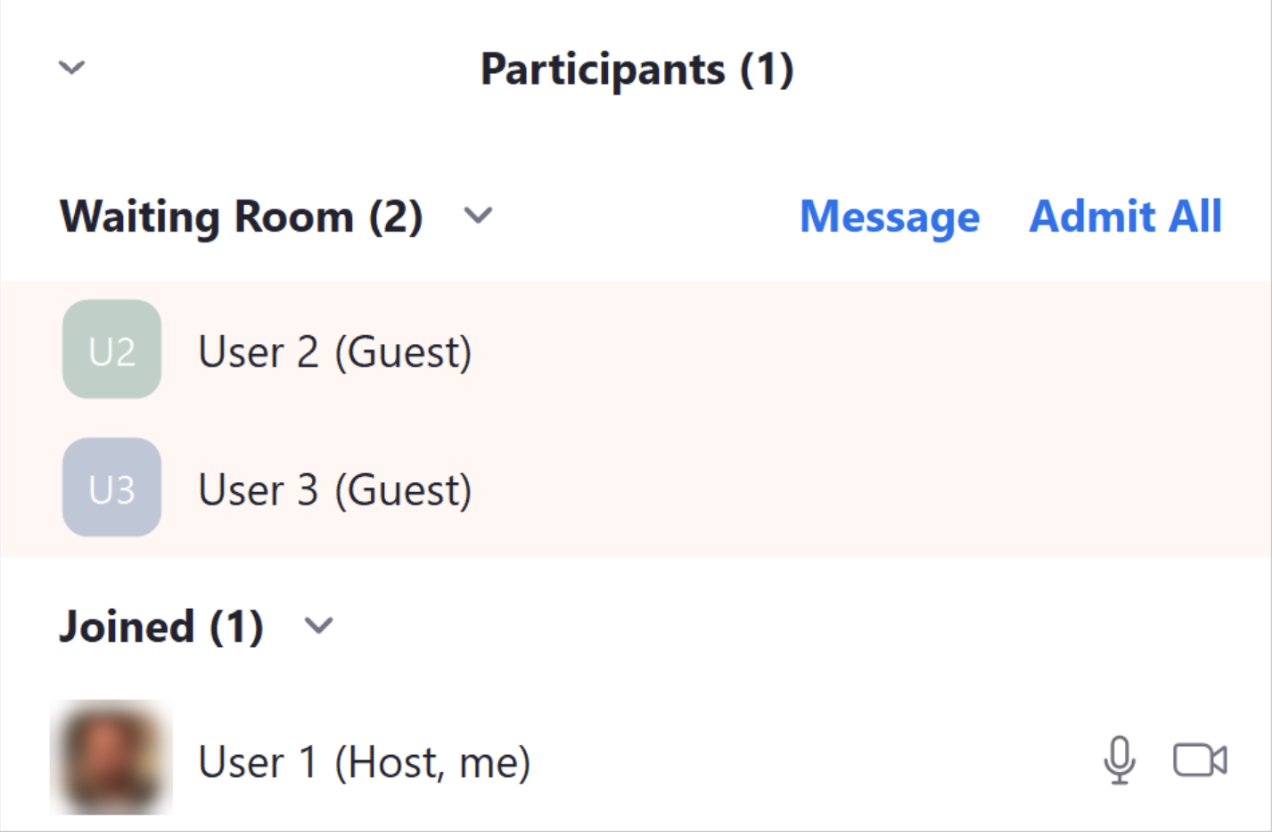
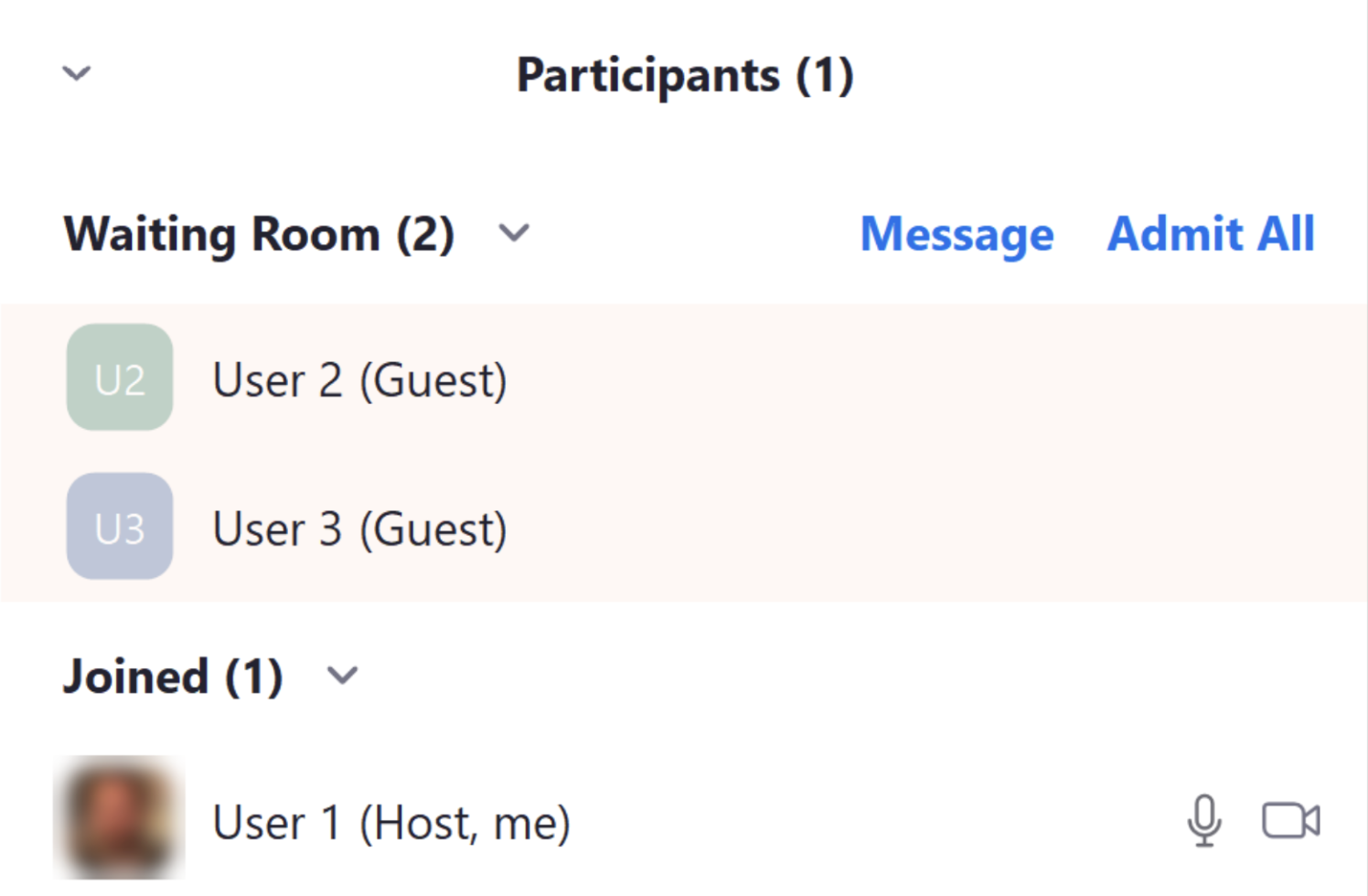
Väntrummet kan visas genom att klicka på **deltagare** ikonen när du är i ett Zoom-möte. Den här listan visar vilka deltagare som är i väntrummet och vilka deltagare som har släppts in i mötet. Värden eller medvärdarna kan släppa in användare en och en eller klicka på **Släpp in alla** för att tillåta alla användare i väntrummet att gå in i mötet. Om värden identifierar en oinbjuden deltagare i väntrummet kan hen ta bort och blockera personen från att försöka gå in i väntrummet igen.
När du är i ett möte med väntrum aktiverat får värdar en aviseringsbanner på skärmen när nya deltagare har kommit in i väntrummet.
{% hint style="info" %}
Om väntrum är aktiverat i dina mötesinställningar kommer **Gå med innan värd** inställningen endast att fungera för deltagare som du har konfigurerat för att kringgå väntrummet.
{% endhint %}
#### Tillåt vissa användare att kringgå väntrummet
Du kan konfigurera dina [Väntrumsalternativ](https://support.zoom.us/hc/en-us/articles/4905283822733-Enabling-and-customizing-the-Waiting-Room#h_01ENK1GCMS567D2PKVQJZV41RZ) i Zoom-webbportalen så att användare från ditt konto kan kringgå väntrummet. Hela domäner kan också anges, vilket också gör att deltagare från dessa angivna domäner kan kringgå väntrummet. Genom att släppa in användare från betrodda konton och domäner direkt i mötet får värden ett mindre antal deltagare i väntrummet att granska och släppa in.
#### Tillåt godkända tredjepartsrumsenheter att kringgå väntrummet
Godkända tredjepartsrumsenheter (SIP/H.323-baserade videokonferenssystem) kan också förhandsgodkännas för att kringgå väntrummet. Den här inställningen finns i **Väntrumsalternativ** avsnittet i webbportalen. Listan över [godkända tredjepartsrumsenheter](https://support.zoom.us/hc/en-us/articles/115001488303) i ditt konto kommer att kringgå väntrummet när **Godkända SIP/H.323-enheter** kryssrutan är markerad i avsnittet Väntrumsalternativ.
Följande alternativ för förhandsgodkännande gör att tredjepartsrumsenheter kan kringgå väntrummet:
* **SIP/H.323-rum som hanteras av Zoom anslutningsprogram**\
Hanterade enheter kommer att vara förhandsgodkända för att kringgå väntrummet.
* **SIP/H.323-enheter efter IP-adress**\
Enheter som använder de angivna IP-adresserna, eller adresser inom det angivna intervallet, kommer att vara förhandsgodkända när de går in i väntrummet.
* **SIP/H.323-enheter med specifika offentliga certifikat**\
Detta gör det möjligt att ladda upp ett certifikat som används för att verifiera om en enhet har förhandsgodkänts.
#### Anpassa utseendet och meddelandet för väntrummet
Användare med betalda Zoom-abonnemang kan logga in på Zoom-webbportalen och [anpassa](https://support.zoom.us/hc/en-us/articles/4905283822733-Enabling-and-customizing-the-Waiting-Room) meddelandet och titeln för sitt väntrum. Det här området är en utmärkt plats för att lägga upp regler, riktlinjer eller en agenda för ditt möte. Du kan också lägga till en logotyp, bild eller video (inom storleksbegränsningarna). Dessa anpassningar hjälper deltagarna att veta att de är i rätt möte och vad de kan förvänta sig av sessionen när de har släppts in.
#### Aktivera väntrum när som helst
Väntrum kan aktiveras proaktivt för hela ett konto eller en grupp av en administratör eller kontoägare. Mötesvärdar kan välja att aktivera väntrum när de schemalägger enskilda möten eller aktivera det proaktivt i sina personliga inställningar i Zoom-webbportalen. Väntrum kan också aktiveras under ett pågående möte för att låta värdar ta bort störande deltagare, vilket kan omfatta oinbjudna automatiserade mötesverktyg, från mötet.
### Identifiera gäster i möten och webbinarier
Den [Identifiera gäster i mötet/webbinariet](https://support.zoom.us/hc/en-us/articles/115004791123-Identifying-guests-in-the-meeting-webinar#h_01F60BEXNW4YDT0BHFENKWD342) inställningen låter dig och deltagare som är användare på ditt konto se att en gäst deltar i ett möte eller webbinarium. En gäst identifieras som någon som antingen inte är inloggad på ett Zoom-konto eller är inloggad med en e-postadress som inte finns på samma konto som värden. Med den här inställningen aktiverad listas oinbjudna automatiserade mötesverktyg, inringningsanvändare eller tredjepartsrumsenheter som gäster.
Mötesgäster identifieras med beskrivande text både i väntrummet (om det är aktiverat) och i deltagarlistan för det aktiva mötet.
Den **Identifiera gäster i mötet/webbinariet** inställningen kan aktiveras av administratörer på konto- och gruppnivå, och även i enskilda användares inställningar.
### Använd aviseringen om aktiva appar i mötet för att se när ett automatiserat mötesverktyg är aktivt
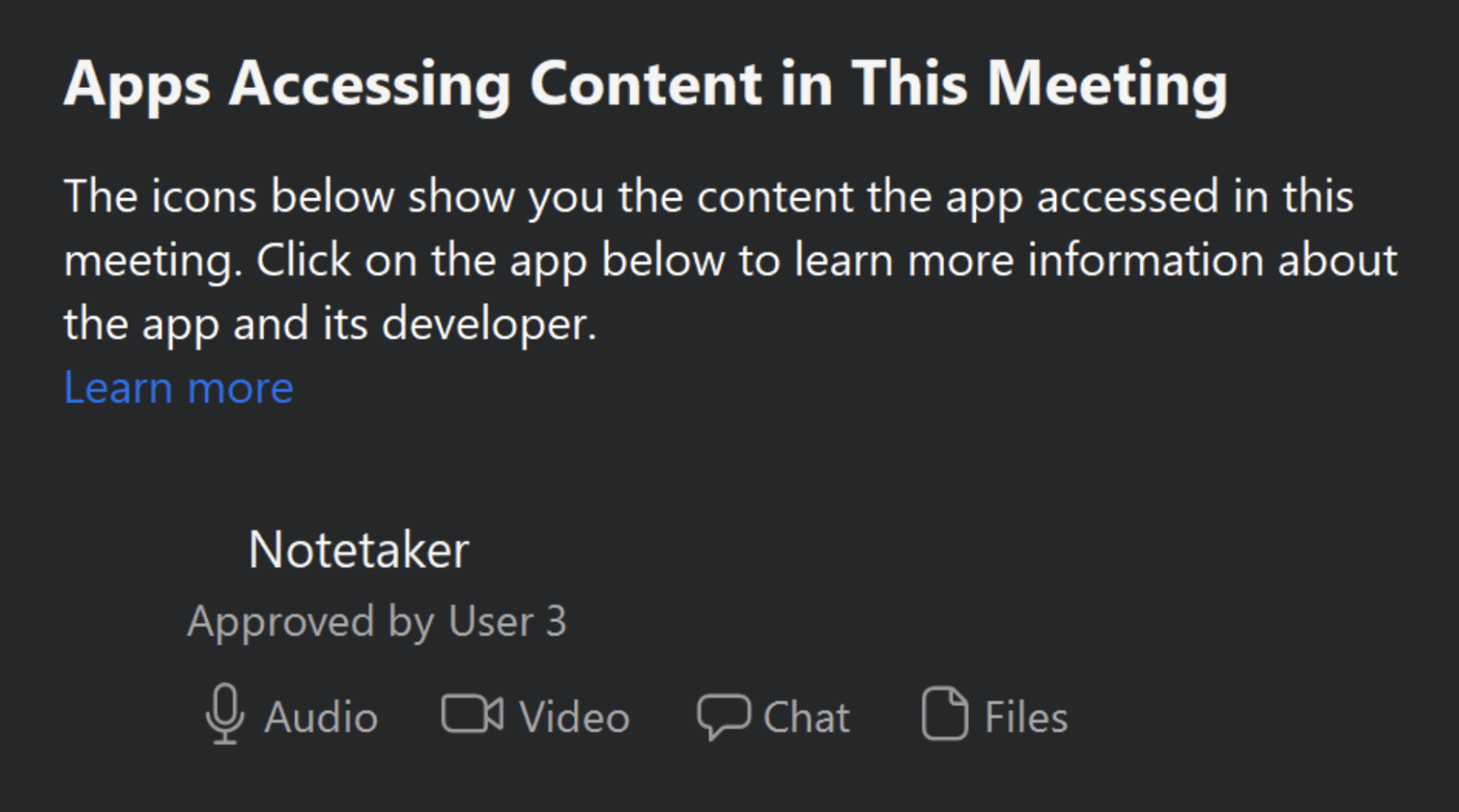
[avisering om aktiva appar](https://support.zoom.us/hc/en-us/articles/360060577291) är en avisering i mötet som informerar användare när en värd eller annan deltagare använder ett automatiserat mötesverktyg som får åtkomst till innehåll i mötet eller webbinariet, till exempel video i realtid, ljud, skärmdelning eller whiteboarddelning, chatt eller filer som delas i mötet. Dessa aviseringar är utformade för att ge användare möjlighet att veta att deltagare delar innehåll med tredjepartsappar och fatta välgrundade beslut om huruvida och hur de deltar i en Zoom-session.
#### Använd aviseringen om aktiva appar
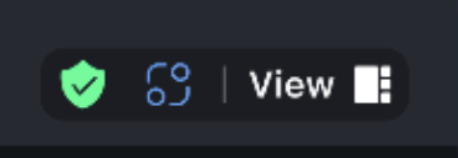
Ikonen för aviseringen om aktiva appar visas i det övre högra hörnet av mötesfönstret när ett automatiserat mötesverktyg börjar få åtkomst till innehåll i mötet eller webbinariet. En användare kan klicka på ikonen för att visa en lista över automatiserade mötesverktyg som har åtkomst till innehåll under sessionen, tillsammans med vilken typ av innehåll de har åtkomst till och vilka användare som använder dem.
Mötesvärden kan tillåta att det automatiserade mötesverktyget stannar kvar i mötet, eller så kan värden ta bort och/eller rapportera det om det automatiserade mötesverktyget är oinbjudet.
---
# Agent Instructions
This documentation is published with GitBook. GitBook is the documentation platform designed so that both humans and AI agents can read, navigate, and reason over technical content effectively. Learn more at gitbook.com.
## Querying This Documentation
If you need additional information that is not directly available in this page, you can query the documentation by asking a question.
Perform an HTTP GET request on the following URL with the `ask` and `goal` query parameters:
```
GET https://library.zoom.com/technical-library/sv/zoom-workplace/zoom-meetings/securing-zoom-meetings-explainer/manage-automated-tools-and-participants-in-your-zoom-meetings.md?ask=&goal=
```
`ask` is the immediate question: it should be specific, self-contained, and written in natural language.
`goal` is what the user is ultimately trying to achieve, the reason they need the answer. Sharing it helps GitBook give you a better, more relevant answer. A goal is most helpful when it describes the outcome the user wants rather than restating the question. For example, with `ask=how do I create an API token`, a goal like `automate deployments from our CI pipeline` lets GitBook tailor the answer to that use case.
The response will contain a direct answer to the question and relevant excerpts and sources from the documentation.
Use this mechanism when the answer is not explicitly present in the current page, you need clarification or additional context, or you want to retrieve related documentation sections.