> For the complete documentation index, see [llms.txt](https://library.zoom.com/llms.txt). Markdown versions of documentation pages are available by appending `.md` to page URLs; this page is available as [Markdown](https://library.zoom.com/technical-library/sv/zoom-workplace/zoom-meetings/securing-zoom-meetings-explainer/additional-security-measures-for-meetings.md).
# Ytterligare säkerhetsåtgärder för möten
Det finns flera [säkerhetsfunktioner i mötet](https://support.zoom.us/hc/en-us/articles/360041848151-In-meeting-security-options) som kan användas om ett automatiserat mötesverktyg, en användare för inringning eller en rumsenhet från tredje part går med i ditt möte. Se följande alternativ för att hantera, ta bort och rapportera oinbjudna deltagare i mötet.
### Lås ditt möte
När ett Zoom-möte är låst kan inga nya deltagare gå med, även om de har mötes-ID och lösenkod. Om du vill låsa ett möte klickar du på **Säkerhet** ikonen längst ned i ditt Zoom-fönster och klickar på **lås möte** alternativet. Mötet kan också låsas upp om nya deltagare behöver läggas till.
### Pausa aktiviteter för deltagare
Genom att pausa deltagarnas aktiviteter i ett möte kan värdar stoppa mötesaktiviteten och vidta åtgärder mot eventuella oinbjudna eller störande deltagare som har gått med. Detta kan omfatta att hantera eller ta bort oinbjudna automatiserade mötesverktyg, användare för inringning eller rumsenheter från tredje part.
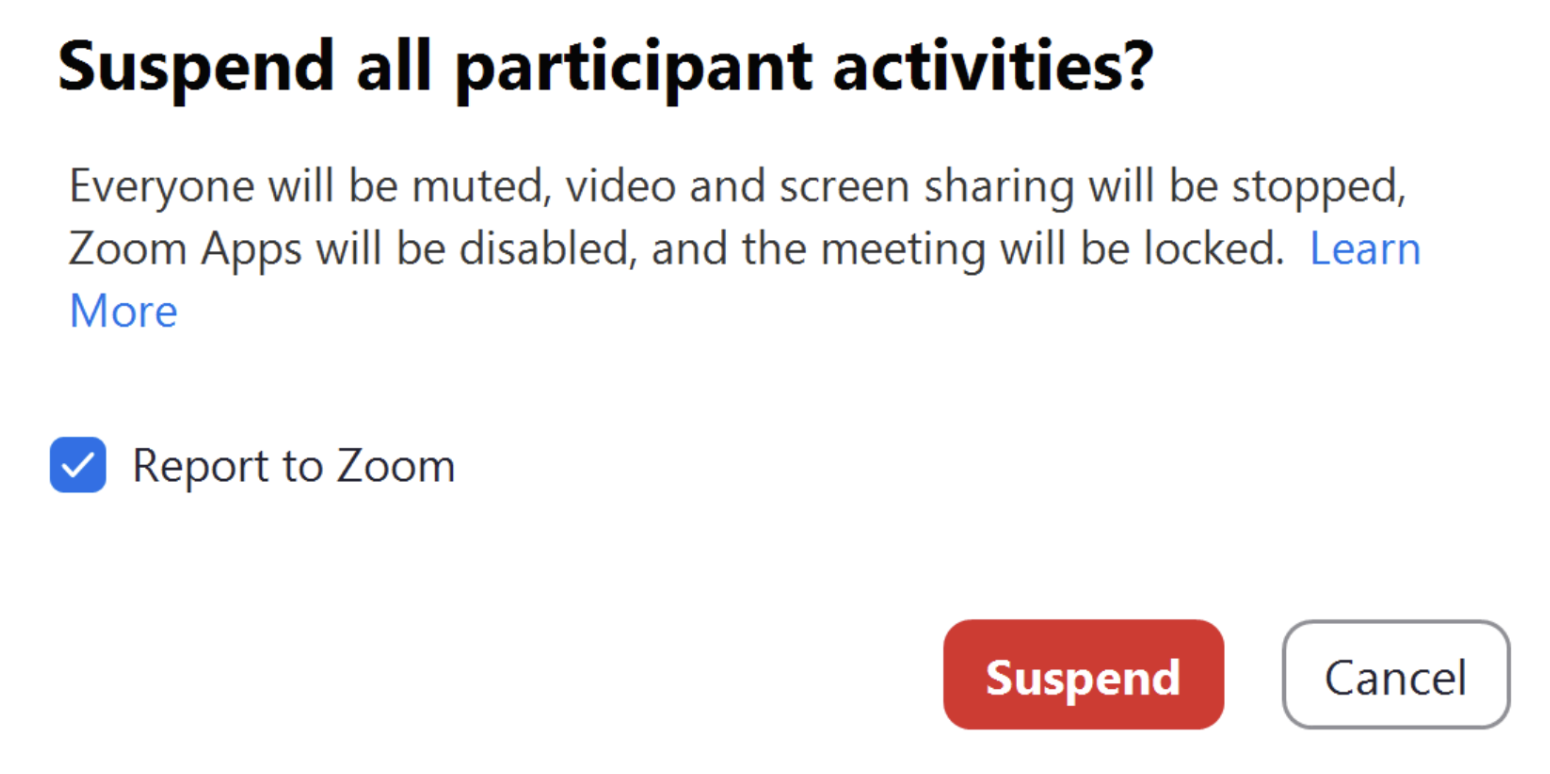
Under ditt möte klickar du på **Säkerhet** ikonen och markerar **Pausa aktiviteter för deltagare** för att tillfälligt stoppa allt videodelande, ljud, skärm- eller whiteboarddelning, chatt, åtkomst till filer som delas i mötet och möjligheten att spela in, samt stänga alla aktiva grupprum. Den här prompten ger dig möjlighet att rapportera problemet till Zooms tillits- och säkerhetsteam och bekräfta ditt val att pausa aktiviteten.
Du kan återuppta mötet genom att återaktivera de pausade funktionerna en i taget från menyn Säkerhet.
### Ta bort oinbjudna eller störande deltagare
En värd kan ta bort störande eller oinbjudna deltagare eller automatiserade mötesverktyg från sitt möte.
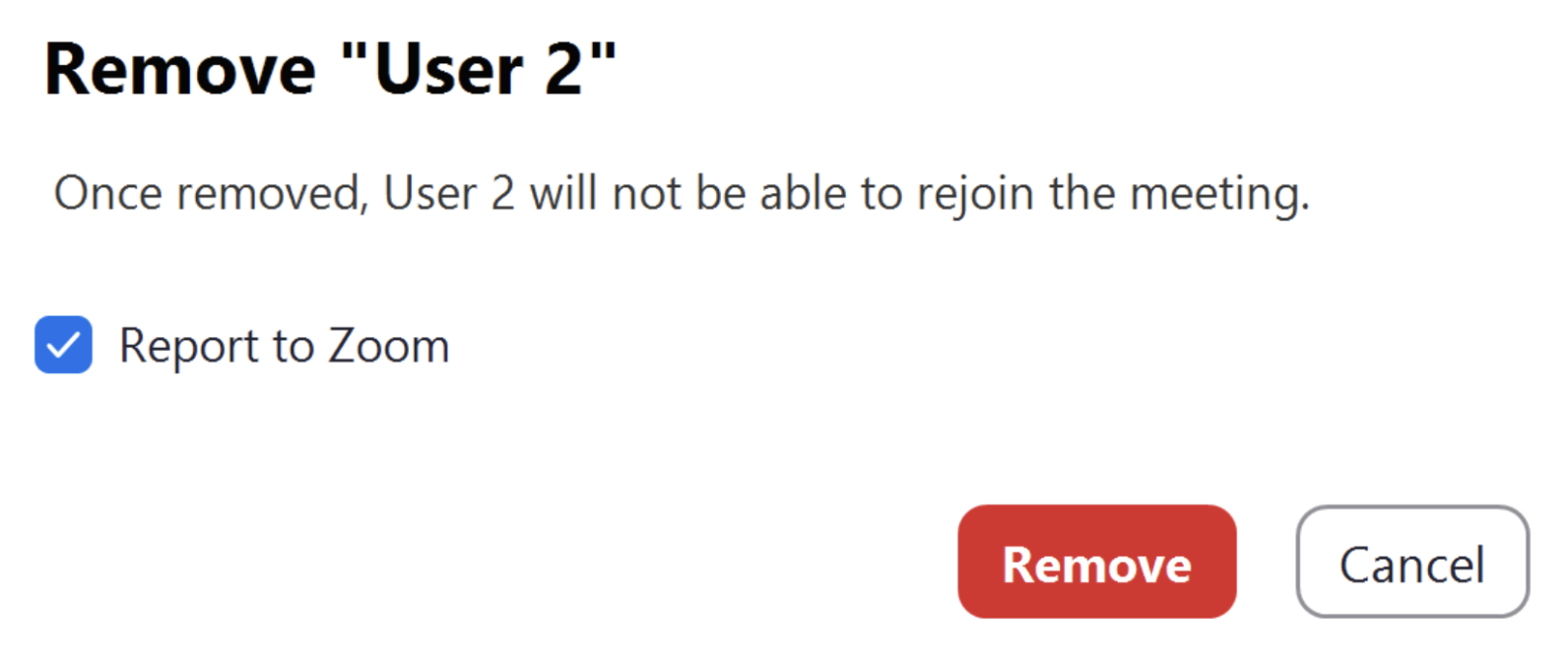
Detta kan göras genom att klicka på **Säkerhet** ikonen i Zoom-mötets fönster och sedan klicka på **Ta bort deltagare**. Du kan sedan markera den deltagare som ska tas bort från mötet. Du kan också rapportera användaren till Zooms tillits- och säkerhetsteam. Den borttagna deltagaren kan inte gå med i mötet igen.
### Rapportera en mötesdeltagare för olämpligt beteende
Du kan också [rapportera deltagare för olämpligt beteende](https://support.zoom.us/hc/en-us/articles/360042791091) under möten. Detta kan inkludera oinbjudna automatiserade mötesverktyg, användare för inringning, rumsenheter från tredje part eller användare som går med från Zoom-mötesklienten eller mobilappen, eller en Zoom Room.
Rapportera en mötesdeltagare som uppvisar olämpligt beteende genom att klicka på den blå menyknappen i det övre högra hörnet av deltagarens miniatyrbild för video och sedan klicka på **Rapportera…** i menyn.
Du kan inkludera en skärmbild om det behövs och använda rullgardinsmenyn för att ange en anledning till att du rapporterar deltagaren. Denna rapport skickas automatiskt till Zooms tillits- och säkerhetsteam, som avgör om något missbruk av plattformen har skett och blockerar användaren om det behövs. Användaren/användarna kommer att tas bort från ditt möte när rapporten har skickats.
### Använd Zooms funktioner i mötet för att hantera automatiserade mötesverktyg
Värdar och deltagare kan använda följande verktyg i mötet för att se när ett automatiserat mötesverktyg har gått med i ett möte. Detta ger användarna möjlighet att bekräfta att verktyget har initierats av en av mötets deltagare. Värdar kan också ta bort och rapportera ett automatiserat mötesverktyg om de inte kan identifiera vilken deltagare som hanterar det eller om de tycker att verktyget inte borde vara med i mötet eller ett webbinarium.
#### Identifiera automatiserade mötesverktyg som har gått med i ditt möte
Den [avisering om aktiva appar](https://docs.google.com/document/d/1eGdaWvXgyzmCDPojxVfigODKQ6Y9mQaKVZrPcc-gnjg/edit#heading=h.atqtqzoo2m21) är ett verktyg i mötet som meddelar värden och deltagarna att ett automatiserat mötesverktyg har gått med i ett möte och också anger vilken typ av data verktyget kommer åt. Ett automatiserat mötesverktyg kan också identifieras i [listan över deltagare](https://support.zoom.us/hc/en-us/articles/4409428659725-Viewing-participant-attendance-status-in-a-meeting) och i väntrummet (om det är aktiverat för mötet).
Titta på namnet på det automatiserade mötesverktyg som deltar i mötet för att bekräfta att det ägs av en av mötets deltagare. Bedöm om det är lämpligt att verktyget spelar in mötets innehåll i det mötet. Du kan [pausa all aktivitet för deltagare](https://docs.google.com/document/d/1eGdaWvXgyzmCDPojxVfigODKQ6Y9mQaKVZrPcc-gnjg/edit#heading=h.1qag3li0fpn7) om du är osäker på om det automatiserade mötesverktyget bör vara i ditt möte för att hjälpa till att hålla innehållet i mötet säkert.
#### Ta bort automatiserade mötesverktyg från ditt möte
Du kanske vill [ta bort](https://docs.google.com/document/d/1eGdaWvXgyzmCDPojxVfigODKQ6Y9mQaKVZrPcc-gnjg/edit#heading=h.9gtaajfqius2) ett automatiserat mötesverktyg från ett möte om det inte ägs av en deltagare eller om du inte vill att innehållet i det mötet ska spelas in. Du kan också rapportera verktyget om det verkar vara oinbjudet. Alla rapporter skickas till Zooms [tillits- och säkerhetsteam](https://safety.zoom.us/) för granskning.
---
# Agent Instructions
This documentation is published with GitBook. GitBook is the documentation platform designed so that both humans and AI agents can read, navigate, and reason over technical content effectively. Learn more at gitbook.com.
## Querying This Documentation
If you need additional information that is not directly available in this page, you can query the documentation by asking a question.
Perform an HTTP GET request on the following URL with the `ask` and `goal` query parameters:
```
GET https://library.zoom.com/technical-library/sv/zoom-workplace/zoom-meetings/securing-zoom-meetings-explainer/additional-security-measures-for-meetings.md?ask=&goal=
```
`ask` is the immediate question: it should be specific, self-contained, and written in natural language.
`goal` is what the user is ultimately trying to achieve, the reason they need the answer. Sharing it helps GitBook give you a better, more relevant answer. A goal is most helpful when it describes the outcome the user wants rather than restating the question. For example, with `ask=how do I create an API token`, a goal like `automate deployments from our CI pipeline` lets GitBook tailor the answer to that use case.
The response will contain a direct answer to the question and relevant excerpts and sources from the documentation.
Use this mechanism when the answer is not explicitly present in the current page, you need clarification or additional context, or you want to retrieve related documentation sections.
%20(1)%20(1).png?alt=media)