> For the complete documentation index, see [llms.txt](https://library.zoom.com/llms.txt). Markdown versions of documentation pages are available by appending `.md` to page URLs; this page is available as [Markdown](https://library.zoom.com/technical-library/sv/zoom-workplace/zoom-mail-and-calendar/clients.md).
# Zoom Mail och kalenderklienter
Det här dokumentet ger en översikt och introduktion till Zoom Mail och Zoom Calendar *Klienter*, ska inte förväxlas med Zoom Mail och kalendern *Tjänster*。 Zoom Mail- och kalenderklienterna syftar specifikt på användargränssnitten i klienten för hantering av en användares e-post och kalendrar och gäller inte Zooms kalender- och e-postinfrastruktur eller -tjänst.
### Vad är det?
Zoom Mail- och kalenderklienterna integrerar e-post- och kalenderkonton som stöds i Zoom Workplace-skrivbords- och mobilappar.
### Kompatibilitet
Användare kan integrera sina Gmail- eller Microsoft 365-konton för arbete och skola med inbyggd åtkomst till kalender och e-post i appen Zoom Workplace. Användare av Zoom Mail-tjänsten använder automatiskt appen Zoom Workplace som e-post- och kalenderklient. Information om integreringar med tredje part, auktorisering och åtkomst beskrivs nedan.
### Fördelar med att använda både integreringar för post- och kalenderklienter
Användare med en slutförd integrering av Zoom Mail och kalender kan få åtkomst till både sitt e-postkonto och sina kalendrar i Zoom Workplace-appen, vilket effektiviserar arbetsflödet och minskar beroendet av separata e-postappar eller webbläsare.
#### Zoom Mail-klienten har stöd för grundläggande e-postfunktioner
Användare med integreringen Zoom Mail-klient kan få tillgång till centrala e-postfunktioner och -funktioner, inklusive men inte begränsat till en inkorg, utkorg, utkast, skickade meddelanden, arkivering, sökning, regler (filter), stjärnmarkering, anpassade etiketter, semestermejl och signaturer.
#### Användare med Zoom Calendar-klient kan schemalägga, uppdatera och ta bort kalenderhändelser i klienten
Användare har fullständig åtkomst till sina kalendrar, inklusive delade kalendrar och resurskalendrar, i appen Zoom Workplace. Det innebär att de kan schemalägga, uppdatera eller ta bort kalenderhändelser i alla kalendrar som de har åtkomst till och behörighet att hantera.
#### Zoom Calendar-klienten har även stöd för schemaläggningsbefogenhet i andra användares kalendrar
Auktoriserade delegater med schemaläggningsbefogenhet till en användares kalender hos deras kalendertjänst **och** i Zoom kan schemalägga möten direkt i användarens kalender åt användaren. Möten som schemaläggs på det här sättet schemaläggs automatiskt under kalenderägarens Zoom-konto, men kan vid behov schemaläggas manuellt under ombudets konto.
### Funktioner som effektiviserar användarens arbetsflöden
Användare med klientintegreringarna för Zoom Mail och kalender kan förenkla och konsolidera arbetsflöden i Zoom Workplace-appen. Följande funktioner är tillgängliga för användare med båda integreringarna:
{% columns %}
{% column %}
* Integrerad schemaläggning (se när inbjudna personer är tillgängliga)
* Dela e-postmeddelanden i Zoom-chatt
* Bifoga molninspelningar till en kalenderinbjudan
* Schemalägga med ett Zoom-telefonnummer
{% endcolumn %}
{% column %}
* Starta en chatt med evenemangets deltagare
* Se vilka som har anslutit till Zoom-mötet i sidofältet
* Integrera Zoom-kontaktkort med e-post och kalender
{% endcolumn %}
{% endcolumns %}
### Funktioner i Zoom Mail och kalenderklienten
#### Zoom Mail- och kalenderklienterna är inaktiverade som standard för alla Business-, Enterprise-, utbildnings- och hälso- och sjukvårdskonton, om de inte aktiveras av en admin
Zoom Mail- och kalenderklienter är automatiskt inaktiverade för alla Zoom Business-, Enterprise-, utbildnings- och hälso- och sjukvårdskonton (med ett undertecknat BAA). Kontoansvariga kan aktivera den här inställningen på webben under **Kontoinställningar**. Mer information om hur du aktiverar detta finns i vår supportdokumentation. [Zoom Mail-klient och kalenderklient](https://support.zoom.us/hc/en-us/articles/9868737154061).
* **Användare kan välja att aktivera en eller båda integrationerna för post och kalender.**\
\
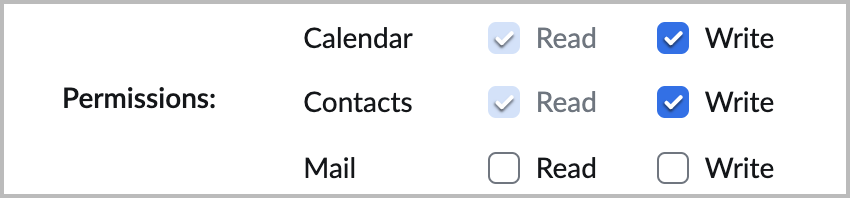
Om både Zoom Mail och kalenderklienter är aktiverade för ett konto uppmanar Zoom som standard användarna att integrera båda tjänsterna. Användarna kan välja bort en eller båda integreringarna genom att avmarkera scope-behörigheter för **Post** eller **Kalender** under integreringsprocessen för kontot.
* **Administratörer kan aktivera Zoom Mail-klient och kalenderklient på konto- eller gruppnivå**\
\
Kontoadministratörer eller auktoriserade användare kan aktivera Zoom Mail-klienten och kalenderklienten för hela kontot eller på gruppnivå. Mer information om hur du aktiverar finns i vår supportdokumentation för [Zoom Mail-klient och kalenderklient](https://support.zoom.us/hc/en-us/articles/9868737154061).
* **Zoom Workplace-appar innehåller inte klientnivåkontroller som MSI- eller GPO-inställningar för Zoom Mail- och kalenderklienter vid produktlanseringen**\
\
Zooms dator- och mobilklienter kommer inte att innehålla MSI- eller grupprincipkontroller (GPO) för att begränsa klientåtkomsten till Zoom Mail- och Zoom Calendar-klienterna. Konto administratörer eller auktoriserade användare kan begränsa åtkomsten till dessa funktioner endast från webben.
* **Zoom Mail- och kalenderklienter är inte tillgängliga för Kunder hos Zoom för myndigheter**\
\
Zoom Mail- och kalenderklienter är inte tillgängliga för Kunder av Zoom för myndigheter (FedRAMP).
#### Zoom Mail-klient har stöd för ett autentiserat e-postkonto åt gången
Användare kan integrera högst ett e-postkonto åt gången i klienten. De kan däremot komma åt så många kalendrar som deras e-postkonto har behörighet till. Användare med delegerad åtkomst kan fortfarande få e-postaviseringar om nya kalenderhändelser om de prenumererar.
#### Zoom Mail- och Zoom Calendar-klienterna skickar och tar emot data via REST API:er med OAuth 2.0-autentisering
I likhet med Zooms befintliga integrering av kalender och kontakter använder kalender- och postintegreringen ytterligare applikationsomfattningar för läs- och skrivbehörigheter för e-post och kalender. Zoom Workplace-appar hämtar kalender- och e-postdata från Gmail, Microsoft 365 och Zoom Mail via REST API-begäranden med OAuth 2.0-autentisering.
#### Inga e-post- eller kalenderdata från tredje part lagras på Zoom Mails servrar.
Ingen e-post- eller kalenderdata från tredjepartsintegreringar med Zoom Mail- och kalenderklienterna lagras på Zoom Mails servrar. Alla data behandlas direkt från tjänsteleverantören till användarens klient.
#### Kalenderhändelser lagras i tillfälligt minne tills klienten avslutas.
Användarens kalenderhändelser lagras i tillfälligt minne (RAM) på den lokala datorn. Dessa data finns kvar på datorn tills de rensas när klienten avslutas.
#### E-postdata lagras i en krypterad databas på den lokala datorn tills användaren loggar ut
Data från integreringen med e-postklienten lagras i en krypterad databas på användarens lokala dator. Dessa data upphör inte att gälla och tas inte bort från datorn om inte användaren loggar ut från sitt e-postkonto i appen Zoom Workplace.
#### Zoom Mail-klient har inte stöd för tillägg från tredje part
Zoom Mail-klient har inte stöd för tillägg från tredje part eller utvecklingsfunktioner, till exempel integrerad schemaläggning för alternativa videokonferenstjänster. Användare kan endast schemalägga Zoom Meetings i Zoom Mail-klient.
---
# Agent Instructions
This documentation is published with GitBook. GitBook is the documentation platform designed so that both humans and AI agents can read, navigate, and reason over technical content effectively. Learn more at gitbook.com.
## Querying This Documentation
If you need additional information that is not directly available in this page, you can query the documentation by asking a question.
Perform an HTTP GET request on the following URL with the `ask` and `goal` query parameters:
```
GET https://library.zoom.com/technical-library/sv/zoom-workplace/zoom-mail-and-calendar/clients.md?ask=&goal=
```
`ask` is the immediate question: it should be specific, self-contained, and written in natural language.
`goal` is what the user is ultimately trying to achieve, the reason they need the answer. Sharing it helps GitBook give you a better, more relevant answer. A goal is most helpful when it describes the outcome the user wants rather than restating the question. For example, with `ask=how do I create an API token`, a goal like `automate deployments from our CI pipeline` lets GitBook tailor the answer to that use case.
The response will contain a direct answer to the question and relevant excerpts and sources from the documentation.
Use this mechanism when the answer is not explicitly present in the current page, you need clarification or additional context, or you want to retrieve related documentation sections.