> For the complete documentation index, see [llms.txt](https://library.zoom.com/llms.txt). Markdown versions of documentation pages are available by appending `.md` to page URLs; this page is available as [Markdown](https://library.zoom.com/technical-library/sv/business-tjanster/zoom-workforce-management/workforce-management-explainer/management-and-administration.md).
# Administration
## Schemaläggning
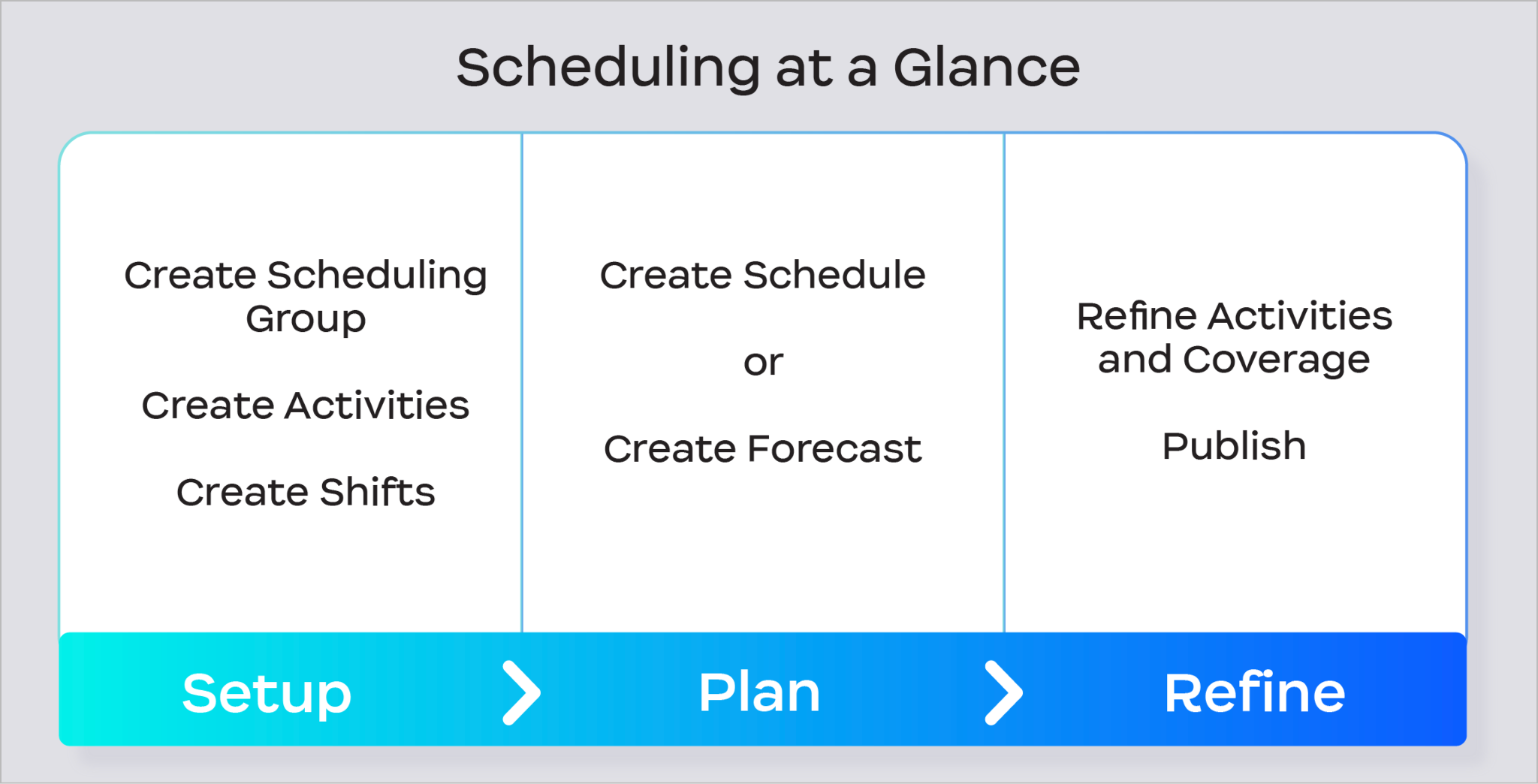
Att schemalägga i Workforce Management (WFM) är en process i tre steg: **Konfiguration**, **Planering**, och **Förfining**.
### **Konfiguration**
För att starta schemaläggning i Workforce Management (WFM) etablerar du den centrala schemaläggningsinfrastrukturen som stöder processen. Detta inkluderar att skapa schemaläggning grupper, aktiviteter och skift som kommer att länkas till agenter. När dessa infrastrukturelement finns på plats för en specifik schemaläggning grupp kan en schemaläggningsadministratör fortsätta till planeringsfasen.
### **Planering**
Planeringsfasen avgör karaktären hos en schemaläggning. Vid produktlanseringen har administratörer för schemaläggning två tillgängliga schemaläggningsmetoder:
* **Manuell schemaläggning**: Skapa och anpassa en schemalägga med aktiviteter och skift.
* **Prognostisering**: En mekaniserad schemaläggningslösning som använder aktivitets- och skiftsinformation för att schemalägga agenter enligt prognostiserad engagemangsvolym, men kan kräva *några* manuella justeringar.
Efter att ha bestämt schemaläggningens tillvägagångssätt och utfört de nödvändiga delprocesserna (om tillämpligt) kan schemaläggningsadministratören gå vidare till förfiningsfasen.
### **Förfining**
Förfiningsfasen innebär att finjustera en schemaläggning eller prognos för att säkerställa tillräcklig aktivitet och skift-täckning. För manuell schemaläggning innebär detta att bekräfta att din schemalagda täckning möter din förväntade efterfrågan. För prognoser, bekräfta att det finns tillräcklig nettobemanning för den förväntade engagemangsvolymen.
## Prognostisering
### **Skapa en prognos**
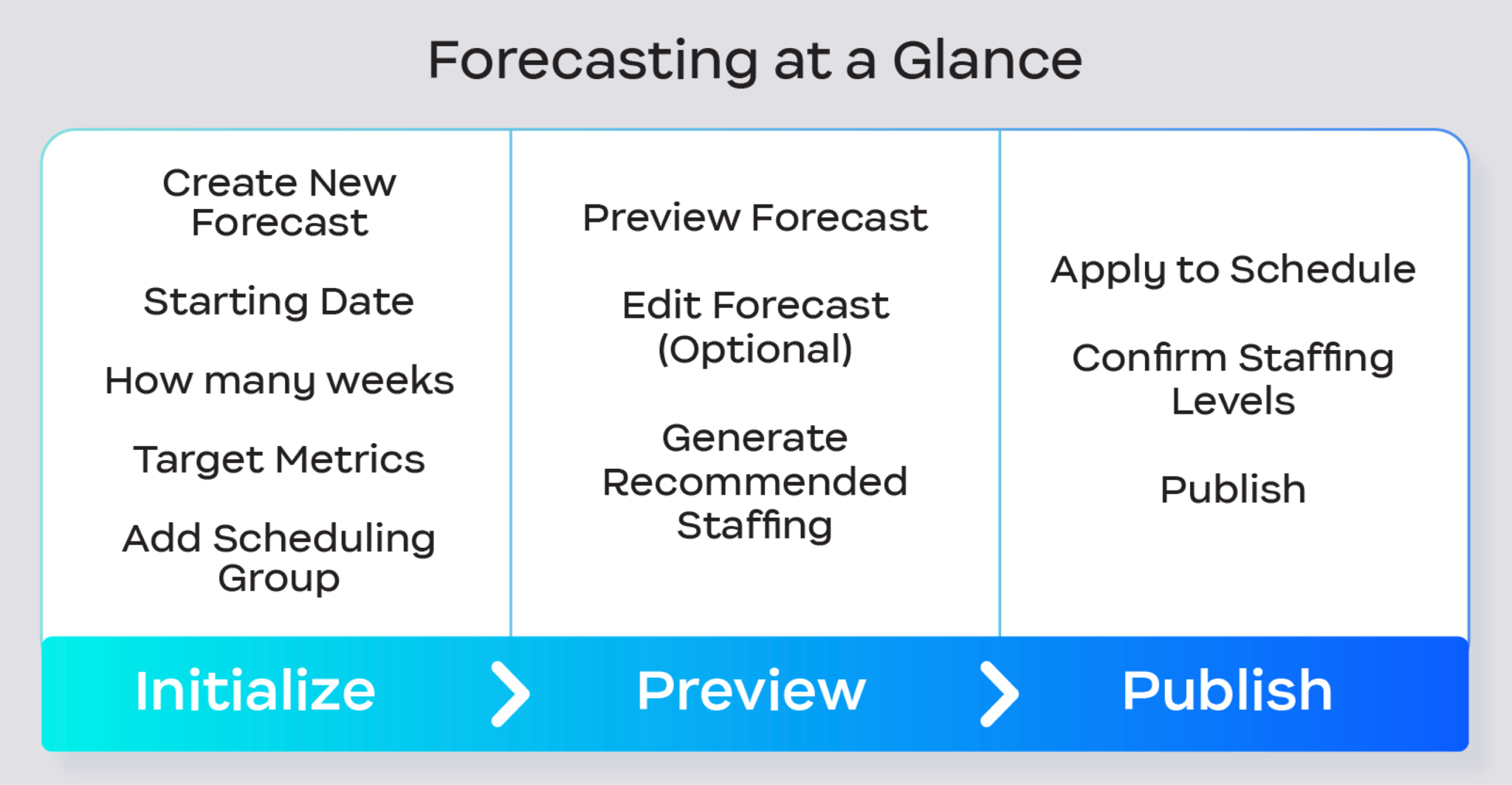
Använd prognoser för att förutse framtida kontaktcenterengagemangsvolym och upprätthålla tillräcklig bemanning. Även om en prognos är beroende av utvecklingen av ytterligare schemaläggningsinfrastruktur — som schemaläggningsgrupper — kan skapandet av en prognos förstås i tre faser: **Initiering**, **Preview**, och **Publicering**.
### **Initiering**
Initieringsfasen använder den redan befintliga infrastrukturen, särskilt schemaläggningsgrupper. Om en schemaläggningsgrupp är uppsatt med minst en kontaktcenterkö och dess tillhörande agenter, innebär de återstående stegen att definiera de väsentliga aspekterna av prognosen. Detta inkluderar:
* tilldela ett namn
* ange startdatumet
* ställa in varaktigheten (upp till fyra veckor)
* fastställa de mått som ska beaktas
### **Preview**
Förhandsgranskningssteget ger en omfattande sammanfattning av prognostiserad samtalsvolym och förväntade bemanningskrav. Detta omfattar den förväntade volymen för varje 15-minutersintervall och den genomsnittliga varaktigheten för samtalshantering (till exempel samtalstid + väntetid + efterarbete efter samtal). Administratörer för schemaläggning kan finjustera eller massredigera prognosen för att använda konto för eventuella förväntade volymförändringar som inte på annat sätt återges genom historiska data. När den prognostiserade volymen har bekräftats kan rekommenderad bemanning för prognosen genereras.
### **Publicering**
Efter att ha förhandsgranskat en prognoss samtalsvolym och bemanningskrav ska du slutföra och publicera prognosen till schemalägga. Du kan behöva göra en andra omgång med finjustering av bemanningsnivåerna för att säkerställa tillräcklig täckning för den prognostiserade engagemangsvolymen. När bemanningsnivåerna har bekräftats ska du publicera den prognostiserade schemalägga.
## Intradagshantering
Följande avsnitt beskriver intradagshantering av agenter och schemalägga.
### **Schemalägga och aktivitetshantering**
Under en arbetsdag kanske prognostiserade engagemangsvolymer och faktisk agentbemanning inte alltid stämmer överens, vilket kräver att arbetsledare för samtalscenter gör tillfälliga justeringar av schemalägga och aktiviteter. För att hantera dessa ändringar effektivt kan arbetsledare utföra intradagshantering inom schemalägga, vilket gör att de dynamiskt kan lägga till, ta bort eller ersätta schemalagda aktiviteter, antingen i grupp eller för enskilda agenter.
Från den publicerade schemalägga kan arbetsledare utföra följande åtgärder för intradagshantering:
Redigera tilldelad aktivitet
Redigera aktivitetens varaktighet eller start-/sluttid
Granska nettobemanning
Lägga till aktiviteter till en individ
lägga till aktiviteter i bulk
### Efterlevnadskontrollpanel
Workforce Management (WFM) inkluderar en realtids Adherence kontrollpanel för intraday-hantering av medarbetare och team, vilket ger kontaktcenterhandledare liveinsikt i hur schemaläggningen följs. Data som ingår i Adherence kontrollpanel innehåller:
|
Agentefterlevnad
Övergripande följsamhet (teamnivå)
Agentnamn
In-/utstatus
Schemalagd aktivitet
|
Klarstatus
Delstatus
Tid i status
Tid utanför efterlevnad
Daglig efterlevnadsprocent för agenten
|
| ------------------------------------------------------------------------------------------------------------------------------------------------- | -------------------------------------------------------------------------------------------------------------------------------------------------- |
Kontrollpanelen för efterlevnad spårar agentaktiviteten i realtid mot det publicerade schemat. Om en agents aktuella status inte stämmer överens med deras schemalagda aktivitet markeras de som utanför efterlevnad, och agentens dagliga efterlevnadspoäng uppdateras dynamiskt.
{% hint style="success" %}
**Exempel**
Om en agent är schemalagd för en aktivitet i telefonkön mellan kl. 8 och 10 på morgonen, men tar en oplanerad paus klockan 9, markeras de som utanför efterlevnad och deras dagliga efterlevnadsprocent uppdateras dynamiskt tills deras status återgår till den tilldelade aktiviteten.
{% endhint %}
## Rapporter
Följande avsnitt beskriver olika rapporter och data som finns tillgängliga inom Workforce Management (WFM).
### **Historisk följsamhetsrapport**
Den historiska följsamhetsrapporten ger en sammanfattning av agenternas följsamhet under en specifik tidsperiod, med upp till 30 dagar per rapport.
Om rapporten har flera dagar kommer den initialt att visa användarens genomsnittliga efterlevnad för den angivna tidsperioden. Handledare kan utöka användarens genomsnittsrapport och granska användarens efterlevnad för varje dag.
### **schemalägga aktivitetsrapport**
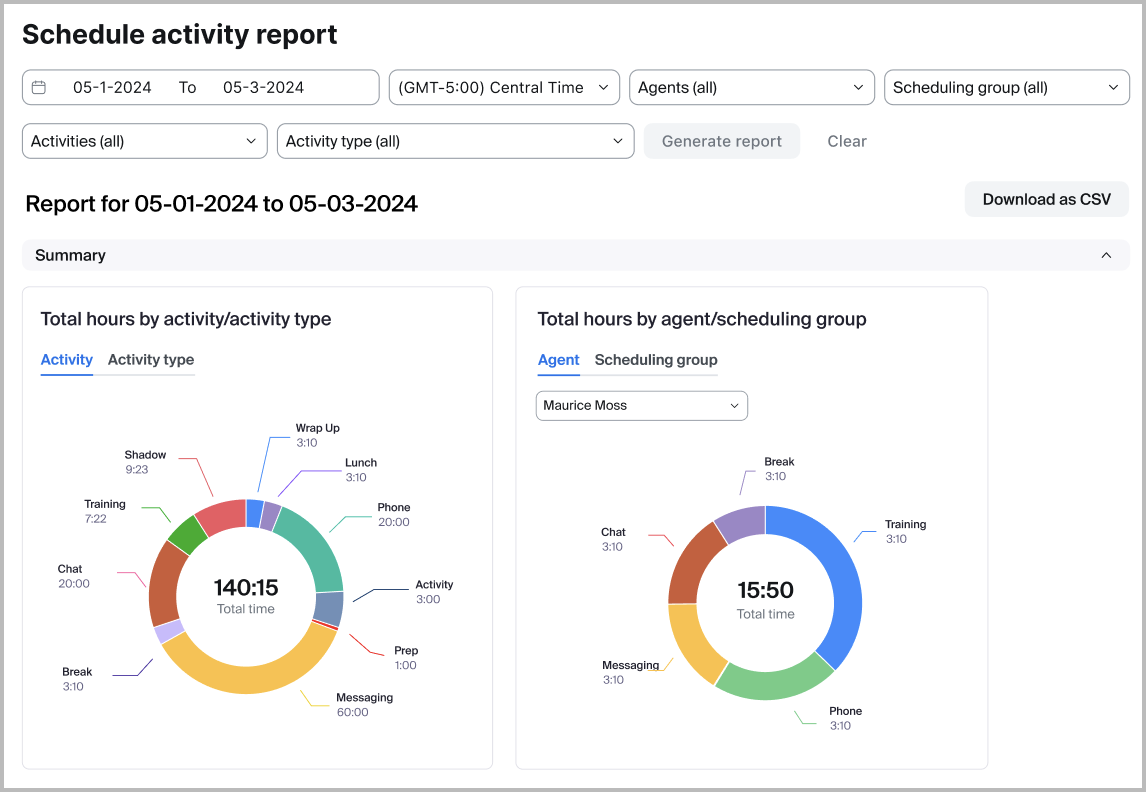
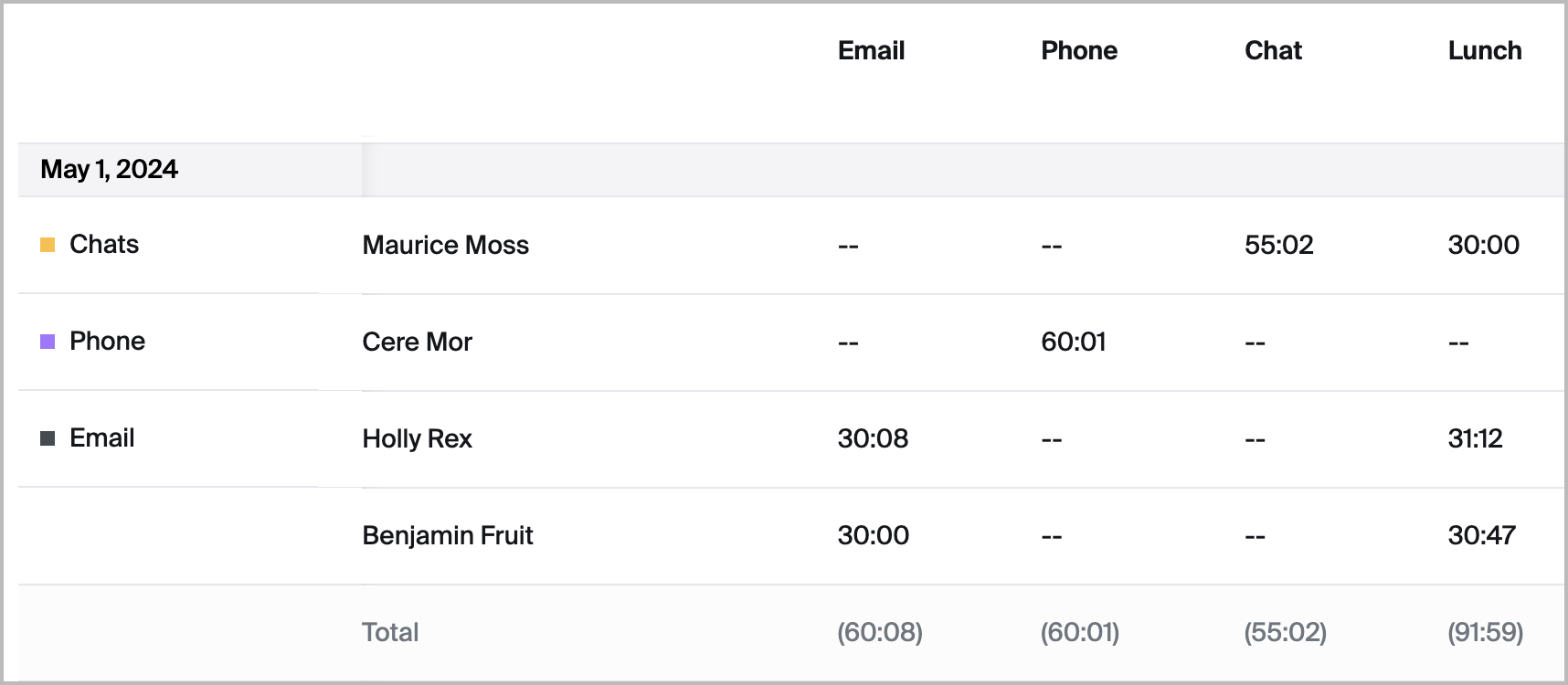
Rapporten för att schemalägga aktiviteter ger en detaljerad sammanfattning av schemalagda agentaktiviteter för både tidigare och framtida datum och visar hur mycket tid varje aktivitet tilldelas varje dag. Chefer kan filtrera rapporten efter enskilda personer, specifika aktiviteter och schemaläggningsgrupper för att hjälpa till att säkerställa rätt bemanning och upprätthålla servicenivåerna. Denna rapport kan också exporteras till en CSV, vilket underlättar samarbete och noggrann granskning av arbetsscheman samt möjliggör bättre resurshantering och planering.
### **Rapport för prognos jämfört med utfall**
Arbetsledare kan enkelt jämföra prognostiserade och faktiska volymer, genomsnittlig hanteringstid (AHD) och bemanning för en vald period i rapporten Prognos kontra utfall. Denna rapport hjälper team att upptäcka variationer och förbättra framtida planering. Data kan visas dagligen, veckovis eller månadsvis, med procentuella avvikelser inkluderade. För mer exakta jämförelser av bemanning kan arbetsledare ange skiftlängder för kortsiktiga prognoser för att beräkna unika medarbetare per dag.
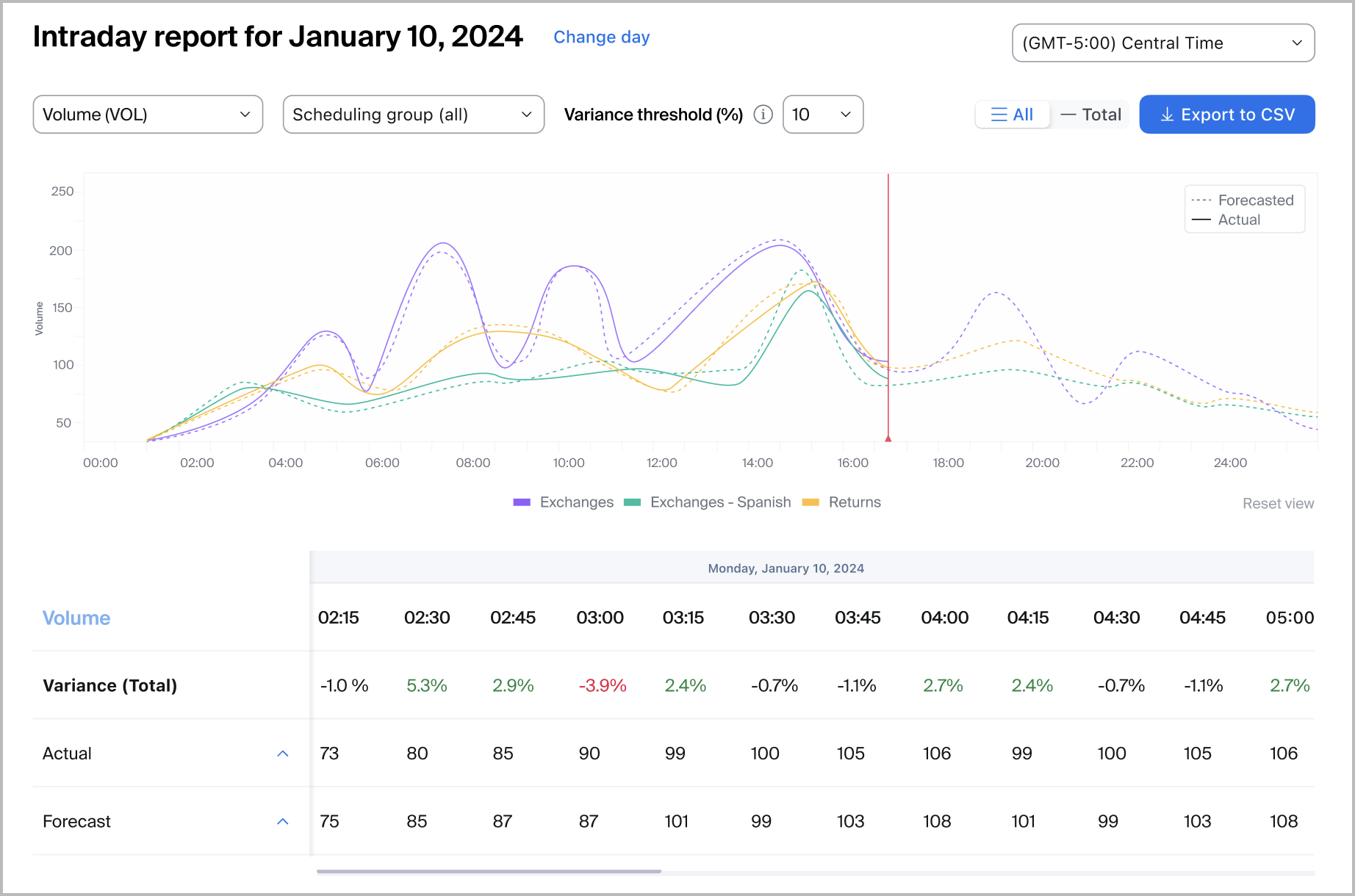
### **Intradagsrapport**
Administratörer och chefer kan visa en intradagsrapport för att jämföra schemalägga-funktionens prognosnoggrannhet med en tidigare eller aktuell dags engagemangsvolym. Detta ger chefer möjlighet att identifiera prognosavvikelser och fatta dynamiska bemanningsbeslut om en dags engagemangsvolym tydligt avviker från prognosen.
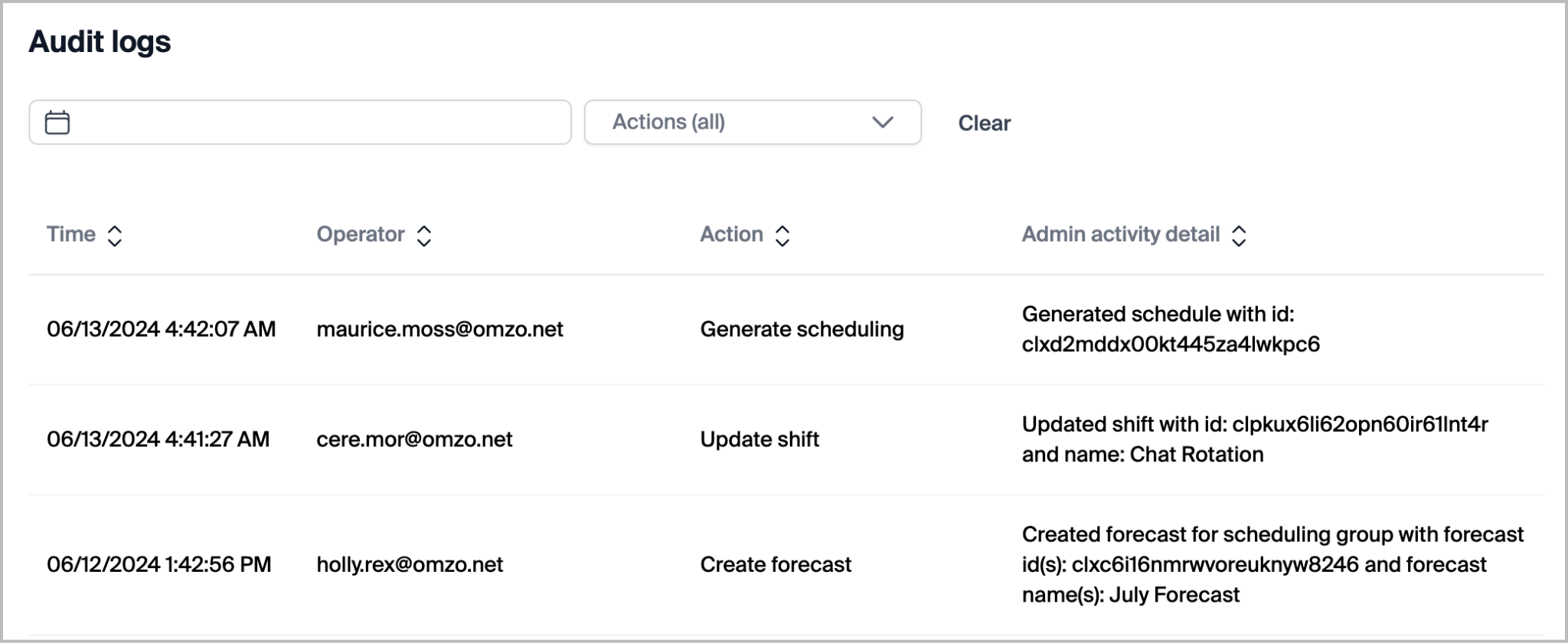
### **Revisionsloggar**
Administratörer och chefer för Workforce Management (WFM) med tillräckliga behörigheter kan komma åt rapporten för granskningslogg. Denna rapport innehåller en omfattande lista över åtgärder som administratörer, chefer och användare vidtar i produkten. Användare som har åtkomst till granskningsloggarna kan filtrera efter datum eller efter specifika åtgärder som vidtagits. Loggar som ingår i rapporten inkluderar:
|
Avbryta Agent schemalägga ändra begäran
Avbryta ledighetsbegäran
Skapa aktivitet
Skapa begäran om att schemalägga och ändra agent
Skapa prognos
Skapa kö
Skapa schemaläggning grupp
Skapa skift
Skapa begäran om ledighet
Ta bort aktivitet
Ta bort prognos
Ta bort kö
Ta bort schemaläggningsgrupp
Ta bort skift
Ta bort opublicerad schemaläggning
Duplicera schemaläggning
|
Ändra veckans första dag
Generera schemaläggning
Inaktiv schemaläggning
Publicera schemaläggning
Publicera schemaläggning igen
Uppdatera aktivitet
Uppdatera status för begäran om ändra av agentschemaläggning
## Hantera ändringar av agentens schemalägga-begäran
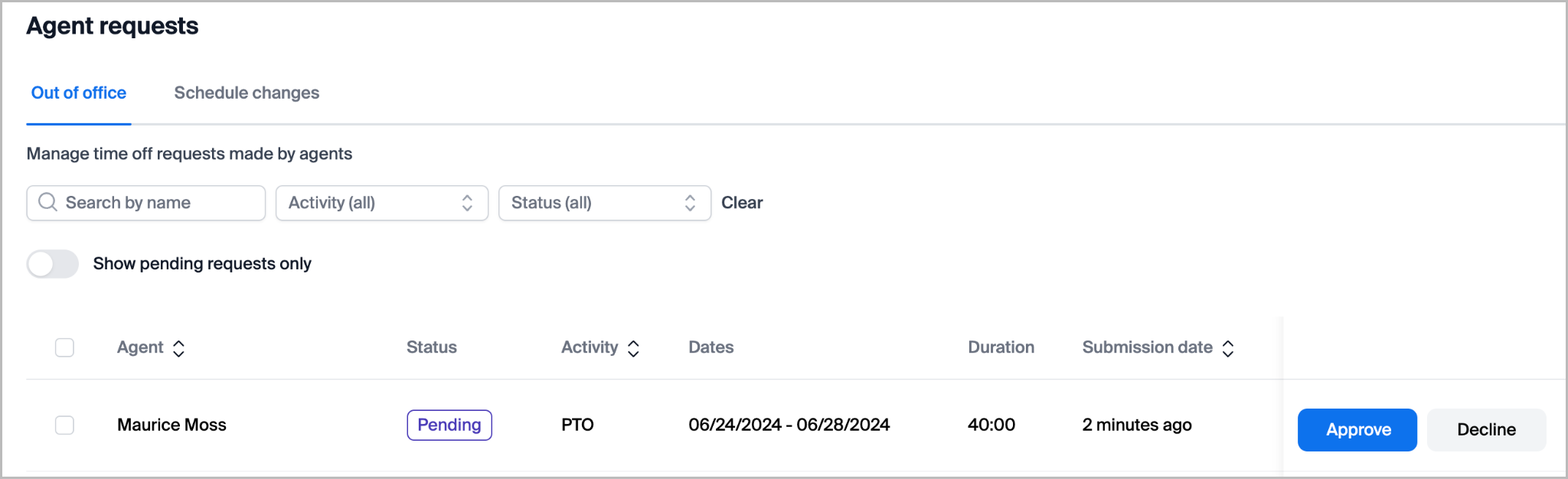
Om det är auktoriserat kan agenter för Workforce Management (WFM) använda webbportalen för att skicka in ledighetsansökningar och förfrågningar om att schemalägga och ändra, vilket förenklar hanteringen av schemalägga. Administratörer och chefer för Workforce Management (WFM) kan godkänna och hantera dessa förfrågningar från webbportalen.
### Agenttavla
#### Handledare kan använda Agent Board för att hantera skifttäckning och arbetskostnader
Agent Board ger arbetsledare en arbetsplats för att hantera bemanningsobalanser genom skiftförslag och möjligheter till frivillig ledighet. Arbetsledare skapar erbjudanden när den prognostiserade efterfrågan inte överensstämmer med den schemalagda bemanningen, vilket gör att agenter kan anpassa sina scheman utifrån operativa behov.
#### Övervakningsgränssnittet organiserar Agenttavlan i erbjudanden, anspråk och meddelanden
Ur en handledares perspektiv visar Agent Board-gränssnittet tre flikar:
Erbjudanden representerar skiftmöjligheter eller frivillig ledighet som agenter kan göra anspråk på. Anspråk representerar agenternas svar som väntar på godkännande. Tillkännagivanden är sändningsmeddelanden som chefer skickar till agenter.
#### Underbemanning utlöser skift-erbjudanden
När den prognostiserade efterfrågan överstiger tillgänglig agenttäckning kan chefer skapa skift-erbjudanden. Dessa erbjudanden visas i agenternas Agent Board-gränssnitt, där agenter kan göra anspråk på tillgängliga skift. Denna mekanism gör det möjligt för kontaktcenter att hantera täckningsluckor utan att chefer behöver tilldela skift manuellt.
#### Överbemanning möjliggör erbjudanden om frivillig ledighet
När den prognostiserade efterfrågan understiger den schemalagda täckningen kan chefer erbjuda frivillig ledighet. Agenter som gör anspråk på erbjudanden om frivillig ledighet minskar de schemalagda arbetstimmarna, vilket gör att kontaktcenter kan anpassa bemanningen efter faktisk efterfrågan och minska arbetskostnaderna. Erbjudanden om frivillig ledighet eliminerar agentöverskott utan att tvinga fram schemaändringar.
#### Godkännande av anspråk styrs av manuell granskning eller automatiseringsregler
När en agent har gjort anspråk på ett erbjudande går anspråket in i ett granskningsläge. Chefer kan godkänna anspråk manuellt via gränssnittet Agent Board. Alternativt kan systemet [godkänna anspråk automatiskt](#agent-board-claims) som uppfyller fördefinierade automatiseringsregler. Regler för anspråk anger villkoren under vilka ett anspråk godkänns automatiskt, vilket begränsar vilka anspråk som kräver manuell hantering.
### Automatiseringsregler
#### schemalägga ändra-godkännanden
Administratörer för Workforce Management (WFM) kan ange regler för att automatiskt godkänna ändringar av schemaläggning för agenter. De kan begränsa antalet ändringar per vecka eller månad baserat på aktivitetskoder, som kan skilja sig åt mellan olika grupp. Administratörer kan också inaktivera automatiska godkännanden för specifika agenter eller aktivitetskoder. Systemet verifierar att agenter tillhör schemaläggningsgrupper där ändringar av schemaläggning är tillåtna, vilket förenklar processen och minskar manuella granskningar.
#### Automatiskt godkännande av agenters frånvaroförfrågningar
Administratörer för Workforce Management (WFM) kan ställa in regler för att automatiskt godkänna ombuds ansökningar om frånvaro utanför kontoret. De kan ange tröskelvärden per servicegrupp, antingen som en procentandel eller som ett fast antal förfrågningar. Administratörer kan även begränsa ombuds förfrågningar per vecka eller månad och förhindra vissa ombud från att använda specifika aktivitetskoder. Denna automatisering förenklar godkännanden och minskar den administrativa arbetsbelastningen för kontaktcenter.
#### Agent Board-anspråk
Workforce Management (WFM)-chefer kan automatiskt hantera och godkänna agenters anspråk för agentutvärderingstavlan med hjälp av samma ramverk som finns tillgänglig för agenters begäran om frånvaro utanför kontoret. Administratörer kan definiera regler som styr behörighet och godkännanden baserat på aktivitetskoder, erbjudandetyp, tröskelvärden, anspråksgränser och specifika agentbegränsningar.
### Intjäning och saldon för PTO/sjuktid
#### Spårning av ledighetssaldo
Chefer kan visa en omfattande huvudbok som visar alla ändra som gjorts i medarbetares ledighetsbalanser. Huvudboken innehåller poster för intjäningar, semesteransökningar och manuella balansjusteringar. Varje post visar datum, orsak till ändra, modifierat belopp och den resulterande balansen. Användare kan filtrera huvudboken efter aktivitetstyp för att fokusera på specifika balansändringar.
## Access och användning av Workforce Management (WFM)
Det här avsnittet behandlar aspekter av Workforce Management (WFM), inklusive licenser, behörigheter, inställningar och mer.
### Licensiering och behörigheter
#### **Workforce Management (WFM) använder en licensmodell per plats**
Zoom Workforce Management använder en licensmodell per uppsättning. Varje användare som behöver åtkomst till några som helst funktioner måste tilldelas en licens för produkten. Till exempel skulle en handledare och nio agenter kräva totalt 10 Workforce Management-licenser.
#### **Användare måste beviljas en rollbaserad behörighet för att komma åt och använda Workforce Management (WFM)**
Workforce Management (WFM) visas som en dedikerad flik i avsnittet Roller i Zoom-webbportal. Roller i Workforce Management (WFM) kan tilldelas i kombination med roller från andra produktområden.
#### **Standardroller**
**WFM admin**: WFM admin roll ger full Access till alla Workforce Management (WFM)-möjligheter i alla schemaläggning-grupper. Endast användare som har tilldelats den förbyggda WFM admin roll identifieras som administratörer inom Workforce Management (WFM)-systemet.
**WFM-chef**: Rollen för WFM Supervisor ger åtkomst till administrationsfunktioner inom tilldelade schemaläggningsgrupper. Handledare kan ändra scheman, hantera agenter och konfigurera inställningar för de schemaläggningsgrupper som de uttryckligen tilldelats som handledare. Handledare har skrivskyddad insyn i schemaläggningsgrupper där de inte har handledarbehörighet.
**WFM-chef** (Endast visning): WFM Supervisorns roll (Endast visning) ger skrivskyddad åtkomst till alla schemaläggningsgrupper utan behörighet att göra ändringar.
**WFM-agent**: WFM Agent-roll ger Access till gränssnittet för agenter. Användare i denna roll kan se sina egna scheman och delta i schemalagda aktiviteter men kan inte komma åt hanterings- eller konfigurationsfunktioner.
#### Bemanningsbara arbetsledare
Handledare kan göras tillgängliga för schemaläggning som agenter. Denna tillgänglighet styrs av en "staffable"-inställning i användarens tilldelade roll. Inställningen staffable avgör om användaren visas i systemet som någon som kan tilldelas skift eller uppgifter.
Inställningen för bemanning aktiveras genom att kryssa i attributet "staffable" i rollkonfigurationen. Detta attribut kan ändras när som helst efter att rollen först har tilldelats en användare.
Den här inställningen fungerar oberoende av övervakningsbehörigheter. En användare kan vara både en supervisor och tillgänglig för schemaläggning samtidigt. De två funktionerna utesluter inte varandra.
#### Anpassad rollkonfiguration
Anpassade roller kan skapas med detaljerade behörighetstilldelningar. Behörigheterna är organiserade efter funktionell förmåga i Workforce Management (WFM). Varje funktionellt område har en tillhörande behörighetskontroll som kan aktiveras eller inaktiveras oberoende.
Stödda behörigheter inkluderar:
* Prognosskapande och redigering
* Schemaläggningskonfiguration och optimering
* AI-drivna och massschemaläggningsåtgärder
* Skapande och ändring av skift
* Hantering av aktivitetskoder och arbetsregler
* Godkännandearbetsflöden för ledighetsansökningar och skiftbyten
* Konfiguration av automationsregler
* Hantering av agentens frånvarosaldo
* Administration av användare och filtergrupper
* Agentstatusmappning
* Efterlevnadsrapportering och undantagshantering
Om du markerar någon övervakningsbehörighet i en anpassad roll, anges användaren som en supervisor. Om du lägger till attributet staffable i den rollen blir användaren både en supervisor och en agent. Anpassade roller—oavsett antalet tilldelade behörigheter—ger dock inte status som WFM Admin. Administratörsbenämning är exklusiv för den förbyggda rollen WFM Admin.
#### Schemaläggning för gruppbaserat behörighetsomfång
Behörigheter inom Workforce Management (WFM) fungerar på ett schemaläggning grupp-baserat sätt. Organisationer kan kontrollera vad chefer har behörighet att visa eller hantera inom sina tilldelade schemaläggning grupper.
Övervakande roller begränsar den operativa kontrollen till tilldelade schemaläggningsgrupper samtidigt som skrivskyddad insyn bibehålls över alla grupper. En chef kan ändra scheman, tilldela agenter och konfigurera inställningar endast inom sina utsedda schemaläggningsgrupper. De behåller endast visningsåtkomst till andra gruppers köer, agentlistor och prognoser men kan inte göra ändringar.
Vissa vyer — till exempel rullgardinsmenyn för schemaläggning och gränssnittet för att schemalägga konfiguration — filtrerar automatiskt så att endast överordnarens tilldelade grupper visas. Andra vyer, till exempel prognostisering, visar som standard överordnarens egen grupp men tillåter insyn i andra grupper utan ändringsrättigheter.
Supervisors kan inte lägga till eller ta bort sig själva från schemaläggning av grupp-tilldelningar, och de kan inte heller tilldela ytterligare supervisors till grupper de hanterar. Dessa åtgärder kräver antingen en roll med uttryckliga behörigheter för supervisor-hantering eller rollen WFM admin.
### Inställningar
Du kan anpassa Workforce Management (WFM) inställningar för att passa ditt företags unika behov. Fortsätt läsa för mer information Om oss inställningar för allmän och agentstatusmappning.
#### **Allmänna inställningar**
**Systemkonfiguration**
* Datumformat
* Tidsformat
* Tidszon
* Första veckodagen: Startdagen för din schemaläggningsvecka avgör hur dagarna ordnas i en schemaläggning. Om du till exempel ställer in den på måndag grupperas lördag och söndag i slutet av veckan. Om du ställer in den på söndag placeras söndag i början och lördag i slutet av veckan.
**Schemaläggningskonfiguration**
* Tröskel för schemaläggningstid: Den minsta procenten tid inom ett specifikt tidsintervall som en agent måste schemalägga för att deras närvaro ska räknas.\
Exempel: Om tröskeln sätts till 60 % måste en agent schemalägga 9 av 15 minuter inom ett 15-minutersintervall för att räknas med.
* Tid för avisering om kommande schemaläggningsaktivitet: När aviseringen om kommande schemaläggningsaktivitet är aktiverad avgör den här inställningen hur långt i förväg en agent ska meddelas om en kommande aktivitet i sitt schema.
* Möjlighet att ställa in skift till en tidszon: Om det är aktiverat kommer ett valfritt fält för tidszon att vara tillgänglig när ett skift skapas eller redigeras. Om en tidszon väljs kommer det att tvinga de tilldelade agenterna att ta emot skiftet baserat på den tidszonen.
* Organisatoriska grupper: Gör det möjligt för administratörer att organisera schemaläggningsgrupper i organisatoriska enheter.
**Efterlevnad**
* Mål för följsamhet i procent: De standardintervall för målföljsamhet i procent som används i rapporteringen om följsamhet.\
Exempel: Om god följsamhet ligger mellan 90–100 %, kan något bättre ligga mellan 80–89 %, och otillräcklig är allt under 80 %.
* Dagligt mål för procentuell måluppfyllelse: Det dagliga följsamhetsmålet som används i kontrollpanelen för följsamhet.\
Exempel: Om ett samtalscenter strävar efter en total följsamhet mot schemalägga på 90 % för alla agenter varje dag, bör detta värde ställas in på 90 %.
**Rapport om agentefterlevnad**
* Rapporter om agentföljsamhet: Gör det möjligt för agenter att se sina egna följsamhetsrapporter.
* Agentföljsamhetsrapporter Schemaläggningsgrupper: Du kan välja schemaläggningsgrupper som kan visa agentföljsamhetsrapporter.\
Viktigt: Om inga är markerade tillåts alla grupper.
**Roterande schemaläggning**
* Roterande schemaläggning: Lägga till mallar för valda skift som agenter automatiskt roterar genom.
**Externa kalenderinställningar**
* Synkronisera automatiskt schemainformation enkelriktat mellan Zoom Workforce Management (WFM) och integrerade kalender: Publicerade scheman kommer automatiskt att synkronisera till 'in use' kalenderintegrationer.
* Visa WFM schemalägga som tillgänglig på agentens kalender: När detta är aktiverat markeras en agents kalender som tillgänglig även när de har ett schema. När det är inaktiverat markeras scheman som upptagen och blockerar agentens kalender.
**Sittgräns**
* Sittgräns: Ange minimi- och maxgränser för antal platser för olika tider på dagen under varje veckodag.
**Begäranden om inte på kontoret**
* Standard daglig varaktighet: Den standard dagliga varaktighetsmängden när en agent begär ledighet. Detta värde används för att beräkna den totala tid de tar ledigt.
* Begäran om del av dag: Tillåta agenter att begära ledighet för delar av en dag (mindre än det som är inställt som standard daglig varaktighet).
* Automatiska godkännanden för inte på kontoret: Aktivera automatiska godkännanden för begäranden om inte på kontoret och tillåta regelkonfigurationer i Begärandehantering.\
Viktigt: Tills regler har konfigurerats kommer alla ändringar att godkännas.
**Agenters schemalägga-synlighet**
* Visa agenters schemalägga: Tillåta agenter att se andra agenters scheman.
**Agenters schemalägga-byten**
* Schemalägga-byten: Tillåta agenter att byta scheman.
* Automatiska godkännanden av byten: Aktivera automatiska godkännanden för byten och tillåta regelkonfigurationer i ärendehanteringen.\
Viktigt: Tills reglerna har konfigurerats godkänns alla byten när agenten accepterar.
**Skiftbudgivning**
* Bud på skift: Tillåt agenter att lägga bud på skift för att skapa scheman.
**Skiftpreferenser**
* Önskad starttid: Tillåt agenter att ange önskade starttider för skift.
**Agenttavla**
* Agenttavla: Tillåt agenter att visa och göra anspråk på schemaerbjudanden från chefer.
**Ändringsbegäranden för schemaläggning**
* Begäran om ändring av schema: Tillåt agenter att begära ändringar i sin schemaläggning.
**Hantera grupper för schemaläggning**
* Tilldela chefer till grupper för schemaläggning: Tillåt chefer att själva tilldela sig till grupper för schemaläggning och aktivera att administratörer kan tilldela chefer till grupper för schemaläggning. Chefer kommer att få aviseringar baserat på sina tilldelade grupper för schemaläggning och inställningen för chefaviseringar. Chefer kommer endast att kunna visa och redigera resurser inom sina tilldelade grupper för schemaläggning, men kommer att ha tillgång till prognostisering för alla grupper för schemaläggning.
**Sekundär grupp för schemaläggning**
* Tilldela en schemaläggningsgrupp som sekundär SG till en eller flera agenter
**Prognostiserad servicenivå**
* Aktivera prognostiserad SLA på schemaläggningssidan
**Saldon och policyer för inte på kontoret**
* Ange ackumuleringspolicyer och visa saldon för inte på kontoret-aktiviteter
**Schemaläggningsbegränsningar**
* Förhindra samtidig redigering på schemaläggningssidan: Tillåt endast en användare att redigera ett schema åt gången.
#### **Mappning av agentstatus**
Inställningarna för Agent Status Mapping tillåter administratörer och chefer i kontaktcenter att anpassa Aktiviteter med flera statusar och/eller delstatusar för rapportering av efterlevnad. Även om [Aktiviteter](https://library.zoom.com/business-services/zoom-workforce-management/workforce-management-explainer) är de olika uppgifter eller ansvarsområden som en agent utför under sitt pass. Aktiviteter kräver statusar för att spegla en agents allmänna tillgänglighet för efterlevnads- och rapporteringsändamål. Inom Workforce Management (WFM) kan en kontoadmin anpassa Aktiviteter med flera statusar och/eller understatusar via menyn Agent Status Mapping för att korrekt återspegla en agents tillgänglighet.
Till exempel kan en agent som schemalagts för en aktivitet i telefonkön visa statusarna Redo och Upptagen, vilket innebär att de är redo för arbete eller är upptagna med sitt arbete.
En agent med pausaktiviteten kan visa statusen Ej redo. Detta kan ytterligare förfinas med delstatusar som återspeglar ytterligare information, såsom Måltid, Tvingad, Kaffe eller Efter samtal för att ge ytterligare detaljer om deras status.
#### **Notiser**
Inom den **Notiser** flik, Workforce Management (WFM) administratörer och chefer kan konfigurera preferenser för avisering leveransmetod, till exempel att leverera aviseringar direkt till en användares Aktivitetscenter eller via e-post. Inom den här menyn kan följande inställningar redigeras:
| Aviseringstyp | Mottagare |
| ------------------------------------------------------------------------------------------- | ------------------- |
| Generering av följsamhetsrapport | admin, handledare |
| Generering av efterlevnadsrapport misslyckades | Admin-ansvarig |
| AI-schemalägga skift automatiskt tilldelade | admin, handledare |
| AI-schemalägga skift genererade | admin, handledare |
| Processfel vid automatisk tilläggning av aktiviteter vid sen ankomst eller för tidig avgång | admin, handledare |
| Begäran om att rensa schemalägga slutförd | admin, handledare |
| Dynamiskt schemalägga genererat | admin, handledare |
| Prognos genererad | admin, handledare |
| Intraday varning | admin, handledare |
| Varning för agent utanför efterlevnad | Handläggare |
| Handledare: varning vid avvikelse från efterlevnad | Handledare |
| Begäran om inte på kontoret har skickats in | Handledare |
| Begäran om inte på kontoret har uppdaterats | Handläggare |
| Begäran om omoptimering slutförd | admin, handledare |
| Granska skiftbud | admin, handledare |
| Kommande aktivitet att schemalägga | Handläggare |
| Aktivitet att schemalägga uppdaterad | Handläggare |
| Begäran om att schemalägga ändra har skickats in | Handledare |
| Schemalägga ändra begäran uppdaterad | Handläggare |
| Schemalägga låsfrigöring | admin, handledare |
| Schemalägga erbjudandeanspråk statusändra | Handläggare |
| Schemalägga erbjudande gjort anspråk på | admin, handledare |
| Schemalägga erbjudande publicerat | Handläggare |
| Schemalägga publicerat | Handläggare |
| Schemalägga bytesbegärans statusändra | Agent, arbetsledare |
| Schemalägga bytesbegäran inskickad | Handläggare |
| Skiftbud avbrutet | Handläggare |
| Skiftbud stängt | Handläggare |
| Skiftbud öppnat | Handläggare |
| Skiftbudsrankning ändrad | Handläggare |
| Skiftbudsrankning inskickad | Handläggare |
| Skiftbudspåminnelse | Handläggare |
---
# Agent Instructions
This documentation is published with GitBook. GitBook is the documentation platform designed so that both humans and AI agents can read, navigate, and reason over technical content effectively. Learn more at gitbook.com.
## Querying This Documentation
If you need additional information that is not directly available in this page, you can query the documentation dynamically by asking a question.
Perform an HTTP GET request on the current page URL with the `ask` query parameter, and the optional `goal` query parameter:
```
GET https://library.zoom.com/technical-library/sv/business-tjanster/zoom-workforce-management/workforce-management-explainer/management-and-administration.md?ask=&goal=
```
`ask` is the immediate question: it should be specific, self-contained, and written in natural language.
`goal` is optional and describes the broader end goal you are ultimately trying to accomplish on behalf of the user. GitBook uses it to tailor the answer towards what is most useful for that goal.
The response will contain a direct answer to the question and relevant excerpts and sources from the documentation.
Use this mechanism when the answer is not explicitly present in the current page, you need clarification or additional context, or you want to retrieve related documentation sections.