> For the complete documentation index, see [llms.txt](https://library.zoom.com/llms.txt). Markdown versions of documentation pages are available by appending `.md` to page URLs; this page is available as [Markdown](https://library.zoom.com/technical-library/sv/business-tjanster/zoom-virtual-agent/pci-pal-integration-for-zoom-virtual-agent.md).
# PCI Pal-integreringar för Zoom Virtual Agent
Konfigurera PCI Pal Secure Payments för arbetsflöden för säkra betalningslänkar i Zoom Virtual Agent.
Den här guiden förklarar hur du konfigurerar PCI Pal Secure Payments med Zoom Virtual Agent. Den omfattar installation, konfiguration av betalningslänk och ett exempel på en röstagent.
### Översikt
De **PCI Pal Secure Payments for Zoom Virtual Agent-integreringar** inför säkra betalningsfunktioner direkt i Zoom Virtual Agent och möjliggör AI-drivna betalningsflöden utan inblandning av mänskliga handläggare.
När en kund interagerar med en virtuell röst- eller chattagent och behöver göra en betalning kan Zoom Virtual Agent anropa PCI Pal-verktyget för att generera en säker betalningslänk. Denna länk levereras sedan till Kunder via sms eller e-post, eller som en länk i chatt, vilket tillåter dem att slutföra betalningen på PCI Pals säkra, värdbaserade sida.
{% hint style="warning" %}
**Varning**
Denna integreringar är utformad för att fungera genom att skicka en betalningslänk till kunden, där kunden slutför betalningen via länken i sin webbläsare. Denna integreringar tillåter inte att kunden talar eller anger sina betalkortsuppgifter via Dual Tone Multi Frequency (DTMF) till Zoom Virtual Agent.
{% endhint %}
Detta tillåter organisationer att automatisera betalningsflöden från början till slut inom en virtuell agent, vilket minskar behovet av att överföra Kunder till levande agenter för betalningsinsamling. Den virtuella agenten hanterar samtalsflödet, identifierar Kunder, bekräftar beloppet och samlar in icke-känsliga uppgifter, medan PCI Pal hanterar den säkra betalningsbearbetningen. På inget stadium tar den virtuella agenten emot, behandlar eller lagrar några betalkortsdata.
### Förkunskaper
För att använda denna integreringar behöver du ha:
* Lämpliga licenser för Zoom Virtual Agent (röst och chatt).
* Ett användarkonto med admin-behörighet för att konfigurera Zoom Virtual Agent.
* Access till AI Studio med behörighet att lägga till integreringar.
### Inledande installation
PCI Pal-integreringar för Zoom Virtual Agent kräver en integrerad app som finns i **AI Studio**, under menyn **integreringar** . Stegen för konfigurationen följer nedan.
{% hint style="info" %}
**Obs**
Du hittar två Zoom Apps i Zoom App Marketplace för PCI Pal-integreringar. Varje app har ett annat användningsområde.
{% endhint %}
**Alternativ 1:**
[**PCI Pals säkra betalningslösning för kontaktcenter**](https://marketplace.zoom.us/apps/MxNTkUxtQYSja9I-2YbMwQ): Den här versionen gör det möjligt för mänskliga handläggare att hantera betalningar i Zoom kontaktcenter med hjälp av integreringar via Zoom-appen.
**Alternativ 2:**
[**PCI Pal Secure Payments, Zoom Virtual Agents**](https://marketplace.zoom.us/apps/PlJfA-OkSvGTHAdt82ZF9g): Den här appen möjliggör betalningshantering via Zoom Virtual Agent.
Du bör installera den app som passar användningsfallen för just dina driftsättningsbehov. **Du behöver inte installera båda apparna om du inte behöver båda betalningsintegreringarna.**
{% hint style="info" %}
**Obs**
För integreringarna som beskrivs i den här guiden, tillsammans med exempelanvändningsfallet, måste du ansluta **PCI Pal Secure Payments, Zoom Virtual Agent** -appen i AI Studio under Integreringar. Du behöver inte installera appen direkt från Zoom App Marketplace.
{% endhint %}
#### Ansluter integreringar till Zoom Virtual Agent
1. Gå till [zoom.com](https://www.zoom.com/) och logga in.
2. Gå till **AI Studio > Integrations**.
3. Rulla längst ned på sidan och klicka på länken för att **Visa alla Marketplace-integreringar för verktyg**.
4. Leta reda på **PCI Pal Secure Payments, Zoom Virtual Agents** app.
4. Klicka på knappen **Connect** Du ombeds att ange information om ditt PCI Pal-konto för att slutföra konfigurationen.
{% hint style="info" %}
**Obs**
PCI Pal kan ge dig den konfigurationsinformation som krävs i skärmbilderna ovan.
{% endhint %}
5. Gå tillbaka till **AI Studio > Integreringar**. Du bör se att integreringen nu är ansluten och klar med statusen ”aktiv”.
PCI Pal-integreringen är nu redo att användas av dina röst- och chattagenter.
#### Lägga till verktyget i en färdighet
Zoom Virtual Agent kan ge kunden en betalningsupplevelse genom att anropa ett verktyg inifrån en färdighet.
{% hint style="info" %}
**Obs**
Mer information om hur du skapar verktyg och färdigheter för Zoom Virtual Agent finns i Zoom Support-artikeln [Skapa verktyg för Zoom Virtual Agent](https://support.zoom.com/hc/en/article?id=zm_kb\&sysparm_article=KB0081099).
{% endhint %}
Så här lägger du till verktyget:
1. Skapa en ny virtuell agent eller ändra en befintlig.
2. Skapa eller ändra en **färdighet**.
3. Tryck på **/ (snedstreck)** för att öppna **meny för variabler, verktyg och färdigheter**.
4. Markera **Verktyg**, och scrolla sedan ned för att hitta **Marketplace-post för PCI Pal**.
5. Markera **PCI\_Pal\_Create\_a\_betalning\_Link** verktyget i menyn.
6. Ge verktyget ett namn och en beskrivning.
7. konfigurera **Parametrar och svar** information.
Du kan använda informationstabellerna i följande avsnitt för att konfigurera verktyget.
**Parametrar**
Parametrar fungerar som indata till PCI Pal-verktyget för att generera en betalning session. Vissa av dessa parametrar är obligatoriska medan andra är valfri. Precis som andra verktyg du kanske använder kan dessa indata vara antingen:
* Statiska värden
* Mappade från variabler
* Insamlade via LLM
Listan över tillgängliga fält i följande tabeller representerar all potentiell information som kan krävas för att underlätta betalning. Kunden måste samarbeta med PCI Pal och sin betaltjänstleverantör (PSP) för att avgöra vilka fält som krävs för deras unika scenario.
{% hint style="success" %}
**Tips**
Om du ber kunden att göra en betalning är det säkert att anta att du redan har identifierat vem som ringer, har kontrollerat deras orderstatus och så vidare. Använd ytterligare färdigheter och verktyg för att lagra denna information med hjälp av globala variabler som referens i PCI Pal-verktyget.
{% endhint %}
| Variabelnamn | Krav | Beskrivning |
| -------------- | ------------ | ------------------------------------------------------------------------------------------------------------------------------------------------------------------------------------------------------------------------------------------------- |
| `flowId` | Obligatorisk | Det unika flowId för ditt betalningsflöde i PCI Pal. Numret finns i din installationsguide för PCI Pal.
- Obs! Du måste samarbeta med PCI Pal för att fastställa rätt ID för betalningsresan.
|
| `reference` | Obligatorisk | Ett fält för att tillämpa en anpassad referens på betalning. Detta inkluderas i alla betalningswebhooks enligt överenskommelse med PCI Pal. |
| `amount`\*\* | Obligatorisk | Beloppet som ska betalas. Ange det i det format som anges i din PCI Pal-installationsguide.
- Obs! Du behöver bara ange ett värde. Ingen valuta behövs.
|
| `Valuta` | Valfri | Valutan formaterad enligt ISO 4217-format (USD/GBP). Detta är ett valfri fält. Kontrollera din PCI Pal-installationsguide för specifikationer eller krav. |
| `firstName` | Obligatorisk | Kundens förnamn. Du kan bli ombedd att skicka både kortinnehavarens för- och efternamn i ett enda fält. Kontrollera din PCI Pal-installationsguide. |
| `lastName` | Obligatorisk | Kundens efternamn. Du kan bli ombedd att skicka både kortinnehavarens för- och efternamn i ett enda fält. Kontrollera din PCI Pal-installationsguide. |
| `addressLine1` | Obligatorisk | Den första raden i kundens adress. Ange detta i det format som anges i din PCI Pal-installationsguide. |
| `addressLine2` | Valfri | Den andra raden i kundens adress. Ange detta i det format som anges i din PCI Pal-installationsguide. |
| `city` | Obligatorisk | Kundens adressuppgifter. Ange detta i det format som anges i din PCI Pal-installationsguide. |
| `state` | Valfri | Kundens adressuppgifter. Ange detta i det format som anges i din PCI Pal-installationsguide. |
| `zipcode` | Obligatorisk | Kundens adressuppgifter. Ange detta i det format som anges i din PCI Pal-installationsguide. |
| `country` | Valfri | Kundens adressuppgifter. Ange detta i det format som anges i din PCI Pal-installationsguide. |
| `e-post` | Valfri | Kundens e-postadress. Valfri. Ange endast om det krävs i din PCI Pal-installationsguide. |
| `phoneNumber` | Valfri | Kundens telefonnummer. Valfri. Ange endast om det krävs i din PCI Pal-installationsguide. Guiden anger även det nummerformat som krävs. |
| `customData1` | Valfri | Ett valfri, ytterligare datafält. All data som krävs anges i PCI Pal-installationsguiden tillsammans med det erforderliga formatet. |
| `customData2` | Valfri | Ett valfri, ytterligare datafält. All data som krävs anges i PCI Pal-installationsguiden tillsammans med det erforderliga formatet. |
| `customData3` | Valfri | Ett valfri, ytterligare datafält. All data som krävs anges i PCI Pal-installationsguiden tillsammans med det erforderliga formatet. |
| `customData4` | Valfri | Ett valfri, ytterligare datafält. All data som krävs anges i PCI Pal-installationsguiden tillsammans med det erforderliga formatet. |
| `customData5` | Valfri | Ett valfri, ytterligare datafält. All data som krävs anges i PCI Pal-installationsguiden tillsammans med det erforderliga formatet. |
{% hint style="info" %}
**Obs**
Fälten `additionalField1`, `additionalField2`och `additionalField3` är platshållare för att tillåta anpassade värden. En kunds betaltjänstleverantör kan till exempel kräva specifik flyginformation, såsom avreseflygplats, destinationsflygplats och flygnummer. Dessa fält gör det möjligt att samla in sådan specifik information.
{% endhint %}
{% hint style="warning" %}
**\*\*Ytterligare vägledning för `amount`** **-fältet**:
Värdet i `amount` -fältet **måste** vara det belopp som kunden ska betala.
Det finns **två delar** av ett betalningsbelopp som behöver beaktas: **Valuta** och **Värde**.
| Valuta | Värde |
| ----------------------------------------------------------------------------------------------------------------------------------------- | ---------------------------------------------------------------------------------------------------------------- |
| - Valutan baseras på ISO4217-formatet (GBP, USD osv.) och kommer att konfigureras av PCI Pal inom betalningsarbetsflödet.
| - Betalningsbeloppet och formatet är viktigt, och formatet kommer att ställas in av kundens PSP.
|
| - Du behöver inte ange valutan.
| - Värdet måste ha rätt format.
|
PSP:n kan kräva att beloppet definieras med den minsta möjliga enheten, till exempel pence, cent och så vidare. Detta hjälper till att undvika risken för decimalfel. Till exempel:
* 100 = 100 pence = £1
* 1638 = 1638 cent = $16,38
**Du måste samarbeta med PCI Pal och din betaltjänstleverantör för att fastställa hur betalningsbeloppet ska presenteras under betalningsflödet**.
{% endhint %}
{% hint style="success" %}
**Tips**:
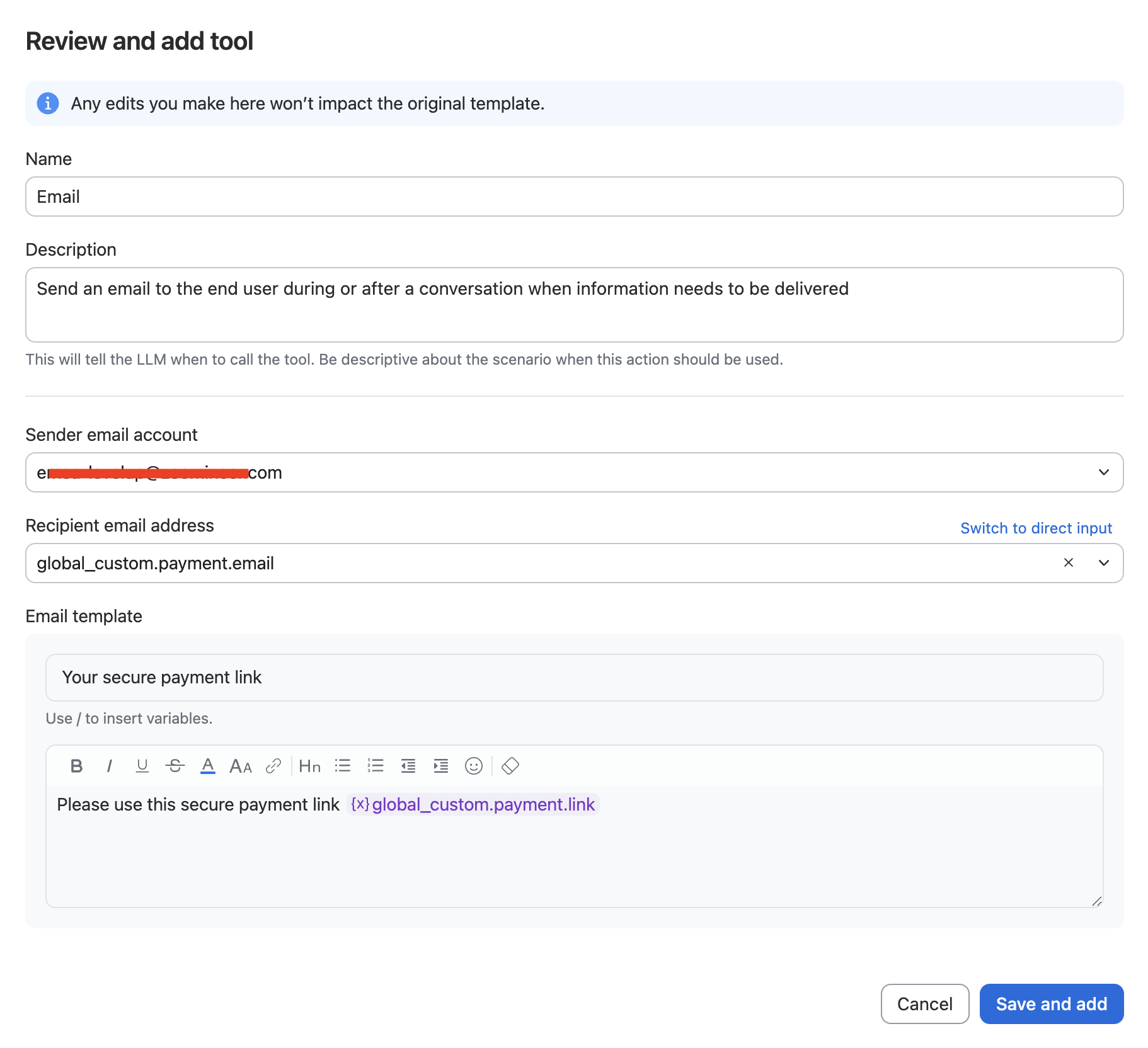
Genom att samla in kundens telefonnummer och e-postadress underlättas leveransen av betalningslänken. Kombinera PCI Pal-färdigheten med SMS- och/eller e-postverktyget för att skicka länken till kunden (särskilt användbart för användningsfall med röstagenter).
{% endhint %}
**Svar**
| Variabelnamn | Krav | Beskrivning |
| -------------------- | ------------ | ------------------------------------------------------------------------------------------------------------------------------------------------------------------------------------- |
| `Id` | Valfri | Den unika identifieraren (GUID) för den genererade betalningssessionen. Detta används främst för loggning och för att tillhandahålla den till PCI Pal Support för felsökningsändamål. |
| `LinkId` | Valfri | Krävs inte för den aktuella implementeringen, men finns med för möjlig framtida användning. |
| `DigitalSessionLink` | Obligatorisk | Betalningssessionslänken |
{% hint style="info" %}
**Obs**
Fältet `DigitalSessionLink` innehåller betalningslänken som kunden behöver. Använd sms- eller e-postverktyget för att skicka länken till ett telefonnummer eller en e-postadress som samlats in under kundkontakten.
{% endhint %}
### Användning av röstagenten
Det här avsnittet vägleder dig genom en praktisk exempelkonfiguration av ett betalningsarbetsflöde med hjälp av en röstagents. Den här genomgången gäller också för Zoom Virtual Agent-chattagenter.
I det här exemplet ringer kunden för att ta reda på var deras beställning är, och röstagenten meddelar dem att beställningen har försenats på grund av ett obetalt saldo. Agenten ger sedan kunden möjlighet att reglera sitt saldo med hjälp av PCI Pals betalningsarbetsflöde.
För det här exemplet behöver du:
* En fungerande SMS-konfiguration i Zoom kontaktcenter
* Ett e-postkonto kopplat till Zoom Virtual Agent
* Ett befintligt kunskapsbasarkiv
{% hint style="info" %}
**Obs**
Konfiguration av sms för Zoom kontaktcenter, anslutning av ett e-postkonto till Zoom Virtual Agent och upprättande av en kunskapsbas ligger utanför ramen för detta dokument. Se [Zoom Support](https://support.zoom.com/hc/en) för mer information.
{% endhint %}
#### Skapa en röstagents
För det här användningsfallet skapar du en enkel röstagents:
1. Logga in i Zoom Admin Center.
2. På skärmens vänstra sida markerar du **Produktkonfiguration > AI Studio > Virtuella agenter**.
3. Klicka på **Lägg till virtuell agent** rullgardinsknappen och markera **Instruktionsbaserad**.
4. Klicka på **Börja från en tom mall** i popupfönstret som visas.
5. Skapa en ny **Instruktionsbaserad** röstagent, med en tom mall som utgångspunkt.
6. Ange följande uppgifter i **Skapa agent** arbetsflödesfönstret:
1. Klicka på **Chatt** modaliteten för att avmarkera den. I det här exemplet krävs endast röstmodaliteten.
2. I fältet **Agentnamn** textfältet, ange "Order Agent." Klicka på **nästa**.
3. **Vägledning**: "Du är en vänlig agent som ansvarar för att hjälpa Kunder med deras beställningar och betalningar. API:er presenterar utestående saldon i pence. När du presenterar dessa för en kund måste du läsa upp dem i pund och pence (t.ex. är 1000 £10), men du får inte ändra värdet som API:et returnerar." Klicka på **nästa**.
4. Markera den primära rösten och språket för din agent bland de tillgängliga alternativen. Klicka på **nästa**.
5. Markera en kunskapsbas från listan **Använd befintlig källa** . **nästa**.
6. (Valfri) Välj en av de tillgängliga Skills från det sista steget i arbetsflödet.
7. Klicka **Skapa**.
{% hint style="info" %}
**Obs**
En produktionsagent skulle innehålla omfattande vägledning och skyddsräcken. I det här exemplet ligger fokus på att skapa betalningsresan. Den här exempelagenten innehåller inga ytterligare skyddsräcken.
{% endhint %}
#### Konfigurera globala variabler
Du kommer att behöva flera variabler för att underlätta detta användningsfall. Konfigurera dem enligt följande:
1. Logga in i Zoom Admin Center.
2. Gå till **AI Studio → Virtual Agents**.
3. Klicka på fliken **Inställningar** högst upp på skärmen.
4. Klicka på fliken **Variabler** ikonen.
5. Skapa en anpassad variabelgrupp genom att klicka på länken **+lägga till anpassad grupp** längst ned i kolumnen.
6. Namnge den anpassade variabelgruppen "**betalning**."
7. Klicka på **lägga till**.
8. Klicka på den anpassade gruppen som du just skapade och klicka sedan på **+lägga till variabel** i det övre högra hörnet på skärmen.
9. Skapa följande variabler:
| Variabelnamn | Typ | Värde |
| ------------ | ------ | ----------- |
| e-post | Sträng | Odefinierad |
| telefon | Sträng | Odefinierad |
| länk | Sträng | Odefinierad |
#### Redigera den befintliga röstagenten
Efter att du har konfigurerat variablerna måste du återgå till röstagenten och skapa färdigheter för att underlätta orderuppslagning och säkra betalningar.
1. Gå till **AI Studio → Virtual Agents → Agents**.
2. Ändra röstagenten du skapade tidigare.
3. Scrolla ned till avsnittet **Färdigheter** i röstagentens konfiguration.
4. Gå vidare till nästa avsnitt för att skapa två färdigheter.
**Skapa en färdighet för orderuppdatering**
Därefter ska du skapa en färdighet som ger Kunder information om deras senaste beställningar. Du använder statisk JavaScript-kod för att simulera ett API-samtal som returnerar fiktiv orderinformation.
1. Klicka på **+Skapa färdighet** och skapa en **Instruktionsbaserad färdighet**.
2. Ange följande uppgifter:
1. Namn: Hämta orderdetaljer
2. Utlösare: Använd denna färdighet för att hämta information om en nyligen gjord beställning
3. I fönstret Instruktioner trycker du på **/ (snedstreck)** -tangenten.
4. markera **Verktyg** och klicka på **Skapa ett nytt verktyg**.
5. Klicka på **Anpassat skript**.
6. Ange följande uppgifter:
1. Namn: `get_order_details`
2. Beskrivning: För att hämta information om beställningar
3. JavaScript: Använd kodblocket nedan:
```javascript
async function main() {
return {
"firstName": "Ben",
"lastName": "Williams",
"deliveryAddress": "71 MidCity Place",
"city": "London",
"postcode": "WC1V 6EA",
"orderStatus": "delayed",
"statusReason": "balance outstanding",
"outstandingBalance": "12557"
}
}
```
Denna kod kommer att simulera ett API-samtal och ge detaljer om en fiktiv order med ett utestående saldo. Informationen i detta svar kommer att matas in i parametrarna som konfigurerats som 'Samla in via LLM' när du skapar PCI-betalningsverktyget.
7. Klicka **Skapa**.
8. Slutför färdighetsinstruktionerna med följande text:
```plaintext
1. Be kunden om deras ordernummer
2. Hämta orderuppgifterna
3. Ge information till kunden
```
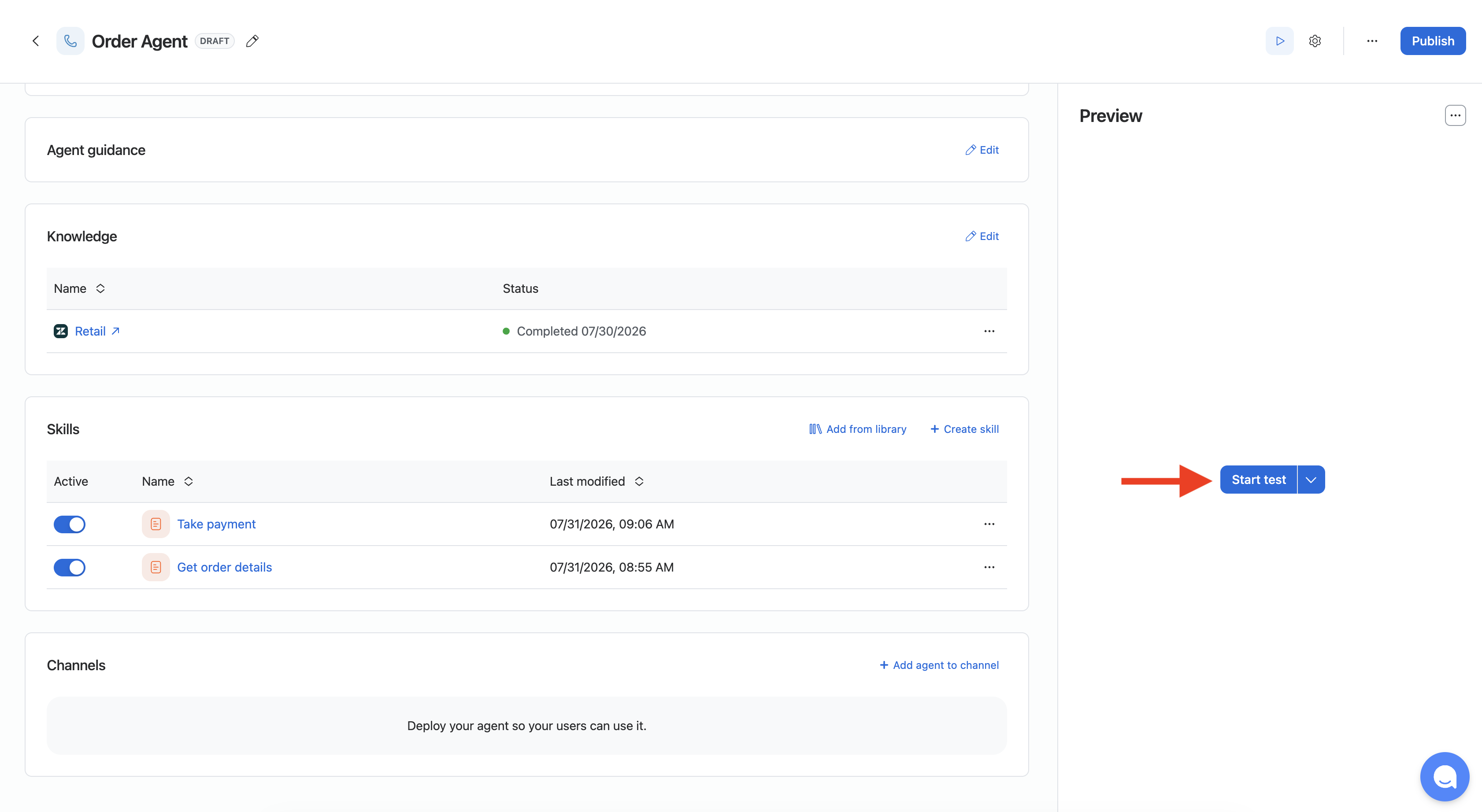
9. Din färdighetskonfiguration bör se ut som på följande bild:
10. Klicka på **lägga till**.
**Skapa en betalningsfärdighet**
Nästa, kommer du att skapa en färdighet som använder det förbyggda PCI Pal Marketplace-verktyget för att generera en säker betalningslänk. Detta skickar länken till kunden, som sedan kan ange betalningsinformation på den säkra betalningssidan.
{% hint style="success" %}
**Tips**
När färdigheten Order Update identifierar ett utestående saldo kan den virtuella agenten automatiskt anropa denna färdighet.
{% endhint %}
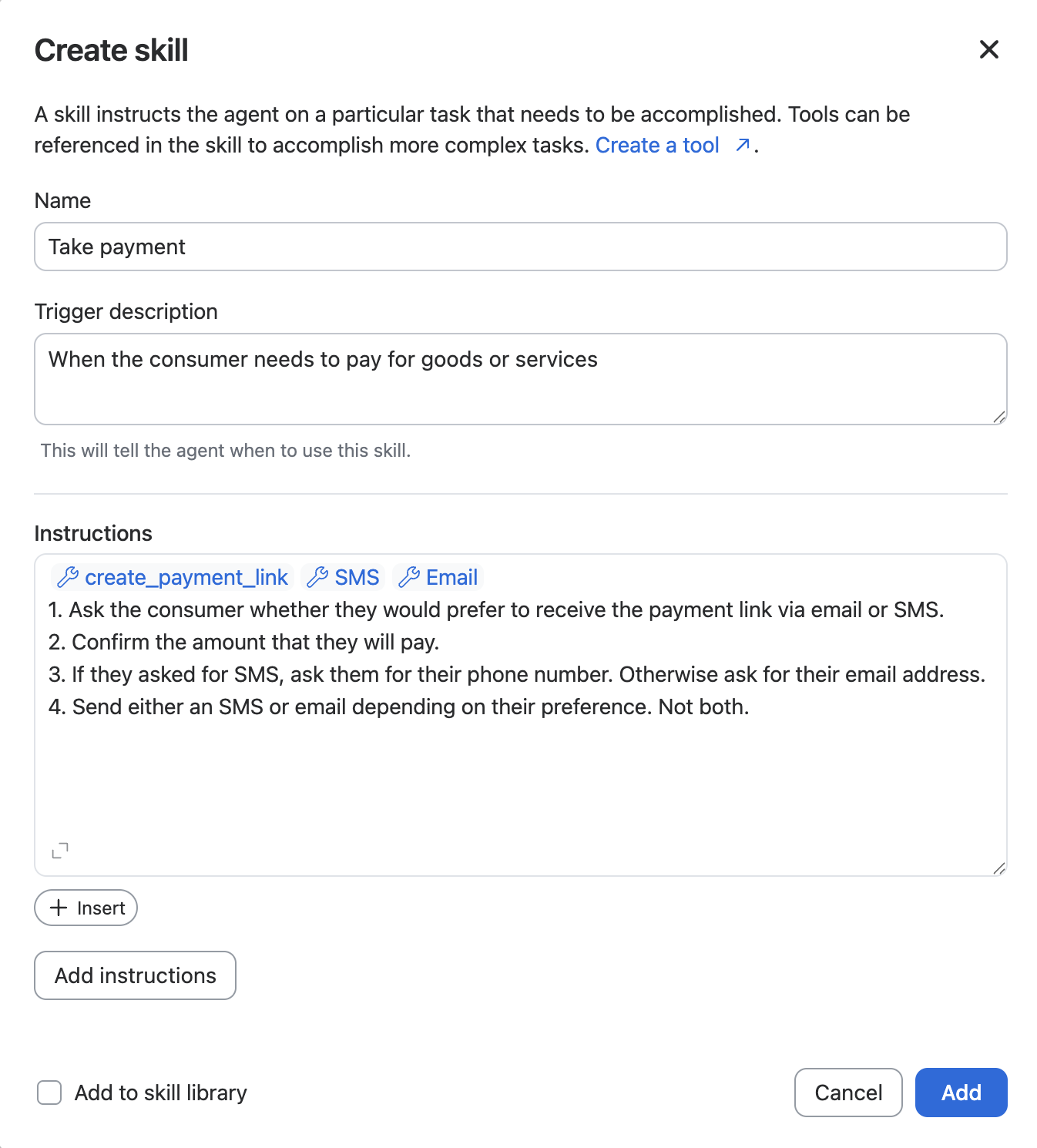
1. Klicka på **+Skapa färdighet** och markera alternativet för att skapa en **instruktionsbaserad färdighet**.
2. Ange följande uppgifter:
1. Namn: Ta emot betalning
2. Utlösare: När kunden behöver betala för varor eller tjänster
3. I fönstret Instruktioner trycker du på **/ (snedstreck)** -tangenten.
4. Markera **verktyg**, och rulla sedan nedåt för att hitta Marketplace-posten för PCI Pal.
5. Markera **PCI Pal – skapa en betalningslänk** verktyget i menyn.
6. Ange följande uppgifter:
1. Namn: `create_betalning_link`
7. Rulla ned till **Parametrar** avsnitt.
8. Ta bort varje valfri parameter utom `addressLine2`, `state`, `e-post`, och `phoneNumber`, konfigurera sedan parametrarna enligt följande:
{% hint style="info" %}
**Obs**
Alla fält som inte anges i följande tabell ska tas bort från verktyget. Olistade fält behövs inte för det här användningsfallet.
{% endhint %}
| Namn | Värdekälla | Ange värde | Värde | Mappa till variabel |
|---|
flowId | Ange manuellt | Statiskt värde | 2213 | Ej tillämpligt |
reference | Insamlade via LLM | Ej tillämpligt | Ej tillämpligt | Ej tillämpligt |
amount | Insamlade via LLM | Ej tillämpligt | Ej tillämpligt | Ej tillämpligt |
firstName | Insamlade via LLM | Ej tillämpligt | Ej tillämpligt | Ej tillämpligt |
lastName | Insamlade via LLM | Ej tillämpligt | Ej tillämpligt | Ej tillämpligt |
addressLine1 | Insamlade via LLM | Ej tillämpligt | Ej tillämpligt | Ej tillämpligt |
addressLine2 | Insamlade via LLM | Ej tillämpligt | Ej tillämpligt | Ej tillämpligt |
city | Insamlade via LLM | Ej tillämpligt | Ej tillämpligt | Ej tillämpligt |
state | Insamlade via LLM | Ej tillämpligt | Ej tillämpligt | Ej tillämpligt |
zipcode | Insamlade via LLM | Ej tillämpligt | Ej tillämpligt | Ej tillämpligt |
e-post | Insamlade via LLM | Ej tillämpligt | Ej tillämpligt | global_custom.betalning.e-post |
phoneNumber | Insamlade via LLM | Ej tillämpligt | Ej tillämpligt | global_custom.betalning.phone |
9. Bläddra ned till avsnittet **Svar** .
10. Ta bort alla parametrar utom `DigitalSessionLink` som du sedan bör konfigurera så här:
1. Beskrivning: Den unika betalningslänken
2. Mappa till variabel: `global_custom.betalning.link`
11. Klicka **Spara och lägga till**.
12. I fönstret Instruktioner trycker du på **/ (snedstreck)** nyckeln igen.
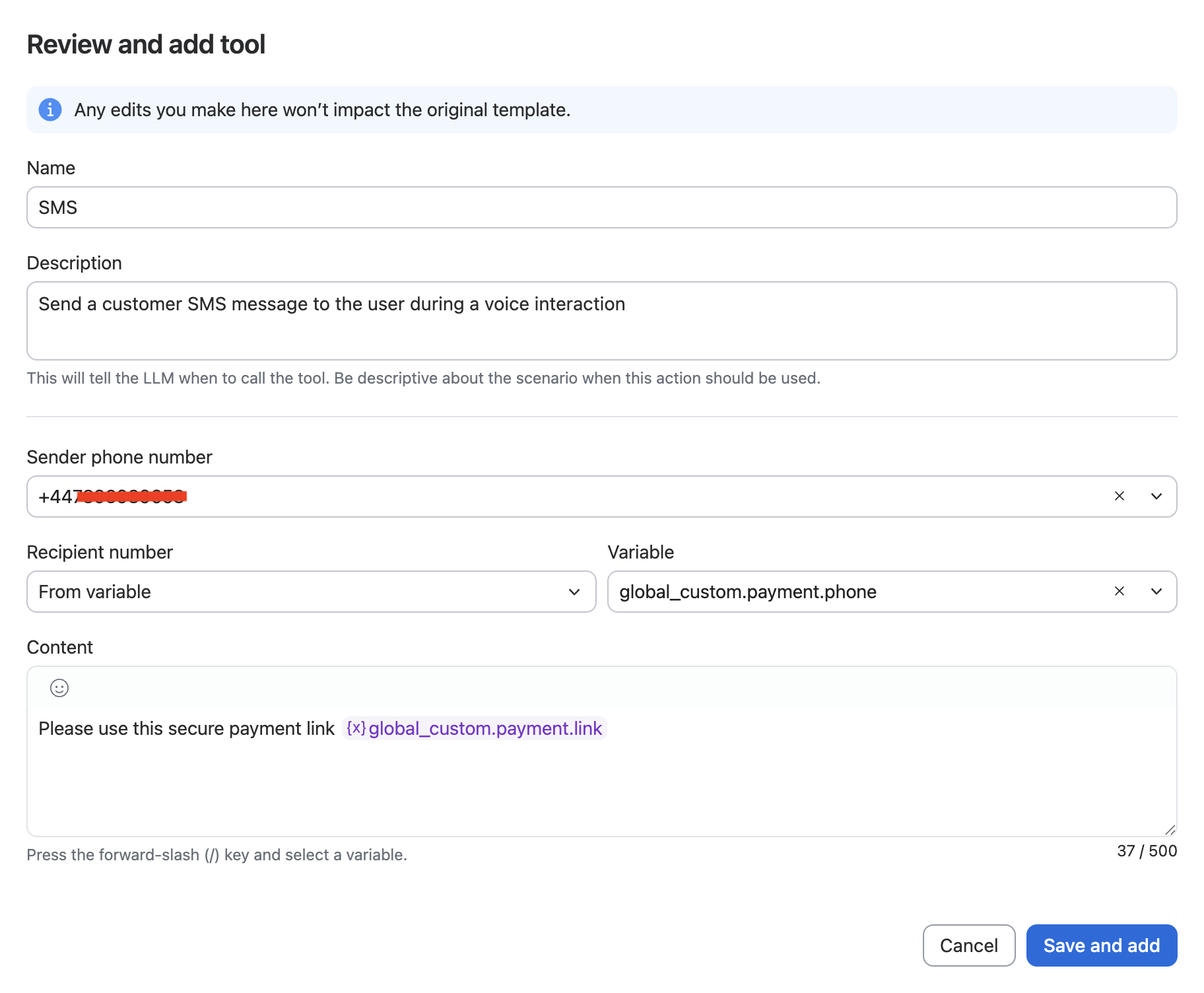
13. Lägg till **sms** verktyg och konfigurera enligt följande:
1. Avsändarens telefonnummer: Markera ett lämpligt nummer i rullgardinslistan.
2. Mottagarens nummer: Från variabel
3. Variabel: `global_custom.betalning.phone`
4. Innehåll: Använd denna säkra betalningslänk
1. Press **/ (snedstreck)** nyckel i slutet av den här strängen och leta reda på `global_custom.betalning.link` variabel.
14. sms-verktyget ska se ut ungefär som följande bild: