> For the complete documentation index, see [llms.txt](https://library.zoom.com/llms.txt). Markdown versions of documentation pages are available by appending `.md` to page URLs; this page is available as [Markdown](https://library.zoom.com/technical-library/sv/business-tjanster/zoom-quality-management/quality-management-explainer/account-management.md).
# Hantering av konto
Den här sektionen diskuterar hur du ställer in och hanterar ditt konto.
### Kontoinställningar
Quality Management kräver åtkomst till ett kontos Zoom kontaktcenters inspelningar och transkriptioner för att generera insikter och analyser, och måste aktiveras i Zoom-webbportalen av en kontoadministratör eller behörig användare.
#### Quality Management måste vara aktiverat på kontonivå
{% hint style="warning" %}
**Obs!**
Quality Management måste vara aktiverat på kontonivå för att få åtkomst till inspelningar och transkriptioner för analys. En kontoadministratör eller behörig användare måste slutföra denna konfiguration i Zoom-webbportalen.
{% endhint %}
För att aktivera Quality Management: logga in på [webbportalen](https://zoom.us/signin#/login), navigera till **Kontohantering** > **Kontoinställningar**, klicka på **Quality Management** fliken (använd pilarna < > för att bläddra om det behövs) och aktivera inställningen för att analysera Zoom kontaktcenters inspelningar och transkriptioner.
#### Ämnen, indikatorer och tröskelvärden kan konfigureras av behöriga användare
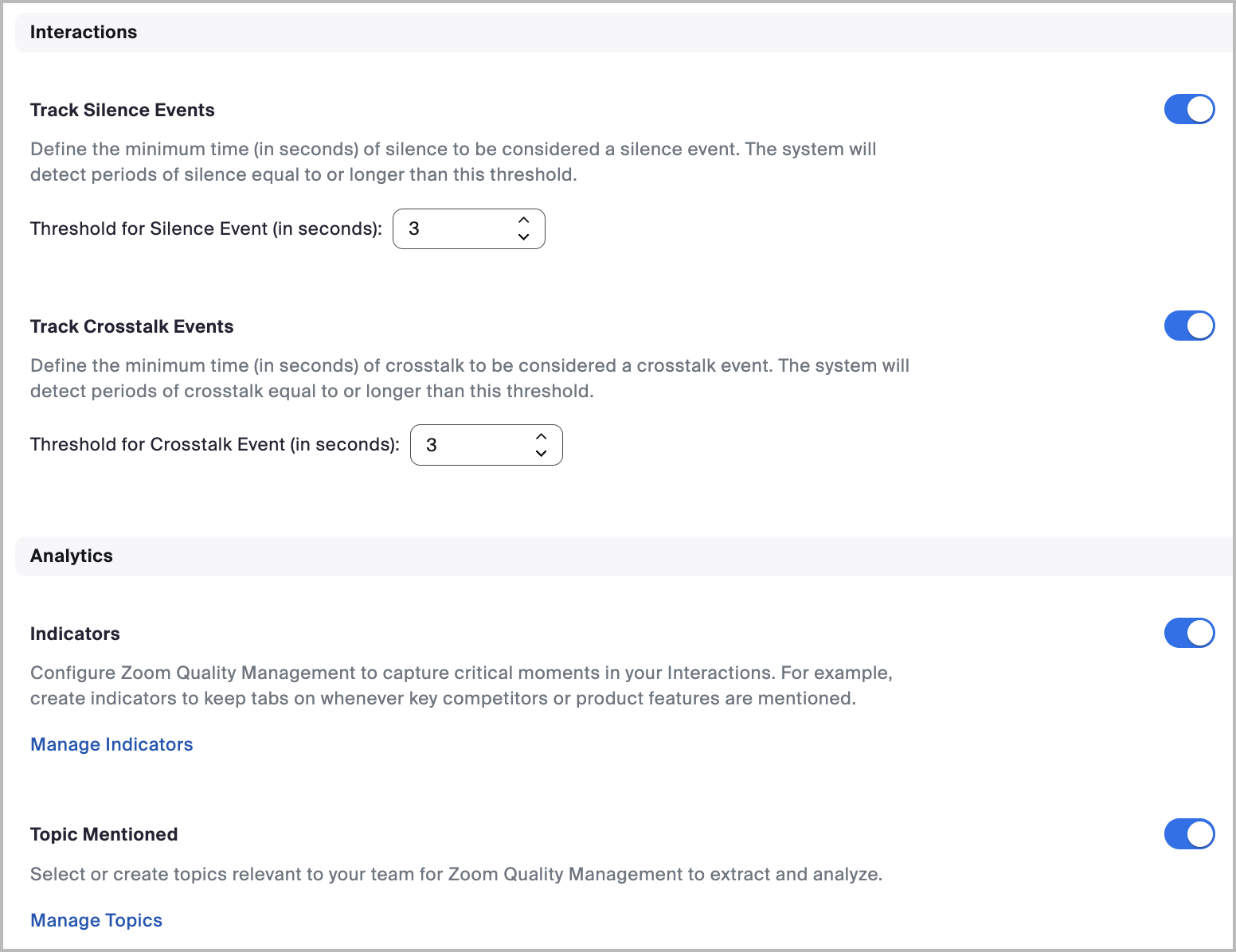
Kontoadministratörer eller behöriga användare med tillräckliga allmänna rollbaserade behörigheter (som inte gäller Quality Management) kan redigera och anpassa inställningar för ämnen, indikatorer och tröskelvärden för tystnad och överlappande tal. Dessa inställningar är åtkomliga via **Kontohantering** > **Kontoinställningar** > **Quality Management**.
#### En granskningslogg registrerar alla administrativa åtgärder i Quality Management
En omfattande skrivskyddad granskningslogg är tillgänglig i Quality Managements administrativa gränssnitt. Varje post registrerar automatiskt en tidsstämpel, användarens e-postadress, åtgärdstyp och specifika aktivitetsdetaljer, vilket skapar en oföränderlig registrering av systemaktivitet. Granskningsloggen stöder CSV-export för extern rapportering och analys av efterlevnad.
#### Quality Managements databevarande kan konfigureras oberoende av bevarande av inspelningsfiler
Separata bevarandepolicyer för data kan konfigureras för Quality Management-data, oberoende av de standardiserade bevarandetiderna för inspelningsfiler som har ställts in för kontot. När det har aktiverats kan Quality Management-data (transkriptioner, poäng, analyser) ha en annan bevarandetid än de underliggande inspelningsfilerna.
#### Undantag förhindrar att specifika interaktioner analyseras
Kontoägare och adminer kan konfigurera undantag i Quality Management för att förhindra att vissa interaktioner analyseras eller visas. Undantag kan baseras på telefonnummer, telefonprefix, samtalsriktning och varaktighet. Alla interaktioner som matchar ett konfigurerat undantag döljs helt från Quality Management, vilket gör det möjligt för organisationer att utelämna känsliga inspelningar.
#### Team Hierarchy integrerar Zoom kontaktcenters team över hela Quality Management-plattformen
Quality Management integreras med Zoom kontaktcenters teamfunktion och lägger till en dedikerad teamsektion i interaktionslistan och på enskilda interaktionsdetaljsidor. Användare kan använda teamfilter på analyser, rapporter, utvärderingar och kalibreringar för att avgränsa sin vy till specifika team.
### Licensiering
#### Quality Management använder en licensmodell per plats
Quality Management använder en licensmodell per plats. Varje användare som behöver åtkomst till någon funktion måste tilldelas en licens. Till exempel skulle en handledare och nio agenter kräva totalt 10 Quality Management-licenser.
#### Användarkonton måste tilldelas en Quality Management-licens för att få åtkomst till och använda produkten
Användarkonton måste [tilldelas en Quality Management-licens](https://support.zoom.us/hc/en-us/articles/115004976063-Assigning-Zoom-licenses) — antingen à la carte eller via en paketlicens — av en kontoadmin eller behörig användare.
Auto QM ingår i Zoom kontaktcenter Elite-planer eller kan köpas som en fristående licens per plats. Zooms Quality Management-modul måste aktiveras för att Auto QM ska fungera. Kontakta ditt Zoom-kontoteam för licensinformation.
#### En licens för Advanced Quality Management låser upp ytterligare funktioner utöver grundprodukten
Advanced Quality Management, som kan köpas som ett tillägg för Zoom kontaktcenter Essentials- och Premium-planer och ingår i Zoom kontaktcenter Elite-planen, ger åtkomst till automatisk poängsättning, ask-qm och rapporter om trendande ämnen. När de har köpts kan dessa licenser tilldelas enskilda användare via webbportalen av användare med lämpliga rollbehörigheter.
#### Externa parter kan ges delegerad administrativ åtkomst utan en Quality Management-licens
Kontoägare och adminer kan auktorisera externa parter — till exempel team inom professionella tjänster eller kanalpartner — att administrera sitt Quality Management-konto. Delegerade administratörer måste ha ett licensierat Zoom-konto i sin egen organisation men behöver ingen Quality Management-licens. De kan komma åt interaktionslistan, skapa och redigera bedömningskort, slutföra utvärderingar och kalibreringar samt konfigurera kontoinställningar.
### Rolltyper
#### Quality Management innehåller fyra rolltyper med anpassningsbara behörigheter
Quality Management innehåller fyra rolltyper med anpassningsbara behörigheter, vilket gör det möjligt för konton att ge användare en lämplig åtkomstnivå baserat på verksamhetsbehov. Zoom tillhandahåller standardbehörigheter för varje roll; kontoadministratörer kan skapa anpassade roller eller anpassa standardrollerna utifrån unika teamdynamiker.
| Roll | Beskrivning |
| ---------------------------------------- | ---------------------------------------------------------------------------------------------------------------------------------------------------------------- |
| **Administratör för Quality Management** | Administratörer har ett brett spektrum av behörigheter för att komma åt och hantera Zoom Quality Management för ditt konto. |
| **Handledare för Quality Management** | Handledare hanterar en grupp agenter och har åtkomst till att granska deras interaktioner och utvärderingar. |
| **Agent för Quality Management** | Agenter har åtkomst till begränsad funktionalitet i Zoom Quality Management, men inga kontohanteringsprivilegier. Detta är standardrollen vid licenstilldelning. |
| **Bedömare för Quality Management** | Bedömare har åtkomst till att granska interaktioner och bedöma prestationer med hjälp av bedömningskort. |
#### Behörigheten Team Interactions avgränsar interaktioner, analyser och automatiseringsregler till tilldelade team
Användare som tilldelats behörigheten Team Interactions kan visa interaktioner, analyserapporter och konfigurera automatiseringsregler för sina tilldelade team, utan att behöva behörigheten All Interactions. Detta gäller konsekvent i vyn för interaktionslistan, rapporteringsinstrumentpanelerna och konfigurationen av automatisering. Användare med behörigheten All Interactions fortsätter att ha åtkomst till all data i kontot, oavsett teamtilldelning.
#### **Roller i Quality Management är unika för tjänsten och åsidosätter eller påverkar inte andra användarrollar**
Roller i Quality Management är unika för tjänsten och åsidosätter eller påverkar inte andra användarrollar på kontot.
Till exempel kan en användare vara en allmän kontoadmin utan administratörsbehörigheter för Quality Management.
#### Licenstilldelningar kan hanteras via enkel inloggning (SSO), SCIM eller webbportalen
Kontoadministratörer kan hantera tilldelningar av Quality Management-licenser via enkel inloggning (SSO) med SAML-svarsmappning eller SCIM, eller manuellt via webbportalen.
#### Anpassade roller skapas och uppdateras via sidan för rollhantering
{% hint style="info" %}
**Obs**
Du måste vara kontoägare eller administratör för ett Zoom-konto med behörighet att redigera roller.
{% endhint %}
För att skapa eller uppdatera en anpassad roll, logga in på webbportalen och navigera till [rollhantering](https://zoom.us/role#/), klicka på **Quality Management** fliken och klicka antingen på **pennikonen** bredvid en befintlig roll eller klicka på **+ Lägg till roll**. Definiera rollåtkomsten enligt önskemål och upprepa för eventuella ytterligare roller.
### Dataintegritet och säkerhet
#### Quality Management tillhandahåller API-åtkomst för integreringar med tredje part
Quality Management tillhandahåller API-åtkomst för integrering med tredjepartssystem, anpassad rapportering och automatiserade arbetsflöden. API-dokumentation finns på [developers.zoom.us](https://developers.zoom.us/).
#### Auto QM och Ask QM följer standardiserade bevarandepolicyer
Bearbetningen av Auto QM och Ask QM sker inom Zooms säkra infrastruktur, och AI-genererade insikter följer standardiserade bevarandepolicyer för Quality Management.
#### Samtal som analyseras av Quality Management används inte för att vidareträna Zooms eller tredje parts AI-modeller
Zoom använder inte något av ditt ljud, video, chatt, skärmdelning, bilagor eller annat kommunikationsliknande kundinnehåll (såsom omröstningsresultat, whiteboard och reaktioner) för att träna Zooms eller tredje parts artificiella intelligensmodeller.
#### Quality Managements molninspelningsfiler omfattas av samma bevarandepolicyer som andra Zoom kontaktcenter
Quality Managements interaktionsinspelningar omfattas av samma bevarandepolicyer som andra [Zoom kontaktcenters inspelningar](https://support.zoom.us/hc/en-us/articles/8643052708749-Changing-data-retention-settings-for-Zoom-Contact-Center). Följaktligen kommer interaktioner inom Quality Management att tas bort när inspelningsfilen tas bort i Zoom kontaktcenter.
#### Inspelningsfriskrivningar och samtyckesuppmaningar hanteras via Zoom kontaktcenter
Alla uppmaningar om samtycke till inspelning och friskrivningar hanteras via [Zoom kontaktcenters inställningar](https://support.zoom.us/hc/en-us/articles/7977115380749). Quality Management tillhandahåller inga unika uppmaningar relaterade till tjänsten.
#### Quality Management är tillgängligt globalt från Zooms USA-baserade kluster och lokalt inom Zooms Europa-baserade kluster
Quality Management är globalt tillgängligt för Zoom-kunder som hostas på Zooms USA-baserade kluster och regionalt inom Zooms Europa-baserade kluster. Kunder med Quality Management kan för närvarande inte konfigurera Quality Management-specifika data för lagring utanför regionen för deras hostade konto.
#### All data som genereras genom användning av tjänsten krypteras i vila och lagras i AWS
Quality Management-kontodata krypteras i vila med en 256-bitars AES-GCM-algoritm, med krypteringsnycklar som lagras i Amazon Web Services Key Management Service (AWS KMS).
#### Kunder med Endast Zoom-hostade modeller (ZMO) kan begränsa AI-bearbetning till enbart Zoom-ägda eller Zoom-hostade modeller
För konton som har valt ZMO kan Auto QM och Ask QM aktiveras med AI-bearbetning begränsad till Zoom-ägda eller Zoom-hostade modeller. Detta förhindrar användningen av AI-modeller från tredje part och ger organisationer kontroll över vilka parter som får åtkomst till deras konversationsdata.
---
# Agent Instructions
This documentation is published with GitBook. GitBook is the documentation platform designed so that both humans and AI agents can read, navigate, and reason over technical content effectively. Learn more at gitbook.com.
## Querying This Documentation
If you need additional information that is not directly available in this page, you can query the documentation dynamically by asking a question.
Perform an HTTP GET request on the current page URL with the `ask` query parameter, and the optional `goal` query parameter:
```
GET https://library.zoom.com/technical-library/sv/business-tjanster/zoom-quality-management/quality-management-explainer/account-management.md?ask=&goal=
```
`ask` is the immediate question: it should be specific, self-contained, and written in natural language.
`goal` is optional and describes the broader end goal you are ultimately trying to accomplish on behalf of the user. GitBook uses it to tailor the answer towards what is most useful for that goal.
The response will contain a direct answer to the question and relevant excerpts and sources from the documentation.
Use this mechanism when the answer is not explicitly present in the current page, you need clarification or additional context, or you want to retrieve related documentation sections.