> For the complete documentation index, see [llms.txt](https://library.zoom.com/llms.txt). Markdown versions of documentation pages are available by appending `.md` to page URLs; this page is available as [Markdown](https://library.zoom.com/technical-library/sv/business-tjanster/zoom-contact-center/zoom-customer-experience/cx-insights.md).
# CX-insikter
## Översikt
**CX-insikter** är en AI-nativ insiktsupplevelse som förenar strukturerad data (köer, agenter och mätvärden i WFM, QM, ZVA och ZCC) med ostrukturerad data (avskrifter) för att leverera svar på naturligt språk, visuella insikter och prediktiv analys. I stället för att begränsa användare till ett enskilt produkts dataset spänner CX Insights över hela Zoom CX-sviten, vilket gör att ledare och tvärfunktionella intressenter kan få svar på så lite som några sekunder i stället för timmar av manuellt arbete med kontrollpaneler och ihopsättning av data. Det går längre än att bara visa vad som hände genom att extrahera kontext från trender, drivkrafter och rotorsak, så att teamen kan förstå varför.
{% hint style="success" %}
**Exempel**: En supportledare kanske frågar: "Varför ökade eskaleringarna förra veckan?" och CX Insights kan avslöja en ökning av Fakturering-relaterade samtal efter en prisuppdatering som den viktigaste drivkraften.
{% endhint %}
CX Insights stöder kontextmedvetna uppföljningsfrågor, vilket gör att användare kan förfina sin analys utan att börja om. Det går sömlöst från övergripande trender till detaljerade segment som agenter, köer, flöden, dispositioner och tidsfönster. Det genererar också automatiskt rika visuella artefakter som diagram, sammanfattningar och delbara resultat — utformade för ledningsgenomgångar och berättande, vilket gör datan användbar även för intressenter utan djup kontaktcenterexpertis.
## CX Insights jämfört med traditionella analyser
| Traditionella analyser
| CX-insikter
|
| ------------------------------------------------ | --------------------------------------- |
| Visar vad som hände | Förklarar varför det hände |
| Uppdelat över produkter | Enhetlig vy över hela CX-sviten |
| Manuell analys krävs | AI-drivna insikter på några sekunder |
| Navigering i kontrollpanelen | Konversationsgränssnitt |
| Reaktiv rapportering | Proaktiva rekommendationer |
| Endast kontaktcenteranvändare | Ledarskap och tvärfunktionella personas |
## Licensiering och rolltilldelning
Innan användare kan få åtkomst till CX Insights måste de tilldelas en CX Insights-licens.
1. Logga in på Zoom-webbportalen.
2. I [**Admincenter**](https://zoom.com/account), gå till **Användare** → [**Användare**](https://zoom.com/account/user#/).
3. Till höger om användarens e-post eller namn klickar du på **Redigera**.
4. Under Licenser och tillägg markerar du **CX Insights Leader** rutan.
5. Klicka **Spara**.
När licensen har tilldelats lägger du till CX Insights-användare i rätt roll:
1. I [**Admincenter**](https://zoom.com/account), gå till **Användare** → [**Roller**](https://zoom.com/role#/).
2. Klicka på **CX-insikter** fliken.
3. Klicka **CX Insights Leader (standard)**.
4. Klicka **Lägg till medlemmar** och lägg till användarna som medlemmar.
## Språkstöd
CX Insights har inbyggt stöd för 17 språk:
{% columns %}
{% column %}
* Engelska
* Spanska
* Tyska
* Franska
* Portugisiska
* Förenklad kinesiska
* Traditionell kinesiska
* Japanska
* Koreanska
{% endcolumn %}
{% column %}
* Ryska
* Italienska
* Vietnamesiska
* Polska
* Turkiska
* Indonesiska
* Nederländska
* Svenska
{% endcolumn %}
{% endcolumns %}
## Använda CX Insights
### Få åtkomst till CX Insights
1. Logga in på Zoom-webbportalen.
2. Klicka på din profilbild eller dina initialer i det övre högra hörnet och markera sedan [**Mitt konto**](https://zoom.com/profile/setting).
3. I sidomenyn klickar du på **CX-insikter**.
Ser du inte CX Insights i menyn? Kontrollera att en CX Insights-licens har tilldelats dig samt rollen CX Insights Leader.
### Konfigurera dina inställningar
1. Logga in på Zoom-webbportalen.
2. Gå till [**Mitt konto**](https://zoom.com/profile/setting) **→ CX Insights**.
3. Längst ned på sidan klickar du på **inställningar**.
Därifrån kan du konfigurera:
* **Tidszon**: Anpassar alla rapporter och tidsstämplar med din lokala tidszon — inget mer huvudräknande om när den där toppen faktiskt inträffade.
* **Samla frågor för förbättring**: En växel där du väljer om dina interaktioner delas med Zoom för att hjälpa till att förbättra produkten.
#### Bestående minne
CX Insights innehåller ett bestående minneslager som behåller analytisk kontext mellan sessioner på användarnivå och erbjuder personalisering så att användare inte behöver återställa sin arbetsplats eller återetablera kontexten varje gång. Minne fångas automatiskt genom upprepade åtgärder, användaruttalanden eller sparade mappningar och visas naturligt under samtal. Användare kan hantera alla poster eller lägga till nya i en särskild minnespanel under **inställningar** → **Personalisering**.
### Navigera på startsidan
CX Insights startsida fungerar som utgångspunkt för att utforska vad som händer i dina CX-interaktioner. Beroende på din konfiguration och behörigheter hittar du vanligtvis följande områden:
#### CX Pulse
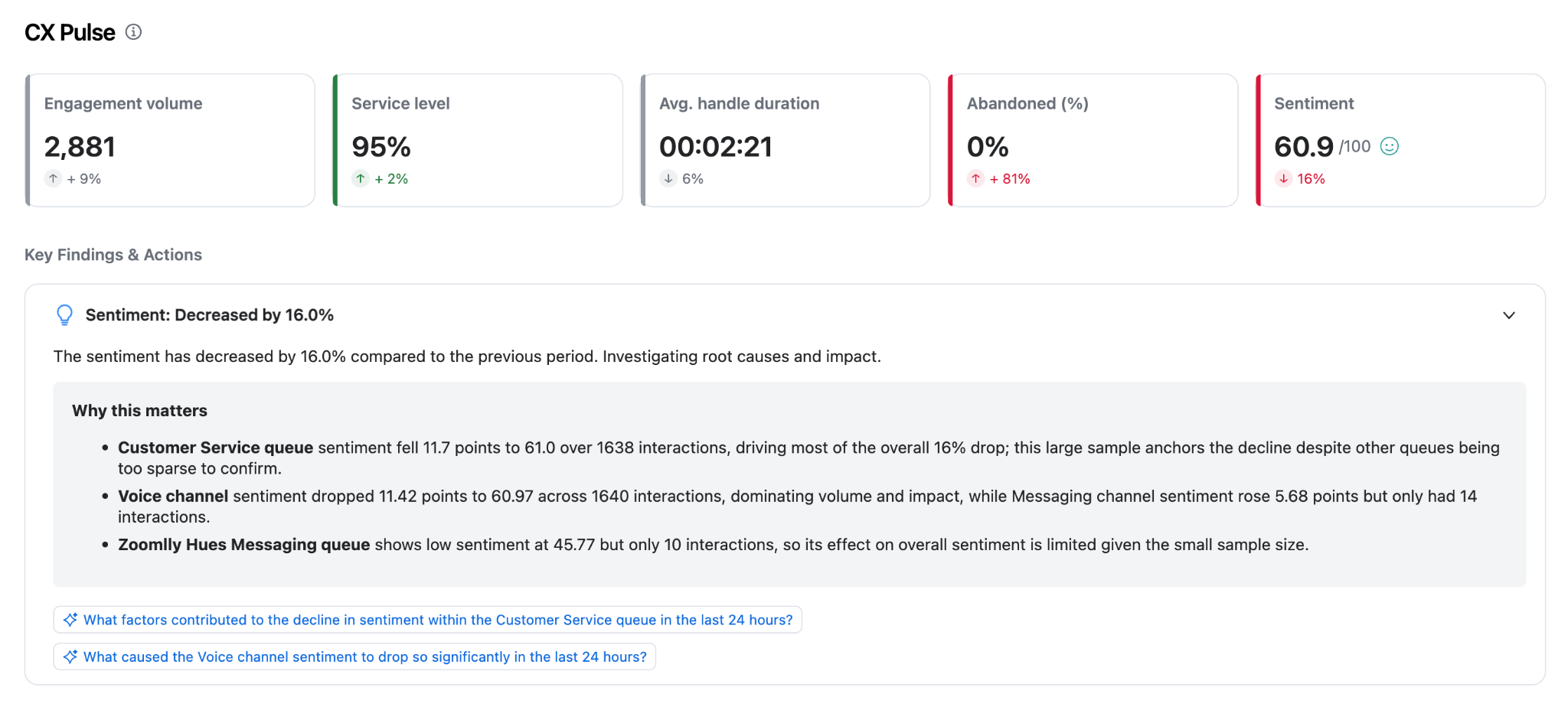
CX Pulse innehåller viktiga mätvärden med trendindikatorer som visar om mätvärden har ökat eller minskat under en vald tidsperiod. Följande mätvärden är tillgängliga:
* Engagemangsvolym
* servicenivå
* Genomsnittlig hanteringstid
* Övergivna (%)
* Sentiment
Du hittar också **Viktiga insikter och åtgärder** avsnittet, som automatiskt genererar handlingsbara insikter rankade efter vikt. Detta hjälper till att identifiera kritiska problem, varför de är viktiga och ger till och med ytterligare uppmaningar som hjälper dig att fördjupa dig i resultaten.
#### Top 10 Operationsframhäva
I stället för att kräva att chefer bygger anpassade rapporter, visar **Top 10 Operationsframhäva** automatiskt de främsta objekten värda att granska och förvandlar rå data från kontaktcenter till ett snabbt, prioriterat sammandrag för coachning och operativa beslut. Tänk på denna framhäva som de 10 främsta agenterna och köerna som driver prestationsförändringar i ditt kontaktcenter.
I **Köer** vy visar varje kort engagemangsvolym, servicenivå, genomsnittlig hanteringstid och sentiment; i **Agenter** vy visar korten i stället engagemangsvolym, genomsnittlig hanteringstid, följsamhetspoäng och utvärderingspoäng. Varje mätvärde har en trendindikator, vilket gör det enkelt att snabbt upptäcka framstående prestationer, riskutsatta agenter eller ovanliga förändringar.
#### Top 10 trendande ämnen
(Kräver en kvalitetsledningslicens) Ämneskort hjälper till att besvara:
* Vad som visas **oftare**?
* Vad som **nyligen framträder**?
* Vad som **avtar**?
När du markerar ett ämne öppnas en djupare vy där du kan granska avskriftssammanfattningar, snäva in omfånget ytterligare och välja föreslagna frågor utan att använda dina egna tilldelade frågor.
### Använda frågor på naturligt språk
CX Insights gör det möjligt för ledare att omvandla kundinteraktioner till användbar data med frågor på naturligt språk, vilket ger insikter i realtid utan djup dataexpertis. Markera **Ny chatt** flik i vänsternavigeringen för att börja ställa frågor.
#### Vad du kan fråga
* **Trendande ämnen** i kundsamtal
* **Drivkrafter** bakom förändringar i utfall
* **Förbättringsmöjligheter** och förslag
#### Effektiv promptstruktur
Ett tillförlitligt promptmönster är:
**Tidsintervall + omfång + fråga + önskad uppdelning/utdata**
{% hint style="success" %}
**Exempel**:
* "Under de senaste 14 dagarna, vilka ämnen trendar uppåt i Returköen? Dela upp per vecka."
* "I januari, vilka är de främsta drivkrafterna bakom negativt sentiment? Sammanfatta de 5 viktigaste drivkrafterna och föreslagna åtgärder."
{% endhint %}
#### Tips för bättre resultat
* **Var tydlig med tid** — använd specifika intervall eller datum.
* **Namnge omfånget** — kö, team, kanal eller region.
* **Be om ett format** — "lista de 5 främsta", "gruppera per vecka", "sammanfatta i punktform."
* **Iterera** — börja brett och fördjupa dig sedan i detaljer.
* **Be AI:n ange sina antaganden** — få klarhet i omfång eller definitioner av mätvärden.
* **Be om nästa steg** — be om handlingsbara rekommendationer, inte bara data.
### CX Insights-projekt
CX Insights-projekt håller ditt arbete organiserat när användningen växer genom att låta dig organisera CX Insights-chattar i beständiga, delbara arbetsplatser. Du kan skapa nya chattar inom ett projekt eller flytta in befintliga, och du kan dela ett projekt med teammedlemmar för visningsåtkomst. Sökning i fulltext omfattar chatttitlar, frågor, rapporttitlar och rapportinnehåll och länkar direkt till den matchande frågan i en session. Ett rapportbibliotek (artefakter) på projektnivå visar varje genererad rapport på ett och samma ställe, vilket eliminerar behovet av att bläddra igenom chatthistoriken.
#### Instruktioner och minne på projektnivå
CX Insights kommer automatiskt ihåg regler på projektnivå och individuell kontext. Projektinstruktioner är delade regler som omfattar standardomfång för analys, definitioner av mätvärden, utdataformat och Business-preferenser som tillämpas konsekvent i varje konversation i ett projekt. Projektminne genereras automatiskt av systemet utifrån konversationer för att behålla långsiktig kontext, till exempel ett teams förkortning för en kö, ett föredraget rapporteringsfönster eller en korrigering som gjorts i en tidigare session.
### Förtydligande med Human-in-the-Loop (HITL)
CX Insights stöder förtydligande med Human-in-the-Loop (HITL) för att förbättra frågeprecision och användarupplevelse. När AI:n stöter på tvetydiga indata eller saknar tillräcklig kontext returnerar den inte längre ett generiskt fel. I stället ställer den en riktad uppföljningsfråga direkt i konversationen. Till exempel för att klargöra mellan liknande entiteter eller bekräfta ett antaget datumintervall. När det har förtydligats fortsätter frågan med rätt kontext.
### Datakrav
För insikter som är meningsfulla snarare än anekdotiska rekommenderar Zoom:
* **Minst 2 månader** historisk data
* **10,000+** slutförda interaktioner
### Säkerhet & integritet
* **Undvik att inkludera känsliga personuppgifter** i prompter om inte din organisation tillåter det.
* Behandla AI-genererade insikter som **vägledning snarare än slutgiltig bedömning** — verifiera dem innan du använder dem för prestations- eller policysbeslut.
* CX Insights använder AI-modeller från tredje part från leverantörer som **OpenAI och Anthropic** för vissa funktioner.
* Zoom kräver att alla underbiträden uppfyller skyldigheter **i väsentligen likvärdig grad** som i Zooms databehandlingsavtal, och underbiträden genomgår **årliga säkerhetsbedömningar** som en del av Zooms program för riskhantering av tredje part.
* Säkerhetskontroller granskas oberoende och ingår i Zooms certifieringar och intyg, tillgängliga på **Zooms tillitscenter**.
* Underbiträden får behålla innehåll av förtroende- och säkerhetsskäl inom USA eller EES under **upp till 30** dagar, om inte en längre period krävs enligt lag.
\
\
---
# Agent Instructions
This documentation is published with GitBook. GitBook is the documentation platform designed so that both humans and AI agents can read, navigate, and reason over technical content effectively. Learn more at gitbook.com.
## Querying This Documentation
If you need additional information that is not directly available in this page, you can query the documentation by asking a question.
Perform an HTTP GET request on the following URL with the `ask` and `goal` query parameters:
```
GET https://library.zoom.com/technical-library/sv/business-tjanster/zoom-contact-center/zoom-customer-experience/cx-insights.md?ask=&goal=
```
`ask` is the immediate question: it should be specific, self-contained, and written in natural language.
`goal` is what the user is ultimately trying to achieve, the reason they need the answer. Sharing it helps GitBook give you a better, more relevant answer. A goal is most helpful when it describes the outcome the user wants rather than restating the question. For example, with `ask=how do I create an API token`, a goal like `automate deployments from our CI pipeline` lets GitBook tailor the answer to that use case.
The response will contain a direct answer to the question and relevant excerpts and sources from the documentation.
Use this mechanism when the answer is not explicitly present in the current page, you need clarification or additional context, or you want to retrieve related documentation sections.