> For the complete documentation index, see [llms.txt](https://library.zoom.com/llms.txt). Markdown versions of documentation pages are available by appending `.md` to page URLs; this page is available as [Markdown](https://library.zoom.com/technical-library/sv/business-tjanster/zoom-contact-center/expert-insights/zoom-cx-agent-desktop-deployment-options.md).
# Alternativ för distribution av agentarbetsyta
Skrivet av Justin Steinberg
Zoom CX erbjuder flera distributionsalternativ för agentens skrivbord för att möta dina affärskrav för Zoom kontaktcenter. Vanliga kontaktcenterfunktioner, såsom skärmuppslag och samtalsloggning, är tillgängliga för alla distributionsalternativ.
Oavsett om du behöver en enkel integrering med ditt CRM, en anpassad webbapplikation inbäddad i agentens skrivbord, eller avancerade händelsestyrda integreringar med Flow Events eller API Webhooks, har Zoom CX flexibiliteten att stödja dina behov.
Genom att förstå dina specifika krav och utnyttja rätt verktyg och integreringar kan du skapa en sömlös och effektiv kontaktcenterupplevelse för dina agenter och Kunder.
## Exempel på integreringar
En mycket vanlig fråga som våra Kunder ställer är, "*" Kan Zoom kontaktcenter integreras med mitt \[infoga system här]?*" Svaret är vanligtvis inte ett enkelt ja eller nej.
Här är några exempel på kundintegreringar:
* Jag behöver att min mänskliga agent ska leva inuti en annan applikation
* Jag behöver att mina mänskliga agenter ska ha skärmuppslag och klicka-för-att-ringa-funktioner med mitt CRM
* Jag behöver att mitt talsvar gör ett databasanrop till mitt system och tillhandahåller självbetjäningsinformation
* Jag behöver hantera kreditkortsbetalningar och integreras med mitt banksystem
* Jag behöver att min AI-chatbot ska förstå specifika detaljer om mitt företag
* När en agent pratar med en kund vill jag att kontaktcentersystemet automatiskt ska visa kontextuell information för att hjälpa agenten
Var och en av dessa exempel kräver ett annat angreppssätt för integrering. Det är avgörande att förstå affärskraven för att kunna besvara frågor och utforma rätt kontaktcenter för ditt företag. Vilken/vilka funktioner krävs för din integrering?
Zoom CX erbjuder fyra distributionsalternativ för agentens skrivbord: Zoom Workplace app, Progressive Web App (PWA), CRM CTI-anslutningar och ZCC Smart Embed-integrering.
## Funktioner som stöds
Tabellen nedan visar kanalstödet för varje distributionsalternativ.
| Distributionsalternativ | Stödda operativsystem | Stödda ZCC-kanaler | AI Companion | AI-expertassistans |
| ------------------------------------- | --------------------- | ------------------------------------------------------------------------------------------------------------- | --------------------- | ------------------------------------------------------------------- |
| Zoom Workplace desktop app | Windows, Mac |
Röst
Video
sms
Webbchatt
Sociala meddelanden
e-post
| Ingår i alla licenser | Ingår med tilläggslicensen Elite och AI Expert Assist |
| CRM CTI-anslutningar | Webb |
Röst
Video
sms
Webbchatt
Sociala meddelanden
| På färdplanen | På färdplanen. Kräver tilläggslicensen Elite eller AI Expert Assist |
| Zoom kontaktcenter Smart Embed (CCSE) | Webb |
Röst
Video
Webbchatt
| Inte tillgänglig | Inte tillgänglig |
## Zoom Workplace app
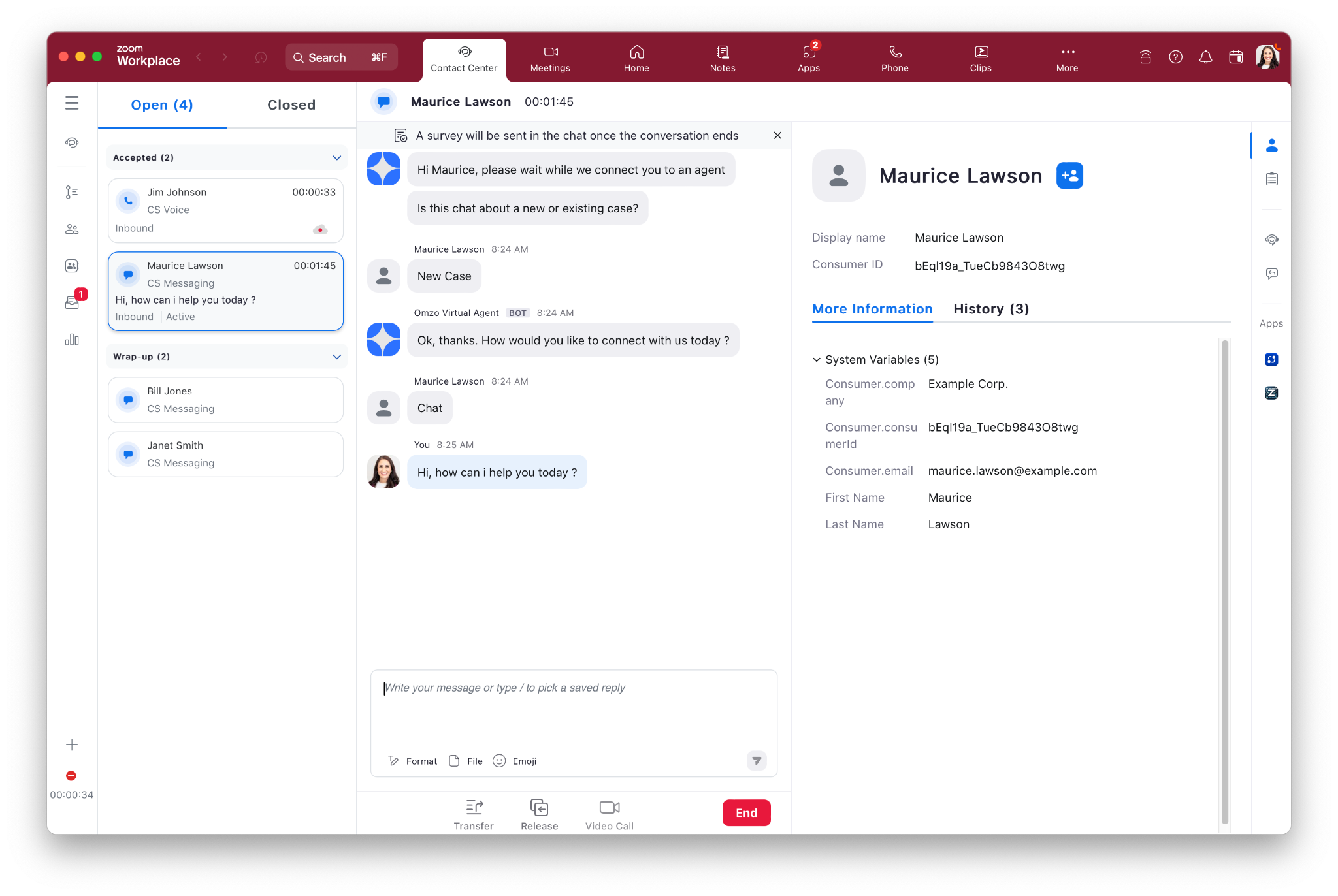
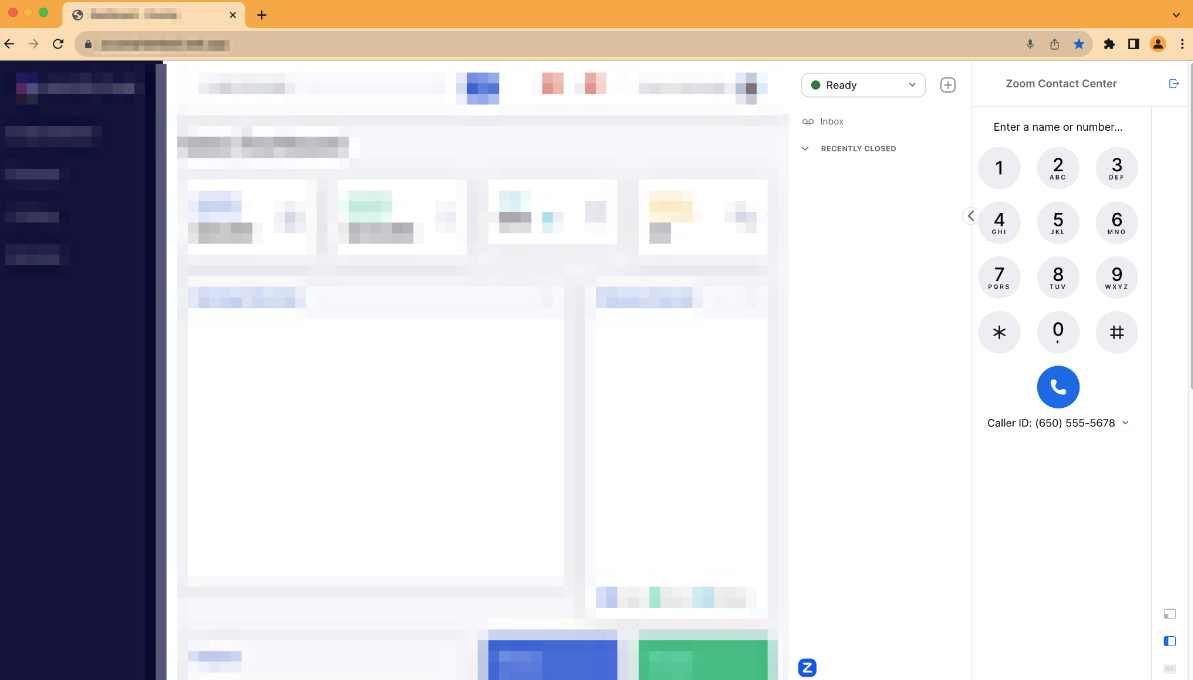
Vår standardagentdesktop är standardgränssnittet som är inbyggt i Zoom Workplace app, samma applikation som du är van att använda för att gå med i Zoom Meetings eller ringa Zoom Phone-samtal. Agenter med Zoom kontaktcenter-licensen kommer att ha Access till kontaktcenterfliken (visas nedan), där de hanterar sina Zoom kontaktcenter-ärenden.
{% hint style="info" %}
**Notering**
För mer information om att konfigurera kontaktcenterinformation, se [Zoom Support](https://support.zoom.com/hc/en/article?id=zm_kb\&sysparm_article=KB0058394).
{% endhint %}
### **Skärmuppslag i webbläsaren**
Du kan använda [Launch URL](https://support.zoom.com/hc/en/article?id=zm_kb\&sysparm_article=KB0058616\&DeviceId=178f00fc-724f-4a48-8bc8-2e79500f8f07\&SessionId=1745602375311) funktionen i appen för att skapa en dynamisk webb-URL baserad på variabla data, som sedan visas i systemwebbläsaren på agentens dator. URL-skärmuppslaget kan inkludera standardvariabler, såsom uppringarens telefonnummer, men kan också inkludera anpassad data som samlats in av Flow/talsvar, såsom ärende- eller biljettnummer.
### **Zoom Apps**
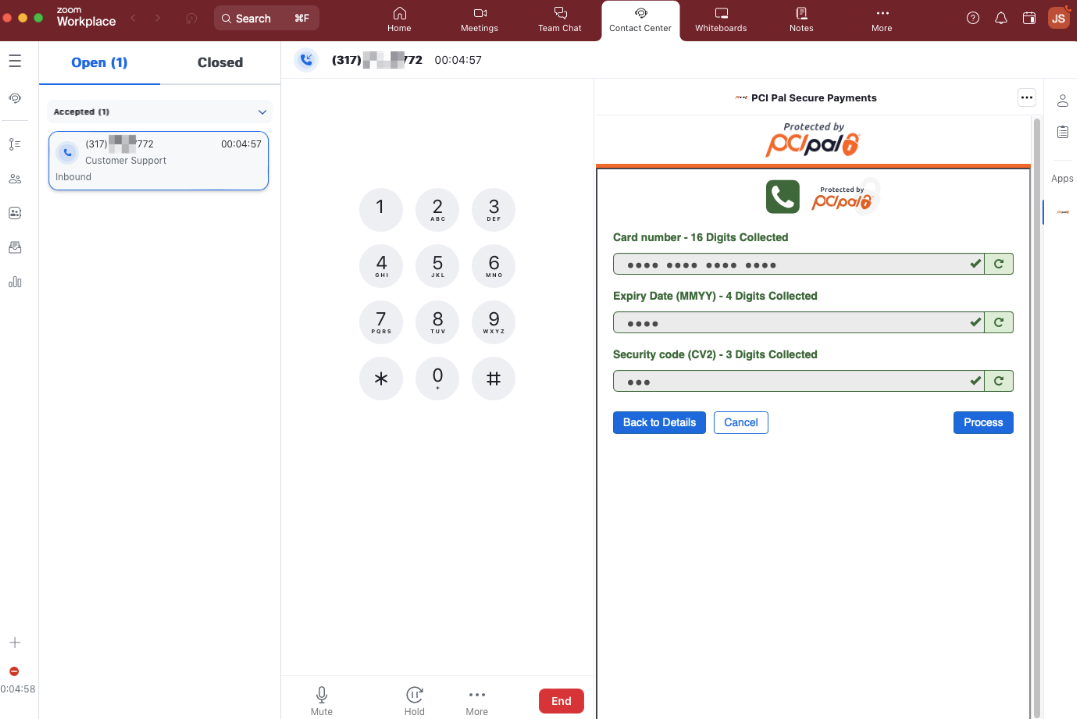
Du kan utnyttja Zoom App Framework för att integrera webbapplikationer i Zoom kontaktcenter Agent desktop. Zoom Apps visas för agenter på höger sida av ett engagemang baserat på administrativ konfiguration för varje kö. Detta gör att varje kö kan styra vilka Zoom Apps som visas för agenten.
Zoom App Framework stöder både offentliga appar, såsom PCI Pal-appen som visas nedan, och privata appar. Privata appar riktar sig vanligtvis mot interna användningsfall och är endast tillgängliga för det Zoom-konto som appen skapades för. Om du har resurserna att bygga din egen webbapp (HTML, CSS eller JavaScript) kan du integrera den sömlöst i Zoom Workplace app.
Zoom Apps JavaScript SDK stöder både händelser och API:er, vilket gör att din app kan ta emot uppdateringar om engagemang och avfråga data.
{% hint style="info" %}
För mer information, se [Zoom Apps på Zoom Developer-platsen](https://developers.zoom.us/docs/contact-center/apps/?optimizely_user_id=efe7866fa2ae9ac46f7e6b8bb8e98da9\&DeviceId=178f00fc-724f-4a48-8bc8-2e79500f8f07\&SessionId=1745602375311).
{% endhint %}
## Progressiv webbapp (PWA)
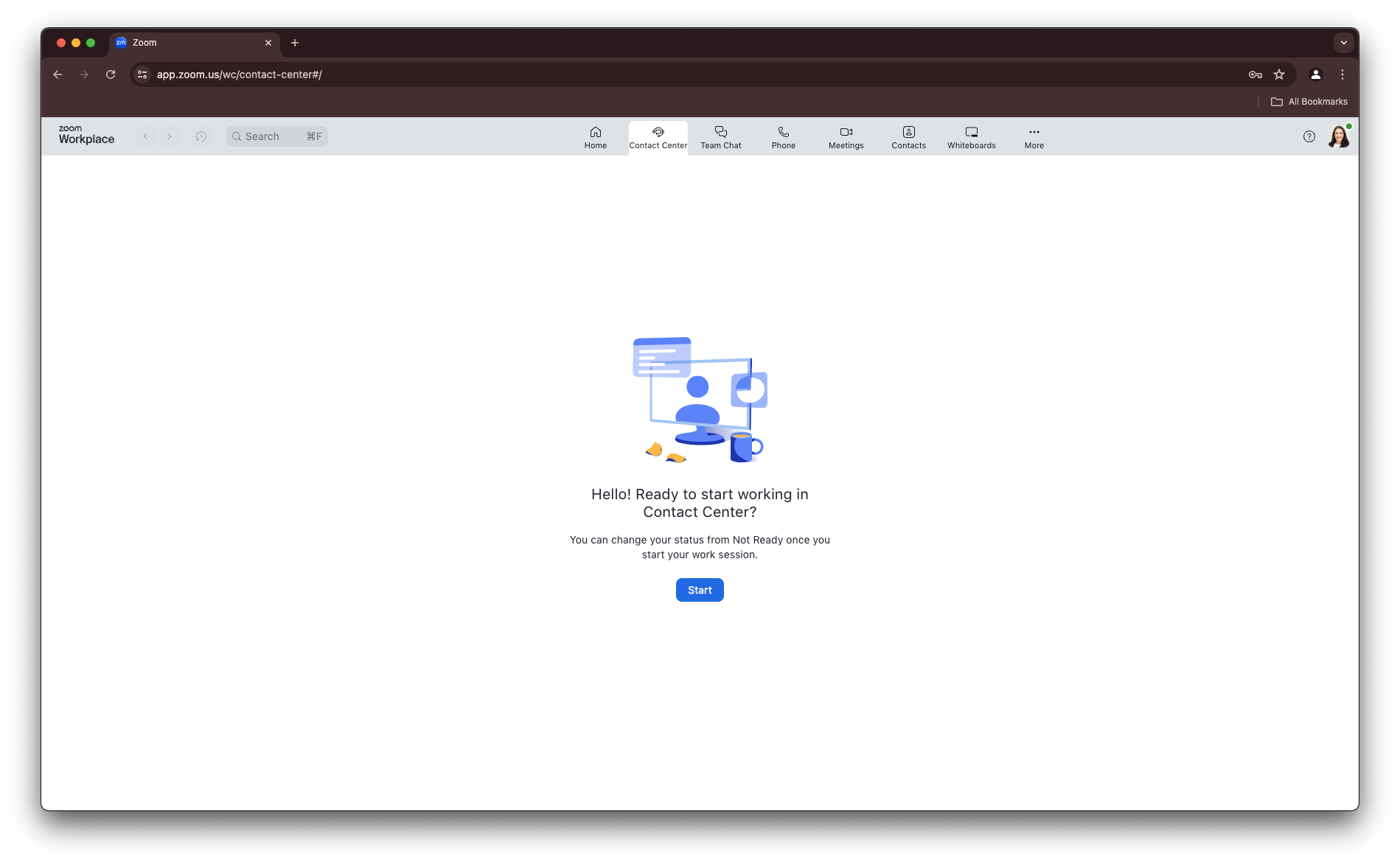
Webbklienten är tillgänglig för Kunder som föredrar att deras agenter loggar in på Zoom kontaktcenter med en webbläsare, till exempel Chrome. Funktionsuppsättningarna är likartade de som är tillgängliga i Zoom Workplace app.
{% hint style="info" %}
**Notering**
För mer information om Progressive Web App, se [Zoom-blogg](https://www.zoom.com/en/blog/how-to-use-zoom-on-a-chromebook/).
{% endhint %}
## CRM CTI-anslutningar
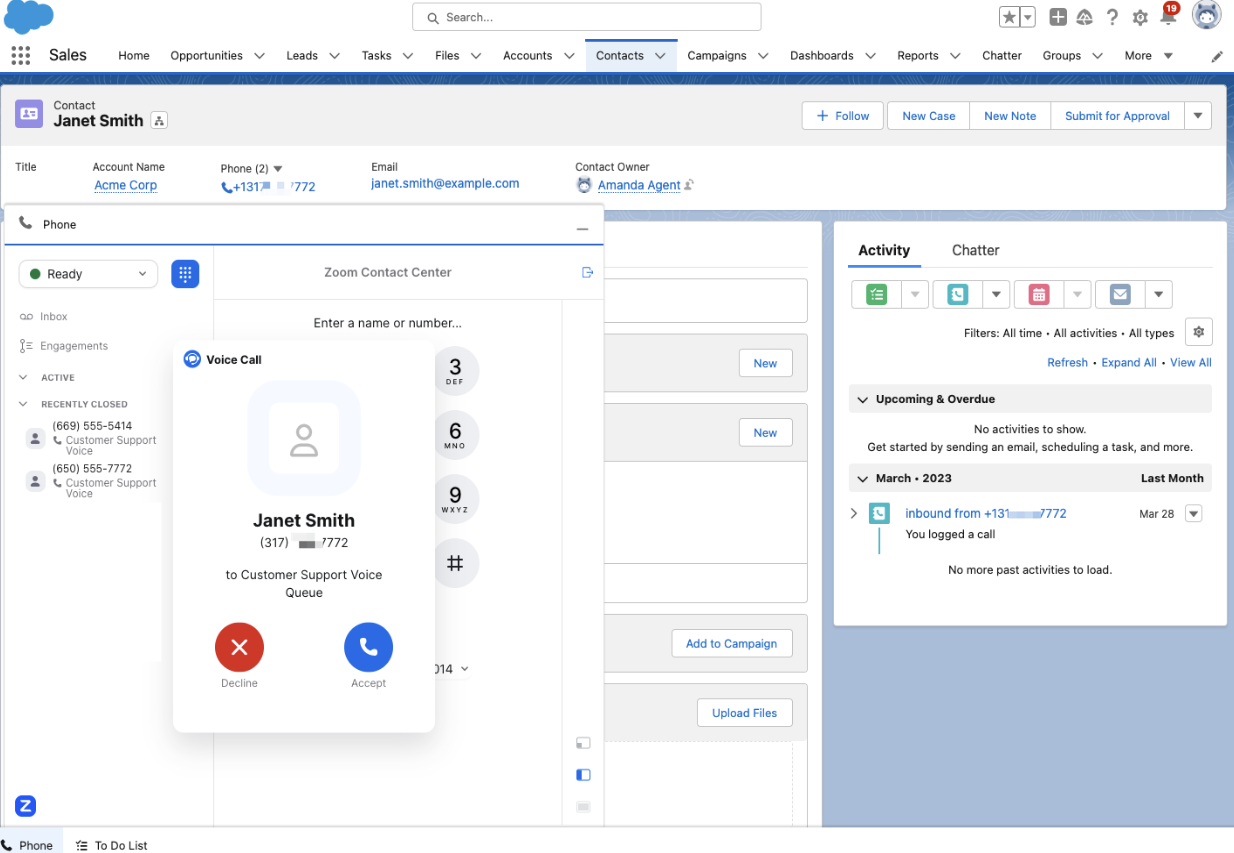
Om du föredrar att låta dina agenter arbeta inbäddade i ditt CRM kan du använda ZCC CRM CTI-kopplingarna, som stöder följande CRM-system:
* Salesforce
* Zendesk
* ServiceNow
* Hubspot
* Microsoft Dynamics 365
Om du använder någon av dessa integreringar kommer agenterna att hantera engagemang inne i CRM:et med hjälp av den inbäddade Zoom kontaktcenter-integreringen. Skärm-popupen och samtalsloggningsfunktionerna ingår som standard.
{% hint style="info" %}
**Notering**
För mer information om CRM CTI-kopplingar, se [Zoom Support](https://support.zoom.com/hc/en/article?id=zm_kb\&sysparm_article=KB0078354).
{% endhint %}
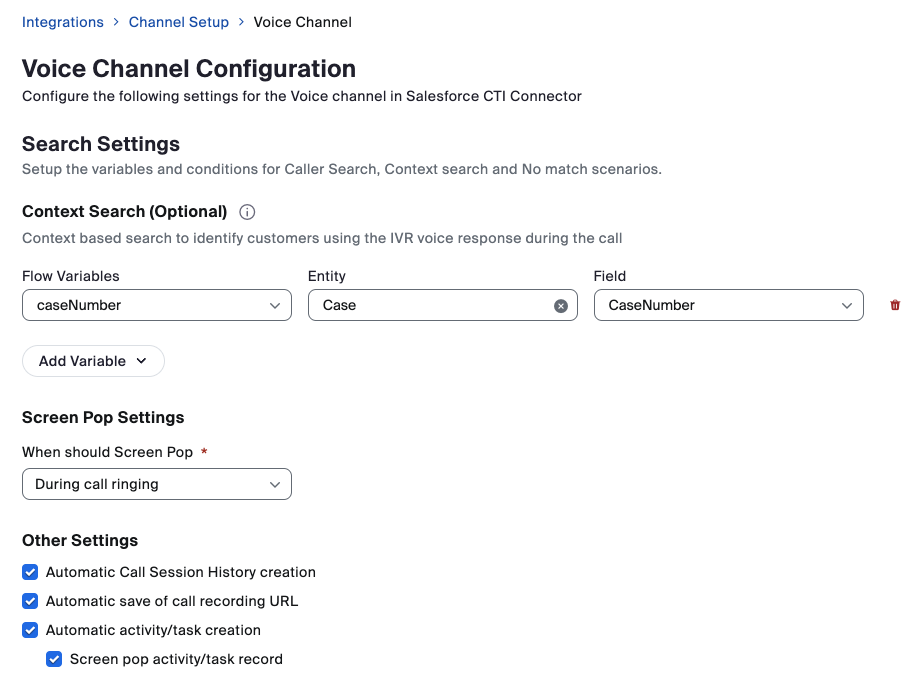
Standardbeteendet för integreringarna är att utlösa en skärm-popup baserat på uppringar-ID (röst/sms-kanaler) eller e-post (web chatt/video-kanaler), men du kan konfigurera att skärm-popup ska utlösas baserat på ytterligare data som samlas in i Flow, till exempel ett ärende- eller biljettnummer. Låt oss titta på den konfigurationen.
{% hint style="info" %}
**Notering**
Alternativen som visas på Kanalkonfigurationsskärmen varierar beroende på CRM och vilken ZCC-kanal som används.
{% endhint %}
## Zoom kontaktcenter Smart Embed (CCSE)-integrering
Zoom CCSE är en flexibel lösning som låter utvecklare snabbt bädda in Agenten i sin egen webbapplikation med hjälp av HTML iFrame-konfigurationer. Ditt webbutvecklingsteam kommer att lägga till ytterligare JavaScript-kod i din webbapp för att ta emot händelserna för samtal som ringer/ansluts, vilka kan användas för att utlösa skärm-popupar och/eller samtalsloggning i din webbapplikation.
{% hint style="info" %}
**Notering**
För mer om Smart Embed, kolla in [utvecklardokumentation](https://developers.zoom.us/docs/contact-center/smart-embed/?optimizely_user_id=efe7866fa2ae9ac46f7e6b8bb8e98da9\&DeviceId=178f00fc-724f-4a48-8bc8-2e79500f8f07\&SessionId=1745602375311).
{% endhint %}
## Partner Lösningar
Om du letar efter en agentlösning som inte omfattas ovan finns ytterligare integrationer tillgänglig och tillhandahålls av Zoom Innovativa Lösningar Leverantör (ISV) Partner. ISV Partner-programmet inkluderar Lösningar byggda för bankverksamhet, kreditföreningar, försäkring, hälso- och sjukvård och mer.
{% hint style="info" %}
**Notering**
För mer information, se [Zoom ISV Partner för kontaktcenter](https://partner.zoom.us/solutions/?filter-types=ISV\&filter-products=Contact+Center).
{% endhint %}
Mer sofistikerade integrationer för agenternas skrivbord kan utnyttja händelser från Zoom CX Flow eller Zoom App Marketplace API-händelser (webhooks/WebSockets). Med dessa alternativ skickar Zoom CX plattform HTTPS-begäranden till externa API-slutpunkter baserat på händelser i Zoom kontaktcenter.
Beroende på dina krav på integreringar kan du välja att använda Flow-händelser, API-händelser eller båda.
Du kan utforma en integreringar för att göra en skärm-popup eller logga samtal när dessa händelser tas emot. Både Flow Events och Zoom App Marketplace-händelserna är tillgänglig för alla ovanstående alternativ för agentdistribution.
| Evenemangstyp | Stödda engagemang | Nyttolasttyp |
| ---------------------------------------------------------------------- | ----------------------- | ------------- |
| [ZCX Flow-evenemangsskript](#flow-event-script) | Endast inkommande | Anpassad JSON |
| [Zoom App Marketplace API-evenemang](#zoom-app-marketplace-api-events) | Inkommande och utgående | Fast JSON |
Flow-evenemangsskript utlöses när specifika åtgärder sker i Zoom kontaktcenter. När det evenemanget utlöses körs den tillhörande koden för evenemangsskriptet i interaktionens kontext, vilket innebär att skriptet har åtkomst till interaktionens variabler.
## Flödes-evenemangsskript
Låt oss ta en titt på två vanliga Flow-evenemangsskript.
| Evenemangsnamn | Utlösare för evenemang |
| --------------------------------------------------------------- | --------------------------------------------------------------- |
| [Engagemang accepterat](#engagement-accepted-event-script-code) | När en handläggare accepterar samtalet. |
| [Disposition sparad](#disposition-saved-event-script-code) | Handläggaren sparade en disposition och avslutade engagemanget. |
{% hint style="info" %}
**Notering**
En fullständig lista över evenemangsskript är tillgänglig i [supportartikel](https://support.zoom.com/hc/en/article?id=zm_kb\&sysparm_article=KB0059146\&DeviceId=178f00fc-724f-4a48-8bc8-2e79500f8f07\&SessionId=1745602375311).
{% endhint %}
Låt oss se ett exempel på hur du kan använda evenemangen ovan för att skicka HTTP-begäranden till ett externt system. När det externa systemet tar emot dessa evenemang kan datan användas för att tillhandahålla loggning, skärm-popupar eller andra användningsfall. De exakta funktioner som tillhandahålls bestäms av det externa systemets funktioner.
### **Exempelkonfiguration**
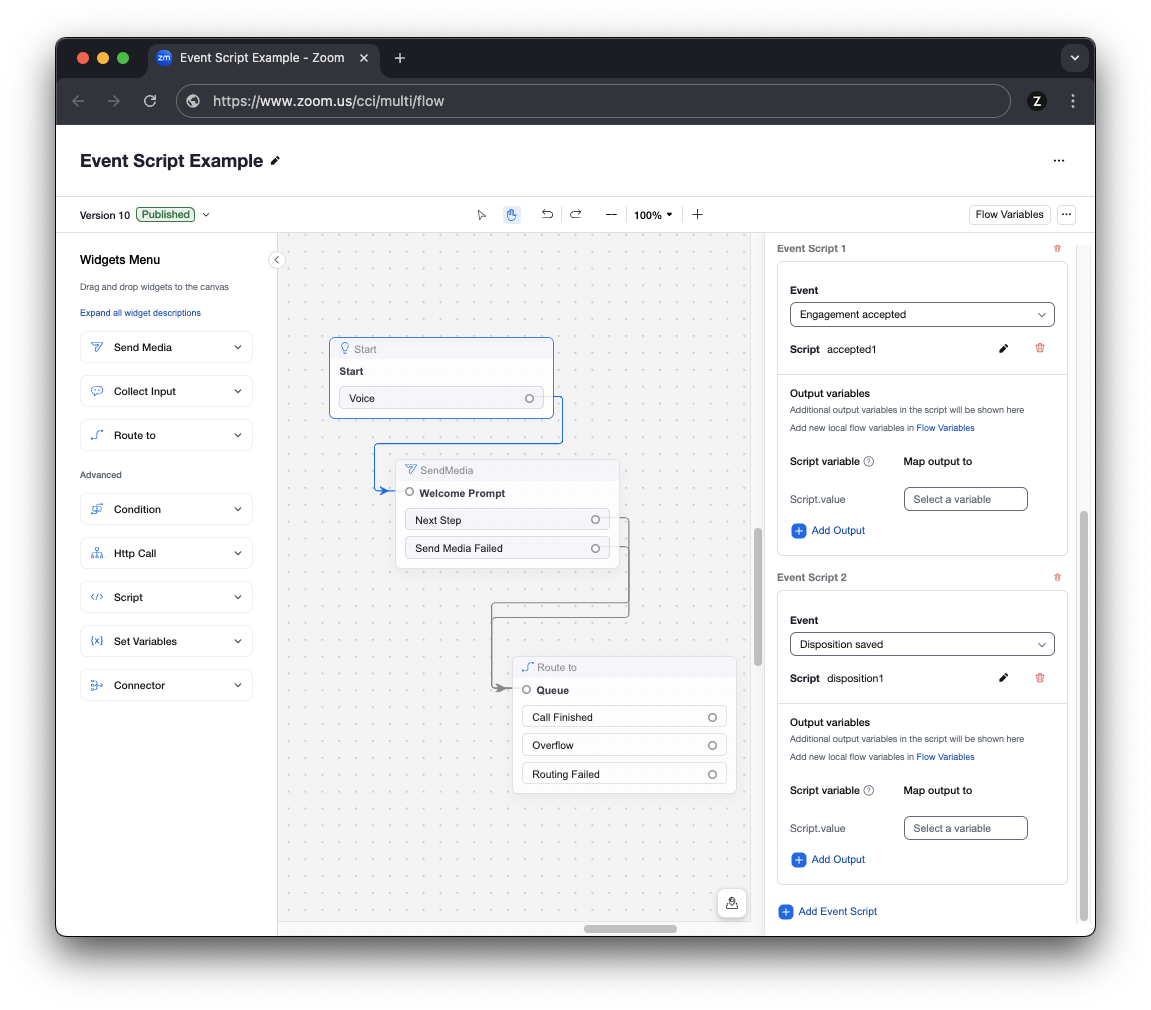
I flödet börjar vi med att konfigurera evenemangsskripten i Start-widgeten. I bilden nedan kan du se att Start-widgeten har de två evenemangsskripten konfigurerade.
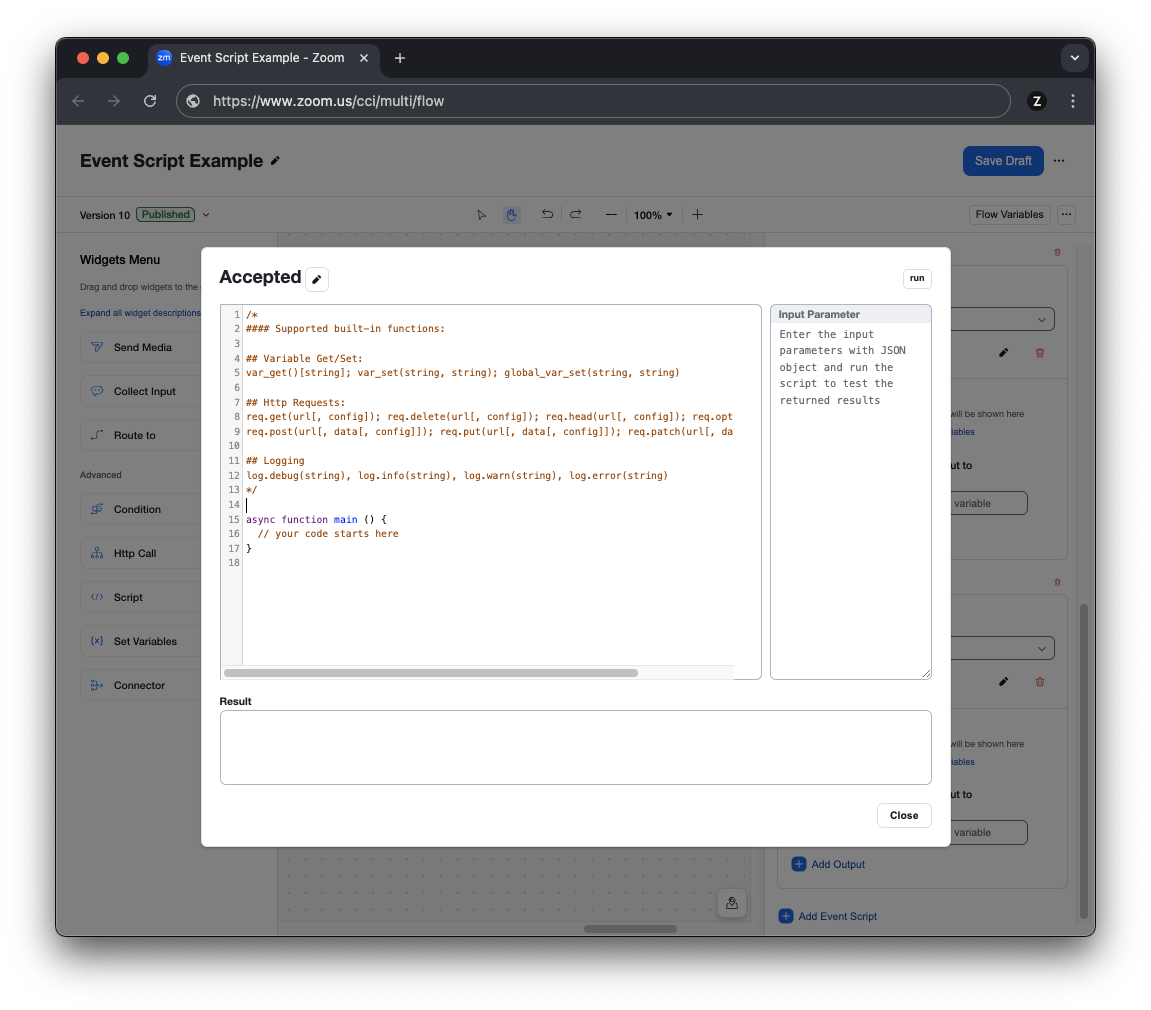
För att skapa evenemangsskriptkoden, lägg till ett nytt evenemangsskript i Start-widgeten och skriv sedan koden direkt i flödesredigeraren, som visas nedan.
Både evenemanget Engagement Accepted och disposition Saved använder liknande kod. De är båda JavaScript-kodblock som använder den inbyggda HTTP-funktionen för att generera en utgående HTTPS-POST-begäran.
### Skriptkod för evenemanget Engagement Accepted
I det här kodexemplet inkluderar vi engagemangs-ID, den som ringer:s telefonnummer, agentens e-postadress och könamnet. Koden körs när agenten besvarar engagemanget och börjar prata med konsumenten.
Det här är ett exempel på det som troligen är den minsta mängden information som krävs för att skapa en skärm-popup eller för att starta loggningen av det nya samtalet. Det är värt att nämna att om din ZCC Flow-konfiguration samlar in data om den som ringer i Flow/talsvar, är det lika enkelt som att lägga till ytterligare variabler i `request_body` variabeln för att inkludera ytterligare data i denna HTTP-begäran.
{% code overflow="wrap" %}
```javascript
async function main() {
try {
let request_body = {
engagementId: var_get()["global_system.Engagement.engagementId"],
caller_number: var_get()["global_system.Engagement.ANI"],
agent_e-post: var_get()["global_system.Agent.e-post"],
queue_name: var_get()["global_system.Engagement.queue"]
};
const result = await req.post('https://api.example.com/accepteratsamtal', request_body);
let jsonResponseBody = result.data;
log.debug("Axios jsonResponseBody=" + JSON.stringify(jsonResponseBody));
} catch (error) {
log.debug("Received HTTP error " + error);
}
}
```
{% endcode %}
### Skriptkod för evenemanget Disposition Saved
För evenemanget Disposition Saved kommer vi att återanvända koden från det föregående exemplet, med tillägget av `disposition` variabeln. Den här koden körs när agenten väljer dispositionen för samtalet, vilket sker som den sista åtgärden som utförs av agenten i engagemanget. Genom att skicka denna begäran kan det externa systemet spåra att agenten har slutfört dispositionen av engagemanget.
Liksom vid evenemanget Engagement Accepted kan ytterligare variabler inkluderas, beroende på ditt användningsfall.
{% code overflow="wrap" %}
```javascript
async function main() {
try {
let request_body = {
engagementId: var_get()["global_system.Engagement.engagementId"],
caller_number: var_get()["global_system.Engagement.ANI"],
agent_e-post: var_get()["global_system.Agent.e-post"],
queue_name: var_get()["global_system.Engagement.queue"],
disposition_name: var_get()["global_system.Engagement.disposition"]
};
const result = await req.post('https://api.example.com/dispositionsamtal', request_body);
let jsonResponseBody = result.data;
log.debug("Axios jsonResponseBody=" + JSON.stringify(jsonResponseBody));
} catch (error) {
log.debug("Received HTTP error " + error);
}
}
```
{% endcode %}
Beroende på din lösning kan du upptäcka att flödesevenemangsskripten är tillräckliga, eller så kan du behöva några av Zoom App Marketplace API-evenemangen för att hjälpa till att täcka alla nödvändiga användningsfall för dina integreringar.
Till exempel kan du komplettera de två flödesevenemangen ovan genom att prenumerera på Zoom App Marketplace API-evenemang för pausa, återuppta, inaktivera mikrofon och aktivera mikrofon. Dessa ytterligare evenemang skulle ge din applikation insikt i hur ofta agenter pausar samtal eller inaktiverar mikrofonen.
Båda ovanstående flödesevenemangsskripten, liksom Zoom App Marketplace webhook/WebSocket-evenemangen, är tillgängliga för din lösning.
## Zoom App Marketplace API-evenemang
Liksom andra Zoom-produkter har Zoom CX API webhook/WebSocket-evenemang tillgängliga i Zoom App Marketplace.
Evenemang är tillgängliga för att spåra agentaktivitet såsom inloggning/utloggning, köopt in/ut och statusändra-evenemang. Engagemangsevenemang kan spåra engagemang genom systemet, inklusive evenemang som engagemang startat, engagemang besvarat, engagemang inaktivera mikrofon/aktivera mikrofon, DTMF skickat, överföring initierad, avslutad, anteckning tillagd, disposition tillagd. Genom att spåra engagemangsevenemang får du insikt i detaljerad data på engagemangsnivå.
Se [Zoom Developer-webbplats](https://developers.zoom.us/docs/api/rest/reference/contact-center/methods/?optimizely_user_id=efe7866fa2ae9ac46f7e6b8bb8e98da9#overview) för mer information om API:erna för kontaktcenter.
---
# Agent Instructions
This documentation is published with GitBook. GitBook is the documentation platform designed so that both humans and AI agents can read, navigate, and reason over technical content effectively. Learn more at gitbook.com.
## Querying This Documentation
If you need additional information that is not directly available in this page, you can query the documentation dynamically by asking a question.
Perform an HTTP GET request on the current page URL with the `ask` query parameter, and the optional `goal` query parameter:
```
GET https://library.zoom.com/technical-library/sv/business-tjanster/zoom-contact-center/expert-insights/zoom-cx-agent-desktop-deployment-options.md?ask=&goal=
```
`ask` is the immediate question: it should be specific, self-contained, and written in natural language.
`goal` is optional and describes the broader end goal you are ultimately trying to accomplish on behalf of the user. GitBook uses it to tailor the answer towards what is most useful for that goal.
The response will contain a direct answer to the question and relevant excerpts and sources from the documentation.
Use this mechanism when the answer is not explicitly present in the current page, you need clarification or additional context, or you want to retrieve related documentation sections.