> For the complete documentation index, see [llms.txt](https://library.zoom.com/llms.txt). Markdown versions of documentation pages are available by appending `.md` to page URLs; this page is available as [Markdown](https://library.zoom.com/technical-library/sv/business-tjanster/zoom-contact-center/expert-insights/time-of-day-and-operating-hours-routing.md).
# Tid på dagen och dirigering under öppettider
Skrivet av Justin Steinberg
I den här guiden går vi igenom en standardimplementering av dirigering efter tid på dagen, även kallad dirigering efter kontorstider.
{% hint style="success" %}
**Förutsättningar**
Zoom kontaktcenter hanterar inkommande samtal för ditt kontaktcenter.
{% endhint %}
## Översikt
Det finns tre kärnkomponenter som vi använder för att bygga upp vår dirigering efter tid på dagen:
**Kontorstider**
Konfigurationsobjektet för kontorstider är där du ställer in när ditt kontaktcenter är öppet.
Det finns två delkomponenter i kontorstiderna:
* Kontorstider - Det här är dina vanliga standardkontorstider, till exempel kan ni ha öppet på vardagar från kl. 8–20
* Stängningar - Det här är vissa tider på året när ni är stängda, till exempel under helgdagar eller andra planerade stängningar. Till exempel stängt varje år den 1 januari.
Zoom kontaktcenter stöder flera kontorstidsscheman som kan skapas på kontonivå och/eller kö-nivå.
**Kö**
Kön hanterar samtal som behöver kopplas till dina agenter. Köer kan ha sitt eget kontorstidsschema. Detta är användbart när du har flera avdelningar/köer som har olika kontorstider.
**Flöde**
Flödet innehåller mycket av affärslogiken för ditt kontaktcenter. Det inkluderar att hälsa uppringare med förinspelade (eller text-till-tal!) meddelanden, visa talsvarsmenyer för uppringare och dirigera uppringare till köer (och i slutändan till agenter). Flödet ansvarar också för att kontrollera kontorstiderna och avgöra vad som ska göras när kontaktcentret är öppet och vad som ska göras när kontaktcentret är stängt.
### Sätta ihop det
Medan kontorstiderna avgör ditt verksamhetsschema/dina öppettider, avgör flödet vad som ska hända enligt kontorstidsschemat. När det gäller dirigering efter tid på dagen/dirigering efter kontorstider är det flödets ansvar att kontrollera kontorstiderna.
Flödet kan implementera dirigering efter tid på dagen på två sätt:
#### Kontrollera kontorstidsschema på kontonivå
När du använder kontorstidsscheman på kontonivå använder flödet en villkorswidget för att kontrollera kontorstiderna. Med den här konfigurationen väljer villkorswidgeten de kontorstider och/eller stängningar som ska användas. Widgeten kan välja från standardkonfigurationen på kontonivå eller välja specifika kontorstider och/eller stängningar på kontonivå. Eftersom den här tillämpningen av tid på dagen kan ske innan någon specifik kö väljs, ignoreras alla konfigurationer för kontorstider på kö-nivå med den här konfigurationen. Med den här designen anger widgeten specifik konfiguration för kontorstider oavsett eventuella konfigurationer på kö-nivå.
{% hint style="info" %}
**Notering**
Ovanstående konfiguration av kontorstider på kontonivå är det enklaste sättet att implementera kontroller efter tid på dagen och är lämplig att använda när hela ditt flöde antingen ska vara öppet eller stängt. Men om dina kontorstider varierar mellan avdelningar kan du använda konfigurationer på kö-nivå.
{% endhint %}
#### Kontrollera kontorstidsschema på kö-nivå
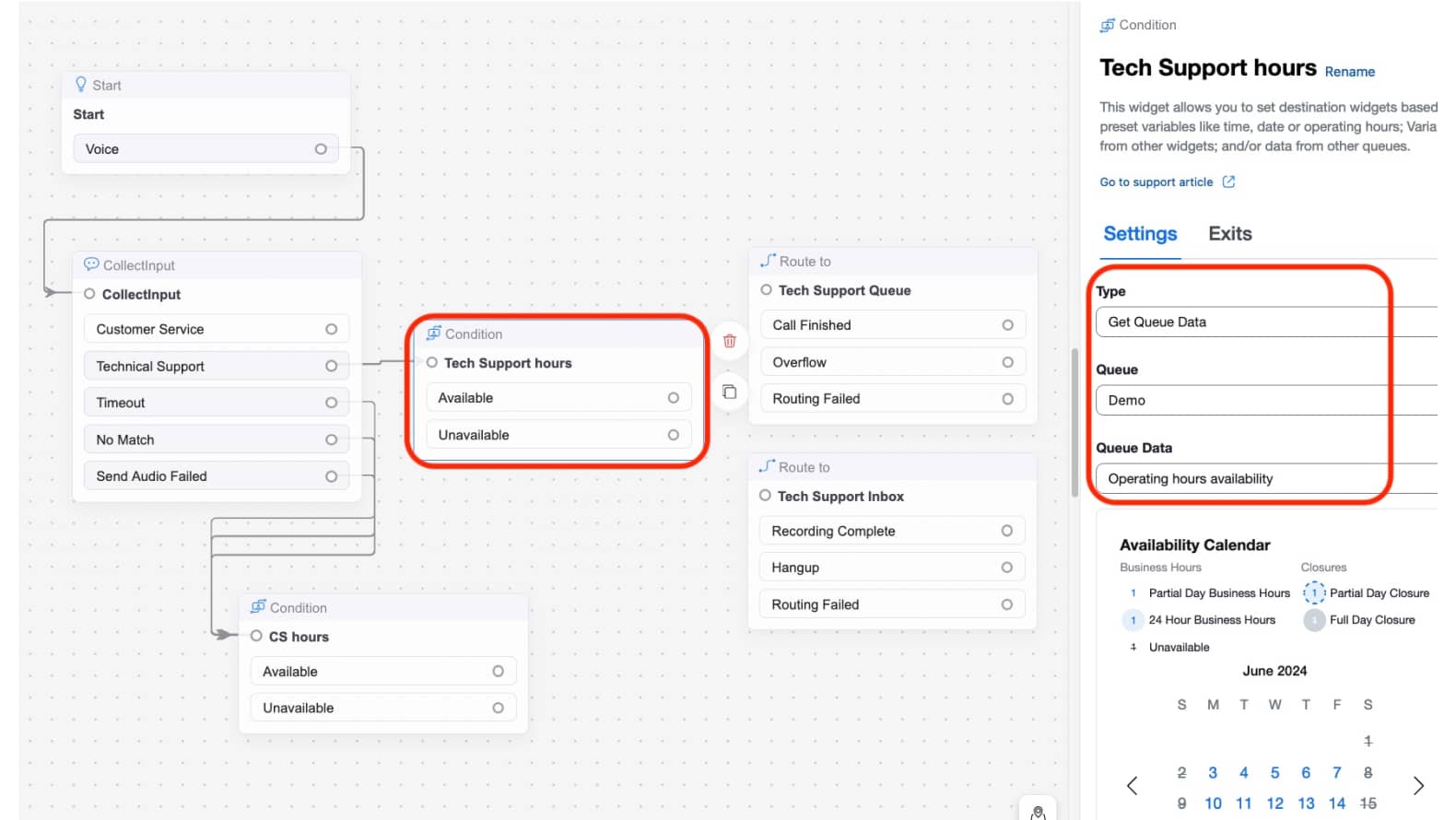
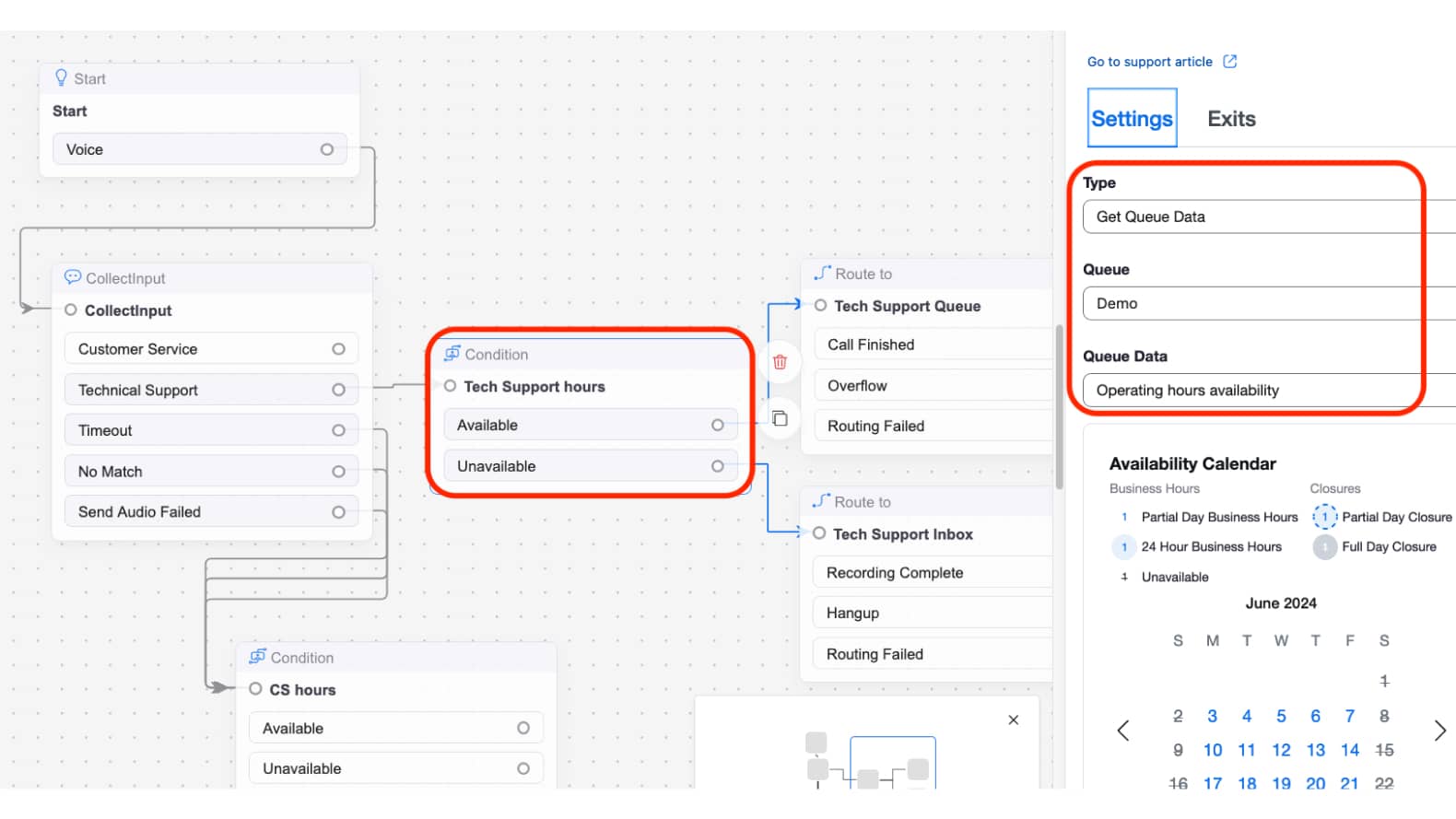
Att använda konfiguration av kontorstidsschema på kö-nivå är lämpligt när kontorstiderna varierar mellan köer/avdelningar. I exemplet nedan gör uppringare som ringer in till flödet ett menyval för sin kö. När valet har gjorts sker dirigeringen efter tid på dagen på kö-nivå. Villkorswidgeten använder kontrollen Hämta ködata för att välja en specifik kö och tillämpar sedan de kontorstider som har konfigurerats för kön.
Som framgår av flödets exempel ovan blir resultatet av att flödet kontrollerar kontorstidsschemat antingen:
* Tillgänglig - En typisk flödeskonfiguration för Tillgänglig är att dirigera uppringare till logiken för ”öppet”, inklusive talsvarsmenyer och/eller dirigering till köer/agenter.
* Otillgänglig - En typisk flödeskonfiguration för Otillgänglig är att dirigera uppringare till logiken för ”efter kontorstid”, till exempel stängda menyer och/eller röstbrevlåda.
{% hint style="info" %}
**Notering**
Även om kontorstider kan konfigureras på kontonivå och/eller kö-nivå är det alltid flödet som avgör hur kontorstiderna ska hanteras.\\
Därför är det avgörande att konfigurera flödet med din kontorstidslogik. Om ditt flöde inte använder villkorswidgeten för att utföra kontrollen av kontorstider har du inte slutfört konfigurationen för dirigering efter tid på dagen!
{% endhint %}
#### Kombinera kontorstidsscheman på både kontonivå och kö-nivå
Eftersom tillämpningen av kontorstider sker i flödeskonfigurationen har du flexibiliteten att välja hur din dirigering efter tid på dagen ska hanteras. Du kan använda både kontonivåns villkorskontroller och kontroller på kö-nivå tillsammans vid behov för att implementera lämplig kontorstidslogik.
## Konfigurationssteg
För konfigurationen av funktionen för dirigering efter tid på dagen/dirigering efter kontorstider kommer vi att bygga upp våra kontorstider med funktionen Kontorstider. Därefter konfigurerar vi vårt flöde så att det tillämpar kontrollerna/logiken för dirigering efter tid på dagen.
### Kontorstider på kontonivå
I det här avsnittet kommer vi att slutföra de förvalda kontorstiderna på kontonivå och tillämpa dem i flödet. För den här konfigurationen genomför vi följande övergripande steg:
1. Konfigurera kontorstiderna på kontonivå
2. Uppdatera flödet så att det tillämpar kontorstiderna på kontonivå
#### Kontorstider
1. Navigera i din Zoom kontaktcenter-adminportal till **Kontaktcenterhantering > Inställningar**.
2. På sidan Inställningar klickar du på **Kontorstider** fliken.
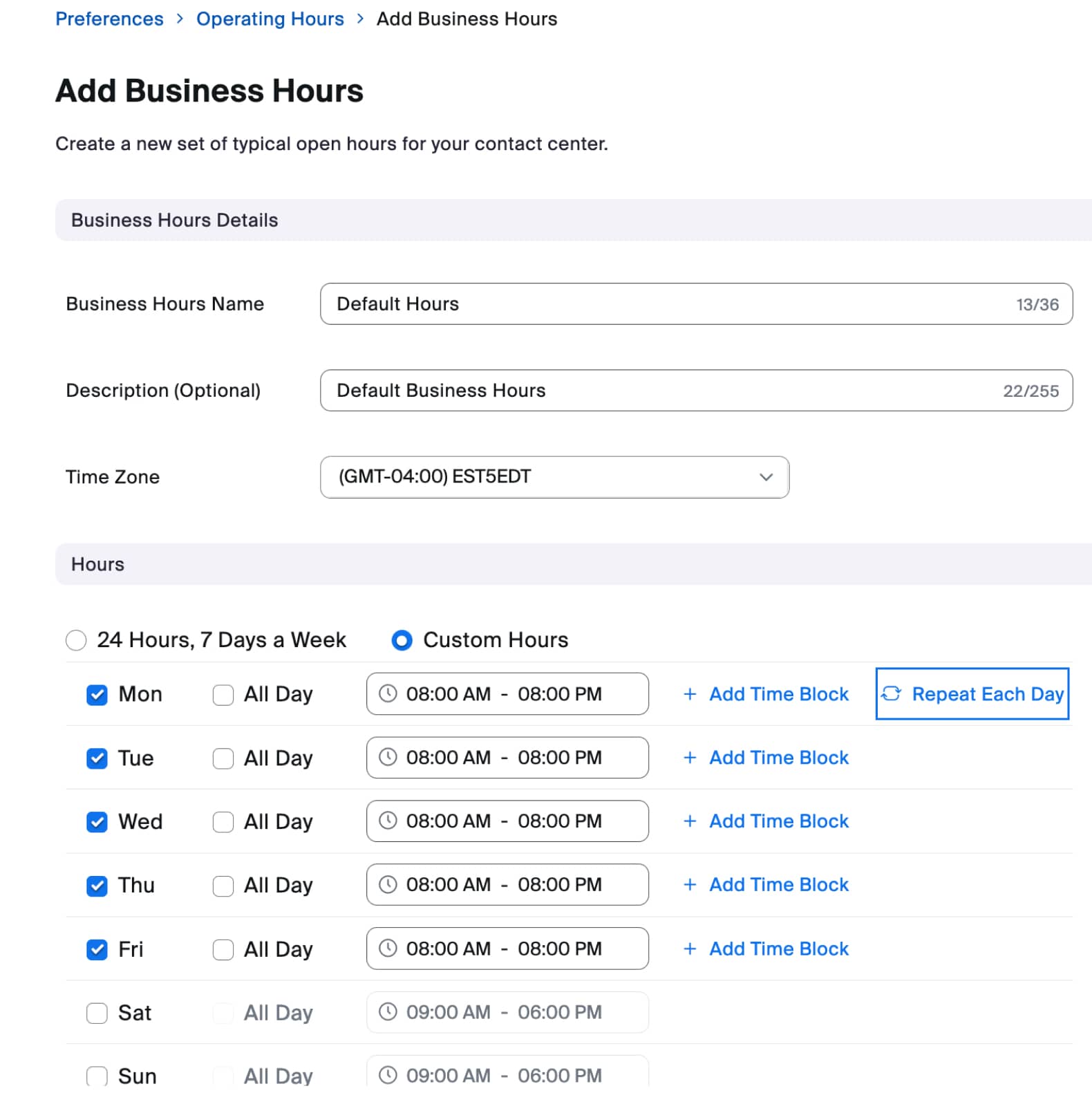
3. Granska först **Kontorstider** schemat. Som standard har du ett enda **Standardtider** schema som är öppet dygnet runt. Om hela ditt kontaktcenter ska dela ett enda schema för kontorstider kan du helt enkelt redigera schemat Standardtider med dina vanliga kontorstider. Om du har flera avdelningar, där majoriteten delar samma verksamhetsschema, kan du också använda schemat Standardtider. Tänk på att det är flödets ansvar att tillämpa dirigering efter tid på dagen, så om du har några flöden/avdelningar/telefonnummer som har andra tider kan du hantera det senare i flödeskonfigurationen. I vårt exempel redigerar vi standardschemat för helgdagar och ställer in tiderna till 8–20 måndag–fredag.
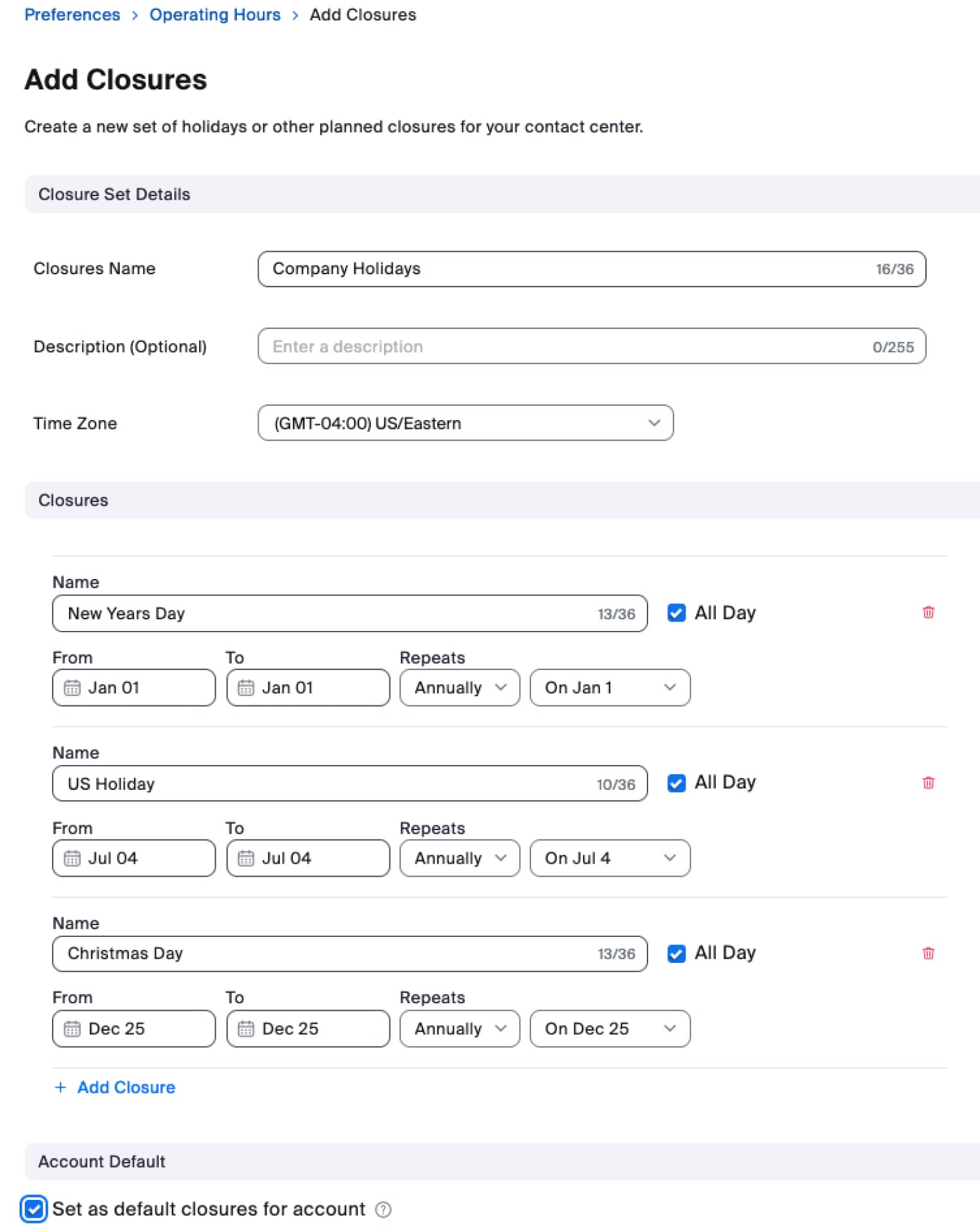
Nästa steg är att skapa **Stängningar** för eventuella helgdagar eller planerade stängningar som behöver åsidosätta ditt standardschema för kontorstider. Du kan skapa flera stängningsscheman vid behov. Klicka på **+ Lägg till stängningsuppsättning** knappen och skapa din stängning enligt det aktuella företagsschemat. I det här exemplet skapar vi en enda stängning som kallas Företagets helgdagar och som omfattar flera vanliga amerikanska helgdagar. Observera att vi har markerat Ställ in som standardstängningar för kontot, eftersom detta blir den stängningskonfiguration som används för hela verksamheten.
{% hint style="warning" %}
**Obs**
Särskild notis om standardstängningar på kontonivå: Ett standardstängningsschema gäller för hela kontot, inklusive eventuella konfigurationer på kö-nivå. Därför rekommenderas det att du tar hänsyn till detta när du konfigurerar standardstängningar om du har särskilda avdelningar/köer som har egna scheman.
{% endhint %}
Ett exempel på ett särskilt användningsfall: om du har några köer som är öppna 365 dagar om året bör du inte konfigurera standardstängningar, eftersom kön då inte har något sätt att åsidosätta det standardstängningsschemat.
Vid det här laget har vi konfigurerat både **Kontorstider** och **Stängningar** och har nu slutfört **Kontorstider** konfigurationen.
#### Flöde
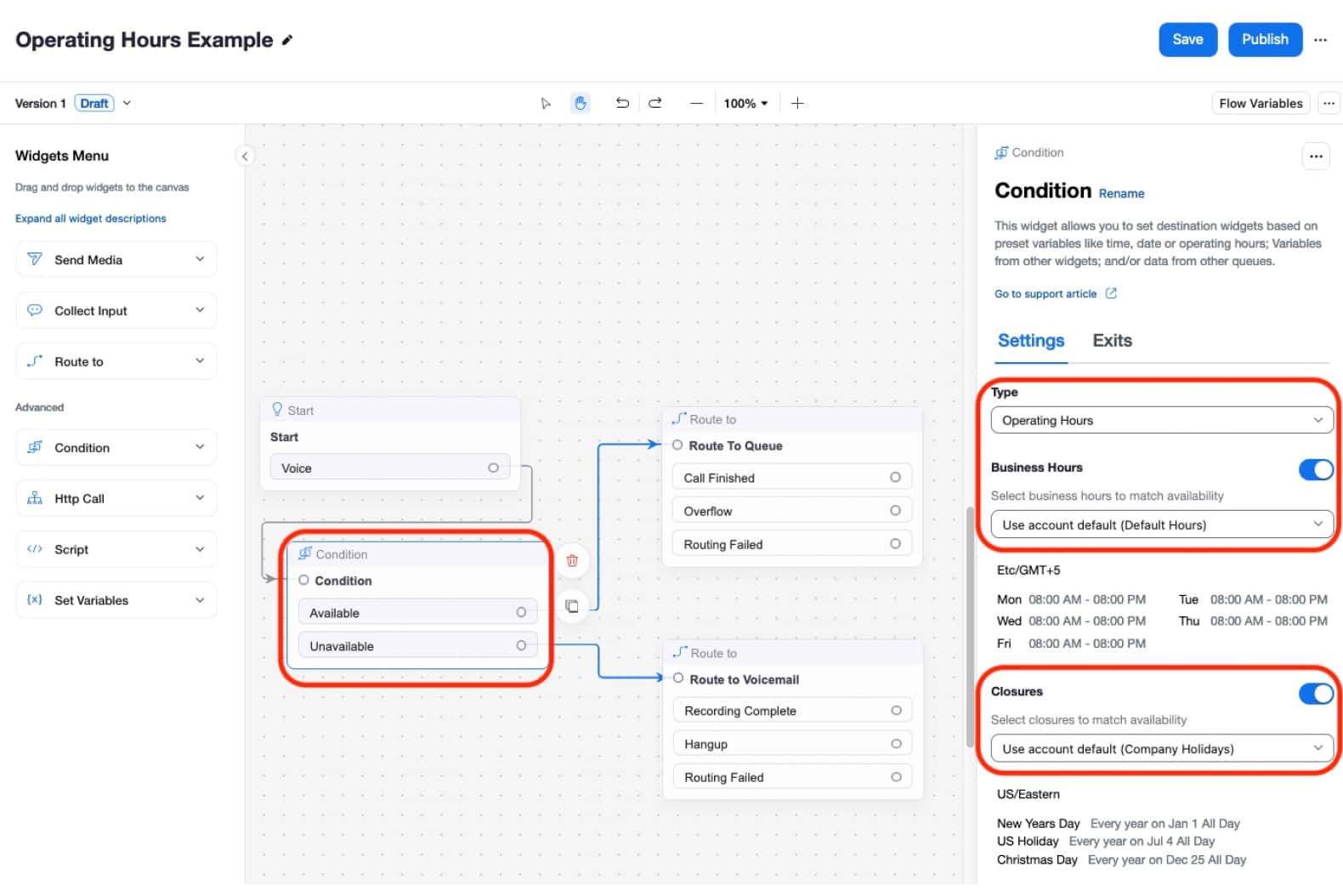
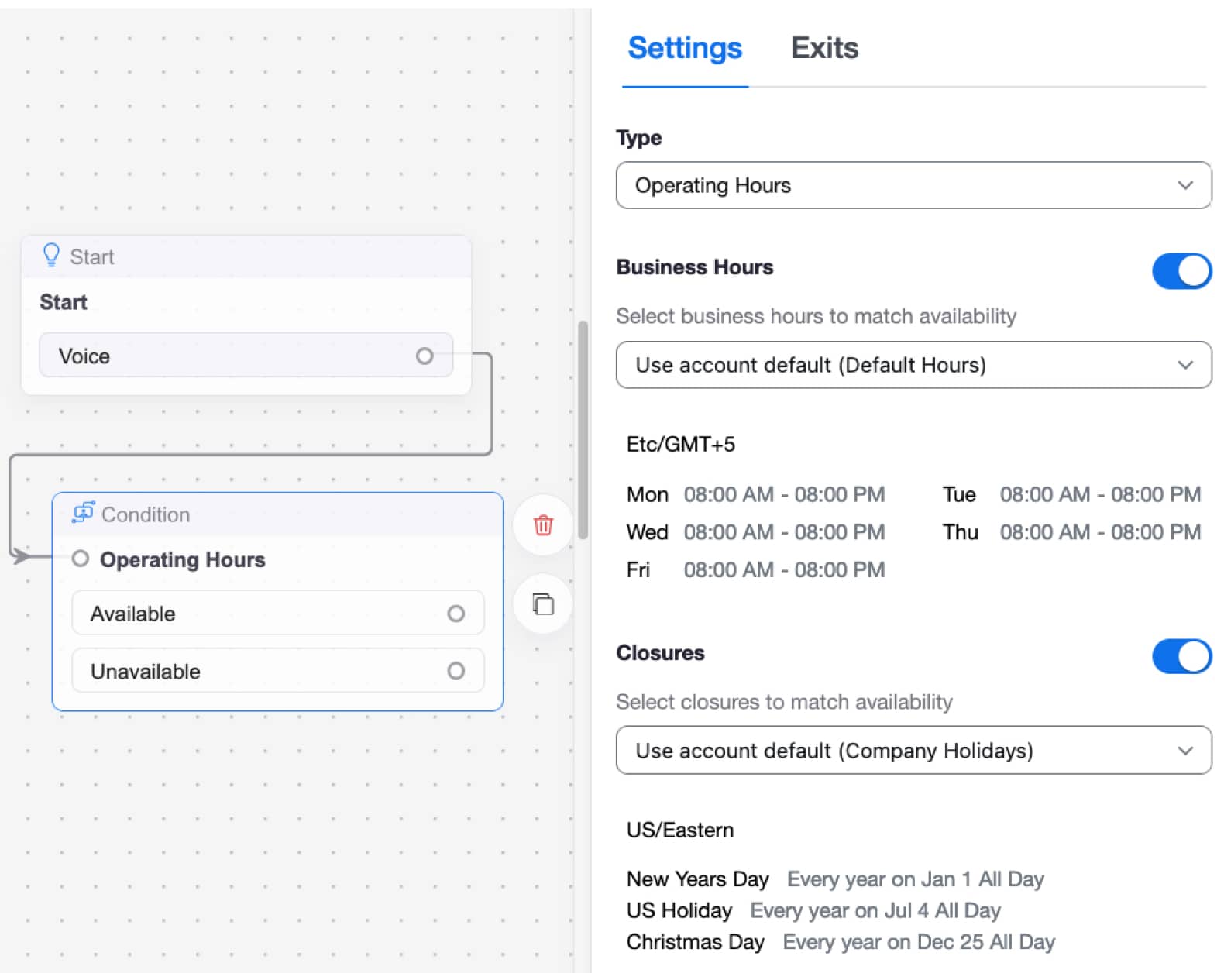
Den konfiguration du implementerar i dina flöden avgör om vi kontrollerar/tillämpar logik för tid på dagen/kontorstider. För att lägga till kontroller av kontorstider i ditt flöde måste du använda villkorswidgeten.
1. Öppna det flöde där du ska implementera kontroll av kontorstider.
2. Lägg till en ny villkorswidget i ditt flöde.
1. Typ: Markera kontorstider
2. Kontorstider: Markera/konfigurera det lämpliga kontorstidsschema du tidigare konfigurerade
3. Stängningar: Markera/konfigurera det lämpliga stängningsschema du tidigare konfigurerade
3. Anslut villkorswidgetens utgång Tillgänglig till lämplig flödeslogik, till exempel dirigering till en kö eller en meny för öppettider.
4. Anslut villkorswidgetens utgång Otillgänglig till lämplig flödeslogik, till exempel dirigering till en meny för efter kontorstid eller röstbrevlåda.
Grattis. Du har nu slutfört dirigeringen efter kontorstider/tid på dagen på kontonivå. Om du har flera flöden, se till att alla dina flöden har rätt konfiguration för dirigering efter kontorstider/tid på dagen. Om alla dina avdelningar följer samma kontorstidsschema är du klar med konfigurationerna för dirigering efter tid på dagen när alla dina flöden har konfigurerats. Men om vissa avdelningar/köer följer olika scheman kan du följa konfigurationen i nästa avsnitt för att hantera tider på kö-nivå.
### Kontorstider på kö-nivå
I föregående avsnitt konfigurerade vi kontorstider på kontonivå, vilket är lämpligt när alla avdelningar delar samma schema. I det här avsnittet går vi igenom användning av kontorstider på kö-nivå, vilket är lämpligt när vissa köer följer ett annat schema än standard för kontorstider eller stängningar.
I det här avsnittet kommer vi att slutföra kontorstiderna på kö-nivå och tillämpa schemat på en specifik kö. För den här konfigurationen genomför vi följande övergripande steg:
1. Konfigurera ett nytt kontorstidsschema för en specifik avdelning/kö
2. Tillämpa kontorstidsschemat på kön
3. Uppdatera flödet så att det tillämpar kontorstiderna på kö-nivå
#### Kontorstider
1. Navigera i din Zoom kontaktcenter-adminportal till **Kontaktcenterhantering > Inställningar**
2. På sidan Inställningar klickar du på **Kontorstider** fliken.
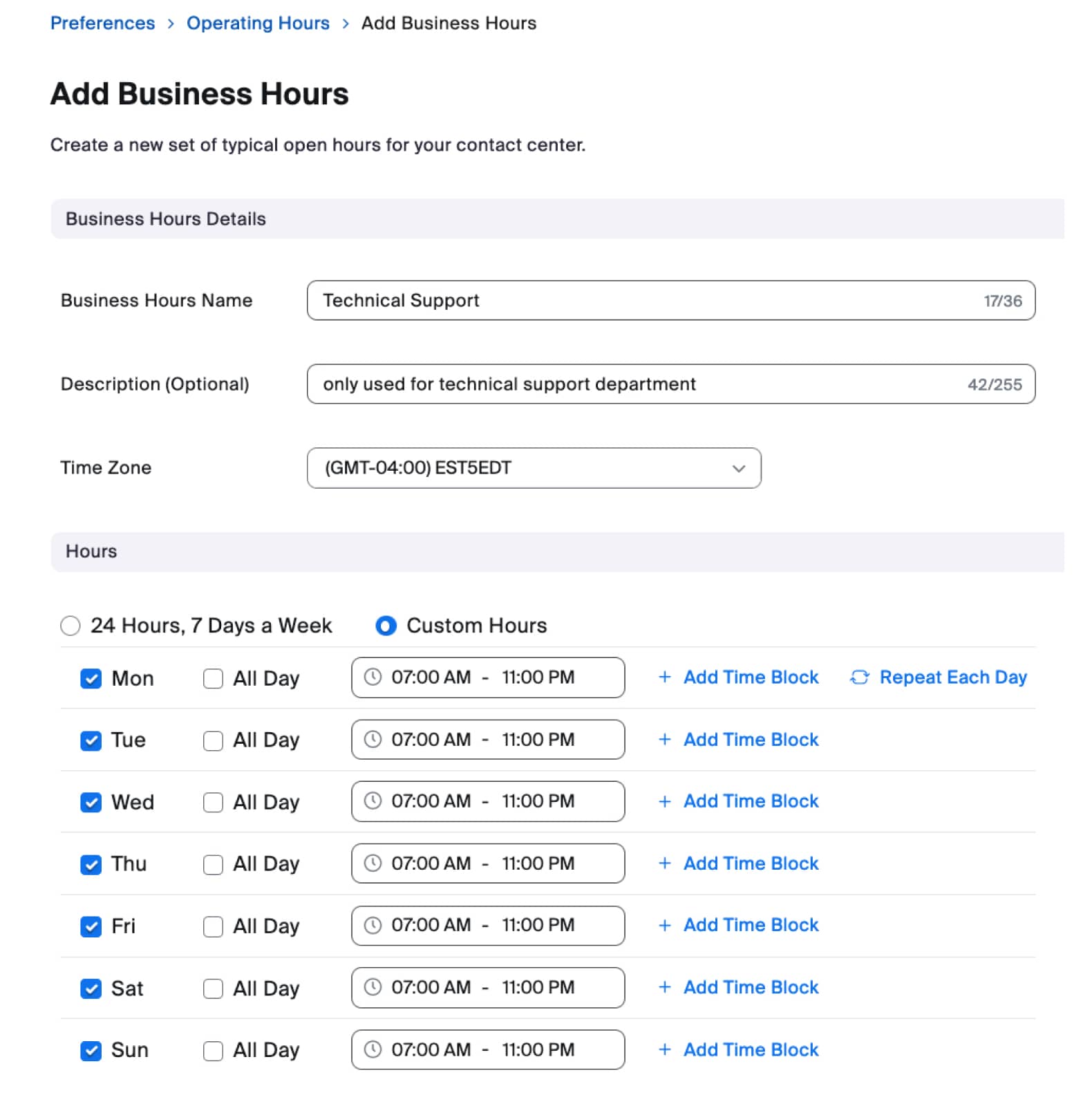
3. Klicka på **+ Lägg till kontorstider** knappen. I det här exemplet kommer vi att skapa ett nytt kontorstidsschema för avdelningen Teknisk Support. Den här avdelningen har andra tider än standard, så den behöver ha en egen konfiguration på kö-nivå.
4. I det nya kontorstidsschemat anger du lämpliga tider och klickar på **Spara**.
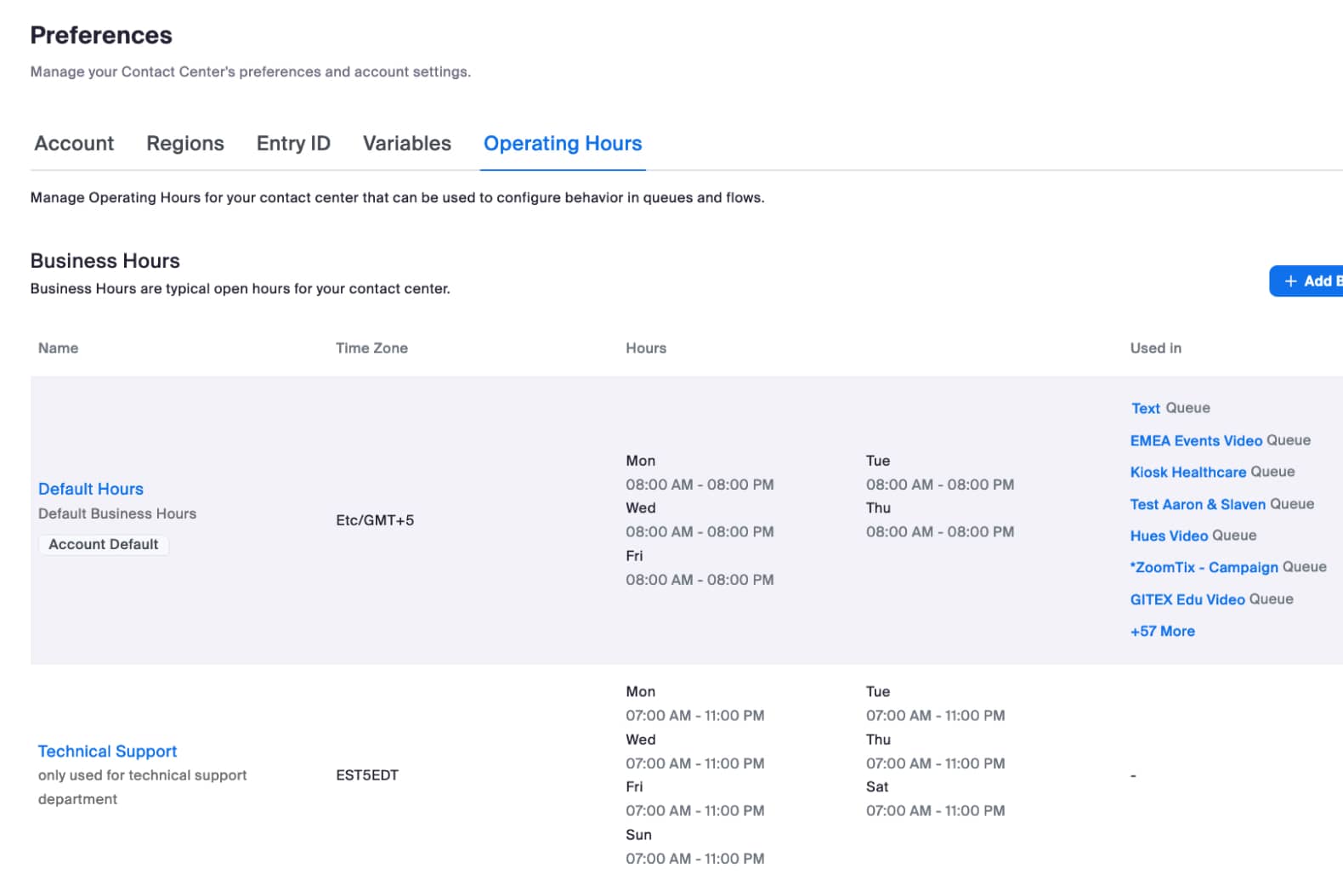
5. Nu ser du både Standardtider och kontorstiderna för Teknisk Support. Observera att även om vi har skapat kontorstidsschemat för avdelningen Teknisk Support har det ännu inte tilldelats, som du kan se i kolumnen Används i. Vi kommer att göra det senare i kökonfigurationen.
6. Nästa steg är att skapa **Stängningar** för att hantera eventuella helgdagar. I det här exemplet kommer vi inte att konfigurera något stängningsschema för avdelningen Teknisk Support eftersom de är öppna 365 dagar om året. Om du behöver observera stängningar kan du konfigurera ytterligare stängningskonfigurationer efter behov för dina krav.
{% hint style="info" %}
**Notering**
Om du har en avdelning som är öppen 365 dagar om året, se till att ingen standardstängning på kontonivå är konfigurerad, eftersom detta annars kommer att tillämpas på din konfiguration på kö-nivå.
{% endhint %}
7. Vid det här laget har vi konfigurerat **Kontorstider** och slutfört **Kontorstider** konfigurationen.
#### Kö
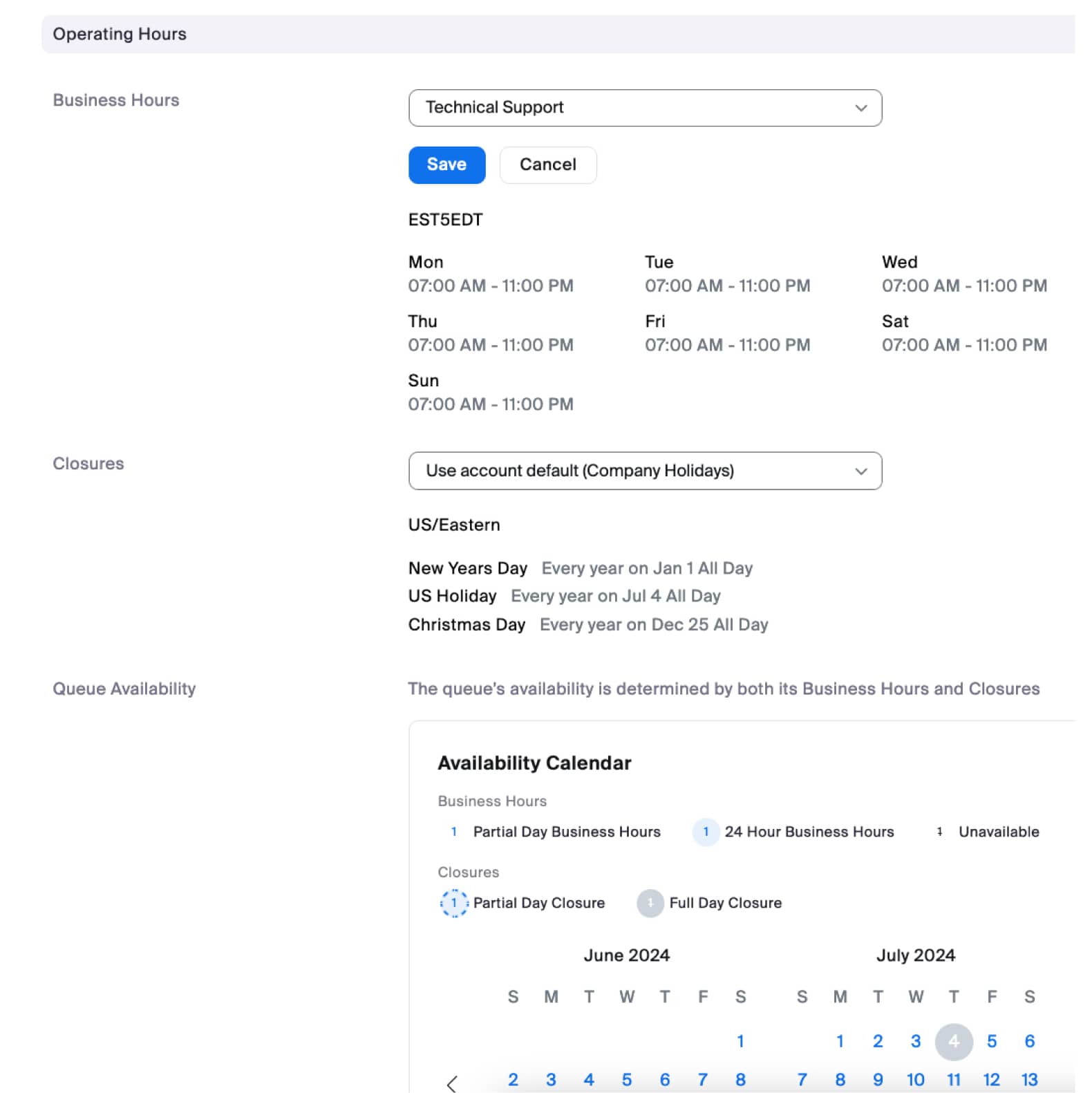
När ovanstående kontorstider har konfigurerats behöver vi nu tillämpa kontorstiderna på kön. I det här exemplet har avdelningen Teknisk Support andra kontorstider än resten av verksamheten. Därför tilldelar vi kontorstiderna för Teknisk Support till kön för Teknisk Support. Alla andra köer använder standardkontorstiderna som är inställda som standard. Därför krävs det här avsnittet om köer endast för köer som följer andra kontorstider eller stängningar än standard.
1. Navigera i din Zoom kontaktcenter-adminportal till **Kontaktcenterhantering > Köer**
2. Klicka på kön som används av avdelningen Teknisk Support och bläddra ned till avsnittet Kontorstider. Leta reda på inställningen Kontorstider och välj kontorstidsschemat för Teknisk Support som du skapade tidigare.
3. Klicka **Spara**. Nu är det dags att gå vidare till flödeskonfigurationen för att tillämpa kontorstidsschemat på kö-nivå.
#### Flöde
Den konfiguration du implementerar i dina flöden avgör om vi kontrollerar/tillämpar logik för tid på dagen/kontorstider. För att lägga till kontroller av kontorstider i ditt flöde måste du använda villkorswidgeten.
1. Öppna det lämpliga flöde som används av din kö. I det här exemplet öppnar vi huvudflödet, som dirigerar samtal för avdelningen Teknisk Support. Du måste se till att konfigurationen nedan tillämpas på rätt flöden i din konfiguration.
2. När du är på sidan för flödesredigering lägger du till en ny villkorswidget i ditt flöde.
1. Typ: markera Hämta ködata
2. Kö: \
3. Ködata: markera tillgänglighet för kontorstider
3. Anslut villkorswidgetens utgång Tillgänglig till lämplig flödeslogik, till exempel dirigering till en kö eller en meny för öppettider.
4. Anslut villkorswidgetens utgång Otillgänglig till lämplig flödeslogik, till exempel dirigering till en meny för efter kontorstid eller röstbrevlåda.
Grattis. Du har nu slutfört dirigeringen efter kontorstider/tid på dagen på kö-nivå. Om du har flera flöden som används av kön, se till att alla dina flöden har rätt konfiguration för dirigering efter kontorstider/tid på dagen.
**Alternativ konfiguration**
I det här exemplet på kö-nivå skapade vi ett kontorstidsschema, tillämpade det på kön och använde sedan villkorswidgetens konfiguration Hämta ködata för att kontrollera köns kontorstider. Ett alternativt sätt vore att använda villkorswidgetens konfiguration Kontorstider och ange lämpliga kontorstider och/eller stängningar.
## Sammanfattning
I den här artikeln gick vi igenom koncepten och konfigurationen av Zoom kontaktcenter-logiken för dirigering efter tid på dagen/kontorstider. Vi gick igenom hur man konfigurerar inställningar på kontonivå och kö-nivå. För båda konfigurationerna diskuterade vi hur flödet implementerar själva dirigeringen efter tid på dagen genom att använda en villkorswidget för att kontrollera kontorstider på antingen kontonivå eller kö-nivå. Det är flödet som avgör vad som händer när tiderna är öppna och också vad som händer när tiderna är stängda.
Ovanstående exempel är grundläggande exempel. Med de koncept du har lärt dig i den här artikeln kan du tillämpa lämpliga konfigurationer på dina flöden för att implementera dirigering efter tid på dagen/kontorstidskontroll enligt dina verksamhetskrav.
---
# Agent Instructions
This documentation is published with GitBook. GitBook is the documentation platform designed so that both humans and AI agents can read, navigate, and reason over technical content effectively. Learn more at gitbook.com.
## Querying This Documentation
If you need additional information that is not directly available in this page, you can query the documentation dynamically by asking a question.
Perform an HTTP GET request on the current page URL with the `ask` query parameter, and the optional `goal` query parameter:
```
GET https://library.zoom.com/technical-library/sv/business-tjanster/zoom-contact-center/expert-insights/time-of-day-and-operating-hours-routing.md?ask=&goal=
```
`ask` is the immediate question: it should be specific, self-contained, and written in natural language.
`goal` is optional and describes the broader end goal you are ultimately trying to accomplish on behalf of the user. GitBook uses it to tailor the answer towards what is most useful for that goal.
The response will contain a direct answer to the question and relevant excerpts and sources from the documentation.
Use this mechanism when the answer is not explicitly present in the current page, you need clarification or additional context, or you want to retrieve related documentation sections.