> For the complete documentation index, see [llms.txt](https://library.zoom.com/llms.txt). Markdown versions of documentation pages are available by appending `.md` to page URLs; this page is available as [Markdown](https://library.zoom.com/technical-library/sv/business-tjanster/zoom-contact-center/expert-insights/integrate-zoom-contact-center-features-into-your-website/web-chat-and-video-configuration-tasks/campaigns.md).
# Kampanjer
Konfigurera en eller flera Zoom kontaktcenter-webbkampanjer för att hantera utseendet och funktionaliteten för chatt-/videoknappar på din webbplats. Webbkampanjer låter dig aktivera möjligheten att ange knappplacering, anpassa knappdesignen och styra besökarnas upplevelser när knappar klickas på. Dessutom erbjuder dessa kampanjer alternativ för varumärkesanpassning så att inbjudan-knappar och element i Zoom CX:s webbchatt-engagemangsfönster passar sömlöst med din Business visuella identitet.
Du kan konfigurera kampanjer via Zooms adminwebbportal. Klicka på Kontaktcenterhantering, Kampanjhantering, Webb och i appen.
Eftersom den här artikeln fokuserar på implementering på webbplatser ska vi granska Zoom CX Campaign-koncepten mer ingående.
***
### inbjudan
Varje kampanj innehåller en inbjudan som gör att du kan styra varumärkesanpassning och knappens visuella utseende på din webbplats. När besökare surfar på din webbplats kan de inleda ett engagemang med ditt kontaktcenter genom att klicka på denna inbjudan.
Det finns två typer av inbjudningar:
* **Fast inbjudan:** Ingen webbutveckling behövs; denna inbjudan gör att du kan utforma inbjudan direkt i Zoom kontaktcenter-adminportal, utan krav på expertkunskaper inom webbplatsutveckling. Zoom CX Web SDK lägger automatiskt till inbjudan-knappen på din webbplats.
* **Inbäddad inbjudan:** Denna inbjudan gör det möjligt för dina webbplatsutvecklare att integrera en knapp eller en HTML-ankar länk på din webbplats, som besökare kan använda för att inleda ett Zoom kontaktcenter-engagemang. Det här alternativet ger ditt team för webbdesign/-utveckling fullständig kontroll över knappens estetik och placering. Dessutom kan de använda olika HTML-element, såsom standard länkar eller menyalternativ, i stället för knappar.
Genom att erbjuda både fasta och inbäddade inbjudan-alternativ kan du sömlöst integrera Zoom CX på din webbplats enligt dina specifika krav för webbnärvaro.
***
### Kampanjplats
Kampanjplats-funktionerna låter dig ange när kampanjer ska vara aktiva baserat på URL-strukturer, vilket skapar skräddarsydda upplevelser för olika delar av webbplatsen.
Den här funktionen utnyttjar Zoom CX Web SDK, som analyserar webbläsarens URL och frågesträng och sedan jämför dem med konfigurationen för Kampanjplats för att avgöra om kampanjer ska vara synliga på webbsidan. Därmed kan du implementera en enda Zoom kontaktcenter-distribution över flera webbplatser eller olika avsnitt inom en webbplats, och erbjuda olika alternativ för webbplatsbesökare.
Till exempel, om din webbplats innehåller separata avsnitt för Försäljning och support, kan du utnyttja funktionen Kampanjplats för att leverera olika webbchatt-/video-upplevelser beroende på var besökarna surfar på din webbplats. Detta kan åstadkommas genom att konfigurera kampanjerna enligt tabellen nedan.
#### Exempeltabell: Kampanjer för olika avsnitt
| Kampanjnamn | Kampanjplats | Flöde |
| ----------- | --------------------------------------------------------------------------- | ----------- |
| Försäljning | [www.example.com/\*\*Försäljning](http://www.example.com/**Försäljning)\*\* | Försäljning |
| Support | [www.example.com/\*\*support](http://www.example.com/**support)\*\* | Support |
Genom att skapa separata kampanjer för Försäljning och Support kan du använda kampanjplatsfunktioner för att visa Försäljningskampanjen enbart inom `/försäljning` delen av din webbplats, medan Support-kampanjen endast visas inom `/support` avsnittet.
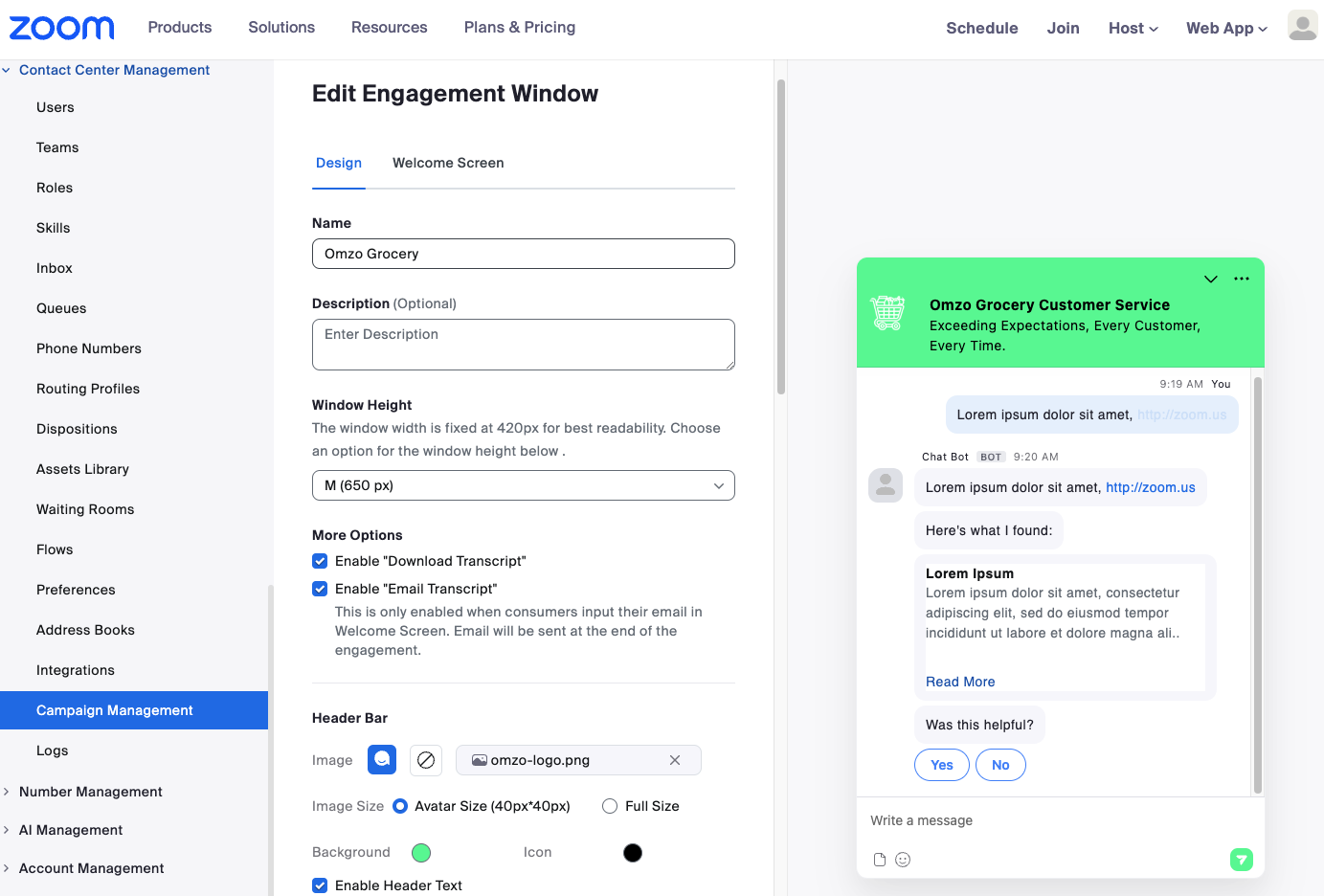
#### **Engagemangsfönster för webchatt**
Anpassa engagemangsfönstrets utseende efter att chatt har initierats, inklusive valfria välkomstskärmar för insamling av besökarinformation.
När webbplatsbesökare klickar på din chattinbjudan anger de webbchattgränssnittet där du kan styra olika visuella element. Fönstrets storlek och färgscheman kan justeras, och en valfri välkomstskärm kan användas för att samla in besökarinformation såsom namn, e-post och telefonnummer. Fälten på välkomstskärmen kan konfigureras, och all information som tillhandahålls av webbplatsbesökare lagras automatiskt i standard Zoom CX Global Variables.
Nedan visas ett exempel på konfigurationsskärmen för engagemangsfönstret för ett fiktivt företag, Omzo Grocery.
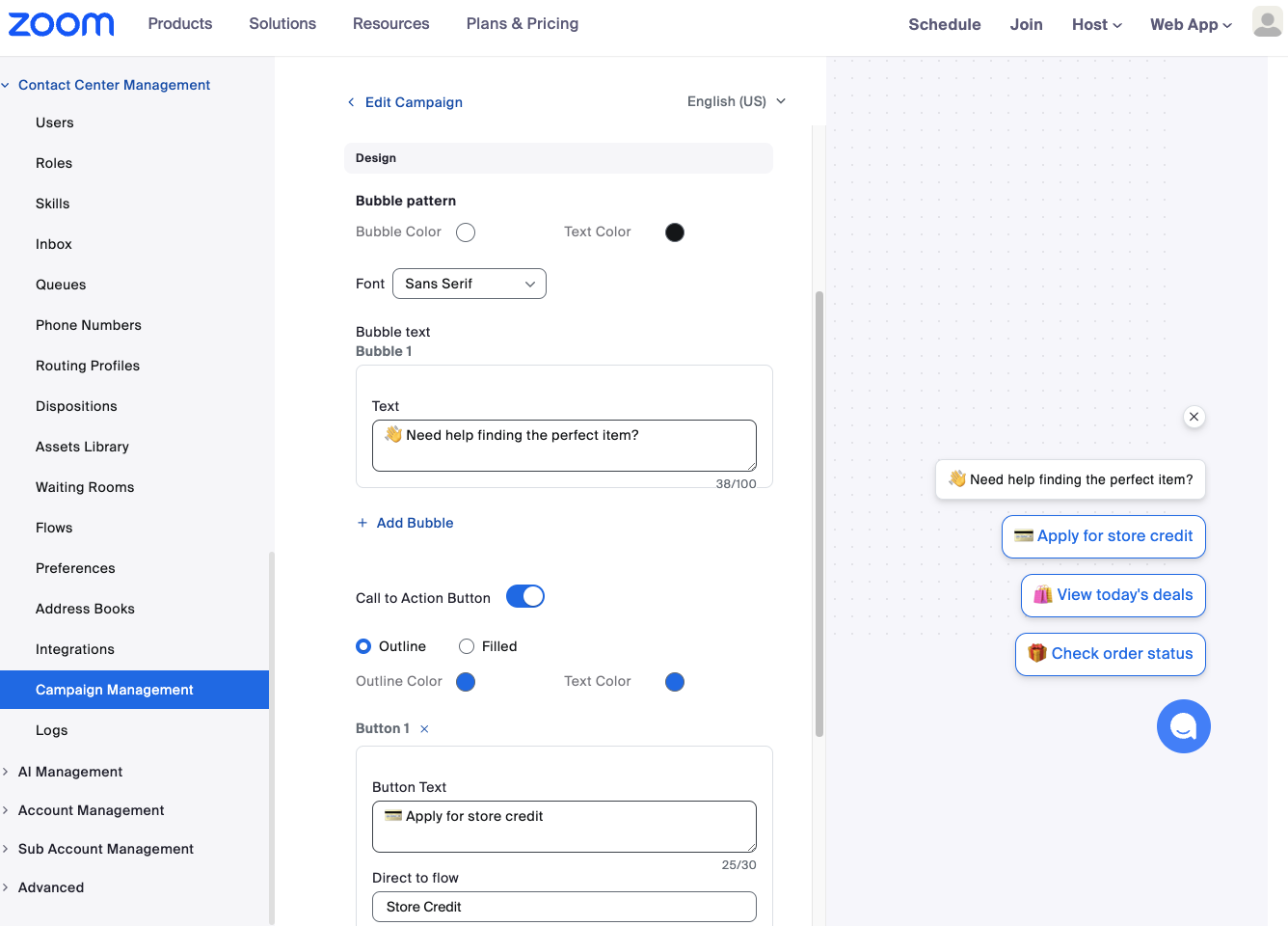
#### Proaktiva meddelanden
aktivera engagerande popup-meddelanden som uppmuntrar besökarinteraktioner, antingen via standardmeddelanden eller uppmaningsknappar.
Nedan visas ett exempel på konfigurationen av funktionen Proaktiva meddelanden.
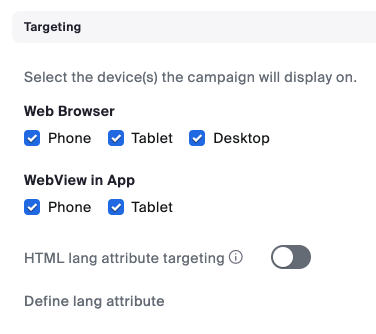
#### **Målinriktning**
Hantera kampanjaktivering baserat på användarens enhetstyp och visa anpassade upplevelser för dator- och smartphoneanvändare. Du kan också använda denna funktioner för att rikta webbplatsbesökare baserat på HTML-språket.
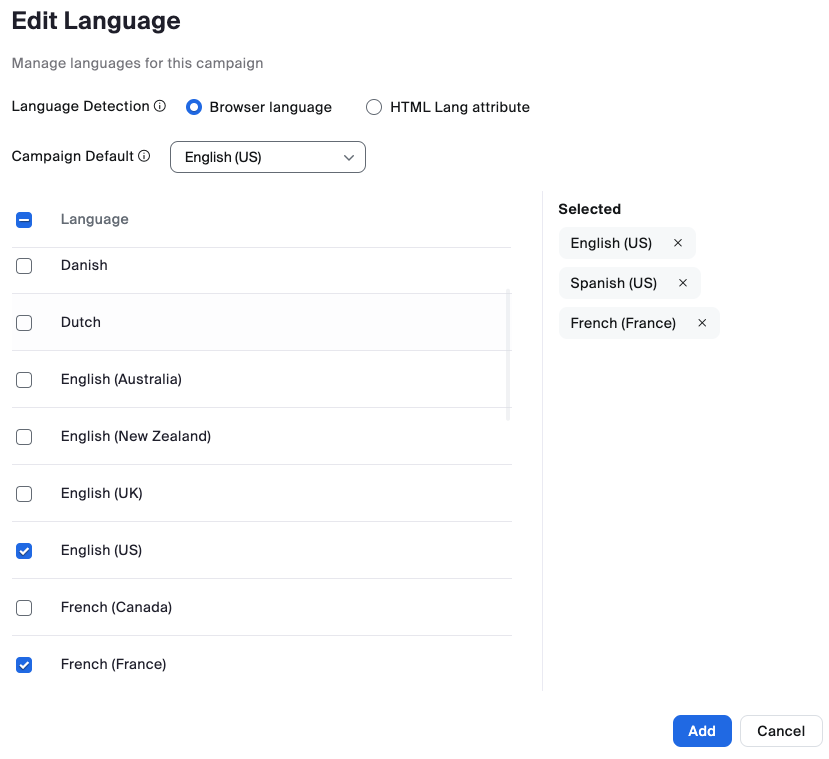
#### **Support för flera språk**
Identifiera automatiskt besökarnas språkpreferenser och anpassa interaktionerna.
Zoom CX Web Campaigns, som stöder mer än 20 språk, fastställer det lämpliga språket för varje webbplatsbesökare via antingen HTML Lang-attributet eller webbläsarens språkinställningar.
Se till att konfigurera Asset Library för sömlöst stöd för flera språk och säkerställ dirigering av engagemang till agenter med kunskap i motsvarande språk. Utnyttja dessutom the [realtidsfunktioner för språköversättning](https://support.zoom.com/hc/en/article?id=zm_kb\&sysparm_article=KB0073565) för att förbättra din agents förmåga att hantera dessa engagemang effektivt.
Se följande Zoom Support-artiklar för mer information:
* [Hantera kampanjer i Zoom kontaktcenter](https://support.zoom.com/hc/en/article?id=zm_kb\&sysparm_article=KB0059094)
* [Konfigurera en kampanj med flera språk för Zoom kontaktcenter](https://support.zoom.com/hc/en/article?id=zm_kb\&sysparm_article=KB0076991)
---
# Agent Instructions
This documentation is published with GitBook. GitBook is the documentation platform designed so that both humans and AI agents can read, navigate, and reason over technical content effectively. Learn more at gitbook.com.
## Querying This Documentation
If you need additional information that is not directly available in this page, you can query the documentation dynamically by asking a question.
Perform an HTTP GET request on the current page URL with the `ask` query parameter, and the optional `goal` query parameter:
```
GET https://library.zoom.com/technical-library/sv/business-tjanster/zoom-contact-center/expert-insights/integrate-zoom-contact-center-features-into-your-website/web-chat-and-video-configuration-tasks/campaigns.md?ask=&goal=
```
`ask` is the immediate question: it should be specific, self-contained, and written in natural language.
`goal` is optional and describes the broader end goal you are ultimately trying to accomplish on behalf of the user. GitBook uses it to tailor the answer towards what is most useful for that goal.
The response will contain a direct answer to the question and relevant excerpts and sources from the documentation.
Use this mechanism when the answer is not explicitly present in the current page, you need clarification or additional context, or you want to retrieve related documentation sections.