> For the complete documentation index, see [llms.txt](https://library.zoom.com/llms.txt). Markdown versions of documentation pages are available by appending `.md` to page URLs; this page is available as [Markdown](https://library.zoom.com/technical-library/sv/business-tjanster/zoom-contact-center/expert-insights/integrate-zoom-contact-center-features-into-your-website/web-chat-and-video-configuration-tasks.md).
# Konfigurationsuppgifter för webbchatt och video
Detta ämne behandlar köer, flöden, preferenser och ett flödesschema för Zoom CX Web SDK.
***
### Köer
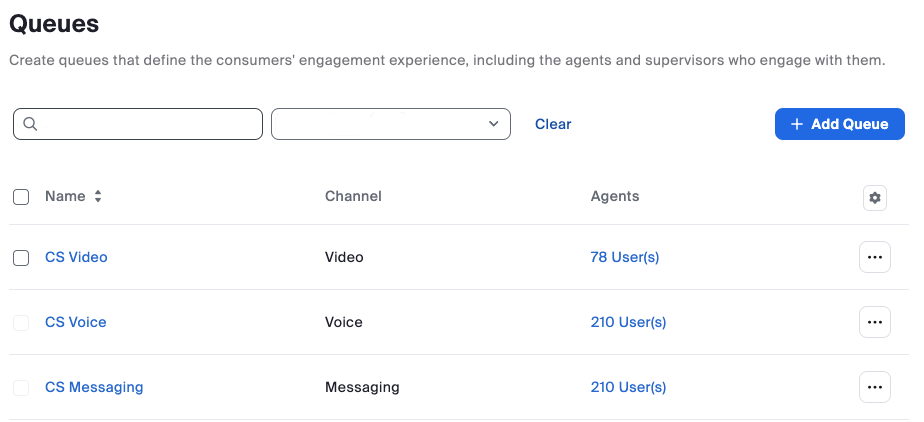
Köer dirigerar kundförfrågningar effektivt till rätt agenter. Köer används för både web chatt och videomöten.
Följ stegen på hög nivå nedan för att skapa en kö:
1. Konfigurera en eller flera Zoom kontaktcenter-köer utifrån dina kommunikationsbehov. Köer för meddelanden används för interaktioner i web chatt, medan videoköer hanterar videosamtal.
2. Access Zoom admin-webbportalen: kontaktcenterhantering > Köer.
3. Skapa de nödvändiga köerna och tilldela de lämpliga agenterna.
Som kärnkomponenter i Zoom kontaktcenter dirigerar köer effektivt web chatt- och videointeraktioner till tillgänglig liveagentpersonal.
Se [Hantera köer i Zoom kontaktcenter](https://support.zoom.com/hc/en/article?id=zm_kb\&sysparm_article=KB0061959) Zoom Support-artikel för mer information.
***
### Flöden
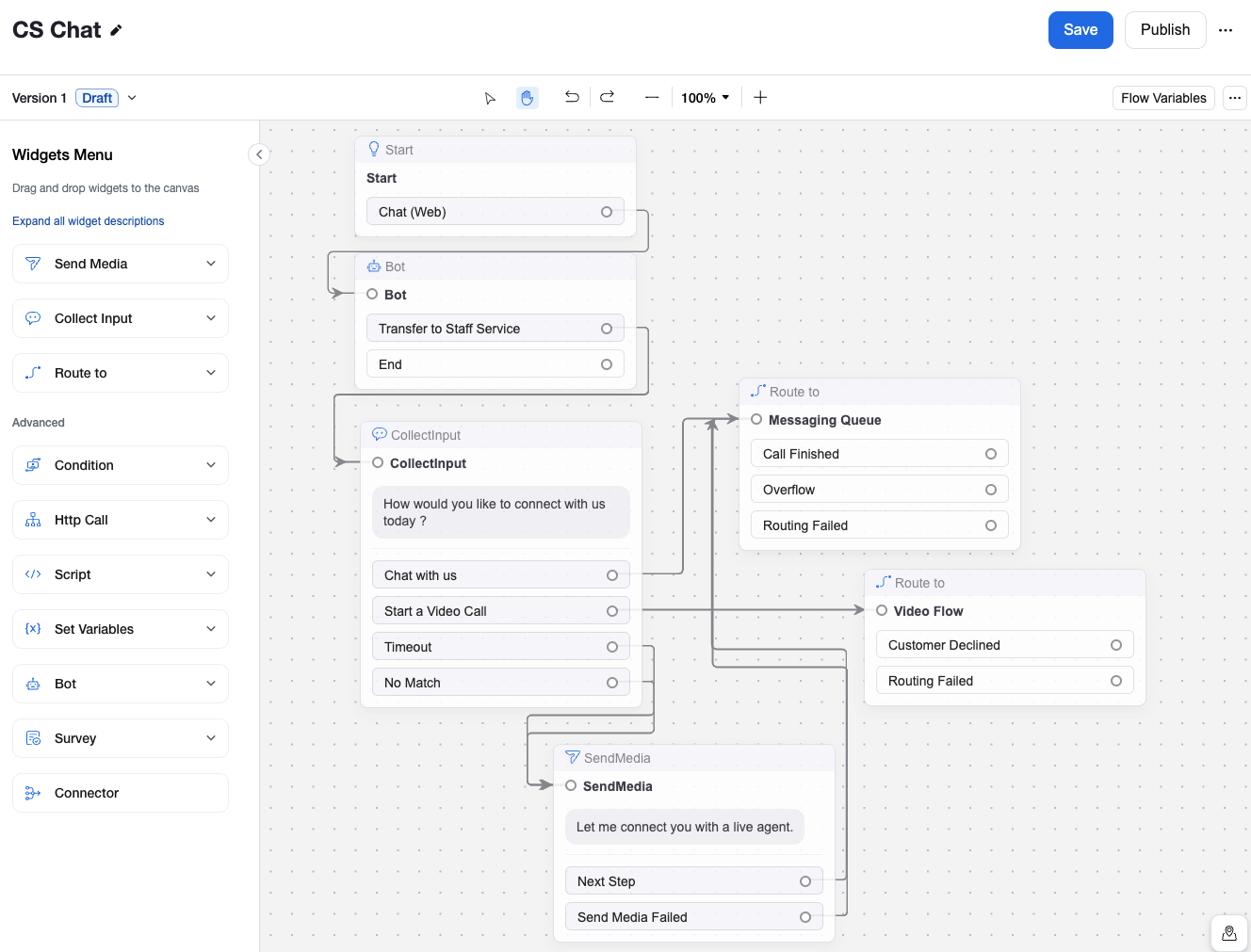
Flöden dirigerar effektivt kundförfrågningar till deras avsedda köer, och du kan konfigurera ditt flöde för att samla in information från kunder innan du ansluter dem till en agent i kön. Under hela denna process kan AI-chattbotar (endast webbchatt) och automatiska meddelanden/promptar (webbchatt och video) konfigureras för att interagera med kunder. Dessa flöden används för både webbchatt och videobaserade engagemangskanaler.
Följ stegen på hög nivå nedan för att skapa ett flöde:
1. Konfigurera Zoom kontaktcenterflöden för att hantera dina kommunikationskanaler. För webbchattinteraktioner använder du ett Chatt (webb)-flöde. För videokommunikation implementerar du ett videoflöde.
2. Access via adminwebbportalen: Hantering av kontaktcenter > Flöden.
3. Upprätta kopplingar mellan dina flöden och de tidigare skapade köerna.
{% hint style="info" %}
**Notering**
Visste du att om du använder Zoom kontaktcenter och Zoom Virtual Agent tillsammans kan du anpassa botnamnet och avataren i ditt Zoom kontaktcenterflöde på startwidgeten.
{% endhint %}
Se [Hantera flöden](https://support.zoom.com/hc/en/article?id=zm_kb\&sysparm_article=KB0060866) Zoom Support-artikel för mer information.
***
### Kampanjer
Läs mer om Zoom kontaktcenters webbkampanjer, inklusive utseendet och funktionaliteten på din webbplats.
{% content-ref url="/pages/bb62e7ae2c3ea67ec983c42e57fdf37d210e72f9" %}
[Kampanjer](/technical-library/sv/business-tjanster/zoom-contact-center/expert-insights/integrate-zoom-contact-center-features-into-your-website/web-chat-and-video-configuration-tasks/campaigns.md)
{% endcontent-ref %}
***
### Inställningar
För kunder i Zoom kontaktcenter är ytterligare inställningar tillgänglig för att anpassa upplevelsen för webbplatsbesökare som interagerar med Zoom CX-webbchatt och video. Dessa inställningar omfattar:
* **Avatar:** När webbplatsbesökare chattar med ett automatiserat system i Zoom CX, oavsett om det sker via en konfigurerad widget för webbchattflöde i Zoom kontaktcenter eller Zoom Virtual Agent AI-chattbot, ser de avatarbilden och namnet som har angetts under dina kontoinställningar.
* **Skrivfördröjning:** För att styra skrivfördröjningen som webbplatsbesökare upplever när de chattar med Zoom CX-widgets och ZVA-botar kan du justera både standard- och dynamiska fördröjningsalternativ.
* **visa bilder:** Du kan hantera avataren som visas för webbplatsbesökare när de ansluter till dina liveagenter. Du kan antingen använda agenternas anpassade bild som visas, eller implementera en standardbild för alla agenter.
Dessa alternativ, tillsammans med andra, är tillgänglig i Zooms adminwebbportal under Kontaktcenterhantering > Inställningar > Konsumentupplevelse.
***
### Avancerade funktioner
läs mer om hur Zoom CX Web SDK kan förbättra din övergripande effektivitet.
{% content-ref url="/pages/e53b323574cc892dfa4617e06f7926ec6d1f73b8" %}
[Avancerade funktioner](/technical-library/sv/business-tjanster/zoom-contact-center/expert-insights/integrate-zoom-contact-center-features-into-your-website/web-chat-and-video-configuration-tasks/advanced-features.md)
{% endcontent-ref %}
***
### Zoom CX Web SDK-flödesschema
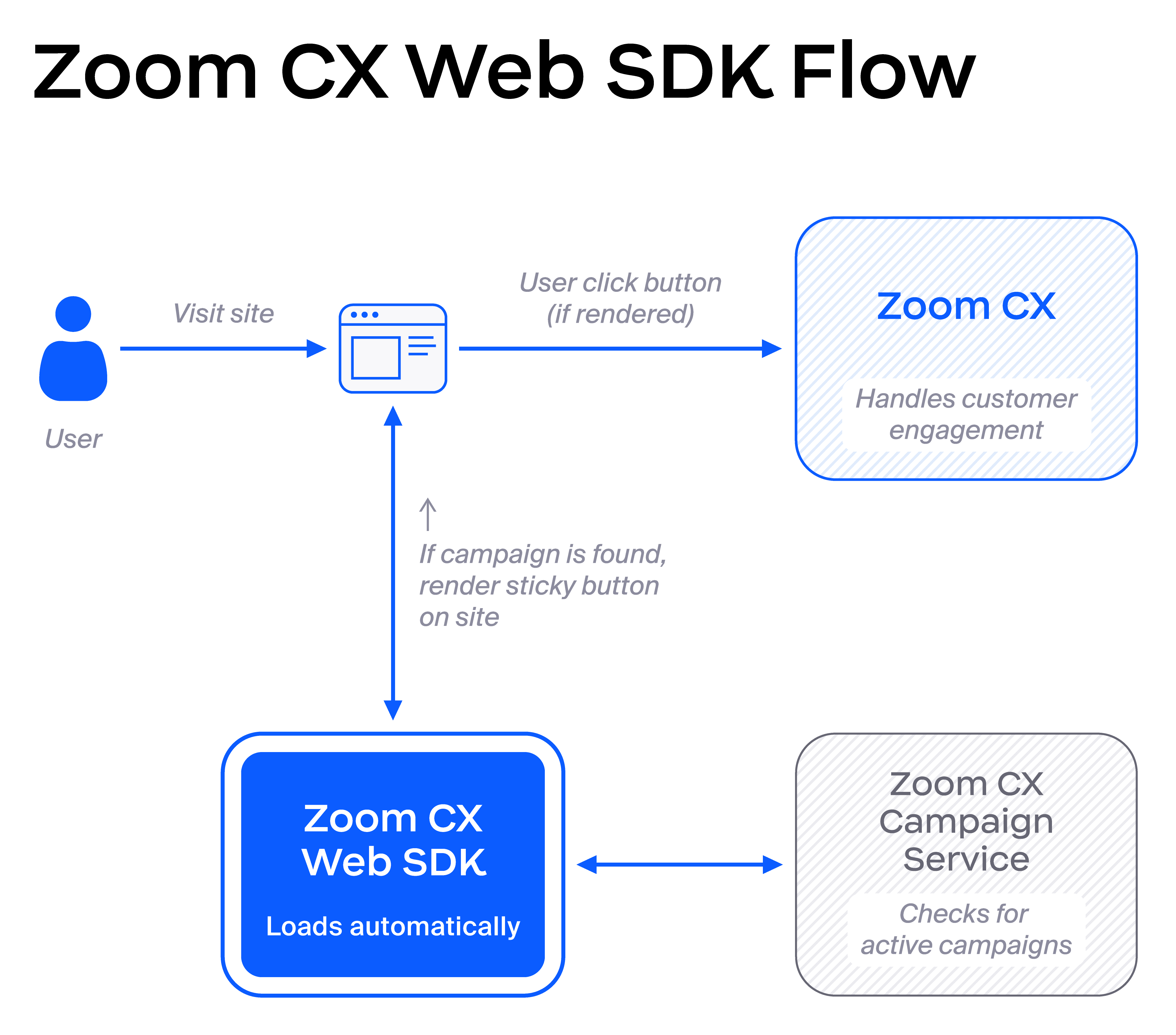
Diagrammet nedan illustrerar de sammankopplade operationerna hos olika komponenter inom lösningen Zoom CX Web SDK. Närmare bestämt visar det webbchattflödet i Zoom CX. Observera att diagrammet varierar något när det används med videokanalen och Scheduled Callbacks-funktioner.
---
# Agent Instructions
This documentation is published with GitBook. GitBook is the documentation platform designed so that both humans and AI agents can read, navigate, and reason over technical content effectively. Learn more at gitbook.com.
## Querying This Documentation
If you need additional information that is not directly available in this page, you can query the documentation dynamically by asking a question.
Perform an HTTP GET request on the current page URL with the `ask` query parameter, and the optional `goal` query parameter:
```
GET https://library.zoom.com/technical-library/sv/business-tjanster/zoom-contact-center/expert-insights/integrate-zoom-contact-center-features-into-your-website/web-chat-and-video-configuration-tasks.md?ask=&goal=
```
`ask` is the immediate question: it should be specific, self-contained, and written in natural language.
`goal` is optional and describes the broader end goal you are ultimately trying to accomplish on behalf of the user. GitBook uses it to tailor the answer towards what is most useful for that goal.
The response will contain a direct answer to the question and relevant excerpts and sources from the documentation.
Use this mechanism when the answer is not explicitly present in the current page, you need clarification or additional context, or you want to retrieve related documentation sections.