> For the complete documentation index, see [llms.txt](https://library.zoom.com/llms.txt). Markdown versions of documentation pages are available by appending `.md` to page URLs; this page is available as [Markdown](https://library.zoom.com/technical-library/sv/business-tjanster/zoom-contact-center/expert-insights/integrate-zoom-contact-center-features-into-your-website/scheduled-callbacks-cobrowse-and-zoom-cx-web-sdk.md).
# Schemalagda återuppringningar, Cobrowse och Zoom CX Web SDK
Det här ämnet handlar om schemalagda återanrop, Cobrowse och Zoom CX Web SDK.
***
### Schemalagda återanrop
Schemalagda återuppringningar aktiverar dina webbplatsbesökare att schemalägga röst- eller videosamtal med ditt kontaktcenter. Denna funktioner fungerar genom att upprätta en anslutning mellan en webbkampanj och din kö, utan att kräva en Flow-konfiguration.
För att aktivera Zoom CX Scheduled Callback-funktioner, följ dessa övergripande steg:
1. Konfigurera en eller flera Zoom kontaktcenter-köer enligt dina kommunikationsbehov, eftersom Schemalagd återuppringning stöder både röst- och videoköer.
2. Aktivera funktioner för schemalagd återuppringning i din kö, inklusive den tillgängliga schemalägga och tidsluckorna.
3. Konfigurera en Zoom CX-webbkampanj för den schemalagda återuppringningen, som kommer att definiera inbjudan-knappen och platsen där webbplatsbesökare kan initiera den schemalagda återuppringningsprocessen.
För ytterligare detaljer om att konfigurera Zoom CX schemalägga Callback-funktioner, se [Aktiverar schemalagt återanrop](https://support.zoom.com/hc/en/article?id=zm_kb\&sysparm_article=KB0075288) Zoom Support-artikel.
***
### CoBrowse
CoBrowse gör det möjligt för agenter att se Kunders skärmar i realtid, vilket förbättrar serviceeffektiviteten.
Arbetsflödet för CoBrowse fungerar annorlunda än de andra kanaler som tidigare diskuterats. Medan traditionella kanaler kräver att webbplatsbesökare initierar engagemang med ett kontaktcenter via en Web Campaign-knapp eller länk, börjar CoBrowse-sessioner när konsumenter redan är anslutna till Zoom-kontaktcenteragenter. Om hjälp med webbplatsnavigering behövs under engagemanget kan agenten guida konsumenten genom processen att initiera en co-browse-session.
Zoom CX CoBrowse-funktioner innehåller datamaskeringsfunktioner, vilket gör att din webbplats kan reglera vilka fält som är synliga för agenter och vilka som maskeras. Denna avgörande funktion förhindrar att agenter får åtkomst till information som ska förbli konfidentiell.
Zoom CX CoBrowse-funktioner fungerar via samma Zoom CX Web SDK som levererar webbchatt- och videofunktioner.
För ytterligare detaljer om hur du konfigurerar Zoom CX CoBrowse-funktioner, se [Konfigurera Zoom Cobrowse](https://support.zoom.com/hc/en/article?id=zm_kb\&sysparm_article=KB0077376) Zoom Support-artikel.
{% hint style="info" %}
**Obs!**
Vid tidpunkten för publiceringen av denna artikel stöds Zoom CX CoBrowse-funktioner på röst- och webbchattkanalerna.
{% endhint %}
***
### Zoom CX Web SDK
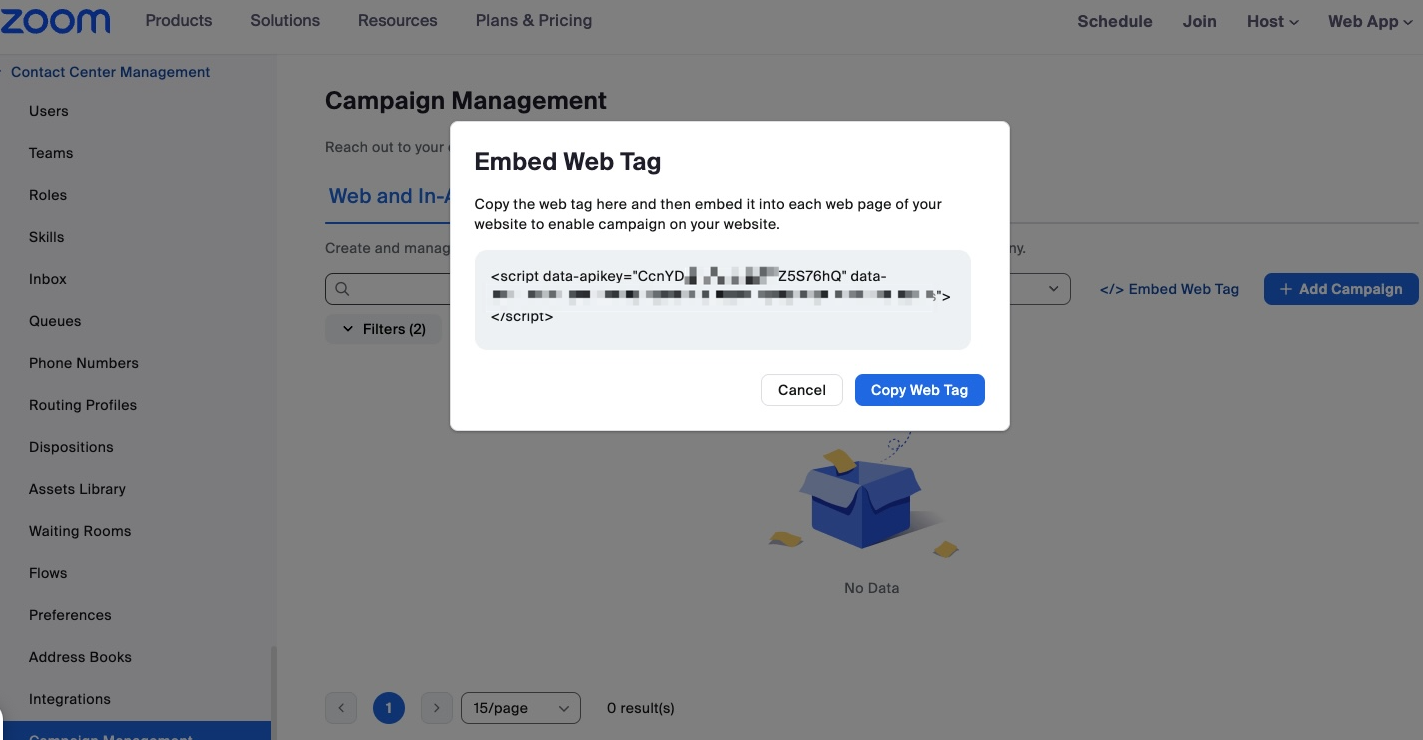
När du har slutfört de ovan nämnda Zoom CX-konfigurationerna, lägg till en enda rad JavaScript-kod från ditt Zoom-konto på din webbplats för att slutföra din integreringar:
1. Hitta koden. Klicka:
1. Hantering av kontaktcenter
2. Kampanjhantering
3. \ Länk för inbäddning av webbtagg.
2. Klistra in koden i din webbplats HTML.
Se exemplet nedan:
Den ovan demonstrerade \