> For the complete documentation index, see [llms.txt](https://library.zoom.com/llms.txt). Markdown versions of documentation pages are available by appending `.md` to page URLs; this page is available as [Markdown](https://library.zoom.com/technical-library/sv/business-tjanster/zoom-contact-center/expert-insights/getting-started-with-cx-analytics.md).
# Kom igång med CX-analyser
Skrivet av Craig Letheren
## Introduktion
CX analyser är ett nytt och förbättrat rapporteringsramverk för Zoom kontaktcenter som började fyllas med live-data från kontaktcenter från och med versionen i maj 2025 av Zoom kontaktcenter. Syftet med detta dokument är att guida dig genom processen för att implementera CX analyser.
Äldre rapportering för kontaktcenter kommer att fortsätta att fyllas med data som tidigare. Du kan fortsätta att använda dina aktuella rapporter medan du slutför implementeringen av CX analyser.
## Konfigurera roller
Det första steget är att ge användarna behörigheten att visa rapporterna och data i CX analyser. Den här konfigurationen utförs på rollnivå, där alla användare inom en roll delar samma behörigheter. Rollkonfigurationen utförs genom att navigera till **Kontaktcenterhantering** → **Roller** i Zoom adminportal.
{% hint style="warning" %}
Du måste vara inloggad på Zoom adminportal som en kontaktcenteradministratör för att göra ändringar i roller.
{% endhint %}
För varje roll måste du definiera behörigheterna för CX analyser och datavisibilitet för användare inom den rollen. När du konfigurerar en roll hittar du följande flikar som rör CX analyser:
* **CX analyser**: Konfigurera visnings-/redigeringsbehörigheter för rapporter, loggar och instrumentpaneler.
* **Datavisibilitet**: definierar omfattningen av de data som är synliga för användare inom den rollen.
Det finns två typer av roller, standard och anpassade, som är förkonfigurerade med olika standardbehörigheter för CX analyser.
### Standardroller
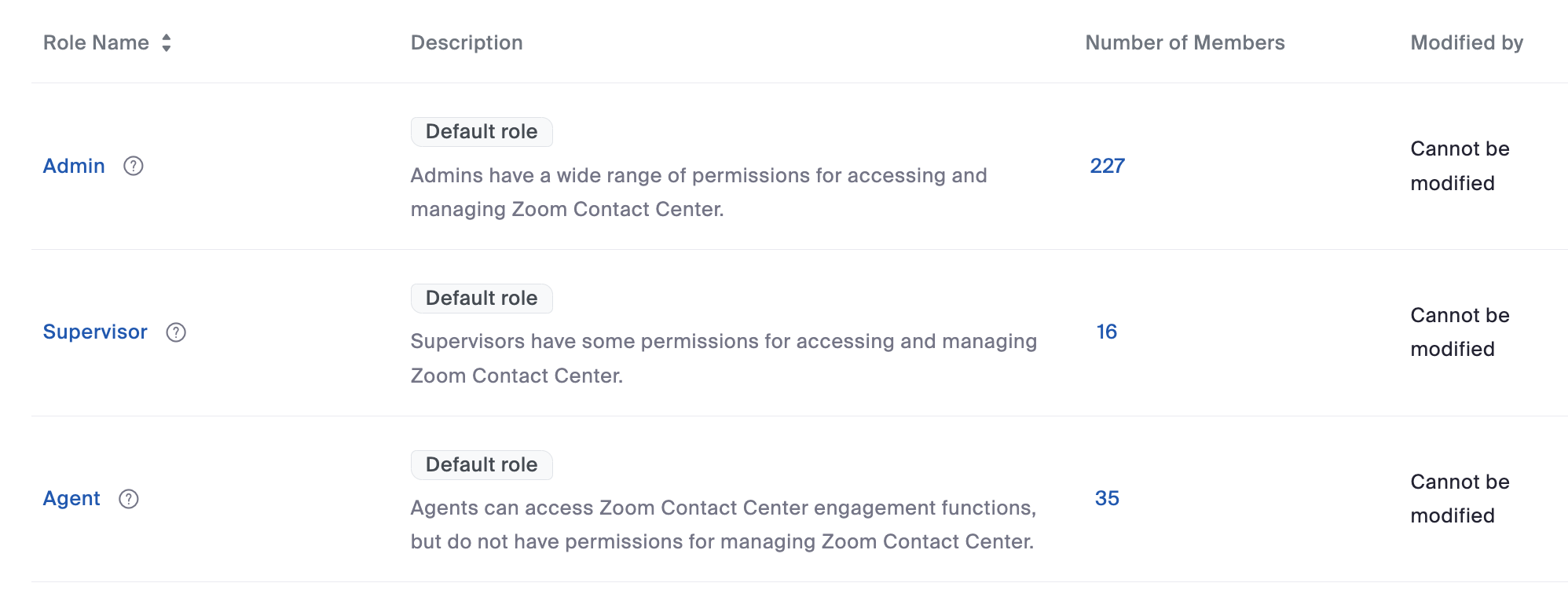
Det finns tre standardroller: Admin, Supervisor och Agent.
Standardroller är förkonfigurerade med behörigheter för CX analyser som inte kan ändras. Dessa beskrivs i följande tabell.
| Standardroll | Behörigheter för CX analyser |
| ------------ | ---------------------------------------------------------------------------------------------------------------------------------------------------------------------------------------------------------------------------------------------- |
| Admin |
Åtkomst för att visa/redigera rapporter, loggar och instrumentpaneler.
Full datatäckning och synlighet.
|
| Supervisor |
Åtkomst för att visa/redigera rapporter, loggar och instrumentpaneler.
Synlighet för agent-, kö- och engagemangsdata inom deras egna köer/team.
Synlighet för undersökningar som utlöses av deras egna köer.
|
| Agent |
Åtkomst för att visa rapporter och instrumentpaneler.
Synlighet för deras egna personliga agent- och engagemangsdata.
Synlighet för undersökningar som utlöses av deras egna köer.
|
Om du har användare tilldelade standardroller och vill ändra deras behörigheter måste du först skapa en ny roll eller duplicera standardrollen. Mer information om hur du hanterar kontaktcenterroller finns genom att besöka denna [länk](https://support.zoom.com/hc/en/article?id=zm_kb\&sysparm_article=KB0061941\&DeviceId=178f00fc-724f-4a48-8bc8-2e79500f8f07\&SessionId=1748445561066).
### Anpassade roller
Anpassade roller definieras av administratören och kan skapas från grunden, eller så kan du skapa en kopia av en standardroll. När du duplicerar en standardroll ärver den nya rollen standardrollens behörigheter för CX analyser. När du skapar en ny roll är behörigheterna för CX analyser inaktiverade som standard och måste aktiveras av administratören.
För att börja använda CX analyser måste du identifiera alla roller som kräver åtkomst till rapportering och sedan konfigurera behörigheterna för CX analyser därefter. Konfigurera behörigheterna genom att följa stegen nedan.
1. Navigera till **Kontaktcenterhantering → Roller**.
2. Klicka på den roll du vill ändra.
3. Klicka på **CX analyser** fliken.
4. Konfigurera visnings-/redigeringsbehörigheter för rapporter, instrumentpaneler och loggar enligt de funktioner som krävs av användare som tilldelats den rollen.
5. Konfigurera datatäckning och synlighet för agenter, köer, engagemang och flöden enligt den synlighet som krävs av användare som tilldelats den rollen.
6. Bläddra längst ned på sidan och klicka på Spara.
Upprepa stegen ovan för alla roller som kräver åtkomst till CX analyser.
### Dataomfång
#### Vad är dataomfång?
Dataomfång (även kallat **Datavisibilitet** inställningar) styr vilken kontaktcenterdata en användare kan se när hen visar rapporter, instrumentpaneler och loggar i CX analyser. I stället för att ge varje användare åtkomst till all data i hela kontaktcenter gör dataomfång det möjligt för administratörer att begränsa synligheten utifrån en användares roll och ansvar.
Dataomfång konfigureras på rollnivå, vilket innebär att alla användare som tilldelats en viss roll delar samma inställningar för datavisibilitet.
{% hint style="info" %}
Dataomfång gör det möjligt att dela en enda rapport med flera användare samtidigt som man säkerställer att varje person bara ser data som är relevant för dem.
{% endhint %}
#### Vad kan avgränsas?
Datasynlighet kan konfigureras för följande entiteter:
* **Agenter**: Begränsa vilka agentdata som är synliga (t.ex. endast egna data, eller alla agenter)
* **Köer**: Begränsa synligheten till specifika köer eller endast köer som användaren är medlemmar i
* **Engagemang**: Kontrollera vilka engagemangsdata som är tillgängliga
* **Flöden**: Definiera om data på flödesnivå alls är synlig
* **Workforce Management (WFM)**: Aktivera eller inaktivera synligheten för WFM-datauppsättningar för denna roll
* **Enkätdata**: Begränsa synligheten för resultat och data från konsumentengagemangsundersökningen
Vanligtvis har du möjlighet att markera bland följande övergripande inställningar för synlighet för var och en av kategorierna ovan:
* All data
* Ingen data
* Egen (data som rör dina egna aktiviteter)
* Anpassad synlighet (för mer granularitet)
* Agenter/supervisorer kan se data för sina egna engagemang/köer
* Agenter/Teamledare kan se data för sina egna team (inklusive underordnade team)
I bilden nedan hittar du ett exempel på dataomfattning för engagemangsdata, där administratören tillåter medlemmar i denna roll (agenter och teamledare) att se data baserat på sitt eget kömedlemskap.
Undantaget är WFM- och Flow-data som är konfigurerade som antingen Alla eller Inga.
## Access CX analyser
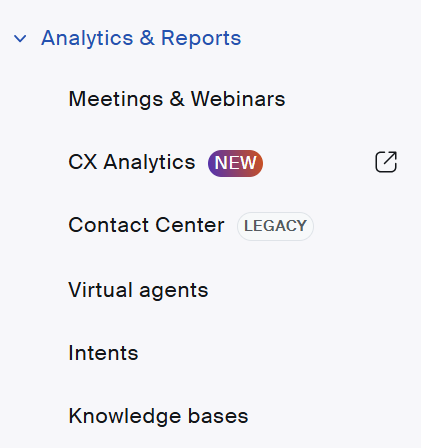
När du har konfigurerat roller med de nödvändiga behörigheterna för att få åtkomst till CX analyser kan du gå till landningssidan för CX analyser genom att gå till **Analyser och rapporter → CX analyser.**
Rapportering nås nu genom att gå till **Analyser och rapporter** och välja **CX analyser** från listrutan. Äldre rapporter för kontaktcenter och de nya CX-analyserna nås båda från denna listruta.
Nästa steg kommer att vägleda dig genom följande process:
* Skapa kontrollpaneler i realtid.
* Använda standardrapporter och skapa anpassade rapporter.
* Skapa prenumerationer för automatisk distribution av historiska rapporter.
### Kontrollpaneler i realtid och intradag
CX Analyser-kontrollpanelerna erbjuder kontaktcenteranvändare möjligheten att övervaka kontaktcentrets prestanda i realtid med anpassningsbara kontrollpaneler.
{% hint style="info" %}
För mer information om att migrera från dina äldre väggpaneler till CX Analyser-kontrollpaneler, besök vår hjälpcenterartikel tillgänglig på detta [länk](https://support.zoom.com/hc/en/article?id=zm_kb\&sysparm_article=KB0080787#mcetoc_1iticeqvvrb).
{% endhint %}
#### Skapa en kontrollpanel
För att komma igång behöver du skapa kontrollpaneler för att möta dina rapporteringsbehov i realtid. Det här avsnittet kommer att vägleda dig genom processen att skapa en enkel kontrollpanel som du kan bygga vidare på.
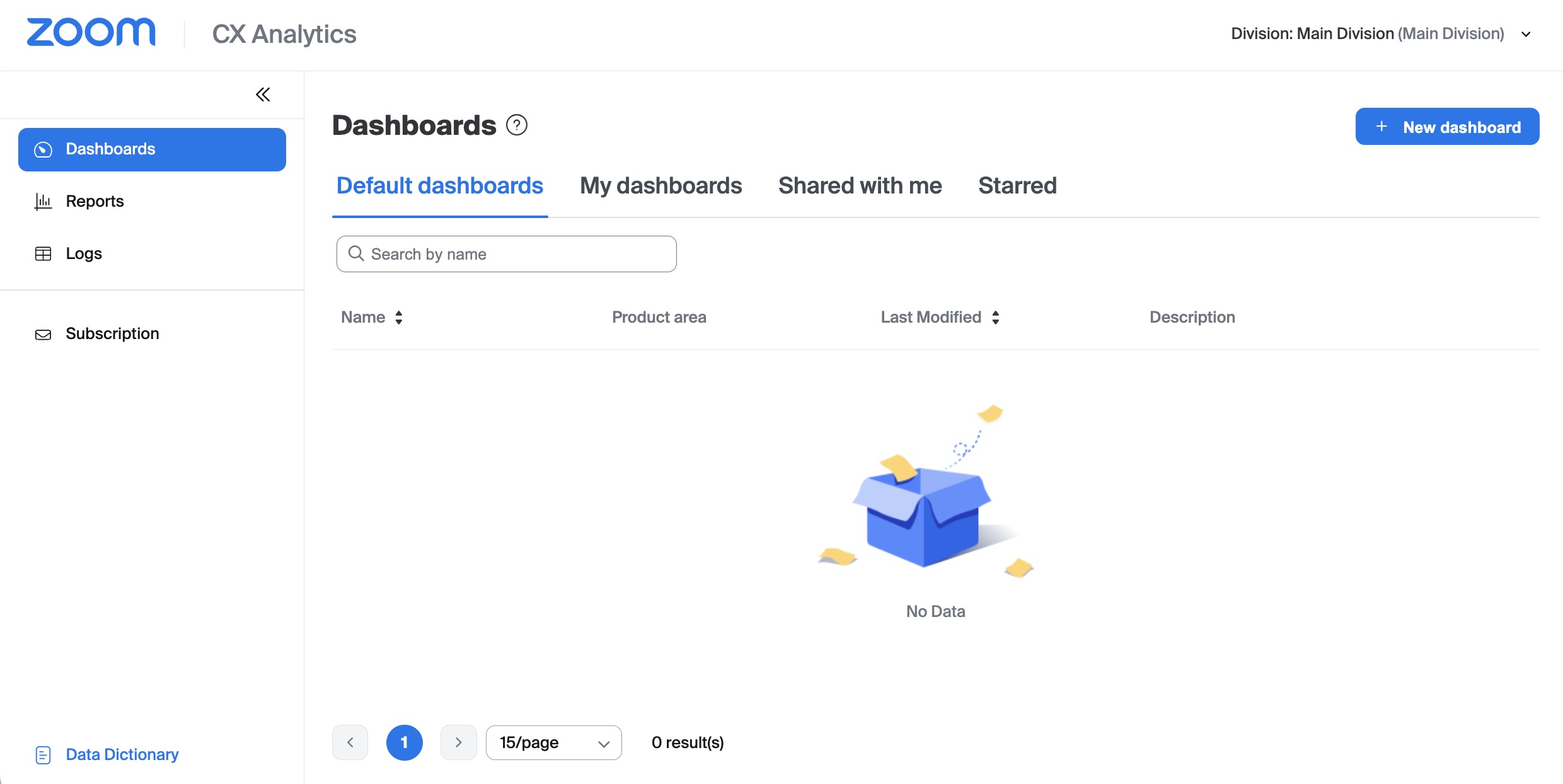
1. Navigera till **Kontrollpaneler** i navigeringsmenyn till vänster. Här hittar du flikar för:
1. standard kontrollpaneler: Fördefinierade kontrollpanelmallar som är redo att användas.
2. Mina kontrollpaneler: Anpassade kontrollpaneler som du har skapat.
3. Delade med mig: Kontrollpaneler som andra har skapat och delat med dig.
4. Stjärnmärkta: Kontrollpaneler som du har stjärnmärkt som favoritkontrollpaneler.
2. Klicka **+Ny kontrollpanel**.
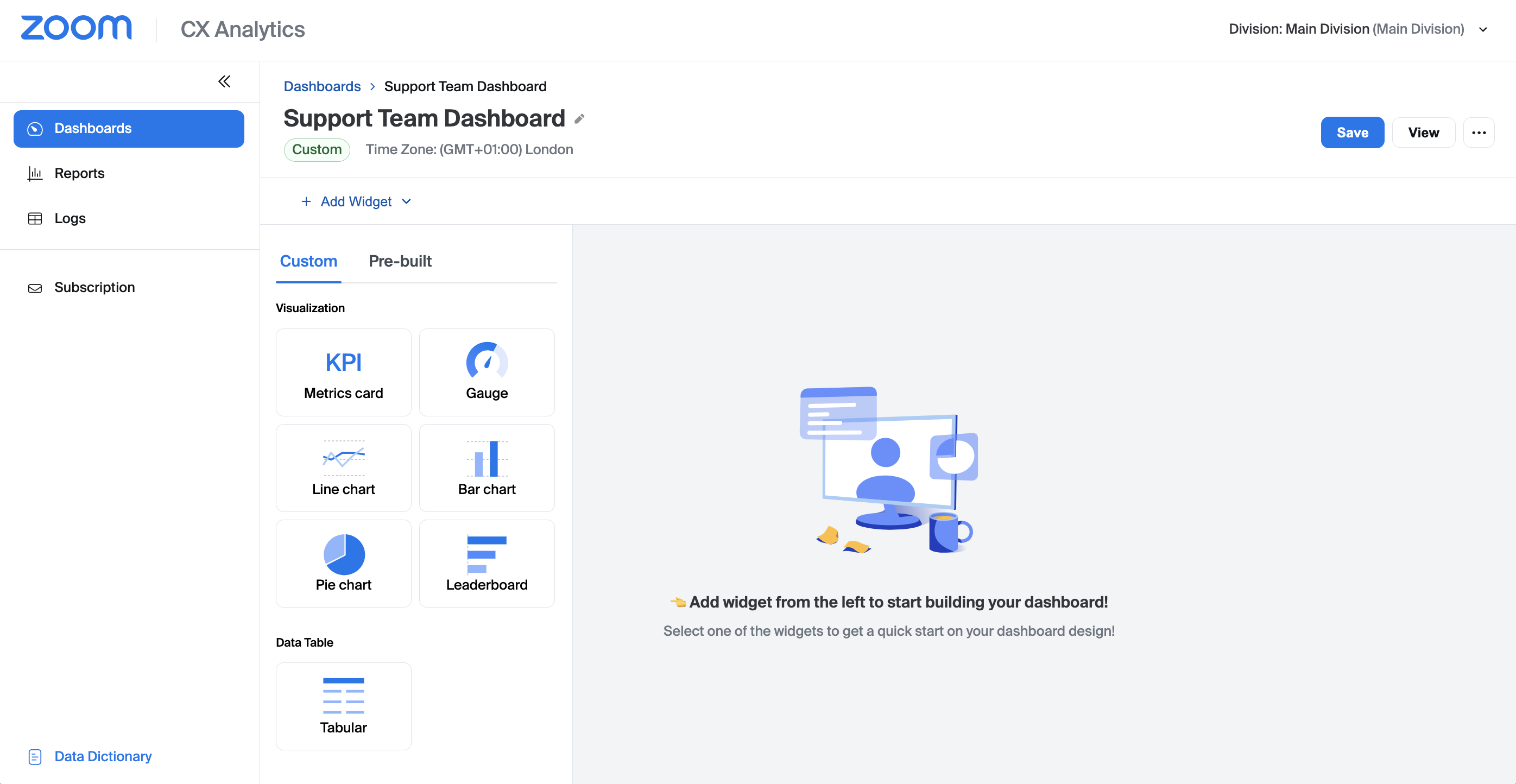
3. Ge din nya kontrollpanel ett namn och en valfri beskrivning, klicka sedan **lägga till**. Du kommer att presenteras för kontrollpanelsredigeraren där du börjar med en tom rapport.
4. Markera måttkortet i listan. Du har flera widgetar tillgänglig i en kontrollpanel i realtid:
1. Måttkort
2. Mätare
3. Linjediagram / stapeldiagram / cirkeldiagram
4. Topplista
5. Tabell för tabulär data
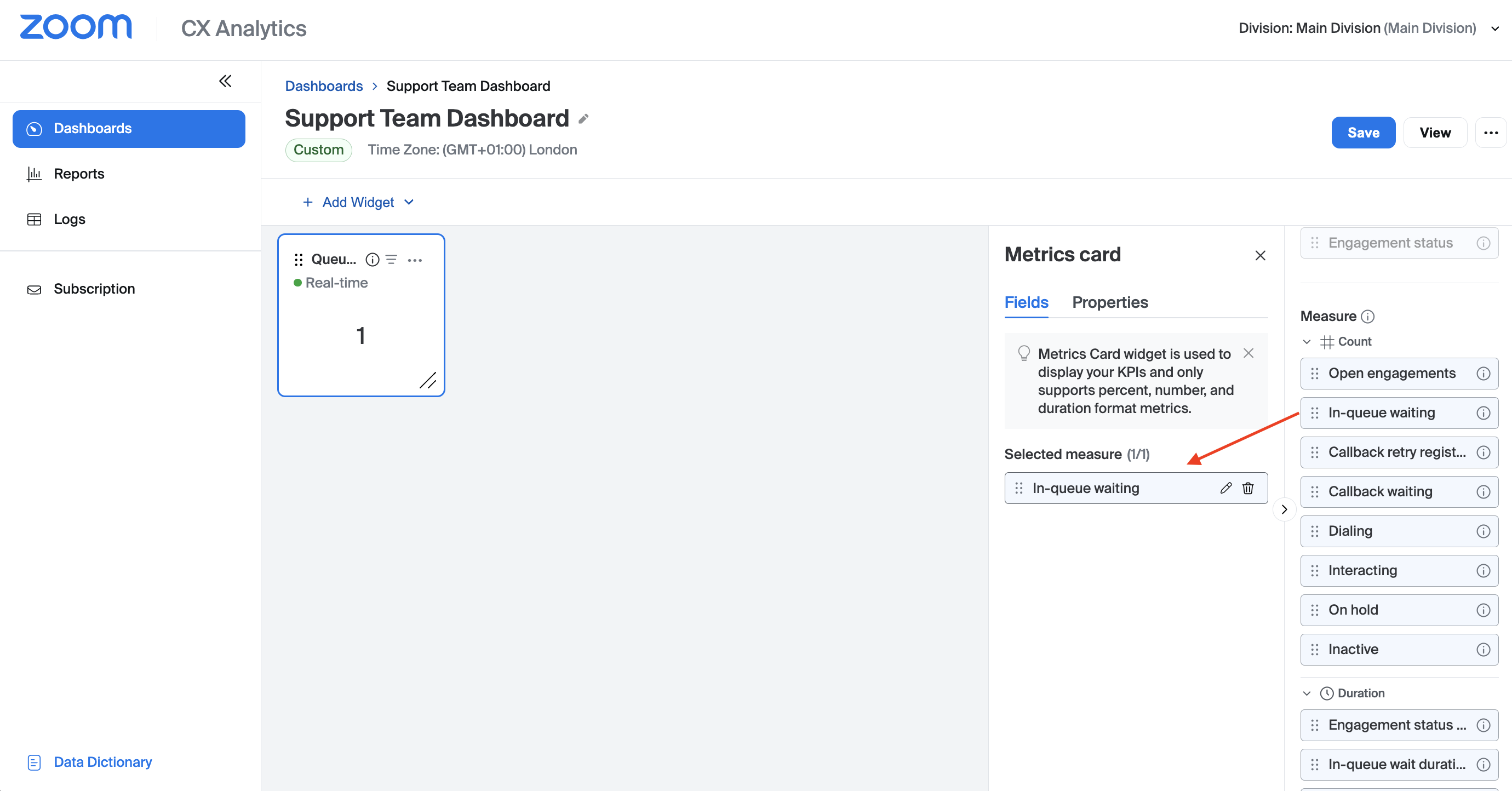
5. I rullgardinsmenyn Dataset, markera Queue Performance.
6. Bläddra ned till avsnittet Measure och dra In-queue waiting till avsnittet för det valda måttet.
7. Fortsätt att lägga till fler widgetar i kontrollpanelen genom att klicka på **+lägg till widget** rullgardinsmenyn och välja den önskade widgeten från panelen. Konfigurera dina önskade mått som tidigare.
8. När du har lagt till widgets i kontrollpanelen, klicka **Spara** följt av **Visa** för att visa din nyss skapade kontrollpanel.
För mer detaljerad information om hur du skapar och hanterar CX-analysernas kontrollpaneler, besök vår supportartikel som är tillgänglig på denna [länk](https://support.zoom.com/hc/en/article?id=zm_kb\&sysparm_article=KB0080787\&DeviceId=178f00fc-724f-4a48-8bc8-2e79500f8f07\&SessionId=1748445561066).
#### Dela en kontrollpanel
Dina anpassade kontrollpaneler kan snabbt delas med andra användare i kontaktcenter.
1. Navigera till **Kontrollpaneler → Mina kontrollpaneler** och markera en av dina instrumentpaneler genom att klicka på titeln.
2. Klicka på de tre punkterna uppe till höger och klicka sedan **Dela** från listrutan.
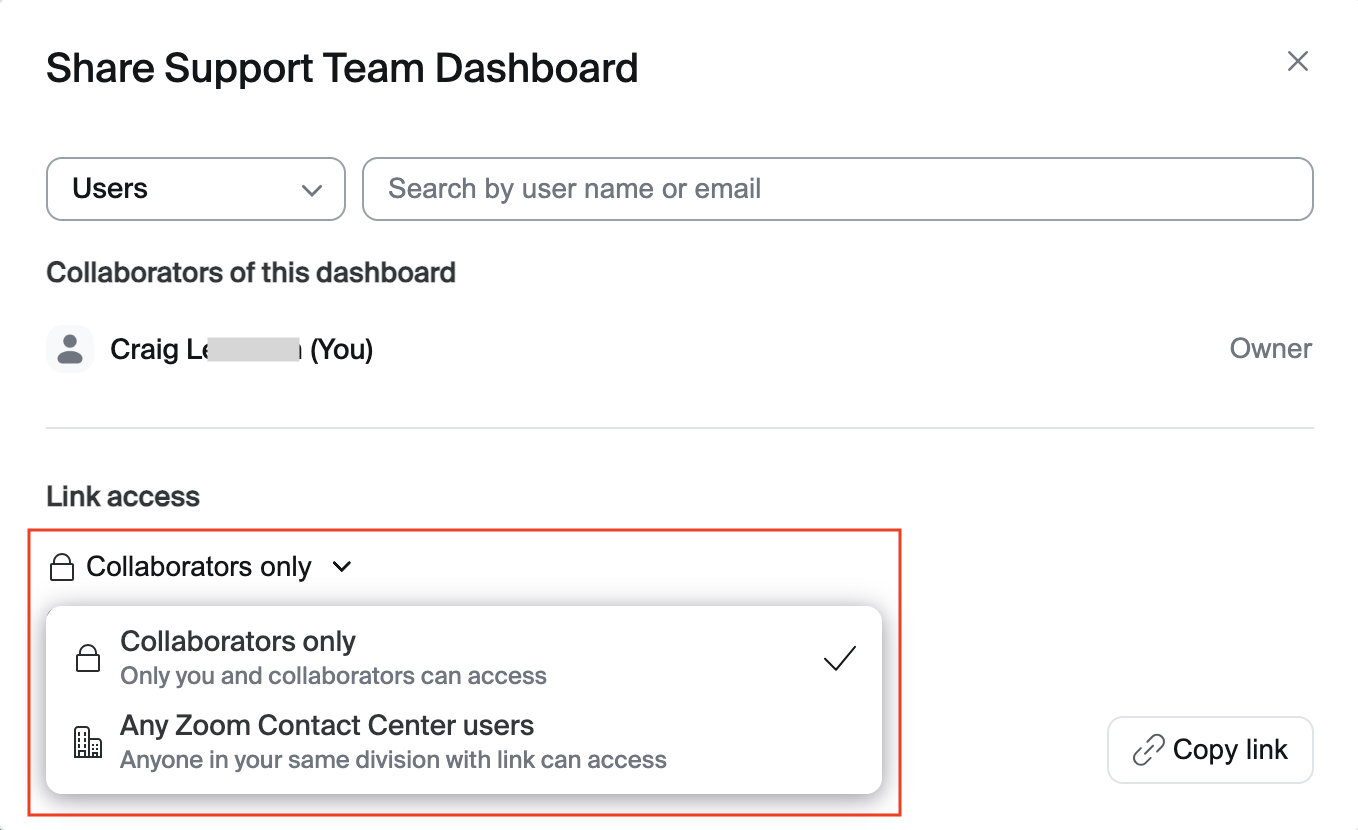
3. Den **Länk Access** avsnitt ger dig möjlighet att markera om denna kontrollpanel är tillgänglig endast för samarbetspartner (standard), eller om den är tillgänglig för alla användare i kontaktcenter.
{% hint style="info" %}
Väljer **Alla Zoom kontaktcenteranvändare** kommer att göra den här kontrollpanelen synlig för alla användare i kontaktcenter via en länk (rollbehörigheter krävs fortfarande). Alla användare som behöver möjligheten att redigera en kontrollpanel måste fortfarande läggas till som medarbetare.
{% endhint %}
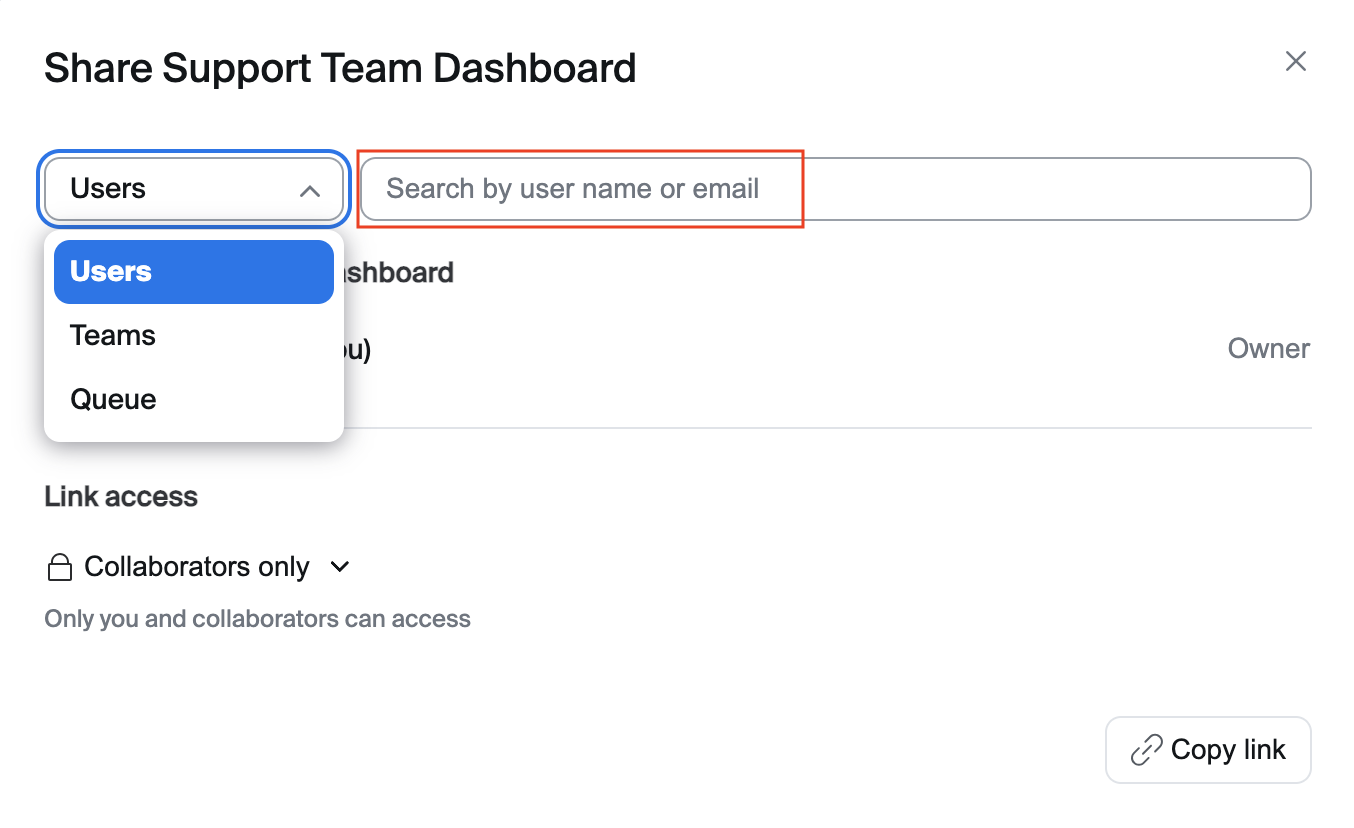
4. Använd rullgardinsmenyn uppe till vänster för att markera om du vill lägga till användare, team eller köer i listan över samarbetspartners. Använd sedan sökfältet till höger för att söka efter associerade kontaktcenter-entiteter. Gör ett val bland dina sökresultat.
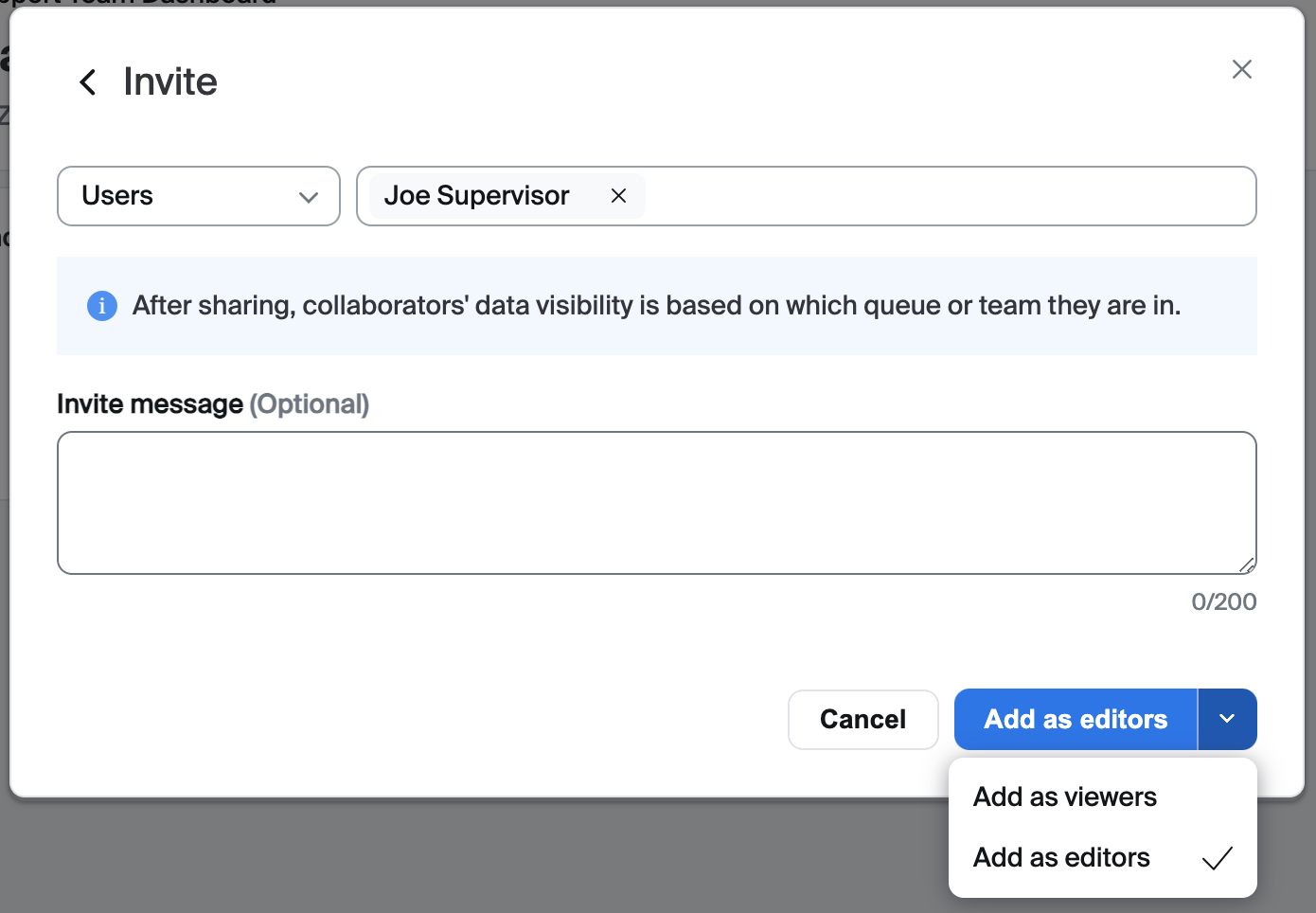
5. Ange en valfri **Meddelande för att bjuda in**.
6. Längst ned till höger i fönstret klickar du på nedåtpilen och markera antingen **Lägg till som läsare** eller **Lägg till som redigerare** beroende på de behörigheter som krävs.
7. Klicka på den blå knappen för att lägga till redigerarna/läsarna.
8. Gå tillbaka till steg 4 och upprepa processen för eventuella ytterligare samarbetspartners.
### Historiska rapporter
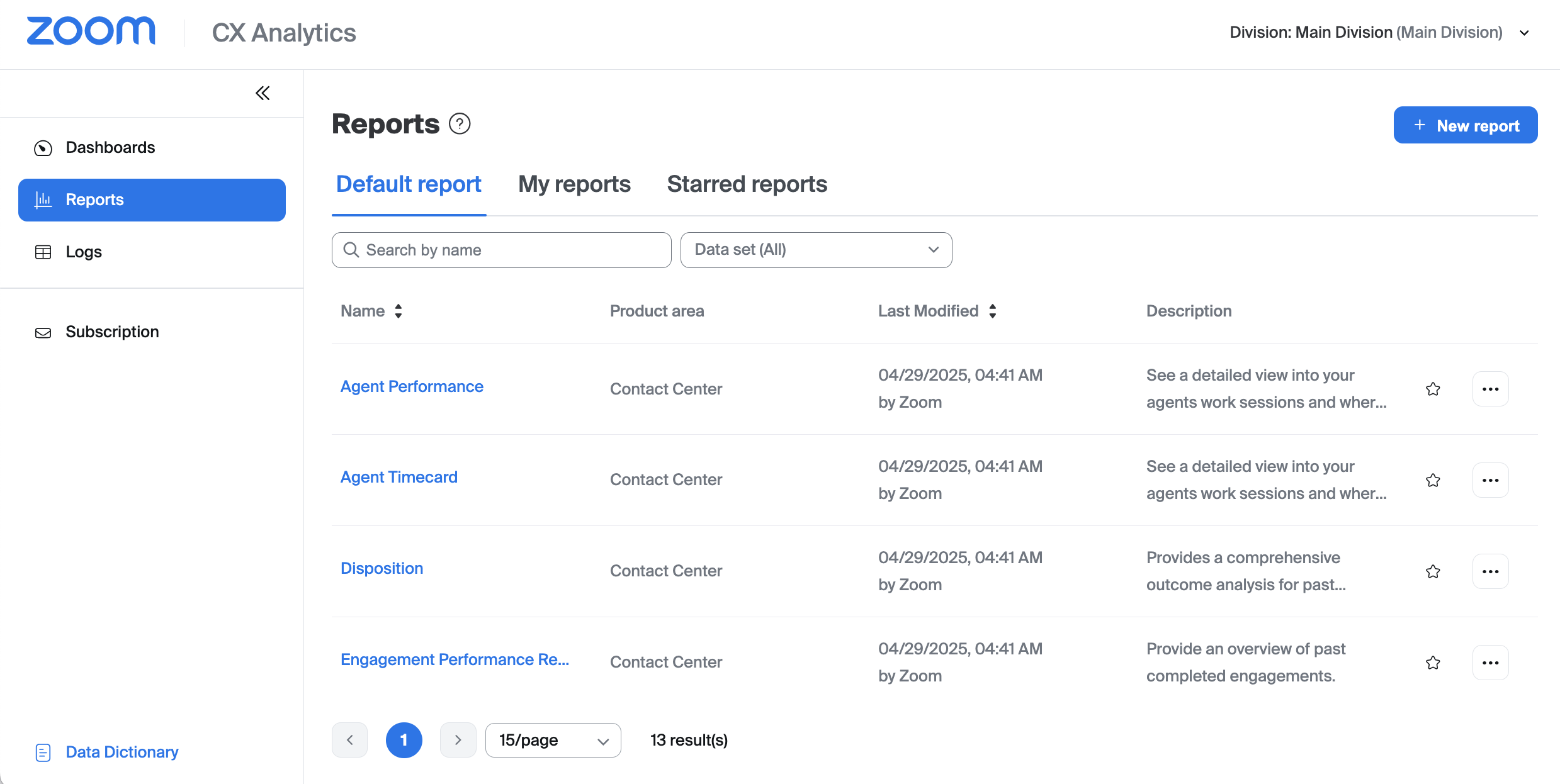
CX-analyserapporterna ger en snabb och omfattande översikt över kontaktcenterprestanda. I **Rapporter** sidan hittar du flikar för:
* Standardrapporter: Förkonfigurerade historiska rapporter som är redo att användas.
* Mina rapporter: Anpassade historiska rapporter som du har skapat.
* Stjärnmärkta rapporter: Historiska rapporter som du har "stjärnmärkt" som favoriter.
{% hint style="info" %}
För mer information om att migrera från dina äldre rapporter till CX-analyserapporter, besök vår hjälpcenterartikel som är tillgänglig på detta [länk](https://support.zoom.com/hc/en/article?id=zm_kb\&sysparm_article=KB0080784#mcetoc_1iti87jojj).
{% endhint %}
#### Visning av standardrapporter
Standardrapporter har utformats för att nära likna de äldre rapporterna för kontaktcenter, vilket ger dig möjlighet att visa rapporter så snart du börjar använda CX-analyser. Vi kommer att gå igenom möjligheten att skapa anpassade rapporter senare i den här guiden.
Börja med att gå till **Rapporter → Standardrapport**.
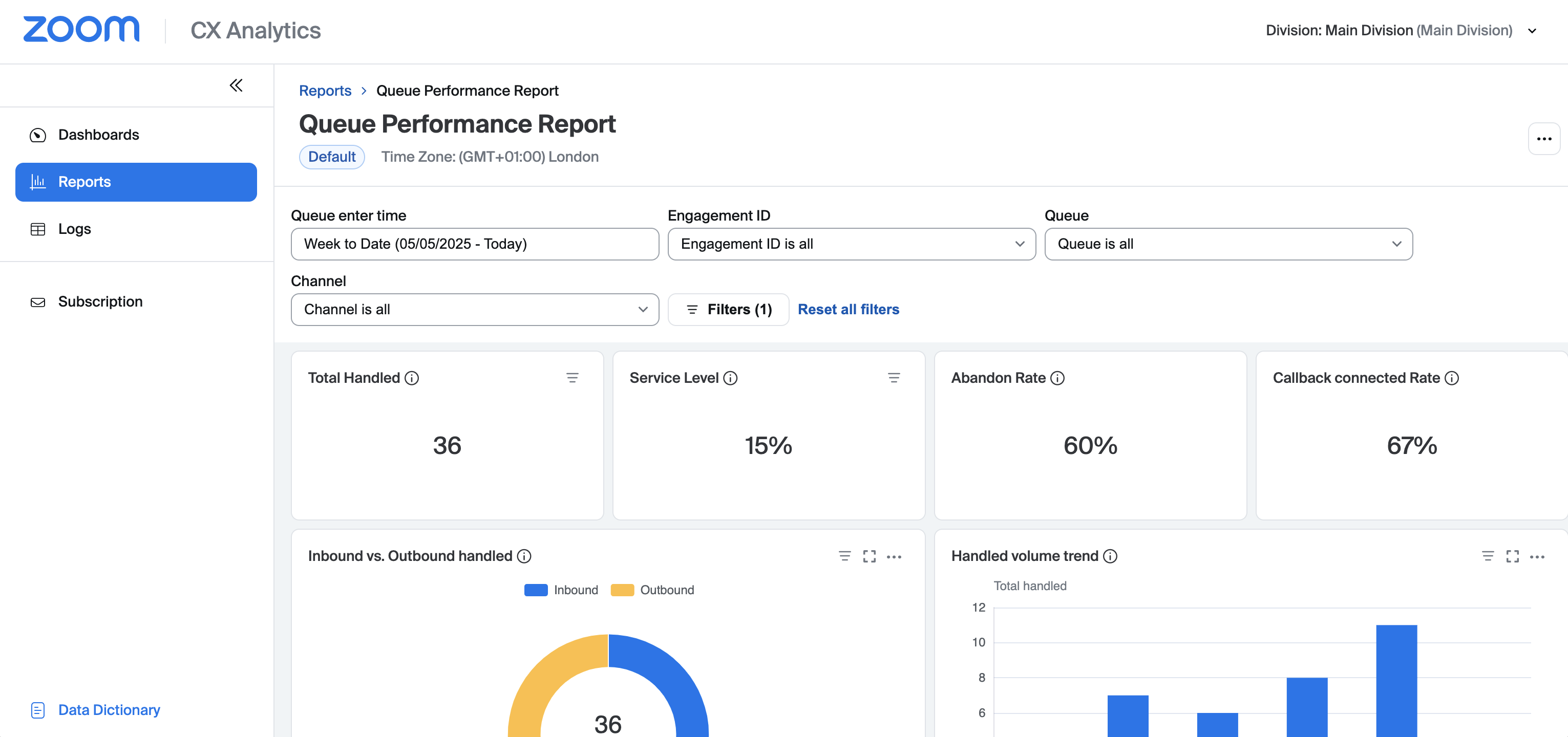
För att öppna en standardrapport klickar du helt enkelt på rapportens titel i listan. När rapporten är öppen kan du rulla ned för att visa de olika widgetarna som är tillgängliga för dig i den rapporten.
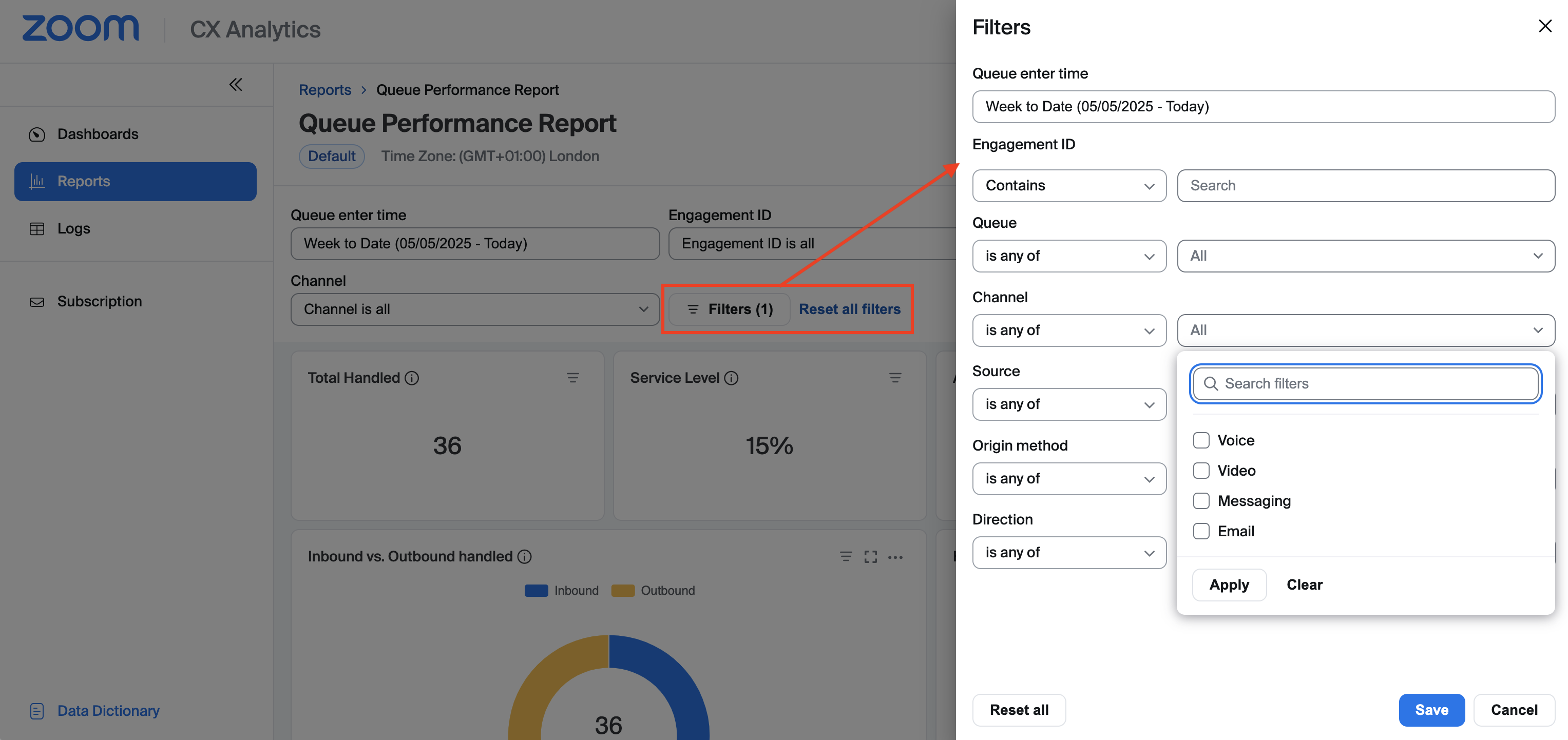
Du kan också justera standardfiltren som visas högst upp i rapporten och använda knappen Filter för mer avancerad filtrering av data.
#### Skapa en ny rapport
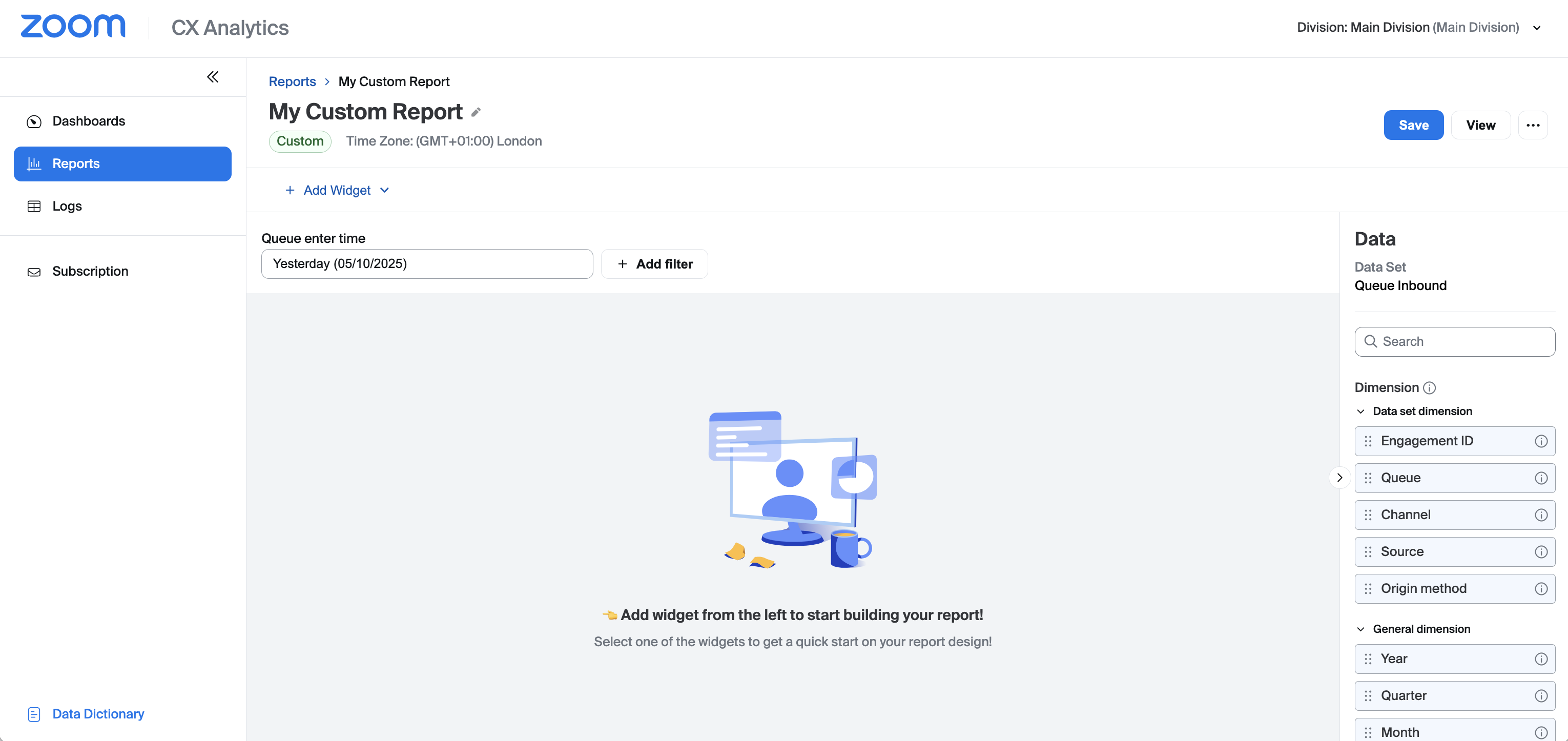
CX analyser gör det möjligt för dig att skapa anpassade rapporter som är skräddarsydda efter dina behov. I det här avsnittet guidar vi dig genom processen att skapa ett snabbt exempel på en rapport som hjälper dig att komma igång. Så här skapar du en ny rapport:
1. Navigera till **Rapporter** i navigeringsmenyn till vänster.
2. Klicka **+Ny rapport**.
3. Ge rapporten ett namn och en valfri beskrivning.
4. Markera **Inkommande kö** datasetet från listrutan.
{% hint style="info" %}
Det dataset du markerar avgör vilken rapportdata och vilka mätvärden som är tillgängliga i din rapport. Markera ett dataset utifrån den typ av rapport du vill köra. Till exempel, om du vill skapa en rapport som fokuserar på inkommande trafik till dina köer, markerar du datasetet Inkommande kö.
För mer information om dataset, besök [Visning av Zoom kontaktcenter CX-analyserapporter](https://support.zoom.com/hc/en/article?id=zm_kb\&sysparm_article=KB0080784) supportartikel.
{% endhint %}
5. Klicka på **lägga till** knappen. Du bör nu få upp den nyligen skapade rapporten, redo att börja bygga. På höger sida av rapportredigeraren hittar du en lista över de dimensioner och mätvärden som är tillgängliga i ditt markerade dataset.
6. Klicka **+lägg till widget**.
7. Markera **Tabell** widget.
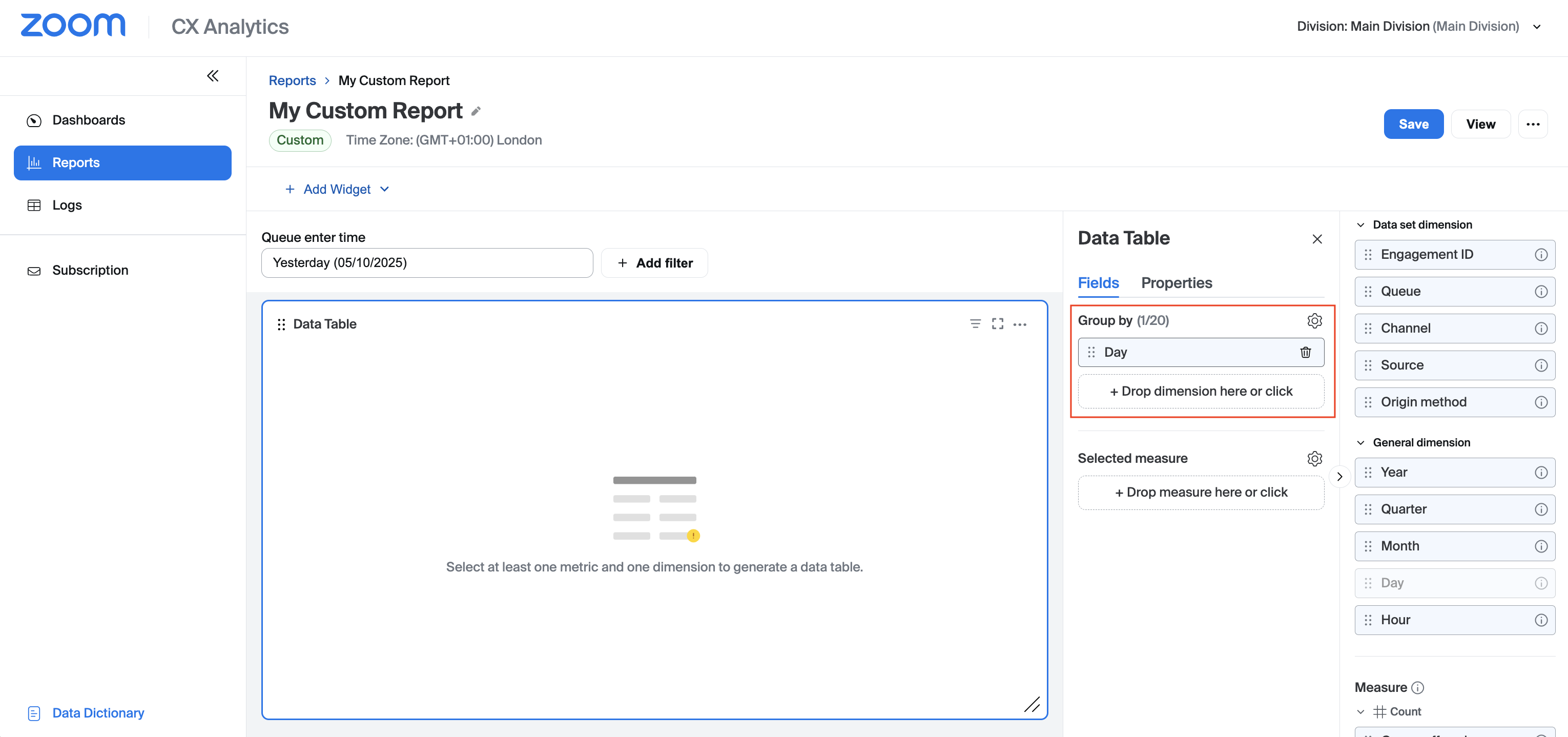
8. Rulla ned till **Allmän dimension** avsnittet, dra sedan och släpp **Dag** dimensionen till **Gruppera efter** avsnittet.
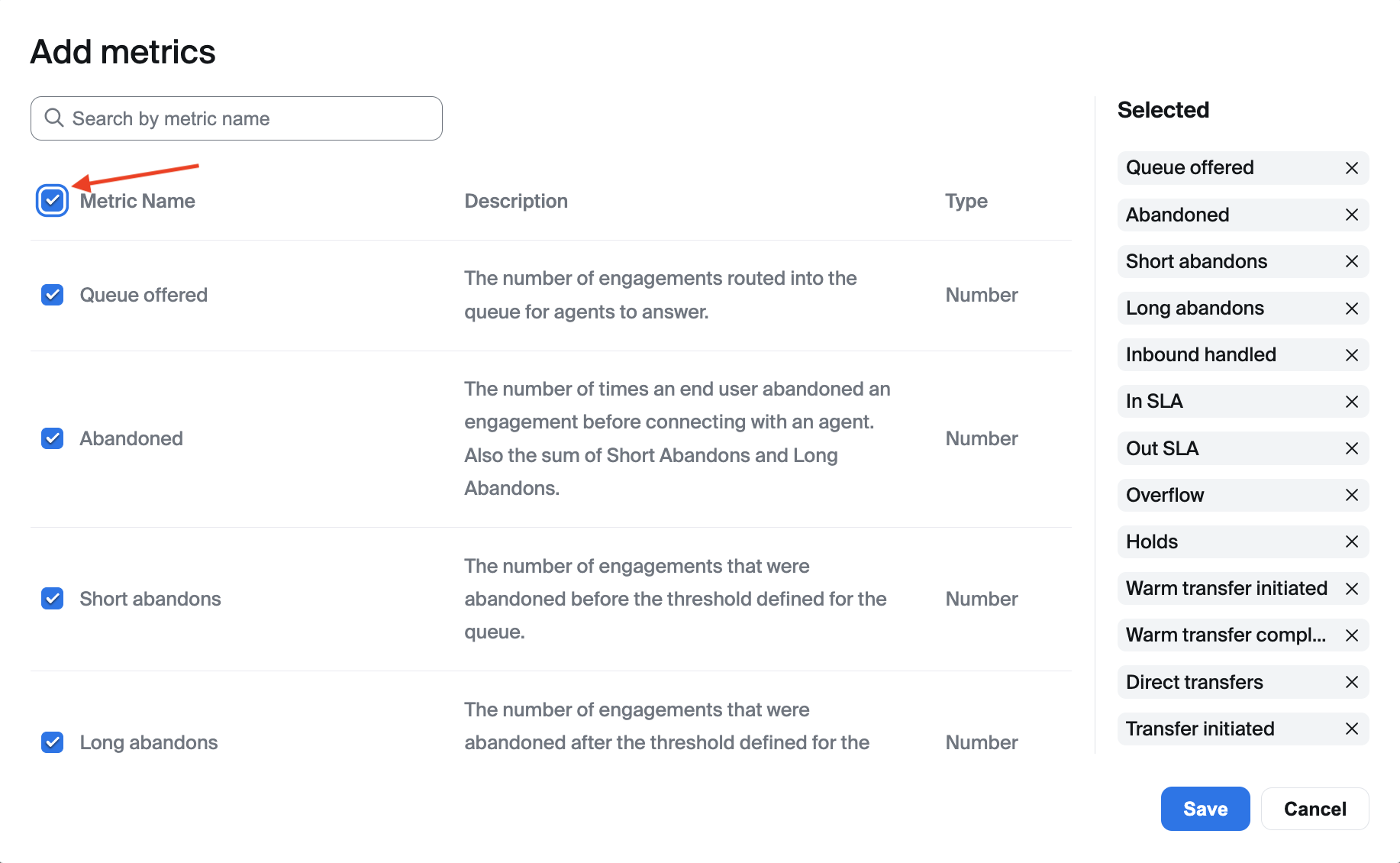
9. I **Valt mått** avsnittet, klicka på **+Släpp mått här eller klicka på** för att börja lägga till mätvärden i din rapport.
10. Klicka på kryssrutan bredvid **Måttnamn** fältet för att lägga till alla fält i din rapport.
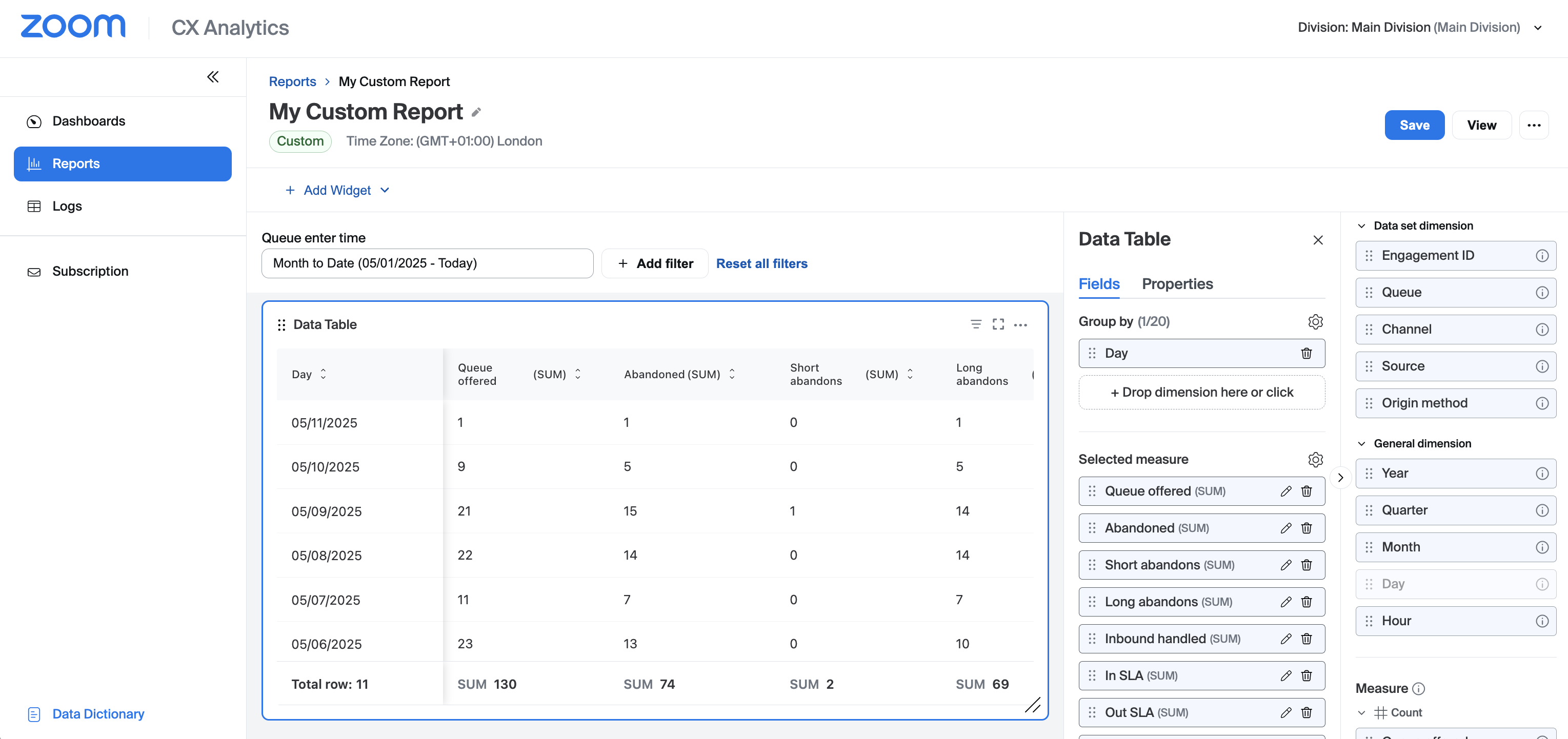
11. Klicka **Spara**. Vid det här laget bör du se viss rapportdata i den nyligen skapade tabellen.
12. Klicka på datumfältet i avsnittet märkt **tid då kön anges** för att visa en datumväljare. Markera alternativet **Månad hittills** för att visa all data under den aktuella månaden, grupperad efter dag.
13. Klicka **+lägg till widget**.
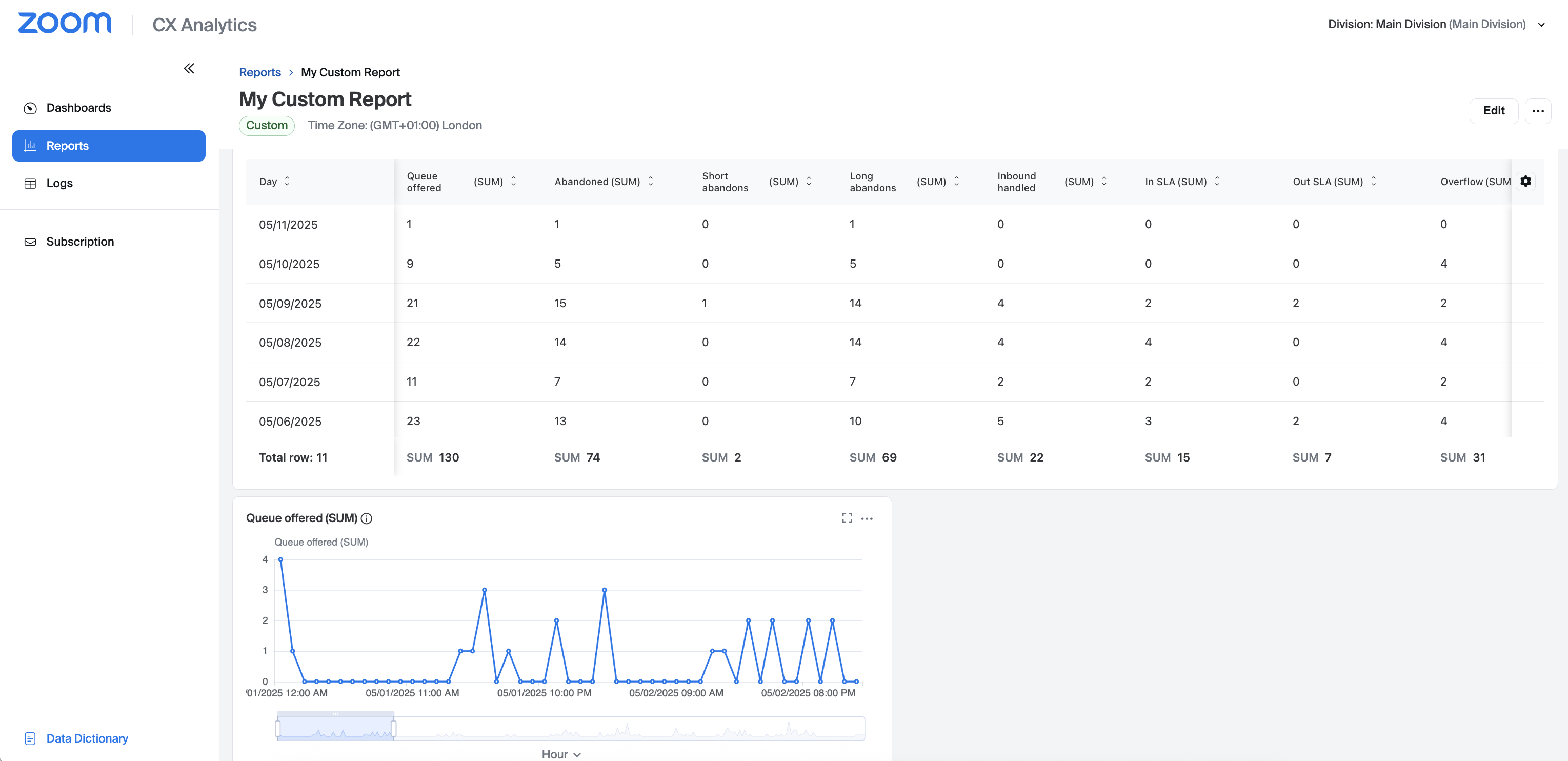
14. Markera **Linjediagram** widget.
15. Rulla ned till **Allmän dimension** avsnittet, dra sedan och släpp **Timme** dimensionen till **X-axel (dimension)** avsnittet.
16. Rulla ned till **Mått** avsnittet, dra sedan och släpp **Erbjuden kö** mått in i **Y-axel (mått)** avsnittet.
17. Upprepa stegen ovan för eventuella ytterligare widgetar du vill lägga till i rapporten.
18. Klicka **Spara** följt av **Visa** för att visa din nya rapport.
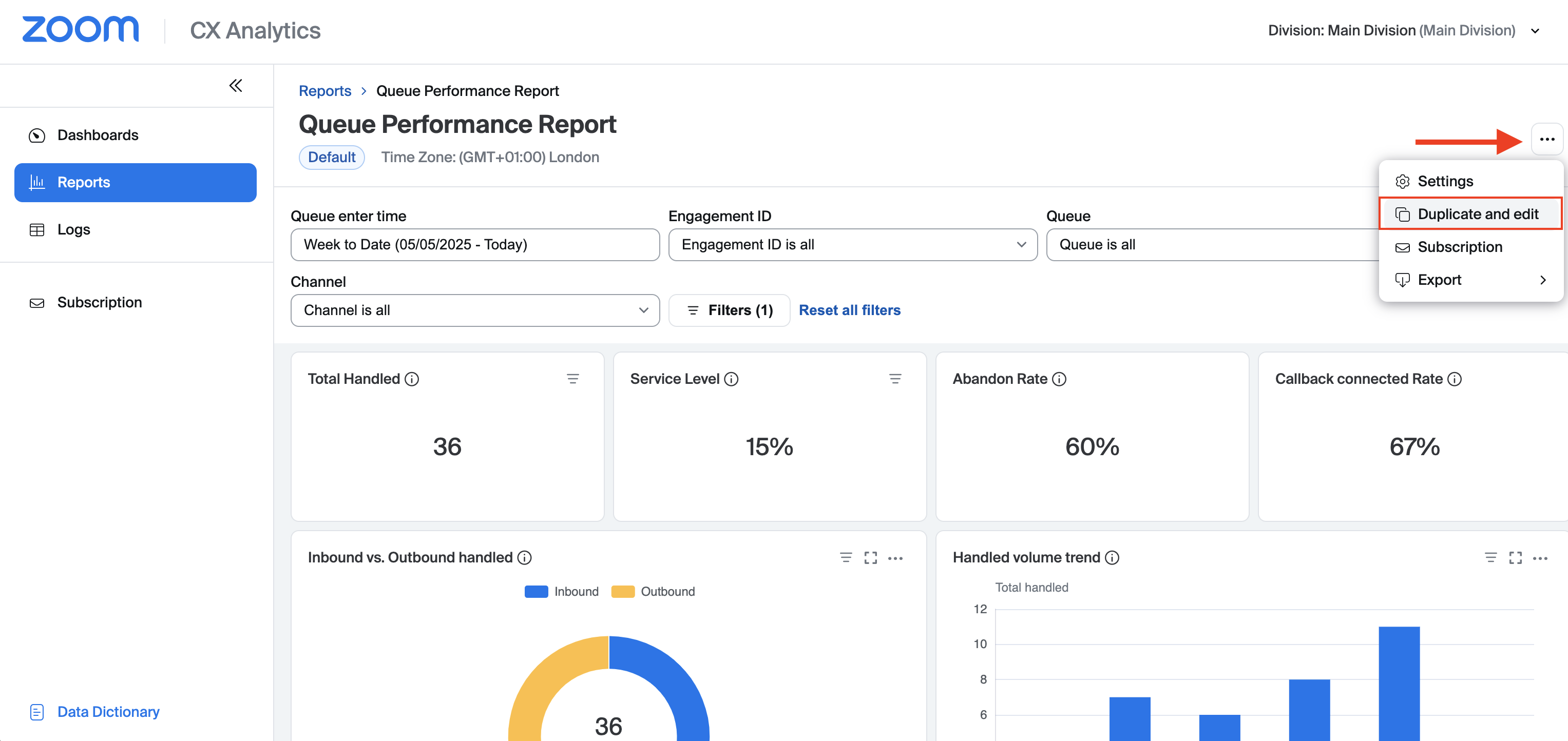
#### Duplicering av standardrapporter
Om du vill göra några ändringar i en standardrapport kan du duplicera rapporten för att skapa en kopia och sedan redigera kopian.
1. Navigera till **Rapporter** i navigeringsmenyn till vänster.
2. Öppna en standardrapport som du vill anpassa.
3. Klicka på ellipsen uppe till höger i rapporten och markera sedan Duplicera och redigera i listrutan.
4. Ange ett namn och en valfri beskrivning för rapporten och klicka sedan **Bekräfta**.
5. Klicka på **Redigera** knappen.
6. Här kan du lägga till/ta bort/redigera widgets efter behov för att anpassa rapporten.
7. När du är klar klickar du på **Spara** följt av **Visa** för att visa den anpassade versionen av standardrapporten. När rapporten har sparats hittar du den genom att gå till Rapporter → Mina rapporter.
### Skapa prenumerationer
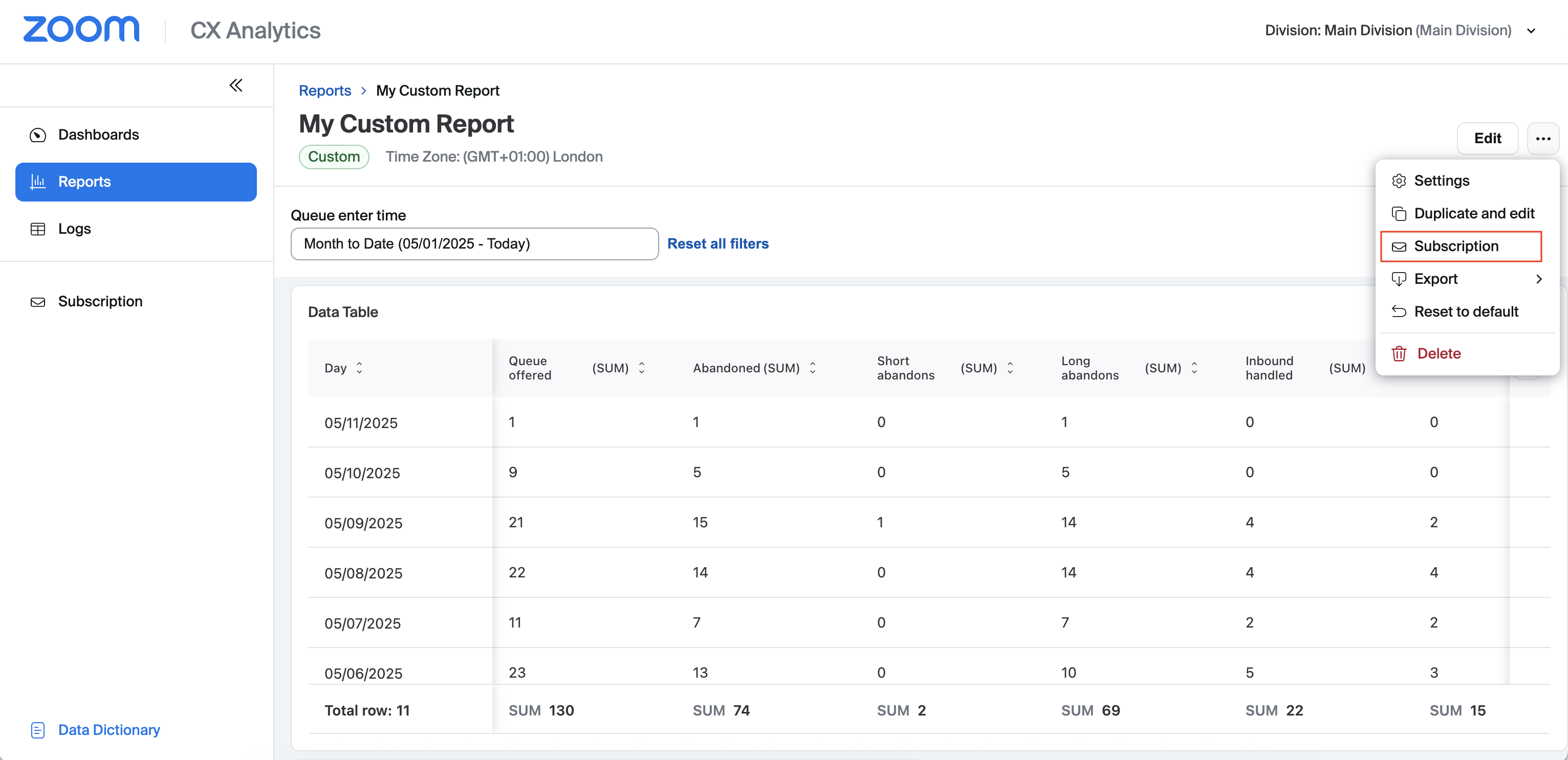
Prenumerationer gör det möjligt att få en historisk rapport automatiskt skickad till en eller flera e-postadresser regelbundet. Om du vill prenumerera på en rapport:
1. Navigera till **Rapporter** i navigeringsmenyn till vänster.
2. Öppna rapporten som du vill prenumerera på. Du hittar dina rapporter antingen under **Standardrapport** eller **Mina rapporter** avsnittet.
3. Klicka på ellipsen uppe till höger i rapporten och markera sedan **Prenumeration** från listrutan.
4. Fyll i formuläret genom att ange ett prenumerationsnamn, tidszon, frekvens och leveransformat (CSV eller XLSX).
5. I **E-postmottagare** fältet anger du en eller flera e-postadresser separerade med kommatecken.
6. Markera kryssrutan där du bekräftar att dina e-postadresser är korrekta.
7. Klicka **lägga till** för att slutföra prenumerationen.
Prenumerationer kan hanteras genom att gå till **CX Analyser → Prenumeration**. Du kan också ta bort, duplicera och pausa prenumerationer vid behov.
## Mer information
Det här dokumentet ger dig grundläggande kunskap om CX Analyser, hur det konfigureras och hur du skapar och visar rapporter i realtid och historiska rapporter för att övervaka prestandan i ditt kontaktcenter.
Mer information om CX Analyser finns genom att besöka Zooms hjälpcenter. Länkar till artiklar om CX Analyser visas nedan:
* [Övergångsguide från Legacy till CX Analyser (wallboards)](https://support.zoom.com/hc/en/article?id=zm_kb\&sysparm_article=KB0080787#mcetoc_1iticeqvvrb)
* [Övergångsguide från Legacy till CX Analyser (rapporter)](https://support.zoom.com/hc/en/article?id=zm_kb\&sysparm_article=KB0080784#mcetoc_1iti87jojj)
* [Visning av Zoom kontaktcenter CX-analyserapporter](https://support.zoom.com/hc/en/article?id=zm_kb\&sysparm_article=KB0080784\&DeviceId=e6686144-67a3-4d5a-9326-ead1176f18d3\&SessionId=1785160099372)
* [Skapa en anpassad rapport för Zoom kontaktcenter CX Analyser](https://support.zoom.com/hc/en/article?id=zm_kb\&sysparm_article=KB0080785\&DeviceId=e6686144-67a3-4d5a-9326-ead1176f18d3\&SessionId=1785160099372)
* [Prenumerera på rapporter för Zoom kontaktcenter CX Analyser](https://support.zoom.com/hc/en/article?id=zm_kb\&sysparm_article=KB0080786\&DeviceId=e6686144-67a3-4d5a-9326-ead1176f18d3\&SessionId=1785160099372)
* [Skapa instrumentpaneler för Zoom kontaktcenter CX Analyser](https://support.zoom.com/hc/en/article?id=zm_kb\&sysparm_article=KB0080787\&DeviceId=e6686144-67a3-4d5a-9326-ead1176f18d3\&SessionId=1785160099372)
* [Visa loggar för Zoom kontaktcenter CX Analyser](https://support.zoom.com/hc/en/article?id=zm_kb\&sysparm_article=KB0080789\&DeviceId=e6686144-67a3-4d5a-9326-ead1176f18d3\&SessionId=1785160099372)
* [Visa dataordlistan för Zoom kontaktcenter](https://support.zoom.com/hc/en/article?id=zm_kb\&sysparm_article=KB0080806\&DeviceId=e6686144-67a3-4d5a-9326-ead1176f18d3\&SessionId=1785160099372)
---
# Agent Instructions
This documentation is published with GitBook. GitBook is the documentation platform designed so that both humans and AI agents can read, navigate, and reason over technical content effectively. Learn more at gitbook.com.
## Querying This Documentation
If you need additional information that is not directly available in this page, you can query the documentation dynamically by asking a question.
Perform an HTTP GET request on the current page URL with the `ask` query parameter, and the optional `goal` query parameter:
```
GET https://library.zoom.com/technical-library/sv/business-tjanster/zoom-contact-center/expert-insights/getting-started-with-cx-analytics.md?ask=&goal=
```
`ask` is the immediate question: it should be specific, self-contained, and written in natural language.
`goal` is optional and describes the broader end goal you are ultimately trying to accomplish on behalf of the user. GitBook uses it to tailor the answer towards what is most useful for that goal.
The response will contain a direct answer to the question and relevant excerpts and sources from the documentation.
Use this mechanism when the answer is not explicitly present in the current page, you need clarification or additional context, or you want to retrieve related documentation sections.