> For the complete documentation index, see [llms.txt](https://library.zoom.com/llms.txt). Markdown versions of documentation pages are available by appending `.md` to page URLs; this page is available as [Markdown](https://library.zoom.com/technical-library/sv/business-tjanster/zoom-contact-center/expert-insights/customize-user-chat-support-experience/build-your-chat-experience.md).
# Bygg din chattupplevelse
Zooms verktyg gör det enkelt att anpassa och starta din chattupplevelse med lite eller ingen kod.
### Chattengagemangsfönster
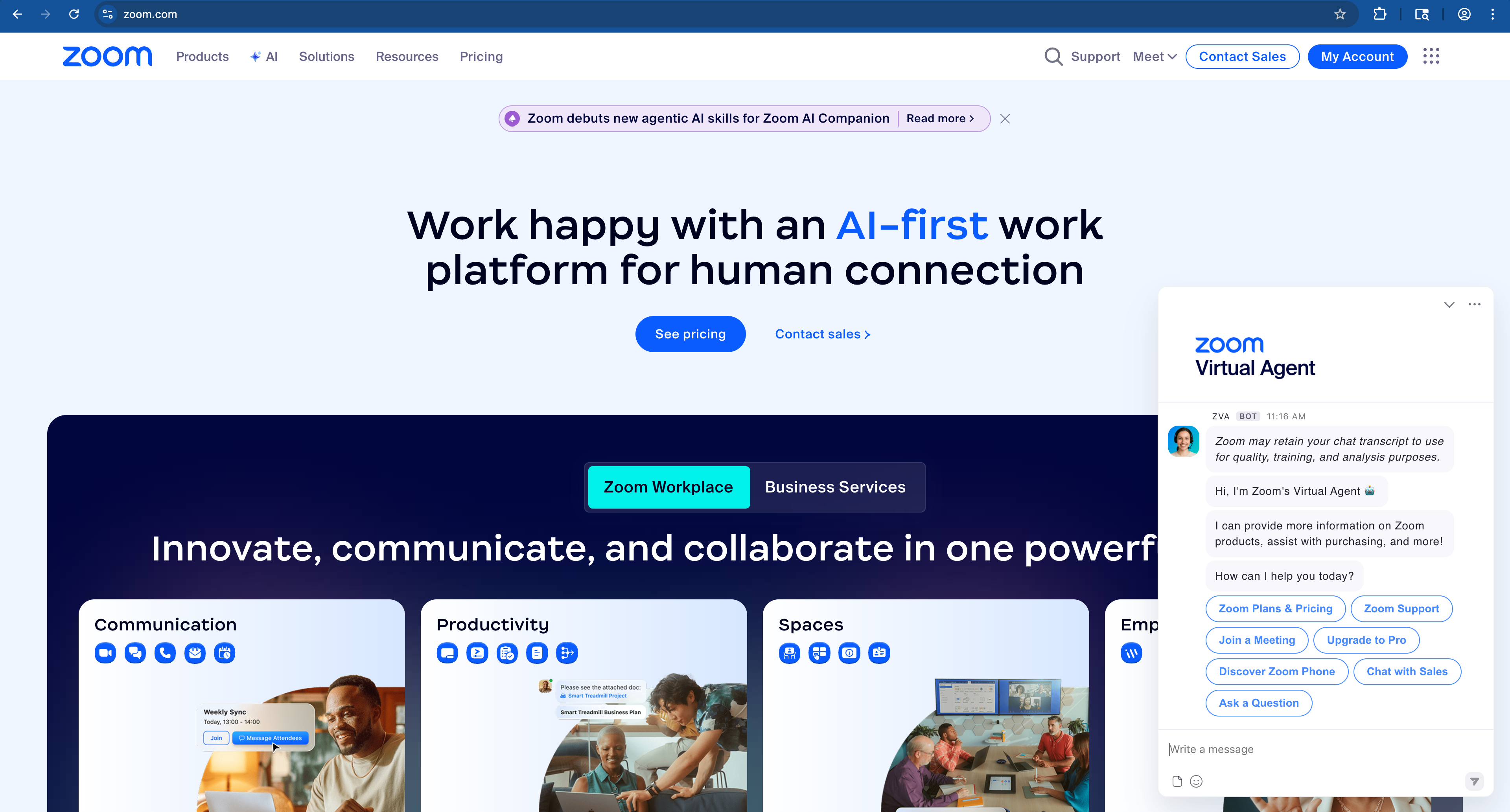
Chattengagemangsfönstret är hur dina användare skickar meddelanden till din virtuella agent eller mänskliga agent. Med Zooms verktyg kan du bygga ett chattfönster som är lätt att se och interagera med och som matchar ditt företags varumärke.
För att skapa eller redigera ditt Chattengagemangsfönster går du till Zooms Web Admin.
| Om du använder... | Sedan klickar du... |
| ----------------- | ---------------------------------------- |
| kontaktcenter | kontaktcenter, kampanjhantering. |
| Virtuell agent | AI Studio, virtuella agenter, kampanjer. |
Därifrån klickar du på **+Lägg till kampanj** eller öppna utkastet till en befintlig kampanj. Rulla till **Chattengagemangsfönster** avsnittet för att skapa eller redigera ditt fönster.
#### Fönsterstorlek och mobilupplevelse
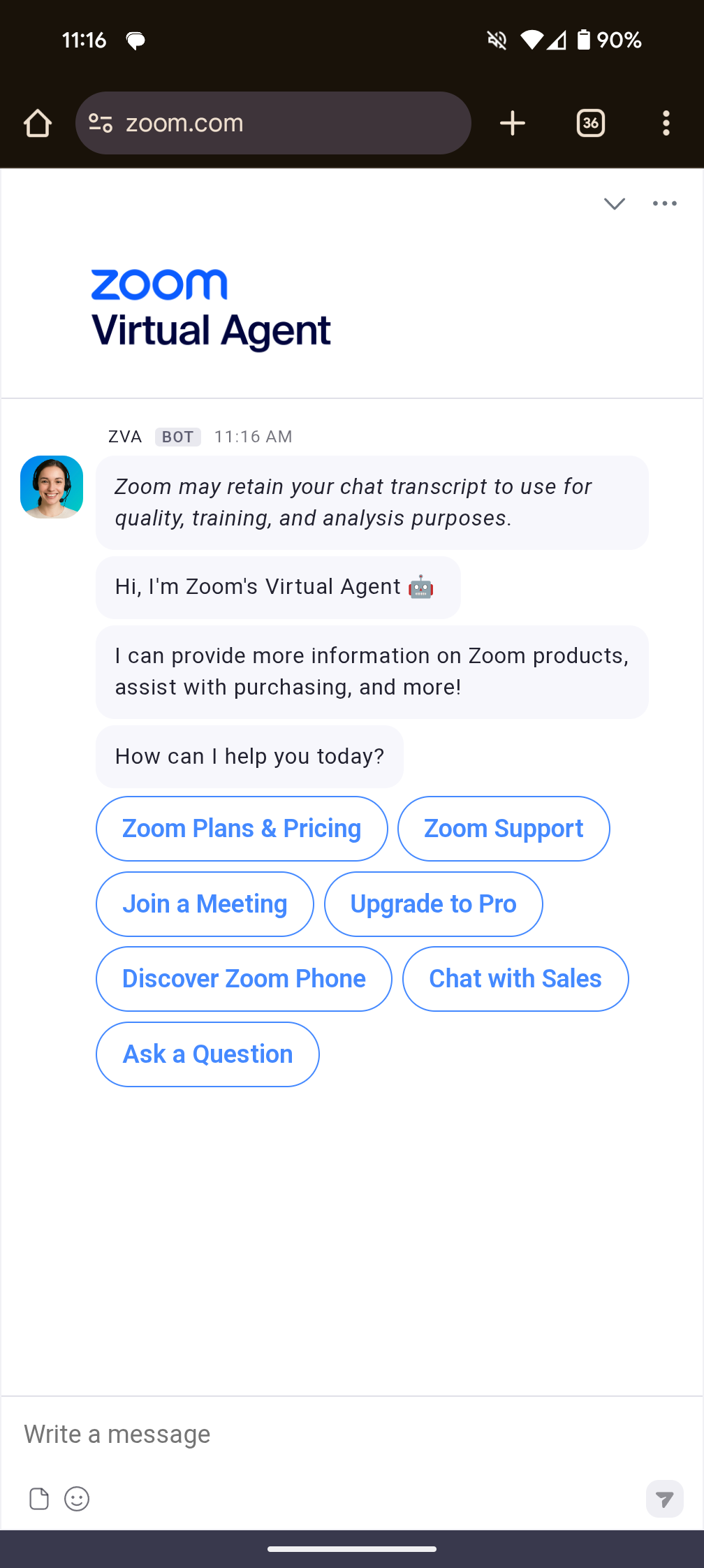
Zooms chattengagemangsfönster är responsivt, vilket betyder att det automatiskt anpassar sin layout om din användare besöker din webbplats från sin dator eller smartphone.
På mobila enheter öppnas chattfönstret i helskärm för att maximera den begränsade skärmytan och säkerställa en ren och lättläst upplevelse.
För användare som öppnar din chatt på datorer kan du välja mellan tre storleksalternativ för fönstrets höjd:
* **S:** 540 pixlar
* **M:** 650 pixlar, **Standard**
* **L:** 780 pixlar
{% hint style="info" %}
**Obs!**
Bredden är alltid fast vid 420 pixlar för att säkerställa läsbarhet.
{% endhint %}
#### Rubrikfält
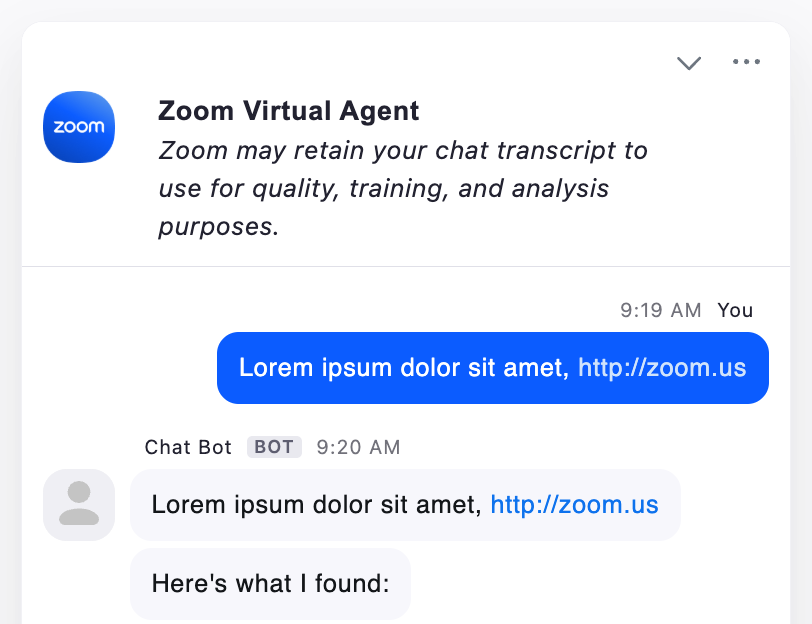
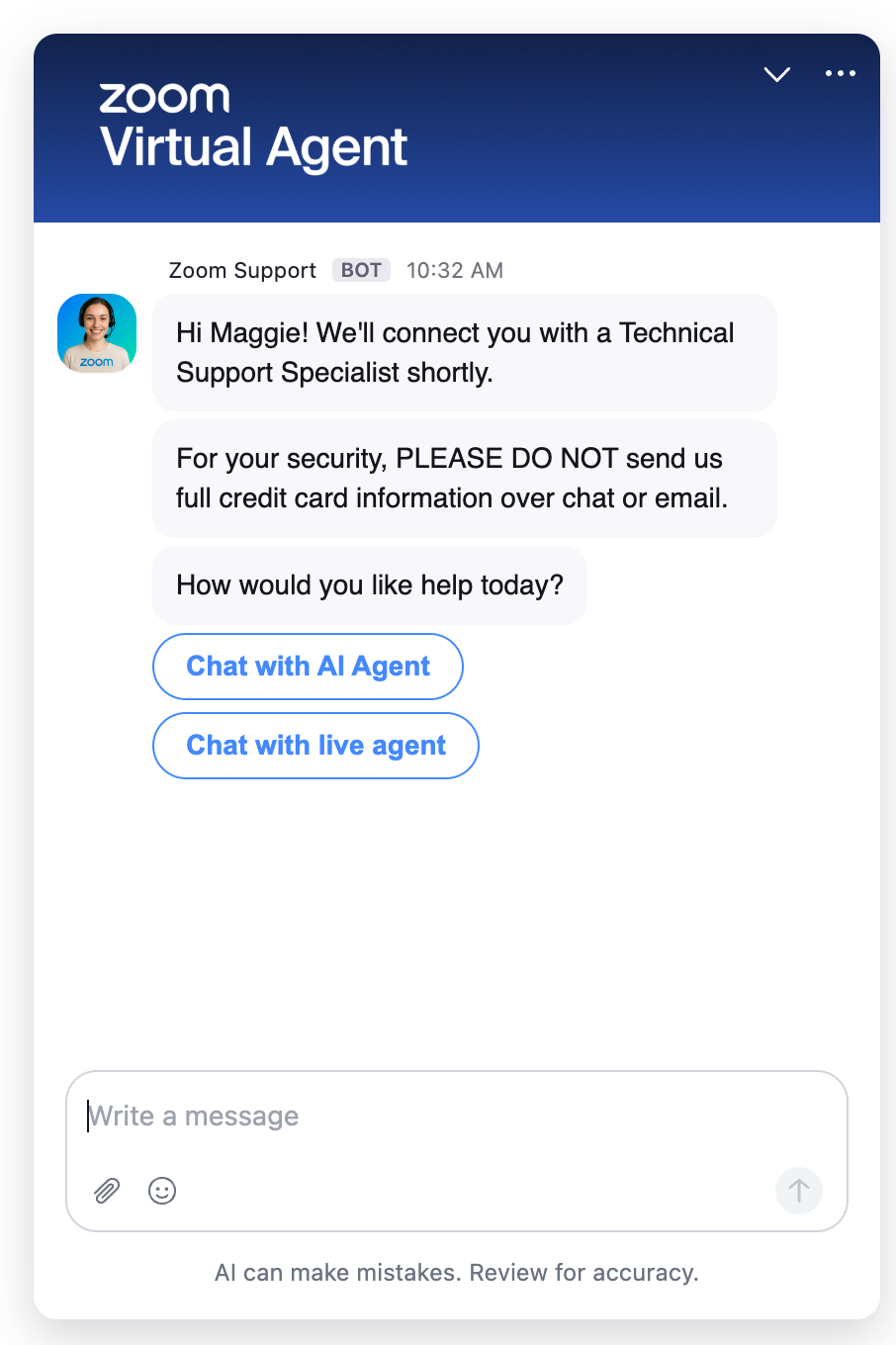
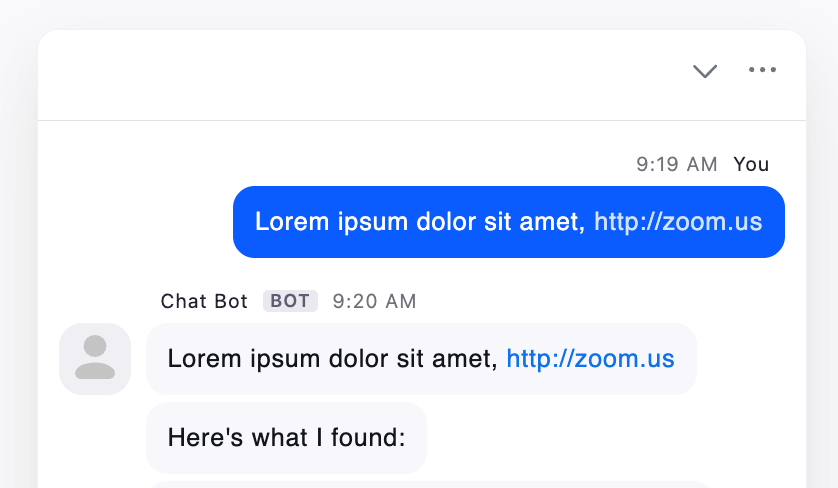
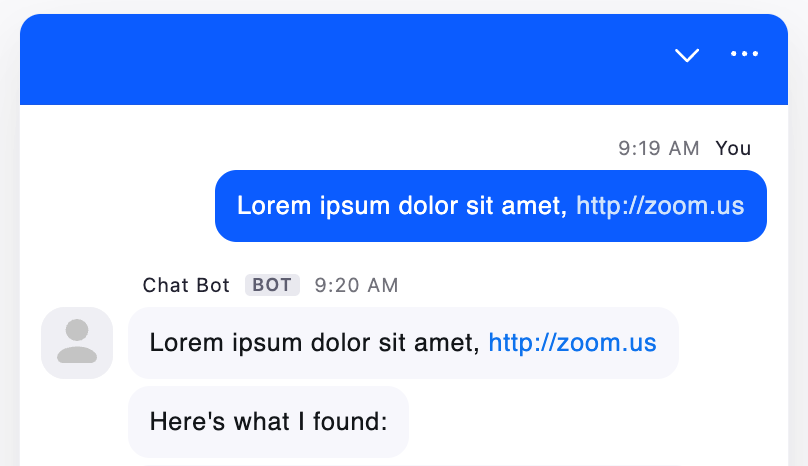
Den **chattens rubrikfält** är en nyckelkomponent i din chattdesign. När den utformas genomtänkt ger den användarna sammanhang om vad de kan förvänta sig av sin Supportupplevelse och trygghet i konversationen. Du kan använda rubriken för att dela information om ditt supportteam och/eller lägga till ditt varumärkes logotyp eller färger.
Zoom CX erbjuder flera designalternativ för rubriken som du kan välja mellan.
**Fullständig rubrikbild**
Lägg till en bild på 426 x 95 pixlar som fyller hela rubrikytan, perfekt för anpassade designer.
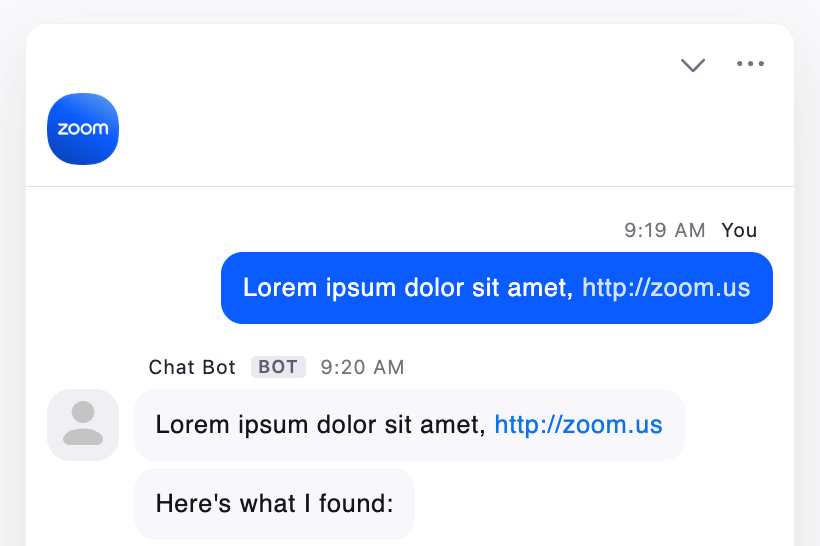
**Storlek på avatarbild**
Lägg till en bild på 40 x 40 pixlar som visas i rubrikfältet, antingen för sig själv eller tillsammans med rubriktext.
{% columns %}
{% column %}
{% endcolumn %}
{% column %}
{% endcolumn %}
{% endcolumns %}
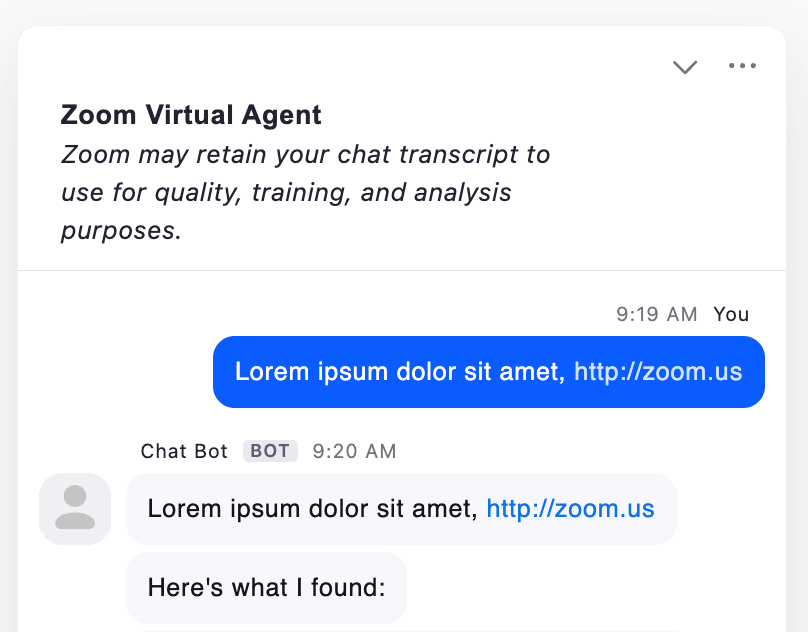
**Endast rubriktext**
Dela en kort notis om vad som helst, till exempel ditt teams namn, tillgänglighet eller supporttider. Kontrollera storleken på rubriktexten genom att använda storleken H1, H2, H3 eller brödtext.
För en strömlinjeformad, minimalistisk design kan du välja att **lämna den tom**, så att användarna fokuserar på chatten.
Du kan använda **markera valfri färg för rubrikbakgrunden och ikonerna**, vilket är användbart för att koppla din chattdesign till din webbplats.
{% hint style="warning" %}
**Viktigt**
Om du ändrar bakgrundsfärgen, se till att du fortfarande kan se ikonerna för minimera och meny. Du kan behöva ändra ikonfärgen också.
{% endhint %}
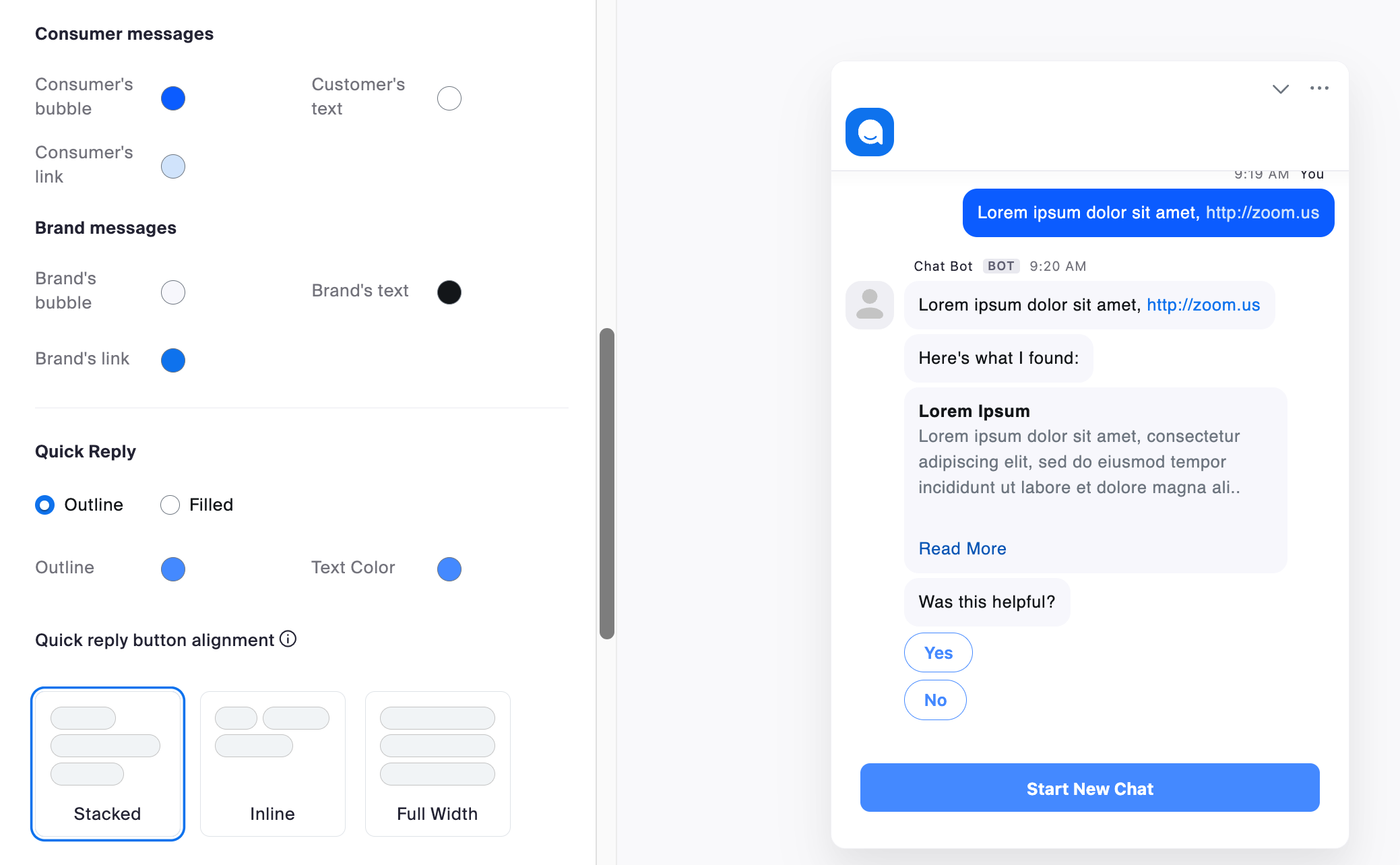
#### Färger för din chattbubbla, text, ikoner med mera
Byggverktyget för engagemangsfönstret låter dig välja exakt de färger du vill ha för din chatt. Du anger hexkoder för varje del av fönstret och granskar förhandsvisningen för att se hur den ser ut.
Zoom tillhandahåller en mall för att komma igång. För att få allt att se bra ut (och vara lätt att läsa), håll dig till dina varumärkesfärger och se till att det finns tillräcklig kontrast mellan text- och bakgrundsfärger.
#### Välkomstskärm
Den **Välkomstskärm** I Zoom kontaktcenter och Zoom Virtual Agent är en valfri introduktionsskärm som visas innan chatten börjar, vilket ger dig en chans att hälsa dina Kunder välkomna, samla in information från dem och matcha upplevelsen med ditt varumärke.
Detta är tillgängligt för webbchattupplevelsen. För att konfigurera, klicka på **Chattengagemang** fönstret, sedan **Välkomstskärm** flik.
***
### Inbjudans design
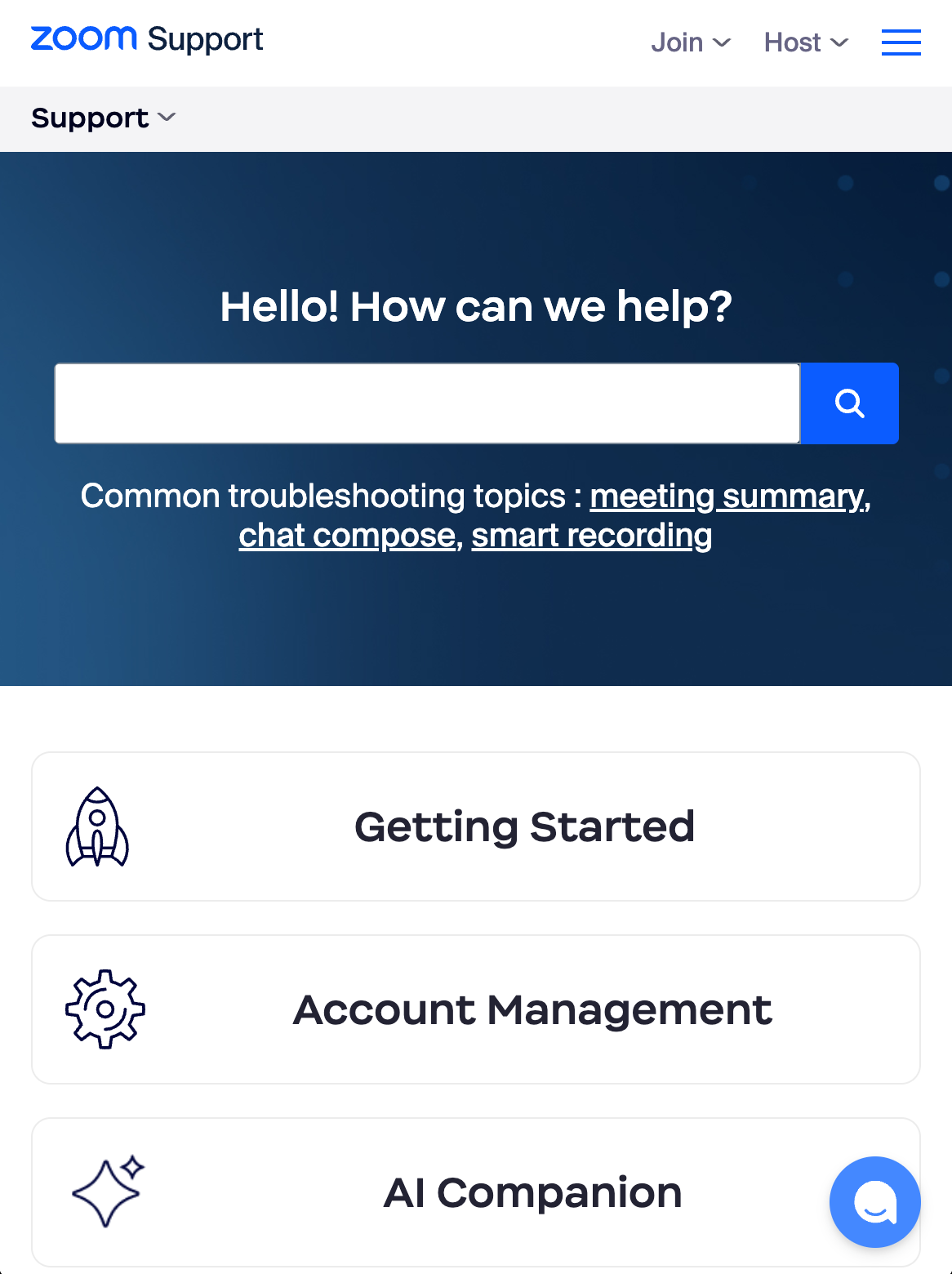
Inbjudan är det som startar supportupplevelsen på din webbplats. Det vanligaste är att använda [**Fäst** typ av inbjudan](/technical-library/sv/business-tjanster/zoom-contact-center/expert-insights/customize-user-chat-support-experience.md#the-parts), vilket är en flytande ikon som visas på din webbplats. När dina användare klickar på den öppnas chattfönstret och deras upplevelse startar.
För att skapa eller redigera en inbjudan går du till Zooms Web Admin.
| Om du använder... | Sedan klickar du... |
| ----------------- | ---------------------------------------- |
| kontaktcenter | kontaktcenter, kampanjhantering. |
| Virtuell agent | AI Studio, virtuella agenter, kampanjer. |
Klicka sedan på **+Lägg till kampanj** eller öppna utkastet till en befintlig kampanj. Rulla till **Inbjudan** avsnittet för att skapa en ny inbjudan.
Du kan konfigurera följande inställningar för din **Sticky-inbjudan** ikon:
* **Knappstorlek:** Storleken på din chattinbjudningsikon bör vara tillräckligt stor för att lätt upptäckas och klickas eller tryckas på, men inte så stor att den stör användarupplevelsen eller täcker viktigt innehåll. Zoom erbjuder tre storlekar för inbjudan:
* **S:** 40 pixlar
* **M:** 56 pixlar, **Standard**
* **L:** 72 pixlar
* **Knappfärg:** Välj en knappfärg som har hög kontrast mot bakgrunden på din webbplats. Vi rekommenderar att följa [WCAG 2.1-riktlinjerna](https://www.w3.org/TR/WCAG21/#contrast-minimum), vilket är ett minsta kontrastförhållande på 3:1 för gränssnittskomponenter (UI), som ikoner och knappar, mot deras bakgrund.
* **Ikon:** En ikon kan hjälpa dina användare att få en uppfattning om vad de kan förvänta sig när de trycker på knappen. Zoom erbjuder några standarddesigner att välja mellan som indikerar att en chatt startas. Du kan också lägga till din egen anpassade ikon med en SVG-fil. SVG-filer måste vara mindre än 10 MB.
* **Hörnradie:** Hur rund eller kvadratisk vill du att inbjudningsikonen ska vara? Titta på din webbplats för att se om den har ett mönster för hur knappar ser ut, eller fråga ditt varumärkesteam om de har en preferens. Om du använder en lägre hörnradie, som 8 pixlar, blir din inbjudan mer kvadratisk. En högre hörnradie, som 28 pixlar, gör din inbjudan rundare.
* **Lägg till text i din inbjudan:** Att lägga till en textrubrik på en inbjudningsknapp gör den tydligare och mer inbjudande. Användarna vet direkt knappens syfte, så det finns ingen gissning om vad ikonen betyder. Det tar dock också upp mer utrymme och kan röra till skärmen, särskilt på mobilen. Se till att tänka på din målgrupp och de enheter de oftast använder. Om du lägger till ett teckensnitt kan du välja bland förinställda teckensnittsalternativ för Arial, Georgia, Tahoma eller Verdana; eller ladda upp ditt eget anpassade teckensnitt med hjälp av en TTF-fil.
#### **Inbjudans plats på sidan**
Den vanligaste platsen för en supportinbjudningsikon är det nedre högra hörnet, med en förskjutning från neder- och sidkanten på 20 pixlar. Den är vanligtvis lätt att upptäcka utan att blockera viktigt innehåll.
Vi rekommenderar att du tittar på din egen webbplats både på dator och mobil. Om din webbplats redan har en banner eller knapp på denna plats kan det skada din kunds användbarhet eller möjligen störa användarflöden.
Om du redan har ett element (som en cookiebanner, navigationsfält eller en annan widget) på samma plats som din chattinbjudningsikon, överväg att ändra justeringen åt vänster eller höger, eller justera förskjutningen från botten eller sidorna.
{% hint style="success" %}
**Exempel**
Om du upptäcker att din chattinbjudningsknapp täcker en viktig länk längst ner på sidan på mobila enheter, öka förskjutningen tills inbjudningsikonen inte längre täcker det elementet.
{% endhint %}
Du kan också "aktivera att konsumenter kan dra och flytta inbjudan" för att ge dina användare ännu större flexibilitet att flytta ikonen runt på sidan.
#### Vanlig fråga
Chattinbjudningsikonen blockerar eller distraherar användare på en viss sida på mobila enheter. Vilka alternativ har jag?
**Svar:**
Det finns flera sätt att uppnå detta.
* **Alternativ 1:** Ändra inbjudningsikonens position på sidan. Du kan flytta placeringen av inbjudan på sidan med hjälp av alternativen för förskjutning och position. Detta konfigureras genom att redigera inbjudan.
* **Alternativ 2:** Visa eller dölj chattikonen baserat på sidans plats. Om du vill ta bort chattinbjudan helt för alla sidor i till kassan, redigera platsen för att utesluta till kassan-sidorna. Du kan till exempel utesluta alla sidor som innehåller "till kassan" i URL:en.
* **Alternativ 3:** Ställ in målinriktning efter enhet. Om du inte vill att inbjudningsikonen ska visas på mobilsajter, avmarkera alternativet "mobiltelefon" under kampanjmålinriktning. För att ställa in detta, klicka på **Kampanj**, **Målinriktning**.
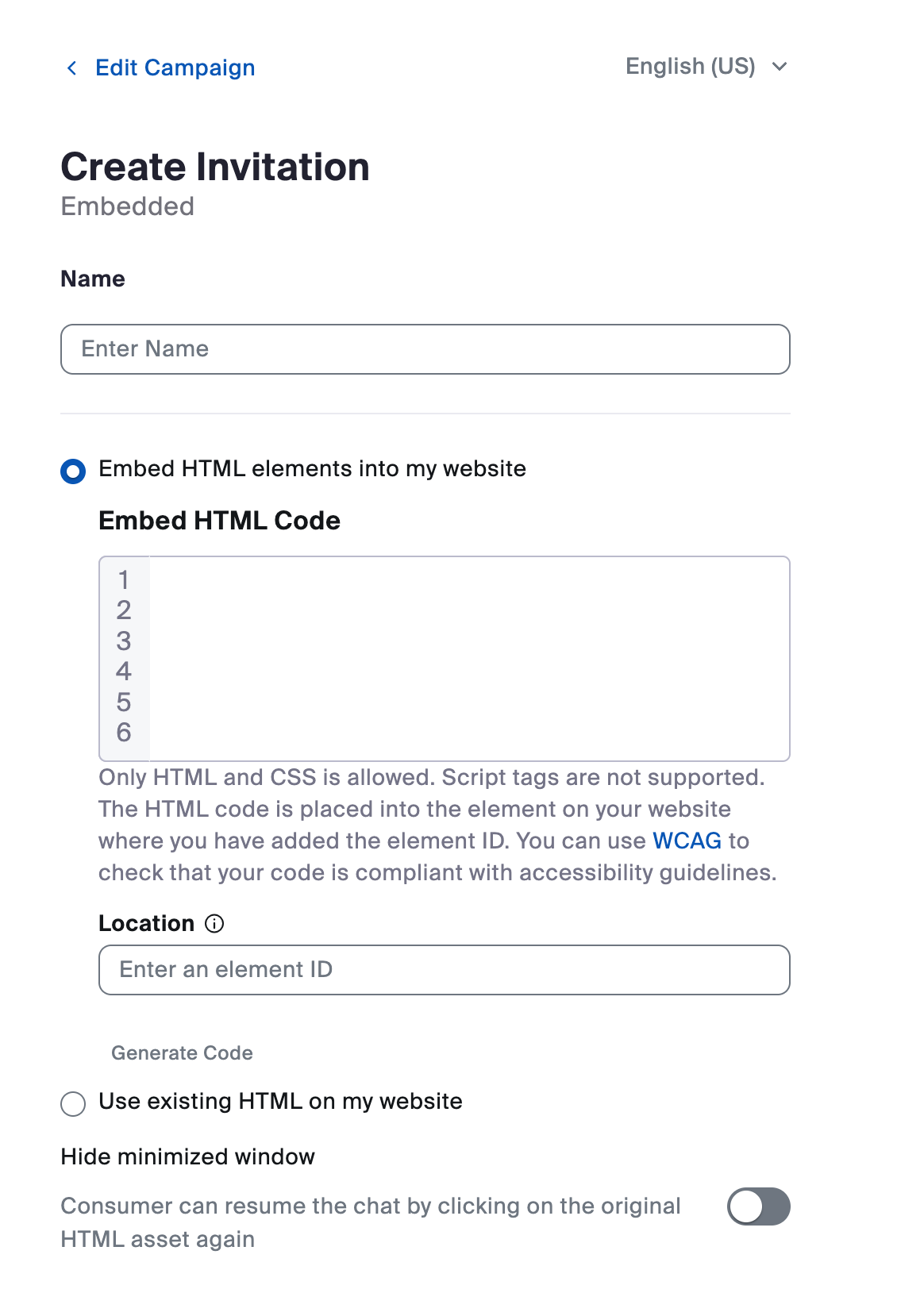
Zoom Campaigns erbjuder en [**Inbäddad inbjudan**](/technical-library/sv/business-tjanster/zoom-contact-center/expert-insights/customize-user-chat-support-experience.md#the-parts) alternativ om du inte vill använda den standardfasta ikonen för att starta chatten. Detta låter dig förvandla vilket element som helst på din webbplats, som en knapp i din meny eller en länk på en sida, till en utlösare för att öppna chattfönstret.
För att göra detta skapar du elementet i din webbplats HTML och använder Zoom Campaign SDK för att koppla det till chatten. När en användare klickar på det elementet öppnar det chattfönstret och startar kampanjupplevelsen. Du kan också använda befintlig HTML på din webbplats för att utlösa chattfönstret om du föredrar det.
{% hint style="warning" %}
**Viktigt**
Vill du både ha en Sticky-inbjudningsikon och utlösa att chatten öppnas genom ett knappklick på din webbplats?
Skapa en kampanj med alternativet Sticky-inbjudan, och använd sedan [Zooms Campaign SDK](https://developers.zoom.us/docs/contact-center/web/sdk-reference/) för att utlösa att chatten öppnas.
{% endhint %}
***
### Proaktiva meddelanden
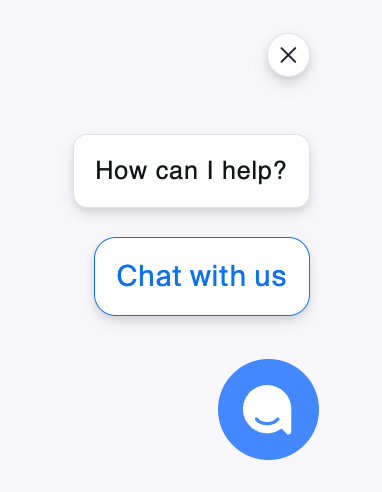
Vad händer om du vill ha ett mer aktivt sätt att fånga användarens uppmärksamhet så att de chattar med ditt team eller din virtuella agent? Zooms funktioner för Proaktiva meddelanden låter företag initiera konversationer med besökare i stället för att vänta på att kunden ska starta chatten genom att klicka på inbjudan.
#### Hur det hjälper
* **Bättre engagemang:** Du kan fånga människors uppmärksamhet och erbjuda hjälp vid rätt tidpunkt.
* **Fler leads:** Anpassade meddelanden och knappar kan uppmuntra människor att läsa mer genom att chatta med en agent, eller dela sin information för ett uppföljningssamtal.
* **Snabbare Support:** Koppla snabbt besökare till en bot eller en mänsklig agent, så att de får svar utan dröjsmål.
När en användare landar på en sida där proaktiva meddelanden är aktiverade får hen ett meddelande och kan klicka på knappar för att starta ett specifikt flöde.
#### Var du ställer in det
Den här funktioner-inställningen ställs in under **Kampanjer**, och är tillgänglig för chattkampanjer på webbsidor som använder **Fäst** inbjudningstypen.
#### Rikta dig till dina användare
Du kan ställa in att ditt proaktiva meddelande ska ha en fördröjning, så att det bara visas för användare som har varit på den sidan under en viss tid. Du kan också välja om du vill att användaren ska se meddelandet bara en gång under en 24-timmarsperiod, eller om du vill att det proaktiva meddelandet ska visas igen om användaren uppdaterar sidan eller besöker en annan matchande sida.
#### Vanlig fråga
Jag vill ha en inbjudningsikon så att mina användare kan starta en chatt när som helst, men vill också skicka mina Kunder ett proaktivt meddelande på en viss sida (till exempel mitt företags prissida). Hur ställer jag in detta?
**Svar**
Du behöver skapa två kampanjer: en för din standardinbjudan på hela webbplatsen ("Kampanj A"), och en annan kampanj ("Kampanj B") för sidan där du vill ha ett proaktivt meddelande.
För varje kampanj vill du definiera kampanjplatserna så att de inte överlappar.
{% hint style="success" %}
**Exempel**
Platsen för Kampanj A bör utesluta "zoom.us/pricing" och platsen för Kampanj B bör innehålla "zoom.us/pricing." På så sätt kommer användare som besöker valfri URL som inkluderar "zoom.us" att se den vanliga inbjudan, men användare som landar på den specifika sidan "zoom.us/pricing" får det proaktiva meddelandet att dyka upp.
{% endhint %}
***
### Avatarer
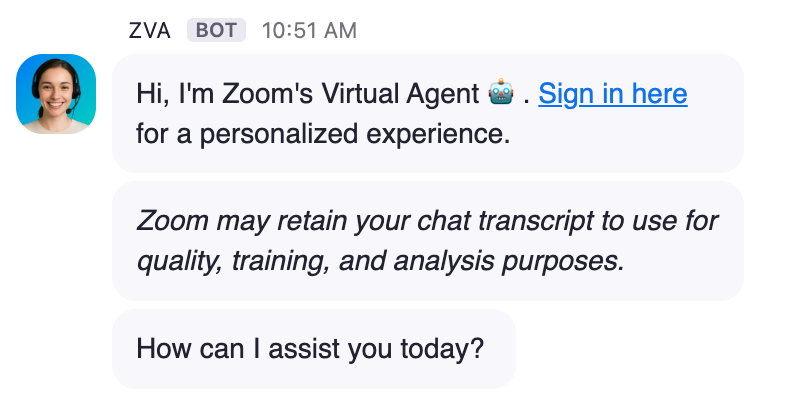
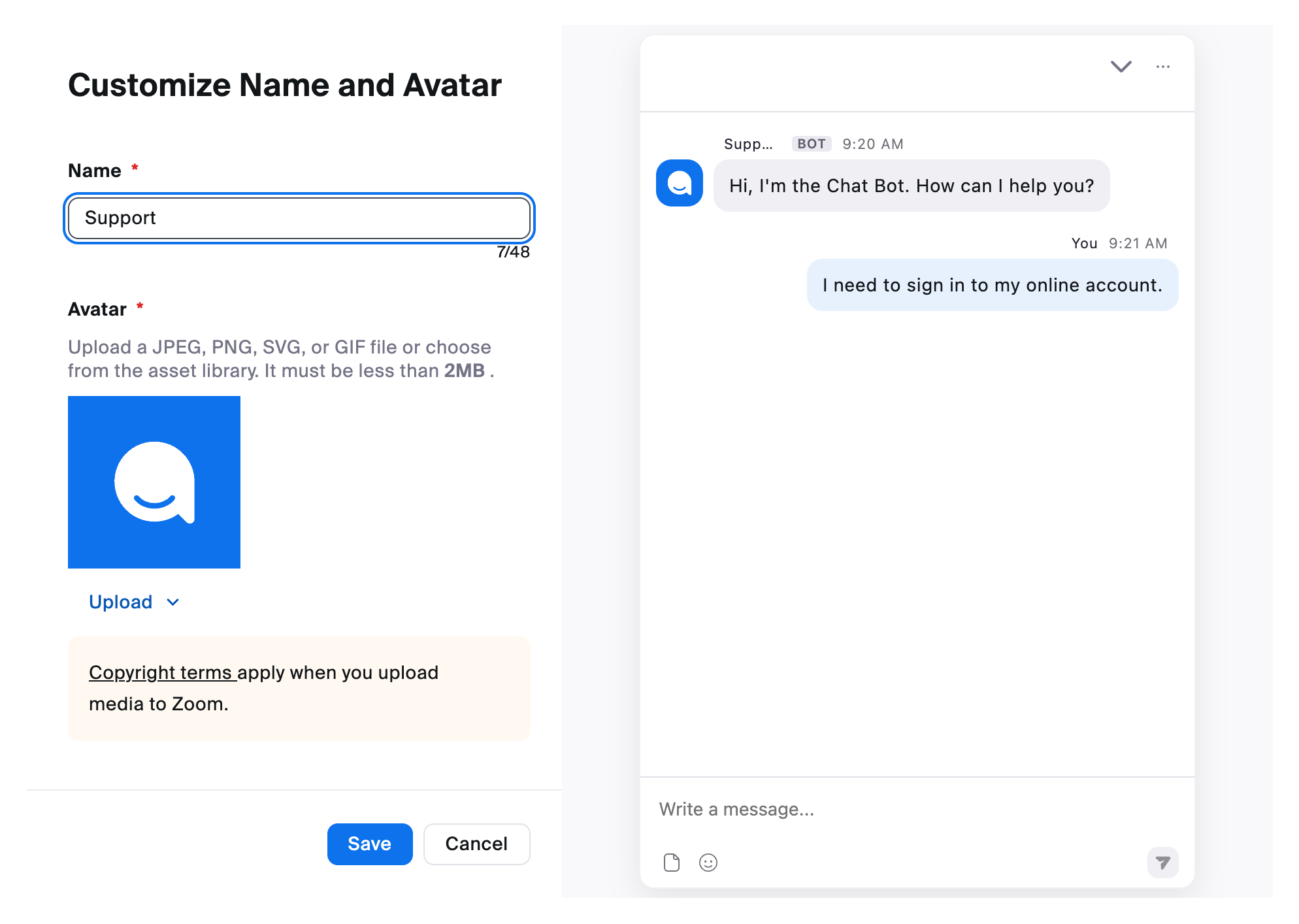
En avatar är bilden som visas bredvid meddelandena i webbchatt. Den hjälper till att ge konversationen personlighet och varumärkesanpassning.
För meddelanden som skickas innan en användare ansluter till en agent (till exempel ett välkomstmeddelande eller Virtual Agent) kan du ställa in en enda standardavatar för alla dina upplevelser, eller så kan du ställa in en unik avatar för varje enskilt chattflöde. Det ger dig flexibiliteten att hålla saker konsekventa eller anpassa upplevelsen för olika varumärken eller användningsfall.
Om du använder **Zoom kontaktcenter**, klicka på följande:
1. Inställningar
2. Kundupplevelse
3. Standardavatar och namn för flödesmeddelandet.
Om du använder **Endast Zoom Virtual Agent**, klicka på följande:
1. AI Studio
2. Virtuella agenter
3. Chatbotar
4. inställningar
När din kund går från boten till en mänsklig agent i Zoom kontaktcenter kan du också styra hur agentens avatar visas. Du kan välja att visa agentens profilbild från kontaktcentret, deras initialer eller en angiven avatarbild.
För att ställa in detta, klicka på följande:
1. Inställningar
2. Kundupplevelse
3. Visa bild
***
### Ytterligare inställningar för chattkonfiguration
#### Styr webbchattfönstret med Zoom Campaign SDK
Zoom kontaktcenter (ZCC) och Zoom Virtual Agent (ZVA) Campaign SDK ger utvecklare mer kontroll över hur webbchatten beter sig och interagerar med din webbplats. Det låter dig öppna, stänga och styra chattbeteendet programmässigt baserat på användaråtgärder, sidkontext eller anpassad logik.
Till exempel kan du göra så att ditt chattfönster öppnas automatiskt när dina användare har varit på sidan under ett visst antal sekunder eller klickar på en viss knapp.
Se [SDK-referens för Zooms utvecklardokumentation](https://developers.zoom.us/docs/contact-center/web/sdk-reference/) för mer information.
#### Chattpersistens på hela webbplatsen
Chattpersistens styr om en användares chattsession fortsätter när hen rör sig mellan olika sidor på din webbplats.
* **När persistensen är *****aktiverad***** (standard):** Samma chatt förblir öppen mellan sidor, så att användaren kan fortsätta sin konversation utan avbrott.
* **När persistensen är *****inaktiverad*****:** Chatten fortsätter inte när användaren navigerar till en ny sida, om inte den sidan uttryckligen ingår i den första kampanjens definierade plats.
Den här ändringen gör det enklare för företag med flera varumärken eller avdelningar på samma domän att hålla chattkampanjer separata. Den förhindrar att användare tar med sig en chatt mellan orelaterade sidor och minskar behovet av manuell konfiguration.
Hitta den här inställningen under **Zoom kontaktcenter** och **Inställningar för Zoom Virtual Agent**.
#### Ljudaviseringar
Som standard, när din agent eller virtuella agent skickar ett meddelande i webbchatten, hör konsumenterna ett aviseringsljud. Om standardljuden känns störande för din varumärkesupplevelse kan du stänga av dem under **Zoom kontaktcenter** eller **Inställningar för Zoom Virtual Agent**.
Konsumenterna har fortfarande möjlighet att aktivera dem igen i chattmenyn, om de föredrar det.
---
# Agent Instructions
This documentation is published with GitBook. GitBook is the documentation platform designed so that both humans and AI agents can read, navigate, and reason over technical content effectively. Learn more at gitbook.com.
## Querying This Documentation
If you need additional information that is not directly available in this page, you can query the documentation dynamically by asking a question.
Perform an HTTP GET request on the current page URL with the `ask` query parameter, and the optional `goal` query parameter:
```
GET https://library.zoom.com/technical-library/sv/business-tjanster/zoom-contact-center/expert-insights/customize-user-chat-support-experience/build-your-chat-experience.md?ask=&goal=
```
`ask` is the immediate question: it should be specific, self-contained, and written in natural language.
`goal` is optional and describes the broader end goal you are ultimately trying to accomplish on behalf of the user. GitBook uses it to tailor the answer towards what is most useful for that goal.
The response will contain a direct answer to the question and relevant excerpts and sources from the documentation.
Use this mechanism when the answer is not explicitly present in the current page, you need clarification or additional context, or you want to retrieve related documentation sections.
 {% endhint %}
#### Färger för din chattbubbla, text, ikoner med mera
Byggverktyget för engagemangsfönstret låter dig välja exakt de färger du vill ha för din chatt. Du anger hexkoder för varje del av fönstret och granskar förhandsvisningen för att se hur den ser ut.
Zoom tillhandahåller en mall för att komma igång. För att få allt att se bra ut (och vara lätt att läsa), håll dig till dina varumärkesfärger och se till att det finns tillräcklig kontrast mellan text- och bakgrundsfärger.
{% endhint %}
#### Färger för din chattbubbla, text, ikoner med mera
Byggverktyget för engagemangsfönstret låter dig välja exakt de färger du vill ha för din chatt. Du anger hexkoder för varje del av fönstret och granskar förhandsvisningen för att se hur den ser ut.
Zoom tillhandahåller en mall för att komma igång. För att få allt att se bra ut (och vara lätt att läsa), håll dig till dina varumärkesfärger och se till att det finns tillräcklig kontrast mellan text- och bakgrundsfärger.