> For the complete documentation index, see [llms.txt](https://library.zoom.com/llms.txt). Markdown versions of documentation pages are available by appending `.md` to page URLs; this page is available as [Markdown](https://library.zoom.com/technical-library/sv/business-tjanster/zoom-contact-center/expert-insights/configuring-agent-occupied-rules/configuration-examples.md).
# Konfigurationsexempel
Följande exempel visar hur du konfigurerar upptagenregler i ditt Zoom-konto för kontaktcenter.
### Upptagenregler för en kanal
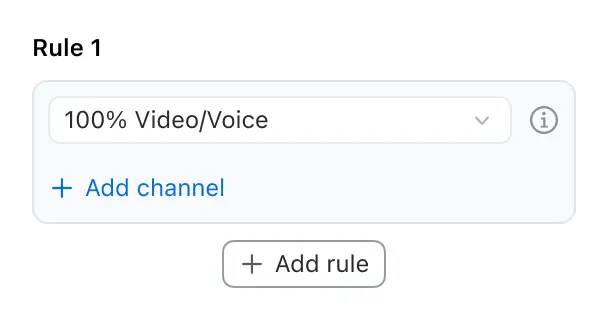
I det här exemplet konfigurerar vi endast röst-/videokanalen i upptagenreglerna. Med den här konfigurationen får agenter statusen Upptagen enbart när de hanterar ett röstsamtal eller videosamtal. Inga andra kommunikationskanaler utlöser statusen Upptagen för agenten.
#### Exempel på konfiguration för röst/video
{% hint style="success" %}
Regel: Agenten blir upptagen när hen hanterar ett röstsamtal eller videosamtal.
Resultat: Agenten kan inte ta emot nya interaktioner från någon kanal under ett röst- eller videosamtal.
{% endhint %}
### Individuella regler för flera kanaler
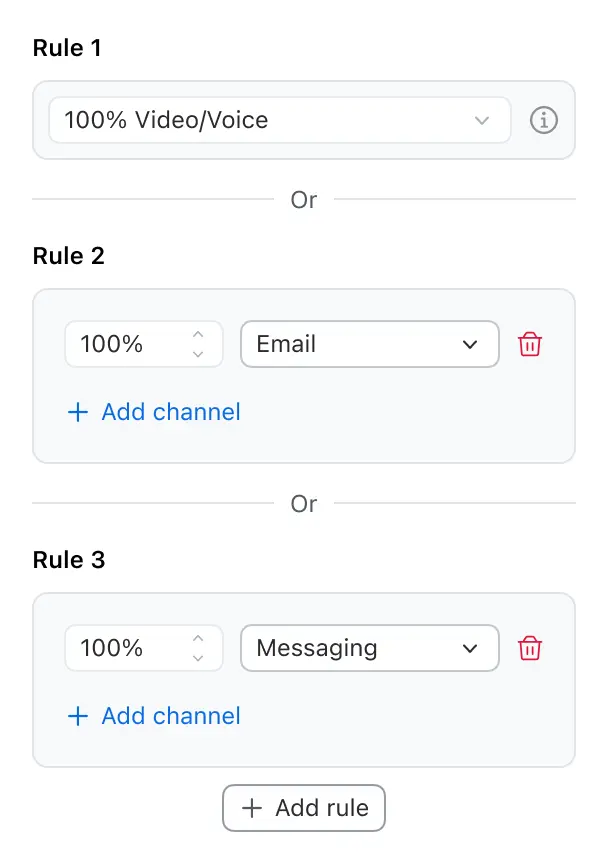
I det här exemplet konfigurerar vi upptagenregler för tre separata kanaler: röst/video, e-post och meddelanden. Varje kanal har en egen, oberoende regel. Med den här konfigurationen får agenter statusen Upptagen när någon av dessa tre regler uppfylls. Med den här metoden kan varje kanal utlösa statusen Upptagen oberoende av de andra, vilket skapar tre olika situationer då en agent kan bli upptagen.
#### Exempel på separata kanalgränser
{% hint style="success" %}
Regel 1: Upptagen när agenten hanterar ett röstsamtal eller videosamtal
Regel 2: Upptagen när belastningen på e-postkanalen är 100 %.
Regel 3: Upptagen när belastningen på meddelandekanalen är 100 %.
{% endhint %}
### Samtidiga regler för flera kanaler
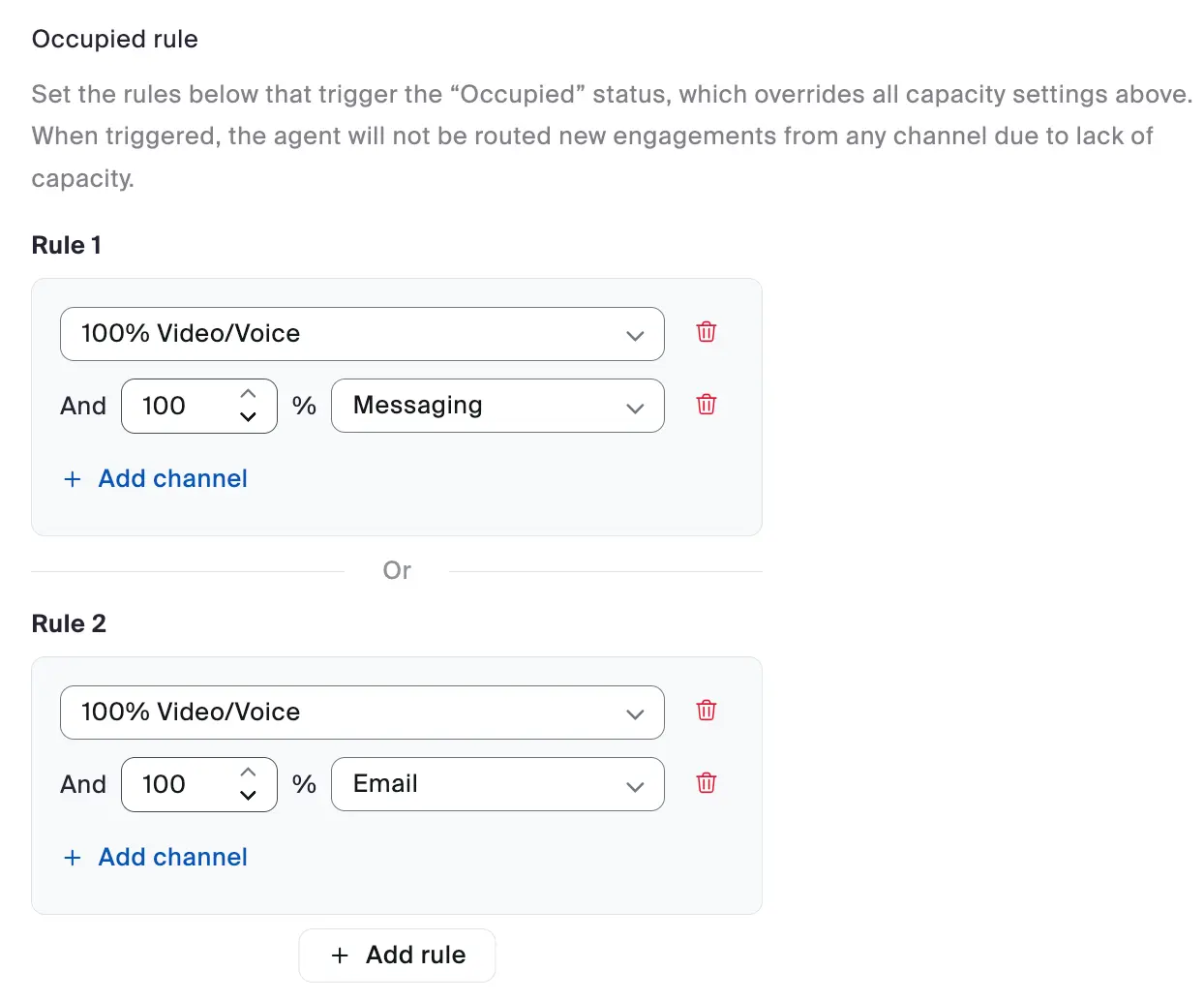
I det här exemplet konfigurerar vi upptagenregler för röst/video, e-post och meddelanden med en metod för flera kanaler. I stället för att skapa separata regler för varje kanal kombinerar vi flera kanaler i varje regel. Konfigurationen består av två regler, som var och en innehåller villkor för flera kanaler. För att en agent ska bli upptagen måste hen uppfylla ALLA villkor i EN valfri regel. Den här metoden ger mer flexibel kontroll över när agenter betraktas som upptagna i olika kommunikationskanaler.
#### Exempel på kombinerad konfiguration
Den här flexibiliteten gör att organisationer kan optimera konfigurationen utifrån sina specifika verksamhetsbehov – det finns ingen konfiguration som är rätt för alla.
{% hint style="success" %}
Regel 1: Agenten blir upptagen när hen hanterar ett röst- eller videosamtal OCH belastningen på meddelandekanalen är 100 %.
ELLER
Regel 2: Agenten blir upptagen när hen hanterar ett röst- eller videosamtal OCH belastningen på e-postkanalen är 100 %.
{% endhint %}
{% hint style="info" %}
När röst eller video ingår i en kombinationsregel med andra kanaler ändras inte agentens status automatiskt till Upptagen när agenten deltar i ett röst- eller videosamtal. I stället väntar systemet tills alla regelvillkor är uppfyllda. På så sätt kan agenter fortsätta hantera meddelanden eller e-postmeddelanden medan de deltar i en röst- eller videosession.
{% endhint %}
---
# Agent Instructions
This documentation is published with GitBook. GitBook is the documentation platform designed so that both humans and AI agents can read, navigate, and reason over technical content effectively. Learn more at gitbook.com.
## Querying This Documentation
If you need additional information that is not directly available in this page, you can query the documentation by asking a question.
Perform an HTTP GET request on the following URL with the `ask` and `goal` query parameters:
```
GET https://library.zoom.com/technical-library/sv/business-tjanster/zoom-contact-center/expert-insights/configuring-agent-occupied-rules/configuration-examples.md?ask=&goal=
```
`ask` is the immediate question: it should be specific, self-contained, and written in natural language.
`goal` is what the user is ultimately trying to achieve, the reason they need the answer. Sharing it helps GitBook give you a better, more relevant answer. A goal is most helpful when it describes the outcome the user wants rather than restating the question. For example, with `ask=how do I create an API token`, a goal like `automate deployments from our CI pipeline` lets GitBook tailor the answer to that use case.
The response will contain a direct answer to the question and relevant excerpts and sources from the documentation.
Use this mechanism when the answer is not explicitly present in the current page, you need clarification or additional context, or you want to retrieve related documentation sections.