> For the complete documentation index, see [llms.txt](https://library.zoom.com/llms.txt). Markdown versions of documentation pages are available by appending `.md` to page URLs; this page is available as [Markdown](https://library.zoom.com/technical-library/sv/business-tjanster/zoom-contact-center/expert-insights/boosting-customer-reach-with-whatsapp-for-business-messaging-integration-for-zoom-contact-center.md).
# WhatsApp för Business-meddelanden-integreringar
Skrivet av Mehdi Jatlaoui
Kundkommunikation omfattar i dag flera plattformar, inklusive meddelandeappar, e-post och sociala medier. För att erbjuda effektiv Support måste företag vara tillgänglig på de kanaler som deras kunder föredrar.
Den här guiden leder dig genom processen att [konfigurera dessa integreringar](https://support.zoom.com/hc/en/article?id=zm_kb\&sysparm_article=KB0074621), vilket gör det möjligt för ditt Business att dra nytta av WhatsApps stora användarbas samtidigt som du använder Zooms robusta funktioner för kontaktcenter.
## Terminologi
**WhatsApp Business-plattform:**\
\
WhatsApp Business-plattformen är en molnbaserad meddelandelösning som företag kan dra nytta av genom att integrera med WhatsApp Business Solution Providers som Zoom.\
\
**WhatsApp Business-konto (WABA):**\
\
Ett WhatsApp Business-konto är en typ av konto som är särskilt utformat för företag att kommunicera med sina kunder via WhatsApps meddelandeplattform.**WhatsApp Business-profil:**\
\
En WhatsApp Business-profil är en detaljerad profil för företag som använder WhatsApp Business för att hjälpa kunder att enkelt få Access till relevant information om företaget och förbättra kommunikation och förtroende.\
\
**Business Lösningar Provider (BSP):**\
\
En WhatsApp Business Lösningar Provider (BSP) är ett tredjepartsföretag som har auktoriserats av WhatsApp att erbjuda företag Access till WhatsApp Business API:er.\
\
Zoom är en WhatsApp Business Lösningar Provider (BSP).
## Förutsättningar
Innan du börjar ska du se till att du uppfyller följande krav.
* **Zoom Kontaktcenter:** Se till att du har ett konto med administratörsbehörighet.
* **Licens:** Sociala meddelandekanaler, inklusive WhatsApp, kräver Zoom Kontaktcenter Premium eller Elite.
* **Agenter:** Kontaktcenter-användare med redan konfigurerade agentroller.
* **Access till Zoom Marketplace:** Admin-Access till Zoom App Marketplace.
* **Meta-förutsättningar:** Ett giltigt telefonnummer som är kopplat till ditt WhatsApp Business-konto.
* Fastnätsnummer som kan ta emot internationella samtal
* Mobilnummer
* Virtuella tjänstenummer (VSN) som köpts via Zoom (måste kunna hantera röstsamtal/sms) – vid tidpunkten för publicering stöds nummer i USA, Storbritannien och Australien.
Du måste kunna ta emot internationella samtal eller sms med det telefonnummer som du försöker registrera. Numret får inte redan vara registrerat hos en annan WhatsApp-användare/ett annat konto. Om du redan använder WhatsApp-numret någon annanstans och vill återanvända det i Zoom Kontaktcenter, [ta bort WhatsApp-numret från ditt WhatsApp Business-konto](https://faq.whatsapp.com/209248051996804).
## Steg-för-steg-guide
### **Konfigurera Meta-konton och lägga till användare**
{% stepper %}
{% step %}
Skapa och verifiera ett WhatsApp Business-konto
**Obs:** Du kan också använda ett befintligt konto.
Följ dessa Meta-procedurer för att skapa ett [WhatsApp Business-konto](https://www.facebook.com/business/help/1710077379203657?id=180505742745347\&checkpoint_src=any) och [verifiera kontot](https://www.facebook.com/business/help/308979828303560?id=579726174359330).
{% endstep %}
{% step %}
Lägg till användare och behörigheter
Följ dessa Meta- [procedurer ](https://www.facebook.com/business/help/2169003770027706)lägg till användare och behörigheter till ditt Business-konto
{% endstep %}
{% endstepper %}
{% hint style="info" %}
**Notering**
För ett befintligt WhatsApp Business-konto och ett nytt konto måste Zoom väljas som BSP på kontot.
{% endhint %}
### **Konfigurera integreringar för Zoom App Marketplace**
**Skapa anslutningen mellan Zoom Kontaktcenter och Meta**
{% stepper %}
{% step %}
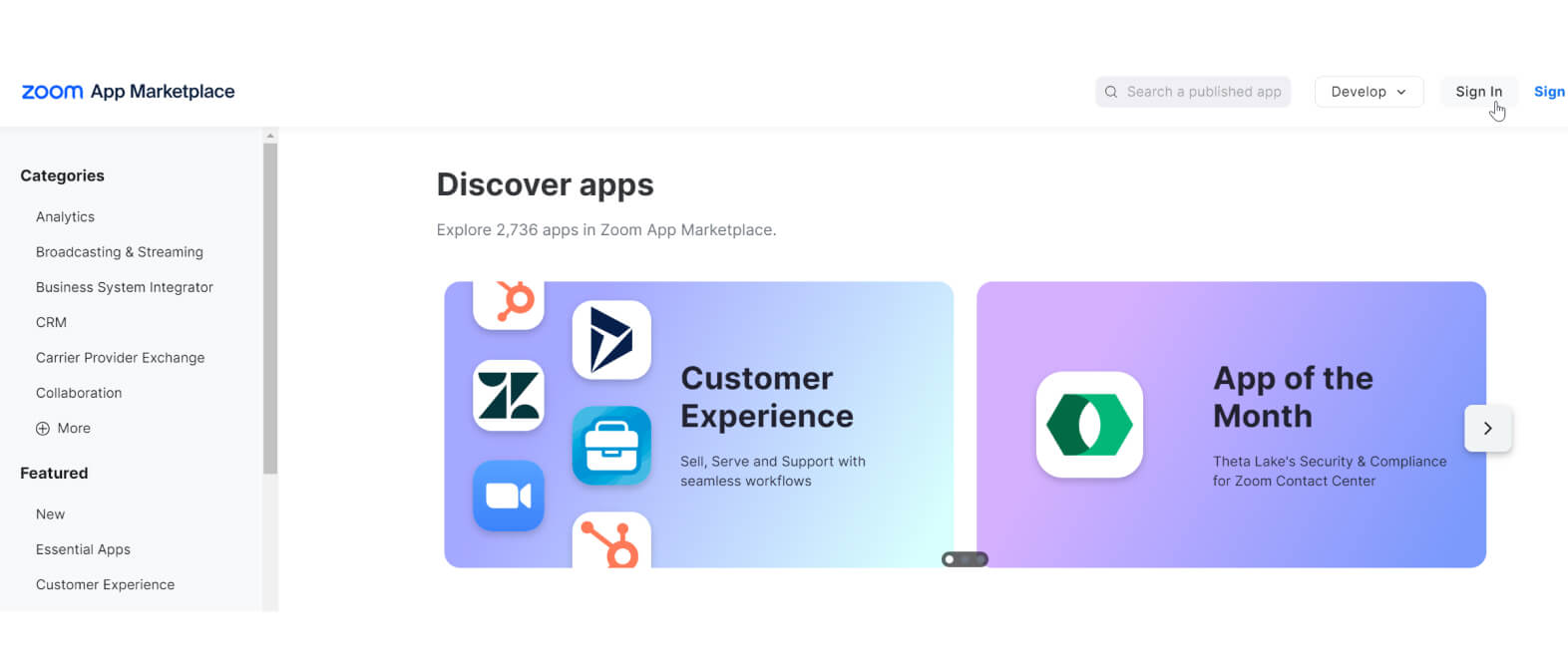
logga in på [Zoom App Marketplace](https://marketplace.zoom.us/?_ga=2.103251648.1154531521.1721647878-1617708441.1707226255\&optimizely_user_id=efe7866fa2ae9ac46f7e6b8bb8e98da9) med admin-autentiseringsuppgifter.
{% endstep %}
{% step %}
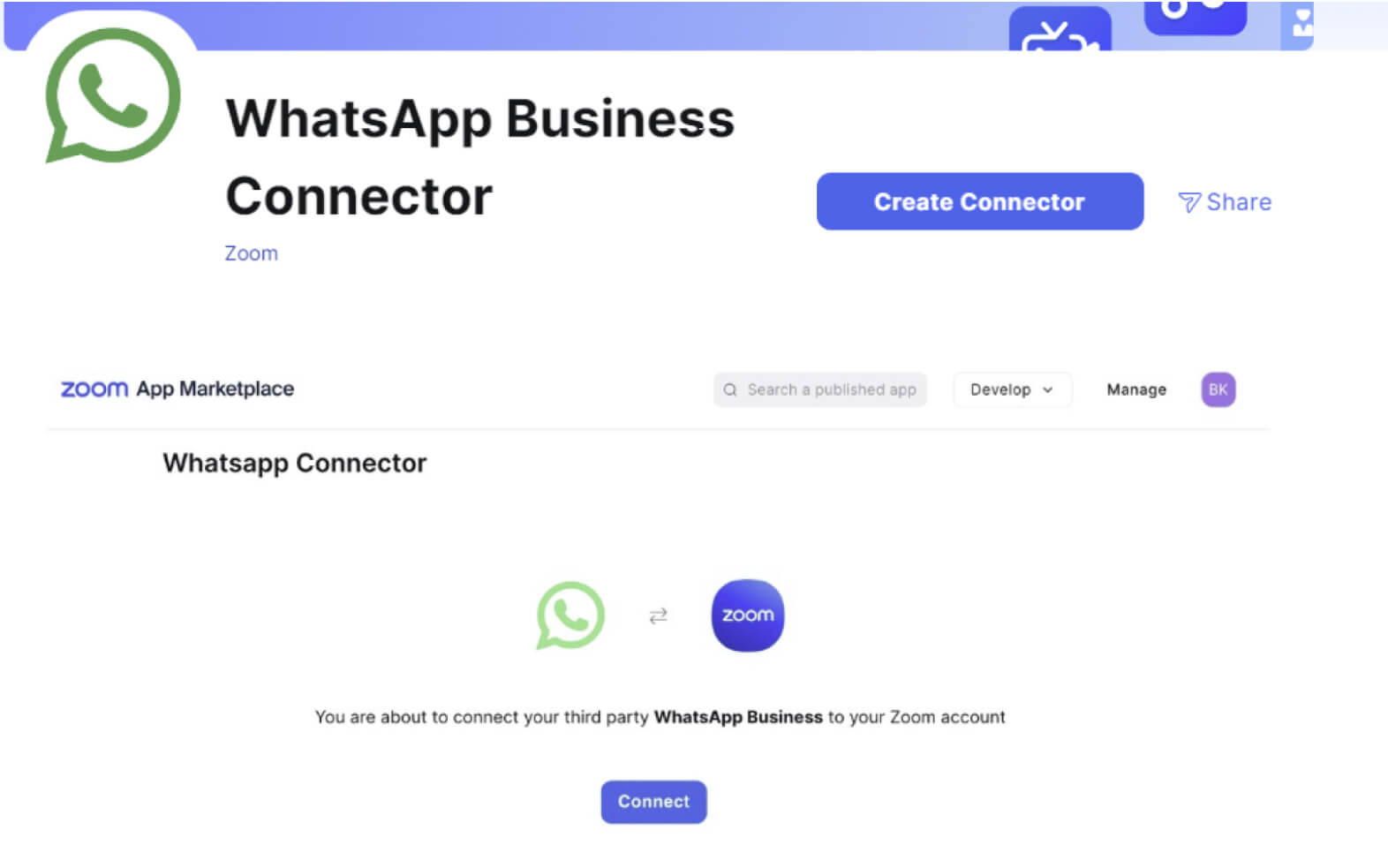
Använd sökrutan för att hitta **WhatsApp Business-anslutningsprogram** app.
Klicka på appens ikon eller namn för att få Access till den.
{% endstep %}
{% step %}
Klicka **Skapa anslutningsprogram**.
{% endstep %}
{% step %}
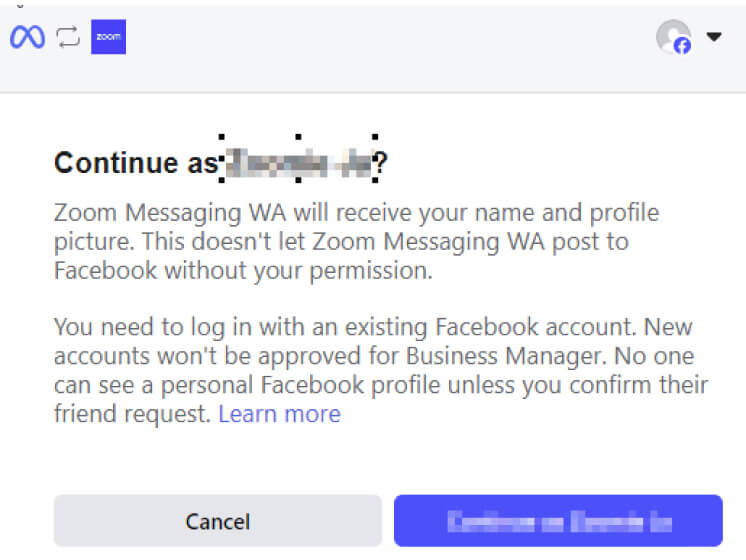
Ett nytt fönster öppnas och laddar WhatsApp Embedded Signup Flow (från Meta).
* Ange dina Meta-admin-autentiseringsuppgifter och tryck på **fortsätt som \[YourAdminAccount]**.
* Nästa sida är en påminnelse om vilka behörigheter som är nödvändiga för integreringen, tryck **Kom igång**.
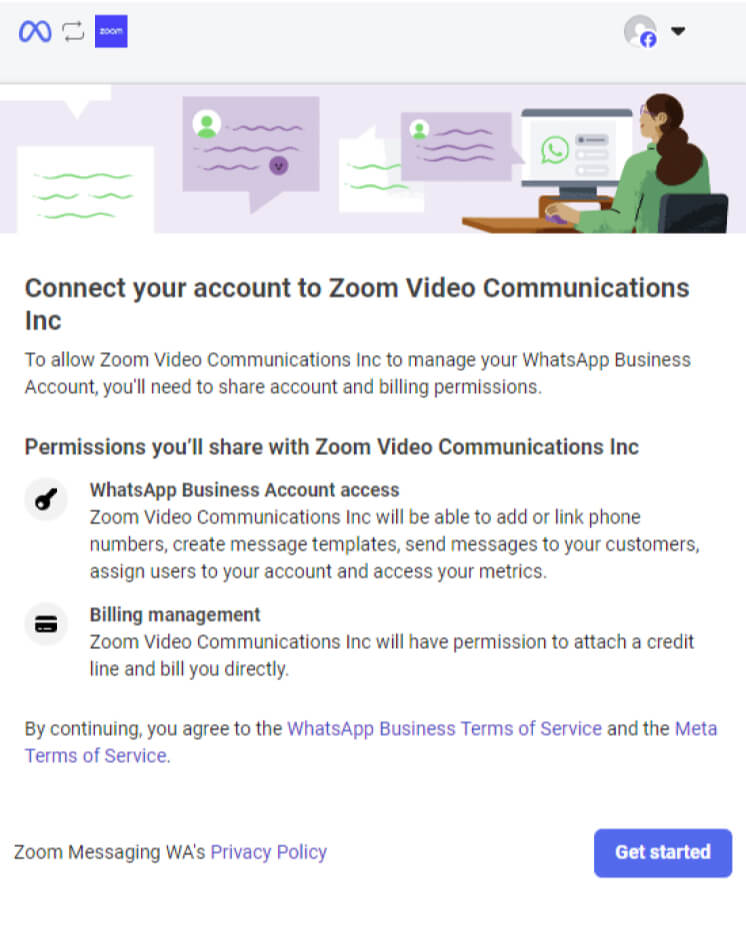
* Du kan markera den tidigare skapade **WhatsApp Business-konto** (Meta-förutsättningar) eller initiera processen för att upprätta ett nytt konto från den punkten.
När du delar ett WhatsApp Business-konto (WABA) med en Business-tjänsteleverantör (BSP) som Zoom, kom ihåg att endast ett WABA kan länkas till en BSP åt gången, så du kan antingen skapa ett nytt WABA för Zoom eller ta bort den befintliga betalningsmetoden från ditt nuvarande WABA för att fortsätta
{% endstep %}
{% step %}
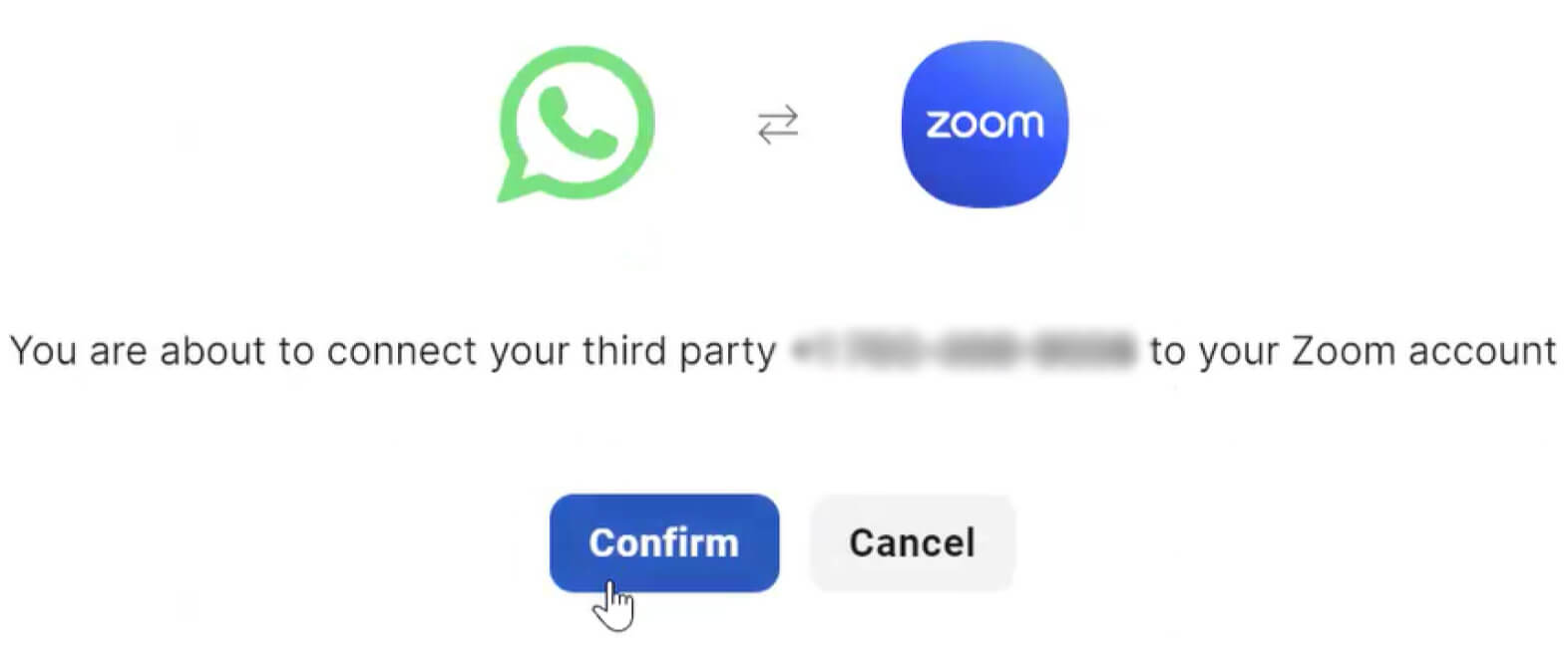
Skapa en ny **WhatsApp Business-profil** och verifiera telefonnumret som du vill associera med din **WhatsApp Business-profil**Detta nummer kommer att vara associerat med ditt varumärke och konsumenter kommer att kunna hitta och skicka meddelanden till din Business-profil från sitt personliga WhatsApp-konto med hjälp av detta nummer.
{% endstep %}
{% step %}
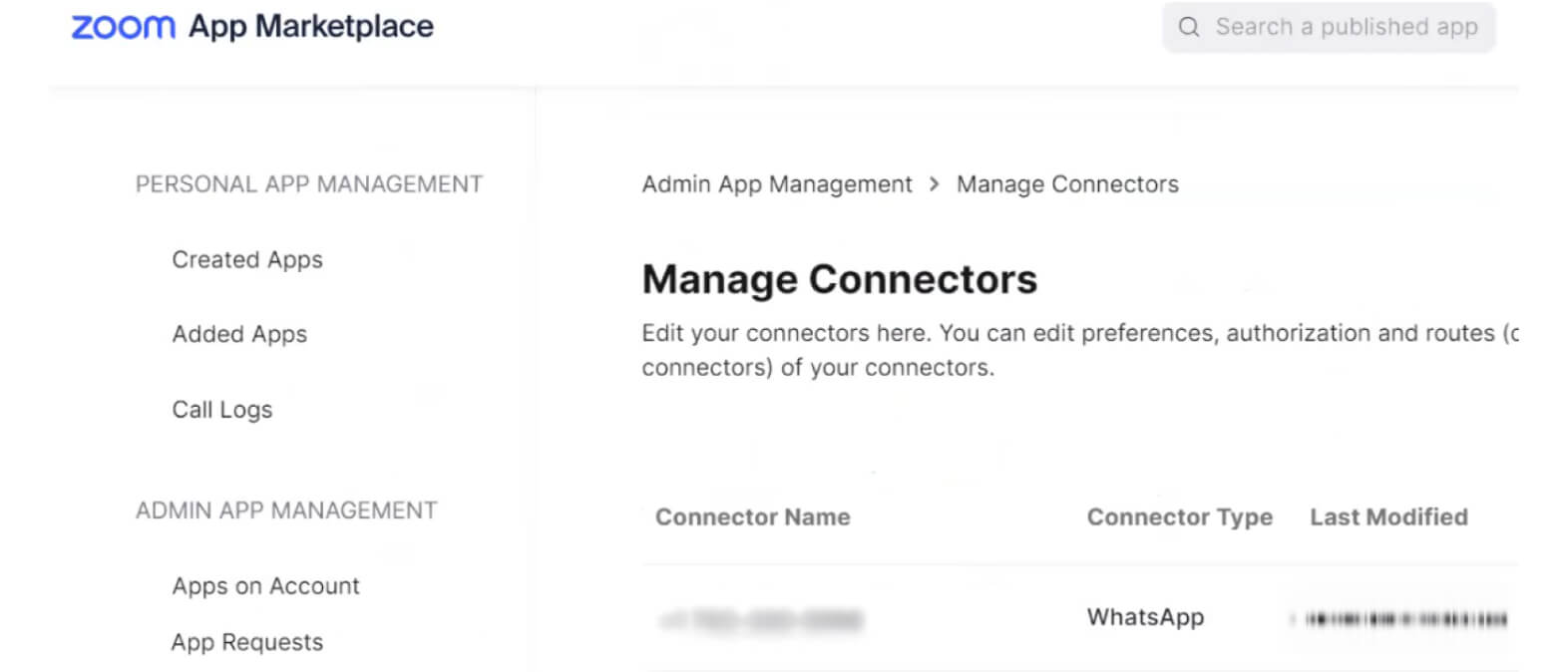
I slutet kommer statusen för anslutningsprogrammet att vara tillgänglig.
{% endstep %}
{% step %}
Efter valideringen är anslutningen mellan ditt Meta-konto och Zoom kontaktcenter slutförd.
{% endstep %}
{% endstepper %}
### **Bygg konsumentupplevelsen**
**Skapa en meddelandekö**
{% hint style="info" %}
**Notering**
Du kan hoppa över detta steg om en meddelandekö redan har skapats.
{% endhint %}
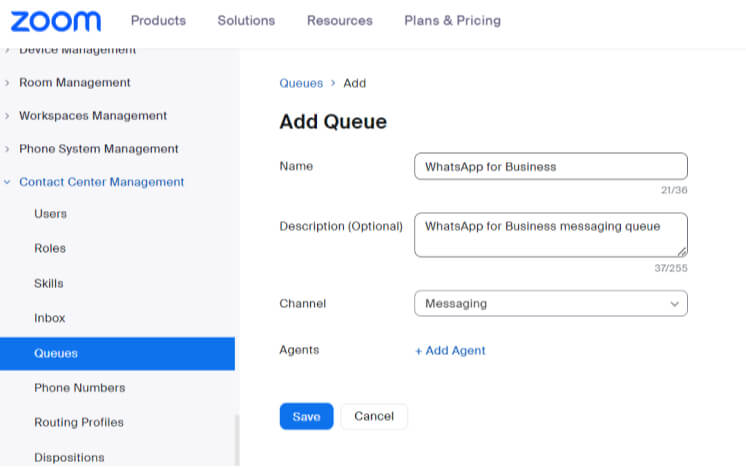
Vi kommer att skapa en meddelandekö för att hantera konsumenternas interaktioner.
{% stepper %}
{% step %}
Under **Kontaktcenterhantering → Köer** → klicka på **+Lägg till kö.**
{% endstep %}
{% step %}
Lägg till dina befintliga agenter i kön, klicka på Spara.
{% endstep %}
{% step %}
**Valfritt:** Anpassa köinställningarna efter dina önskemål.
{% endstep %}
{% endstepper %}
#### **Skapa WhatsApp för Business-flöde**
Flödet kan användas för att helt självbetjäna en konsument, dirigera dem direkt till en kö eller samla in information för att kvalificera dem innan de dirigeras till rätt person.
Här är ett exempel på ett flöde som först kommer att kvalificera typen av förfrågan innan konsumenten skickas till rätt kö.
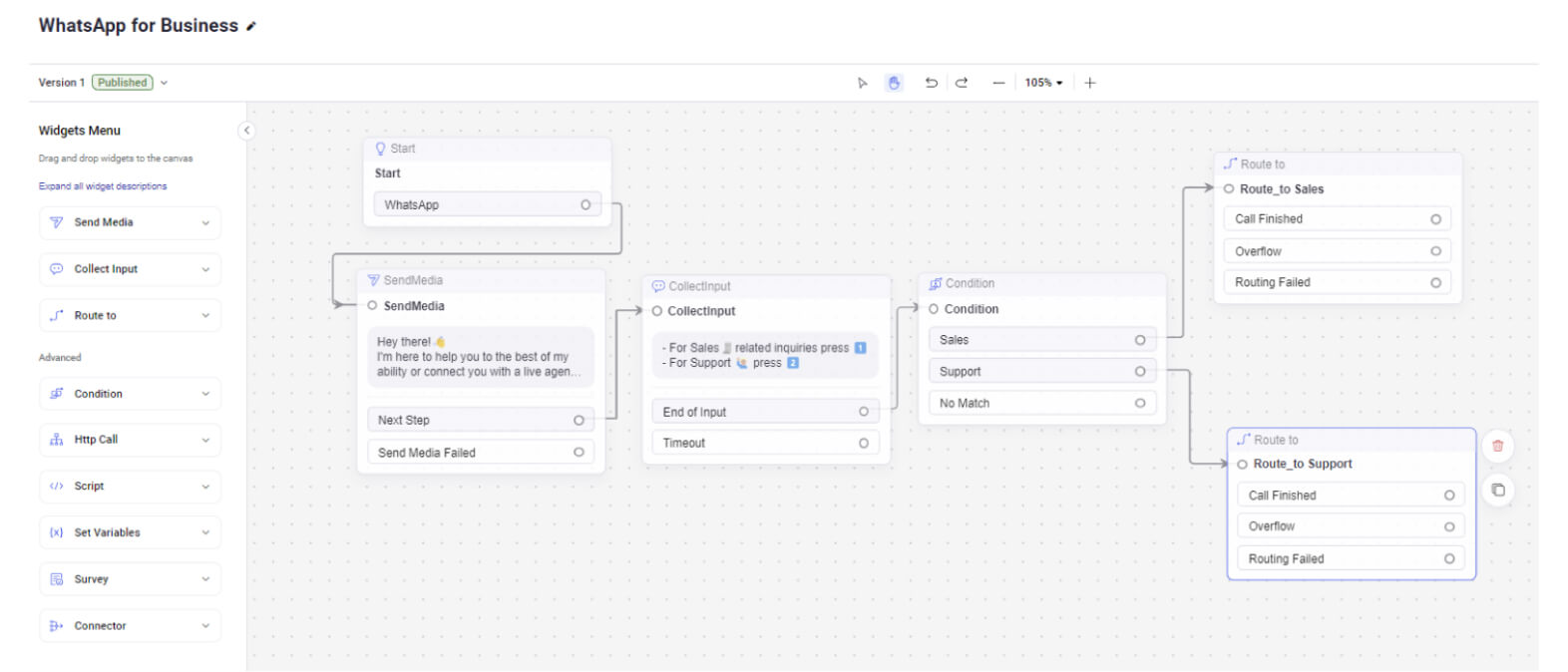
**Start-widget:**
Start-widgeten är den initiala punkten i ett arbetsflöde där interaktionen börjar. Den används för att definiera ingångspunkten för kundinteraktioner och lägger grunden för efterföljande åtgärder och processer.
**Skicka media:**
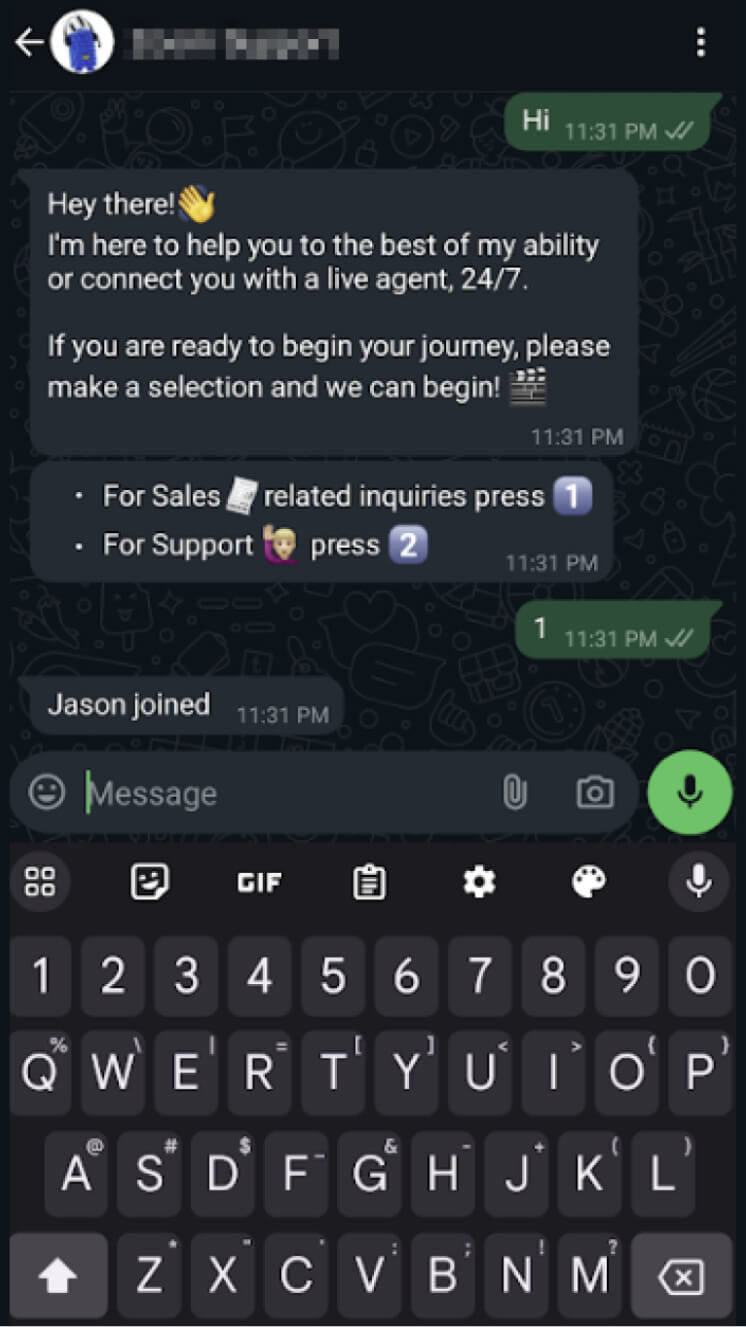
Widgeten Skicka media gör det möjligt för administratörer att skicka automatiska meddelanden. I vårt exempel, när vi väl mottar ett meddelande från en konsument, kommer vi automatiskt att svara med detta första meddelande
> *"Hej där!👋*
>
> *"Jag är här för att hjälpa dig så gott jag kan eller koppla dig till en liveagent dygnet runt."*
**Samla inmatning:**
Widgeten Samla inmatning används för att samla in information från konsumenter. Dessa data kan användas för att fatta välgrundade beslut och dirigera interaktionen på lämpligt sätt. I vårt exempel används den för att visa följande meddelande:
> * För frågor som rör Försäljning🧾, tryck 1️⃣
> * För Support 🙋🏼♂️ tryck 2️⃣
**Villkor:**
Widgeten Villkor används för att utvärdera specifika kriterier eller villkor i ett arbetsflöde. Baserat på utvärderingen kan den styra interaktionen längs olika vägar, vilket möjliggör anpassade svar och åtgärder. Vi ska titta på värdet som samlats in från **widgeten Samla inmatning** och dirigera interaktionen till två olika utgångar.
* Om värdet är 1 Dirigera\_till\_Försäljning
* Om värdet är 2 Dirigera\_till\_Support
**Dirigera till**
Widgeten Dirigera till används för att styra kundinteraktionen till rätt flöde, kö eller agent inom kontaktcentret. Den hjälper till att säkerställa att kundens fråga hanteras av den mest lämpliga agenten eller gruppen.
I det här exemplet dirigeras båda widgetarna Dirigera till faktiskt till samma kö, men i ett verkligt scenario bör varje väg ha en annan destination.
{% file src="/files/24421108406ca8918ac89273a2b8ed07bc2679ad" %}
### **Associera ditt WhatsApp-aktiverade telefonnummer med ditt nya flöde**
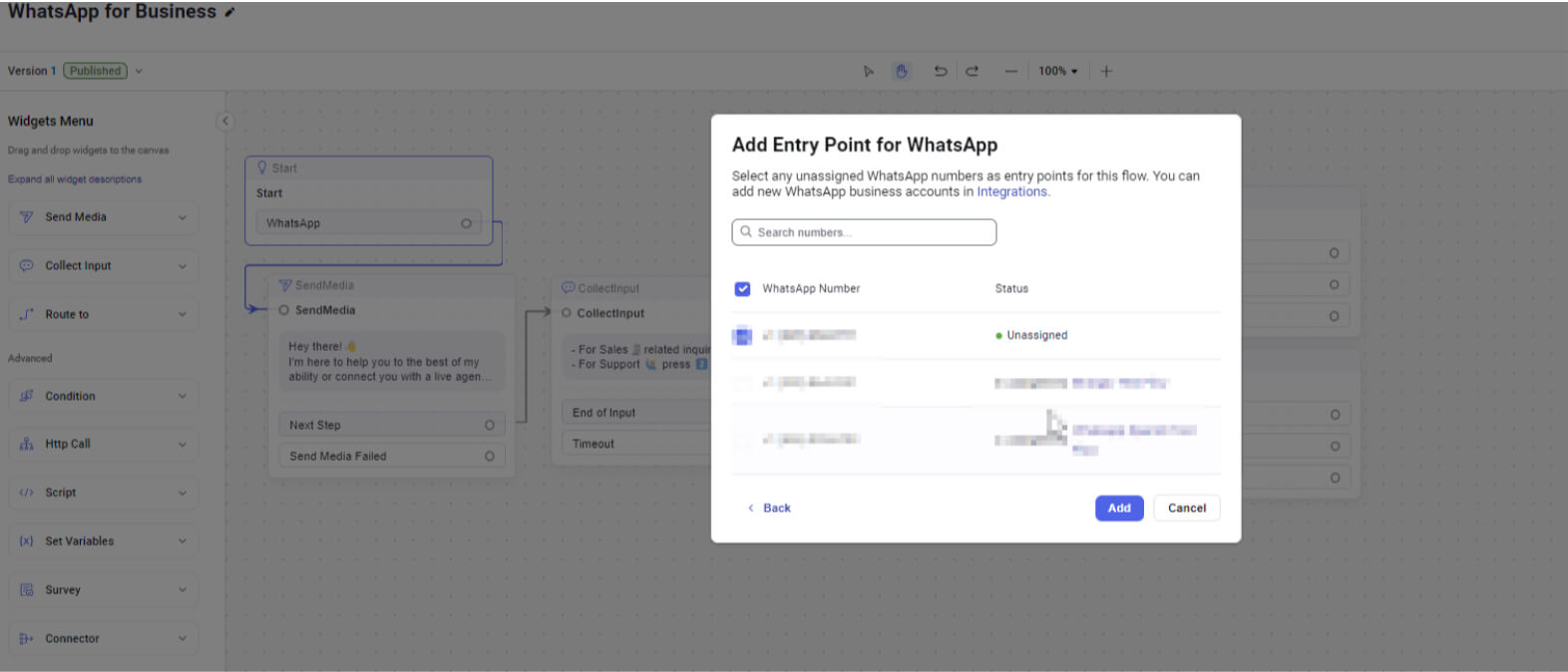
Den sista delen är att associera WhatsApp-telefonnumret med WhatsApp-flödet.
{% stepper %}
{% step %}
Klicka på Start-widgeten och markera telefonnumret som är associerat med det WhatsApp for Business-konto du vill använda.
{% endstep %}
{% step %}
När det är klart kan kunder som använder WhatsApp börja ansluter till ditt företag.
{% endstep %}
{% endstepper %}
#### **Exempel på inkommande interaktion**
**Konsument på WhatsApp**
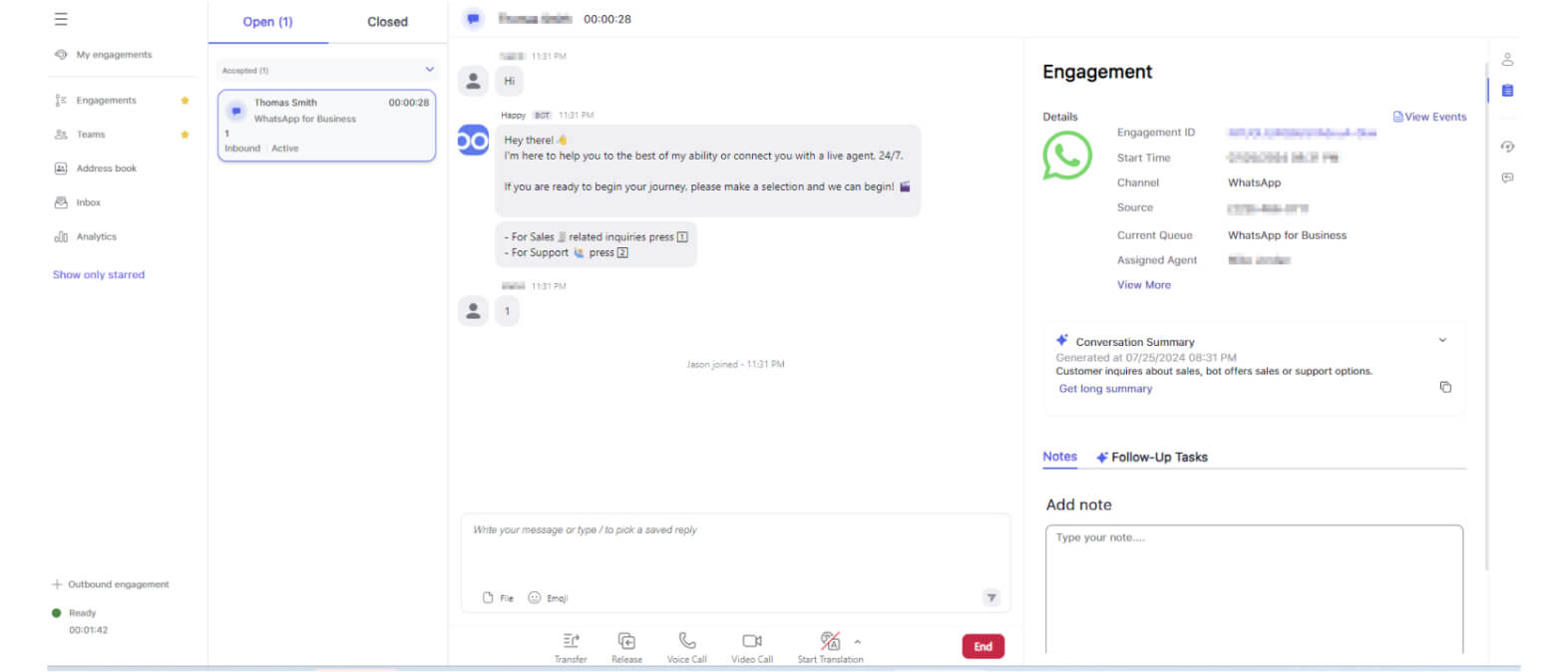
**Zoom kontaktcenter-agent som arbetar med interaktionen**
**WhatsApp-mallar**
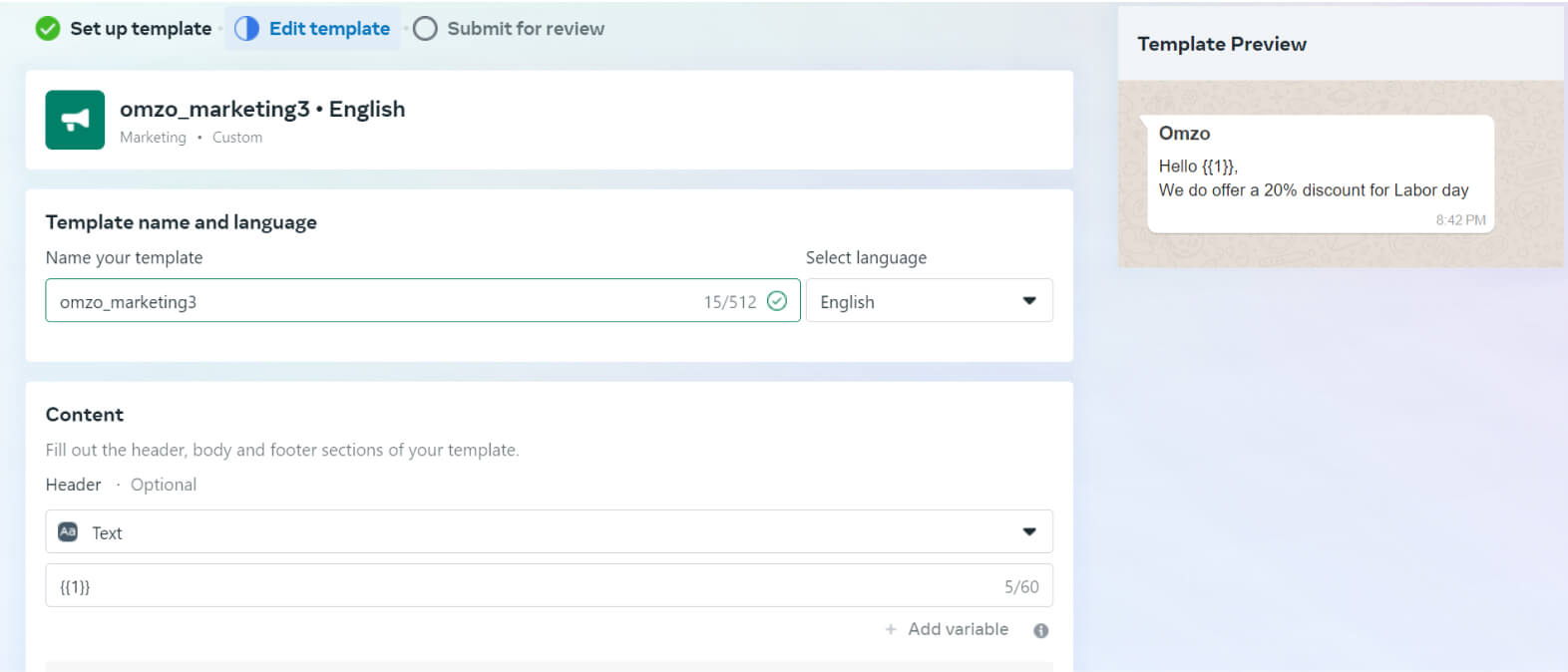
WhatsApp-meddelandemallar används av agenter för att inleda utgående WhatsApp-engagemang med kunder. Mallarna skapas och hanteras i ditt WhatsApp Business-konto. Mallar fungerar på liknande sätt som sparade svar och hjälper till att säkerställa smidig kommunikation även efter att tidsgränsen har passerat.
Dessa mallar definierar inte bara vilken typ av meddelande som skickas utan hjälper också till att hantera fakturering effektivt.
#### **WhatsApp-användningsavgifter**
Vår [WhatsApp-pristabell](https://zoom.us/billing/pbx/rates?audioProduct=ZCC\&optimizely_user_id=efe7866fa2ae9ac46f7e6b8bb8e98da9) ger detaljerad prisinformation för varje typ av mall per konversation för de länder som stöds. Den erbjuder en tydlig uppdelning av kostnaderna baserat på malltypen och de specifika länder som stöds.
**Viktiga fördelar**
* **Flexibla kanaluppgraderingar:** Agenter kan sömlöst övergå från en WhatsApp-konversation till ett röst- eller videosamtal, vilket underlättar en smidig övergång till en annan kanal utan att några ytterligare licenser krävs.
* **Smidig AI-driven assistans:** Agenter kan utnyttja AI Companion för sammanfattningar av konversationer i realtid och sentimentanalys, tillsammans med AI Expert Assist för proaktiv vägledning och viktiga insikter, vilket effektiviserar interaktioner och förbättrar effektiviteten.
* **Förbättrad Support och kundupplevelse:** Chefer kan hjälpa agenter i realtid genom att använda funktionerna intervenera, övervaka eller ta över under interaktioner. Denna funktion gör det möjligt med snabbare och mer välgrundade lösningar, vilket leder till högre kundnöjdhet och en mer personlig serviceupplevelse.
* **Omfattande rapportering och analyser:** WhatsApp-interaktioner fångas sömlöst upp i Zoom kontaktcenter, vilket ger chefer värdefulla data och insikter för att driva välgrundade beslut och optimera prestanda.
---
# Agent Instructions
This documentation is published with GitBook. GitBook is the documentation platform designed so that both humans and AI agents can read, navigate, and reason over technical content effectively. Learn more at gitbook.com.
## Querying This Documentation
If you need additional information that is not directly available in this page, you can query the documentation dynamically by asking a question.
Perform an HTTP GET request on the current page URL with the `ask` query parameter, and the optional `goal` query parameter:
```
GET https://library.zoom.com/technical-library/sv/business-tjanster/zoom-contact-center/expert-insights/boosting-customer-reach-with-whatsapp-for-business-messaging-integration-for-zoom-contact-center.md?ask=&goal=
```
`ask` is the immediate question: it should be specific, self-contained, and written in natural language.
`goal` is optional and describes the broader end goal you are ultimately trying to accomplish on behalf of the user. GitBook uses it to tailor the answer towards what is most useful for that goal.
The response will contain a direct answer to the question and relevant excerpts and sources from the documentation.
Use this mechanism when the answer is not explicitly present in the current page, you need clarification or additional context, or you want to retrieve related documentation sections.