> For the complete documentation index, see [llms.txt](https://library.zoom.com/llms.txt). Markdown versions of documentation pages are available by appending `.md` to page URLs; this page is available as [Markdown](https://library.zoom.com/technical-library/sv/business-services/zoom-contact-center/expert-insights/zoom-cx-agent-desktop-deployment-options.md).
# Distributionsalternativ för Agent Desktop
Zoom CX erbjuder flera olika alternativ för distribution av agentdesktop för att möta dina affärskrav för Zoom kontaktcenter. Vanliga funktioner i kontaktcenter, såsom skärm-popup och samtalsloggning, är tillgängliga för alla distributionsalternativ.
Oavsett om du behöver en enkel integrering med ditt CRM, en anpassad webapplikation inbäddad i agentdesktopen eller avancerade händelsedrivna integreringar med hjälp av Flow Events eller API-webhooks, har Zoom CX flexibiliteten att stödja dina behov.
Genom att förstå dina specifika krav och utnyttja rätt verktyg och integreringar kan du skapa en sömlös och effektiv kontaktcenterupplevelse för dina agenter och Kunder.
## Exempel på integreringar
En mycket vanlig fråga som våra Kunder ställer är, "*Kan Zoom kontaktcenter integreras med mitt \[infoga system här]?*" Svaret är vanligtvis inte ett enkelt ja eller nej.
Här är några exempel på kundintegreringar:
* Jag behöver att min mänskliga agent ska finnas inuti en annan applikation
* Jag behöver att mina mänskliga agenter har skärm-popupar och klicka-för-att-samtala-funktioner med mitt CRM
* Jag behöver att mitt rösttalsvar gör en databaskontroll i mitt system och tillhandahåller självbetjäningsinformation
* Jag behöver hantera kreditkortsbetalningar och integrera med mitt banksystem
* Jag behöver att min AI-chatbot förstår specifika detaljer om mitt företag
* När en agent pratar med en kund vill jag att kontaktcenter-systemet automatiskt ska visa kontextuell information för att hjälpa agenten
Var och en av dessa exempel kräver ett annat tillvägagångssätt för integreringar. Det är avgörande att förstå företagskraven för att kunna besvara frågor och utforma rätt kontaktcenter för ditt företag. Vilka funktioner krävs för din integrering?
Zoom CX erbjuder fyra alternativ för distribution av agenternas skrivbord: Zoom Workplace App, Progressive Web App (PWA), CRM CTI-anslutningar och ZCC Smart Embed-integrering.
## Stödda funktioner
Tabellen nedan listar kanal Support för varje distributionsalternativ.
| Distributionsalternativ | Stödda operativsystem | Stödda ZCC-kanaler | AI Companion | AI-experthjälp |
| ------------------------------------- | --------------------- | ------------------------------------------------------------------------------------------------------------------- | --------------------- | ---------------------------------------------------------------------- |
| Zoom Workplace skrivbordsapp | Windows, Mac |
Röst
Video
sms
Webbchatt
Sociala meddelanden
e-postadress
| Ingår i alla licenser | Ingår med tilläggslicensen Elite och AI Expert Assist |
| CRM CTI-integreringar | Webb |
Röst
Video
sms
Webbchatt
Sociala meddelanden
| I roadmapen | På vägkartan. Kräver licens för tillägget Elite eller AI Expert Assist |
| Zoom kontaktcenter Smart Embed (CCSE) | Webb |
Röst
Video
Webbchatt
| Inte tillgänglig | Inte tillgänglig |
## Zoom Workplace app
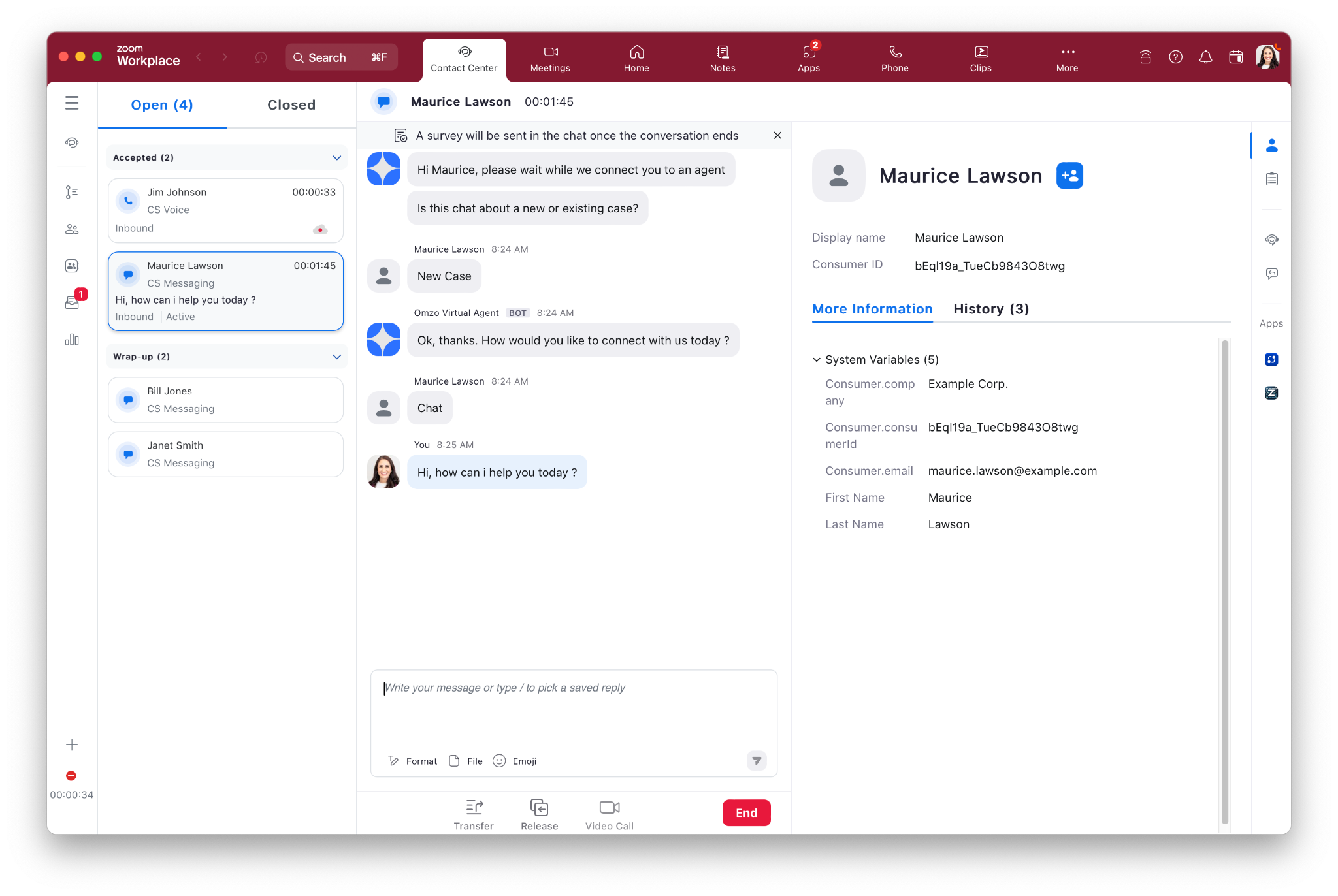
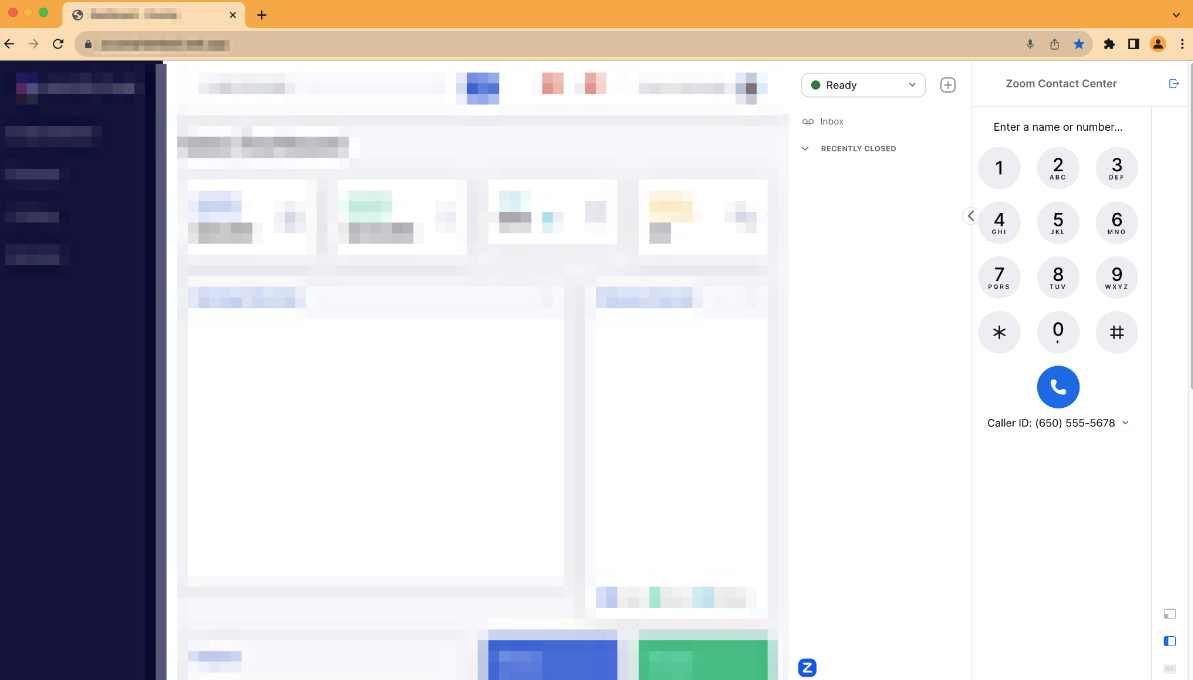
Vår standard för Agent-skrivbordet är standardgränssnittet som är inbyggt i Zoom Workplace-appen, samma applikation som du känner till och som du använder för att gå med i Zoom Meetings eller ringa Zoom Phone-samtal. Agenter med licens för Zoom kontaktcenter får åtkomst till fliken kontaktcenter (visad nedan), där de hanterar sina kontakter i Zoom kontaktcenter.
{% hint style="info" %}
**Anteckning**
För mer information om hur du konfigurerar information om kontaktcenter, se [Zoom Support](https://support.zoom.com/hc/en/article?id=zm_kb\&sysparm_article=KB0058394).
{% endhint %}
### **Webbläsar-skärm som dyker upp**
Du kan använda [Start-URL](https://support.zoom.com/hc/en/article?id=zm_kb\&sysparm_article=KB0058616\&DeviceId=178f00fc-724f-4a48-8bc8-2e79500f8f07\&SessionId=1745602375311) funktioner i appen för att konstruera en dynamisk webbadress baserad på variabla data, som sedan dyker upp i systemets webbläsare på agentens dator. Skärm-popupen för webbadressen kan inkludera standardvariabler, såsom uppringarens telefonnummer, men kan också inkludera anpassade data som samlas in av Flödet/talsvar, såsom ärende- eller biljettnummer.
### **Zoom Apps**
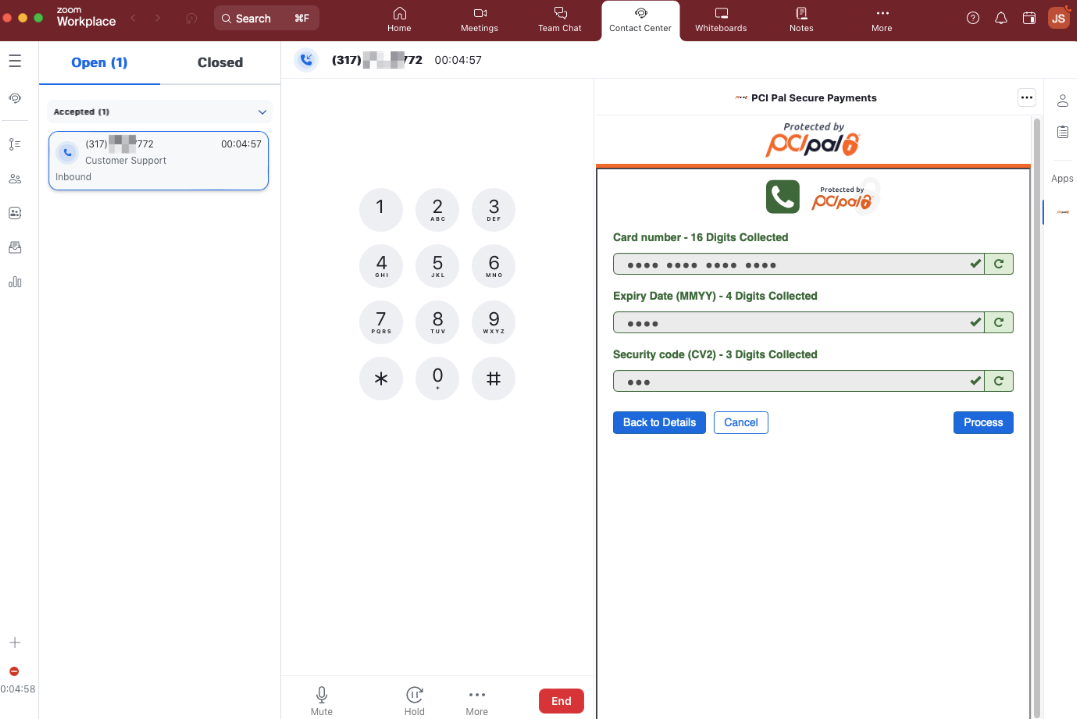
Du kan använda Zoom App Framework för att integrera webbapplikationer i Zoom kontaktcenter Agent-desktop. Zoom Apps visas för agenter på höger sida av ett ärende baserat på den administrativa konfigurationen för varje kö. Detta gör att varje kö kan styra vilka Zoom Apps som visas för agenten.
Zoom App Framework stöder både offentliga appar, såsom PCI Pal-appen som visas nedan, och privata appar. Privata appar är i allmänhet avsedda för interna användningsfall och är endast tillgängliga för det Zoom-konto för vilket appen skapades. Om du har resurserna att bygga din egen webbapp (HTML, CSS eller JavaScript) kan du integrera den sömlöst i Zoom Workplace App.
Zoom Apps JavaScript SDK stöder både händelser och API:er, vilket gör att din app kan ta emot uppdateringar om ärenden och utföra omröstning för data.
{% hint style="info" %}
För mer information, se [Zoom Apps på Zoom-utvecklarplatsen](https://developers.zoom.us/docs/contact-center/apps/?optimizely_user_id=efe7866fa2ae9ac46f7e6b8bb8e98da9\&DeviceId=178f00fc-724f-4a48-8bc8-2e79500f8f07\&SessionId=1745602375311).
{% endhint %}
## Progressiv webbapp (PWA)
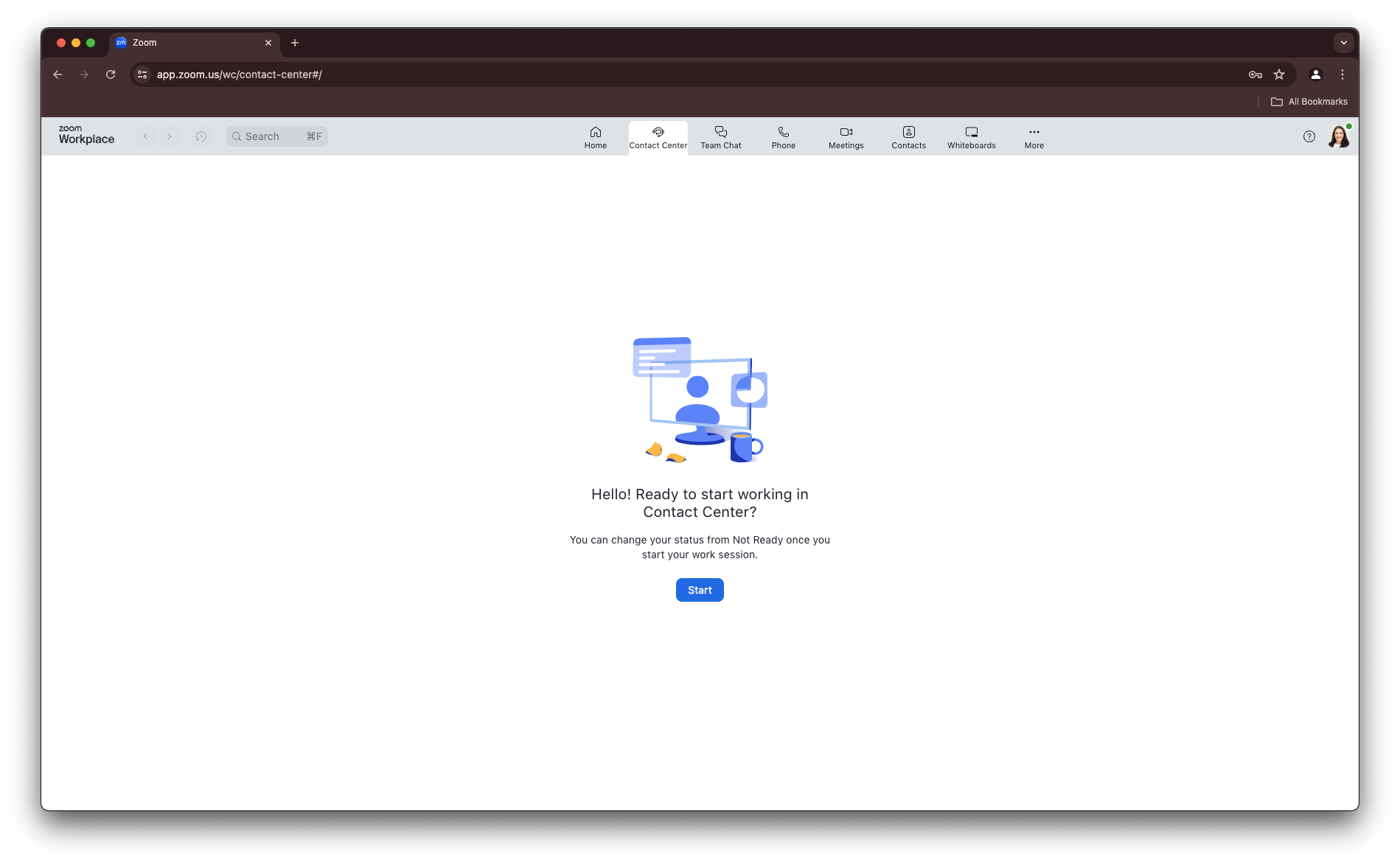
Webbklienten är tillgänglig för Kunder som föredrar att deras agenter loggar in på Zoom kontaktcenter med en webbläsare, till exempel Chrome. Funktionerna är liknande dem som finns tillgängliga i Zoom Workplace App.
{% hint style="info" %}
**Anteckning**
För mer information om den progressiva webbappen, se [Zoom-blogg](https://www.zoom.com/en/blog/how-to-use-zoom-on-a-chromebook/).
{% endhint %}
## CRM CTI-kopplingar
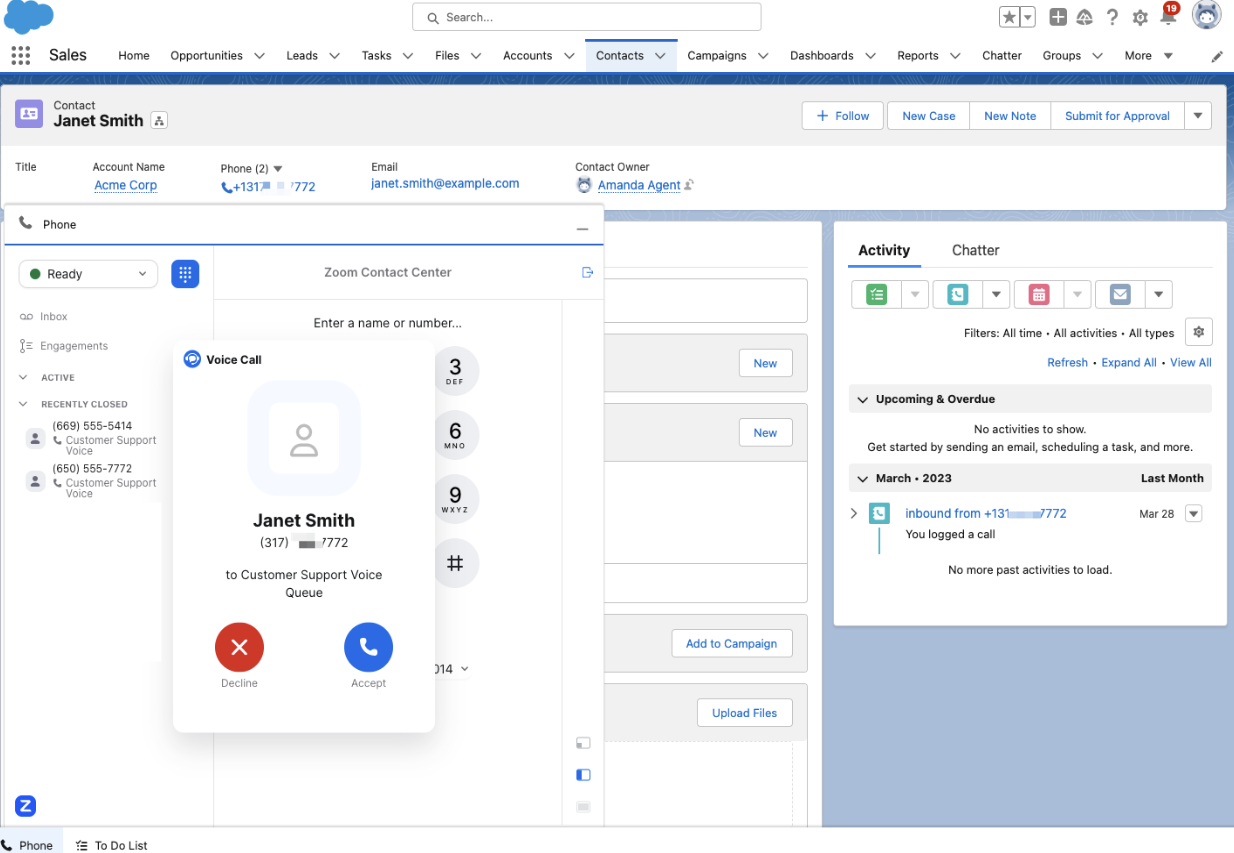
Om du föredrar att dina agenter arbetar inbäddat i ditt CRM kan du använda ZCC CRM CTI-anslutningarna, som stöder följande CRM-system:
* Salesforce
* Zendesk
* ServiceNow
* Hubspot
* Microsoft Dynamics 365
Om du använder en av dessa integreringar kommer agenterna att hantera ärenden i CRM-systemet med hjälp av den inbäddade Zoom kontaktcenter-integreringen. Funktionerna för skärm-popup och samtalsloggning ingår som standard.
{% hint style="info" %}
**Anteckning**
För mer information om CRM CTI-anslutningar, se [Zoom Support](https://support.zoom.com/hc/en/article?id=zm_kb\&sysparm_article=KB0078354).
{% endhint %}
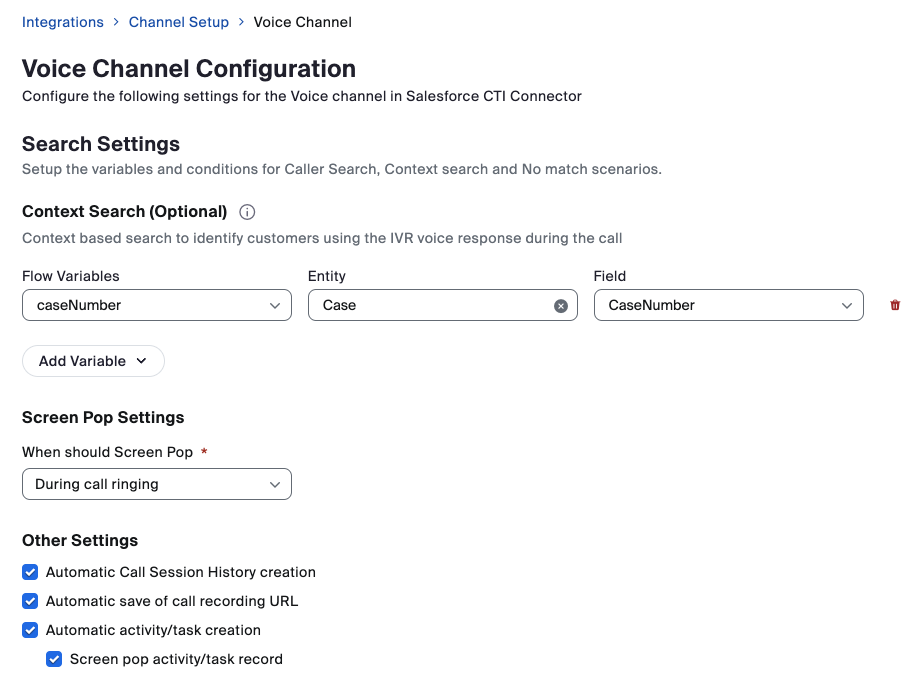
Standardbeteendet för integreringarna är att visa skärm-popup baserat på uppringar-ID (röst/sms-kanaler) eller e-post (webbchatt/videokanaler), men du kan konfigurera att visa skärm-popup baserat på ytterligare data som samlas in i flödet, till exempel ett ärende- eller biljettnummer. Låt oss titta på den konfigurationen.
{% hint style="info" %}
**Anteckning**
De alternativ som visas på skärm för kanal-konfiguration varierar beroende på vilket CRM-system och vilken ZCC kanal som används.
{% endhint %}
## Zoom kontaktcenter Smart Embed (CCSE) integreringar
Zoom CCSE är en flexibel lösning som låter utvecklare snabbt bädda in Agent i sin egen webbapplikation med hjälp av HTML iFrame-konfigurationer. Ditt webbutvecklingsteam kommer att lägga till ytterligare JavaScript-kod i din web app för att ta emot händelserna när samtalet ringer/ansluts, vilka kan användas för att utlösa skärm-popups och/eller samtalsloggning i din webbapplikation.
{% hint style="info" %}
**Anteckning**
För mer om Smart Embed, kolla in [utvecklardokumentation](https://developers.zoom.us/docs/contact-center/smart-embed/?optimizely_user_id=efe7866fa2ae9ac46f7e6b8bb8e98da9\&DeviceId=178f00fc-724f-4a48-8bc8-2e79500f8f07\&SessionId=1745602375311).
{% endhint %}
## Partner Lösningar
Om du letar efter en agentlösning som inte omfattas ovan finns ytterligare integrationer tillgängliga och tillhandahålls av Zoom Innovative Lösningar Vendor-partner (ISV). ISV-partnerprogrammet omfattar lösningar som utvecklats för bankverksamhet, kreditföreningar, försäkring, hälso- och sjukvård med mera.
{% hint style="info" %}
**Anteckning**
För mer information, se [Zoom ISV Partner för kontaktcenter](https://partner.zoom.us/solutions/?filter-types=ISV\&filter-products=Contact+Center).
{% endhint %}
Mer sofistikerade integrationer för agenternas skrivbord kan utnyttja Zoom CX Flow-händelser eller Zoom App Marketplace API-händelser (webhooks/WebSockets). Med dessa alternativ kommer Zoom CX-plattformen att skicka HTTPS-förfrågningar till externa API-slutpunkter baserat på händelser i Zoom kontaktcenter.
Beroende på dina integreringar kan du välja att använda Flow-händelser, API-händelser eller båda.
Du kan designa en integreringar för att skärm-popup eller logga samtal när du tar emot dessa händelser. Både Flow Events och Zoom App Marketplace-händelserna är tillgänglig för alla ovanstående Agent Deployment Options.
| Evenemangstyp | Stödda engagemang | Payloadtyp |
| ---------------------------------------------------------------------- | ----------------------- | ------------- |
| [ZCX-flödesevenemangsskript](#flow-event-script) | Endast inkommande | Anpassad JSON |
| [Zoom App Marketplace API-evenemang](#zoom-app-marketplace-api-events) | Inkommande och utgående | Fast JSON |
Flödesevenemangsskript utlöses när specifika åtgärder sker i Zoom kontaktcenter. När det evenemanget utlöses körs den associerade evenemangsskriptkoden i sammanhanget för engagemanget, vilket betyder att skriptet har åtkomst till engagemangets variabler.
## Flöde evenemang-skript
Låt oss ta en titt på två vanliga flödesevenemangsskript.
| Evenemangsnamn | Utlösande evenemang |
| --------------------------------------------------------------- | ---------------------------------------------------------- |
| [Engagemang accepterat](#engagement-accepted-event-script-code) | När en agent accepterar samtalet. |
| [Disposition sparad](#disposition-saved-event-script-code) | Agenten sparade en disposition och avslutade engagemanget. |
{% hint style="info" %}
**Anteckning**
En fullständig lista över evenemangsskript finns tillgänglig i [supportartikel](https://support.zoom.com/hc/en/article?id=zm_kb\&sysparm_article=KB0059146\&DeviceId=178f00fc-724f-4a48-8bc8-2e79500f8f07\&SessionId=1745602375311).
{% endhint %}
Låt oss se ett exempel på hur du kan använda evenemangen ovan för att skicka HTTP-begäranden till ett externt system. När det externa systemet tar emot dessa evenemang kan data användas för att tillhandahålla loggning, skärm-popupar eller andra användningsfall. De exakta funktioner som tillhandahålls avgörs av det externa systemets funktioner.
### **Exempelkonfiguration**
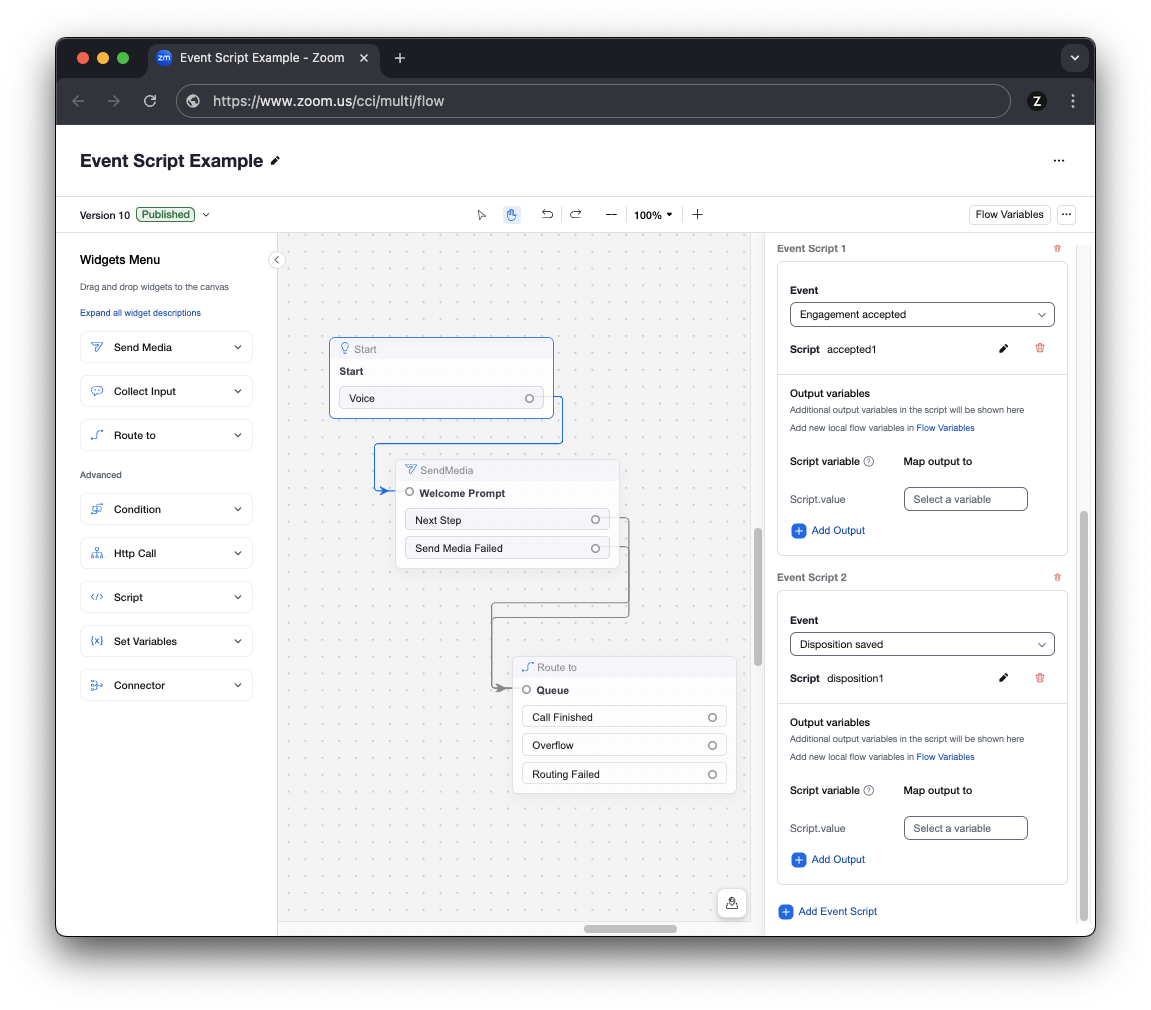
I Flödet börjar vi med att konfigurera evenemangsskripten på Start-widgeten. I bilden nedan kan du se att Start-widgeten har de två evenemangsskripten konfigurerade.
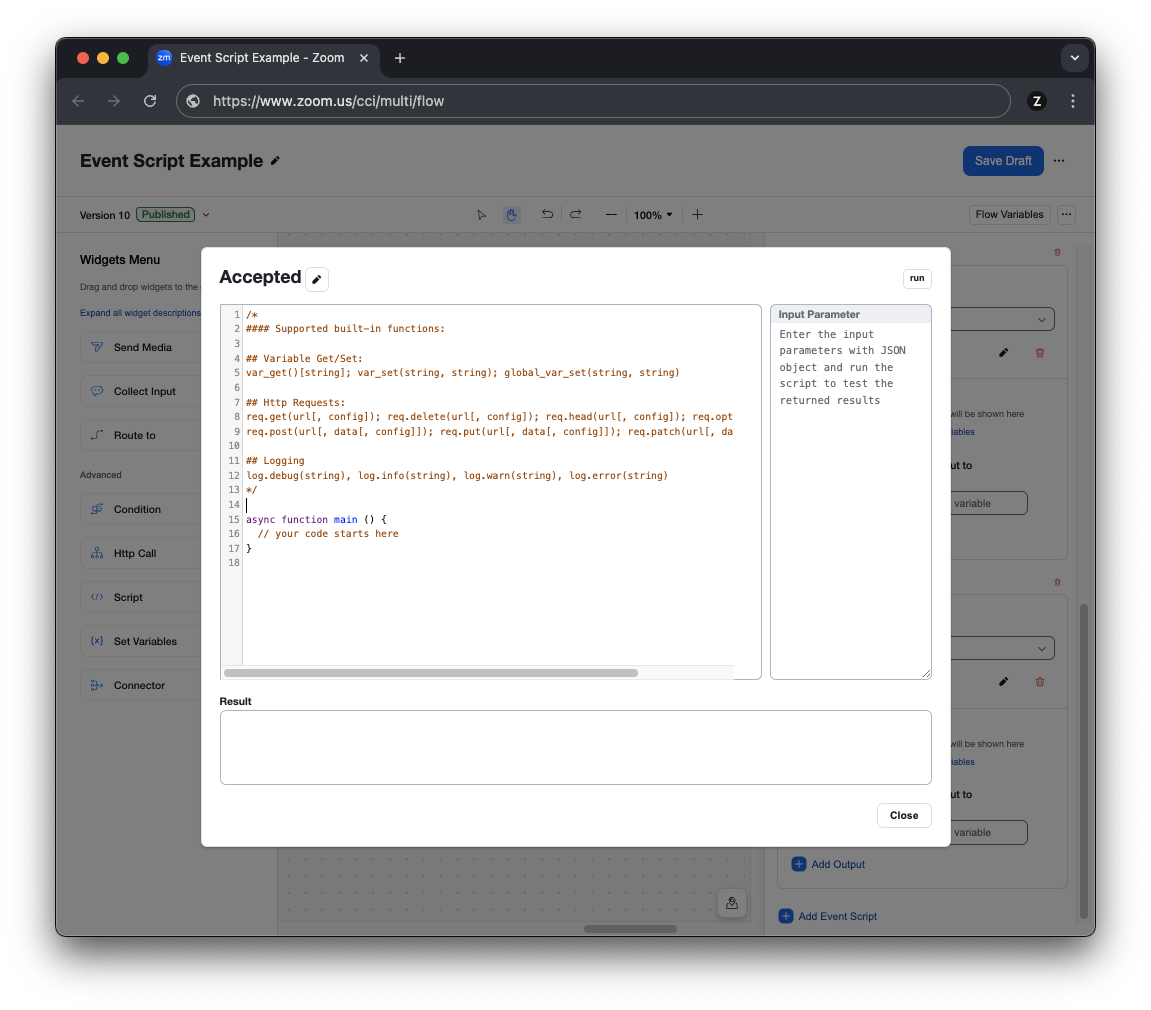
För att skapa evenemangsskriptkoden, lägg till ett nytt evenemangsskript i Start-widgeten och skriv sedan koden direkt i flödesredigeraren, som visas nedan.
Både händelserna Engagement Accepted och Disposition Saved använder liknande kod. De är båda JavaScript-kodblock som använder den inbyggda HTTP-funktionen för att generera en utgående HTTPS POST-begäran.
### Kod för skriptet för händelsen Engagement Accepted
I det här kodexemplet inkluderar vi engagement-ID:t, uppringarens telefonnummer, agentens e-post, och könamnet. Koden körs när agenten svarar på engagementet och börjar prata med konsumenten.
Detta är ett exempel på vad som sannolikt är den minsta mängden information som krävs för att generera en skärm pop eller för att starta loggningen av det nya samtalet. Det är värt att nämna att om din ZCC Flow-konfiguration samlar in data om uppringaren i Flow/talsvar, är det lika enkelt som att lägga till ytterligare variabler till `request_body` -variabeln för att inkludera ytterligare data i denna HTTP-begäran.
{% code overflow="wrap" %}
```javascript
async function main() {
försök {
let request_body = {
engagementId: var_get()["global_system.Engagement.engagementId"],
caller_number: var_get()["global_system.Engagement.ANI"],
agent_e-post: var_get()["global_system.Agent.e-post"],
queue_name: var_get()["global_system.Engagement.queue"]
};
const result = await req.post('https://api.example.com/acceptedcall', request_body);
let jsonResponseBody = result.data;
log.debug("Axios jsonResponseBody=" + JSON.stringify(jsonResponseBody));
} fångar (fel) {
log.debug("Mottog HTTP-fel " + error);
}
}
```
{% endcode %}
### Kod för skript för sparat disposition evenemang
För disposition sparat evenemang återanvänder vi koden från föregående exempel, med tillägget av `disposition` variabeln. Den här koden körs när agenten väljer disposition för samtal, vilket sker som den sista åtgärden som utförs av agenten i engagemanget. Genom att skicka denna begäran kan det externa systemet spåra att agenten har slutfört disposition av engagemanget.
Liksom för evenemanget Engagement Accepted kan ytterligare variabler inkluderas, beroende på ditt användningsfall.
{% code overflow="wrap" %}
```javascript
async function main() {
försök {
let request_body = {
engagementId: var_get()["global_system.Engagement.engagementId"],
caller_number: var_get()["global_system.Engagement.ANI"],
agent_e-post: var_get()["global_system.Agent.e-post"],
queue_name: var_get()["global_system.Engagement.queue"],
disposition_name: var_get()["global_system.Engagement.disposition"]
};
const result = await req.post('https://api.example.com/dispositionedcall', request_body);
let jsonResponseBody = result.data;
log.debug("Axios jsonResponseBody=" + JSON.stringify(jsonResponseBody));
} fångar (fel) {
log.debug("Mottog HTTP-fel " + error);
}
}
```
{% endcode %}
Beroende på din lösning kan du upptäcka att Flow-evenemangsskripten är tillräckliga, eller så kan du behöva några av Zoom App Marketplace API-evenemangen för att täcka alla nödvändiga användningsfall för dina integreringar.
Till exempel kan du komplettera de två flow-evenemangen ovan genom att prenumerera på Zoom App Marketplace API-evenemang för pausering, återuppta, inaktivera mikrofon och aktivera mikrofon. Dessa ytterligare evenemang skulle ge din applikation insikt i hur ofta agenter lägger samtal på paus eller inaktiverar mikrofonen.
Båda de ovanstående flow-evenemangsskripten, liksom Zoom App Marketplace webhook/WebSocket-evenemangen, är tillgänglig för din lösning.
## Zoom App Marketplace API-evenemang
Liksom andra Zoom-produkter har Zoom CX API-webhook/WebSocket-evenemang tillgängliga i Zoom App Marketplace.
Evenemang är tillgängliga för att spåra agentaktivitet som inloggning/utloggning, köanmälnings-/avanmälning och evenemang för statusändring. Engagement-evenemang kan spåra engagemang genom systemet, inklusive evenemang som engagemang startat, engagemang besvarat, engagemang inaktiverat mikrofon/aktiverat mikrofon, DTMF skickat, överföring initierad, avslutad, anteckning tillagd, disposition tillagd. Genom att spåra engagement-evenemang får du insikt i detaljerad data på engagemangsnivå.
Se [Zoom-utvecklarplats](https://developers.zoom.us/docs/api/rest/reference/contact-center/methods/?optimizely_user_id=efe7866fa2ae9ac46f7e6b8bb8e98da9#overview) för mer information om kontaktcenter-API:erna.
---
# Agent Instructions
This documentation is published with GitBook. GitBook is the documentation platform designed so that both humans and AI agents can read, navigate, and reason over technical content effectively. Learn more at gitbook.com.
## Querying This Documentation
If you need additional information that is not directly available in this page, you can query the documentation dynamically by asking a question.
Perform an HTTP GET request on the current page URL with the `ask` query parameter:
```
GET https://library.zoom.com/technical-library/sv/business-services/zoom-contact-center/expert-insights/zoom-cx-agent-desktop-deployment-options.md?ask=
```
The question should be specific, self-contained, and written in natural language.
The response will contain a direct answer to the question and relevant excerpts and sources from the documentation.
Use this mechanism when the answer is not explicitly present in the current page, you need clarification or additional context, or you want to retrieve related documentation sections.