> For the complete documentation index, see [llms.txt](https://library.zoom.com/llms.txt). Markdown versions of documentation pages are available by appending `.md` to page URLs; this page is available as [Markdown](https://library.zoom.com/technical-library/sv/business-services/zoom-contact-center/expert-insights/time-of-day-and-operating-hours-routing.md).
# Dirigering efter tid på dygnet och öppettider
I den här guiden går vi igenom en standardimplementering av dirigering baserad på tid på dygnet, även kallad dirigering för öppettider.
{% hint style="success" %}
**Förutsättningar**
Zoom kontaktcenter som hanterar inkommande samtal för ditt kontaktcenter.
{% endhint %}
## Översikt
Det finns tre kärnkomponenter som kommer att användas för att bygga upp vår dirigering baserad på tid på dygnet:
**Öppettider**
Konfigurationselementet för öppettider är där du anger när ditt kontaktcenter är öppet.
Det finns två underkomponenter till öppettiderna:
* Kontorstider - Det här är dina vanliga standardkontorstider, till exempel kan du vara öppen vardagar från 8–20
* Stängningar - Det här är vissa tider på året när du har stängt, till exempel helgdagar eller andra planerade stängningar. Till exempel stängt varje år den 1 jan.
Zoom kontaktcenter stöder flera scheman för öppettider som kan skapas på konto-nivå och/eller kö-nivå.
**Kö**
Kön hanterar samtal som behöver kopplas till dina agenter. Köer kan ha sitt eget schema för öppettider. Detta är användbart när du har flera avdelningar/köer som följer olika kontorstider.
**Flöde**
Flödet innehåller mycket av affärslogiken för ditt kontaktcenter. Detta inkluderar att hälsa uppringare med förinspelade (eller text-till-tal!) meddelanden, visa talsvar-menyer för uppringare och dirigera uppringare till köer (och i slutänden agenter). Flödet ansvarar också för att kontrollera öppettiderna och avgöra vad som ska göras när kontaktcentret är öppet och vad som ska göras när kontaktcentret är stängt.
### Sätta ihop det
Medan öppettiderna avgör ditt affärsschema/dina kontorstider, avgör Flödet vad som ska hända enligt schemat för öppettider. När det gäller dirigering baserad på tid på dygnet/dirigering för öppettider är det Flödets ansvar att kontrollera öppettiderna.
Flödet kan implementera dirigering baserad på tid på dygnet på två sätt:
#### Kontroll av schema för öppettider på kontonivå
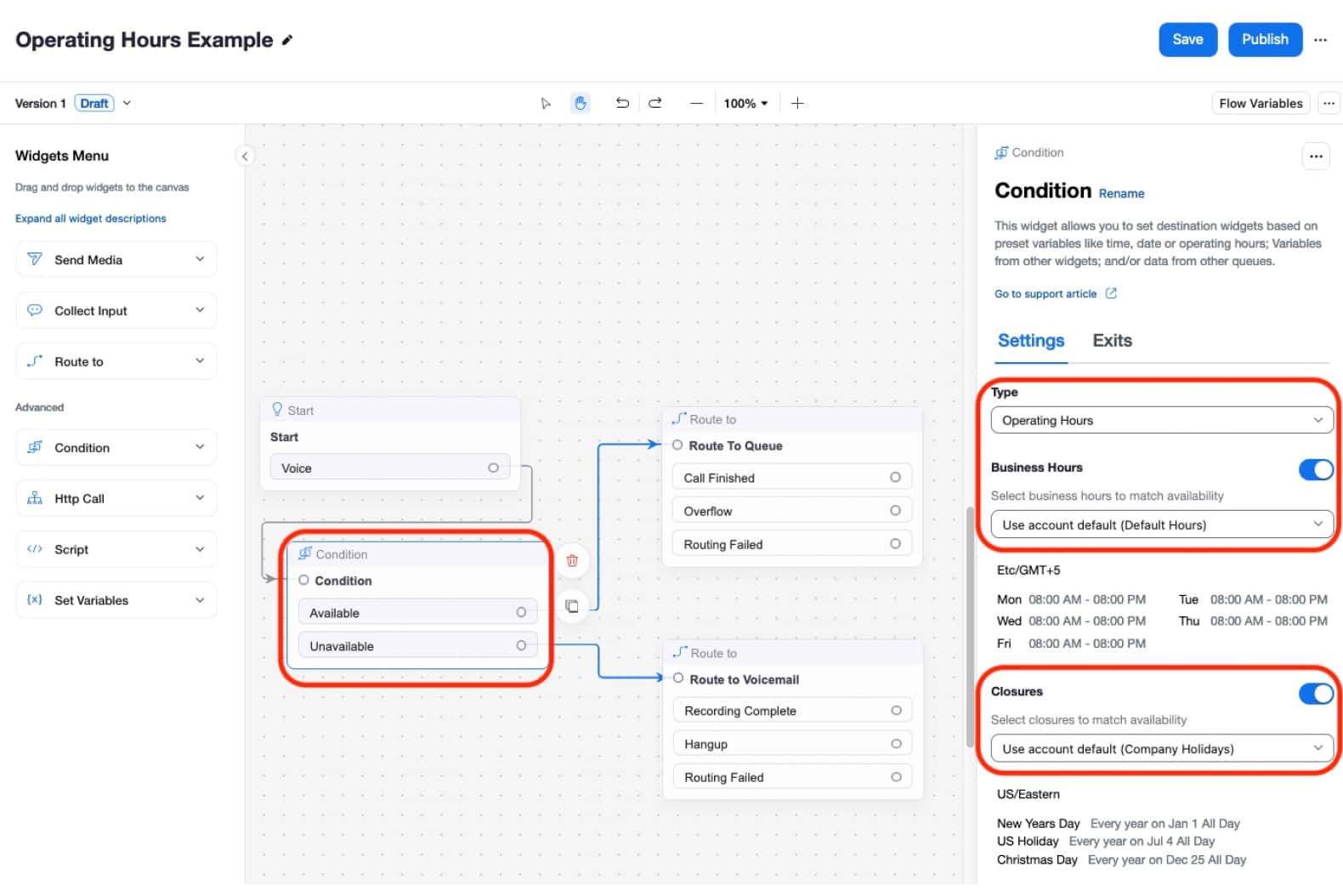
När du använder scheman för öppettider på kontonivå använder Flödet en villkorswidget för att kontrollera öppettiderna. Med den här konfigurationen väljer villkorswidgeten de kontorstider och/eller stängningar som ska användas. Widgeten kan välja från standardkonfigurationen på kontonivå, eller välja specifika kontorstider och/eller stängningar på kontonivå. Eftersom den här tillämpningen av tid på dygnet kan ske innan någon specifik kö har valts, ignoreras alla konfigurationer av öppettider på könivå med den här konfigurationen. Med den här designen anger widgeten specifika konfigurationer för öppettider oavsett eventuella konfigurationer på könivå.
{% hint style="info" %}
**Anteckning**
Konfigurationen ovan för öppettider på kontonivå är det enklaste sättet att implementera kontroller av tid på dygnet och är lämplig att använda när hela ditt Flöde antingen ska vara öppet eller stängt. Om dina kontorstider däremot varierar per avdelning kan konfigurationer på könivå användas.
{% endhint %}
#### Kontroll av schema för öppettider på könivå
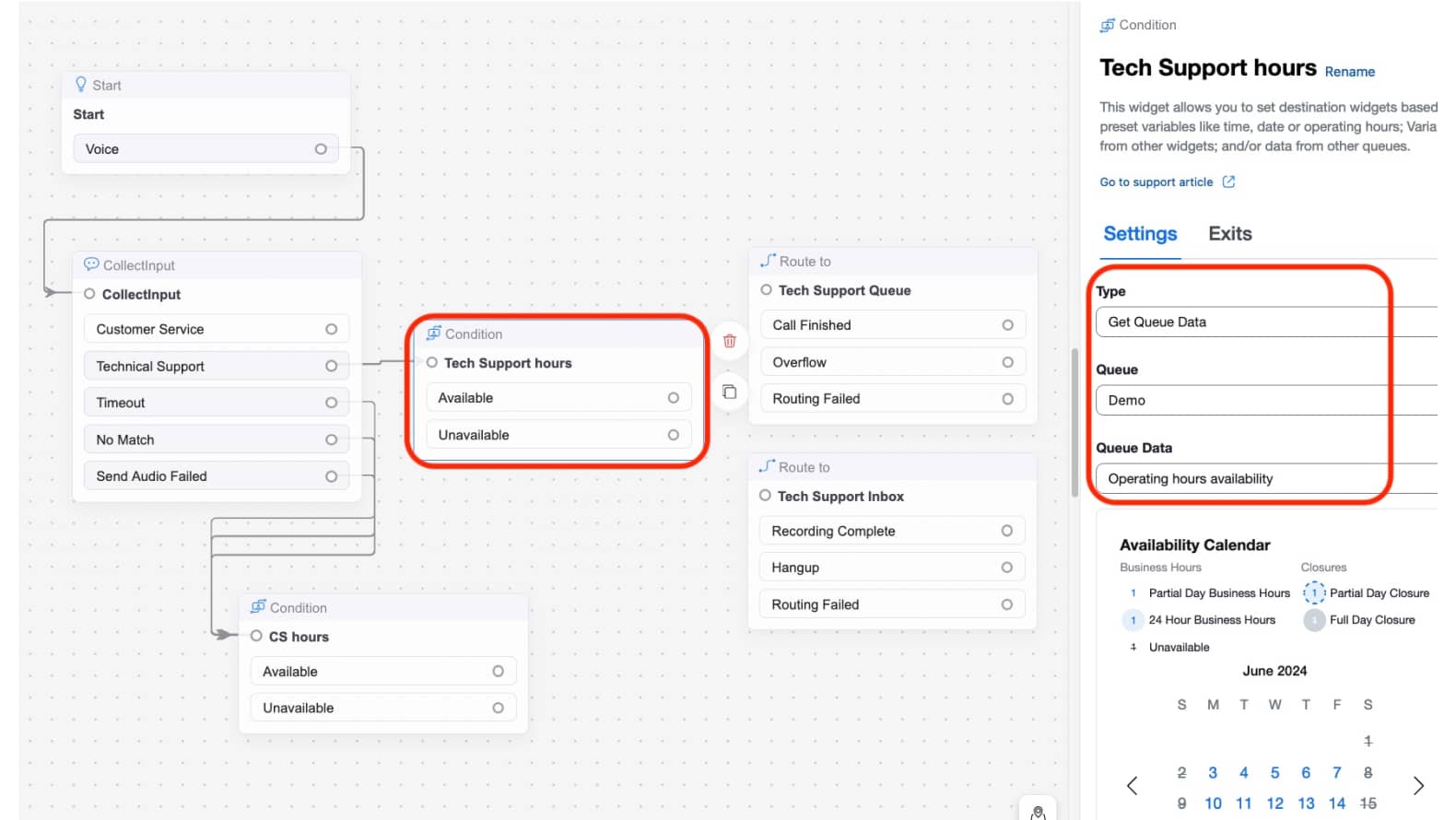
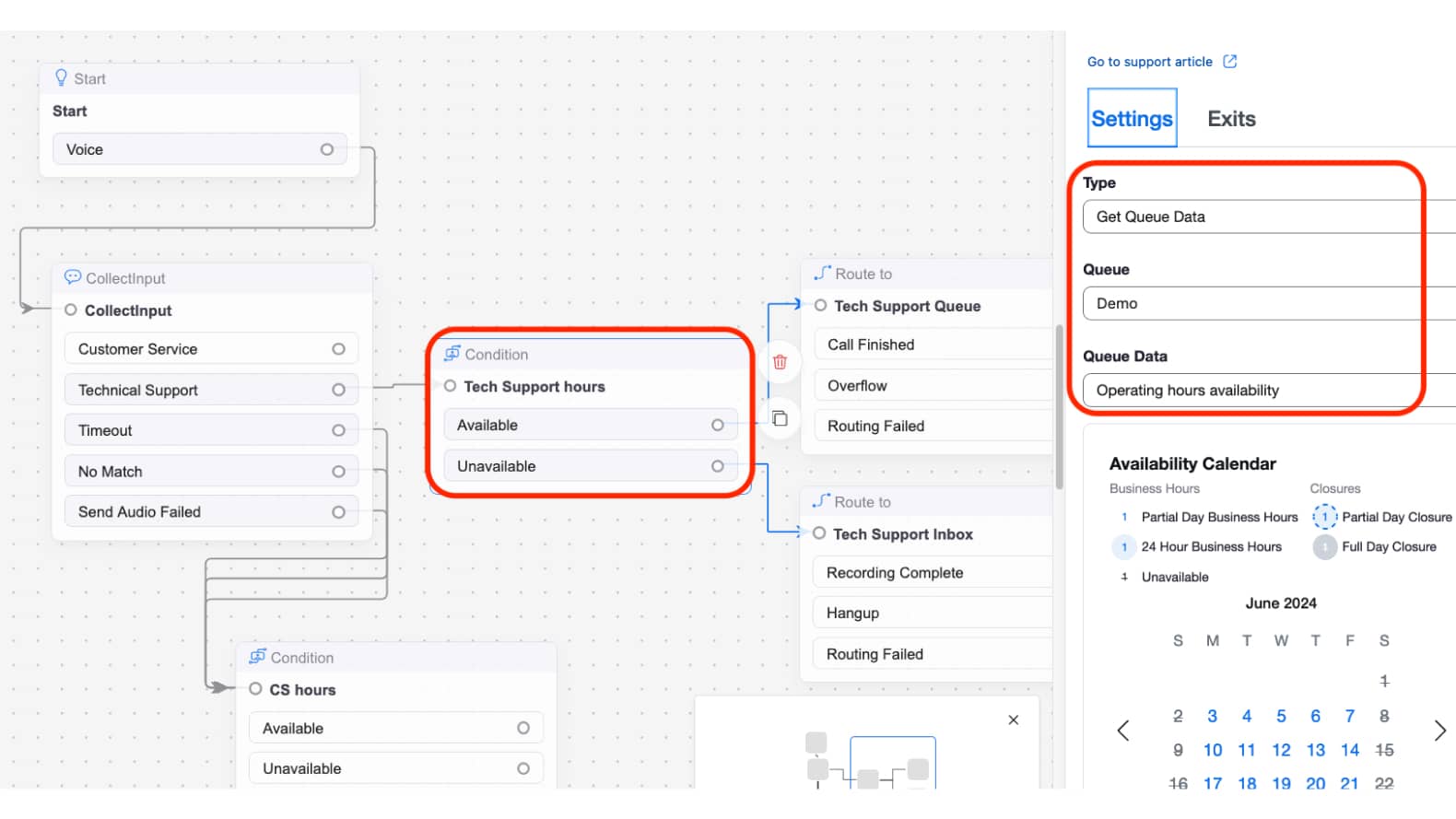
Att använda konfiguration av schema för öppettider på könivå är lämpligt när kontorstiderna varierar mellan köer/avdelningar. I exemplet nedan gör uppringare som ringer in i Flödet ett menyval för sin kö. Efter att valet har gjorts sker dirigeringen baserad på tid på dygnet på könivå. Villkorswidgeten använder kontrollen Get Queue Data för att välja en specifik kö och tillämpar sedan de kontorstider som har konfigurerats för kön.
Som visas i Flödesexemplen ovan kommer resultatet av att Flödet kontrollerar schemat för öppettider att vara antingen:
* Tillgänglig - En typisk Flödeskonfiguration för Tillgänglig är att dirigera uppringare till logiken för öppet, inklusive talsvar-menyer och/eller dirigering till köer/agenter.
* Otillgänglig - En typisk Flödeskonfiguration för Otillgänglig är att dirigera uppringare till logik för efter stängning, till exempel menyer för stängt och/eller röstbrevlåda.
{% hint style="info" %}
**Anteckning**
Även om öppettider kan konfigureras på din konto-nivå och/eller könivå, är det alltid Flödet som avgör hur öppettiderna ska hanteras.\\
Därför är det viktigt att konfigurera Flödet med din logik för öppettider. Om ditt Flöde inte använder villkorswidgeten för att utföra kontrollen av öppettider har du inte slutfört konfigurationen för dirigering baserad på tid på dygnet!
{% endhint %}
#### Kombinera öppettider för både konto-nivå och könivå
Eftersom tillämpningen av öppettider sker inom Flödeskonfigurationen har du flexibiliteten att välja hur din dirigering baserad på tid på dygnet ska hanteras. Du kan använda både kontroller på kontonivå och kontroller på könivå tillsammans vid behov för att implementera lämplig logik för kontorstider.
## Konfigurationssteg
För konfigurationen av funktionen för dirigering baserad på tid på dygnet/dirigering för öppettider bygger vi upp våra kontorstider med funktionen öppettider. Sedan konfigurerar vi vårt Flöde för att tillämpa kontrollerna/logiken för dirigering baserad på tid på dygnet.
### Öppettider på kontonivå
I det här avsnittet slutför vi standardöppettiderna på kontonivå och tillämpar detta på Flödet. För den här konfigurationen slutför vi stegen på hög nivå nedan:
1. Konfigurera öppettider på kontonivå
2. Uppdatera Flödet för att tillämpa öppettider på kontonivå
#### Öppettider
1. Navigera i din Zoom kontaktcenter-adminportal till **Hantering av kontaktcenter > Inställningar**.
2. På sidan Inställningar klickar du på **Öppettider** fliken.
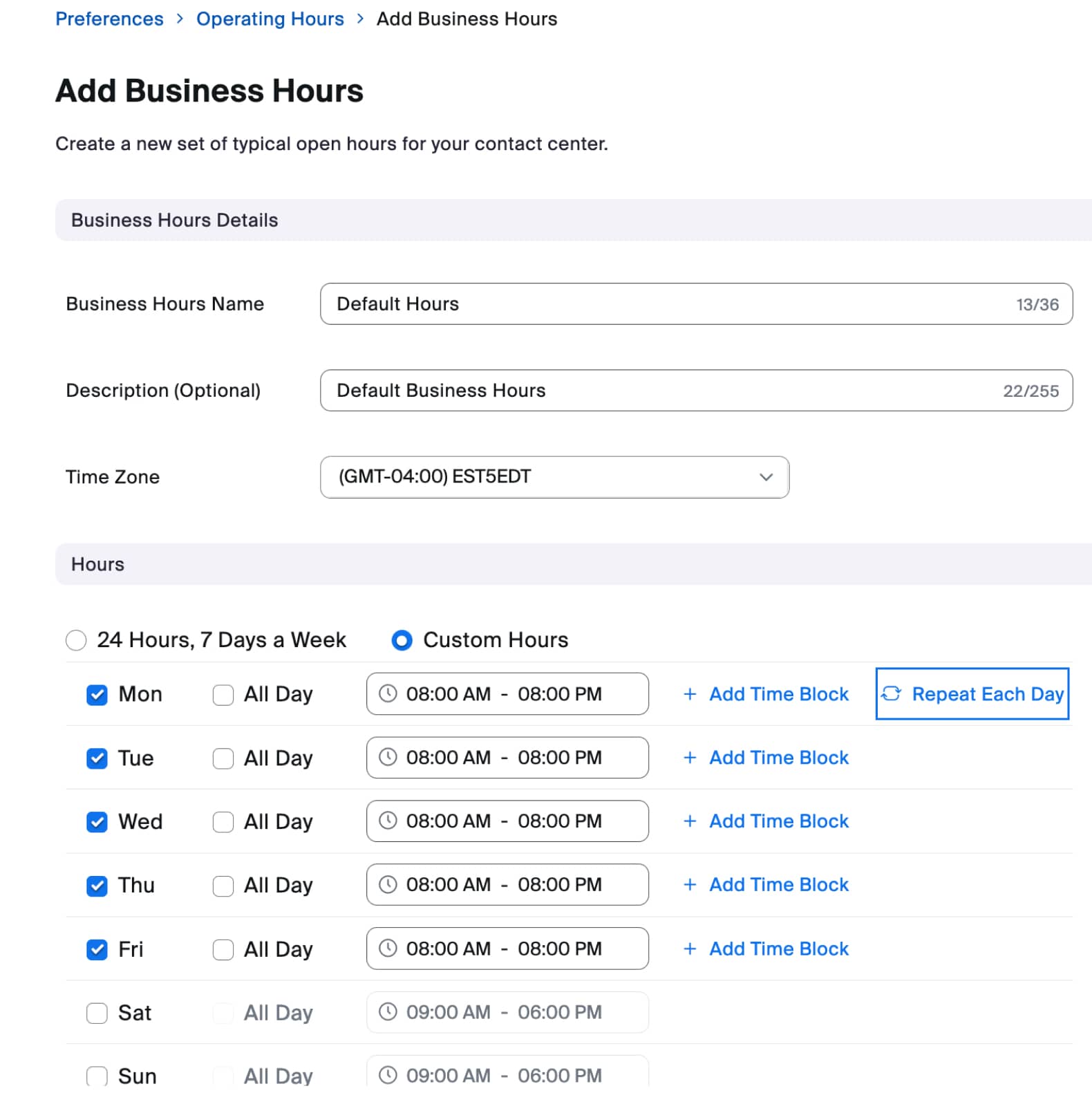
3. Granska först **Kontorstider** schemat. Som standard har du ett enda **Standardtider** schema som är öppet dygnet runt, alla dagar. Om hela ditt kontaktcenter ska dela ett enda schema för kontorstider kan du helt enkelt redigera schemat Standardtider med dina vanliga kontorstider. Om du har flera avdelningar, där majoriteten av avdelningarna följer samma arbetsschema, kan du också använda schemat Standardtider. Tänk på att det är Flödets ansvar att tillämpa dirigering baserad på tid på dygnet, så om du har några Flöden/avdelningar/telefonnummer som följer andra tider kan du hantera det senare i Flödeskonfigurationen. I vårt exempel redigerar vi standardschemat för helgdagar och ställer in tiderna till 8–20 måndag–fredag.
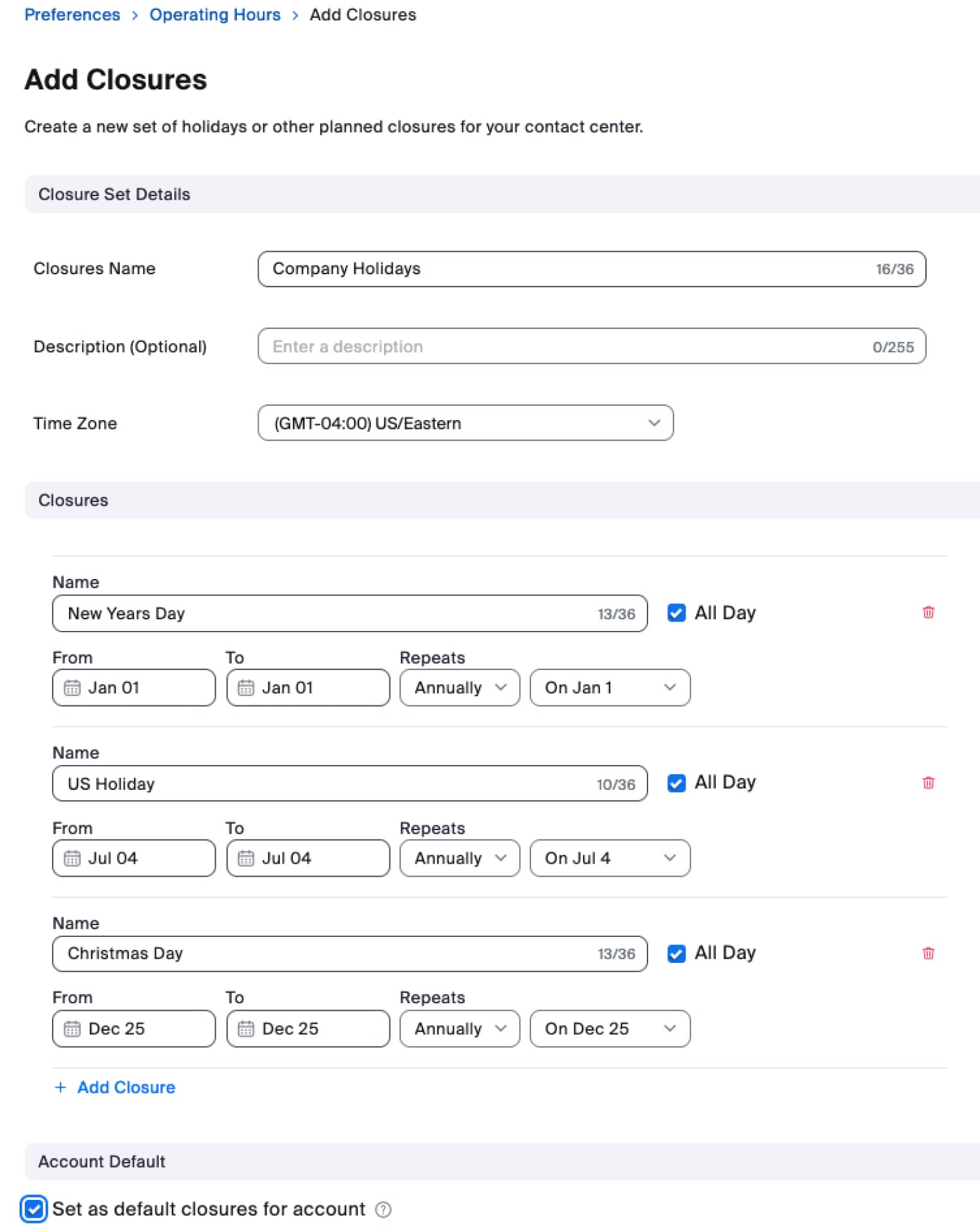
Nästa steg är att skapa **Stängningar** för alla helgdagar eller planerade stängningar som behöver åsidosätta ditt standardschema för kontorstider. Du kan skapa flera stängningsscheman vid behov. Klicka på **+ Lägg till stängningsuppsättning** knappen och skapa din stängning enligt lämpligt företagsschema. I det här exemplet skapar vi en enda stängning som kallas Företagets helgdagar och som följer flera vanliga amerikanska helgdagar. Observera att vi har markerat Ange som standardstängningar för kontot eftersom det här är den stängningskonfiguration som kommer att användas för hela verksamheten.
{% hint style="warning" %}
**Observera**
Särskild anmärkning om standardstängningar på kontonivå: Ett standardschema för stängningar gäller för hela kontot, inklusive alla konfigurationer på könivå. Därför rekommenderas det att du, om du har några särskilda avdelningar/köer som har sina egna scheman, tar detta i beaktande när du konfigurerar standardstängningar.
{% endhint %}
Ett särskilt användningsfall: om du har några köer som är öppna 365 dagar om året bör du inte konfigurera standardstängningar, eftersom kön då inte har något sätt att åsidosätta det standardschemat för stängningar.
Vid det här laget har vi konfigurerat både **Kontorstider** och den **Stängningar** och har nu slutfört **Öppettider** konfiguration.
#### Flöde
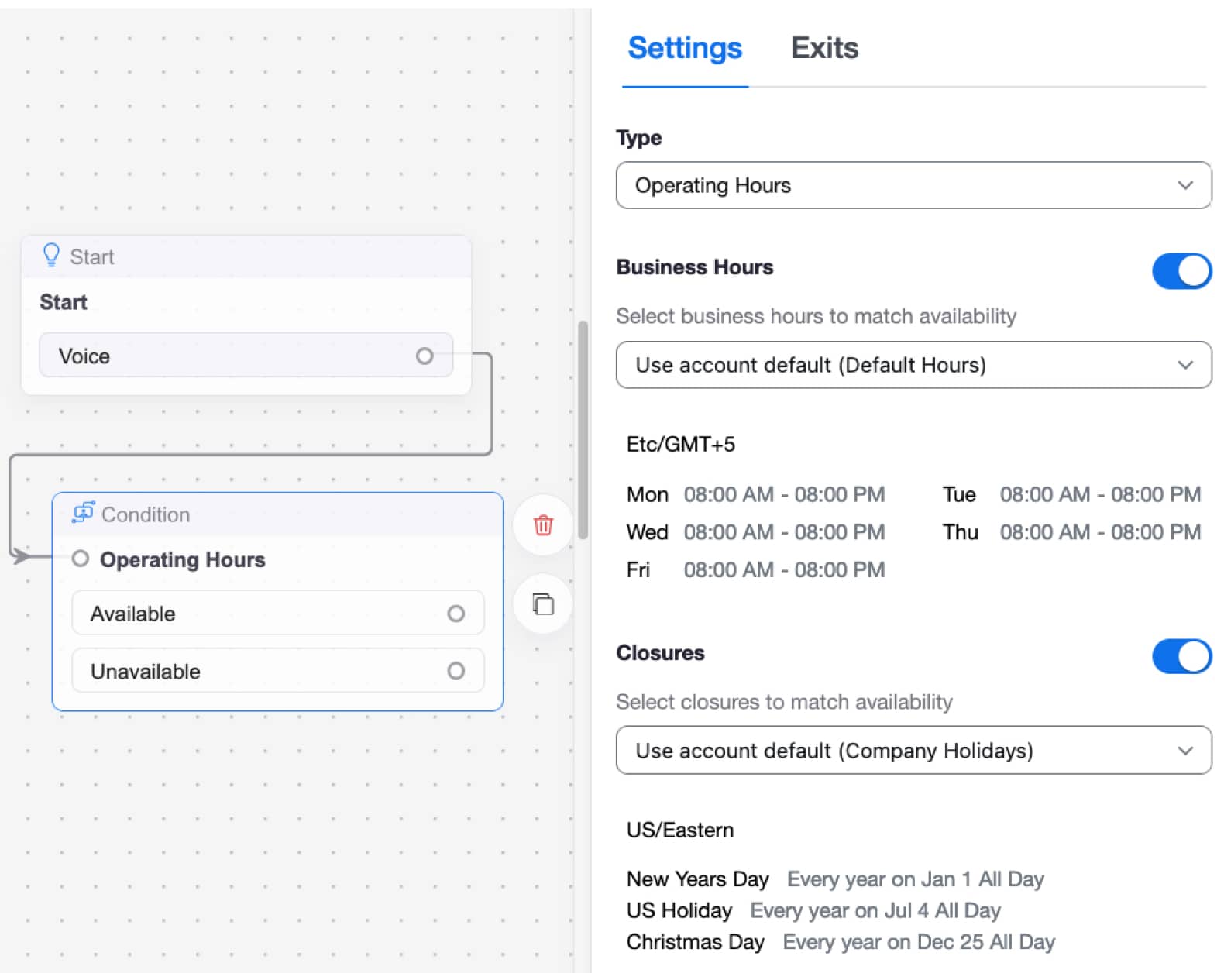
Konfigurationen du implementerar i dina Flow(s) avgör om vi kontrollerar/tillämpar logik för tid på dygnet/öppettider. För att lägga till kontroller av öppettider i ditt Flow måste du använda widgeten Condition.
1. Öppna det flöde där du kommer att implementera kontroll av öppettider.
2. Lägg till en ny Condition-widget till ditt flöde.
1. Typ: Markera öppettider
2. kontorstider: markera/konfigurera det lämpliga kontorstider-schemalägga som du tidigare konfigurerade
3. Förslutningar: Markera/konfigurera det lämpliga schemalägga för förslutningar som du tidigare har konfigurerat
3. Anslut villkorswidgetens tillgänglig utgång till lämplig Flödeslogik, till exempel dirigering till en kö eller menyn för öppettider.
4. Anslut villkorswidgetens otillgängliga utgång till lämplig flödeslogik, till exempel dirigering till menyn för efter kontorstid eller röstbrevlåda.
Grattis. Du har nu slutfört dirigeringen på konto-nivå för Operating Hours/tid på dagen. Om du har flera Flows, se till att alla dina Flows har rätt konfiguration för Operating Hours/Time of Day-dirigering. Om alla dina avdelningar följer samma driftsschemalägga, är du klar med konfigurationerna för tid på dagen-dirigering när alla dina Flows har konfigurerats. Men om vissa avdelningar/köer följer olika schemalägga, kan du följa konfigurationen i nästa avsnitt för att hantera kö-nivåns timmar.
### Öppettider på könivå
I föregående avsnitt konfigurerade vi Operating Hours på kontonivå, vilket är lämpligt att använda när alla avdelningar delar samma schemalägga. Detta avsnitt kommer att diskutera användning av Operating Hours på kö-nivå, vilket är lämpligt när vissa köer följer en icke-standard kontorstider eller stängningsschemalägga.
I det här avsnittet kommer vi att slutföra könivåns öppettider och tillämpa schemalägga på en specifik kö. För denna konfiguration kommer vi att slutföra stegen på hög nivå nedan:
1. Konfigurera ett nytt schema för öppettider för en specifik avdelning/kö
2. Tillämpa schemalägga för öppettider på kön
3. Uppdatera flödet för att tillämpa könivåns öppettider
#### Öppettider
1. Navigera i din Zoom kontaktcenter-adminportal till **Hantering av kontaktcenter > Inställningar**
2. På sidan Inställningar klickar du på **Öppettider** fliken.
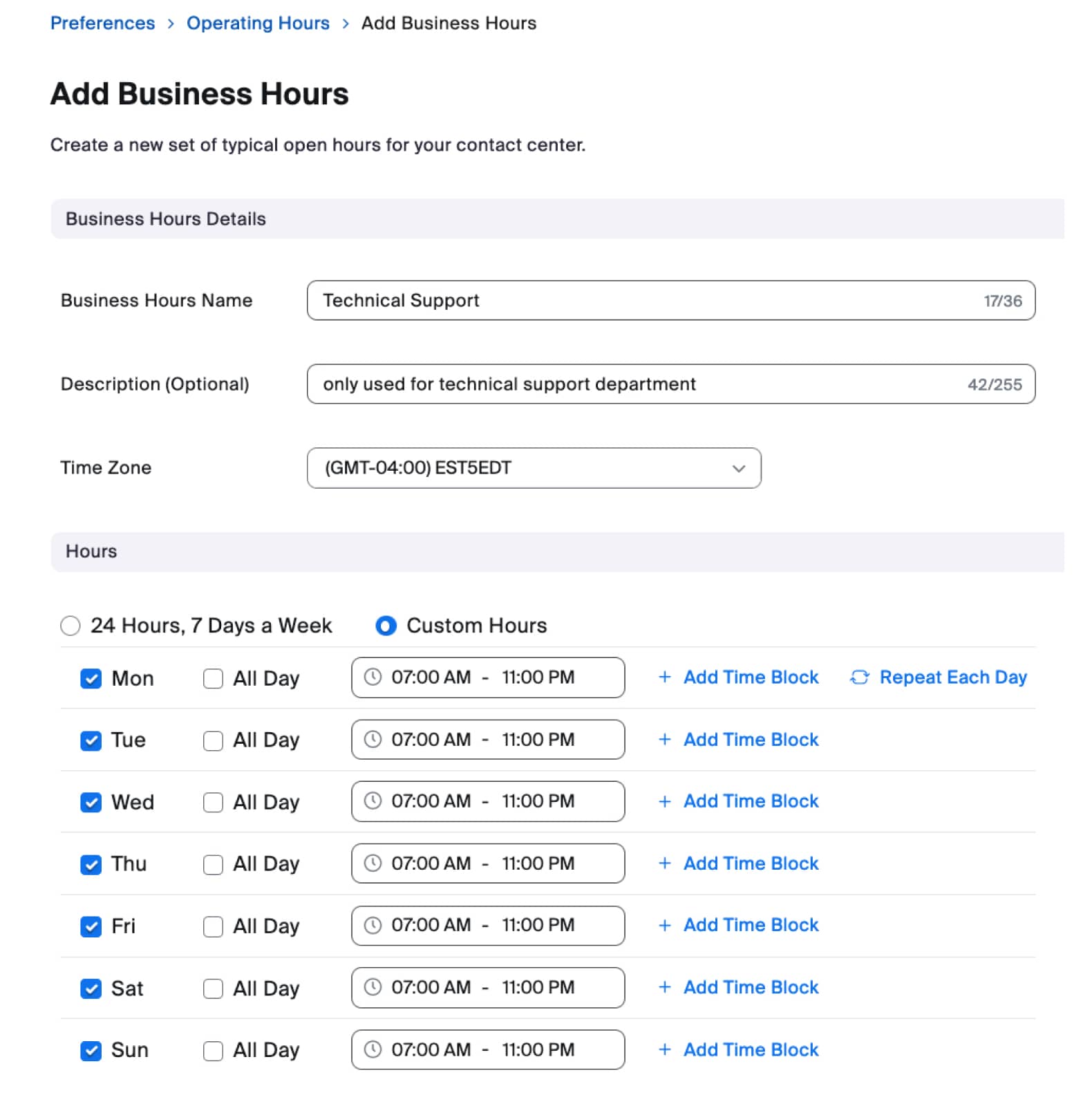
3. Klicka på **+ Lägg till kontorstider** knapp. I det här exemplet kommer vi att skapa ett nytt kontorstider-schemalägga för avdelningen Technical Support. Den här avdelningen har andra tider än standard, så de behöver ha sin egen konfiguration på könivå.
4. I de nya schemalagda kontorstiderna, ange lämpliga tider och klicka **Spara**.
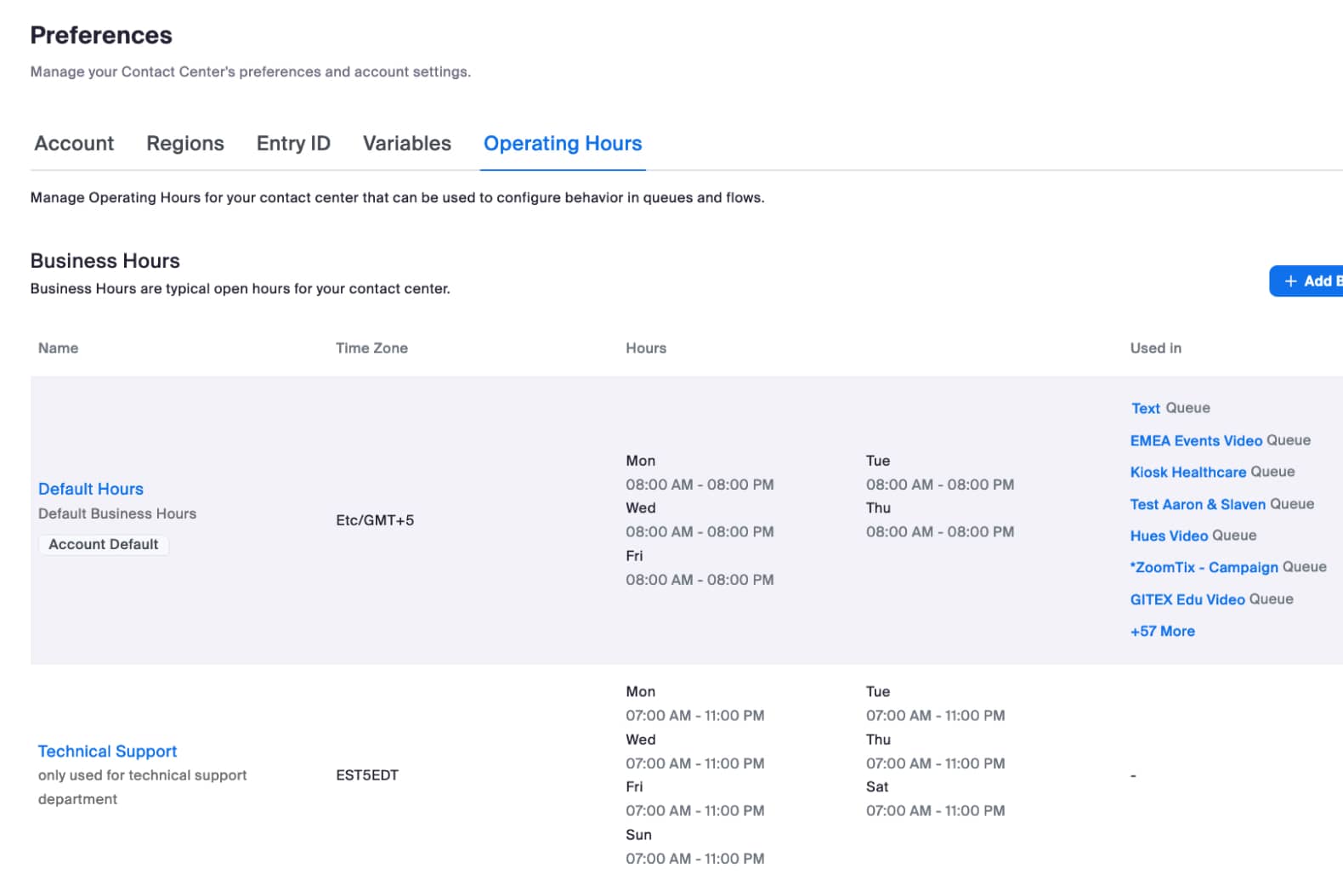
5. Nu kommer du att se både standardtiderna och Technical Support-kontorstiderna. Observera att även om vi har skapat schemat för kontorstider för avdelningen Technical Support, så har detta, som du kan se i kolumnen Used In, ännu inte tilldelats. Vi kommer att göra det senare i kökonfigurationen.
6. Nästa steg är att skapa **Stängningar** för att hantera eventuella helgdagar. I det här exemplet kommer vi inte att konfigurera något Closure-schema för avdelningen Technical Support eftersom de har öppet 365 dagar om året. Om du behöver följa Closures kan du konfigurera ytterligare Closure-konfigurationer efter behov för dina krav.
{% hint style="info" %}
**Anteckning**
Om du har en avdelning som har öppet 365 dagar om året, se till att det inte finns någon standard-Closure konfigurerad på konto-nivå, eftersom detta kommer att tillämpas på din konfiguration på könivå.
{% endhint %}
7. Vid det här laget har vi konfigurerat **Kontorstider** och slutfört **Öppettider** konfiguration.
#### Kö
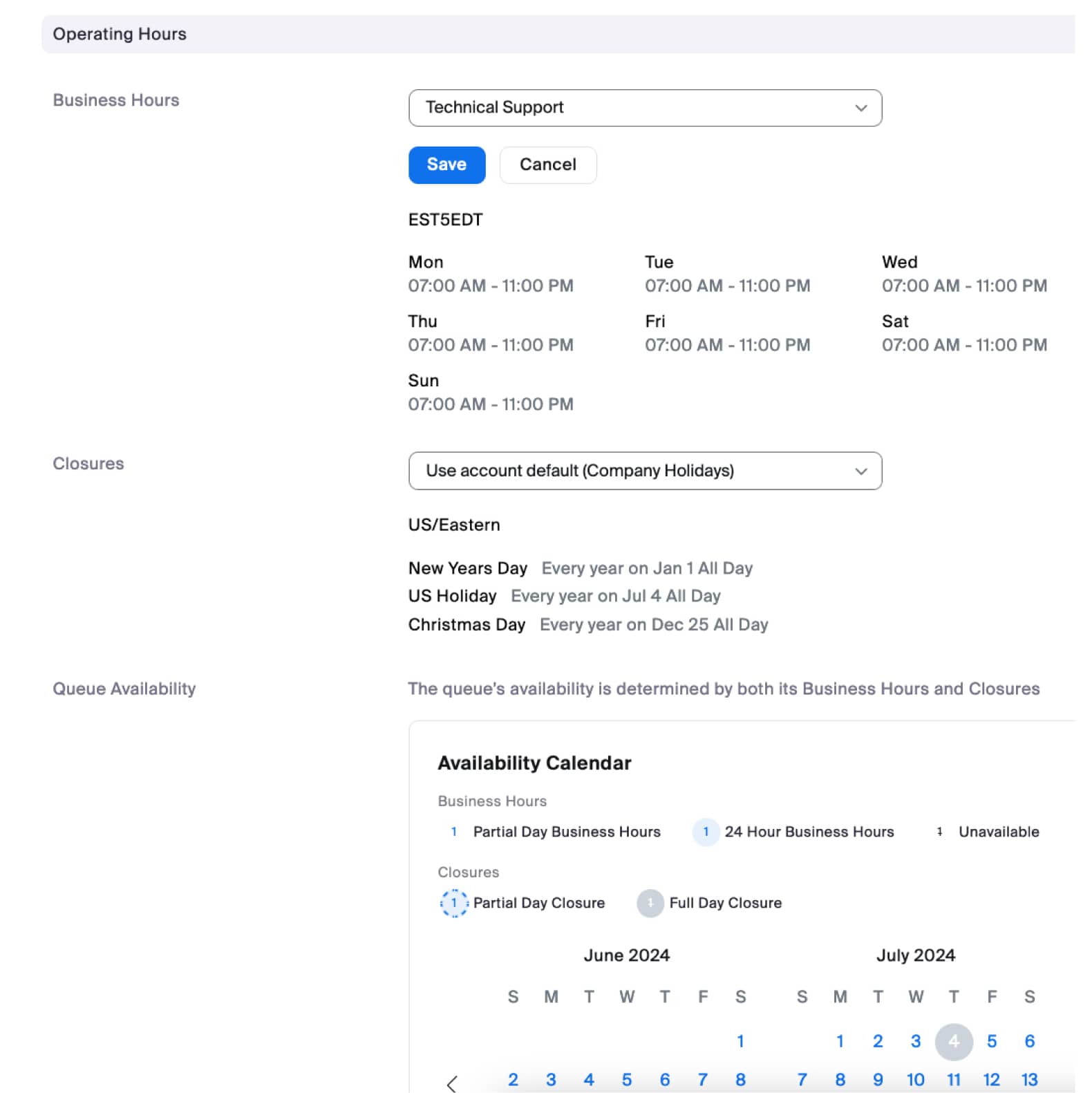
Med ovanstående öppettider konfigurerade behöver vi nu tillämpa öppettiderna på kön. I det här exemplet har avdelningen Technical Support andra öppettider än resten av verksamheten. Därför kommer vi att tilldela Technical Support-kontorstiderna till kön för Technical Support. För alla andra köer kommer de att använda standardkontorstiderna som är inställda som standard. Därför krävs det här avsnittet om köer endast för köer som följer andra kontorstider eller Closure än standard.
1. Navigera i din Zoom kontaktcenter-adminportal till **Hantering av kontaktcenter > Köer**
2. Klicka på kön som används av din Technical Support-avdelning och rulla ned till avsnittet för öppettider. Leta upp inställningen för kontorstider och markera schemat för Technical Support-kontorstider som du skapade tidigare.
3. Klicka på **Spara**. Nu är det dags att gå vidare till Flow-konfigurationen för att tillämpa schemat för öppettider på könivå.
#### Flöde
Konfigurationen du implementerar i dina Flow(s) avgör om vi kontrollerar/använder logik för tid på dygnet/öppettider. För att lägga till kontroller av kontorstider i ditt Flow behöver du använda widgeten Condition.
1. Öppna det lämpliga Flow som används av din kö. I detta exempel öppnar vi huvud-Flowet, som dirigerar samtal för avdelningen Technical Support. Du behöver se till att konfigurationen nedan tillämpas på de lämpliga Flowen i din konfiguration.
2. När du är på sidan för Flow-redigering ska du lägga till en ny widget för Condition i ditt Flow.
1. Typ: markera Get Queue Data
2. Kö: \
3. Ködata: markera tillgänglighet för kontorstider
3. Anslut villkorswidgetens tillgänglig utgång till lämplig Flödeslogik, till exempel dirigering till en kö eller menyn för öppettider.
4. Anslut villkorswidgetens otillgängliga utgång till lämplig flödeslogik, till exempel dirigering till menyn för efter kontorstid eller röstbrevlåda.
Grattis. Du har nu slutfört dirigeringen på kö-nivå för kontorstider/tid på dygnet. Om du har flera Flow som används av kön, se till att alla dina Flow har rätt konfiguration för dirigering av kontorstider/tid på dygnet.
**Alternativ konfiguration**
I detta exempel på kö-nivå skapade vi ett kontorstider-schema, tillämpade det på kön och använde sedan widgetens Condition konfiguration Get Queue Data för att kontrollera köns kontorstider. Ett alternativt tillvägagångssätt skulle vara att använda widgetens Condition konfiguration för kontorstider och ange lämpliga kontorstider och/eller stängningar.
## Sammanfattning
I den här artikeln gick vi igenom koncepten och konfigurationen av Zoom kontaktcenter-logiken för dirigering efter tid på dygnet / öppettider. Vi gick igenom hur man konfigurerar konfigurationer på kontonivå och könivå. För båda konfigurationerna diskuterade vi hur Flödet implementerar den faktiska dirigeringen efter tid på dygnet genom att använda en villkorswidget för att kontrollera antingen öppettider på kontonivå eller könivå. Det är Flödet som avgör vad som händer när öppettiderna är öppna, och även vad som händer när öppettiderna är stängda.
Ovanstående exempel är Basic-exempel. Med de koncept du lärde dig i den här artikeln kan du tillämpa lämpliga konfigurationer på dina Flöden för att implementera kontroll av dirigering efter tid på dygnet/öppettider enligt dina affärskrav.
---
# Agent Instructions
This documentation is published with GitBook. GitBook is the documentation platform designed so that both humans and AI agents can read, navigate, and reason over technical content effectively. Learn more at gitbook.com.
## Querying This Documentation
If you need additional information that is not directly available in this page, you can query the documentation dynamically by asking a question.
Perform an HTTP GET request on the current page URL with the `ask` query parameter:
```
GET https://library.zoom.com/technical-library/sv/business-services/zoom-contact-center/expert-insights/time-of-day-and-operating-hours-routing.md?ask=
```
The question should be specific, self-contained, and written in natural language.
The response will contain a direct answer to the question and relevant excerpts and sources from the documentation.
Use this mechanism when the answer is not explicitly present in the current page, you need clarification or additional context, or you want to retrieve related documentation sections.