> For the complete documentation index, see [llms.txt](https://library.zoom.com/llms.txt). Markdown versions of documentation pages are available by appending `.md` to page URLs; this page is available as [Markdown](https://library.zoom.com/technical-library/sv/adminhornan/third-party-integrations/zoom-for-outlook-add-in-explainer/zoom-for-outlook-add-in-settings.md).
# Inställningar för Zoom för Outlook-tillägget
När du använder tillägget Zoom för Outlook kan du styra flera inställningar för de Zoom Meetings som du lägger till i dina Outlook-kalenderhändelser. I följande avsnitt beskrivs viktiga funktioner i tilläggets inställningar och instruktioner för hur du får Access till och konfigurerar dem.
## Utforska fliken Inställningar
#### **Kontroller och felsökningsverktyg för Zoom möte nås via fliken Inställningar i tillägget Zoom för Outlook**.
På fliken Inställningar i tilläggsprogrammet kan du konfigurera dina ljud- och videoinställningar, justera avancerade kontroller för Zoom Meetings, få åtkomst till felmeddelanden, granska aktivitetsloggar, använda mötemallar och verifiera din inloggningsstatus i tilläggsprogrammet.
I Outlook-skrivbordsklienten hittar du fliken Inställningar genom att klicka på Zoom för Outlook **ikonen för tilläggsprogrammet** som finns i kontrollerna högst upp i Outlook-kalenderevenemanget och sedan välja **inställningar**.
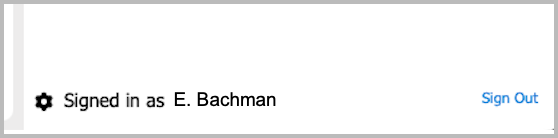
#### **Bekräfta att du är inloggad i tillägget Zoom för Outlook genom att kontrollera din inloggningsstatus på fliken Inställningar**.
När du är på **Inställningar** -fliken visas namnet på den person som är inloggad i tillägget längst ned i fönstret.
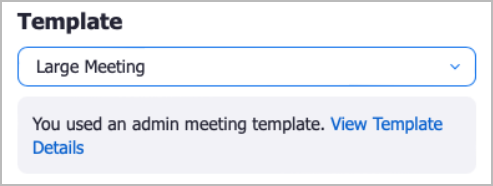
#### **Få Access till dina fördefinierade mötesmallar på tilläggets inställningsflik för att effektivisera schemaläggningsprocessen**.
Du kan [skapa mötesmallar i Zoom-webbportal](https://support.zoom.com/hc/en/article?id=zm_kb\&sysparm_article=KB0067229), som lagrar fördefinierade inställningar anpassade efter dina specifika behov vid schemaläggning av möten. Dessa inställningar kan omfatta alternativ som att aktivera ”gå med före värden”, automatisk inspelning, språktolkning och att konfigurera återkommande scheman.
Du får Access till mötesmallar i tillägget genom att gå till fliken **Inställningar** och markera önskad mall i **Mall** rullgardinsmenyn.
#### **Visa felmeddelanden och aktivera aktivitetsloggar i avsnittet med inställningar för att felsöka tillägget**.
När du felsöker tillägget Zoom för Outlook på egen hand eller med Zoom Support är felmeddelanden och aktivitetsloggar viktiga verktyg som hjälper dig att hitta Lösningar.
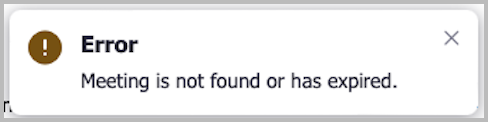
**Felmeddelanden**
Felmeddelanden visas längst ned i tilläggets fönster för att hjälpa till att indikera problem med schemaläggning av möten eller tilläggets funktioner.
**Aktivitetsloggar**
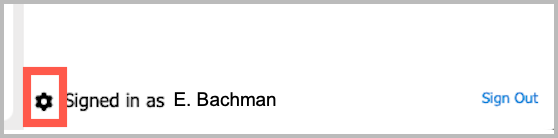
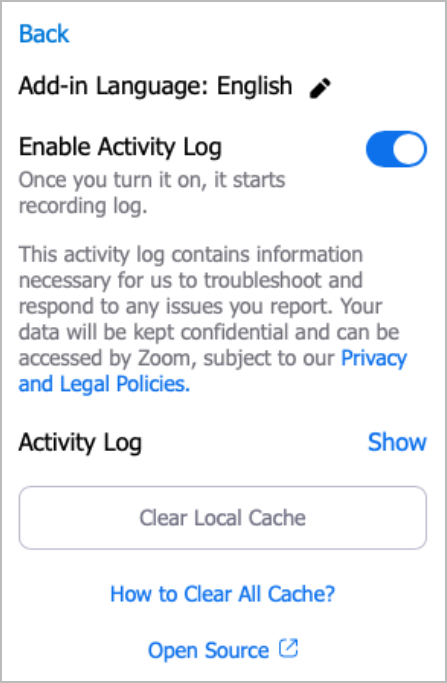
Inställningar för aktivitetsloggar nås genom att klicka på fliken Inställningar i tillägget och sedan klicka på kugghjulsikonen längst ned i avsnittet Inställningar.
Om du stöter på ett problem med tillägget och behöver hjälp från Zoom Support kan du bli ombedd att tillhandahålla en aktivitetslogg i felsökningssyfte. För att aktivera aktivitetsloggen växlar du bara reglaget för att aktivera den. Utför sedan uppgiften som leder till felet. När du är klar inaktiverar du aktivitetsloggen och delar loggfilen med din representant på Zoom Support. Vårt supportteam analyserar loggen för att identifiera potentiella problem.
#### **Avancerade inställningar för Zoom möte är tillgängliga på tilläggets flik Inställningar**.
För att få Access till avancerade inställningar går du först till fliken **Inställningar** . Leta sedan upp avsnittet **Avancerade alternativ** på sidan Inställningar och klicka på knappen **Visa** . Då visas följande avancerade inställningar för ditt Zoom möte.
| Avancerade inställningar för tillägget Zoom för Outlook |
| --------------------------------------------------------------------------------------------------------------------------------------------------------------------------------------------------------------------------------------------------------------------------------------------------------------------------------------------------------------------------------------------------------------------------------------------------------------------------------------------------------------------------- |
|
Tillåt deltagare att gå med före starttiden
Inaktivera mikrofon för deltagare vid anslutning
Spela in möte automatiskt
I molnet
På lokal dator
Starta mötesfrågor automatiskt
Infoga Zoom-mötesinbjudan ovanför befintlig text
Godkänn eller blockera åtkomst för användare från specifika länder/regioner
Inkludera inbjudningslänk i platsfältet
Markera ett språk för mötesinbjudan
Alternativa värdar
|
## Konfigurera kapslad app-autentisering för tillägg
Kapslad app-autentisering (NAA) för Office-tillägg ersätter äldre Exchange-token med Microsoft Entra ID-principer, i enlighet med [Microsofts säkerhetsstandarder](https://devblogs.microsoft.com/microsoft365dev/new-nested-app-authentication-for-office-add-ins-legacy-exchange-tokens-off-by-default-in-october-2024/). Detta säkerställer efterlevnad av protokoll för dataåtkomst i Exchange och stöder säkra arbetsflöden för autentisering. Kontoägare och administratörer kan konfigurera NAA via Azure-portalen och hantera det direkt i Zoom-webbportal.
Se supportartikeln [Konfigurera kapslad app-autentisering för Office-tillägg](https://support.zoom.com/hc/en/article?id=zm_kb\&sysparm_article=KB0078410) för mer information om hur du konfigurerar NAA för dina tillägg.
{% hint style="info" %}
Kapslad app-autentisering (NAA) stöds endast med Exchange Online. Organisationer som använder Exchange 2019 (eller andra lokala versioner av Exchange) måste fortsätta att använda äldre Exchange-token för användaridentitet och återanropstoken, eftersom dessa inte blockeras i lokala miljöer.
{% endhint %}
---
# Agent Instructions
This documentation is published with GitBook. GitBook is the documentation platform designed so that both humans and AI agents can read, navigate, and reason over technical content effectively. Learn more at gitbook.com.
## Querying This Documentation
If you need additional information that is not directly available in this page, you can query the documentation dynamically by asking a question.
Perform an HTTP GET request on the current page URL with the `ask` query parameter, and the optional `goal` query parameter:
```
GET https://library.zoom.com/technical-library/sv/adminhornan/third-party-integrations/zoom-for-outlook-add-in-explainer/zoom-for-outlook-add-in-settings.md?ask=&goal=
```
`ask` is the immediate question: it should be specific, self-contained, and written in natural language.
`goal` is optional and describes the broader end goal you are ultimately trying to accomplish on behalf of the user. GitBook uses it to tailor the answer towards what is most useful for that goal.
The response will contain a direct answer to the question and relevant excerpts and sources from the documentation.
Use this mechanism when the answer is not explicitly present in the current page, you need clarification or additional context, or you want to retrieve related documentation sections.