> For the complete documentation index, see [llms.txt](https://library.zoom.com/llms.txt). Markdown versions of documentation pages are available by appending `.md` to page URLs; this page is available as [Markdown](https://library.zoom.com/technical-library/sv/adminhornan/third-party-integrations/zoom-for-outlook-add-in-explainer/optional-configuring-the-manifest-file.md).
# (valfri) Konfigurera manifestfilen
Distribuera tillägget Zoom för Outlook med ett anpassat manifest för att lägga till och konfigurera avancerade funktioner i förväg, eller välj galleridistributionen för enkelhetens skull och automatiska uppdateringar.
Administratörer kan distribuera tillägget Zoom för Outlook med antingen Microsoft Entra-applikationsgalleriet eller en anpassad manifestfil. Den här sidan beskriver metoden med anpassad manifestfil, som låter dig konfigurera SSO-autentisering i förväg och aktivera valfria funktioner som Zoom Phone och reservering av arbetsplats före distribution.
### Anpassat manifest kontra galleridistribution
Innan du konfigurerar ett anpassat manifest bör du överväga vilken distributionsmetod som passar behoven i din organisation.
**Microsoft Entra-galleridistribution** är det enklaste alternativet. Tillägget uppdateras automatiskt, och användarna får åtkomst till inställningen "lägga till Zoom-möte automatiskt" som lägger till Zoom-mötets information i varje nytt Outlook-kalenderevenemang som standard. Däremot kan du inte konfigurera SSO i förväg eller aktivera funktioner som Zoom Phone-samtal direkt från Outlook.
**Anpassad manifestdistribution** ger dig mer kontroll. Du kan konfigurera din SSO-domän i förväg så att användarna autentiseras automatiskt, och du kan aktivera funktionerna Zoom Phone och reservering av arbetsplats i tillägget. Nackdelen: tillägget uppdateras inte automatiskt, och alternativet "lägga till Zoom-möte automatiskt" är inte tillgängligt. Du behöver övervaka versionsinformation och driftsätta uppdateringar manuellt för att få nya funktioner och felkorrigeringar.
| Funktion | Galleridistribution | Anpassat manifest |
| ------------------------------------------- | ------------------- | ----------------- |
| Automatiska tilläggsuppdateringar | Ja | Nej |
| Förkonfigurerad SSO | Nej | Ja |
| Zoom Phone i Outlook | Nej | Ja |
| reservering av arbetsplats i Outlook | Nej | Ja |
| Lägg automatiskt till Zoom-möte i evenemang | Ja | Nej |
### Krav
För att konfigurera och distribuera en anpassad manifestfil behöver du:
* SSO konfigurerat för ditt Zoom-konto
* Kontoägare eller adminåtkomst till Zoom-webbportalen
* Adminåtkomst till Microsoft 365 adminportal
* Zoom Phone-licens (om Zoom Phone aktiveras)
* Licens för reservering av arbetsplats (om reservering av arbetsplats aktiveras)
### Ladda ned och konfigurera manifestfilen
Zooms nedladdningscenter tillhandahåller en konfigurationspanel där du markerar din SSO-domän och aktiverar valfria funktioner innan du laddar ned manifestfilen. Panelen visar funktionsalternativ baserat på de licenser som är kopplade till ditt adminkonto.
1. [logga in](https://zoom.us/signin) till ditt Zoom-adminkonto.
2. Gå till Zooms nedladdningscenter.
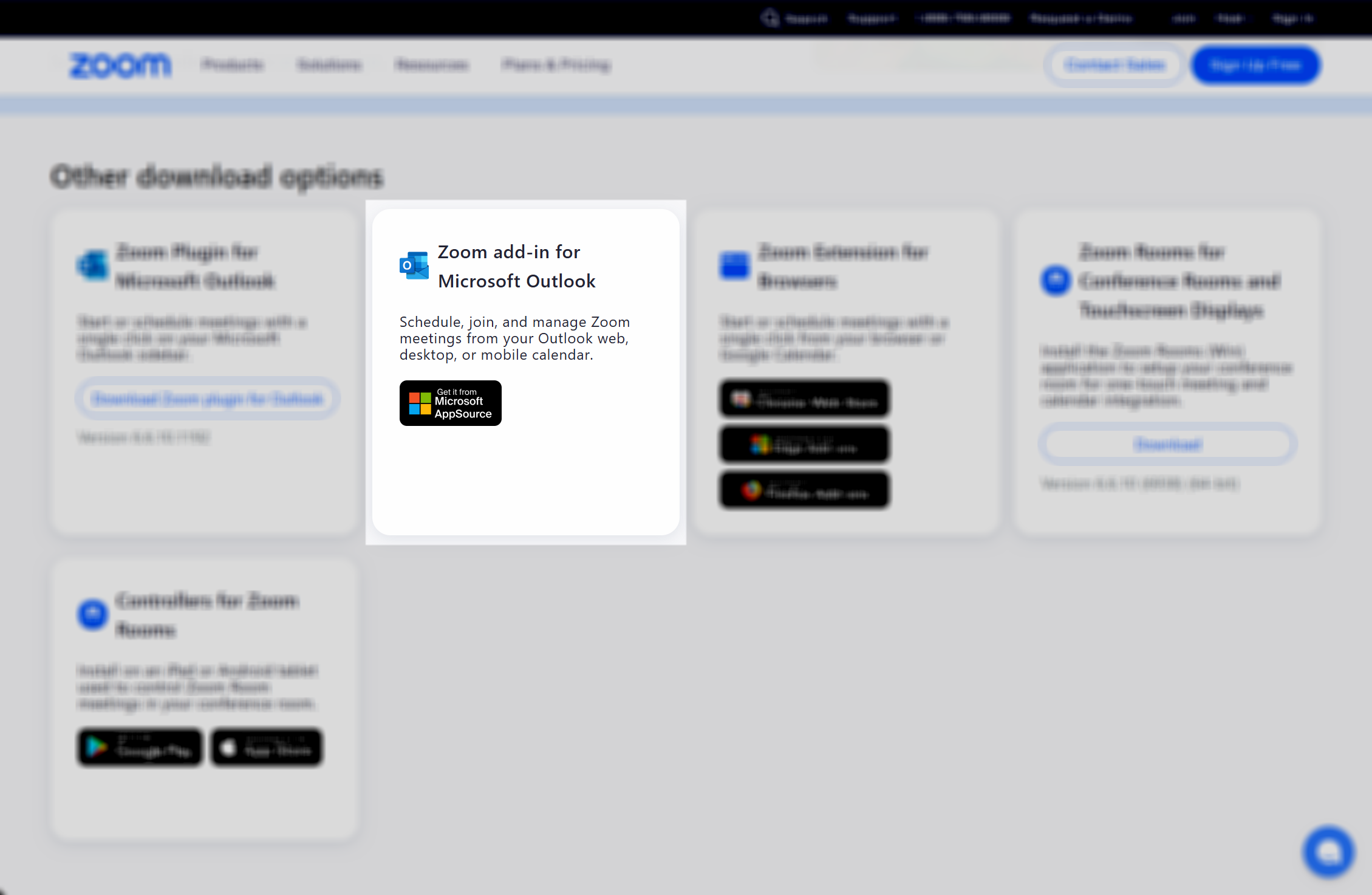
3. Bläddra ned till **Andra nedladdningsalternativ**.
4. Under **Zoom-tillägg för Microsoft Outlook**, klicka på **Konfigurera (endast admin)**.
{% hint style="info" %}
Det här alternativet visas bara för inloggade Zoom-admins med åtkomst till skapande av manifest.
{% endhint %}
5. I **Välj en inloggningsmetod** rullgardinsmenyn, markera **Logga in med förkonfigurerad SSO-domän: yourcompany-domain.zoom.us**.
6. Markera eventuella valfria funktioner du vill aktivera:
1. **Lägg till Zoom Phone i Outlook-tillägget**: Gör det möjligt för användare att initiera Zoom Phone-samtal direkt från Outlook-klienten. Visas i Outlooks postläsningsläge efter distributionen.
2. **Lägg till Zoom reservering av arbetsplats i Outlook-tillägget**: Gör det möjligt för användare att boka mötesutrymmen utrustade med Zoom Rooms när de skapar kalenderhändelser. Visas i Outlooks komponeringsläge för kalendern efter distributionen.
7. Klicka på **Ladda ned manifestfil**.
Du kan aktivera både Zoom Phone och reservering av arbetsplats i samma manifestfil om ditt konto har båda licenserna.
### Distribuera manifestfilen
Efter att du har laddat ned din konfigurerade manifestfil distribuerar du den via Microsoft 365 adminportal. Under distributionen väljer du hur tillägget ska tilldelas användare. Det här är samma alternativ som finns för galleridistributioner:
* **Valfri, aktiverad som standard**: Tillägget läggs till för alla tilldelade användare, men de kan ta bort det.
* **Valfri, inaktiverad som standard**: Användare kan själva lägga till tillägget, men det visas inte som standard.
* **Obligatoriskt**: Tillägget läggs till för alla tilldelade användare och kan inte tas bort.
Så här distribuerar du manifestet:
1. Logga in på [Microsoft 365-adminportal](https://admin.microsoft.com).
2. Gå till **inställningar** > **Integrerade appar**.
3. Klicka på **Ladda upp anpassad app**.
4. Under **Ladda upp appar för distribution**, markera **Office-tillägg** som apptyp.
5. Under **Välj hur du vill ladda upp appen**, markera **Ladda upp manifestfil (.xml) från enhet** och markera din nedladdade manifestfil, eller markera **Ange länk till manifestfil** om du hostar filen på en åtkomlig URL.
6. Följ distributionsguiden för att tilldela användare eller grupper och markera ditt distributionsalternativ.
7. Granska dina val och slutför distributionen.
Tillägget blir vanligtvis tillgängligt för tilldelade användare inom några timmar, även om det kan ta upp till 72 timmar innan det sprids till alla Outlook-klienter.
### Uppdatering av manifestfilen
Eftersom distributioner med anpassade manifest inte får automatiska uppdateringar behöver du regelbundet ladda ned ett nytt manifest och uppdatera din distribution för att få de senaste funktionerna och korrigeringarna.
Så här uppdaterar du en befintlig distribution:
1. Ladda ned en ny manifestfil från Zooms nedladdningscenter med hjälp av konfigurationsstegen ovan.
{% hint style="info" %}
Se till att markera samma SSO- och funktionsalternativ som i din ursprungliga distribution.
{% endhint %}
2. Logga in på Microsoft 365-adminportal.
3. Gå till **Inställningar > Integrerade appar**.
4. Klicka på **Zoom** för att öppna tilläggsdetaljerna.
5. Klicka på **Uppdatera tillägget**.
6. Under **Välj hur du vill ladda upp tillägget**, markera **Jag har manifestfilen (.xml) på den här enheten**.
7. Markera din nya manifestfil och klicka **Uppdatera**.
Ditt uppdaterade tillägg distribueras till användare enligt samma 72-timmars tidslinje för spridning som nya distributioner.
---
# Agent Instructions
This documentation is published with GitBook. GitBook is the documentation platform designed so that both humans and AI agents can read, navigate, and reason over technical content effectively. Learn more at gitbook.com.
## Querying This Documentation
If you need additional information that is not directly available in this page, you can query the documentation by asking a question.
Perform an HTTP GET request on the following URL with the `ask` and `goal` query parameters:
```
GET https://library.zoom.com/technical-library/sv/adminhornan/third-party-integrations/zoom-for-outlook-add-in-explainer/optional-configuring-the-manifest-file.md?ask=&goal=
```
`ask` is the immediate question: it should be specific, self-contained, and written in natural language.
`goal` is what the user is ultimately trying to achieve, the reason they need the answer. Sharing it helps GitBook give you a better, more relevant answer. A goal is most helpful when it describes the outcome the user wants rather than restating the question. For example, with `ask=how do I create an API token`, a goal like `automate deployments from our CI pipeline` lets GitBook tailor the answer to that use case.
The response will contain a direct answer to the question and relevant excerpts and sources from the documentation.
Use this mechanism when the answer is not explicitly present in the current page, you need clarification or additional context, or you want to retrieve related documentation sections.