> For the complete documentation index, see [llms.txt](https://library.zoom.com/llms.txt). Markdown versions of documentation pages are available by appending `.md` to page URLs; this page is available as [Markdown](https://library.zoom.com/technical-library/sv/adminhornan/third-party-integrations/zoom-for-outlook-add-in-explainer/installing-the-zoom-for-outlook-add-in.md).
# Installera Zoom för Outlook-tillägget
Följande avsnitt innehåller information om massdistribution, installation och konfigurationsalternativ för tillägget Zoom för Outlook. Varje avsnitt innehåller länkar till Zoom Support-artiklar med stegvisa instruktioner.
## Använda det äldre Insticksprogram för Outlook från Zoom
#### **Organisationer som använder det äldre insticksprogram för Zoom för Outlook bör migrera till tillägget Zoom för Outlook för bästa möjliga Support och funktionalitet**.
För att ge våra användare den bästa upplevelsen samtidigt som vi följer de policyer och riktlinjer som fastställts av Apple och Microsoft rekommenderar Zoom starkt att ni implementerar och använder tillägget Zoom för Outlook. Tillägget ger enklare implementering och mer robusta lösningar för administrativ hantering, stöds aktivt av Microsoft och uppfyller bättre de nyligen skärpta säkerhetskraven från leverantörer som Apple.
{% hint style="danger" %}
**Varning**
Nya förbättringar av funktioner kommer inte att implementeras för Zoom för Outlook Insticksprogram för Outlook. Det rekommenderas starkt att migrera till Zoom för Outlook-tillägget.
{% endhint %}
## Konfigurera tillägget Zoom för Outlook
#### **Tillägget Zoom för Outlook kan konfigureras och massdistribueras av administratörer samt installeras av enskilda användare**.
Administratörer kan aktivera funktioner i manifestfilen för tillägget Zoom för Outlook innan de distribuerar den via Microsoft 365-adminportal. Beroende på vilka inställningar administratörerna väljer vid distributionen av manifestfilen kan enskilda användare sedan installera tillägget som en del av sina Microsoft Outlook-klienter för dator, mobil eller webben. Se vår [Installera tillägget Zoom för Outlook](https://support.zoom.com/hc/en/article?id=zm_kb\&sysparm_article=KB0062420) Support-artikel för förutsättningar och stegvisa instruktioner för massdistribution och installation av tillägget för Windows, macOS, Outlook på webben, Android och iOS.
Genom att installera tillägget Zoom för Outlook får du åtkomst till att ändra innehållet i dina kalenderhändelser i Outlook, vilket gör det enkelt för användare att lägga till information om Zoom-möten i händelser. Formatet och innehållet i mötesinbjudan bestäms av mallen för mötesschemaläggning som konfigurerats av din administratör.
#### **Administratörer har tre alternativ för hur tillägget Zoom för Outlook distribueras och används i deras organisation**.
Följande alternativ kan markeras vid distribution av tillägget: antingen krävs användning av tillägget eller så får dina användare möjlighet att installera det.
**Valfri, aktiverad som standard**
* Tillägget Zoom för Outlook läggs till för alla dina användare, men de kan ta bort det.
**Valfri, inaktiverad som standard**
* Alla användare får möjlighet att lägga till Zoom för Outlook, men det läggs inte till i deras Outlook som standard.
**Obligatorisk**
* Tillägget Zoom för Outlook läggs till för alla dina användare och de kan inte inaktivera det.
## **Anpassa e-postmall för möten**
#### **Administratörer kan anpassa e-postmall för möten för att ändra ämnesraden och brödtexten i det e-postmeddelande som skickas när en Outlook-händelse skapas**.
Ett standard-e-postmeddelande med mötesinformationen skickas till mötesdeltagare efter att en värd schemalägger ett möte, men organisationer kan anpassa e-postmall för möten för att ändra både ämnesraden och brödtexten i e-postmeddelandet. Se vår [Anpassa e-postmall för möten](https://support.zoom.com/hc/en/article?id=zm_kb\&sysparm_article=KB0062469) Support-artikel för förutsättningar för att anpassa e-postmall, instruktioner om hur du får åtkomst till mallen samt HTML- och CSS-egenskaper som stöds.
{% hint style="info" %}
**Notering**
Kontoägare och administratörer kan tvinga underkonton att använda samma varumärkesanpassning-inställningar som det överordnade kontot. Dessa underkonton kan inte ändra inställningar för varumärkesanpassning i sina egna konton.
{% endhint %}
## Konfigurera enkel inloggning eller automatisk inloggning
#### **Att konfigurera autentisering med enkel inloggning eller aktivera automatisk inloggning förenklar inloggningsprocessen för dina användare**.
Du måste logga in i tillägget Zoom för Outlook innan du kan lägga till eller redigera Zoom Meetings i Outlook-kalenderhändelser. Du kan markera mellan följande två alternativ för att göra det enklare att logga in i tillägget:
1. Förkonfigurera URL:en för enkel inloggning
2. Aktivera automatisk inloggning
#### **Administratörer kan förkonfigurera sin URL för enkel inloggning i tilläggets manifestfil för att autentisera automatiskt när tillägget Zoom för Outlook används**.
Administratörer kan valfritt distribuera tillägget Zoom Outlook med URL:en för enkel inloggning (SSO) förkonfigurerad. Genom att utföra detta steg kan användare automatiskt använda SSO för att autentisera när de interagerar med tillägget, till exempel genom att klicka på **Lägg till ett Zoom-möte** eller **Inställningar** alternativen i tillägget.
Administratörer kan lägga till SSO-autentiseringsfunktionerna i Outlook-kalenderhändelser genom att konfigurera manifestfilen för tillägget Zoom för Outlook. Se vår [Förkonfigurera Outlook-tillägget](https://support.zoom.com/hc/en/article?id=zm_kb\&sysparm_article=KB0066033) Support-artikel för förutsättningar och instruktioner för att ladda ned manifestfilen för tillägget Zoom för Outlook och förkonfigurera den för SSO-autentisering.
#### **Att aktivera automatisk inloggning förenklar inloggningen i tillägget Zoom för Outlook för Outlook-klienter för datorer och Outlook Web Access**.
Alternativt kan tillägget Zoom för Outlook länka dina Microsoft-autentiseringsuppgifter och Zoom-autentiseringsuppgifter, så länge e-postadresserna som används för båda tjänsterna är identiska, vilket gör att inloggningsprocessen i tillägget verkar automatisk. Se vår [Aktivera automatisk inloggning](https://support.zoom.com/hc/en/article?id=zm_kb\&sysparm_article=KB0063942) Support-artikel för förutsättningar, begränsningar och instruktioner om hur du kopplar din Microsoft-inloggningstyp till ditt Zoom-konto för snabbare autentisering.
{% hint style="info" %}
**Notering**
Automatisk inloggning stöds inte för tillägget Zoom för Outlook för iOS och Android.
{% endhint %}
## Lägga till och uppdatera Zoom Meetings
Följande avsnitt förklarar hur du använder tillägget Zoom för Outlook för att lägga till inbjudningar till Zoom-möten i nyligen skapade Outlook-kalenderhändelser och hur du uppdaterar inbjudningar till Zoom-möten när en befintlig Outlook-kalenderhändelse redigeras eller uppdateras.
#### **Att lägga till eller uppdatera information om Zoom-möten i Outlook-kalenderhändelser är en manuell process om du inte använder funktionen Skicka automatisk synkronisering**.
Tillägget Zoom för Outlook måste öppnas och specifika kontrollknappar måste klickas på för att lägga till eller uppdatera Zoom Meetings som ingår i Outlook-kalenderhändelser. Dessa manuella steg beskrivs i följande avsnitt.
Användare som har versioner av Microsoft Outlook som stöds kan ha möjlighet att använda funktionen Skicka automatisk synkronisering, som automatiskt uppdaterar information om Zoom-möten genom att klicka på knappen **Skicka** i Outlook-kalenderhändelserna.
{% hint style="info" %}
**Notering**
Skicka automatisk synkronisering stöds endast av specifika versioner av Outlook och måste aktiveras och distribueras av organisationens Outlook-administratör. Se avsnittet Skicka automatisk synkronisering för mer information.
{% endhint %}
#### **När du har skapat en ny Outlook-kalenderhändelse lägger du till ett Zoom-möte med hjälp av tillägget Zoom för Outlook**
När du har skapat en ny händelse i din Outlook-kalender och fyllt i alla nödvändiga uppgifter som tid, datum, deltagare och upprepning använder du tillägget Zoom för Outlook för att skapa en inbjudan till ett Zoom-möte som automatiskt fyller i de befintliga händelseuppgifterna från din Outlook-händelse.
{% hint style="info" %}
**Notering**
Ange mötets upprepning, datum och tid för din Outlook-kalenderhändelse innan du lägger till ett Zoom-möte i händelsen. Om du lägger till Zoom-mötet innan du anger rätt händelsedatum och tid schemaläggs Zoom-mötet för standarddatumet/-tiden då händelsen skapades, vilket oavsiktligt kan leda till att mötet upphör före det avsedda startdatumet.
{% endhint %}
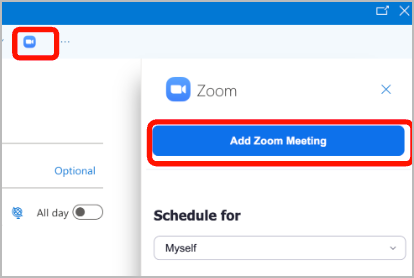
För Outlook-klienten för datorer måste du öppna tillägget Zoom för Outlook genom att markera Zoom-ikonen i kontrollerna i den övre menyraden i Outlook-kalenderhändelsen och sedan markera knappen **Lägg till Zoom-möte** enligt skärmbilden nedan. Kalenderinbjudan fyller i ämne, plats och meddelandetext med information om ditt Zoom-möte.
Se vår [Schemalägga möten med Outlook-tillägget](https://support.zoom.com/hc/en/article?id=zm_kb\&sysparm_article=KB0062925) Support-artikel för ytterligare steg om hur du lägger till Zoom Meetings med tillägget Zoom för Outlook för Android, iOS och Outlook på webben.
#### **Om uppgifter ändras i en Outlook-kalenderhändelse efter att ett Zoom-möte har lagts till i den klickar du på knappen Uppdatera i tillägget Zoom för Outlook för att synkronisera ändringarna**.
{% hint style="danger" %}
**Varning**
Om du ändrar objekt som mötets upprepning, datum, tid eller andra uppgifter i en Outlook-kalenderhändelse som redan har ett Zoom-möte tillagt, återspeglas den uppdaterade informationen inte automatiskt i uppgifterna om Zoom-mötet.
{% endhint %}
För att uppdatera informationen om Zoom-mötet i en redigerad kalenderhändelse i Outlook-klienten för datorer måste du öppna inställningarna för tillägget Zoom för Outlook genom att markera alternativet **Inställningar** som finns i kontrollerna högst upp i Outlook-kalenderhändelsen. Klicka sedan på knappen **Uppdatera** enligt skärmbilden.
Dessutom, om du tar bort en Outlook-kalenderhändelse, måste knappen **Ta bort** klickas på i tillägget för att manuellt ta bort Zoom-mötet som var kopplat till den borttagna Outlook-kalenderhändelsen. Zoom Meetings som inte tas bort manuellt kommer fortfarande att visas som kommande möten i dina Zoom-applikationer.

## Lägga till ett Zoom-möte i kalenderhändelser automatiskt
#### **Outlook kan konfigureras för att automatiskt lägga till Zoom Meetings i alla nyligen skapade Outlook-händelser, men informationen om Zoom-mötet måste uppdateras manuellt**.
Outlook-inställningar kan konfigureras för att [automatiskt lägga till ett Zoom-möte i varje Outlook-kalenderhändelse](https://support.zoom.com/hc/en/article?id=zm_kb\&sysparm_article=KB0062925#h_01G3EE65MNF0BFJZ8YY7S1G6W3) när de skapas. Händelseuppgifter som mötets upprepning, datum, tid och deltagare måste läggas till i Outlook-kalenderhändelsen, och sedan måste det automatiskt tillagda Zoom-mötet uppdateras med hjälp av tillägget Zoom för Outlook.
{% hint style="danger" %}
**Varning**
Om användaren ändrar egenskaper för Outlook-kalenderhändelsen, till exempel datum, tid eller upprepning *utan att sedan trycka på knappen Uppdatera* i tillägget Zoom för Outlook förblir det automatiskt tillagda Zoom-mötet schemalagt för det ursprungliga datumet/tiden då Outlook-kalenderhändelsen skapades, vilket oavsiktligt kan leda till att Zoom-mötet upphör före det avsedda startdatumet.
Se föregående avsnitt för instruktioner om hur du uppdaterar ett Zoom-möte med hjälp av tillägget.
{% endhint %}
#### **Tillägg för Zoom för Outlook som har distribuerats med en anpassad manifestfil har inte möjlighet att automatiskt lägga till Zoom Meetings i Outlook-kalenderhändelser**.
Endast tillägget Zoom för Outlook från Microsoft Entra (tidigare Azure)-applikationsgalleriet ger möjlighet att lägga till Zoom Meetings automatiskt. Om ditt tillägg distribuerades av administratörer [med hjälp av en anpassad manifestfil](https://support.zoom.com/hc/en/article?id=zm_kb\&sysparm_article=KB0062420#h_bd3538e3-dde4-4730-bed9-53363ce4cbee) är alternativet inte tillgängligt.
---
# Agent Instructions
This documentation is published with GitBook. GitBook is the documentation platform designed so that both humans and AI agents can read, navigate, and reason over technical content effectively. Learn more at gitbook.com.
## Querying This Documentation
If you need additional information that is not directly available in this page, you can query the documentation dynamically by asking a question.
Perform an HTTP GET request on the current page URL with the `ask` query parameter, and the optional `goal` query parameter:
```
GET https://library.zoom.com/technical-library/sv/adminhornan/third-party-integrations/zoom-for-outlook-add-in-explainer/installing-the-zoom-for-outlook-add-in.md?ask=&goal=
```
`ask` is the immediate question: it should be specific, self-contained, and written in natural language.
`goal` is optional and describes the broader end goal you are ultimately trying to accomplish on behalf of the user. GitBook uses it to tailor the answer towards what is most useful for that goal.
The response will contain a direct answer to the question and relevant excerpts and sources from the documentation.
Use this mechanism when the answer is not explicitly present in the current page, you need clarification or additional context, or you want to retrieve related documentation sections.