> For the complete documentation index, see [llms.txt](https://library.zoom.com/llms.txt). Markdown versions of documentation pages are available by appending `.md` to page URLs; this page is available as [Markdown](https://library.zoom.com/technical-library/sv/adminhornan/third-party-integrations/zoom-for-outlook-add-in-explainer/additional-features-for-the-zoom-for-outlook-add-in.md).
# Ytterligare funktioner för Zoom för Outlook-tillägget
Zoom för Outlook-tillägget har flera ytterligare funktioner som kan aktiveras av en administratör. Följande avsnitt beskriver några av de senaste funktionerna som är tillgängliga för Zoom för Outlook-tillägget och ger instruktioner om hur man aktiverar dem.
#### **Många av de ytterligare funktionerna för Zoom för Outlook-tillägget kräver att administratörer förkonfigurerar tilläggets manifestfil innan de distribuerar det**
För att aktivera en ytterligare funktion för tillägget måste administratörer lägga till specifika kommandorader i Zoom för Outlook-tilläggets manifestfil innan de distribuerar det i Microsoft 365 adminportal. Den [Förkonfigurering av Outlook-tillägget](https://support.zoom.com/hc/en/article?id=zm_kb\&sysparm_article=KB0066033) supportartikeln innehåller instruktioner om hur du laddar ned manifestfilen och anpassar den utifrån de funktioner du vill aktivera.
{% hint style="danger" %}
**Varning**
När du använder anpassade manifestfiler kommer tillägget inte att få automatiska uppdateringar. Därför kommer den version som laddas ned och installeras att fortsätta användas tills den uppdateras manuellt. Administratörer bör noga följa versionsinformation för Outlook-tillägget för viktiga nya funktioner och buggfixar, och distribuera den senaste versionen vid behov.
{% endhint %}
## Initiera Zoom Phone-samtal från Outlook-klienten
#### **Initiera Zoom Phone-samtal direkt från Outlook-klienten med Zoom för Outlook-tillägget**
Microsoft Outlook-användare som också har Zoom Phone kan öppna knappen med ellipser (...) i den övre kontrollmenyn i Outlook-klienten och markera alternativet Zoom Phone, vilket öppnar en lista med Outlook-kontakter och tidigare uppringda nummer som kan markeras för att initiera ett Zoom Phone-samtal.
#### **Zoom Phone-alternativet måste vara aktiverat i manifestfilen för Zoom för Outlook-tillägget**
Alternativet Zoom Phone tillhandahålls inte som standard, även om du har Zoom Phone för ditt konto. Administratörer kan lägga till det här alternativet för sina användare genom att läsa vår [Förkonfigurering av Outlook-tillägget](https://support.zoom.com/hc/en/article?id=zm_kb\&sysparm_article=KB0066033) supportartikel för steg om hur du laddar ned manifestfilen för tillägget Zoom för Outlook och manuellt lägger till alternativet Zoom Phone i filen innan du distribuerar den.
## Boka ett mötesutrymme utrustat med Zoom Rooms
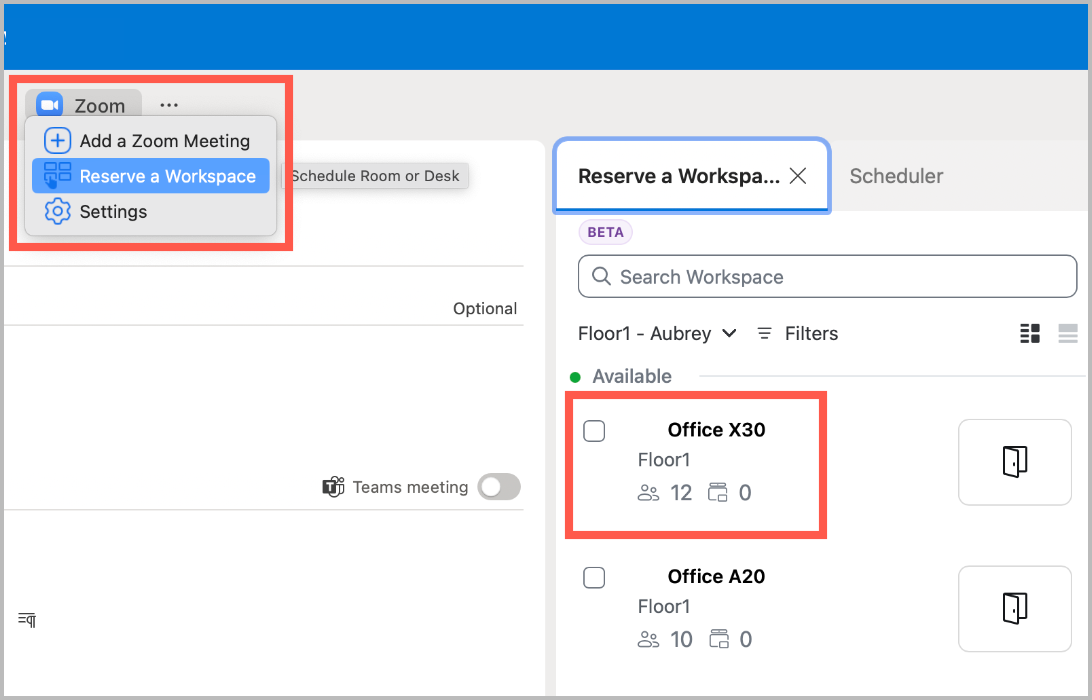
#### **Boka ett mötesutrymme utrustat med Zoom Rooms när du skapar ett Outlook-kalenderevenemang med tillägget Zoom för Outlook och Zoom reservering av arbetsplats**
Zoom reservering av arbetsplats har integrerats i tillägget Zoom för Outlook för att förenkla processen med att boka mötesrum och skrivbord när du skapar Outlook-kalenderevenemang. Detta är endast tillgängligt för användare som ingår i ett Zoom-konto med en prenumeration på reservering av arbetsplats. Du kan boka ett rumsutrymme utan Zoom, till exempel ett skrivbord eller ett bokningsrum, via tillägget med reservering av arbetsplats. Utrymmet måste dock ha en Microsoft 365-kalender kopplad till sig.
För Outlook-skrivbordsklienten klickar du på **ikonen för tillägget Zoom för Outlook** i den övre menyn i ett Outlook-kalenderevenemang. Klicka sedan på **Reservera en arbetsplats** för att se en lista över tillgängliga rum att boka för ditt evenemang.
#### **Alternativet reservering av arbetsplats måste vara aktiverat i manifestfilen för tillägget Zoom för Outlook**
Alternativet reservering av arbetsplats tillhandahålls inte som standard, även om du har reservering av arbetsplats för ditt Zoom-konto. Se vår för att lägga till det här alternativet för dina användare, [Förkonfigurering av Outlook-tillägget](https://support.zoom.com/hc/en/article?id=zm_kb\&sysparm_article=KB0066033) supportartikel för information om hur du hämtar manifestfilen för tillägget Zoom för Outlook och manuellt lägga till alternativet reservering av arbetsplats i filen innan du distribuerar den.
## **Konfigurera Skicka och synkronisera automatiskt**
#### **Funktioner för Skicka och synkronisera automatiskt gör det möjligt för användare att uppdatera sina Zoom Meetings i Outlook genom att bara klicka på knappen Skicka, utan att öppna tillägget Zoom för Outlook**
Funktioner för Skicka och synkronisera automatiskt gäller ändringar av Outlook-kalender-evenemang, till exempel justering av evenemangets ämne, datum, tid, upprepningsalternativ, deltagare med mera. Dessa funktioner gäller olika typer av Outlook-evenemang, inklusive enstaka evenemang, återkommande evenemang och förekomstevenemang. Vår [Uppdatera information om Zoom-möte i Outlook med Skicka och synkronisera automatiskt](https://support.zoom.com/hc/en/article?id=zm_kb\&sysparm_article=KB0074883#collapseWeb) supportartikel innehåller instruktioner om hur du använder funktioner för Skicka och synkronisera automatiskt för Outlook på webben samt Outlook-klienter för Windows och macOS som har stöd för dessa funktioner.
{% hint style="info" %}
**Obs!**
Funktioner för Skicka och synkronisera automatiskt gäller inte för att avbryta eller ta bort ett evenemang i Outlook. Användare med Skicka och synkronisera automatiskt aktiverat måste fortfarande [radera manuellt](#h.oi0yts1uhxd) alla tillhörande Zoom Meetings.
{% endhint %}
#### **Send auto-synkronisera fungerar endast med Microsoft Outlook på webben eller skrivbordsversioner som släppts efter oktober 2022**
Se [Support-artikel om Send auto-synkronisera](https://support.zoom.com/hc/en/article?id=zm_kb\&sysparm_article=KB0074883#collapseWeb) för en uppdaterad lista över Microsoft Outlook-användargränssnitt som stöder och inte stöder Send auto-synkronisera.
{% hint style="info" %}
**Obs!**
Microsoft Outlook för iOS och Android stöder inte Send auto-synkronisera.
{% endhint %}
#### **Alternativet Send auto-synkronisera måste aktiveras av en administratör i manifestfilen för Zoom för Outlook-tillägget**
Alternativet Send auto-synkronisera tillhandahålls inte som standard, även om du har en av Microsoft Outlook-användargränssnittsversionerna som stöder det. För att lägga till det här alternativet för dina användare, se vår [Förkonfigurering av Outlook-tillägget](https://support.zoom.com/hc/en/article?id=zm_kb\&sysparm_article=KB0066033) Support-artikel med steg för hur du laddar ned manifestfilen för Zoom för Outlook-tillägget och manuellt lägger till alternativet Send auto-synkronisera i filen innan du distribuerar den.
#### **Användare på äldre versioner av Outlook-användargränssnittet som inte stöder Send auto-synkronisera måste manuellt uppdatera Zoom Meetings**
Endast det nya/moderna Microsoft Outlook-gränssnittet [versioner](https://support.zoom.com/hc/en/article?id=zm_kb\&sysparm_article=KB0074883#collapseWeb) stödjer automatisk synkronisering av Zoom mötesinformation när knappen Skicka klickas i Outlook. Användare i äldre Outlook-användargränssnitt måste fortsätta att uppdatera och ta bort Zoom Meetings manuellt via inställningarna för tillägget Zoom för Outlook eller förlita sig på kalenderintegrering för Zoom för att synkronisera eventuella uppdateringar av berörda Zoom Meetings under nästa synkroniseringsintervall, enligt beskrivningen i vår [Aktivera tvåvägssynkronisering av kalender](https://support.zoom.com/hc/en/article?id=zm_kb\&sysparm_article=KB0058782) Support-artikeln.
---
# Agent Instructions
This documentation is published with GitBook. GitBook is the documentation platform designed so that both humans and AI agents can read, navigate, and reason over technical content effectively. Learn more at gitbook.com.
## Querying This Documentation
If you need additional information that is not directly available in this page, you can query the documentation dynamically by asking a question.
Perform an HTTP GET request on the current page URL with the `ask` query parameter, and the optional `goal` query parameter:
```
GET https://library.zoom.com/technical-library/sv/adminhornan/third-party-integrations/zoom-for-outlook-add-in-explainer/additional-features-for-the-zoom-for-outlook-add-in.md?ask=&goal=
```
`ask` is the immediate question: it should be specific, self-contained, and written in natural language.
`goal` is optional and describes the broader end goal you are ultimately trying to accomplish on behalf of the user. GitBook uses it to tailor the answer towards what is most useful for that goal.
The response will contain a direct answer to the question and relevant excerpts and sources from the documentation.
Use this mechanism when the answer is not explicitly present in the current page, you need clarification or additional context, or you want to retrieve related documentation sections.