> For the complete documentation index, see [llms.txt](https://library.zoom.com/llms.txt). Markdown versions of documentation pages are available by appending `.md` to page URLs; this page is available as [Markdown](https://library.zoom.com/technical-library/sv/adminhornan/third-party-integrations/zoom-and-microsoft-integration-and-deployment-field-guide/getting-started-with-microsoft-and-zoom-workplace-deployments.md).
# Komma igång med distributioner av Microsoft och Zoom Workplace
Börja med konton, autentisering, behörigheter och planering av distribution för Zoom- och Microsoft-integreringar.
Detta avsnitt behandlar de beslut som påverkar alla Microsoft integreringar i Zoom Workplace. Börja här innan du distribuerar kalendrar, Outlook, Teams eller rumsarbetsflöden.
### Förutsättningar
Zoom- och Microsoft-integrationer faller generellt in i två mönster:
1. **Microsoft-ytintegrationer**, där Zoom-funktioner exponeras i Microsoft-produkter som Teams eller Outlook.
2. **Zoom-ytintegrationer**, där Microsoft-tjänster förs in i Zoom som datakällor, identitetsleverantörer eller system för spela in.
Flera integreringar i den här guiden delar gemensamma förutsättningar som involverar Microsoft 365-konton, behörigheter i Entra ID och val av API-konfiguration. Att konfigurera dessa korrekt från början förhindrar omarbete senare.
#### Samla in de nödvändiga kontona och autentiseringsuppgifterna för integreringar
För att framgångsrikt slutföra stegen som beskrivs i den här guiden behöver du följande konton och autentiseringsuppgifter:
* Ett Microsoft 365-konto för en administratör med Exchange Online-administratörsbehörigheter, **och**:
* Kontot måste ha Exchange Online-administratörsbehörigheter för både **Organisationshantering** och **Mottagarhantering**.
* Microsoft Graph API-applikationsbehörigheter kräver en Microsoft 365 Global Admin eller en användare med Microsoft 365-molnapplikationsadministratörsbehörigheter för att lägga till Zoom-applikationen i Microsoft Entra ID Enterprise-applikationen.
* Microsoft Graph API-applikationsbehörigheter kräver minst en [associerad domän](https://support.zoom.com/hc/en/article?id=zm_kb\&sysparm_article=KB0066259) som matchar en anpassad domän som verifierats i din Microsoft 365-klientorganisation.
* En roll med åtkomst till Zoom Rooms.
* Förmågan att lista, skapa och hantera kalenderresurser för mötesrum.
* Admin Access för Windows PowerShell på Windows 10 eller senare, eller Windows Server 2016 eller senare
**Konfigurera behörigheterna i Zoom Workplace så att de matchar användares samtyckesinställningar i Microsoft Entra ID**
Det första steget för att integrera vilken typ av Microsoft 365 kalender som helst med Zoom-plattformen är att konfigurera dina Zoom-behörigheter så att de matchar dina inställningar för samtycke från användare i Microsoft Entra ID (tidigare kallat Azure Active Directory).
Denna process är avsedd att förhindra problem med behörighet mellan Zoom-plattformen och Entra ID genom en matchningsövning när du följer de återstående stegen i denna guide.
**Identifiera de aktuella inställningarna för användares samtycke i Microsoft Entra ID**
1. Logga in på [Microsoft Azure-administrationsportal](https://portal.azure.com/) med ett Microsoft 365-administratörskonto.
2. Under **Azure-tjänster** avsnittet, klicka på **Microsoft Entra ID** -ikonen.
3. Under **Hantera** rullgardinsmenyn, klicka på **Enterprise-applikationer**.
4. Under rullgardinsmenyn Säkerhet, klicka på **Samtycke och behörigheter**.
5. Anteckna värdet för *avsnittet Samtycke från användare för applikationer*, vilket kommer att vara ett av följande:
1. Tillåt inte samtycke från användare
2. Tillåt samtycke från användare för appar från verifierade utgivare, för valda behörigheter
3. Tillåt samtycke från användare för appar
**Bekräfta att användares samtycke och inställningarna i Zoom-webbportal stämmer överens**
Din organisation kan välja att begränsa eller tillåta inställningar för användarsamtycke. Zoom rekommenderar en förenklad behörighetsmetod där användare tillåts samtycka till Entra ID-appar själva. Oavsett vilket val du gör måste din organisation matcha alternativet i Entra ID med ett motsvarande alternativ på Zooms administrationssida.
Om du har konfigurerat Microsoft Entra ID:s inställningar för samtycke från användare att använda **Tillåt inte samtycke från användare**, eller **Tillåt samtycke från användare för appar från verifierade utgivare, för valda behörigheter**, då Zoom-webbinställningen som säger *Samtycke till behörigheter för Office 365-kalenderintegrering på uppdrag av hela kontot* måste vara inställt på **På**.

Alternativt, om dina inställningar för samtycke från användare är konfigurerade att **Tillåt samtycke från användare för appar**, ändra då inställningen **Av**.

**(Valfri) Skapa en anpassad Microsoft Entra-applikation för att integrera med Microsoft Office 365**
För fullständiga instruktioner om hur du konfigurerar en anpassad applikation, se Zoom Support-artikeln [Konfigurera Zoom Rooms med Office 365](https://support.zoom.com/hc/en/article?id=zm_kb\&sysparm_article=KB0063474).
{% hint style="info" %}
Den här funktioner måste vara [aktiverad av Zoom](https://support.zoom.com/hc/en/contact?id=contact_us).
{% endhint %}
### Avgöra vilken API-metod som är rätt för din organisation
En av de första beslut en admin behöver fatta är hur Zoom ska autentisera mot Microsoft-tjänster. Detta val påverkar flera integreringar längre fram, så det är värt att förstå innan du börjar konfigurera enskilda funktioner.
{% hint style="info" %}
Zoom rekommenderar **Microsoft Graph API med behörigheter för applikationer** som standard för både Zoom Rooms och personliga kalenderintegrationer. För de flesta distributioner är detta den enklare, säkrare och mer skalbara vägen.
{% endhint %}
**Vilka Microsoft 365-API:er använder ni för kalenderhantering?**
Zooms kalenderintegreringar bygger på Microsoft Graph API (MGAPI). Microsoft har börjat [fasar ut metoderna för Exchange Web Services (EWS)](https://techcommunity.microsoft.com/blog/exchange/retirement-of-exchange-web-services-in-exchange-online/3924440) som tidigare var tillgängliga för att ansluta Microsoft 365-data med Zoom-tjänster. Zoom anser att dessa EWS-metoder är äldre alternativ.
Behörigheter för applikationer och delegerade behörigheter (OAuth) är inte utbytbara: de kommer med olika avvägningar beroende på hur dina användare faktiskt arbetar. Det rätta valet beror mindre på teknisk preferens och mer på var dina användare tillbringar sin dag.
**Hur kan jag identifiera den officiella Zoom-applikationen som används för konferensrum?**
Konferensrumskalenderapplikationerna för Zoom är tillgängliga i katalogen för Entra ID Enterprise-applikationer och är registrerade med följande applikations-ID:n, beroende på din konfigurationsmetod för Graph API:
* `a651cfda-cbdd-4a39-bd03-fa829c3c1b29` (Fullständig delegerad Access)
* `f56e91e5-5a82-452f-b435-d4d78aeaf064` (Applikationsbehörigheter)
{% hint style="warning" %}
**Zoom-rekommendation**
Det finns inget behov av att manuellt lägga till applikationer från Entra ID-portalen. Genom att använda Zooms webbgränssnitt för att begära och godkänna behörighetsbegäranden läggs applikationen automatiskt till i din klientorganisation.
{% endhint %}
**Vad är skillnaden mellan Fullständig delegerad Access och applikationsbehörigheter?**
I allmänhet rekommenderar Zoom att använda Microsoft Graph API med applikationsbehörigheter, eftersom denna konfigurationsmetod kräver betydligt mindre arbete att sätta upp och underhålla för administratören och inte kräver ett dedikerat tjänstekonto. Den tillämpar dock behörigheter på kontoomfattande nivå.
Applikationsbehörigheter (även kända som App-only Access) är Microsofts rekommenderade metod för Enterprise-applikationer som körs som bakgrundstjänster, och de data som krävs kan inte avgränsas till en enskild användare.
Microsoft Graph API med Full delegerad Access är ett alternativ, men kräver ett dedikerat tjänstekonto och mer arbete för den inledande konfigurationen och underhållet.
#### För Zoom Rooms: applikationsbehörigheter
För Zoom Rooms och konferensrum från tredje part är applikationsbehörigheter Zooms rekommendation, utan några förbehåll. Det finns inga skillnader i funktioner mellan de två metoderna för rum, och applikationsbehörigheter eliminerar behovet av ett dedikerat tjänstekonto som fungerar som delegat för rummens brevlådor.
Detta minskar den inledande konfigurationsinsatsen och tar bort ett löpande underhållsberoende.
#### För användare: Börja med hur de använder Zoom Workplace
För personliga kalenderintegrationer rekommenderar Zoom applikationsbehörigheter, men ditt val beror på hur användarna i din organisation interagerar med Zoom Workplace varje dag.
**De flesta organisationer: Applikationsbehörigheter (rekommenderas)**
Om dina användare främst schemalägger och går med i möten via Outlook-tillägget och inte regelbundet öppnar Zoom Workplace-appen för kalender, chatt eller andra arbetsflöden, passar Applikationsbehörigheter bättre.
Här är varför:
* **Adminhanterad, moln-till-moln-integrering.** Kalenderintegreringen hanteras på kontonivå. Enskilda användare behöver inte auktorisera eller underhålla sin egen anslutning. Om integreringar bryts märker admin det omedelbart i stället för att förlita sig på att enskilda användare rapporterar problem.
* **Starkare tokensäkerhet.** Applikationsbehörigheter använder en kortlivad åtkomsttoken som förnyas var 60:e minut genom ett moln-till-moln-utbyte. Token lagras aldrig permanent och hålls endast i minnet. Det finns ingen refresh token och inget offlineåtkomstbeviljande. Om en användare avprovisioneras finns det inga kvarvarande token som kan användas för att komma åt deras kalenderdata.
* **Inget beroende av användares inloggningsbeteende.** Med Delegerade behörigheter förlitar sig integreringar på att enskilda användare är inloggade i Zoom Workplace-appen. Om en användares token går ut eller om de ändrar sitt lösenord, går deras kalenderintegrering sönder utan att de märker det. De kanske inte märker det på flera veckor om de främst använder Outlook. Applikationsbehörigheter eliminerar helt detta felbeteende.
**När Delegerade behörigheter kan vara det bättre valet**
Om dina användare är vanliga Zoom Workplace app-användare kan delegerade behörigheter vara ett bättre alternativ:
* **Delade kalendrar.** Delegerade behörigheter tillåter användare att visa delade kalendrar från kollegor som de har tillgång till i Microsoft 365. Med applikationsbehörigheter kan användare endast se sin kalender i Zoom Workplace app.
* **E-post i Zoom Workplace.** Zoom Mail-klienten i Workplace-appen kräver delegerade behörigheter för att komma åt en användares Microsoft 365-postlåda. Metoden för applikationsbehörigheter stöder inte denna integreringar i dag.
* **Synlighet för självbetjäning.** När en användares delegerade integreringar slutar fungera, till exempel vid att token går ut eller vid att ändra lösenordet, kommer de att se en uppmaning direkt i Workplace app för att autentisera igen. För användare som redan lever i appen ger detta snabbare självbetjäningsåterställning.
#### Sammanfattningsvis: Rekommendationer för din driftsättning
För de flesta Zoom/Microsoft-driftsättningar är rekommendationen:
* **Rum:** Applikationsbehörigheter. Inga kompromisser, enklare installation, inget servicekonto.
* **Användare:** Applikationsbehörigheter, om inte dina användare aktivt förlitar sig på delade kalenderfunktioner eller e-post inom Zoom Workplace-appen.
Valet är inte permanent. Organisationer kan ändra mellan metoder genom omauktorisering.
Om du är osäker, börja med Applikationsbehörigheter. Det ger dig tillförlitliga integreringar med möjligheten att lägga till Delegerade behörigheter för specifika grupper av användare senare om behov av delade kalenderfunktioner eller e-post uppstår.
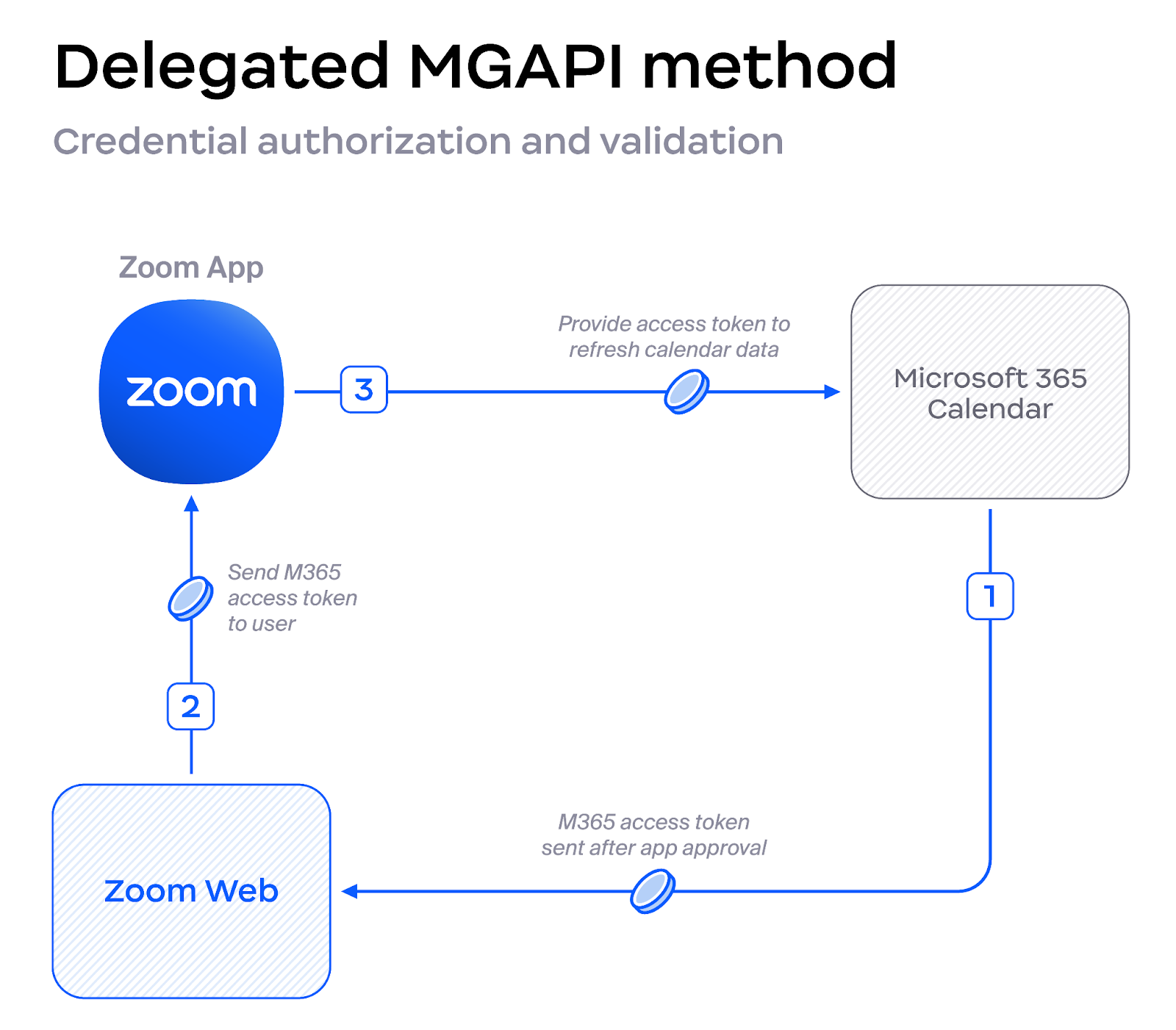
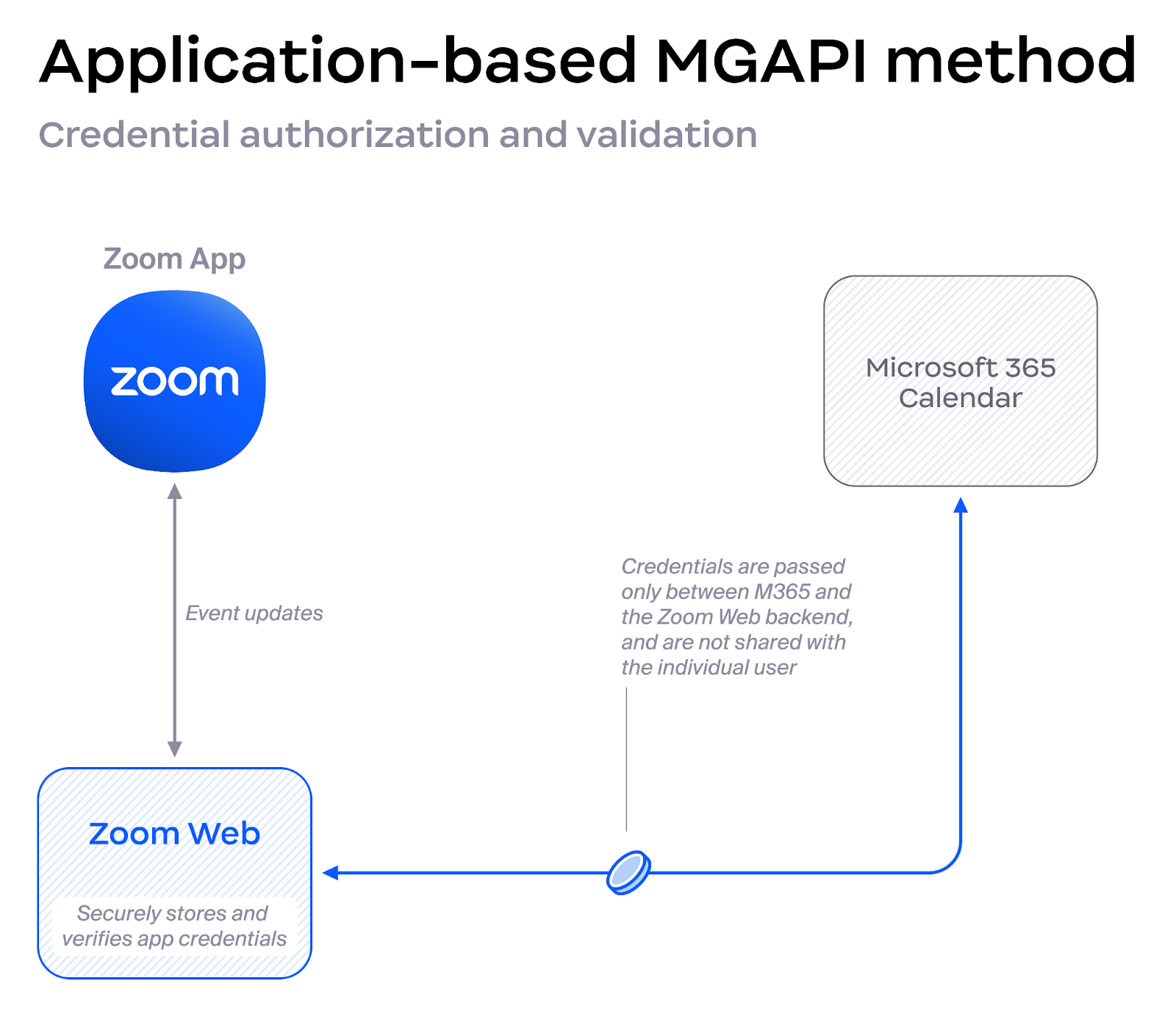
Följande diagram visar de delegerade och applikationsbaserade metoderna med autentiseringsuppgifter under överföring.
Den delegerade metoden, även om den ger auktorisering, skickar faktiskt autentiseringsuppgifter till Zoom app.
En mer skalbar metod, applikationsbaserad auktorisering, förhindrar att användarens autentiseringsuppgifter eller token når Zoom applikation direkt.
### Säkerhet och datahantering
Zooms webbkalendertjänst lagrar de objekt som krävs för att autentisera varje användares kalenderleverantör. Detta innebär att Zoom lagrar uppdateringstoken när organisationer använder OAuth för att ansluta Outlook eller Google Kalender till Zoom-tjänster. Det innebär också att Zoom, för organisationer som använder Basic autentisering i Exchange On-Premises, lagrar kontots användarnamn och lösenord.
| Synkroniserade evenemang |
| ---------------------------- |
| `deltagareUtelämnade` |
| `beskrivning` |
| `visningsnamn` (deltagare) |
| `e-post` (deltagare) |
| `fastArbetsplats` |
| `iCalUID` |
| `plats` |
| `visningsnamn` (organisatör) |
| `e-post` (organisatör) |
| `sammanfattning` |
| `tidsförslag` |
| `arbetsplatsAktiverad` |
När funktionen för att synkronisera kalender i båda riktningarna är aktiverad behåller Zoom inte externa kalenderdata för evenemang (från Microsoft 365 eller Google Kalender) i sin databas.\
\
I stället övervakar tjänsten ett rullande 18-månadersfönster för kalenderaktivitet (upp till 6 månader bakåt i tiden och 12 månader framåt i tiden). Om ändringar inträffar inom detta fönster får Zoom notiser om att ändra från kalenderleverantören och hämtar uppdaterade evenemangsdata vid behov för att behandla motsvarande Zoom-mötesuppdateringar. Mötetjänsten meddelas sedan för att tillämpa de nödvändiga ändringarna.
Administratörer kan konfigurera dessa funktioner på nivå för konto eller grupp av användare. Se vår [supportdokumentation](https://support.zoom.us/hc/en-us/articles/8522918261645-Enabling-bi-directional-calendar-sync) för mer information.
#### Hur skyddas lagrade token och autentiseringsuppgifter?
De lagrade token och autentiseringsuppgifterna är krypterade i vila med 256-bitars AES-GCM-kryptering. Dessa data betraktas som kundinnehåll och omfattas av Zooms åtkomstkontrollpolicyer och standarder. Dessa kontroller granskas av oberoende revisionsföretag där detta anges i våra säkerhetscertifieringar och intyg, såsom SOC 2. Privilegierad åtkomst till infrastrukturdata och system loggas, övervakas och kontrolleras med hjälp av flerfaktorsautentisering och åtkomstkontroller med minsta befogenhet.
#### Hur skyddas trafiken mellan appar och kalenderleverantören?
Kommunikation mellan kalenderleverantörer och all Zoom-programvara — Zoom-skrivbords-/mobilappar, Zoom Web-kalendertjänsten, schemaläggningsverktyg och API-anslutningsprogrammet — är krypterad under överföring med TLS 1.2.
#### Hur länge är en OAuth-token giltig?
Zoom kommer att begära åtkomsttoken som löper ut efter 1 timme och uppdateringstoken som löper ut efter 90 dagar, men leverantörer av kalenderfunktioner kan tillhandahålla token med andra gränser. Följ din leverantörs instruktioner om du behöver ändra standardvärdena.
#### Kan jag återkalla en OAuth-token eller autentiseringsuppgift?
Zoom-administratörer kan välja att ta bort kalenderintegreringen från ett enskilt Zoom-konto när som helst, vilket förhindrar att användarens kalenderfunktioner fungerar. Ta omedelbart bort eventuella lagrade token eller autentiseringsuppgifter för den användaren.
Microsoft 365-administratörer kan ta bort Zooms kalenderåtkomst från alla användarkonton genom att radera Zoom-applikationen i portalen för Enterprise-applikationer i Entra ID, och Google arbetsplats-administratörer kan återkalla åtkomst med hjälp av Google molnplattformskonsolen.
#### Kan jag begränsa Zooms förmåga att skriva kalender- eller kontaktdata till en leverantör?
Efter den första konfigurationen kan Zoom-administratörer välja mellan läs- och läs/skriv-behörigheter för både kalenderhantering och kontakter när de ansluter via Microsoft 365-metoder. Administratörer kan också begränsa Google arbetsplatsintegreringar för användarkalendrar.
### Verifierar behörigheter för Entra ID
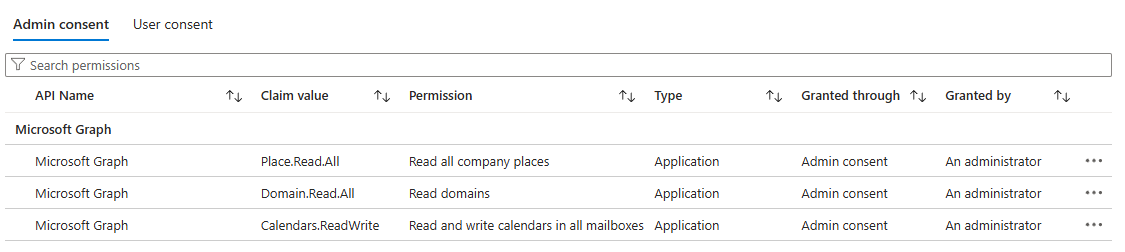
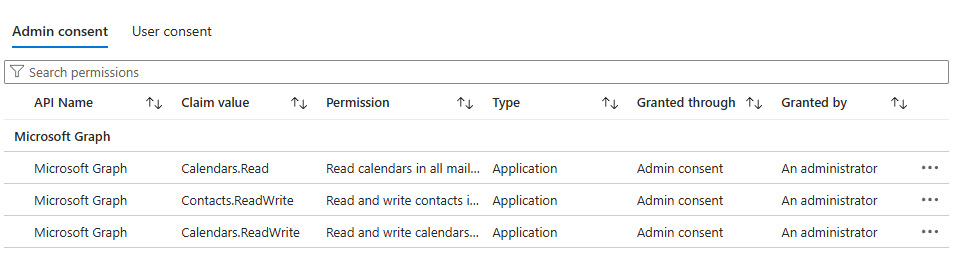
#### Validera applikations-ID och omfattningar för MGAPI-metoden för applikationsbehörigheter för konferensrum
Om du använder metoden för Applikationsbehörigheter för Zoom Rooms eller konferensrum från tredje part, validera behörigheterna med följande steg:
1. Logga in i Azure-portalen med Microsoft 365-administratörskontot.
2. Klicka på **Microsoft** **Entra ID** logotyp.
3. Gå till **Enterprise Applications**.
4. Som standard, **Alla applikationer** visas i den interaktiva datatabellen.
5. Klicka på **Zoom** app med applikations-ID *f56e91e5-5a82-452f-b435-d4d78aeaf064*.
6. Klicka på **Säkerhet** fäll ned och markera **Behörigheter**.
7. Validera *admin-samtycke* fliken överensstämmer med skärmen här:
#### Validera applikations-ID och omfattningar för MGAPI-metoden Full Delegate för konferensrum eller Zoom Rooms
Om du använder metoden Full Delegate för Zoom Rooms eller konferensrum från tredje part, verifiera behörigheterna med följande steg:
1. Logga in i Azure-portalen med Microsoft 365-administratörskontot.
2. Klicka på **Microsoft** **Entra ID** logotyp.
3. Gå till **Enterprise Applications**.
4. Som standard, **Alla applikationer** visas i den interaktiva datatabellen.
5. Klicka på **Zoom** app med applikations-ID *a651cfda-cbdd-4a39-bd03-fa829c3c1b29*.
6. Klicka på **Säkerhet** fäll ned och markera **Behörigheter**.
7. Validera *admin-samtycke* Fliken matchar skärmen här:\\\\
#### Validera den personliga kalenderns applikationsbehörighets-ID och omfattningar
Om du använder metoden med applikationsbehörigheter för personliga kalendrar, validera behörigheterna med följande steg:
1. Logga in på Azure-portalen med Microsoft 365-administratörskontot.
2. Klicka på **Microsoft Entra ID** logotyp.
3. Navigera till **Enterprise-applikationer**.
4. Som standard, **Alla applikationer** visas i den interaktiva datatabellen.
5. Klicka på **Zoom** app med applikations-ID:t *f46ceaed-fb2d-4694-803b-6341837f0ed2*.
6. Klicka på **Säkerhet** fäll ned och markera **Behörigheter**.
7. Validera *Adminsamtycke* fliken matchar skärmen här:
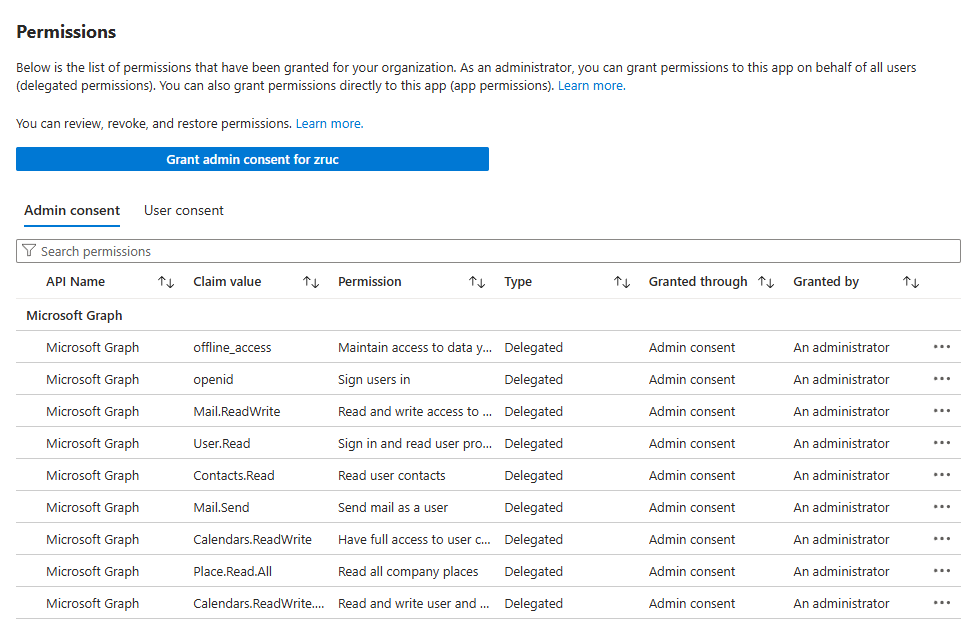
#### Validera den personliga kalenderns OAuth-applikations-ID och omfattningar
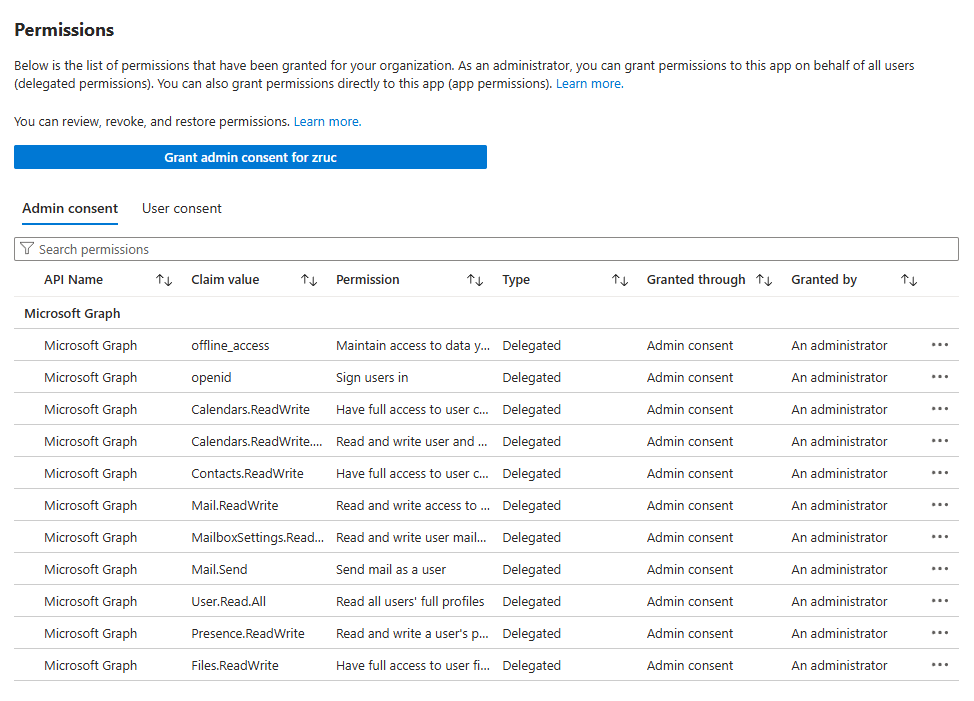
Om du använde OAuth-integreringsmetoden för dina användare, även kallad delegerade behörigheter, verifiera behörigheterna med följande steg:
1. Logga in i Azure-portalen med Microsoft 365-administratörskontot.
2. Klicka på **Microsoft Entra ID** logotyp.
3. Navigera till **Enterprise-applikationer**.
4. Som standard, **Alla applikationer** visas i den interaktiva datatabellen.
5. Klicka på **Zoom** app med applikations-ID *fc108d3f-543d-4374-bbff-c7c51f651fe5*.
6. Klicka på **Säkerhet** rullgardinsmenyn och markera **Behörigheter**.
7. Verifiera *adminsamtycke* fliken matchar skärmen här:
---
# Agent Instructions
This documentation is published with GitBook. GitBook is the documentation platform designed so that both humans and AI agents can read, navigate, and reason over technical content effectively. Learn more at gitbook.com.
## Querying This Documentation
If you need additional information that is not directly available in this page, you can query the documentation by asking a question.
Perform an HTTP GET request on the following URL with the `ask` and `goal` query parameters:
```
GET https://library.zoom.com/technical-library/sv/adminhornan/third-party-integrations/zoom-and-microsoft-integration-and-deployment-field-guide/getting-started-with-microsoft-and-zoom-workplace-deployments.md?ask=&goal=
```
`ask` is the immediate question: it should be specific, self-contained, and written in natural language.
`goal` is what the user is ultimately trying to achieve, the reason they need the answer. Sharing it helps GitBook give you a better, more relevant answer. A goal is most helpful when it describes the outcome the user wants rather than restating the question. For example, with `ask=how do I create an API token`, a goal like `automate deployments from our CI pipeline` lets GitBook tailor the answer to that use case.
The response will contain a direct answer to the question and relevant excerpts and sources from the documentation.
Use this mechanism when the answer is not explicitly present in the current page, you need clarification or additional context, or you want to retrieve related documentation sections.