> For the complete documentation index, see [llms.txt](https://library.zoom.com/llms.txt). Markdown versions of documentation pages are available by appending `.md` to page URLs; this page is available as [Markdown](https://library.zoom.com/technical-library/sv/adminhornan/third-party-integrations/zoom-and-microsoft-integration-and-deployment-field-guide/deploying-zoom-workplace-endpoint-integrations-into-microsoft-environments.md).
# Distribuera Zoom Workplace-ändpunktsintegreringar i Microsoft-miljöer
Distribuera Zoom i Outlook, Microsoft Teams och rumssystem när plattformslagret är på plats.
När anslutningar på plattformsnivå har upprättats täcker dessa avsnitt hur Zoom-plattformen visas i specifika Microsoft-appar och hur Microsoft-lösningar visas i Zoom Workplace-appar.
### Zoom för Outlook-tillägg
Zoom för Outlook-tillägget är det främsta sättet för användare att schemalägga Zoom-möten inifrån Outlook. Det är en webbaserad applikation, så ingen lokal installation krävs. Det bäddas in direkt i Outlooks kalenderupplevelse i skrivbordsklienter, mobilklienter och webbklienter.
#### Vad det är och varför det är viktigt
Tillägget Zoom för Outlook bäddar in Zooms mötesschemaläggning och möteshantering direkt i Microsoft Outlook, vilket gör att användare kan skapa, konfigurera och gå med i Zoom-möten från sin Outlook-kalender utan att växla mellan program. När det har installerats och auktoriserats visas tillägget i Outlooks menyfliksområde eller verktygsfält i Outlook på webben, skrivbordet och mobilklienter, och tillhandahåller möteskontroller tillsammans med standardkalenderfunktionalitet. Denna integreringar effektiviserar arbetsflödena för möten genom att automatisera insättningen av Zoom-mötesdetaljer — såsom möteslänkar, nummer för inringning och åtkomstkontroller — i Outlook-inbjudningar, samtidigt som Outlook behålls som den primära källan för schemaläggning.
På teknisk nivå bygger tillägget på autentiserad åtkomst till Zooms och Outlooks kalender-API:er. När en användare schemalägger ett möte i Outlook och väljer Zoom-alternativet begär tillägget att ett möte skapas via Zoom API och infogar den resulterande anslutningsinformationen i Outlook-händelsen. Användare kan anpassa mötesinställningar — såsom standardinställningar för ljud/video, väntrum, lösenkoder och alternativa värdar — i Outlook-gränssnittet innan inbjudan slutförs.
Se Tekniska biblioteket för [Förklaring av tillägget Zoom för Outlook](https://library.zoom.com/admin-corner/third-party-integrations/zoom-for-outlook-add-in-explainer) och [Microsoft Marketplace](https://marketplace.microsoft.com/en-us/product/office/WA104381712?tab=Overview) för att installera integreringar.
**Funktioner**
Funktionerna i tilläggsprogrammet Zoom för Outlook omfattar bland annat, men är inte begränsade till:
* Schemaläggning med ett klick av Zoom Meetings från ett nytt eller befintligt Outlook-kalenderevenemang.
* Automatisk infogning av Zoom-möteslänkar, mötes-ID:n, lösenkoder och inringningsinformation i Outlook-bjudningar.
* Support för återkommande Zoom Meetings med hjälp av Outlooks kontroller för återkommande evenemang.
* Konfiguration av avancerade Zoom-mötesalternativ (t.ex. väntrum, deltagarens ljud-/videoinställningar) under schemaläggning.
* Tilldelning av alternativa värdar direkt i Outlook.
* Access till Zoom-mötemallar från Zoom-webbportalen för konsekventa schemaläggningsinställningar.
* Gå med i och hantera Zoom Meetings från Outlook-kalenderposter.
* Support för enkel inloggning för säker autentisering till Zoom via Outlook-uppgifter.
* Kompatibilitet med Outlook på webben, på datorn och i mobilappar.
* Inbäddade länkar i kalenderposter till Zoom AI Insights, inklusive mötessammanfattningar när tillgängliga.
* Möjlighet att bifoga en Zoom Whiteboard till en kalenderinbjudan för samarbete före mötet eller under mötet.
**Användningsfall**
**Effektivisera schemaläggning av möten inom befintliga arbetsflöden**\
Användare kan skapa Zoom Meetings medan de skriver Outlook-kalenderhändelser och automatiskt infoga alla mötesdetaljer i inbjudan utan att kopiera och klistra in länkar eller installationsdetaljer.
**Minska kontextväxling mellan verktyg**\
Genom att möjliggöra Zoom-schemaläggning och anslutning direkt från Outlook spenderar användare mindre tid på att växla mellan kalender- och konferensappar, vilket minskar friktionen i de dagliga arbetsflödena.
**Bibehåll konsekvens och kontroll över mötesalternativ**\
Värdar kan definiera möteskonfigurationer — till exempel säkerhetsinställningar och återkommande mönster — vid schemaläggning i Outlook, så att inbjudningar innehåller standardiserade Zoom-inställningar.
**Support för hybridt och distansbaserat samarbete**\
Zoom-mötesdetaljer skickas till deltagare tillsammans med kalenderinbjudningar för tydlig schemaläggning och enkel åtkomst oavsett enhet, plats eller klient.
**Förenkla införandet för slutanvändare och admin**\
Eftersom tillägget integreras i välbekanta Outlook-gränssnitt och kan distribueras centralt via Microsoft Marketplace eller adminkonfiguration kan organisationer effektivisera utrullningen och styrningen av funktioner för schemaläggning av Zoom-möten.
#### Distribuera Zoom för Outlook-tillägget
För installationsinstruktioner steg för steg, se artikeln i Zoom Support [Installera Zoom för Outlook-tillägget](https://support.zoom.com/hc/en/article?id=zm_kb\&sysparm_article=KB0062420).
Tillägget är också tillgänglig i [Microsoft Marketplace](https://marketplace.microsoft.com/en-us/product/office/WA104381712?tab=Overview).
För vägledning om förkonfigurering av Outlook-tilläggets manifest före distribution, se artikeln i Zoom Support [Förkonfigurering av Outlook-tillägget](https://support.zoom.com/hc/en/article?id=zm_kb\&sysparm_article=KB0066033).
#### Konfigurera Zoom för Outlook-tillägget
På fliken Inställningar i tilläggsprogrammet kan du konfigurera dina ljud- och videoinställningar, justera avancerade kontroller för Zoom Meetings, få åtkomst till felmeddelanden, granska aktivitetsloggar, använda mötemallar och verifiera din inloggningsstatus i tilläggsprogrammet.
I Outlook-skrivbordsklienten hittar du fliken Inställningar genom att klicka på Zoom för Outlook **ikonen för tilläggsprogrammet** som finns i kontrollerna högst upp i Outlook-kalenderevenemanget och sedan välja **inställningar**.
Administratörer kan distribuera tillägget Zoom för Outlook med antingen Microsoft Entra-applikationsgalleriet eller en anpassad manifestfil. Den här sidan beskriver metoden med anpassad manifestfil, som låter dig konfigurera SSO-autentisering i förväg och aktivera valfria funktioner som Zoom Phone och reservering av arbetsplats före distribution.
#### Anpassat manifest kontra galleridistribution
Innan du konfigurerar ett anpassat manifest bör du överväga vilken distributionsmetod som passar behoven i din organisation.
**Microsoft Entra-galleridistribution** är det enklaste alternativet. Tillägget uppdateras automatiskt, och användarna får åtkomst till inställningen "lägga till Zoom-möte automatiskt" som lägger till Zoom-mötets information i varje nytt Outlook-kalenderevenemang som standard. Däremot kan du inte konfigurera SSO i förväg eller aktivera funktioner som Zoom Phone-samtal direkt från Outlook.
**Anpassad manifestdistribution** ger dig mer kontroll. Du kan konfigurera din SSO-domän i förväg så att användarna autentiseras automatiskt, och du kan aktivera funktionerna Zoom Phone och reservering av arbetsplats i tillägget. Nackdelen: tillägget uppdateras inte automatiskt, och alternativet "lägga till Zoom-möte automatiskt" är inte tillgängligt. Du behöver övervaka versionsinformation och driftsätta uppdateringar manuellt för att få nya funktioner och felkorrigeringar.
| Funktion | Galleridistribution | Anpassat manifest |
| ------------------------------------------- | ------------------- | ----------------- |
| Automatiska tilläggsuppdateringar | Ja | Nej |
| Förkonfigurerad SSO | Nej | Ja |
| Zoom Phone i Outlook | Nej | Ja |
| reservering av arbetsplats i Outlook | Nej | Ja |
| Lägg automatiskt till Zoom-möte i evenemang | Ja | Nej |
**Krav**
För att konfigurera och distribuera en anpassad manifestfil behöver du:
* SSO konfigurerat för ditt Zoom-konto
* Kontoägare eller adminåtkomst till Zoom-webbportalen
* Adminåtkomst till Microsoft 365 adminportal
* Zoom Phone-licens (om Zoom Phone aktiveras)
* Licens för reservering av arbetsplats (om reservering av arbetsplats aktiveras)
#### Ytterligare funktioner
För fler anpassningsalternativ för Zoom för Outlook-tillägget, se vår Tech Library-artikel [Ytterligare funktioner för tillägget Zoom för Outlook](https://library.zoom.com/admin-corner/third-party-integrations/zoom-for-outlook-add-in-explainer/additional-features-for-the-zoom-for-outlook-add-in) och artikeln i Zoom Support [Anpassa e-postmallen för schemaläggning av möten](https://support.zoom.com/hc/en/article?id=zm_kb\&sysparm_article=KB0062469).
**Tvinga Zoom-mötesinformationen till överst i kalenderinbjudningar**
{% hint style="info" %}
Zoom rekommenderar starkt att du aktiverar denna valfria funktion.
{% endhint %}
När användare lägger till innehåll i beskrivningsfältet för en Outlook-kalenderinbjudan kan Zoom-mötesdetaljer hamna längre ned på sidan. Det gör det svårare för deltagarna att hitta länkar för att gå med och information om inringning.
Admin kan åsidosätta detta beteende med en portalinställning som placerar Zoom-mötesinbjudan överst i mötesdetaljerna, oavsett vilket annat innehåll användaren lägger till.
{% hint style="info" %}
Admin kan konfigurera detta på kontonivå för att alla användare ska få ett konsekvent beteende. Alternativt kan de konfigurera det på gruppnivå för specifika avdelningar.
{% endhint %}
**Var du kan konfigurera det**
1. I [**Admincenter**](https://zoom.com/account), gå till **inställningar** → [**möten**](https://zoom.com/account/setting#tab-meeting) flik → **Under möte (avancerat)**.
2. Klicka på **Åsidosätt lokal inställning för Zoom för Outlook-tillägget** växlingsknapp
3. Markera rutan för **Infoga Zoom-mötesinbjudan överst i mötesdetaljerna i Outlook**.
När det är aktiverat visas Zoom-mötesinformationen (länk för att gå med, mötes-ID, lösenkod, inringningsnummer) alltid ovanför allt innehåll som användaren lägger till i beskrivningen av Outlook-kalenderinbjudan.
### Zoom-appen för Microsoft Teams
För organisationer som använder Microsoft Teams som sitt främsta samarbetsverktyg för Zooms integreringar i appen för Microsoft Teams in Zoom Meetings, Zoom Phone och Zoom Whiteboard direkt i Teams-klienten.
Användare kan schemalägga, gå med i och hantera Zoom-funktioner utan att lämna Teams, medan Zoom förblir det primära systemet för möten, telefoni och policyer.
#### Vad det är och varför det är viktigt
Zooms integreringar i appen för Microsoft Teams ger en enhetlig åtkomstpunkt för Zoom Meetings, Zoom Phone och Zoom Whiteboard i Teams-klienten. Integreringen tillåter användare att hantera vanliga Zoom-processer – såsom att schemalägga möten, granska kommande möten, komma åt samtalshistorik och dela whiteboardtavlor – direkt från Teams, samtidigt som de enkelt kan växla till Zoom Workplace-appen eller en webbläsare när det behövs för att slutföra specifika åtgärder. Detta tillvägagångssätt minimerar sammanhangsväxling i vardagliga uppgifter, samtidigt som Zooms inbyggda applikationsupplevelse bevaras där tekniska begränsningar eller funktionskrav gäller.
Ur ett arkitekturellt perspektiv tillhandahåller Microsoft Entra ID identitets- och auktoriseringslagret för integreringar. När användare interagerar med Zoom inifrån Microsoft Teams verifierar Entra ID användarens identitet och tillåter Zoom-appen att få tillgång till specifikt Microsoft 365-sammanhang – såsom kalenderdata, chattdeltagare och kontakter – på användarens vägnar. Dessa behörigheter gör att Zoom kan visa relevant information och åtgärder i Teams utan att duplicera identitets- eller katalogtjänster.
Microsoft Teams fungerar som det primära gränssnittet där användare initierar Zoom-relaterade arbetsflöden, medan Zoom-tjänster nås via säkra API-anrop. Zoom fortsätter att fungera som källsystemet för möten, telefoni, Whiteboards och alla tillhörande policyer, säkerhetskontroller och rapportering. Denna uppdelning gör det möjligt att starta och hantera Zoom-aktivitet från Teams, medan ägarskap, efterlevnad och datahantering förblir inom Zoom-plattformen.
Se [Tekniska biblioteket](https://library.zoom.com/admin-corner/third-party-integrations/integrating-zoom-with-microsoft-teams/zooms-in-app-integration-for-microsoft-teams), [Zooms supportcenter](https://support.zoom.com/hc/en/article?id=zm_kb\&sysparm_article=KB0067825), och [Microsoft Marketplace-butiken](https://marketplace.microsoft.com/en-us/product/office/wa104381441?tab=overview) för mer information om Zooms integreringar i appen för Microsoft Teams.
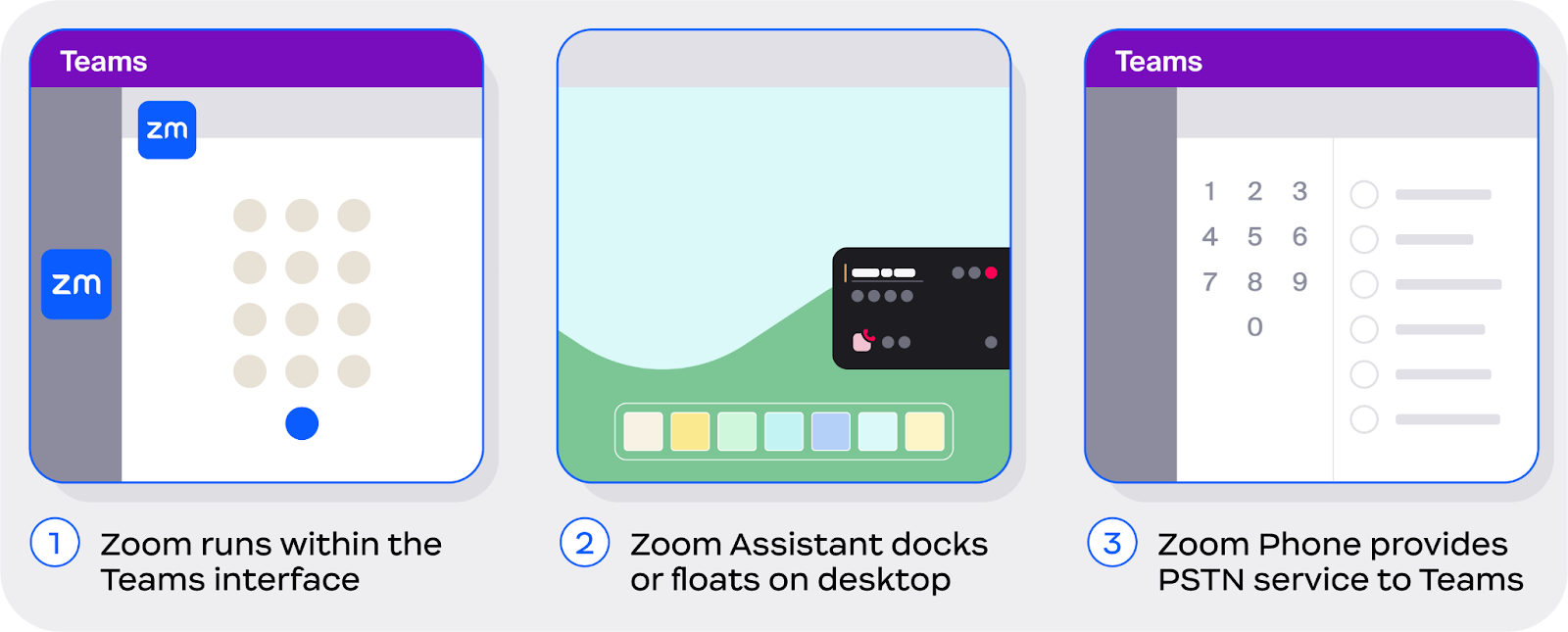
Här är tre sätt som Zoom-plattformen samexisterar med Microsoft Teams-klienten:
1. Zoom kan **integrera kärnfunktioner direkt i Microsoft Teams-klienten** genom integreringar i appen med funktioner för Zoom Meetings, Zoom Phone och Zoom Whiteboard.
2. Den **Zoom Assistant** är en lätt widget som körs från Zoom Workplace-appen och erbjuder användarna en dockningsbar meny på skärmen för att hantera Zoom Phone-samtal från vilken applikation som helst, inklusive Teams.
3. **Zoom Phone för Microsoft Teams** är ett erbjudande om direkt dirigering som tjänst (DRaaS) som använder Zoom Phone som en PSTN-tjänsteleverantör inbyggt i Teams-klienten.
#### Distribuera Zoom-appen för Microsoft Teams
För installations- och konfigurationsinstruktioner steg för steg, se artikeln i Zoom Support [Använda Zoom för Microsoft Teams](https://support.zoom.com/hc/en/article?id=zm_kb\&sysparm_article=KB0067825).
Zooms integreringar i appen för Microsoft Teams är också tillgänglig i [Microsoft Marketplace](https://marketplace.microsoft.com/en-us/product/office/wa104381441?tab=overview).
#### Fästa Zoom-appen i Teams
{% hint style="info" %}
Zoom rekommenderar starkt att du aktiverar denna valfria funktion.
{% endhint %}
Efter att Zooms integreringar i appen för Microsoft Teams har installerats kan Microsoft-administratörer fästa Zoom-appen så att användarna inte behöver söka efter den.
Det innebär att Zoom-appen fästs i den vänstra app-rälsen i Teams skrivbordsversion eller i den nedre "listen" i Teams mobilversion. Du konfigurerar detta från Microsofts sida via Teams konfigurationspolicyer. Den här inställningen hanteras inte via Zooms adminportal.
Zoom-ikonen "fäst" vid den vänstra rälsen i Microsoft Teams-skrivbordsappen.
För detaljerade instruktioner, se Microsofts dokumentation om [appinställningspolicyer](https://learn.microsoft.com/en-us/microsoftteams/teams-app-setup-policies).
Några saker att notera:
* Fästning tar hänsyn till andra styrningskontroller: appen visas bara för användare som har behörighet att använda den.
* Admin kan också styra om användarna får fästa sina egna appar.
* Efter att en policy har redigerats eller tilldelats kan det ta några timmar innan ändringarna träder i kraft.
* Anpassade policyer åsidosätter den globala policyn. Om en användare har flera policyer tilldelade träder bara en i kraft enligt Microsofts prioritetsregler.
#### Beteende i vänstra app-rälsen i nya Outlook och OWA
Zooms integreringar i appen för Microsoft Teams visas nu också i vänstra rälsen i den nya Outlook-skrivbordsklienten på Windows-datorer (men inte macOS) och Outlook på webben (OWA).
Detta är ett automatiskt beteende som drivs av uppdateringar i Microsoft Marketplace. Ingen ytterligare adminkonfiguration krävs.
Om Zooms integreringar i appen för Microsoft Teams är installerad i en organisations Teams-miljö visas den automatiskt i nya Outlook på Windows-datorer och OWA.
{% hint style="info" %}
Zooms integreringar i appen för Microsoft Teams är mest relevant för organisationer som använder Teams som sin chatt- och samarbets-hubb. Om en kund använder Slack eller Zoom för en bättre chattupplevelse är denna integrering vanligtvis onödig.
{% endhint %}
### Integreringar för rum och ytor
Zoom Rooms och Microsoft Teams Rooms kan samverka, vilket gör att delade konferensutrymmen kan gå med i möten på båda plattformarna utan att man behöver underhålla dubbla rumssystem. Det här avsnittet beskriver hur man konfigurerar interoperabilitet på rumnivå och ansluter rummens kalendrar till Microsoft.
#### Vad det är och varför det är viktigt
Interoperabiliteten mellan Zoom Rooms och Microsoft Teams Rooms adresserar en vanlig utmaning i företagsmöte-miljöer: rumplattformar är ofta standardiserade, medan mötesplattformar varierar beroende på målgrupp. Denna interoperabilitet gör att Zoom Rooms kan gå med i Microsoft Teams-möten med en webbklientbaserad anslutningsmetod (och vice versa), vilket gör att organisationer kan behålla Zoom Rooms som sin standard konferensrum-plattform samtidigt som de fortfarande stöder möten som är värdade i Teams från delade mötesutrymmen.
I denna design implementeras interoperabilitet på konferensrumsnivå snarare än på nivå för enskilda användare. Ett rum som kör Zoom Rooms går med i ett Microsoft Teams-möte via ett webbaserat klientgränssnitt i bakgrunden, vilket gör att deltagare i rummet kan kommunicera med Teams-användare som går med från sina inbyggda Teams-klienter. Zoom-användare fortsätter att gå med i Zoom-möten via Zoom som vanligt, vilket möjliggör kommunikation över plattformar utan att kräva dubbla rumsystem eller ändringar i arbetsflödena för personliga klienter.
Ur ett tekniskt perspektiv levereras interoperabilitet mellan Zoom Rooms och Microsoft Teams som en rumsbaserad anslutning snarare än en helt inbyggd mötesupplevelse. Interoperabiliteten etableras i molnet, där Zoom- och Microsoft Teams-möten kopplas samman via antingen en SIP-baserad interoperabilitetsplattform eller Microsoft Teams webbklient, beroende på konfiguration och möteskontext.
Organisationer kan aktivera interoperabilitet med hjälp av en av två anslutningsmetoder. När Microsoft Teams-webbklienten används kan Zoom Rooms gå med i Microsoft Teams-möten som värdas av användare i stödda Microsoft kommersiella och myndighetsklienter, med förbehåll för klientprinciper och förutsättningar. När SIP-baserad interoperabilitet används går man med i möten via en Moln Video Interop (CVI)-tjänst, som ansluter Zoom Rooms och Microsoft Teams på SIP-lagret. Denna metod kräver att Teams-mötets värd har ett aktiv Microsoft CVI-abonnemang och stöder schemalagda möten; stöd för ad hoc-samtal beror på den valda CVI-leverantören.
Zoom Rooms kan konfigureras för att prioritera SIP-baserad interoperabilitet när CVI-information är tillgänglig, med automatisk fallback till webbklienten när den inte är det. Oavsett anslutningsmetod deltar Zoom Rooms i Teams-möten med kärnfunktioner för ljud och video samt viktiga rumskontroller, medan vissa avancerade funktioner kan skilja sig från upplevelserna i inbyggda Zoom Rooms eller Microsoft Teams Rooms. Lyckade distributioner tar vanligtvis hänsyn till principer för anslutning av klientorganisationer, tillgänglighet för CVI-prenumerationer, nätverkets tillåtelselistor och tydligt definierade förväntningar på interoperabilitetsscenarier för konferensrum.
Se Zooms supportcenter för mer information om [möjliggör interoperabilitet mellan Zoom och Microsoft Teams](https://support.zoom.com/hc/en/article?id=zm_kb\&sysparm_article=KB0067180).
**Användningsfall**
**Standardisera konferensrumsplattformar samtidigt som du stöder flera mötestjänster**\
Organisationer kan standardisera på Zoom Rooms som sin primära plattform för konferensrum samtidigt som de fortsätter att stödja Microsoft Teams-möten. Detta gör att delade mötesutrymmen kan delta i möten som hålls i Teams utan att det krävs några ändringar i strategin för rumsplattformen, vilket hjälper till att upprätthålla enhetlighet i konferensrum även när mötesplattformar varierar beroende på målgrupp.
**Aktivera möten över olika plattformar utan ytterligare rumsinstallationer**\
Zoom Rooms interoperabilitet gör det möjligt för delade konferensrum att gå med i Microsoft Teams-möten utan att driftsätta särskilda Microsoft Teams Rooms. Rummen ansluter till Teams-möten via ett interoperabilitetslager, vilket möjliggör samarbete mellan Zoom- och Teams-deltagare samtidigt som man undviker kostnaderna och den operativa bördan med att underhålla parallella rumssystem.
**Minska dupliceringen av konferensrumplattformar mellan platser**\
Genom att stödja interoperabilitet mellan Zoom Rooms och Microsoft Teams-möten kan organisationer minska behovet av att driftsätta och hantera flera rumsplattformar över kontor och campusområden. Detta förenklar standardiseringen av rum, minskar komplexiteten kring hårdvara och Support, och möjliggör en konsekvent upplevelse i mötesrum oavsett värdens plattform.
**Support för lednings- och delade mötesutrymmen med flexibla krav för att gå med**\
Lednings- och högprofilerade mötesrum behöver ofta kunna gå med i möten som hålls på olika plattformar på ett tillförlitligt sätt. Zoom Rooms interoperabilitet möjliggör att dessa utrymmen kan delta i både Zoom- och Microsoft Teams-möten utan manuella lösningar eller ändringar i sista minuten av rummet, vilket stöder förutsägbara och tillförlitliga mötesupplevelser för ledningen och delade utrymmen.
#### Konfigurera integreringar för rum och ytor
**Ansluter Zoom Rooms-kalendrar**
En Zoom Room som är ansluten till Microsoft 365-kalenderhändelser kommer att visa kommande möten på rummets TV-skärmar, schemaläggningsskärmar och Zoom Rooms-controller. Användare kan starta eller gå med i de visade mötena med ett knapptryck på Zoom Rooms-controller.
För tredjeparts-konfigurationer för konferensrum med hjälp av SIP/H.323-hanterade enheter (t.ex. Cisco, Poly, Lifesize, etc.), är programmet för Zoom Connector Enhancement en arkitektonisk uppdatering av hanteringstjänsten för Zoom anslutningsprogram för molnrum (anslutningsprogram för molnrum (CRC)). Det nuvarande systemet har byggts om för att bli mer skalbart, aktivera nya funktioner och bli konsekvent med Zoom web applikationsramverk. Zoom Enhanced API-anslutningsprogram låter dig ansluta dessa system till Zoom-tjänster och Microsoft 365 för behov av konferensrums kalender- och möteshantering, inklusive en-knapps gå med och synkroniserad tystning.
{% hint style="info" %}
Instruktionerna för Zoom Rooms och konferenser från tredje part finns båda i det här avsnittet, eftersom de följer en liknande installationsprocess. För konfigurationer för konferenser från tredje part bör du dock läsa följande artikel i Support: [Förbättrat Zoom-anslutningsprogram för SIP/H.323-enheter](https://support.zoom.com/hc/en/article?id=zm_kb\&sysparm_article=KB0059940).
{% endhint %}
Organisationer som inte använder Zoom Rooms eller konferensrum från tredje part kan hoppa vidare till avsnittet Ansluter personliga kalendrar med Microsoft 365.
**Steg 1: Utför installationer i Microsoft Exchange Online och PowerShell-uppdateringar**
Innan du ansluter Zoom Rooms och Microsoft 365 måste du uppdatera kalenderresursinställningarna för Zoom Rooms-postlådorna. Supportartikeln [Konfigurera Zoom Rooms med Office 365](https://support.zoom.com/hc/en/article?id=zm_kb\&sysparm_article=KB0063474#h_20336443813031717100035564) innehåller de detaljerade stegen för att köra de nödvändiga PowerShell-skripten.
**Steg 2: Ge Zoom Rooms åtkomst till dina Microsoft 365-data med Microsoft Graph-API:er**
nästa kommer du att begära och godkänna de nödvändiga Microsoft-behörigheterna. Zoom Rooms kalenderintegreringar förlitar sig på Microsoft Graph API (MGAPI). Microsoft har börjat [fasar ut metoderna för Exchange Web Services (EWS)](https://techcommunity.microsoft.com/blog/exchange/retirement-of-exchange-web-services-in-exchange-online/3924440) som tidigare fanns tillgänglig för att ansluta Microsoft 365-data med Zoom-tjänster. Zoom anser att dessa EWS-metoder är äldre alternativ.
{% hint style="success" %}
**Zoom-rekommendation**
Zoom rekommenderar Microsoft Graph API med **Behörigheter för applikation** som den primära anslutningsmetoden. Se hela listan över anslutningar, inklusive äldre alternativ, nedan:
* Microsoft Graph API Applikationsbehörigheter (Zoom-rekommenderat)
* Microsoft Graph API Full delegerad Access (tillgänglig)
* EWS Full delegerad Access (äldre)
* EWS appnivåutgering (föråldrad, Zoom stöds inte)
{% endhint %}
**Aktivera interoperabilitet mellan plattformar**
För instruktioner steg för steg om hur man aktiverar interoperabilitet mellan Zoom Rooms och Microsoft Teams Rooms, se artikeln i Zoom Support [Använda Zoom Interop för Microsoft Teams i Zoom Rooms](https://support.zoom.com/hc/en/article?id=zm_kb\&sysparm_article=KB0067180).
---
# Agent Instructions
This documentation is published with GitBook. GitBook is the documentation platform designed so that both humans and AI agents can read, navigate, and reason over technical content effectively. Learn more at gitbook.com.
## Querying This Documentation
If you need additional information that is not directly available in this page, you can query the documentation by asking a question.
Perform an HTTP GET request on the following URL with the `ask` and `goal` query parameters:
```
GET https://library.zoom.com/technical-library/sv/adminhornan/third-party-integrations/zoom-and-microsoft-integration-and-deployment-field-guide/deploying-zoom-workplace-endpoint-integrations-into-microsoft-environments.md?ask=&goal=
```
`ask` is the immediate question: it should be specific, self-contained, and written in natural language.
`goal` is what the user is ultimately trying to achieve, the reason they need the answer. Sharing it helps GitBook give you a better, more relevant answer. A goal is most helpful when it describes the outcome the user wants rather than restating the question. For example, with `ask=how do I create an API token`, a goal like `automate deployments from our CI pipeline` lets GitBook tailor the answer to that use case.
The response will contain a direct answer to the question and relevant excerpts and sources from the documentation.
Use this mechanism when the answer is not explicitly present in the current page, you need clarification or additional context, or you want to retrieve related documentation sections.