# Zooms integration i appen för Microsoft Teams

Denna sektion ger en översikt över Zooms inbyggda integration för Microsoft Teams, inklusive integrationsfunktionalitet för Zoom Meetings, Zoom Phone och Zoom Whiteboard. Var och en av dessa funktioner beskrivs i följande sektioner, inklusive en kort beskrivning av administrationens och användarens upplevelse.

### Hur det fungerar

#### <mark style="color:blå;">Teams-integrationen utför de flesta funktioner nativt inom Teams-klienten och öppnar Zoom-klienten när det krävs</mark>

Det mesta av funktionaliteten i Zooms inbyggda integration för Microsoft Teams utförs nativt inom Teams-klienten och använder Zooms API:er över en TLS-anslutning när det krävs. På grund av tekniska begränsningar för inbyggda integrationer kräver dock vissa uppgifter att Zoom-klienten slutför begäran. Dessa scenarier definieras i de två följande sektionerna.

#### <mark style="color:blå;">Funktioner som är tillgängliga nativt i Teams-klienten</mark>

<table data-header-hidden><thead><tr><th valign="top"></th><th valign="top"></th></tr></thead><tbody><tr><td valign="top"><p>Zoom Meetings</p><ul><li>Se kommande Zoom-möten</li><li>Schemalägg ett Zoom-möte</li><li>Dela ett möte till en chatt</li></ul><p>Zoom Whiteboard</p><ul><li>Dela en befintlig Whiteboard</li></ul><p><br><br></p><p><strong>*Kräver Zoom-klienten för att utföra</strong></p></td><td valign="top"><p>Zoom Phone</p><ul><li>Ringa eller besvara ett samtal<strong>*</strong></li><li>Visa samtalshistorik</li><li>Skicka och ta emot SMS</li><li>Spela in samtal</li><li>Åtkomst till inspelade samtal och avskrifter</li><li>Håll samtal</li><li>Åtkomst till röstmeddelanden</li><li>Läs transkribering av röstmeddelande</li></ul></td></tr></tbody></table>

#### <mark style="color:blå;">Funktioner som kräver användning av Zoom-klienten eller en webbläsare</mark>

<table data-header-hidden><thead><tr><th valign="top"></th><th valign="top"></th></tr></thead><tbody><tr><td valign="top"><p><strong>Zoom Meetings</strong></p><ul><li>Gå med i ett möte (Zoom-klient)</li><li>Starta ad-hoc-möten (Zoom-klient)</li></ul><p><strong>Zoom Phone</strong></p><ul><li>Ring och ta emot samtal (Zoom-klient)</li></ul></td><td valign="top"><p><strong>Zoom Whiteboard</strong></p><ul><li>Skapa en ny Whiteboard (webbläsare)</li><li>Öppna en delad Whiteboard (webbläsare)</li></ul></td></tr></tbody></table>

### Administratörens upplevelse

#### <mark style="color:blå;">En administratör måste installera Teams-integrationen från Zoom Marketplace</mark> *<mark style="color:blå;">och</mark>* <mark style="color:blå;">Microsoft AppSource-butik</mark>

För att installera och använda Zooms inbyggda integration för Microsoft Teams måste en auktoriserad kontoadministratör godkänna och installera appen i både [Zoom-marknadsplatsen](https://marketplace.zoom.us/apps/BI00RjkzRFaozN9J5-qQ6w) och [Microsoft AppSource](https://appsource.microsoft.com/en-us/product/office/wa104381441?tab=overview) butiken. När integrationen är installerad och godkänd på båda platserna kan användarna börja använda appen.

#### <mark style="color:blå;">Administratörer kan definiera vilka integrationsfunktioner som är tillgängliga från Zoom Marketplace</mark>

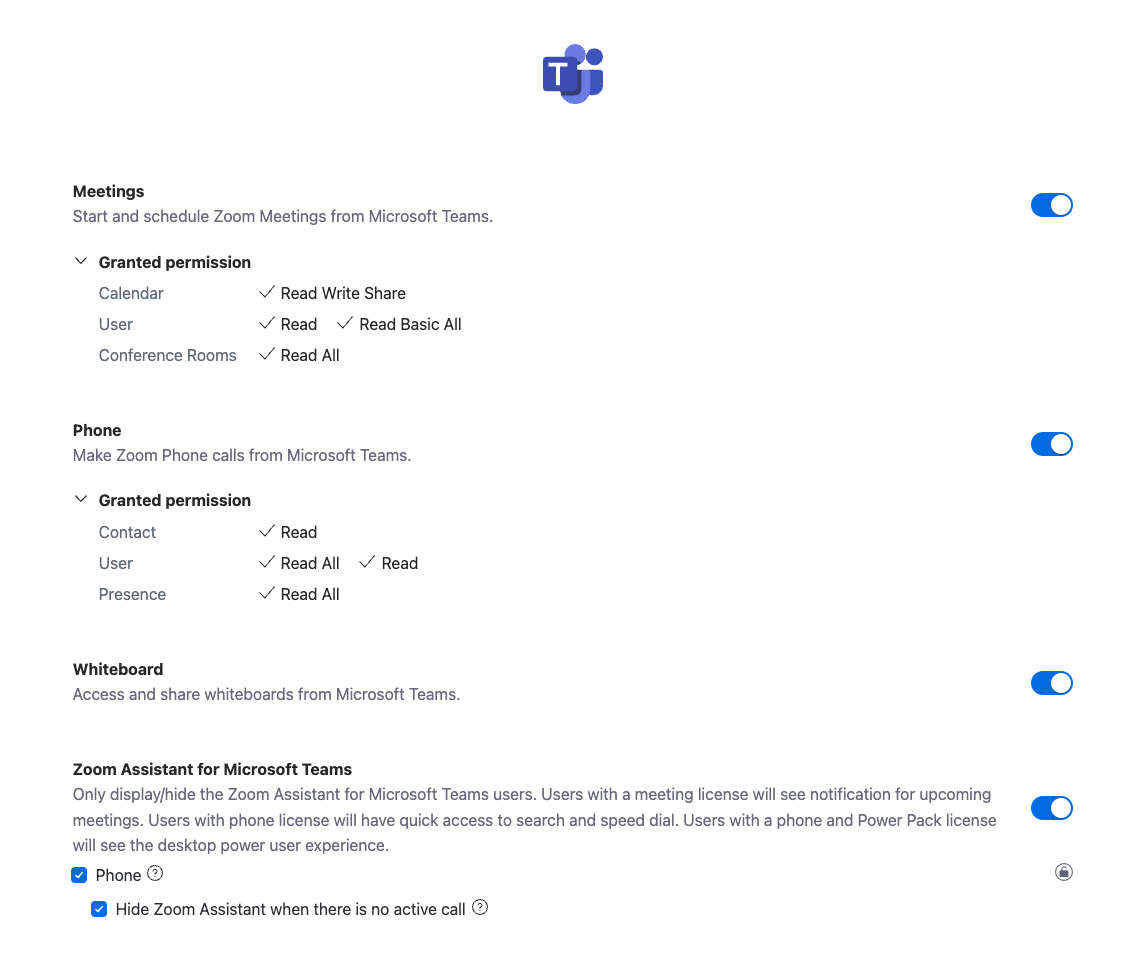
Från **Konfiguration** menyn inom Zoom Marketplace kan kontoadministratörer bestämma vilka integrationsfunktioner som är tillgängliga för användare inom Microsoft Teams, genom att bevilja (eller begränsa) åtkomst till Zoom Meetings, Zoom Phone eller Zoom Whiteboard-funktioner.

<figure><img src="https://460446308-files.gitbook.io/~/files/v0/b/gitbook-x-prod.appspot.com/o/spaces%2FctBXUMeBy4rtLMmMkKRG%2Fuploads%2Fgit-blob-d60eb29193fc9dd4f00bcf75ddaa6e6a6887dbbe%2FScreenshot%202025-10-28%20at%2012.50.56%E2%80%AFPM.png?alt=media" alt=""><figcaption></figcaption></figure>

**(Valfritt) Teams-integrationen begär behörighet till Outlook-kontakter och resurser för att förenkla att bjuda in deltagare**

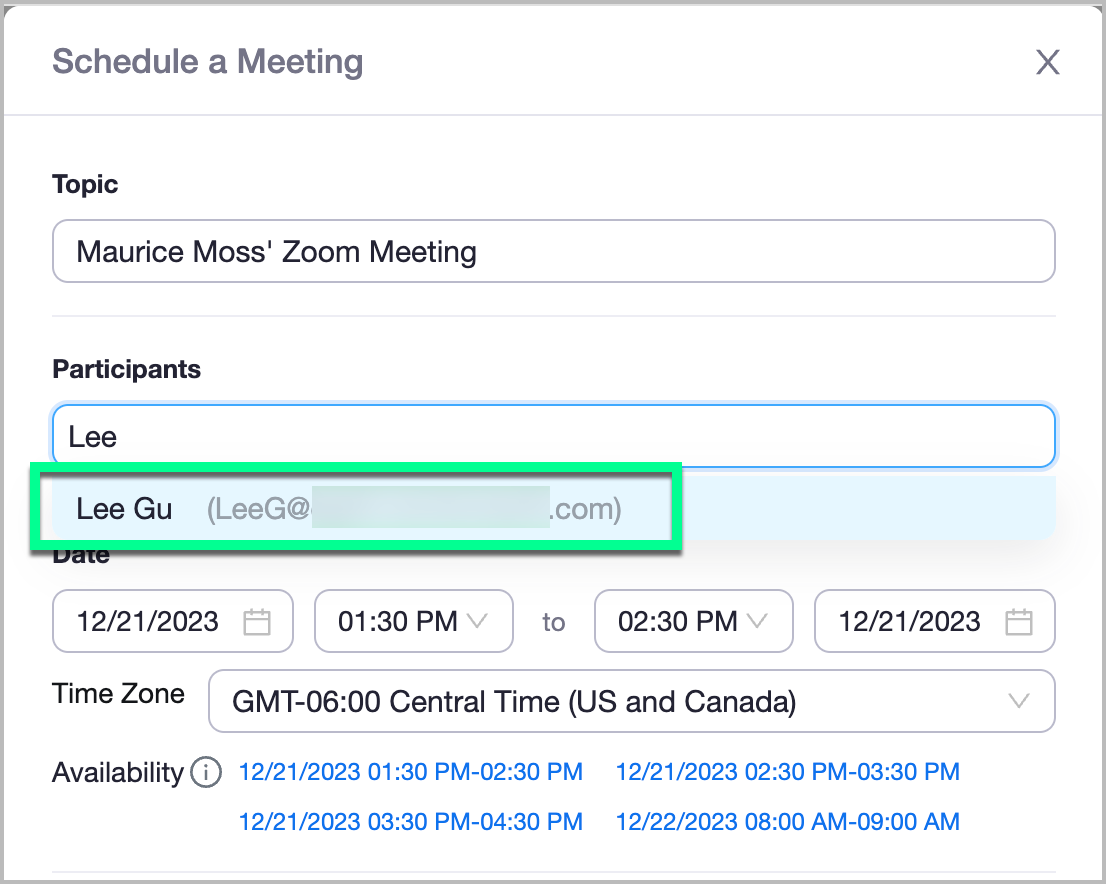
Som en del av appens **Konfiguration** meny inom Zoom Marketplace får kontoadministratörer upp valet *valfritt* att bevilja integrationen åtkomst till användares kontaktlistor och kontoresurser (t.ex. konferensrum osv.).

Om denna inställning är aktiverad kan integrationen automatiskt söka upp användarkontakter i schemaläggningsgränssnittet när en användare schemalägger ett Zoom-möte inom Teams-klienten, för att förenkla att bjuda in deltagare.

<figure><img src="https://460446308-files.gitbook.io/~/files/v0/b/gitbook-x-prod.appspot.com/o/spaces%2FctBXUMeBy4rtLMmMkKRG%2Fuploads%2Fgit-blob-f8de4882c167e957102eed7326510ba1087fb6c9%2Funknown.png?alt=media" alt="" width="375"><figcaption></figcaption></figure>

#### <mark style="color:blå;">Ytterligare administratörsresurser</mark>

Kontoadministratörer uppmuntras att hänvisa till Zooms supportcentrums dokumentation för [Microsoft Teams-integrationen](https://support.zoom.com/hc/en/article?id=zm_kb\&sysparm_article=KB0067825). Detta dokument ger värdefulla instruktioner och information för att utföra olika uppgifter med integrationen, inklusive installation, auktorisationer och inställningar.

### Användarupplevelsen: Chatboten

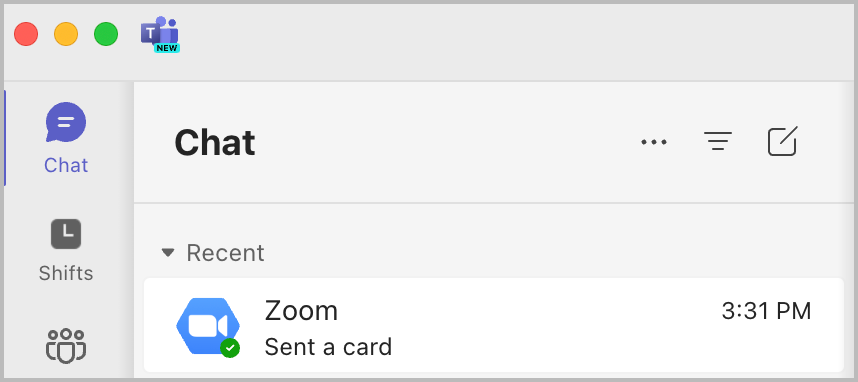
Användare med en slutförd integration har tillgång till en Zoom-chatbot i sin Teams-klient **Chatt** gränssnitt. Denna chatbot används för att slutföra integrationsrelaterade uppgifter och informera användare om vissa aviseringar från Zoom.

<figure><img src="https://460446308-files.gitbook.io/~/files/v0/b/gitbook-x-prod.appspot.com/o/spaces%2FctBXUMeBy4rtLMmMkKRG%2Fuploads%2Fgit-blob-ff6841c20886caf386eaac47885b762da4c2f795%2Funknown.png?alt=media" alt="" width="563"><figcaption></figcaption></figure>

#### <mark style="color:blå;">Användare måste manuellt godkänna chatbotens närvaro i varje konversation för att använda integrationens funktioner</mark>

Innan en chatbot kan utföra någon funktion i en konversation eller kanal måste en användare bjuda in chatboten till konversationen genom följande process:

1. En användare öppnar en chatt eller kanal i Microsoft Teams.
2. Användaren öppnar Zoom-integrationen via chattens verktygsfält för meddelandeextensioner.![](https://460446308-files.gitbook.io/~/files/v0/b/gitbook-x-prod.appspot.com/o/spaces%2FctBXUMeBy4rtLMmMkKRG%2Fuploads%2Fgit-blob-523a60b99427f3b35db8f53ed1a2554393377cb5%2FScreenshot%202025-10-28%20at%2011.27.04%E2%80%AFAM.png?alt=media)
3. Användaren måste bjuda in chatboten till konversationen för att slutföra uppgiften.![](https://460446308-files.gitbook.io/~/files/v0/b/gitbook-x-prod.appspot.com/o/spaces%2FctBXUMeBy4rtLMmMkKRG%2Fuploads%2Fgit-blob-9240b62f6c2e89fedec3c46847f1857c5b938997%2Fimage%20\(2\)%20\(1\)%20\(1\)%20\(1\)%20\(1\)%20\(1\)%20\(1\).png?alt=media)
4. Användaren kan välja en av integrationens åtgärder.\
   ![](https://460446308-files.gitbook.io/~/files/v0/b/gitbook-x-prod.appspot.com/o/spaces%2FctBXUMeBy4rtLMmMkKRG%2Fuploads%2Fgit-blob-6724465a611b6cd352f03fef1f284813219377b8%2Funknown.png?alt=media)\\

Denna process ger chatboten åtkomst till varje konversations unika ID och deltagarlista, som används för att leverera information — såsom ett mötes detaljer — till chatten och dess deltagare. Om chatboten är *inte* inte inbjuden till konversationen kan integrationens chattspecifika funktioner inte användas.

Användare bör vara medvetna om att denna process måste upprepas och godkännas för **varje** specifik chatt eller kanal som integrationen används i. Till exempel, om en användare avser att schemalägga fem möten i fem olika chattkanaler, måste användaren bjuda in chatboten till varje konversation innan ett möte kan schemaläggas i den.

{% hint style="info" %}
**Notera**

Detta gäller enbart för *användning av en chatbot inom en konversation*. Användare kan fortsätta att använda integrationen och andra funktioner via integrationens primära gränssnitt, via **Appar** meny.
{% endhint %}

#### <mark style="color:blå;">Användare kommer att få direkta meddelanden från chatboten för vissa mötes- och Whiteboard-aviseringar</mark>

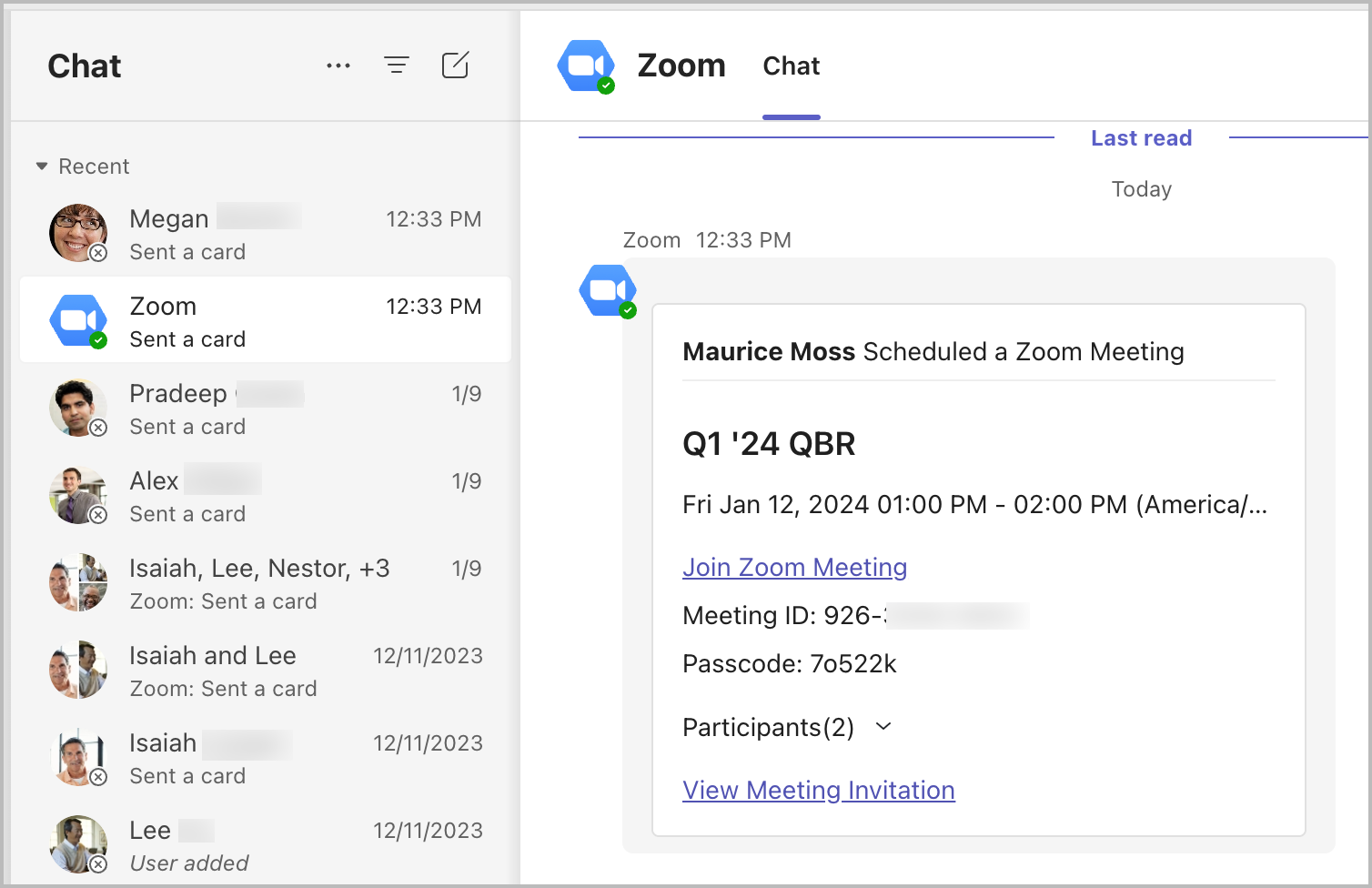
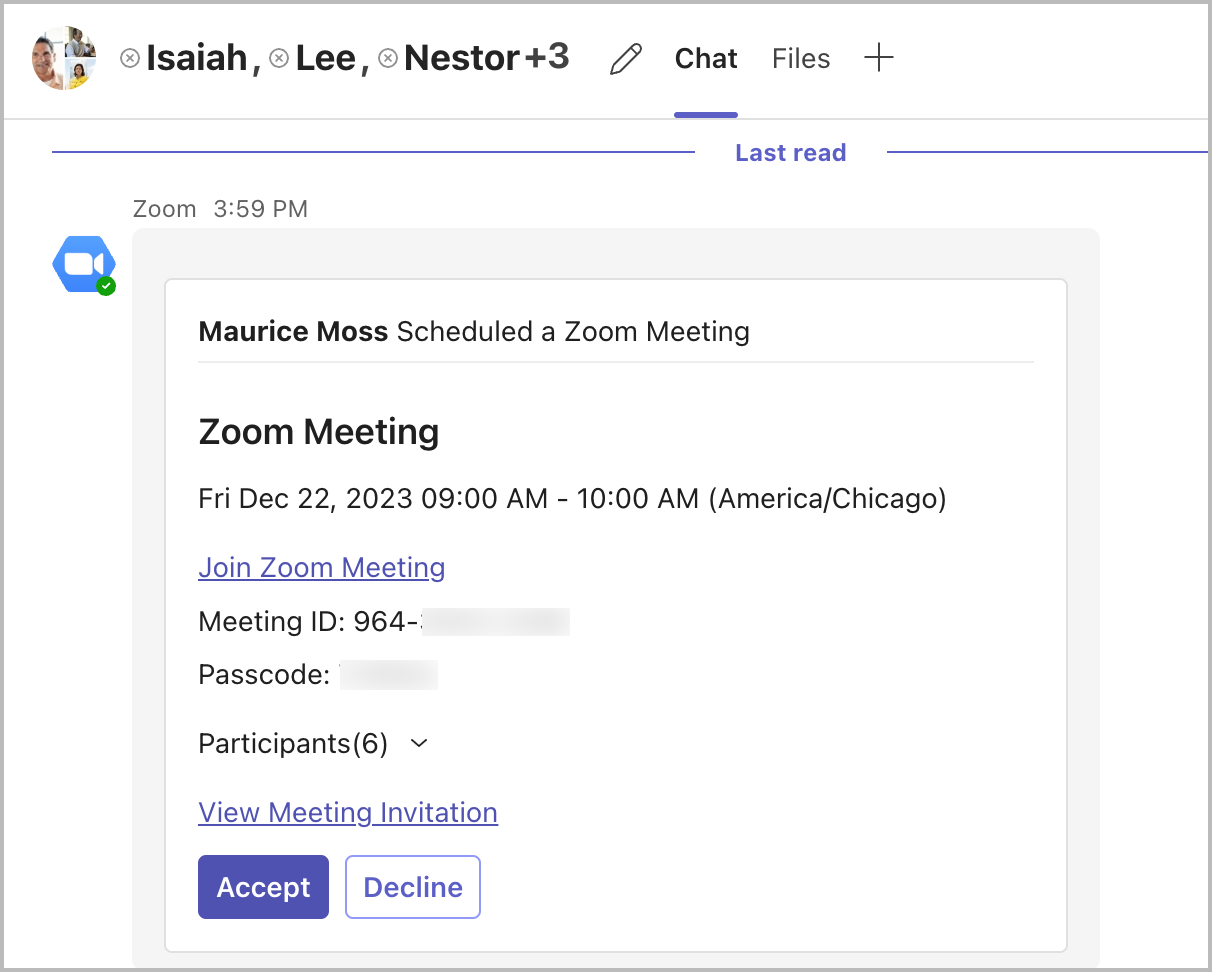
Användare kommer automatiskt att ta emot direkta meddelanden från integrationens chatbot när viktiga händelser i Zoom-ekosystemet inträffar. Specifikt kommer användare att få direkta meddelanden när:

* De blir inbjudna till ett Zoom-möte i en Teams-chatt eller kanal.
* De har schemalagt ett Zoom-möte i en Teams-chatt eller kanal.
* En Zoom Whiteboard delas med dem.
* De blir taggade i en kommentar på en Whiteboard.

<figure><img src="https://460446308-files.gitbook.io/~/files/v0/b/gitbook-x-prod.appspot.com/o/spaces%2FctBXUMeBy4rtLMmMkKRG%2Fuploads%2Fgit-blob-19e98a90affb1897d217f9710a4d0a6ed9b90b1c%2Funknown.png?alt=media" alt="" width="563"><figcaption></figcaption></figure>

### Användarupplevelsen: Zoom Meetings

#### <mark style="color:blå;">Användare kan schemalägga kommande eller spontana möten från integrationens gränssnitt eller inom en chattkanal</mark>

Användare med en konfigurerad integration får två alternativ för att schemalägga eller initiera spontana (ad-hoc) Zoom-möten med andra användare. Dessa alternativ beskrivs i de två följande sektionerna.

**Schemaläggning från appens gränssnitt**

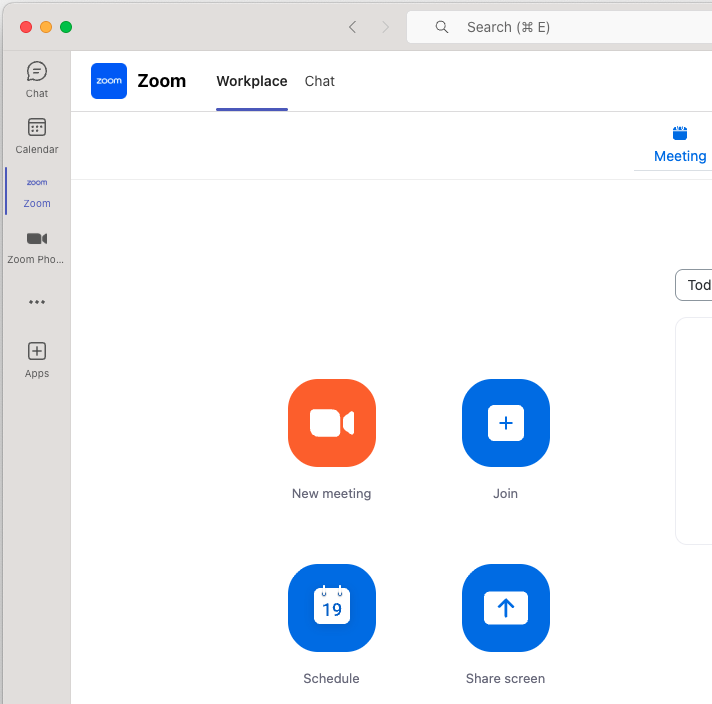
| Användare kan öppna Zoom-integrationsgränssnittet inom Teams **Appar** menyn. När appen är öppen och en användare har autentiserat sig kan användaren starta ett spontant (ad-hoc) möte, schemalägga ett framtida möte eller dela sin skärm till ett möte med mötes-ID. | <p><img src="https://460446308-files.gitbook.io/~/files/v0/b/gitbook-x-prod.appspot.com/o/spaces%2FctBXUMeBy4rtLMmMkKRG%2Fuploads%2Fgit-blob-c581e47cbea4677abfa2a4e0526ab280dbed25ee%2Fimage.png?alt=media" alt=""><br></p> |
| ----------------------------------------------------------------------------------------------------------------------------------------------------------------------------------------------------------------------------------------------------------------------- | ---------------------------------------------------------------------------------------------------------------------------------------------------------------------------------------------------------------------------- |

**Schemaläggning från en chatt**

| Användare i en en-till-en- eller gruppchatt kan använda Zoom-integrationen för att starta och dela ett spontant (ad-hoc) möte med chattdeltagarna, eller schemalägga ett möte för ett framtida datum. När mötet schemaläggs eller startas bjuds alla aktiva användare i chatten automatiskt in att delta och kommer att få en chatt- *och* e-postavisering för händelsen. | <p><br><img src="https://460446308-files.gitbook.io/~/files/v0/b/gitbook-x-prod.appspot.com/o/spaces%2FctBXUMeBy4rtLMmMkKRG%2Fuploads%2Fgit-blob-d2da27fd6b8a42e5f9709ba391ca49861172dbc5%2Funknown.png?alt=media" alt=""></p> |
| ------------------------------------------------------------------------------------------------------------------------------------------------------------------------------------------------------------------------------------------------------------------------------------------------------------------------------------------------------------------------- | ------------------------------------------------------------------------------------------------------------------------------------------------------------------------------------------------------------------------------ |

#### <mark style="color:blå;">När man går med i ett Zoom-möte öppnar Teams automatiskt Zoom-klienten</mark>

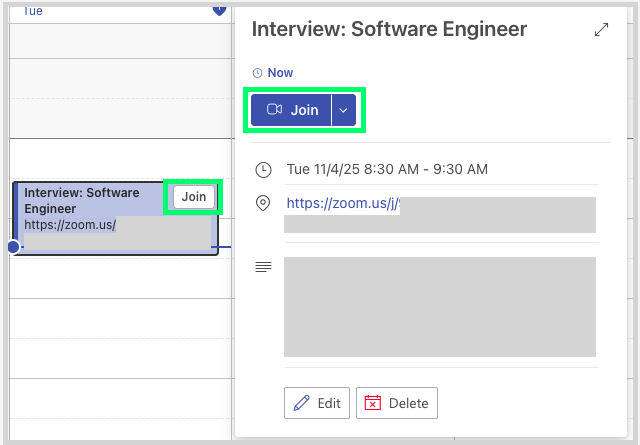
Även om en användare kan gå med i ett Zoom-möte *från* via Teams-klienten, kan användare inte gå med i ett Zoom-möte *inom* Teams-klienten. Följaktligen, när en användare går med i ett Zoom-möte från Teams-klienten, kommer en webbläsare med mötets URL att visas, vilket automatiskt öppnar Zoom-klienten och tar användaren in i mötet.

<figure><img src="https://460446308-files.gitbook.io/~/files/v0/b/gitbook-x-prod.appspot.com/o/spaces%2FctBXUMeBy4rtLMmMkKRG%2Fuploads%2Fgit-blob-bed873acb849dfd7062d82d59696c27a0a87c770%2Fimage.png?alt=media" alt=""><figcaption></figcaption></figure>

#### <mark style="color:blå;">Användare med integrationen kommer att se både sina Zoom-</mark> *<mark style="color:blå;">och</mark>* <mark style="color:blå;">Teams-möten i sin Teams-kalender, så länge Zoom-mötena är schemalagda via integrationen</mark>

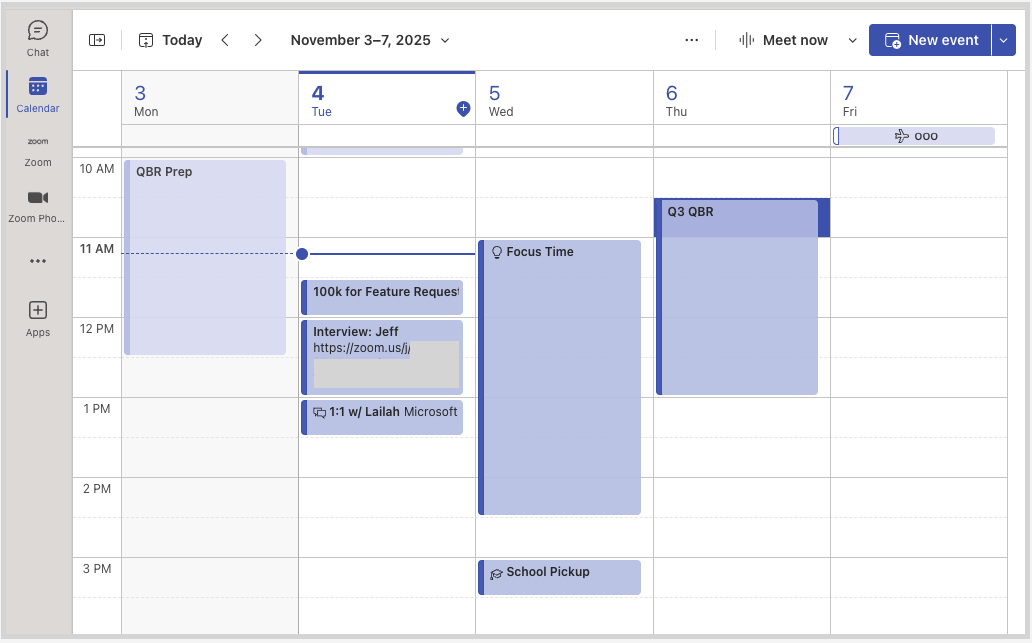
Användare med en slutförd integration kommer att se både sina Zoom-möten och Teams-möten listade i sina Teams- och Outlook-kalendrar, så länge Zoom-mötena schemaläggs med integrationen. Detta erbjuder användarna en enda plats för att hantera alla sina dagliga möten, med konsekvent tillgänglighet och synlighet mellan Teams- och Outlook-klienterna.

Följande bilder visar en användares kommande kalenderhändelser i integrationens **Möten** lista och från Teams- **Kalender** appen.

<figure><img src="https://460446308-files.gitbook.io/~/files/v0/b/gitbook-x-prod.appspot.com/o/spaces%2FctBXUMeBy4rtLMmMkKRG%2Fuploads%2Fgit-blob-8a6385521c1a5d072e34820158545531c8e7a3d7%2Fimage%20(3)%20(1).png?alt=media" alt=""><figcaption></figcaption></figure>

<figure><img src="https://460446308-files.gitbook.io/~/files/v0/b/gitbook-x-prod.appspot.com/o/spaces%2FctBXUMeBy4rtLMmMkKRG%2Fuploads%2Fgit-blob-1f885e340bfb27d3094a169d1e1d19b077d7cd9c%2Fimage.png?alt=media" alt=""><figcaption></figcaption></figure>

{% hint style="info" %}
**Notera**

Möten som schemaläggs utanför integrationsappen, till exempel via webbportalen eller Zoom-klienten, kommer inte att visas i Teams-kalendern såvida inte [tvåvägssynkronisering av kalender](https://support.zoom.com/hc/en/article?id=zm_kb\&sysparm_article=KB0058782) är aktiverad och konfigurerad för användaren.
{% endhint %}

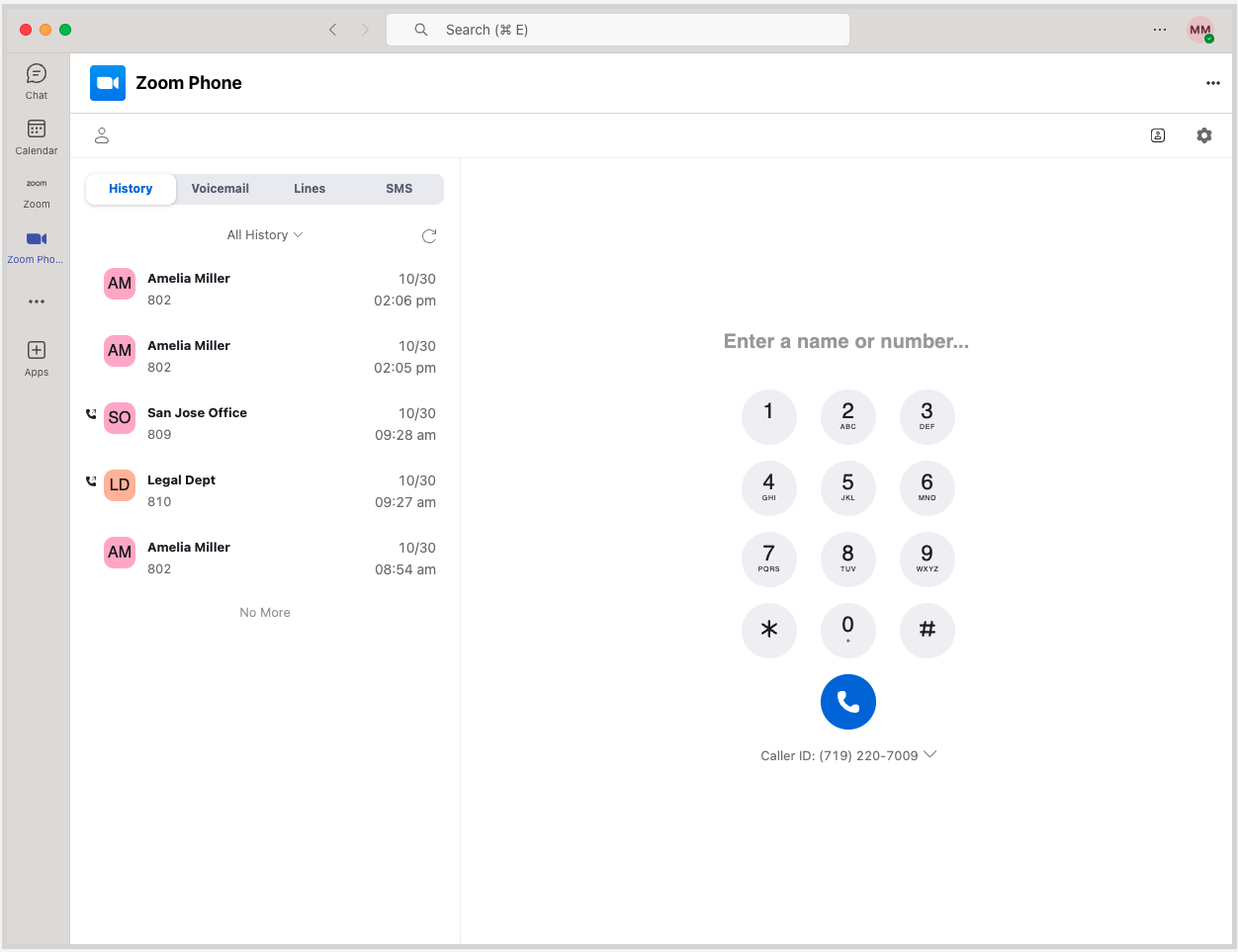
### Användarupplevelsen: Zoom Phone

#### <mark style="color:blå;">Användare med en Zoom Phone-licens har inbyggd tillgång till de flesta kärnfunktionerna i Teams-klienten</mark>

Användare som provisionerats för Zoom Phone har klientinbyggd tillgång till de flesta kärnfunktionerna för Zoom Phone genom integrationens gränssnitt. För en komplett lista över integrationens inbyggda funktionalitet, se [avsnittet om stöd t funktionalitet](#features-available-natively-within-the-teams-client).

<figure><img src="https://460446308-files.gitbook.io/~/files/v0/b/gitbook-x-prod.appspot.com/o/spaces%2FctBXUMeBy4rtLMmMkKRG%2Fuploads%2Fgit-blob-4fbbf73c604f2d6021e8452aee8aacfdc9edb0f7%2Fimage.png?alt=media" alt=""><figcaption></figcaption></figure>

#### <mark style="color:blå;">Zooms skrivbordsklient måste köras i bakgrunden för att ringa eller ta emot Zoom Phone-samtal</mark>

På grund av tekniska begränsningar kräver Zooms inbyggda integration för Microsoft Teams att Zoom-klienten körs i bakgrunden för att användare ska kunna ringa eller ta emot Zoom Phone-samtal. Detta **kräver inte** att Zooms skrivbordsklientgränssnitt är öppet eller minimerat i bakgrunden; dock måste applikationens kärnprocesser köras och användaren måste ha en aktiv profilauthentisering (dvs. de kan inte vara utloggade).

{% hint style="info" %}
**Notera**

I detta sammanhang innebär “körs i bakgrunden” att Zoom-klienten synligt körs i program som Aktivitetshanteraren eller Activity Monitor. Att tyst starta Zoom-applikationen vid uppstart — till exempel genom **zSilentStart** [hanterad klientinställning](https://support.zoom.com/hc/en/article?id=zm_kb\&sysparm_article=KB0064484#h_01FW2JNVWMVKJX9A10EV3TRTMB) — kvalificerar som “körs i bakgrunden”, även om användaren aldrig ser huvudgränssnittet för Zoom-klienten.
{% endhint %}

#### <mark style="color:blå;">Användare kan få ut mesta möjliga av integrationen genom att para ihop den med Zoom Assistant</mark>

Även om *de flesta* Zoom Phone-funktionalitet är inbyggt tillgänglig i Teams-klienten kräver integrationen att Zooms skrivbordsklient körs i bakgrunden för att ringa eller ta emot ett Zoom Phone-samtal. För att förbättra användarupplevelsen uppmuntras användare att använda Zoom Assistant: en lätt, dockbar widget som ger användare enkel åtkomst till kärnfunktioner i Zoom Phone utan hela skrivbordsklientgränssnittet. Med Zoom Assistant ([beskrivs närmare i detta dokument](https://library.zoom.com/technical-library/sv/adminhornan/third-party-integrations/integrating-zoom-with-microsoft-teams/the-zoom-assistant)) kan användare ringa, ta emot och svara på samtal från widgeten på skärmen, vilket erbjuder flexibla arbetsflöden från vilket program som helst, inklusive Teams.

### Användarupplevelsen: Zoom Whiteboard

#### <mark style="color:blå;">Användare kan dela Zoom Whiteboards med användare via chatt, men måste öppna en webbläsare för att visa eller redigera Whiteboarden</mark>

Användare med en konfigurerad integration kan skicka länkar till Zoom Whiteboards nativt inom en Teams-konversation, vilket förenklar delnings- och samarbetsprocessen. För att visa eller redigera Whiteboarden måste dock Teams-klienten öppna en webbläsare för att redigera från Zooms webbportal.

{% hint style="info" %}
**Notera**

Användare måste autentisera sitt Zoom-konto i popup-webbläsaren innan de kan visa eller redigera någon Zoom Whiteboard.
{% endhint %}

### Stöd för mobila enheter

Zooms integration för Microsoft Teams finns tillgänglig på Android- och iOS-enheter; dock erbjuder mobilklienten begränsad funktionalitet jämfört med skrivbordsklienten.

**Följande integrationsfunktioner är tillgängliga nativt i Teams mobilapp**

<table data-header-hidden><thead><tr><th valign="top"></th><th></th></tr></thead><tbody><tr><td valign="top"><p><strong>Zoom Meetings</strong></p><ul><li>Se kommande Zoom-möten</li><li>Schemalägg ett Zoom-möte</li><li>Dela ett möte till en chatt</li></ul><p><strong>Zoom Whiteboard</strong></p><ul><li>Dela befintlig Whiteboard</li></ul></td><td><p><strong>Zoom Phone</strong></p><ul><li>Visa samtalshistorik</li><li>Åtkomst till inspelade samtal</li><li>Åtkomst till röstmeddelande</li><li>Avskrifter av röstbrevlåda</li><li>AI-sammanfattning och nästa steg</li><li>Prioritering av röstmeddelanden</li><li>Visa delad linjehistorik</li></ul></td></tr></tbody></table>

**Följande funktioner kräver användning av Zooms mobilklient eller en webbläsare för att slutföra uppgiften**

<table data-header-hidden><thead><tr><th></th><th valign="top"></th></tr></thead><tbody><tr><td><p><strong>Zoom Meetings</strong></p><ul><li>Gå med i ett möte</li><li>Starta ett ad-hoc-möte</li></ul><p><strong>Zoom Whiteboard</strong></p><ul><li>Skapa en ny Whiteboard (öppnas i webbläsare)</li><li>Öppna en delad Whiteboard (öppnas i webbläsare)</li></ul><p><br></p></td><td valign="top"><p><strong>Zoom Phone</strong></p><ul><li>Ringa och ta emot samtal</li><li>Vidarebefordra/vidarekoppla samtal</li><li>Visa samtalshistorik</li><li>Skicka och ta emot SMS</li><li>Spela in samtal</li><li>Transkriptioner av inspelade samtal</li><li>Parkera samtal</li></ul></td></tr></tbody></table>