# Zoom Assistant

Det här avsnittet ger en översikt över Zoom Assistants kärnfunktioner.

#### <mark style="color:blå;">Zoom Assistant är en kompakt widget som kan dockas och som ger användare tillgång till centrala Zoom Phone-funktioner från i princip vilken plats som helst på skrivbordet.</mark>

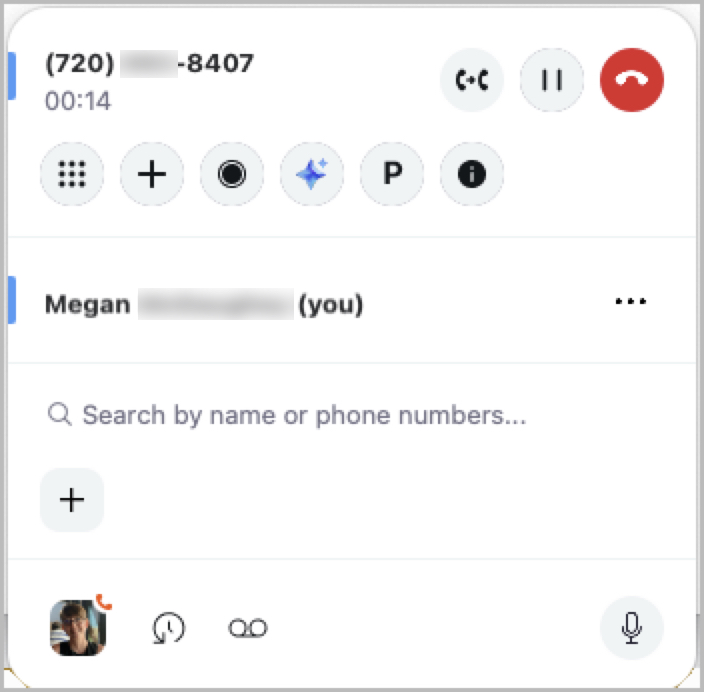
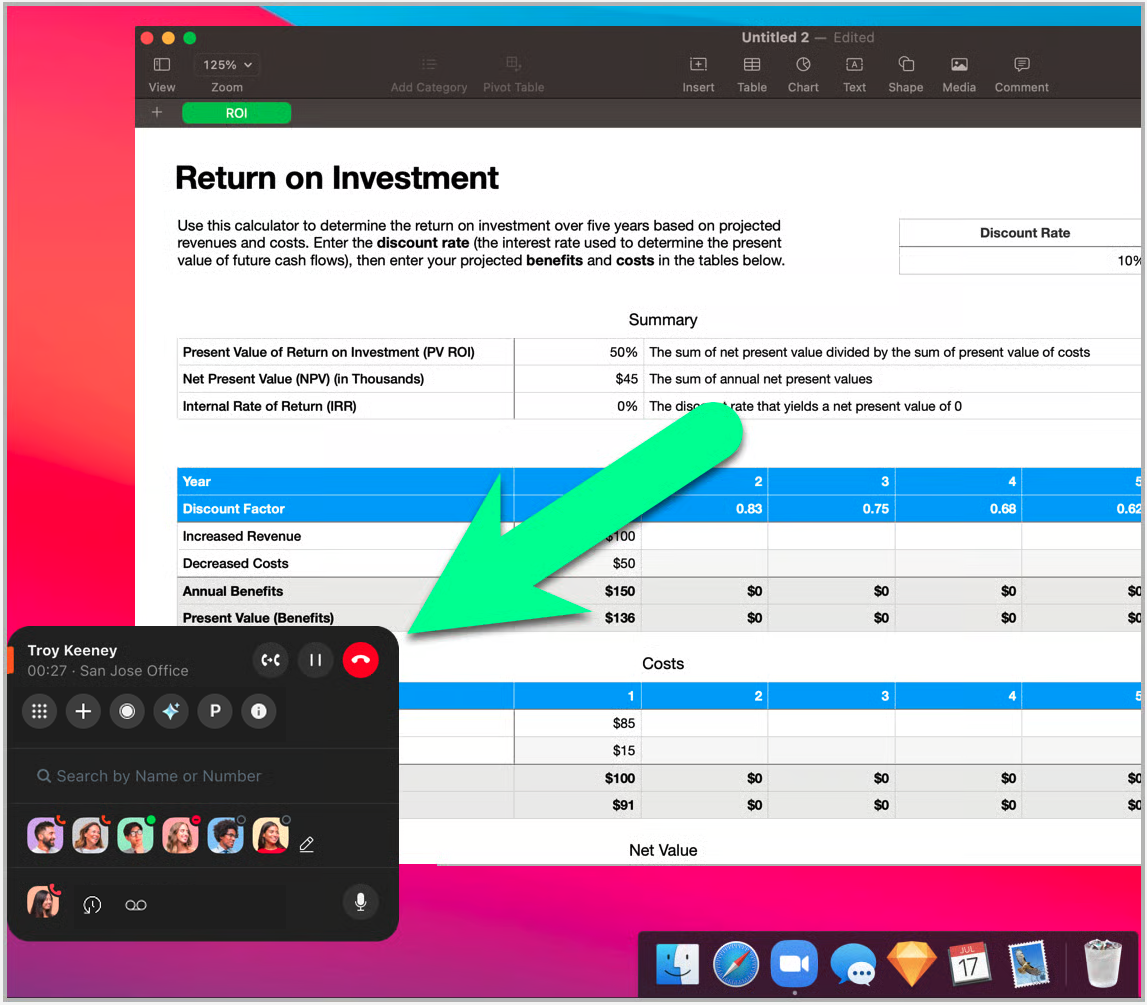
Zoom Assistant ger användare av Zoom Phone Pro och Power Pack betydande flexibilitet i arbetsflödet när de arbetar från en dator. Under normala omständigheter måste användare **utan** använda Zoom Assistant eller någon annan integrerad applikation för att alltid öppna Zoom-skrivbordsklienten för att utföra olika samtalsrelaterade funktioner, som att ringa ett utgående samtal eller starta en inspelning. Alternativt kan användare **med** Zoom Assistant ha en kompakt, dockningsbar widgetöverlagring som gör att de kan utföra följande uppgifter från i princip vilken plats som helst på skrivbordet, oavsett vilka applikationer som är öppna:

<table data-header-hidden><thead><tr><th valign="top"></th><th valign="top"></th></tr></thead><tbody><tr><td valign="top"><p><strong>Zoom Phone</strong></p><ul><li>Ring ett samtal</li><li>Ta emot ett samtal</li><li>Knappsats</li><li>Sök efter kontakt</li><li>Snabbuppringning</li><li>Spela in ett samtal</li><li>Parkera samtal</li><li>Vidarekoppla samtal</li><li>Slå samman samtal</li><li>Stäng av mikrofonen själv</li><li>Öppna samtalshistorik<strong>*</strong></li><li>Öppna röstbrevlåda<strong>*</strong></li></ul><p><br></p><p><strong>*Öppnar Zoom-klienten när den används</strong></p></td><td valign="top"><p><strong>Zoom Phone med Power Pack</strong></p><ul><li>Synlighet för samtalskö</li><li>Öppna chatt för samtalskö<strong>*</strong></li><li>Synlighet för delad linje</li><li>Synlighet för grupp med delad linje</li><li>Gruppsamtalslyft</li><li>Aktivera/inaktivera samtalskö</li></ul><p><strong>Kontaktlista</strong></p><ul><li>Starta möte från kontaktkort<strong>*</strong></li><li>Starta chatt från kontaktkort<strong>*</strong></li><li>Starta telefonsamtal från kontaktkort<strong>*</strong></li><li>Skicka SMS från kontaktkort<strong>*</strong></li></ul></td></tr></tbody></table>

<figure><img src="https://460446308-files.gitbook.io/~/files/v0/b/gitbook-x-prod.appspot.com/o/spaces%2FctBXUMeBy4rtLMmMkKRG%2Fuploads%2Fgit-blob-5ea389f4d5f69b5ac8e8b7269bf27133b7a26e88%2FD32DA3F2-528B-409E-92C7-B7A92F64AF90.jpg?alt=media" alt=""><figcaption></figcaption></figure>

<figure><img src="https://460446308-files.gitbook.io/~/files/v0/b/gitbook-x-prod.appspot.com/o/spaces%2FctBXUMeBy4rtLMmMkKRG%2Fuploads%2Fgit-blob-51daf013eb19ef5eca7b580858144724a3a8042c%2Fimage.png?alt=media" alt=""><figcaption></figcaption></figure>

#### <mark style="color:blå;">Zoom Assistant är en tilläggsfunktion till Zoom-skrivbordsklienten, inte en extra applikation eller integrering</mark>

Zoom Assistant ingår i installationsfilen för Zoom-skrivbordsklienten och kräver inga integreringar eller kompletterande paket. Användare kan dock inte använda Zoom Assistant förrän det har aktiverats på [lämpliga platser](https://support.zoom.com/hc/en/article?id=zm_kb\&sysparm_article=KB0058042). När det har aktiverats kan användare börja använda funktionen omedelbart.

#### <mark style="color:blå;">Zoom-skrivbordsklienten måste köras i bakgrunden för att använda Zoom Assistant</mark>

Zoom Assistant fungerar som en tilläggsfunktion till Zoom-skrivbordsklienten och kräver att Zoom-klienten körs i bakgrunden för att få åtkomst till och använda widgeten. Det är viktigt att notera att gränssnittet för Zoom-skrivbordsklienten inte behöver vara öppet; däremot måste programmets nödvändiga processer köras.

{% hint style="info" %}
**Obs**

I det här sammanhanget innebär ”körs i bakgrunden” att Zoom-klienten är synligt igång i program som Aktivitetshanteraren eller Aktivitetskontroll. Om Zoom-appen startas tyst vid uppstart räknas det som att den ”körs i bakgrunden”, även om användaren aldrig ser det huvudsakliga klientgränssnittet.
{% endhint %}

#### <mark style="color:blå;">Zoom Assistant kan ligga fritt på skrivbordet eller dockas på vardera sidan av skärmen</mark>

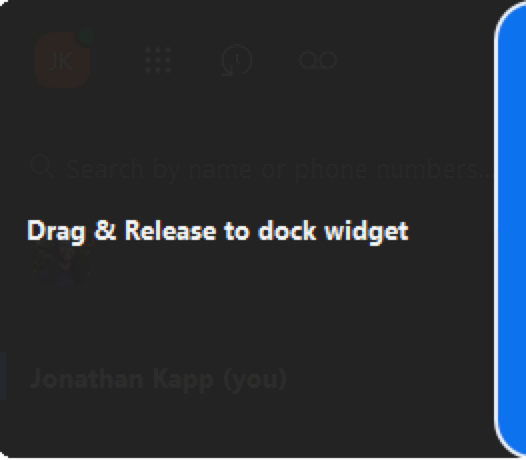
Du kan välja att låta Zoom Assistant ligga fritt på skrivbordet, eller docka widgeten genom att dra den till önskad sida av skärmen, vilket ger flexibla arbetsflöden beroende på dina behov.

<figure><img src="https://460446308-files.gitbook.io/~/files/v0/b/gitbook-x-prod.appspot.com/o/spaces%2FctBXUMeBy4rtLMmMkKRG%2Fuploads%2Fgit-blob-752bb1eeb0f97b518ba5c30ff179e2ebf5c76b09%2Funknown%20(5).png?alt=media" alt="" width="263"><figcaption></figcaption></figure>

#### <mark style="color:blå;">Zoom Assistant döljer sig själv om du inte är i ett aktivt samtal</mark>

När Zoom Assistant är aktiverat i Zoom-skrivbordsklienten är widgeten som standard dockad på skrivbordet, såvida du inte är i ett aktivt samtal eller flyttar den så att den ligger fritt på skrivbordet.

Till exempel, om Zoom Assistant-widgeten inte är aktiv med ett samtal, kommer Zoom Assistant att gömma sig i dockat läge. När du är i ett aktivt samtal visas Zoom Assistant på skrivbordet och behåller visuell prioritet, även om du arbetar i andra applikationer. Du kan docka den manuellt medan du är i ett aktivt samtal, men du måste avdocka den för att använda funktionerna som finns i Zoom Assistant-widgeten. När samtalet har avslutats dockar Zoom Assistant sig själv. Om du har flyttat Zoom Assistant måste du docka den manuellt.

#### <mark style="color:blå;">När den är dockad sticker widgeten in något och expanderar automatiskt när den används eller när ett samtal är aktivt</mark>

När Zoom Assistant är dockad sticker den in något för att förbättra synligheten och har färgade bandindikatorer. Följande bilder visar de synliga skillnaderna mellan en inaktiv, dockad widget och när det finns ett aktivt samtal eller widgeten används.\\

![](https://460446308-files.gitbook.io/~/files/v0/b/gitbook-x-prod.appspot.com/o/spaces%2FctBXUMeBy4rtLMmMkKRG%2Fuploads%2Fgit-blob-cfd617c1902d72de5f4601799a3add25b3e46af1%2Funknown%20\(6\).png?alt=media) ![](https://460446308-files.gitbook.io/~/files/v0/b/gitbook-x-prod.appspot.com/o/spaces%2FctBXUMeBy4rtLMmMkKRG%2Fuploads%2Fgit-blob-24856ddac1a1ba2b86ca80f1045ac624bb7ea127%2Fimage.png?alt=media)

#### <mark style="color:blå;">Zoom Assistant fungerar med Zooms integrering i appen för Microsoft Teams och kan förenkla arbetsflöden för Zoom Phone-användare</mark>

För Zoom Phone-användare är Zoom Assistant en utmärkt följeslagare till Zooms integrering i appen för Microsoft Teams. Med Zoom Assistant kan Zoom Phone-användare utföra de flesta telefonfunktioner i widgeten, utan att behöva öppna integreringen i Teams-klienten eller öppna Zoom-skrivbordsklienten i de flesta scenarier. Eftersom widgeten dessutom alltid finns tillgänglig på skrivbordet får användarna flexibilitet i arbetsflödet, oavsett vilket program de arbetar i.

#### <mark style="color:blå;">Användare kan utföra</mark> *<mark style="color:blå;">de flesta</mark>* <mark style="color:blå;">vanliga uppgifter mellan Zoom Assistant och Zooms integrering i appen för Microsoft Teams</mark>

För konton som kombinerar Zooms integrering i appen för Microsoft Teams med Zoom Assistant behöver användarna bara öppna Zoom-skrivbordsklienten (det vill säga hela gränssnittet för Zoom-klienten) för ett begränsat antal uppgifter, oftast begränsat till att gå med i Zoom Meetings. Läsare uppmanas att gå igenom funktionerna i båda [Teams-integration](https://library.zoom.com/technical-library/sv/adminhornan/third-party-integrations/zooms-in-app-integration-for-microsoft-teams#features-available-natively-within-the-teams-client) och [Zoom Assistant](#the-zoom-assistant-is-a-compact-dockable-widget-that-provides-users-with-access-to-core-zoom-phone-f) för att säkerställa att dessa integreringar kan stödja användarnas vanliga arbetsflöden.

#### <mark style="color:blå;">Zoom Assistant kräver en Zoom Phone Pro-licens</mark>

Följande tabell visar vilka funktioner som är tillgängliga för användare baserat på deras tilldelade Zoom Phone-licens.

<table><thead><tr><th valign="top">Licens</th><th valign="top">Funktioner</th></tr></thead><tbody><tr><td valign="top"><strong>Zoom Phone Basic</strong></td><td valign="top"><ul><li>Ingen åtkomst till Zoom Assistant</li></ul></td></tr><tr><td valign="top"><strong>Zoom Phone Pro</strong></td><td valign="top"><ul><li>Zoom Assistant</li><li>Telefonuppringare</li><li>Sök</li><li>Snabbuppringning</li><li>Vidarekoppling av samtal</li><li>Samtalshistorik</li><li>Röstbrevlåda</li></ul></td></tr><tr><td valign="top"><strong>Zoom Phone Pro med Power Pack</strong></td><td valign="top"><ul><li>Alla funktioner i Zoom Phone Pro-licensen</li><li>Stöd för samtalskö</li><li>Stöd för gruppsamtalsupptagning</li><li>Stöd för delad linje</li><li>Stöd för grupp med delad linje</li></ul></td></tr></tbody></table>