# Integrera Zoom-plattformen med Microsoft Teams

Att integrera Zoom-plattformen med Microsoft Teams innebär ett betydande steg framåt i att skapa en enhetlig digital arbetsyta. Genom att kombinera delar av dessa två tjänster inom en gemensam applikation kan användare uppleva mer strömlinjeformade arbetsflöden som ökar effektiviteten och förenklar den övergripande arbetsdagen.

Med det målet i åtanke beskriver detta dokument olika sätt som företag kan koppla samman några av Zooms kärntjänster och funktioner med Microsoft Teams, och ge användarna ett sätt att samarbeta, kommunicera och hålla kontakt sömlöst i realtid.

#### <mark style="color:blå;">Här är tre sätt som Zoom samexisterar med Microsoft: en Teams-integration i appen, Zoom Assistant och Zoom Phone för Microsoft Teams</mark>

<figure><img src="https://460446308-files.gitbook.io/~/files/v0/b/gitbook-x-prod.appspot.com/o/spaces%2FctBXUMeBy4rtLMmMkKRG%2Fuploads%2Fgit-blob-94035bbfe70251e4425bcb5e6537b616b44e20f2%2Funknown.png?alt=media" alt=""><figcaption></figcaption></figure>

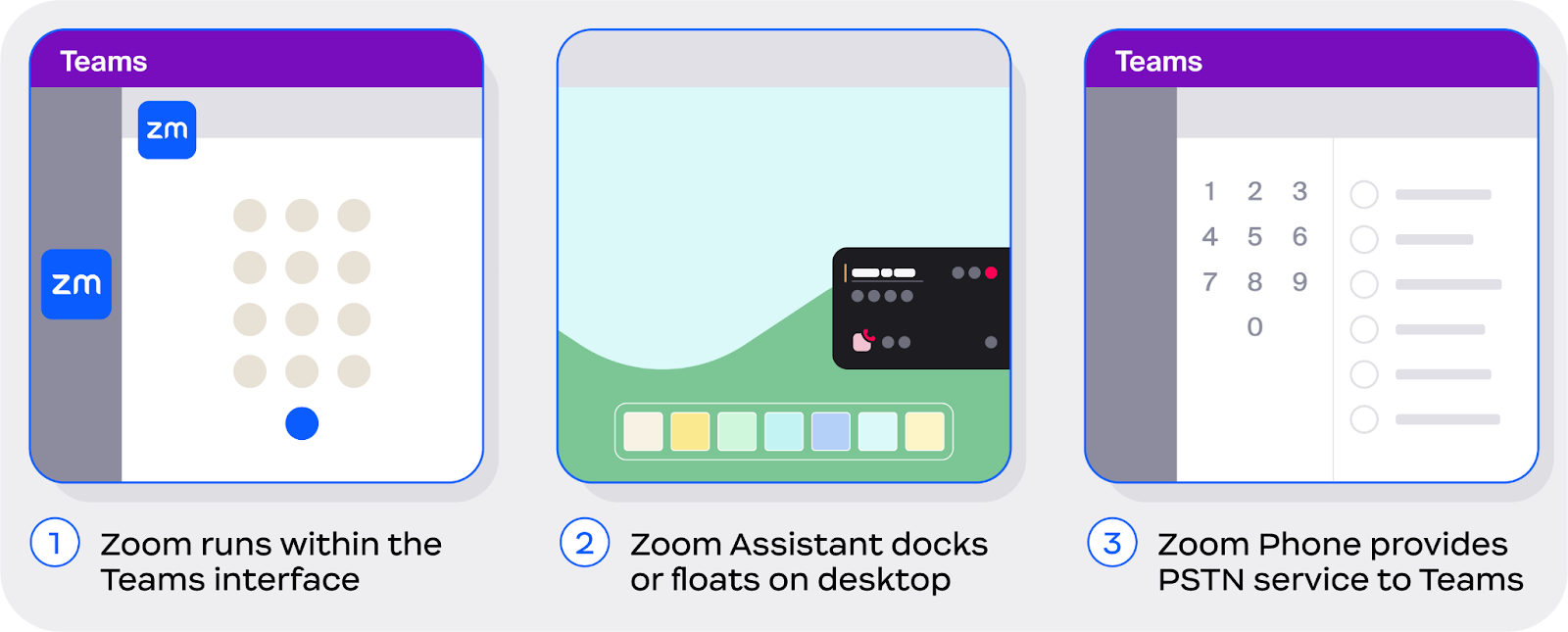
Här är tre sätt som Zoom-plattformen samexisterar med Microsoft Teams-klienten:

1. Zoom kan **integrera kärnfunktioner direkt i Microsoft Teams-klienten** genom en integration i appen med funktionsstöd för Zoom Meetings, Zoom Phone och Zoom Whiteboard.
2. sidan **Zoom Assistant** är en lättviktig widget som körs från Zoom-klienten och ger användarna en dockningsbar meny på skärmen för att hantera Zoom Phone-samtal från valfri applikation, inklusive Teams.
3. **Zoom Phone för Microsoft Teams** är ett erbjudande för direkt routning som en tjänst (DRaaS) som använder Zoom Phone som PSTN-tjänsteleverantör inbyggt i Teams-klienten.

Var och en av dessa alternativ sammanfattas kort nedan, med utförliga beskrivningar längre fram i dokumentet.

#### <mark style="color:blå;">Med Zooms integration i appen för Microsoft Teams kan användare enkelt komma åt funktioner för Zoom Meetings, Zoom Phone och Zoom Whiteboard direkt i Teams-klienten</mark>

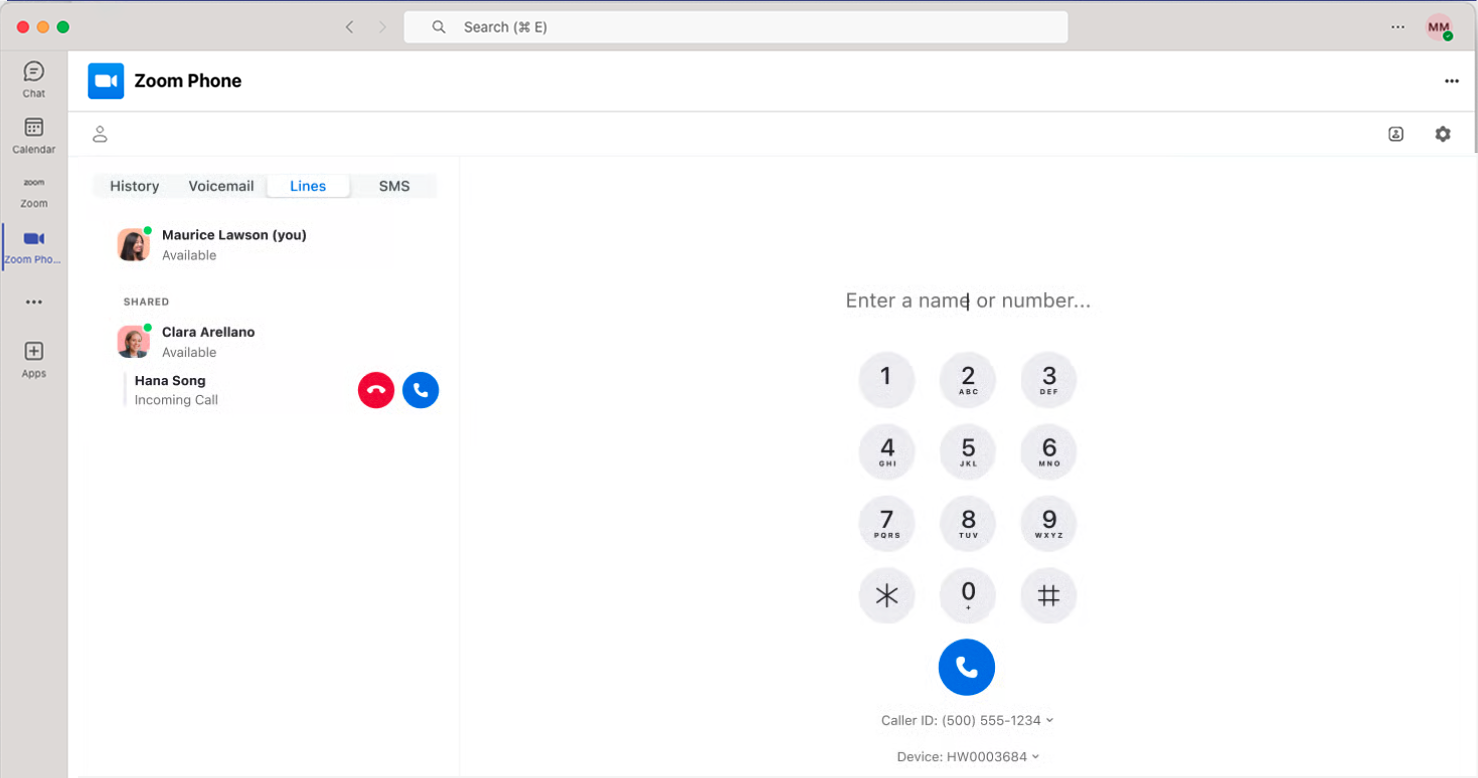
Zooms integration i appen för Microsoft Teams ger dig enkel åtkomst till kärnfunktioner för Zoom Meetings, Zoom Phone och Zoom Whiteboard i Teams-klienten. Med lättillgängliga menyer och gränssnitt som kompletterar befintliga arbetsflöden — som visas i följande bild — kan du utföra många uppgifter i Teams-klienten, med [begränsade beroenden av Zoom-skrivbordsklienten](https://library.zoom.com/technical-library/sv/adminhornan/third-party-integrations/zooms-in-app-integration-for-microsoft-teams#the-teams-integration-performs-most-functions-natively-within-the-teams-client-and-opens-the-zoom-cl).

<figure><img src="https://460446308-files.gitbook.io/~/files/v0/b/gitbook-x-prod.appspot.com/o/spaces%2FctBXUMeBy4rtLMmMkKRG%2Fuploads%2Fgit-blob-f4a29eeddf5bb1b62d902cb75425563a000b80f0%2Fimage.png?alt=media" alt=""><figcaption></figcaption></figure>

Kärnfunktionerna i Zooms integration för Microsoft Teams omfattar:

<table data-header-hidden><thead><tr><th valign="top"></th><th valign="top"></th></tr></thead><tbody><tr><td valign="top"><p><strong>Zoom Meetings</strong></p><ul><li>Gå med i Zoom Meetings<strong>*</strong></li><li>Se kommande Zoom-möten</li><li>Starta ad hoc-möten<strong>*</strong></li><li>Schemalägg ett Zoom-möte</li><li>Schemalägg ett möte till en chatt eller kanal</li></ul><p><strong>Zoom Whiteboard</strong></p><ul><li>Skapa ny whiteboard</li><li>Dela befintlig whiteboard</li></ul><p><br></p><p><strong>*Kräver Zoom-klient</strong></p></td><td valign="top"><p><strong>Zoom Phone</strong></p><ul><li>Ringa och ta emot samtal<strong>*</strong></li><li>Visa samtalshistorik</li><li>Skicka och ta emot SMS</li><li>Spela in samtal</li><li>Få åtkomst till inspelade samtal och avskrifter</li><li>Pausa samtal</li><li>Få åtkomst till röstbrevlåda</li><li>Läsa avskrift av röstbrevlåda</li><li>Visa delade linjer</li></ul></td></tr></tbody></table>

För mer information, se avsnittet som ägnas åt [Teams-integration](https://library.zoom.com/technical-library/sv/adminhornan/third-party-integrations/integrating-zoom-with-microsoft-teams/zooms-in-app-integration-for-microsoft-teams).

#### <mark style="color:blå;">Zoom Assistant är, även om det inte är en</mark> *<mark style="color:blå;">integrering</mark>*<mark style="color:blå;">, en kompakt skrivbordswidget som ger användare enkel åtkomst till Zoom Phones kärnfunktioner var som helst på en dator</mark>

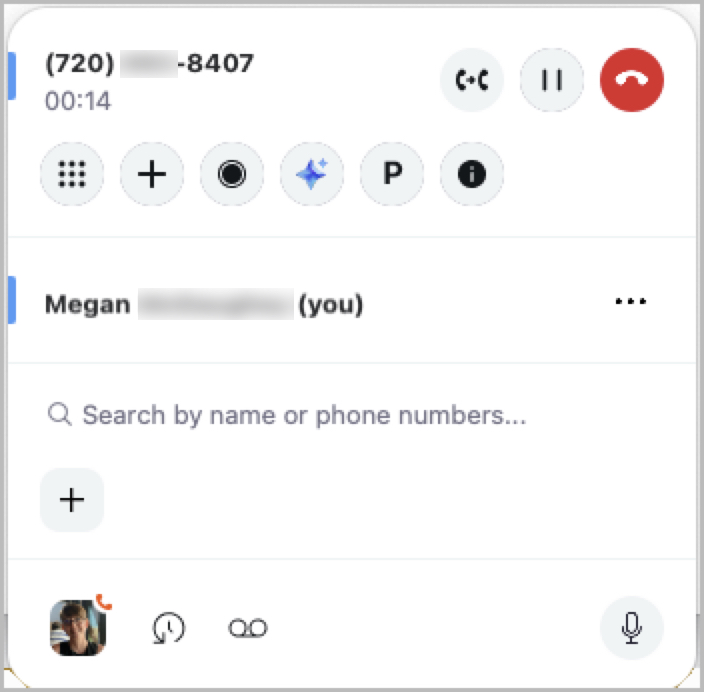
Zoom Assistant är en lättviktig widget — inte en *integrering* — som körs på användarens skrivbord som en förlängning av Zoom-skrivbordsklienten. Med ett dockningsbart gränssnitt förblir Zoom Assistant dold när den inte används och expanderar när man hovrar över den med en markör, eller när det finns ett aktivt samtal. Denna kompakta design ger användare full åtkomst till skrivbordsutrymmet medan de arbetar, vilket gör att de kan minimera skrivbordsklienten när den inte används.

<figure><img src="https://460446308-files.gitbook.io/~/files/v0/b/gitbook-x-prod.appspot.com/o/spaces%2FctBXUMeBy4rtLMmMkKRG%2Fuploads%2Fgit-blob-5ea389f4d5f69b5ac8e8b7269bf27133b7a26e88%2FD32DA3F2-528B-409E-92C7-B7A92F64AF90.jpg?alt=media" alt="" width="528"><figcaption></figcaption></figure>

Med detta alltid tillgängliga verktyg kan användare förenkla sina arbetsflöden och processer tillsammans med praktiskt taget alla andra applikationer, vilket ger flexibilitet och enkel användning. De viktigaste funktionerna i Zoom Assistant inkluderar:

<table data-header-hidden><thead><tr><th valign="top"></th><th valign="top"></th></tr></thead><tbody><tr><td valign="top"><p><strong>Zoom Phone</strong></p><ul><li>Ring ett samtal</li><li>Ta emot ett samtal</li><li>Knappsats</li><li>Sök efter kontakt</li><li>Snabbuppringning</li><li>Spela in ett samtal</li><li>Parkera samtal</li><li>Vidarekoppla samtal</li><li>Slå samman samtal</li><li>Stäng av mikrofonen själv</li><li>Öppna samtalshistorik<strong>*</strong></li><li>Öppna röstbrevlåda*</li></ul><p><strong>*Öppnar Zoom-klienten när den används</strong></p></td><td valign="top"><p><strong>Zoom Phone med Power Pack</strong></p><ul><li>Synlighet för samtalskö</li><li>Öppna chatt för samtalskö<strong>*</strong></li><li>Synlighet för delad linje</li><li>Synlighet för grupp med delad linje</li><li>Gruppsamtalslyft</li><li>Aktivera/inaktivera samtalskö</li></ul><p><strong>Kontaktlista</strong></p><ul><li>Starta möte från kontaktkort<strong>*</strong></li><li>Starta chatt från kontaktkort<strong>*</strong></li><li>Starta telefonsamtal från kontaktkort<strong>*</strong></li><li>Skicka SMS från kontaktkort<strong>*</strong></li></ul></td></tr></tbody></table>

För mer information, se det fullständiga avsnittet som ägnas åt [Zoom Assistant](https://library.zoom.com/technical-library/sv/adminhornan/third-party-integrations/integrating-zoom-with-microsoft-teams/the-zoom-assistant).

#### <mark style="color:blå;">Zoom Phone för Microsoft Teams integrerar Zoom Phone direkt i Microsoft Teams-klienten som en underliggande PSTN-operatör</mark>

Zoom Phone för Microsoft Teams är ett *erbjudande för direkt routning som en tjänst* (DRaaS) som ger företag ett strategiskt samarbetsalternativ genom att sömlöst integrera Zoom Phones PSTN-tjänster direkt i Teams-klienten. Med den här tjänsten fungerar Zoom Phone som en underliggande PSTN-tjänsteleverantör inbyggt i Teams-klienten, vilket gör det möjligt för användare att ringa och ta emot samtal via Teams-gränssnittet, samtidigt som de utnyttjar Zoom Phones telefoniinfrastruktur.

Denna tjänst ger företag flexibilitet att inte bara effektivisera kommunikationsarbetsflöden inom en gemensam applikation, utan också ett alternativ för affärskontinuitet och katastrofåterställning. Genom att erbjuda Zoom Phones telefontjänster inbyggt i appen, *utan en kompletterande applikation eller integrering*, kan användare använda ett gemensamt arbetsflöde oavsett om Zoom Phone används som primär tjänsteleverantör eller sekundär leverantör för katastrofåterställningsscenarier.

För mer information, se det fullständiga avsnittet som ägnas åt [Zoom Phone för Microsoft Teams](https://library.zoom.com/technical-library/sv/adminhornan/third-party-integrations/integrating-zoom-with-microsoft-teams/zoom-phone-for-microsoft-teams).

#### <mark style="color:blå;">När det är aktiverat ansluter Zoom AI Companion till Microsoft Teams-möten som en synlig deltagare för transkribering och sammanfattningar</mark>

När det är aktiverat kan licensierade användare bjuda in Zoom AI Companion till sina Microsoft Teams-möten. AI Companion visas som en deltagare, transkriberar sessionen och ger en sammanfattning efter mötet. Användare kan bjuda in AI Companion till schemalagda Teams-möten via fliken Kalender i Zoom Workplace-skrivbordsappen genom att slå på alternativet Bjud in AI Companion. De kan tillämpa detta på enskilda möten eller alla instanser av återkommande möten. Växeln fungerar också under aktiva möten, och AI Companion lämnar omedelbart om den inaktiveras.

Mötessammanfattningar finns på fliken Kalender i Zoom Workplace-skrivbordsappen, medan avskrifter finns tillgängliga i avsnittet Inspelningar och avskrifter i Zoom-webbportalen. När AI Companion går med i ett Microsoft Teams-möte visar dess videoruta Zoom-varumärket, en AI Companion-indikator, ägarens namn och en *Transkriberar* status så att deltagarna tydligt informeras. Administratörer kan också aktivera e-postaviseringar före mötet som skickas cirka 10 minuter innan mötet börjar till antingen alla inbjudna eller bara mötesvärden, så att de vet att AI Companion kommer att ansluta för att hjälpa till med transkribering.

För mer information, besök vår supportartikel om [Använda AI Companion i möten med tredjepart](https://support.zoom.com/hc/en/article?id=zm_kb\&sysparm_article=KB0080354).

#### <mark style="color:blå;">Zoom Contact Center integreras med Microsoft Teams för samtal, överföringar och åtkomst till katalog</mark>

Administratörer kan integrera **Zoom Contact Center med Microsoft Teams** för att möjliggöra smidig kommunikation mellan de två plattformarna. Den här integreringen stöder tvåvägssamtal, så att agenter kan ringa utgående samtal till Microsoft Teams-användare, ta emot inkommande samtal från dem, överföra ärenden mellan ZCC och Teams, och till och med initiera konferenssamtal med Teams-användare. Integreringen synkroniserar också Microsoft Teams **närvarostatus** och **katalog** data, vilket innebär att ZCC-agenter kan kontrollera Teams-användares tillgänglighet innan de kontaktar dem eller lägger till dem i ett samtal.

Att konfigurera integreringen innebär först några steg i Microsoft Entra. Administratörer måste skapa appregistreringar och hämta **program-ID (klient)**, **katalog-ID (tenant)**, och **klienthemlighet**, och sedan tilldela nödvändiga API-behörigheter inklusive **User.ReadWrite.All**, **Domain.ReadWrite.All,** och **Organization.Read.All** från Microsoft Graph, plus **application\_access** från Teams Tenant Admin API.

Administratörer måste bevilja administratörssamtycke och tilldela appen rollen **Global administratör** . Därefter går administratören till Zoom-webbportalen för att aktivera katalogintegreringen för Microsoft Teams under **Kontohantering** genom att ange **tenant-ID**, **programklient-ID**, och **programklienthemlighet**.

Därifrån aktiverar de integreringen med Microsoft Teams för Zoom Contact Center under **kontaktcenterhantering**, där de kan slå på Microsoft Teams kontaktsökning och välja om Microsoft Teams-kontakter ska synkroniseras direkt till Zoom eller i stället hämtas via API-anrop i realtid.

När allt är konfigurerat kan agenter enkelt söka efter Microsoft Teams-kontakter (de har en Teams-ikon bredvid sig) när de ringer utgående samtal, svara på inkommande samtal från Microsoft Teams-användare som ringer ZCC-nummer, koppla samtal till Teams-användare med antingen en **vidarekoppling med interaktion** (vilket lägger samtalet på vänt medan överföringen slutförs) eller en **direkt vidarekoppling** (vilket omedelbart avslutar agentens samtal efter att överföringen initierats), och lägga till Microsoft Teams-användare i pågående samtal för tremanskonferenser. När ett ärende avslutas kan agenter se Microsoft-relaterade kontaktuppgifter som **avdelning**, **jobbtitel**, och **företagstelefon** i **profil** .

För mer information, besök vår supportartikel om [Konfigurera Zoom Contact Center-integreringen med Microsoft Teams](https://support.zoom.com/hc/en/article?id=zm_kb\&sysparm_article=KB0080282).