> For the complete documentation index, see [llms.txt](https://library.zoom.com/llms.txt). Markdown versions of documentation pages are available by appending `.md` to page URLs; this page is available as [Markdown](https://library.zoom.com/technical-library/sv/adminhornan/network-management/quality-of-service-and-network-best-practices-explainer/zoom-products-for-improved-bandwidth-utilization.md). Agents can also search and read this documentation through its [MCP server](https://library.zoom.com/~gitbook/mcp).
# Zoom-produkter för förbättrad bandbreddsanvändning
Utöver inbyggda, adaptiva tekniker och administrativa kontroller erbjuder Zoom produkter för att övervaka och justera prestandan för Zoom-media i nätverket, så att bästa möjliga prestanda upprätthålls under möten, webbinarier och hybridevenemang: Zoom Mesh och Zoom Meetings Hybrid.
### Zoom Mesh
#### Zoom Mesh minskar nätverkets bandbreddsanvändning genom att omfördela media i nätverket för möten, webbinarier och evenemang
Med Zoom Mesh kan appar som stöds av Zoom Workplace ta emot video från webbinarier och möten från *andra* Workplace-appar i nätverket som källor för omfördelning av videoinnehåll. Detta kan minska användningen av extern bandbredd genom att omfördela media inom nätverket, i stället för att varje Workplace-app ska behöva upprätta en separat anslutning till Zoom-molnet.

Detta är mest effektivt vid stora Zoom Meetings eller Zoom Webinars, till exempel företagsomfattande möten eller informationsmöten, där tusentals användare i samma LAN kan delta virtuellt i samma evenemang. När medieinnehåll omfördelas mellan användare i LAN minimeras bandbreddsförbrukningen.
#### Zoom Mesh omfördelar medieströmmar från *överordnade klienter* till *underordnade klienter* med hjälp av peer-to-peer-anslutningar
Zoom Mesh är utformat för att omdistribuera inkommande videoströmmar med hjälp av en förälder–barn-relation. I den här relationen är *föräldraklienter* klienter (dvs. identifierade Zoom Workplace-appar med ”*föräldraklienter*”) den lokala källan för videoströmmar som omdistribueras till *barn* klienter via en peer-to-peer-anslutning.
**Föräldraklienter är enheter som**** *****omdistribuerar***** ****dataströmmar till andra användare i nätverket**
*Föräldraklienter* är beräkningsmässigt kraftfulla enheter som kan omfördela dataströmmar till andra enheter (dvs. underordnade klienter) i samma nätverk utan att enhetens prestanda påverkas nämnvärt.
**Underordnade klienter är enheter som**** *****tar emot***** ****en omfördelad ström från en överordnad klient**
En underordnad enhet är *vilken som helst* enhet som tar emot en omfördelad videoström från en överordnad klient. Den här relationen har inga ytterligare funktioner utöver enhetens anslutning till den överordnade klienten.
#### Stöd för Zoom Mesh är inbyggt i Zoom Workplace-datorappar och kräver ingen extra hårdvara eller programvara
Zoom Mesh är en inbyggd funktion i Zoom Workplace-datorappen och kan användas så snart en [version av Zoom-appen som stöds](https://library.zoom.com/technical-library/sv/avancerade-enterprise-tjanster/zoom-mesh/zoom-mesh-explainer.md#supported-devices) har installerats på en enhet. Till skillnad från de flesta nätverk för innehållsleverans i företag (eCDN) kräver Zoom Mesh ingen extra programvara, hårdvara, webbplatser eller arbetsflöden.
### Zoom Meetings Hybrid
Följande avsnitt beskriver grundidéerna bakom Zoom Meetings Hybrid. Om du vill veta mer om hur du använder Zoom Node och Zoom Meetings Hybrid i ditt konto kan du prata med ditt Zoom-kontoteam.
#### Använd Zoom Node med tjänstemodulerna för Zoom Meetings Hybrid för att minska bandbreddsförbrukningen i nätverket
[Zoom Node](https://library.zoom.com/technical-library/sv/avancerade-enterprise-tjanster/zoom-node.md) är en modulär allt-i-ett-plattform som gör det möjligt för företag att hantera och distribuera flera hybrida tjänster med ett gemensamt ramverk. Den här metoden ger betydande förbättringar jämfört med befintliga lösningar, som endast tillåter fristående distributioner av unika arbetsbelastningar, vilket leder till splittrade och ineffektiva insatser för distribution och hantering från admin.
Zoom Node uppnår detta mål genom att introducera en integrerad, nyckelfärdig avbildning (OVA-fil) av Zoom Node-operativsystemet och kärntjänsterna. Den här systemavbildningen installeras på virtuella maskiner (VM) i företagsdatacenter och omvandlar dem till *noder*. När Zoom Node-programvaran har installerats, konfigurerats och registrerats på Zoom Node-plattformen i molnet kan en nod installera servicemoduler för att tillhandahålla vanliga Zoom-arbetsbelastningar.
Zoom Meetings Hybrid, en Zoom Node-arbetsbelastning, är en lokal hybridlösning som omfördelar ljud-, video- och skärmdelningsströmmar från möten eller webbinarier inom ett företagsnätverk och därmed sparar bandbredd. Zoom Meetings Hybrid kan göra detta i två olika lägen: **Hybridläge** och **Privat läge**.
**Hybridläget minskar bandbreddsförbrukningen genom att samla och omfördela medieströmmar inom ett nätverk**
**Hybridläge** är en bandbreddsoptimerad användning av tjänsten Meetings Hybrid, där användare i nätverket ansluter till en mellanliggande lokal enhet (dvs. Zoom Node) som självständigt kan ta emot, multiplexera och omfördela inkommande och utgående medieströmmar mellan användarna och Zoom-molnet.
I ett standardbaserat Zoom-möte i molnet (dvs. ett möte utan Meetings Hybrid eller Zoom Node) måste till exempel varje användare ansluta direkt till Zoom-molnet. Det innebär att om 100 användare i nätverket deltar i samma möte måste varje användare upprätta en separat anslutning för ljud, video och/eller skärmdelning till Zoom-molnet, vilket kräver betydande bandbredd och cirka 300 separata utgående anslutningar.
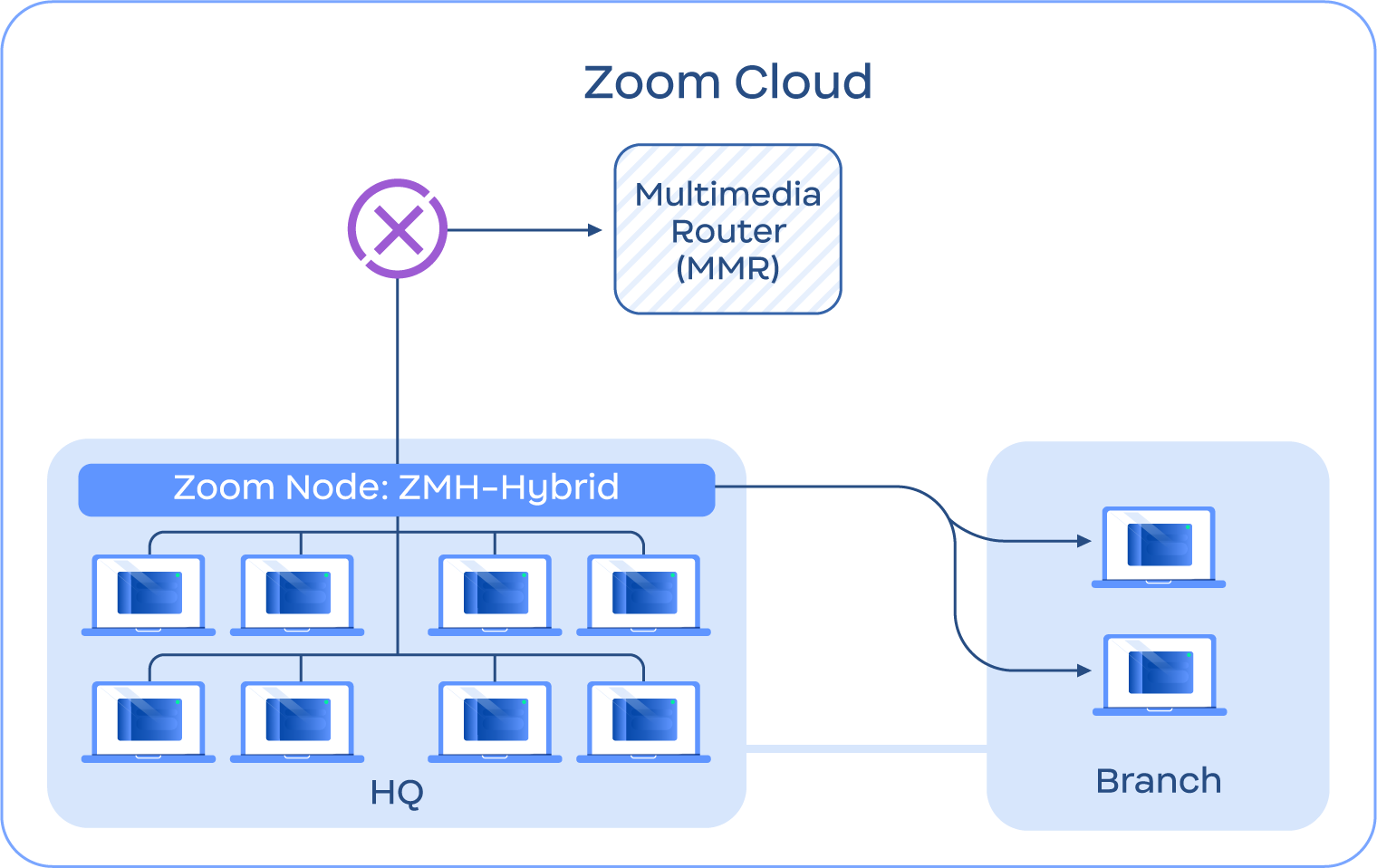
Med Zoom Meetings Hybrid i hybridläge fungerar modulen som en mellanliggande anslutningspunkt mellan användare i nätverket och Zoom-molnet. För varje aktivt möte skickar och tar modulen Meetings Hybrid emot en enda medieström till och från Zoom-molnet för varje kanal – ljud, video och skärmdelning. Med den här utformningen **utgående** data multiplexeras och samlas från alla anslutna användare i nätverket, medan **inkommande** data omfördelas lokalt i nätverket till alla anslutna användare. Det innebär att om 100 användare i nätverket deltar i samma möte ansluter varje användare till Meetings Hybrid-modulen i nätverket, som omfördelar inkommande media till anslutna användare. Därmed kan antalet externa medieanslutningar hypotetiskt minska från 300 till 3.
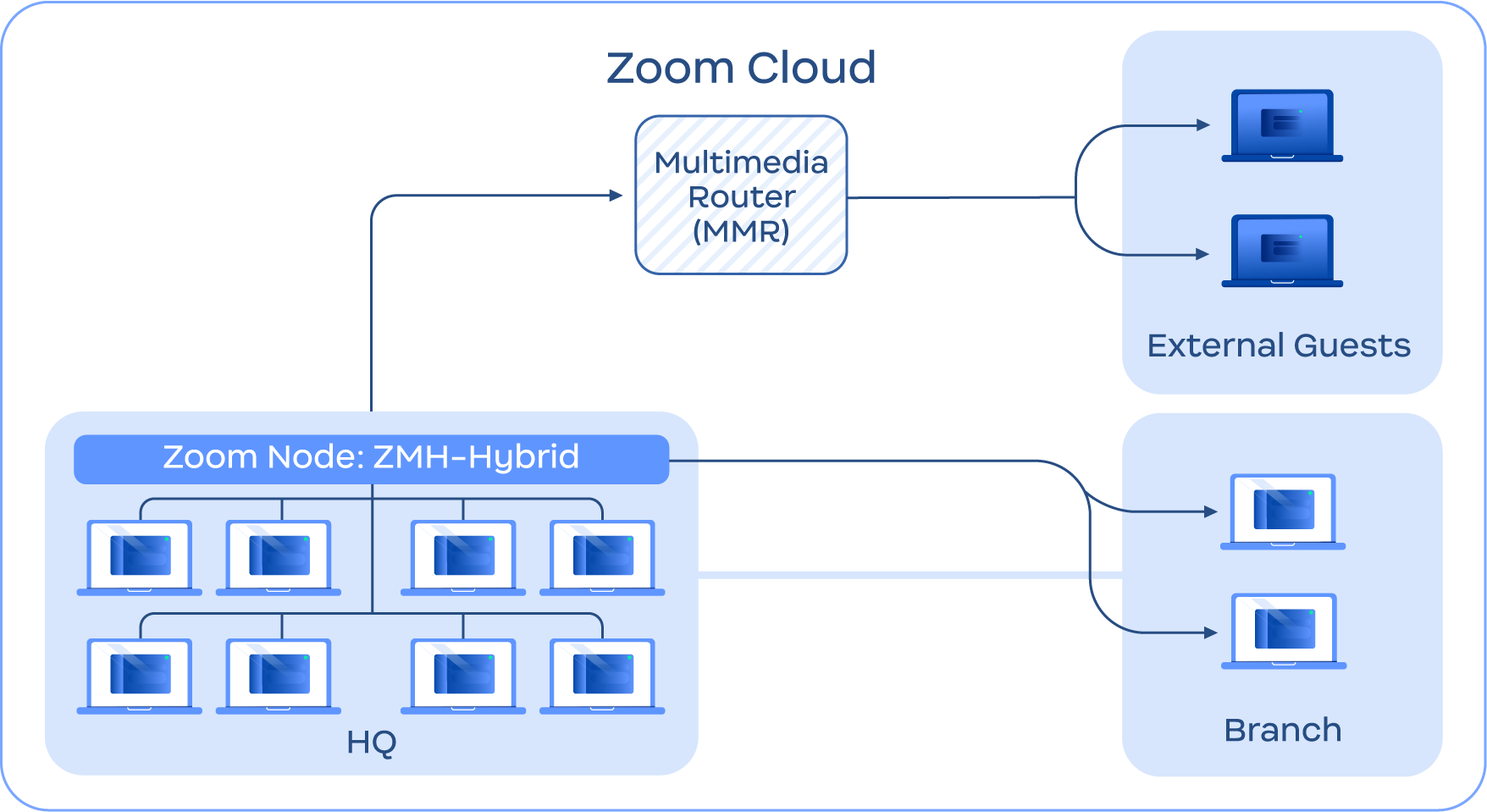
Följande bild ger en översikt över den här funktionen, där användare i **huvudkontoret** och **Gren** platser ansluter till Zoom Meetings Hybrid-modulen, som samverkar med den molnbaserade multimedieroutern (MMR) som är värd för mötet på alla deltagares vägnar. Den här konfigurationen minimerar externa anslutningar för molnmedia, vilket minskar förbrukningen av extern bandbredd och stärker organisationens säkerhet.
**Privat läge erbjuder kunder integritet utanför molnet och på plats**
**Privat läge** är ett integritets- och efterlevnadsfokuserat sätt att använda Meetings Hybrid-tjänsten. Till skillnad från hybridläget, där användare kan ansluta till möten i Zoom-molnet, kan användare i privat läge vara värd för möten lokalt och på plats, utan att skicka media till Zoom-molnet.
{% hint style="info" %}
**Obs**
Även om privat läge vanligtvis inte ger åtkomst till Zoom-molnet kan kunder vid behov aktivera åtkomst till Zoom-molnet för möten i privat läge, för funktioner som transkription, översättning eller andra molnbaserade funktioner.
{% endhint %}
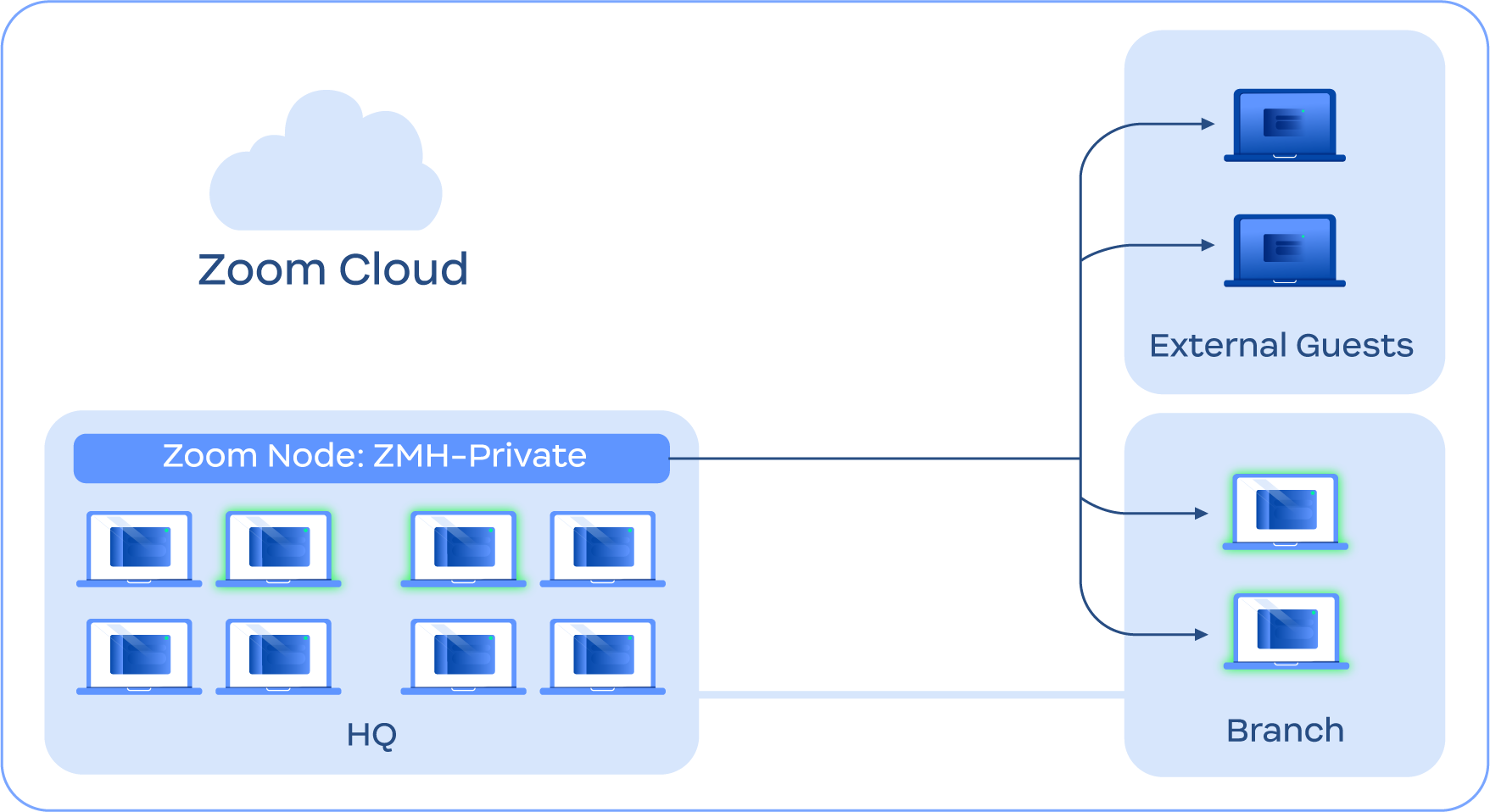
När privat läge väljs för ett möte under schemaläggningen ansluter användarna inte till Zoom-molnet för mötet. I stället *interna* användare ansluter till en Meetings Hybrid-modul via det lokala nätverket, genom att ansluta till dess privata och interna IP-adress, medan *externa* användare ansluter till modulen via dess offentliga IP-adress.
Detta kan göra det möjligt för kunder att vara värdar för privata och konfidentiella möten lokalt med Meetings Hybrid-tjänsten, vilket ger ökad säkerhet för känsliga diskussioner och hjälper till att uppfylla krav på efterlevnad eller integritet.
Följande bild ger en översikt över den här funktionen, där **alla användare**, interna, filialer och externa ansluter direkt till Meetings Hybrid-modulen och kringgår mediegenomströmning till Zoom-molnet.
{% hint style="info" %}
**Obs**
Användare dirigeras till modulen Meetings Hybrid via Zoom-molnets backendtjänster, men den här processen innebär inte att media passerar genom systemet. Modulen Meetings Hybrid måste upprätthålla en kontinuerlig signaleringsanslutning (utan media) till Zoom-molnet för att säkerställa anslutningen.
{% endhint %}
**Zoom Meetings Hybrid inkluderar lokal överlevnadsfunktion**
Zoom Meeting Survivability (ZMS) är en integrerad funktion som ingår i Meetings Hybrid Service och som ger företag begränsad, lokalt installerad funktionalitet för Zoom Meetings i händelse av ett internet- eller tjänsteavbrott när Zooms datacenter inte kan nås. Med ZMS kan användare fortsätta att gå med i Zoom Meetings med välbekanta arbetsflöden, med stöd för offlinefunktion i upp till 30 dagar åt gången.
Under ett överlevnadsevenemang kan ZMS-komponenten upprätthålla möten inom det lokala nätverket i flera olika kapaciteter.
* Om Zoom-molnet inte är tillgängligt från ditt nätverk kan användare inom nätverket hålla lokala (dvs. icke-molnbaserade) möten med hjälp av infrastrukturen för Meetings Hybrid. Om användare på olika platser har åtkomst till Zoom Node-maskinen via ett WAN- eller campusnätverk kan de också gå med i det lokalt hållna mötet, vilket möjliggör kontinuerlig kommunikation. Följande bild visar ett exempel på det här scenariot.
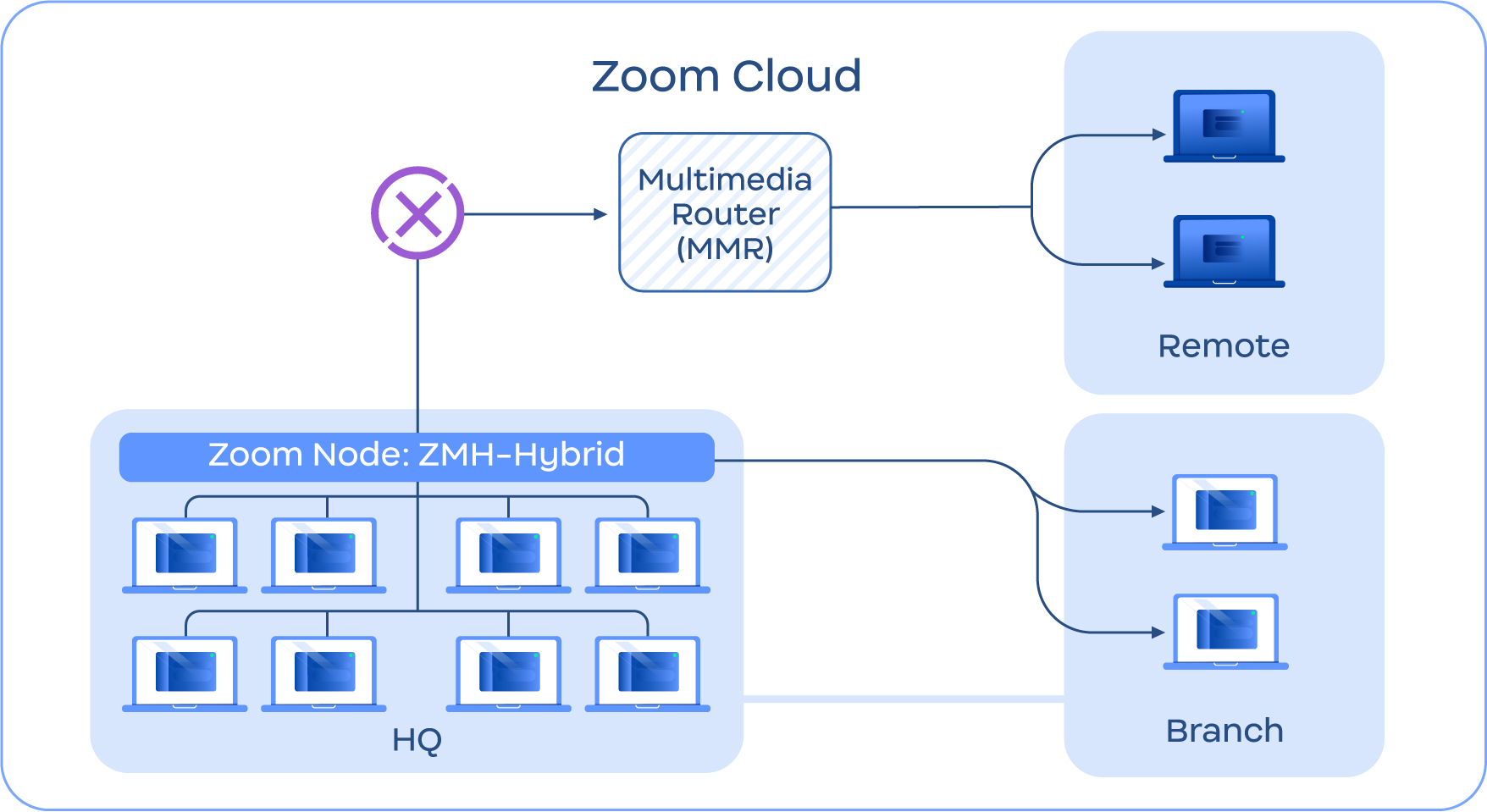
* Om användare inom ett gemensamt nätverk *tillfälligt* kopplas från ett molnbaserat möte skapar ZMS-modulen en lokal version av mötet, och alla användare i nätverket växlar automatiskt över till den lokala versionen av mötet. Om anslutningen återställs medan det molnbaserade mötet fortfarande pågår ansluter användarna automatiskt igen till användarna i molnet. Följande bild visar ett exempel på det här scenariot.
* Konton kan upprätthålla och utse specifika mötes-ID:n för händelser där möten måste kunna fortsätta fungera. Företagsledare kan till exempel gå med i ett särskilt möte med ett dedikerat mötes-ID vid en nödsituation.
* Användare kan skapa ad hoc-möten offline, vilket gör det möjligt att samarbeta även när molnet inte är tillgängligt.
* Möten kan utses för att kunna fortsätta fungera, så att de är tillgängliga oavsett nätverksförhållanden, förutsatt att användarna befinner sig inom ett gemensamt nätverk och kan kommunicera med nödvändiga enheter.
**Ytterligare funktioner i Zoom Meetings Hybrid**
Ytterligare funktioner i Zoom Meetings Hybrid omfattar:
* **Molnfunktionerna finns kvar**: Hybridmöten har fortfarande tillgång till Zoom-molnets funktioner, till exempel whiteboard, molninspelning och AI-verktyg.
* **Stöd för upp till 400 användare samtidigt**: Zoom Meetings Hybrid-moduler kan stödja upp till 400 användare på en och samma Node-enhet åt gången.
* **Kaskadkopplade hybridmöten**: Flera Zoom Meetings Hybrid-moduler kan kopplas samman via ett nätverk för att stödja fler användare vid större möten. Med flera moduler är 400 användare inte längre någon gräns.
* **Gästanslutning**: Om värden håller i ett privat möte kan hen ange externa gäster (det vill säga medlemmar i ett annat Zoom-konto) som får gå med i mötet.
* **Anslagstavla för överlevnadsläge**: Om överlevnadsläget aktiveras kan kontoadministratörer skicka meddelanden till användare i Zoom Workplace-appen med uppdateringar och instruktioner tills situationen är löst.
Mer information om Zoom Node finns i [Zoom Node](https://library.zoom.com/technical-library/sv/avancerade-enterprise-tjanster/zoom-node.md) avsnitt.
Kontakta ditt Zoom-kontoteam för mer information om scenarier för mötesöverlevnad.
---
# Agent Instructions
This documentation is published with GitBook. GitBook is the documentation platform designed so that both humans and AI agents can read, navigate, and reason over technical content effectively. Learn more at gitbook.com.
## Querying This Documentation
If you need additional information that is not directly available in this page, you can query the documentation by asking a question.
Perform an HTTP GET request on the following URL with the `ask` and `goal` query parameters:
```
GET https://library.zoom.com/technical-library/sv/adminhornan/network-management/quality-of-service-and-network-best-practices-explainer/zoom-products-for-improved-bandwidth-utilization.md?ask=&goal=
```
`ask` is the immediate question: it should be specific, self-contained, and written in natural language.
`goal` is what the user is ultimately trying to achieve, the reason they need the answer. Sharing it helps GitBook give you a better, more relevant answer. A goal is most helpful when it describes the outcome the user wants rather than restating the question. For example, with `ask=how do I create an API token`, a goal like `automate deployments from our CI pipeline` lets GitBook tailor the answer to that use case.
The response will contain a direct answer to the question and relevant excerpts and sources from the documentation.
Use this mechanism when the answer is not explicitly present in the current page, you need clarification or additional context, or you want to retrieve related documentation sections.